
Kurs
Tableau'ya Giriş
6 sa
330.4K
Etkili veri hikâyeleştirme, karmaşık bilgileri basit ve etkileyici bir anlatıya indirgememizi gerektirir. Tableau, veri hikâyeleştirme için en iyi kodsuz çözümlerden birini sunarak bu konuda öne çıkar.
Burada, özellikle önemli (ve yeterince kullanılmayan) bir görselleştirme türü olan şelale grafiğini inceleyeceğiz. Şelale grafiğinin veri analizi araç kutusundaki benzersiz yerini, Tableau'da nasıl oluşturulacağını ve her kullanım durumuna nasıl uyarlanacağını öğreneceğiz. Hadi başlayalım!
Aşağıda gösterilen şelale grafiği, pozitif ve negatif değerlerin bir sonuç üzerindeki kümülatif etkisini göstermek için tasarlanmış özel bir çubuk grafiktir. Özellikle, verinin bir dizi değişim boyunca nasıl ilerlediğini görselleştirmede yararlıdır ve farklı faktörlerin zaman içinde bir sonuca nasıl katkıda bulunduğunu net bir şekilde gösterir.
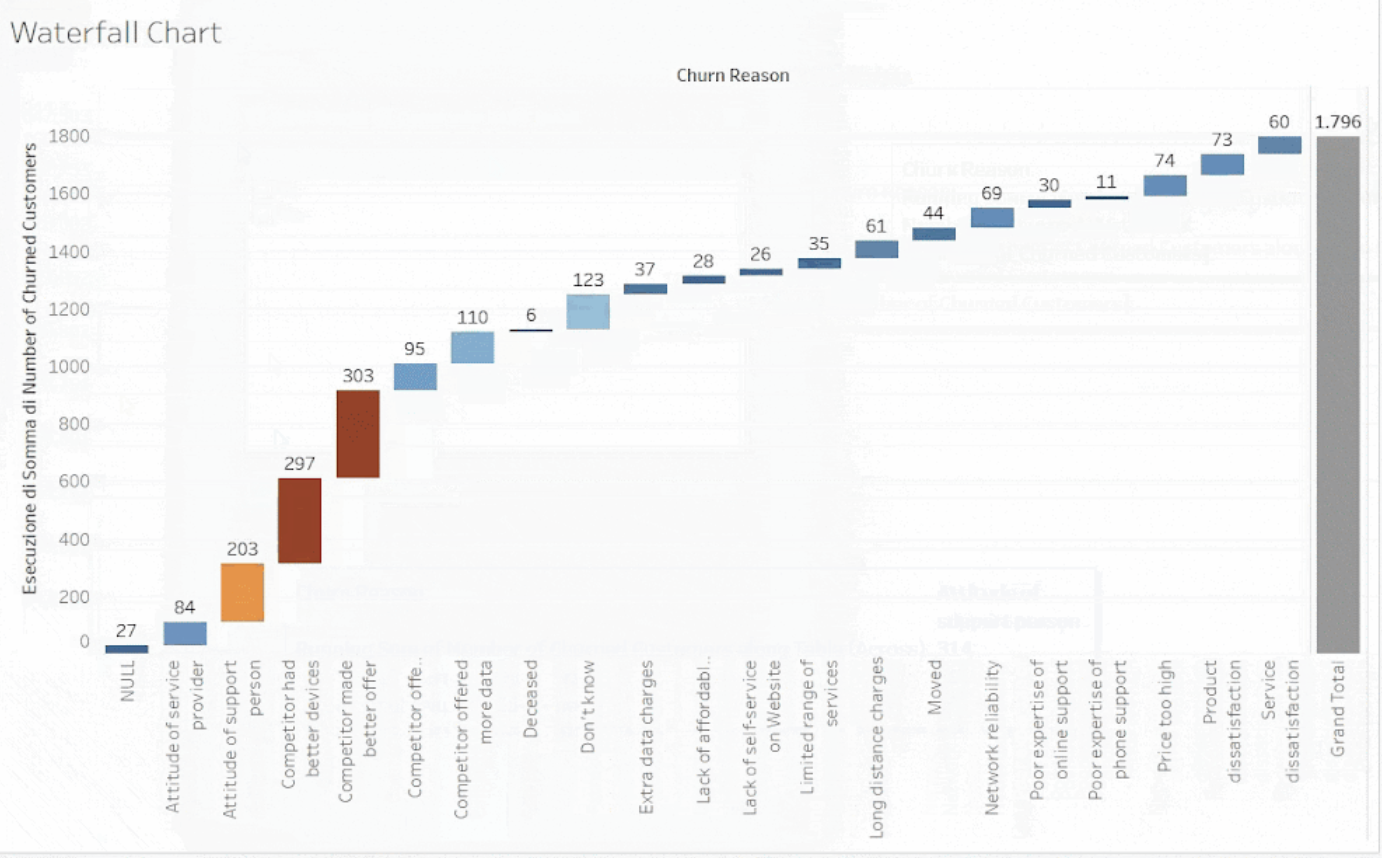
Bu eğitimde oluşturacağımız şelale grafiği. Görsel: Yazar
Şelale grafiğinin temel fikri şöyledir: Başlangıçta bir değer alır ve bunu genellikle grafiğin sol tarafında gösteririz. Ardından, bu değerin zaman içinde veya başka bir göstergeye göre pozitif ve negatif değişimlerden nasıl etkilendiğini, grafikte soldan sağa doğru okuyarak gösteririz.
Değişimler, başlangıç değerimizin sürekli olarak uzayıp kısalması olarak görülür. Tüm bu değişimlerin kümülatif etkisi, yukarıya veya aşağıya akan bir şelaleyi andıran basamaklı bir desen olarak gösterilir. Bu nedenle, şelale grafiklerine adını veren şey de budur: Bir şelale gibi, aynı anda hem durağan hem de değişen bir şeyi görürüz.
Eğilimleri ve ilişkileri göstermek için şelale grafiğini kullanmak isteyebileceğimiz birçok durum vardır. İşte bazı örnekler:
Databel adlı bir Telekom sağlayıcısına ait sahte bir veri setini kullanarak bir şelale grafiği oluşturalım. Veri setini Tableau'da Müşteri Ayrılmasını Analiz Etme vaka çalışmasında bulabilirsiniz. Veri setimizdeki sütunlara ilişkin bilgiler Meta veri sayfasında yer alır.
Amacımız, müşterilerin neden Databel'den ayrıldığını anlamaktır. Burada, şelale grafiği müşteri ayrılma nedenlerini görselleştirmek için harika bir yol olacaktır.
Devam etmeden önce, Tableau'nun ücretsiz sürümü olan Tableau Public'i kurmanızı öneririz. Bu sayede bu eğitimi adım adım takip edebilirsiniz. Ele alacağımız dört adım sırasıyla şunlardır:
Son adım olarak, şelale grafiğimizi oluşturduktan sonra grafik biçimlendirmesiyle son dokunuşları ekleyeceğiz. Etiket yönünü değiştirecek, renk ekleyecek, her çubuğa metin ekleyecek, bir toplam sütunu oluşturacak ve dinamik bir filtre ekleyeceğiz.
Öncelikle, Tableau'ya Customer Churn veri setini aktarmamız gerekir. Bunu yapmak için Dosyaya bölümüne gideriz. Ardından açılır menüden Metin Dosyası'na tıklarız; son olarak Databel - Data.csv adlı CSV dosyasını açarız. Bu, aşağıda gösterildiği gibi bir veri ön izlemesi açacaktır.
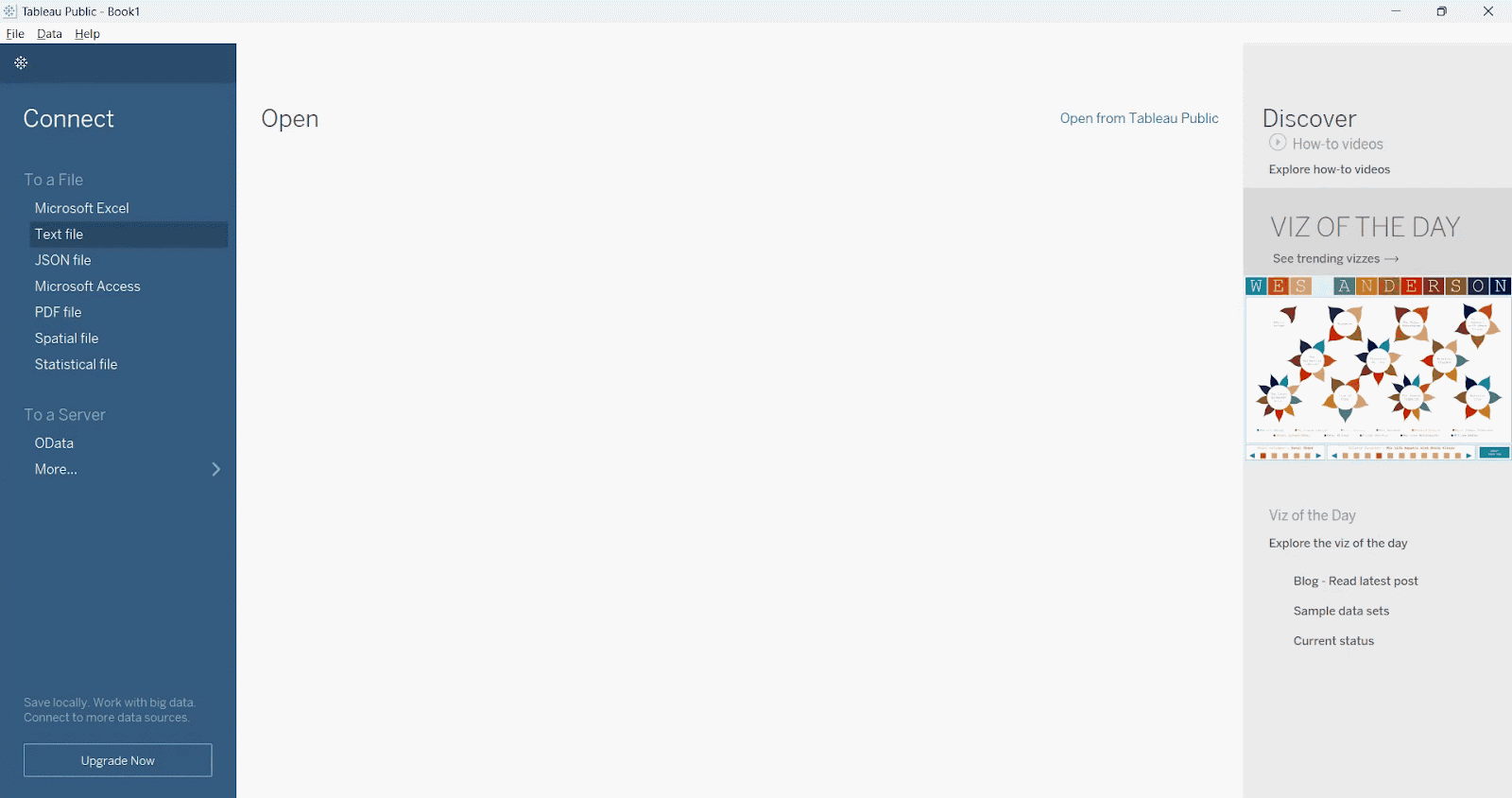
Dosyamızı Tableau'ya aktarma. Görsel: Yazar
Tableau'nun varsayılan davranış olarak sütun adlarını tanımadığını görebiliriz. Bunu Alan adları ilk satırda seçeneğini işaretleyerek düzeltebiliriz. Ayrıca alan ayırıcı olarak Virgül belirlemeliyiz. Sonuç olarak, aşağıdaki görselde olduğu gibi temiz bir tablo ön izlemesi görünecektir.
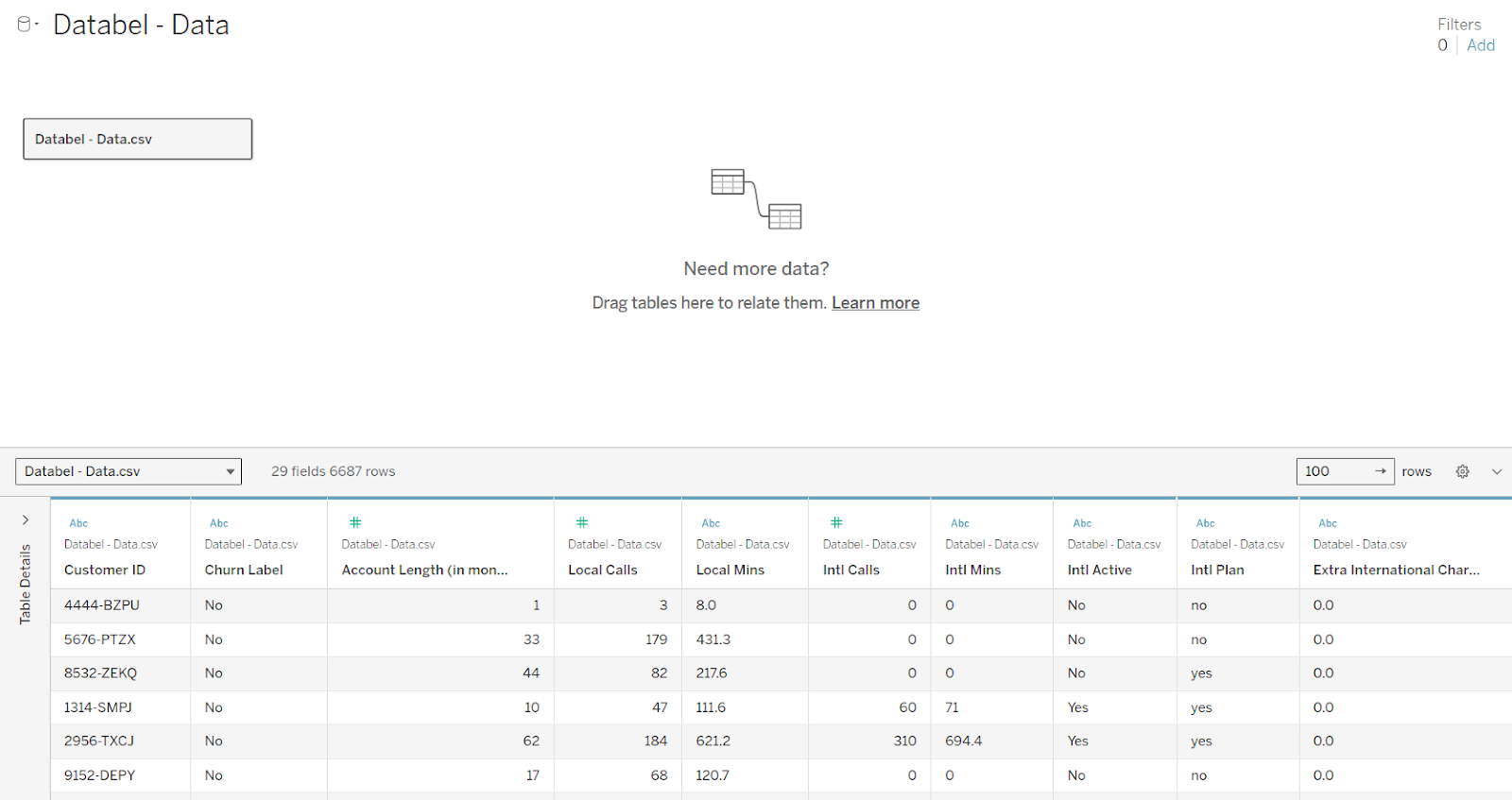 Dosyamız Tableau'ya aktarıldı. Görsel: Yazar
Veri ön izlemesi, tablomuzda 29 alan ve 6.687 satır bulunduğunu gösteriyor. Amacımız için Customer ID ve Churn Label en önemli değişkenlerdir. Customer ID elbette her müşterinin benzersiz kimliğini temsil ederken, Churn Label ikili bir değer alır: Yes veya No.
Unutmayın, veri görselleştirmenin yanı sıra Tableau, yeni değişkenler oluşturmak için kullanılabilen bir veri dönüştürme aracıdır. Tableau'da yeni değişkenler oluşturmaya alan hesaplama denir. Hesaplanan alanlar hakkında daha fazla bilgi edinmek için, tarayıcıda pratik yapabileceğiniz Tableau'da Hesaplamalar kursunu şiddetle öneririz. Şimdi Databel'den şu üç hesaplanan alanı oluşturalım:
İlkinden başlayalım. Müşteri Sayısı alanını oluşturmak için aşağıdaki adımları izleriz:
Sayfaya gidin.
Customer ID üzerine sağ tıklayın.
Açılır menüden Oluştur ardından Hesaplanan Alan'a tıklayın; bu, hesaplanan alanlar düzenleyicisini açar.
Yeni değişkenimiz için şu adı oluşturun: Müşteri Sayısı.
COUNT() fonksiyonunu kullanarak Tableau ifademizi yazın.
COUNT([Customer ID])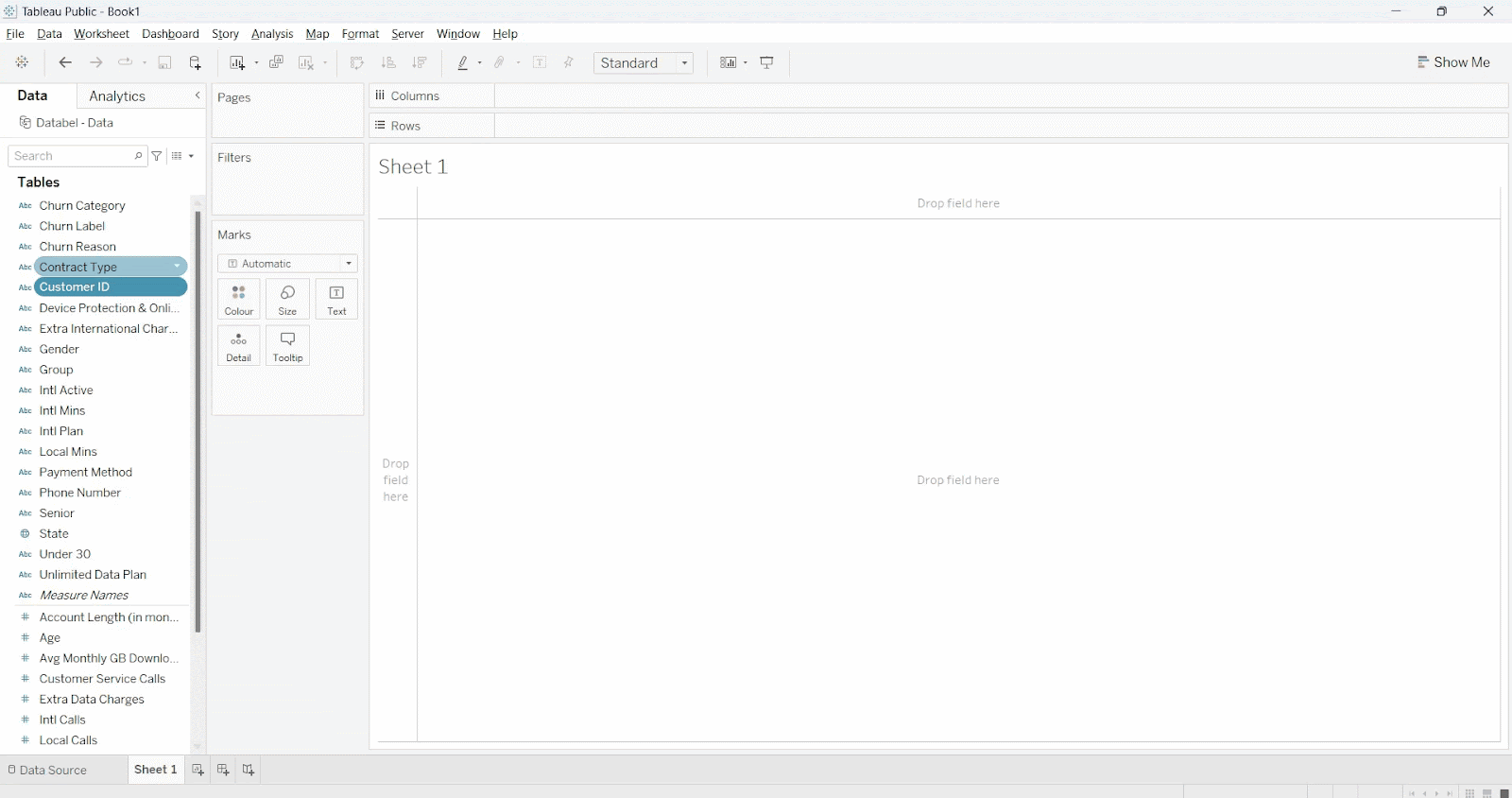
Dosyamız Tableau'ya aktarıldı. Görsel: Yazar
Şimdi, Churn Label'ı başka bir Tableau ifadesi kullanarak ikili bir sütuna dönüştürmek istiyoruz. Müşteri ayrıldıysa değerlerin 1, aksi halde 0 olmasını istiyoruz. Bu adım önemlidir çünkü her kategori için toplamı toplulaştırmamız gerekir ve toplulaştırma yapabilmek için sütunun önce sayılabilir olması gerekir.
İkinci değişkenimizi oluşturmak için öncekiyle benzer bir prosedürü izleriz, ancak bu kez koşullu bir ifade kullanırız. Ayrılan alanını oluşturmak için aşağıdaki adımları izleriz:
Churned Label üzerine sağ tıklayın.Ayrılan.IF ve ELSEIF fonksiyonlarını kullanarak Tableau ifademizi yazın.IF [Churn Label]='Yes' THEN 1 ELSEIF [Churn Label]='No' THEN 0 ENDSon olarak, Ayrılan Müşteri Sayısı'nı türetmek için yeni oluşturduğumuz Ayrılan değişkeninin toplamını toplulaştırırız. Ayrılan Müşteri Sayısı'nı oluşturmak için aşağıdaki adımları izleriz. Bu kez SUM() fonksiyonunu kullanıyoruz.
Sayfaya gidin.
Churned Label üzerine sağ tıklayın.
Açılır menüden Oluştur ardından Hesaplanan Alan'a tıklayın; bu, hesaplanan alanlar düzenleyicisini açar.
Yeni değişkenimiz için şu adı oluşturun: Ayrılan Müşteri Sayısı.
SUM() fonksiyonunu kullanarak Tableau ifademizi yazın.
SUM([Churned])Yeni değişkenler oluşturmak için veri dönüştürme adımını tamamladıktan sonra, verilerimizi bir çubuk grafik kullanarak görselleştirebiliriz. Bu grafik, müşterilerin neden ayrıldığına dair ilk gerçek bakışımızı temsil eder.
Her çubuk grafikte olduğu gibi, eksen etiketlerimizi seçmeliyiz. Ayrılan Müşteri Sayısı değişkenimizi satır rafına, yani y eksenimize, Churn Reason'ı ise sütun rafına, yani x eksenimize yerleştiririz.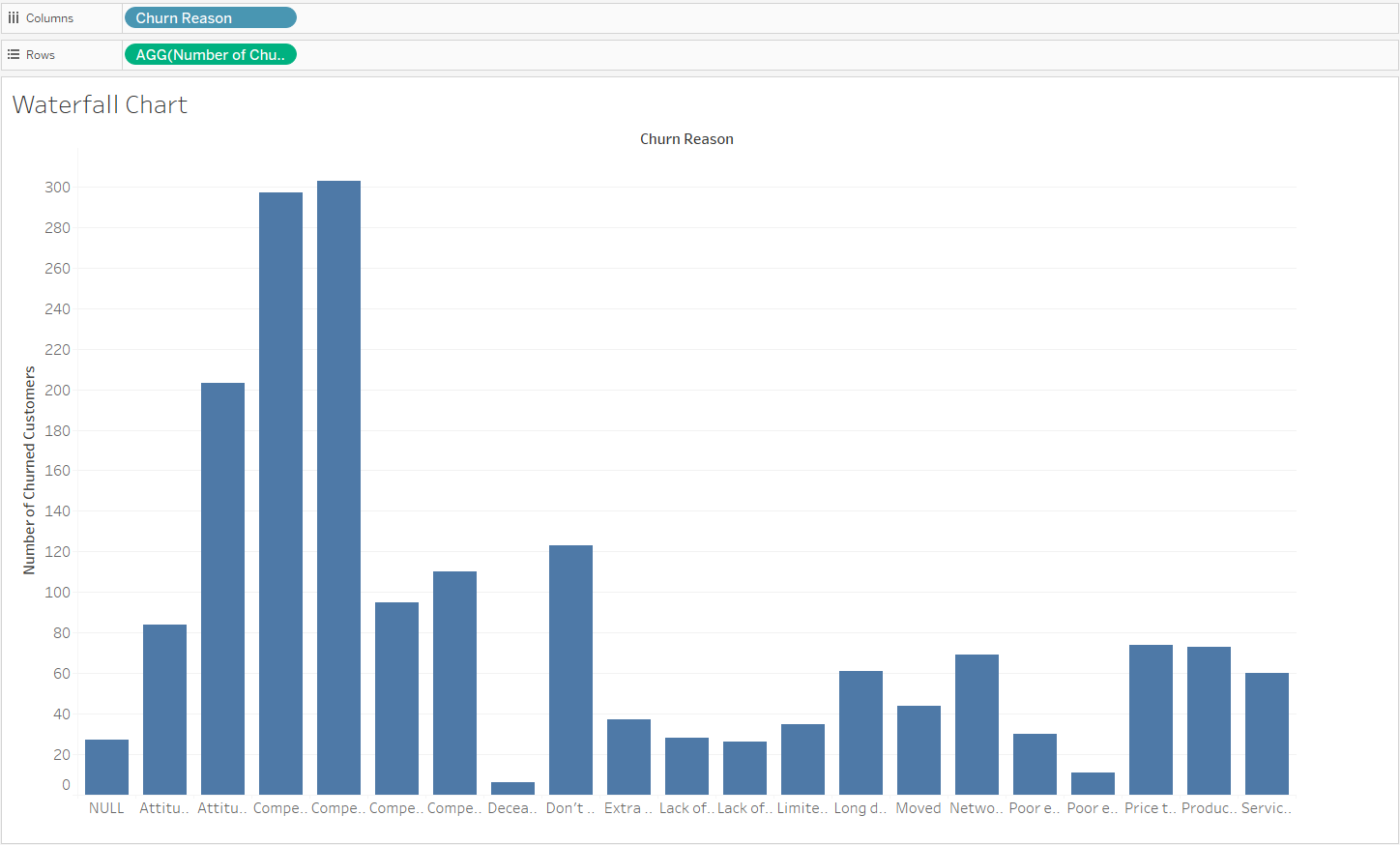 Tableau'daki çubuk grafiğimiz. Görsel: Yazar
Önemli bir not: Çubuk grafiğimizi oluştururken Tableau, ayrılan müşteri toplamını toplulaştırırken her bir Churn Reason için otomatik olarak gruplamalar oluşturur.
Şimdi çubuk grafiğimizi bir şelaleye dönüştürüyoruz. Grafiğimizi dönüştürmek için aşağıdaki adımları izleriz:
Sayfaya gidin.
Satır rafındaki alana sağ tıklayın.
Açılır menüden Hızlı Hesaplama ardından Artan Toplam'a tıklayın.
İşaretler türünü Çubuk'tan Gantt Çubuğu'na değiştirin.
Ayrılan Müşteri Sayısı'nı fareyle sürükleyerek İşaretler bölümüne alın.
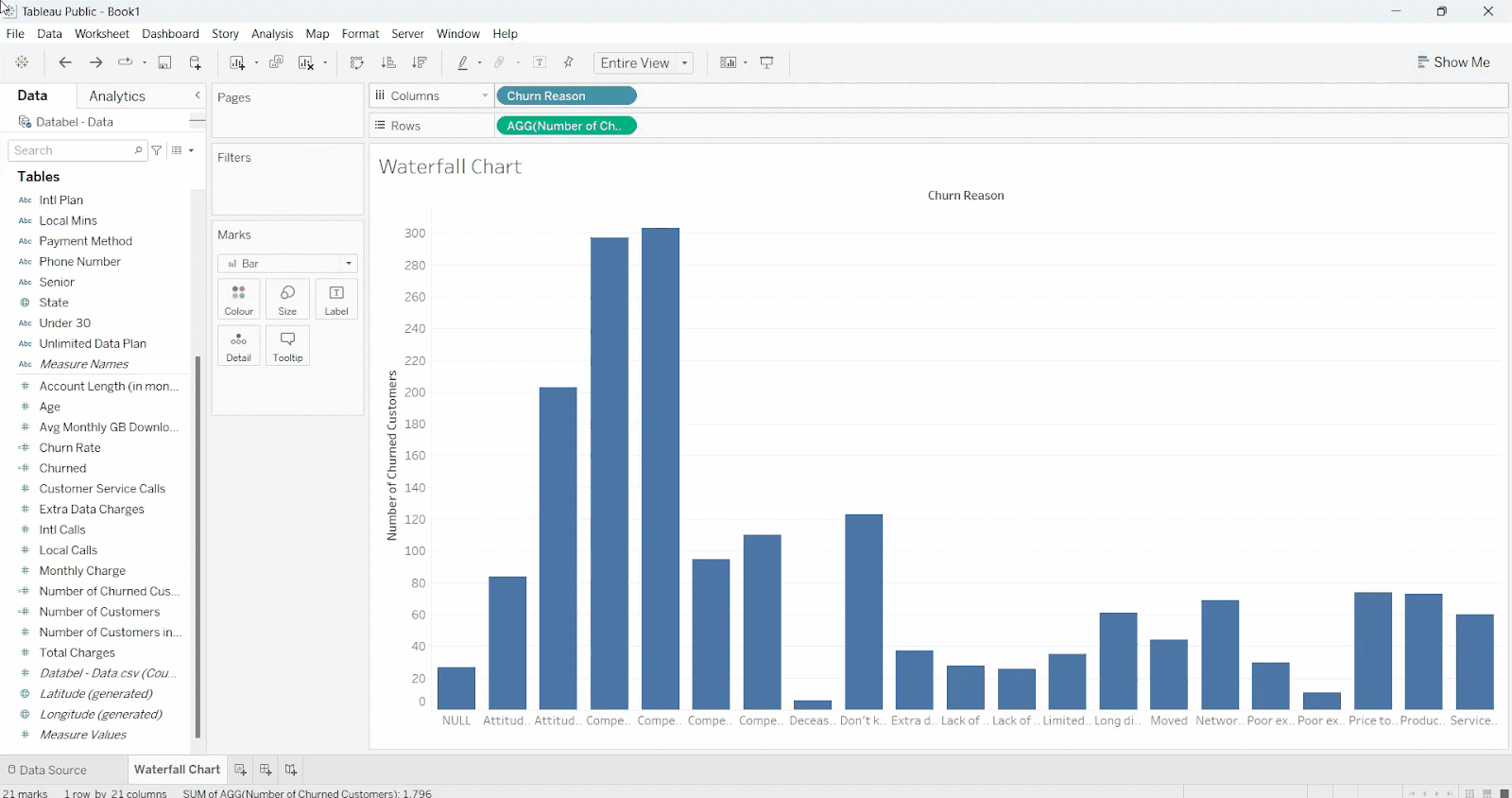
Tableau'da şelale grafiğimiz
Grafiğimize son bir kontrol yaptığımızda, iyileştirme alanı görüyoruz. Çubukların uyumlu bir toplam oluşturmadığını ve beklenmedik şekilde üst üste bindiğini görüyoruz. Her çubuk, başlangıç noktasından yanlış yöne gidiyor.
Bu davranışı ayarlamak için İşaretler bölümünde formülümüz [Ayrılan Müşteri Sayısı]'nın başına bir eksi işareti ekliyoruz. Böylece doğru okuma artık -[Ayrılan Müşteri Sayısı] olur.
Tableau'da şelale grafiğimizi düzeltme. Görsel: Yazar
Önemli bir not: Gantt grafiklerinden genellikle proje yönetimi bağlamında bahsedilir. Özellikle, Gantt grafikleri tamamlanan görevlerin zaman çizelgesini gösterirken, şelale grafikleri kategoriler arasında değerlerin eklenmesi veya çıkarılmasının kümülatif etkisini göstermek için kullanılır.
Bununla birlikte, bir çubuk grafiğinin mantıksal olarak Gantt grafiğine veya şelale grafiğine dönüştürülmesi büyük ölçüde aynıdır; bu nedenle, Tableau'da bir şelale grafiği oluşturmak için Gantt Çubuğu düğmesini kullanıyoruz.
Tableau'yu kullanarak Gantt grafiği de dahil olmak üzere çok çeşitli gelişmiş görselleştirmeler oluşturma hakkında daha fazla bilgi için, Tableau'da etkileyici grafikler oluşturma kursuna göz atın.
Tableau'da bir şelale grafiğinin nasıl oluşturulacağını öğrendik. Şimdi grafiği hedef kitlemiz için görsel olarak çekici hâle getirelim. İşte değiştirmemiz gerekenlerin hızlı bir kontrol listesi:
X ekseni etiketlerinin yönünü değiştirmek bu durumda önemlidir çünkü x ekseni kategorileri kesiliyor. Çözüm basit: Etiketlerden herhangi birine sağ tıklarız ve Etiketi Döndür'ü seçeriz. Bu, tüm etiketleri aynı anda değiştirir.
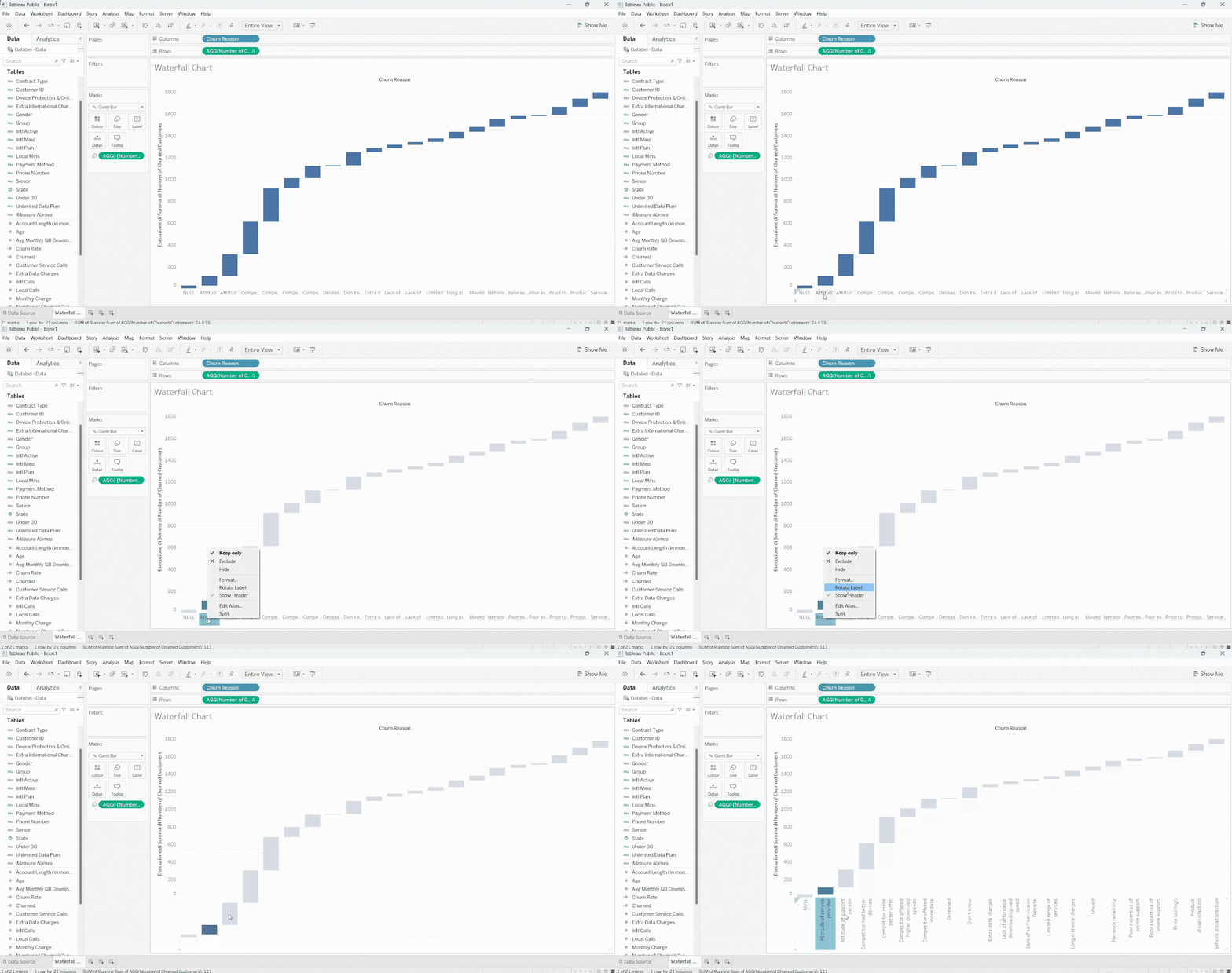 X ekseni etiket yönünü değiştirme
Yönü değiştirdikten sonra, müşteri ayrılmasının iki ana nedenini artık kolayca okuyabiliyoruz: Birincisi, rakibin daha iyi cihazlara sahip olması; ikincisi ise rakibin daha iyi tekliflerde bulunması.
Renk, bilgi aktarmanın harika bir yoludur ve hafife alınmamalıdır. Kategoriler arasındaki göreli önemi görmemize yardımcı olmak için renk kullanalım.
Ayrılan Müşteri Sayısı'nı İşaretler içindeki Renk kartına sürükleyerek renk ekleriz. Ardından Renk ve Renkleri Düzenle düğmelerine tıklarız.
Böylece Tableau'nun renk paletleri seçme seçenekleri sunduğunu görürüz. Uygun göründüğü için Turuncu-Mavi Ayrışan paletini seçer, ardından renklerin sırasını Ters olarak belirtiriz. Artık şelalemizi tek renkli sıkıcı bir grafikten daha dinamik bir şeye dönüştürdük.

Renk gradyanı ekleme. Görsel: Yazar
Müşteri ayrılmasının en büyük iki nedeni olan rakibin daha iyi cihazlar sunması ve daha iyi teklifler yapmasının göreli olarak eşit önemde olduğunu, üçüncü bir neden olarak destek personelinin tutumunun da belirgin bir etken olarak öne çıktığını görüyoruz.
Şelale grafiğimizin kaçınılmaz bir özelliği, bazı çubukların y eksenine diğerlerinden daha yakın olmasıdır. Bu, özellikle sağ tarafta bazı gruplandırılmış değerlerin okunmasını zorlaştırır.
Ancak kolay bir çözüm var: Her gruba metin toplamları ekleriz. Bunu yapmak için Ayrılan Müşteri Sayısı'nı İşaretler'deki Etiket kartına sürükleyip bırakırız.
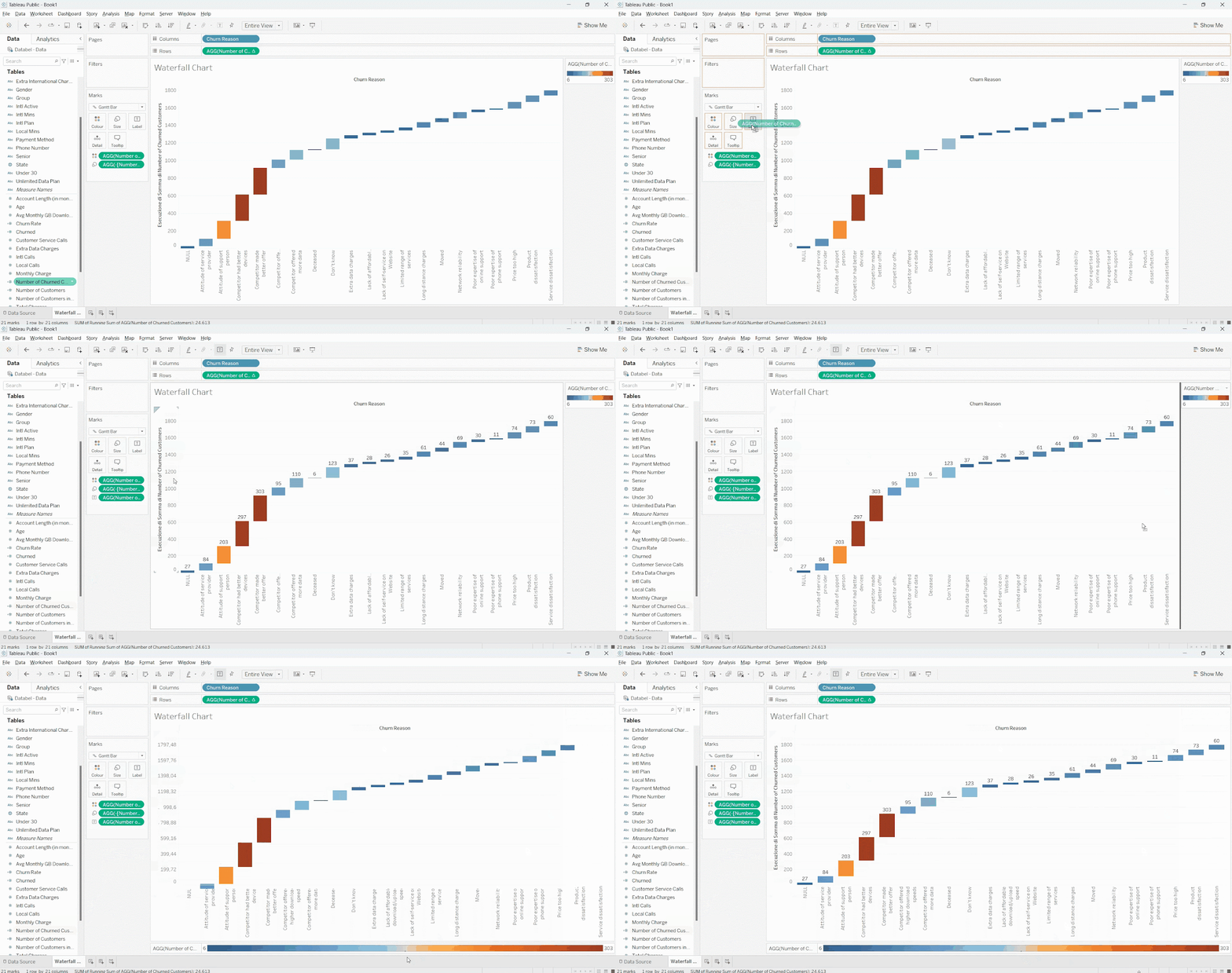 Her bölümün üzerine metin etiketleri ekleme
Tam resmi görmemize yardımcı olacak bir diğer estetik tercih de sağ tarafa bir toplam sütunu eklemektir. Bunu yapmak için önce lejandı şelale grafiğinin altına taşırız. Bu bize daha büyük bir alan sağlar. Ardından sırasıyla Analiz, Toplamlar, Satır Genel Toplamlarını Göster seçeneklerini belirleriz. Güncellenen grafiğimiz artık 1.796 olan toplam ayrılan müşteri sayısını gösteriyor.
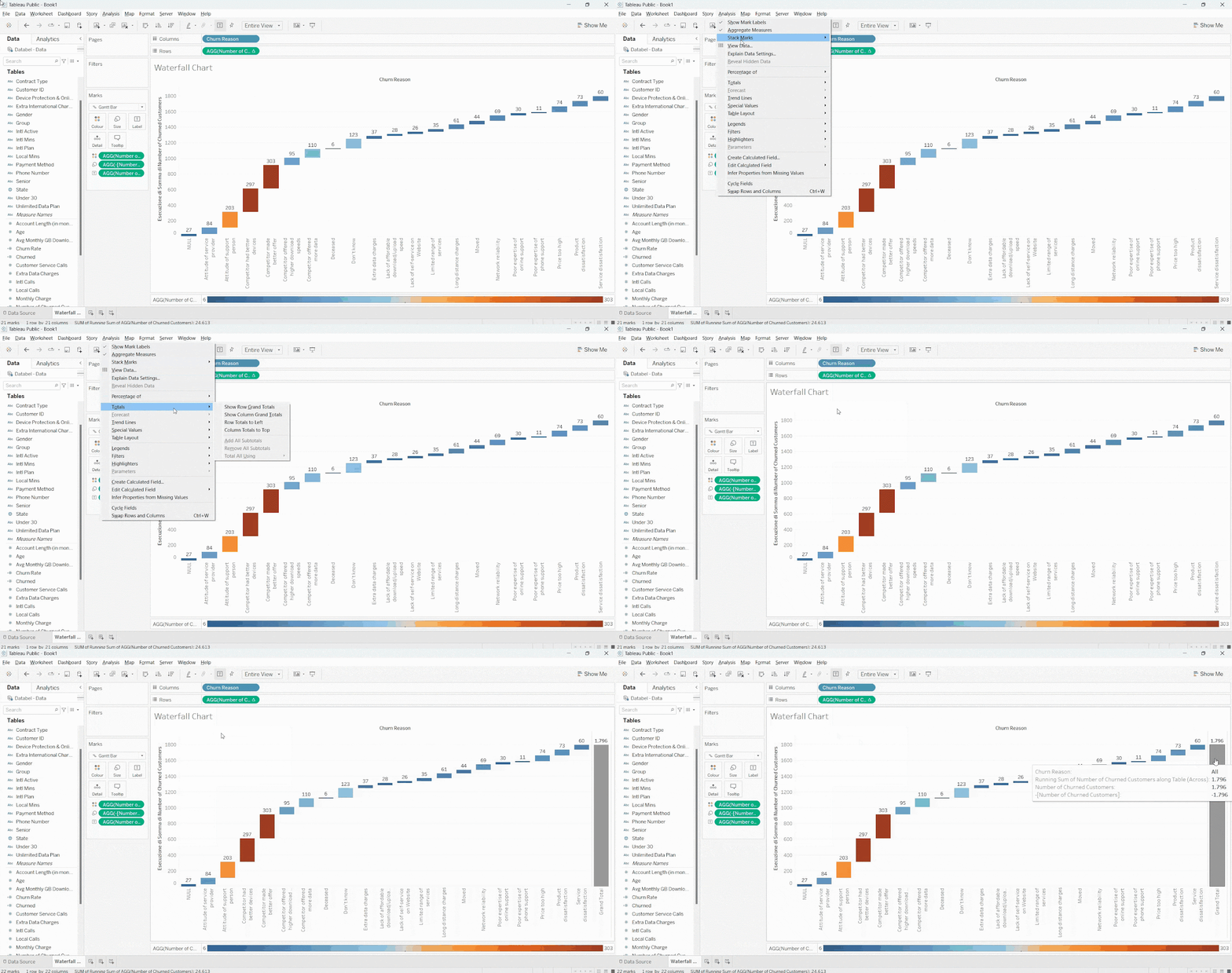 Toplam sütunu ekleme
Son dokunuş filtreler eklemektir. Bu, grafiği ayrıntılı olarak incelememize olanak tanıyan bir etkileşim katmanı ekler.
Filtre eklemek için Group'u filtre rafına sürükleyip bırakır, Tümü düğmesini seçer ve Tamam'a basarız. Group ölçüsüne sağ tıklayıp Filtreyi Göster seçeneğini belirleyerek filtreyi görünür hâle getiririz.
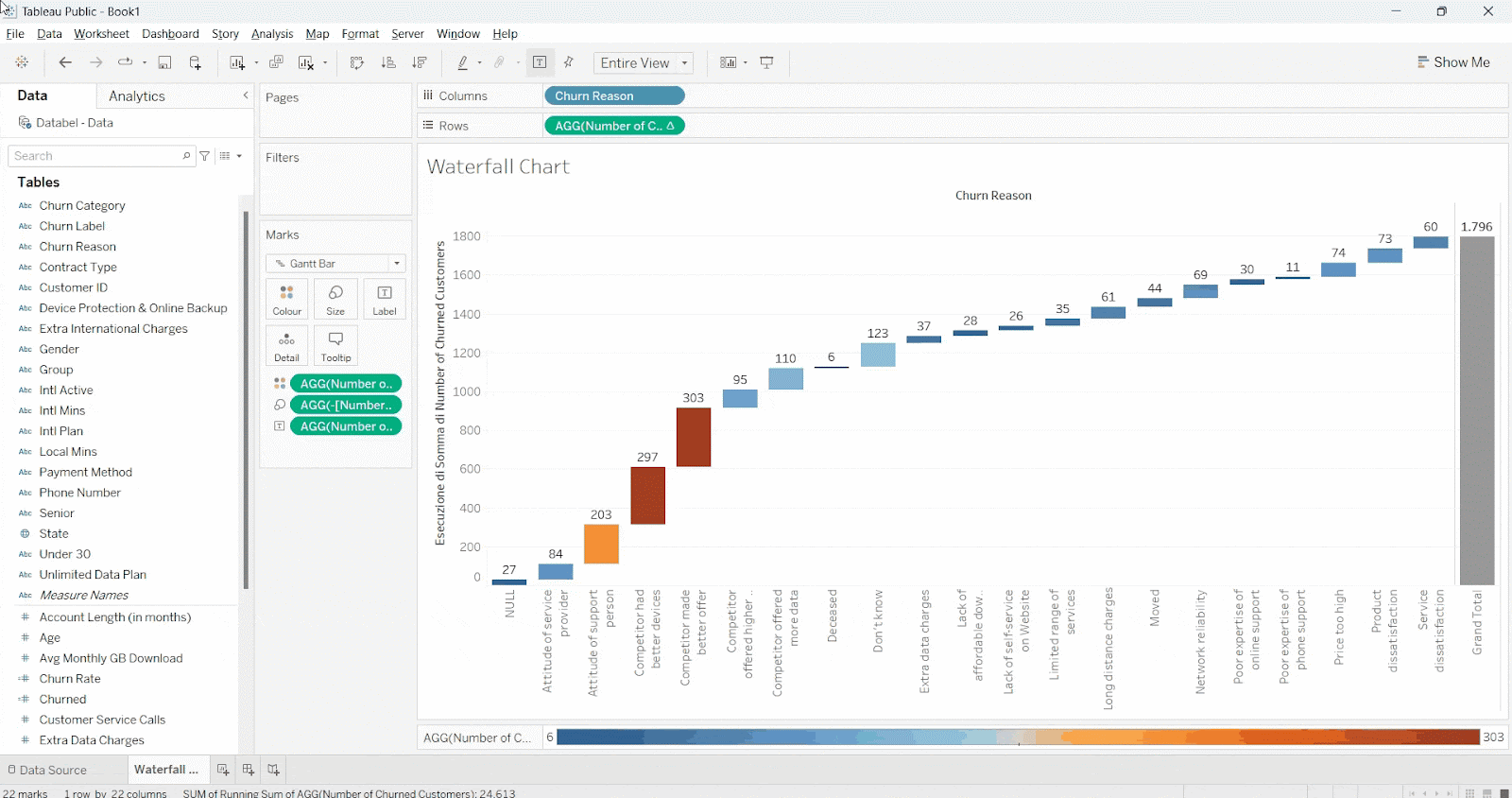
Filtre ekleme. Görsel: Yazar
Bu eğitimde, belirli bir sonuç üzerinde farklı faktörlerin kümülatif etkisini görselleştirmek için harika bir grafik olan şelale grafiğini oluşturmak üzere Tableau'yu nasıl kullanacağımızı öğrendik. Verileri nasıl içe aktaracağımızı, yeni alanlar oluşturmayı, bir şelale grafiği oluşturmayı ve ardından görselleştirmelerimizi renk paletleri, yeni etiketler ve hatta etkileşimli öğeler ekleyerek nasıl geliştireceğimizi gördük.
Bu eğitimi faydalı bulduysanız ve Tableau ile çalışmaya başlamak istiyorsanız, Datacamp’in Tableau'ya Giriş kursunu öneririz. Daha derine inmek isterseniz, verileri temizleme, analiz etme ve görselleştirme için Tableau'yu ustalıkla öğrenmenize yardımcı olacak 9 dersten oluşan Tableau'da Veri Analisti Kariyer Yolu'na göz atın.
DataCamp ile Tableau Öğrenin
Kurs
Kurs
Kurs
blog
Abid Ali Awan
14 dk.
blog
Dario Radečić
15 dk.
Eğitim
Adel Nehme
Eğitim
Kurtis Pykes
8 dk.




