
Curso
Introdução ao Tableau
6 h
327.6K
Uma boa narrativa com dados exige transformar informações complexas em uma história simples e envolvente. O Tableau brilha nisso ao oferecer uma das melhores soluções no-code para contar histórias com dados.
Aqui, vamos revisar uma visualização especialmente importante (e subutilizada): o gráfico de cascata. Você vai entender o papel único desse gráfico no arsenal de análise de dados, como construí-lo no Tableau e como personalizá-lo para qualquer caso de uso. Vamos lá!
Um gráfico de cascata, mostrado abaixo, é um tipo especial de gráfico de barras criado para mostrar o efeito cumulativo de valores positivos e negativos em um resultado. Ele é especialmente útil para visualizar a progressão dos dados ao longo de uma sequência de mudanças, deixando claro como diferentes fatores contribuem para um resultado ao longo do tempo.
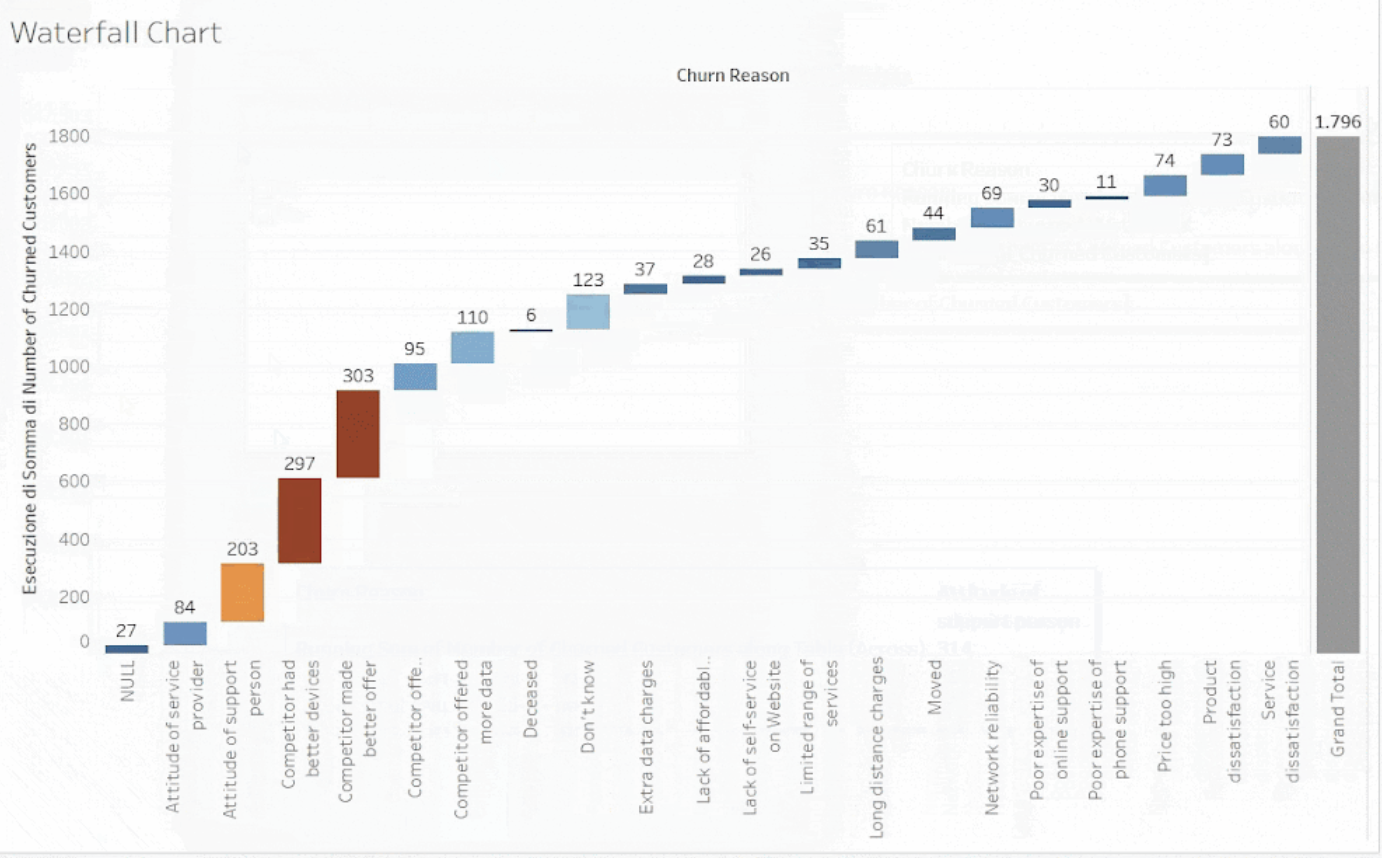
O gráfico de cascata que vamos construir neste tutorial. Imagem do autor
A ideia básica de um gráfico de cascata é a seguinte: pegamos um valor inicial e o exibimos (geralmente) no lado esquerdo do gráfico. Depois, mostramos como esse valor é afetado por mudanças positivas e negativas ao longo do tempo ou de algum outro indicador, que lemos no gráfico da esquerda para a direita.
As mudanças aparecem como um estiramento ou encolhimento contínuo do valor inicial. O efeito cumulativo de todas essas mudanças é exibido como um padrão em degraus que lembra uma cascata fluindo para cima ou para baixo. Por isso o nome: como uma cachoeira, vemos algo que é estático e está mudando ao mesmo tempo.
Existem várias situações em que podemos usar um gráfico de cascata para ilustrar tendências e relações. Alguns exemplos:
Vamos construir um gráfico de cascata usando um conjunto de dados fictício de uma operadora de telecom chamada Databel. O dataset está no estudo de caso Analyzing Customer Churn in Tableau. As informações sobre as colunas do dataset estão na planilha de metadados.
Nosso objetivo é entender por que os clientes estão deixando a Databel. Aqui, um gráfico de cascata é uma ótima forma de ilustrar os motivos do churn.
Antes de continuar, recomendamos instalar o Tableau Public, a versão gratuita do Tableau. Assim você consegue acompanhar o passo a passo. Os quatro passos, na ordem, são:
Como etapa final, depois de criar o gráfico de cascata, vamos caprichar na formatação: mudar a orientação dos rótulos, aplicar cores, adicionar texto a cada barra, criar uma coluna de total e incluir um filtro dinâmico.
Primeiro, precisamos importar o dataset Customer Churn no Tableau. Para isso, vamos até a seção To File. Em seguida, clicamos em Text File no menu e abrimos o arquivo CSV chamado Databel - Data.csv. Isso abrirá uma prévia dos dados, como mostrado abaixo.
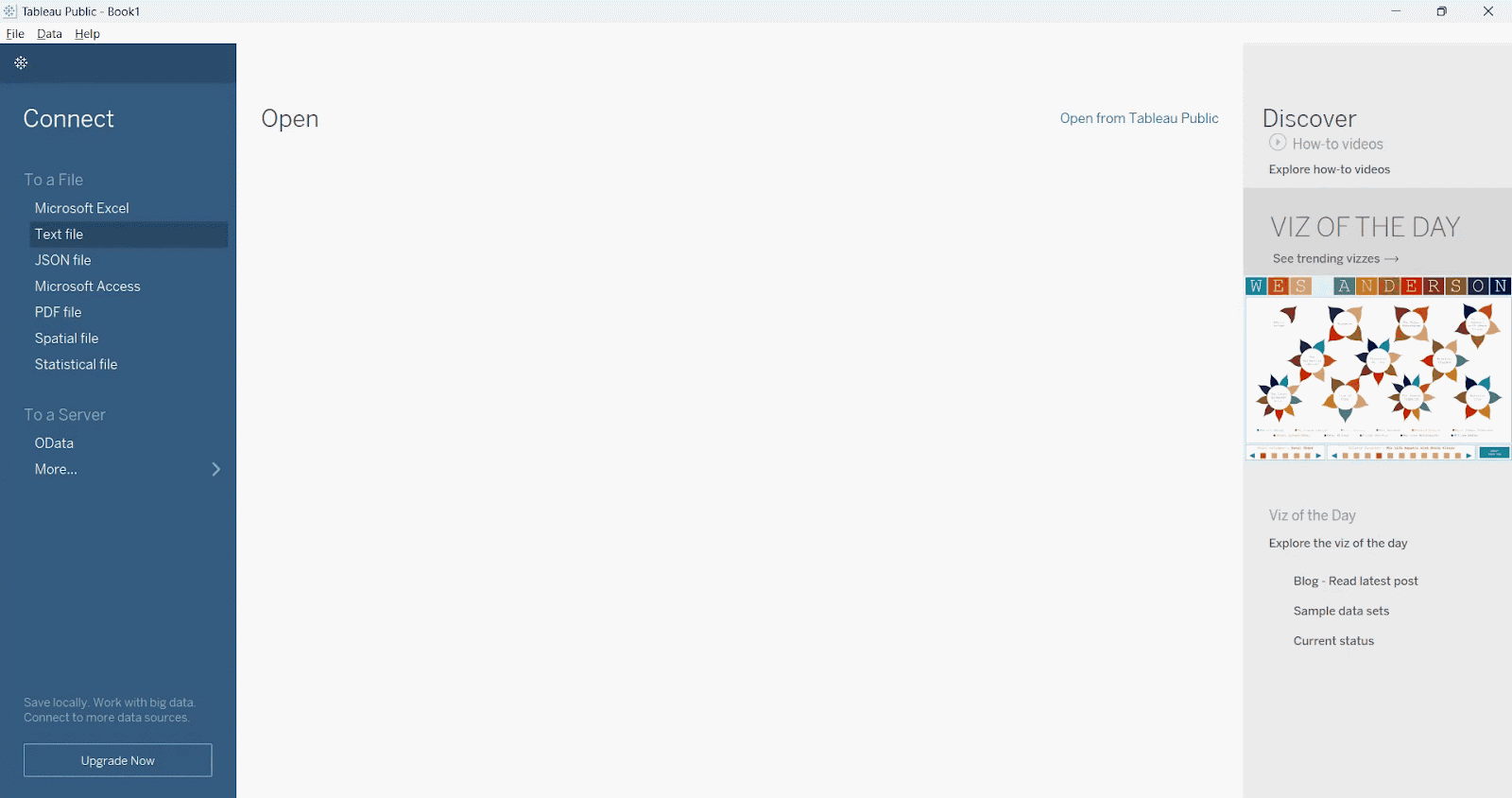
Importando nosso arquivo no Tableau. Imagem do autor
Percebemos que, por padrão, o Tableau não reconhece os nomes das colunas. Para corrigir, marcamos a opção Field names are in the first row. Também devemos definir Comma como separador de campos. O resultado será uma tabela limpa, como na imagem abaixo.
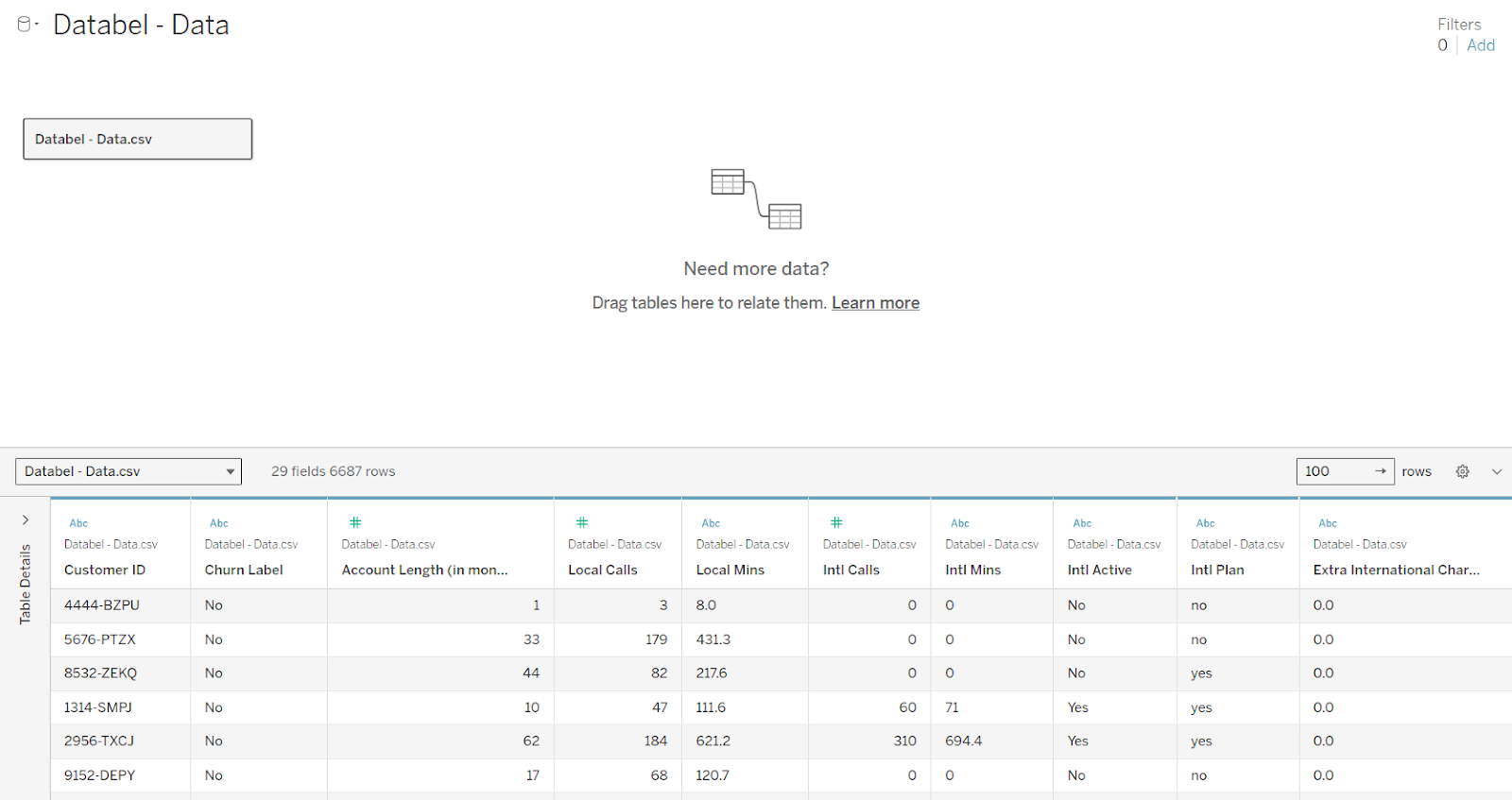 Nosso arquivo importado no Tableau. Imagem do autor
A prévia mostra que nossa tabela tem 29 campos e 6.687 linhas. Para nosso objetivo, Customer ID e Churn Label são as variáveis mais importantes. Customer ID representa o identificador único de cada cliente, enquanto Churn Label é binária: Yes ou No.
Lembre-se de que, além de visualizar dados, o Tableau também transforma dados e permite criar novas variáveis. No Tableau, criar novas variáveis é conhecido como calcular campos. Para saber mais, recomendamos o curso Calculations in Tableau para praticar direto no navegador. Agora vamos criar três campos calculados a partir do dataset da Databel:
Começando pelo primeiro: para criar o campo Number of Customers, siga os passos:
Vá para a folha (sheet).
Clique com o botão direito em Customer ID.
Clique em Create e depois em Calculated Field no menu; isso abre o editor de campos calculados.
Defina o nome da nova variável: Number of Customers.
Digite a expressão do Tableau usando a função COUNT().
COUNT([Customer ID])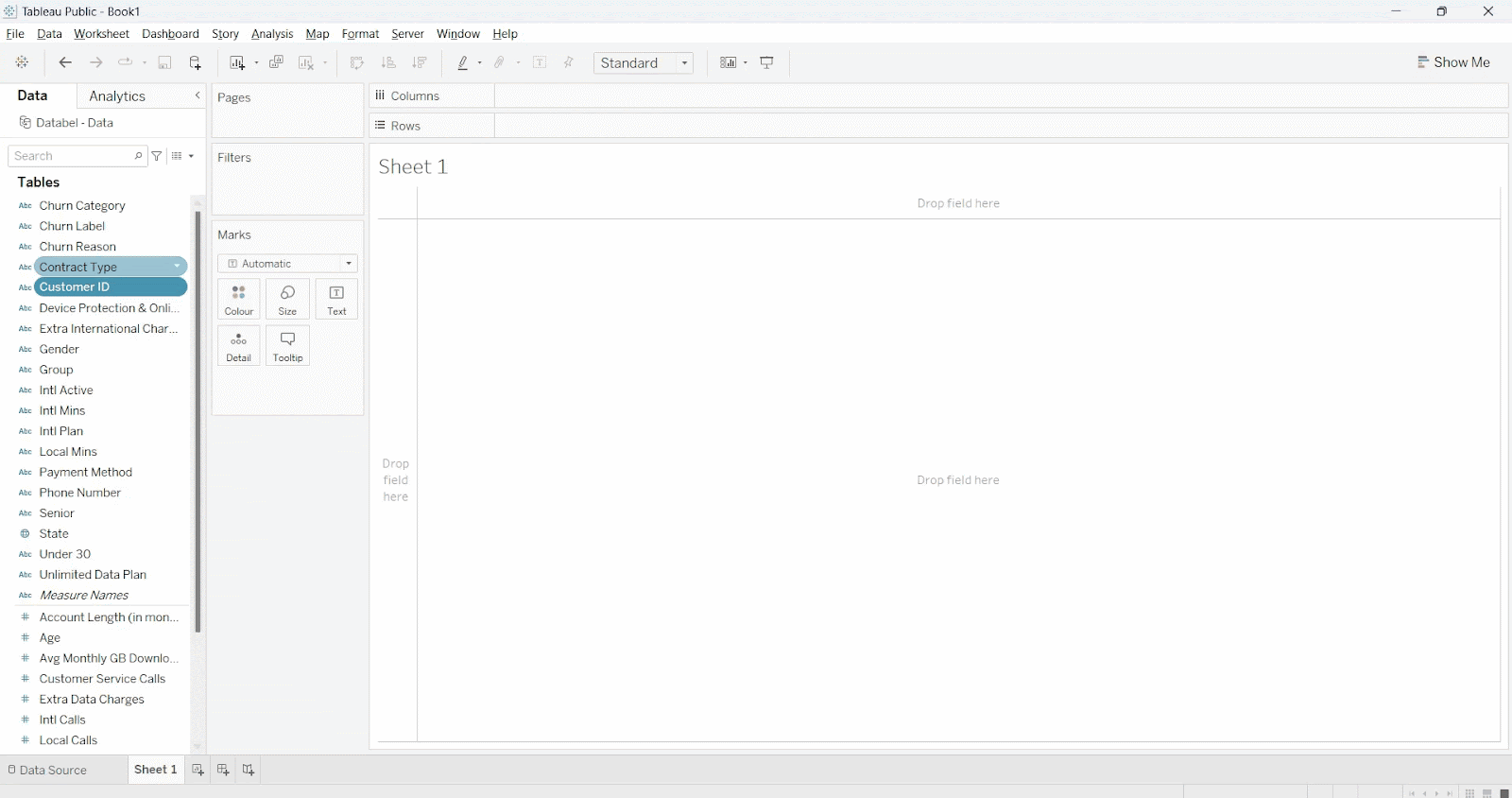
Nosso arquivo importado no Tableau. Imagem do autor
Agora, queremos converter Churn Label em uma coluna binária usando outra expressão do Tableau. Queremos valores 1 quando o cliente teve churn e 0 caso contrário. Isso é importante porque precisamos agregar o total por categoria e, para agregar, a coluna deve ser contável primeiro.
Para criar nossa segunda variável, seguimos procedimento similar ao anterior, mas agora com uma condicional. Para criar o campo Churned, faça o seguinte:
Churned Label.Churned.IF e ELSEIF.IF [Churn Label]='Yes' THEN 1 ELSEIF [Churn Label]='No' THEN 0 ENDPor fim, para obter Number of Churned Customers, agregamos o total a partir do novo campo Churned. Para criar Number of Churned Customers, siga os passos abaixo. Desta vez usamos a função SUM().
Vá para a folha.
Clique com o botão direito em Churned Label.
Clique em Create e depois em Calculated Field para abrir o editor.
Defina o nome da nova variável: Number of Churned Customers.
Digite a expressão usando a função SUM().
SUM([Churned])Concluída a etapa de transformação para criar novas variáveis, podemos visualizar os dados com um gráfico de barras. Esse gráfico é nosso primeiro olhar real sobre os motivos que levaram ao churn.
Como em qualquer gráfico de barras, precisamos escolher os rótulos dos eixos. Colocamos a variável Number of Churned Customers na prateleira de linhas (rows), que é o eixo y, e Churn Reason na prateleira de colunas (columns), o eixo x.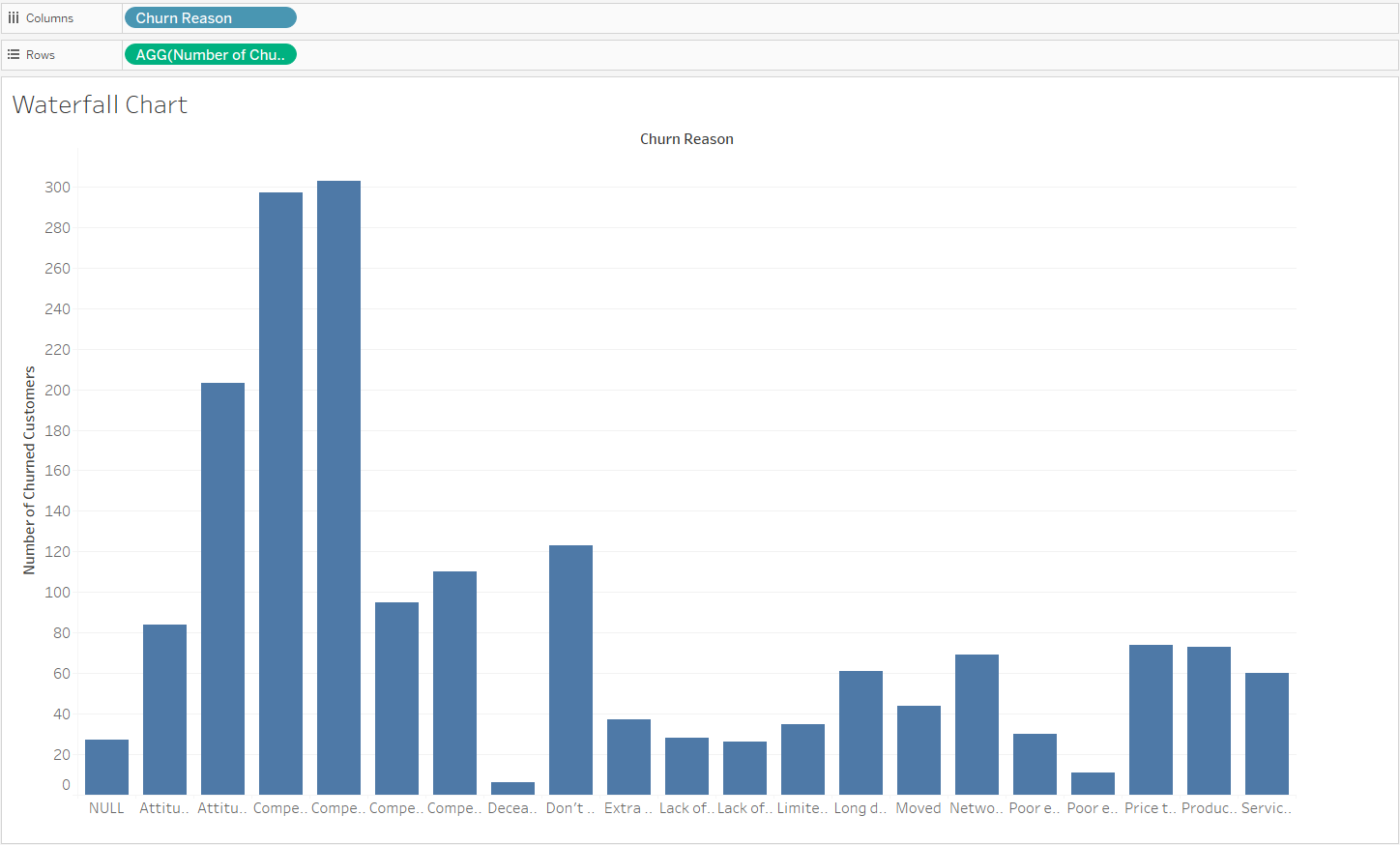 Nosso gráfico de barras no Tableau. Imagem do autor
Um ponto importante: ao criar o gráfico de barras, o Tableau gera automaticamente os agrupamentos para cada Churn Reason ao agregar o total de clientes com churn.
Agora vamos transformar o gráfico de barras em cascata. Siga os passos:
Vá para a folha.
Clique com o botão direito no campo na prateleira de linhas.
Clique em Quick Calculation e depois em Running Total no menu.
Mude o tipo de Marks de Bar para Gantt Bar.
Arraste Number of Churned Customers com o mouse para a área de Marks.
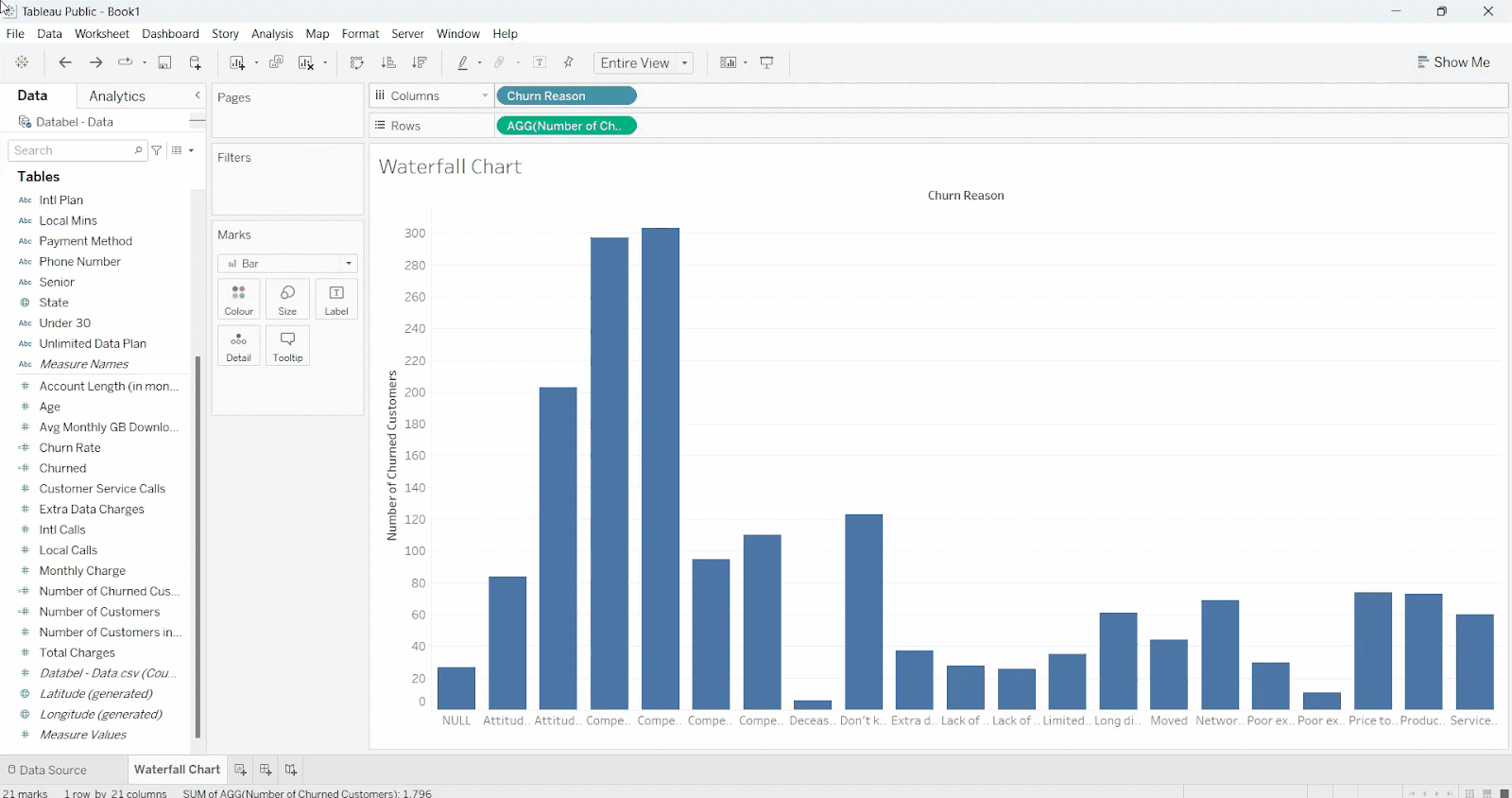
Nosso gráfico de cascata no Tableau
Ao revisar, percebemos um ponto a melhorar. As barras não somam para um total coerente e estão se sobrepondo de forma inesperada. Cada barra está indo na direção errada a partir do ponto inicial.
Para ajustar, adicionamos um sinal de negativo antes da fórmula [Number of Churned Customers] na área de Marks. A leitura correta passa a ser -[Number of Churned Customers].
Corrigindo nosso gráfico de cascata no Tableau. Imagem do autor
Ponto importante: gráficos de Gantt são normalmente usados em gestão de projetos para mostrar um cronograma de tarefas concluídas, enquanto gráficos de cascata ilustram o efeito cumulativo de adicionar ou subtrair valores entre categorias.
A transformação lógica de um gráfico de barras para um gráfico de Gantt ou para um de cascata é muito parecida; por isso usamos o botão Gantt Bar no Tableau para criar um gráfico de cascata.
Para saber mais sobre como usar o Tableau para criar visualizações avançadas (incluindo um gráfico de Gantt), confira este curso sobre construção de gráficos impressionantes no Tableau.
Aprendemos a criar um gráfico de cascata no Tableau. Agora vamos deixá-lo mais atraente para o público. Aqui vai um checklist do que ajustar:
Trocar a orientação dos rótulos do eixo x é importante aqui porque as categorias estão cortadas. O ajuste é simples: clique com o botão direito em qualquer rótulo e selecione Rotate Label. Isso altera todos de uma vez.
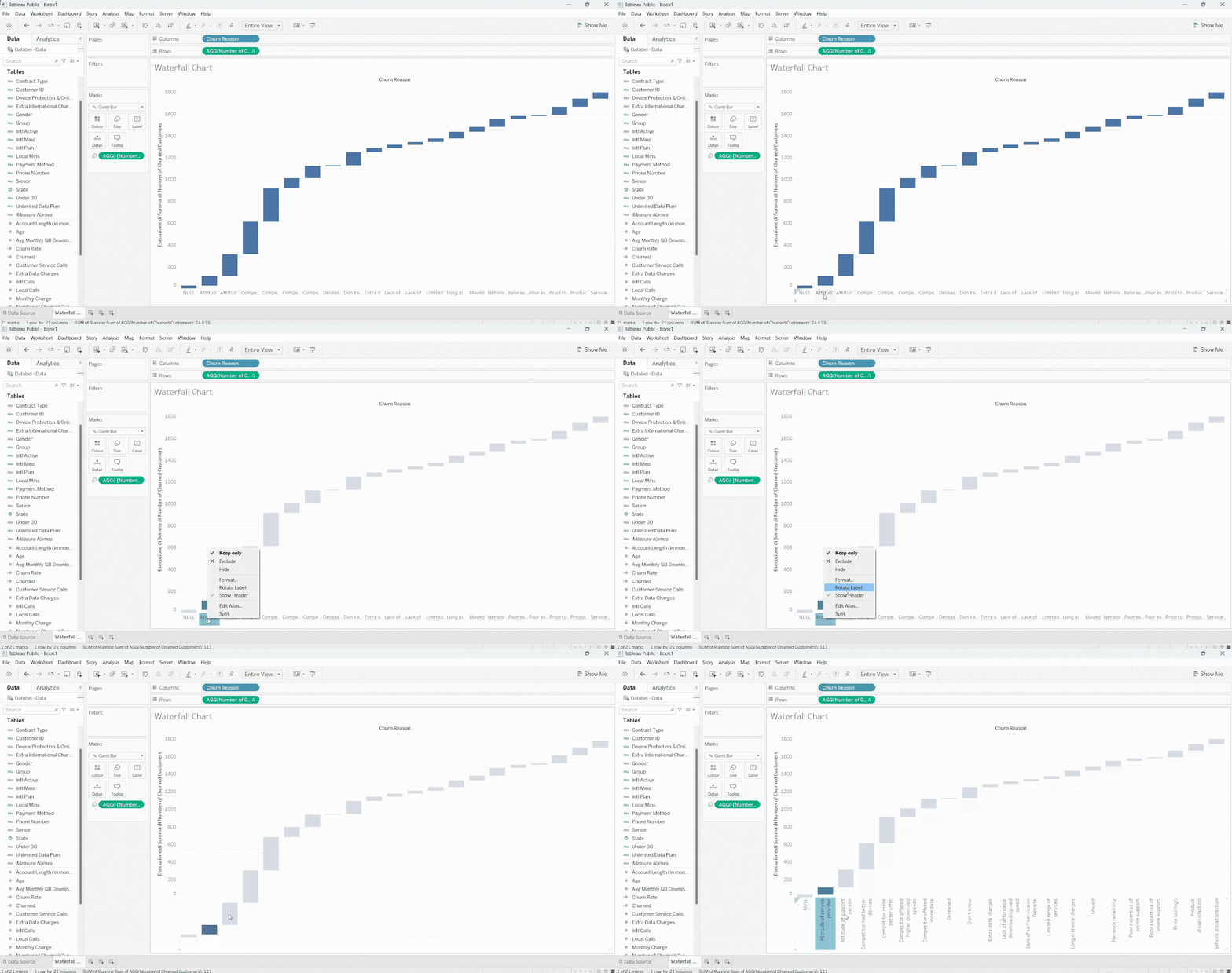 Mudando a orientação dos rótulos do eixo x
Depois da mudança, conseguimos ler facilmente os dois principais motivos de churn: concorrente com aparelhos melhores e concorrente com ofertas melhores.
Cor é uma ótima forma de transmitir informação e não deve ser subestimada. Vamos usar cores para destacar a importância relativa entre as categorias.
Adicionamos cor arrastando Number of Churned Customers para o cartão Color em Marks. Depois clicamos em Color e em Edit Colors.
Ao fazer isso, vemos que o Tableau traz opções de paletas. Escolhemos a paleta Orange-Blue Diverging, que é uma boa opção, e definimos a ordem como Reversed. Transformamos nosso gráfico de algo monótono em algo mais dinâmico.

Adicionando um gradiente de cores. Imagem do autor
Percebemos que nossos dois maiores motivos de churn — concorrente com aparelhos melhores e concorrente com ofertas melhores — têm importância similar, enquanto um terceiro motivo, a atitude do atendente de suporte, também se destaca como fator relevante.
Um detalhe inevitável no gráfico é que algumas barras ficam mais próximas do eixo y do que outras. Isso torna alguns valores agrupados difíceis de ler, especialmente no lado direito.
A solução é simples: adicionar os totais como texto em cada grupo. Para isso, arraste Number of Churned Customers para o cartão Label em Marks.
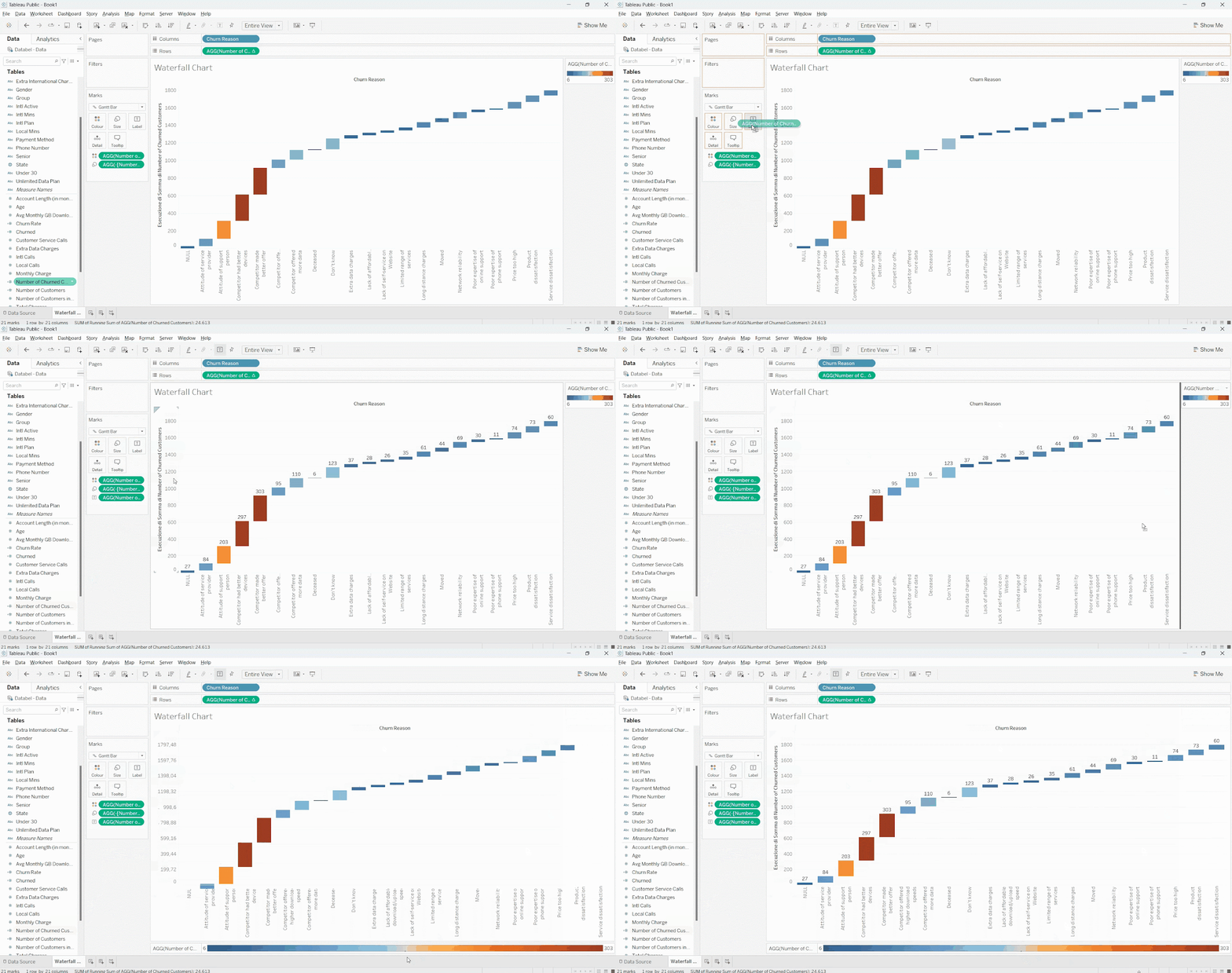 Adicionando rótulos de texto em cada seção
Outra escolha estética que ajuda a ver o todo é adicionar uma coluna de total no lado direito. Para isso, primeiro movemos a legenda para a parte inferior do gráfico de cascata, liberando mais espaço. Em seguida, selecionamos Analysis > Totals > Show Row Grand Totals. O gráfico atualizado agora mostra o total de clientes com churn: 1.796.
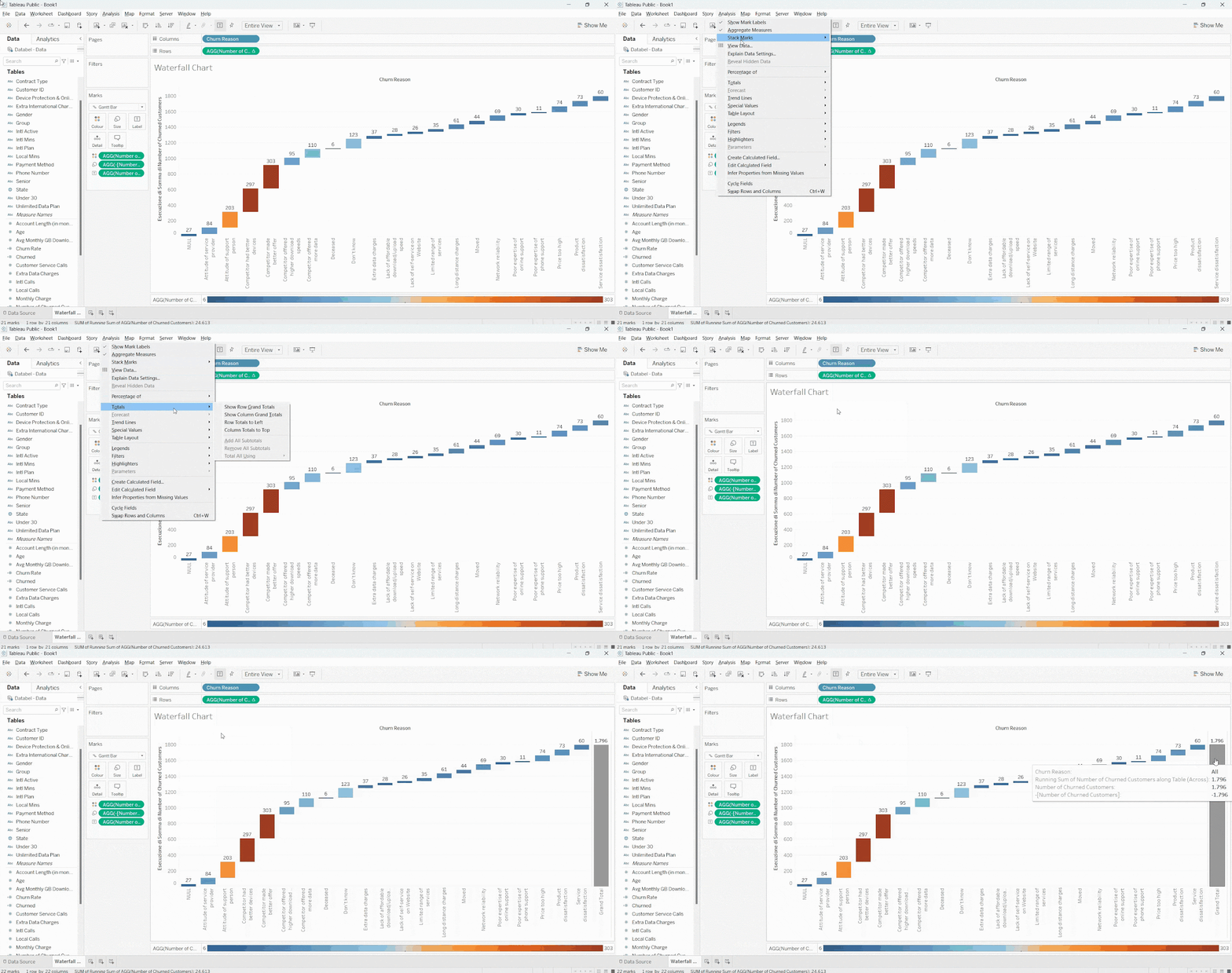 Adicionando uma coluna de total
O toque final é incluir filtros. Isso adiciona uma camada de interatividade e permite explorar o gráfico em detalhes.
Para adicionar o filtro, arrastamos Group para a prateleira de filtros, selecionamos o botão All e clicamos em OK. Tornamos o filtro visível clicando com o botão direito na medida Group e selecionando Show Filter.
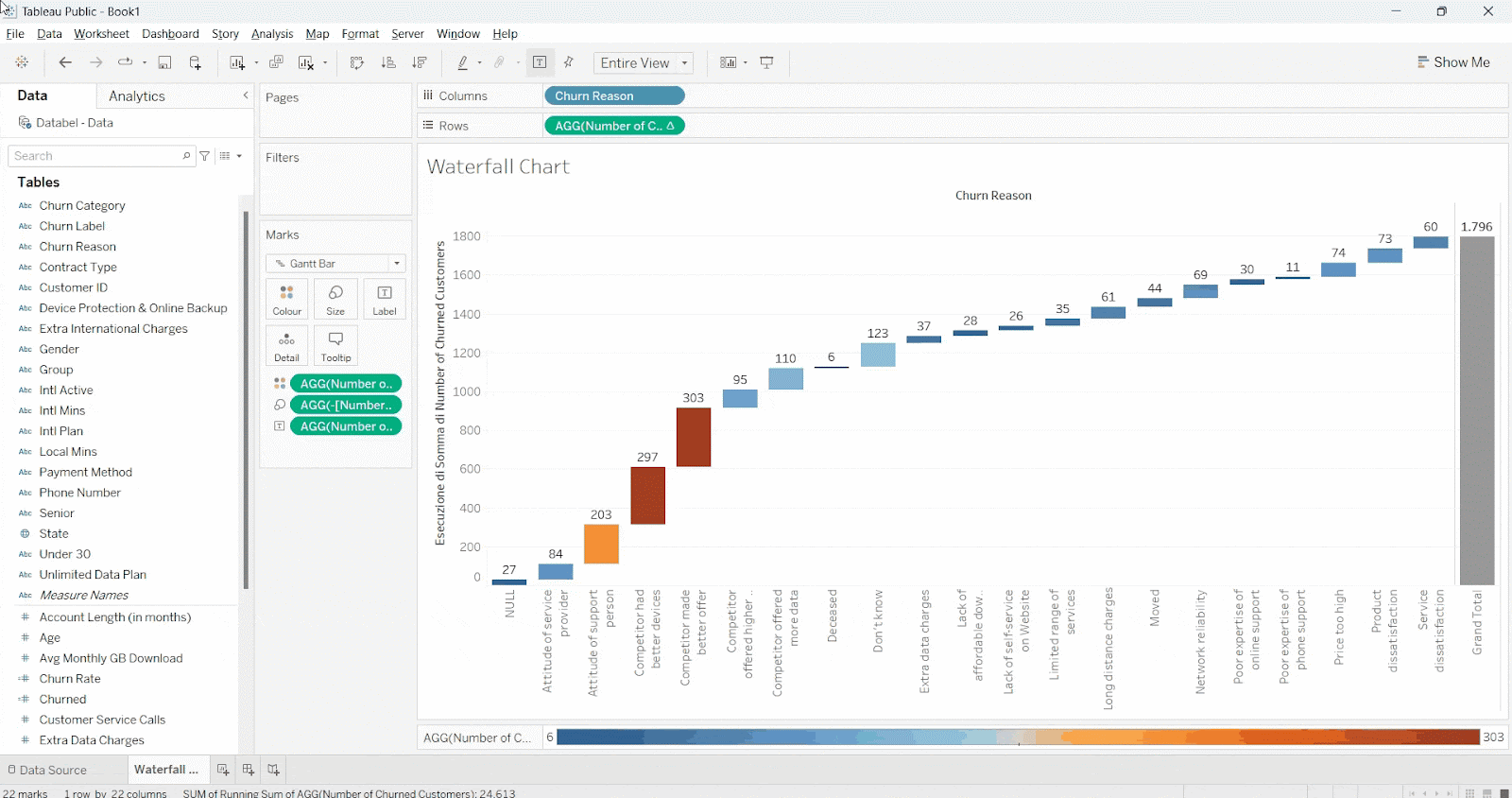
Adicionando um filtro. Imagem do autor
Neste tutorial, você aprendeu a usar o Tableau para criar um gráfico de cascata impactante — excelente para visualizar o efeito cumulativo de diferentes fatores em um resultado. Vimos como importar dados, criar novos campos, montar o gráfico de cascata e aprimorar a visualização com paletas de cores, novos rótulos e até elementos interativos.
Se este tutorial foi útil e você quer começar com o Tableau, recomendamos o curso da DataCamp Introduction to Tableau. Para ir mais fundo, confira a Data Analyst in Tableau Career Track, com 9 cursos para dominar o Tableau na limpeza, análise e visualização de dados.
Aprenda Tableau com a DataCamp
Curso
Curso
Curso
blog
Wendy Gittleson
15 min
blog
Jess Ahmet
6 min
Tutorial
Kafaru Simileoluwa
12 min
Tutorial
Joleen Bothma
11 min
Tutorial
DataCamp Team
13 min
Tutorial
Joleen Bothma
9 min


