Kể chuyện bằng dữ liệu hiệu quả đòi hỏi chúng ta chắt lọc thông tin phức tạp thành một mạch truyện đơn giản và thuyết phục. Tableau làm rất tốt điều này khi cung cấp một trong những giải pháp kể chuyện bằng dữ liệu không cần mã hàng đầu.
Tại đây, chúng ta sẽ xem xét một dạng trực quan hóa đặc biệt quan trọng (và còn bị dùng chưa đúng mức) là biểu đồ thác nước (waterfall). Chúng ta sẽ tìm hiểu vị trí độc đáo của biểu đồ thác nước trong hộp công cụ phân tích dữ liệu, cách xây dựng trong Tableau và cách tùy biến cho mọi trường hợp sử dụng. Hãy cùng bắt đầu!
Biểu đồ thác nước là gì?
Biểu đồ thác nước, như dưới đây, là một dạng biểu đồ cột đặc biệt được thiết kế để hiển thị hiệu ứng cộng dồn của các giá trị dương và âm lên một kết quả. Nó đặc biệt hữu ích để trực quan hóa tiến trình của dữ liệu qua một chuỗi thay đổi, cung cấp bức tranh rõ ràng về cách các yếu tố khác nhau đóng góp vào kết quả theo thời gian.
Biểu đồ thác nước mà chúng ta sẽ xây dựng trong hướng dẫn này. Hình: Tác giả
Ý tưởng cơ bản của biểu đồ thác nước là: Chúng ta lấy một giá trị ban đầu và hiển thị nó (thường) ở phía bên trái của đồ thị. Sau đó, chúng ta cho thấy giá trị này bị tác động bởi các thay đổi tăng và giảm theo thời gian hoặc theo một chỉ báo khác, được đọc trên biểu đồ từ trái sang phải.
Những thay đổi này được thể hiện như việc kéo giãn hoặc thu nhỏ liên tục giá trị ban đầu. Hiệu ứng cộng dồn của tất cả thay đổi được hiển thị dưới dạng các bậc thang giống như một dòng thác chảy lên hoặc chảy xuống. Theo cách này, biểu đồ thác nước có tên gọi như vậy vì, giống như thác nước, ta thấy một thứ vừa tĩnh vừa động cùng lúc.
Có nhiều tình huống chúng ta có thể muốn dùng biểu đồ thác nước để minh họa xu hướng và mối quan hệ. Ví dụ:
Báo cáo tài chính: Biểu đồ thác nước có thể cho thấy tác động của doanh thu, chi phí... đến lợi nhuận cuối cùng.
Quản lý dự án: Chúng có thể thể hiện cách các nhiệm vụ đóng góp vào tiến độ thời gian của dự án.
Hiệu suất bán hàng: Chúng cho thấy tác động của doanh số tại các vùng khác nhau lên tăng/giảm tổng doanh số.
4 bước tạo biểu đồ thác nước trong Tableau
Chúng ta sẽ xây dựng biểu đồ thác nước bằng một bộ dữ liệu giả lập từ một nhà cung cấp viễn thông tên Databel. Bộ dữ liệu nằm trong nghiên cứu tình huống Phân tích rời bỏ khách hàng trong Tableau. Thông tin về các cột trong bộ dữ liệu có trong bảng Metadata.
Mục tiêu của chúng ta là hiểu vì sao khách hàng rời bỏ Databel. Ở đây, biểu đồ thác nước sẽ là cách tuyệt vời để minh họa các lý do dẫn đến rời bỏ.
Trước khi tiếp tục, chúng tôi khuyến nghị cài đặt Tableau Public, phiên bản miễn phí của Tableau. Làm vậy sẽ giúp bạn theo dõi hướng dẫn này từng bước. Bốn bước theo thứ tự như sau:
Nhập dữ liệu vào Tableau: Trước tiên, chúng ta nhập dữ liệu từ nguồn đang sử dụng, như Excel, Google Sheets hoặc tệp CSV.
Tạo trường tính toán: Tiếp theo, chúng ta tạo các trường tính bằng các hàm của Tableau.
Tạo biểu đồ cột: Sau đó, chúng ta tạo biểu đồ cột để trực quan hóa dữ liệu.
Chuyển biểu đồ cột thành biểu đồ thác nước: Cuối cùng, chúng ta chuyển biểu đồ cột hiện có thành biểu đồ thác nước.
Bước cuối, sau khi đã tạo biểu đồ thác nước, chúng ta sẽ hoàn thiện bằng cách định dạng biểu đồ. Chúng ta sẽ đổi hướng nhãn, thêm màu sắc, thêm văn bản cho từng cột, tạo cột tổng và thêm bộ lọc động.
1. Nhập dữ liệu vào Tableau
Trước hết, chúng ta cần nhập bộ dữ liệu Customer Churn vào Tableau. Để làm điều này, vào mục To File. Sau đó chọn Text File từ trình đơn thả xuống; cuối cùng mở tệp CSV tên Databel - Data.csv. Một bản xem trước dữ liệu sẽ mở ra như dưới đây.
Nhập tệp của chúng ta vào Tableau. Hình: Tác giả
Chúng ta thấy rằng theo mặc định, Tableau chưa nhận diện tên cột. Ta có thể sửa bằng cách chọn tùy chọn Field names are in the first row. Ta cũng nên đặt Comma làm dấu phân tách trường. Kết quả sẽ hiển thị bản xem trước bảng sạch như hình dưới.
Tệp của chúng ta đã được nhập vào Tableau. Hình: Tác giả
Bản xem trước dữ liệu cho thấy bảng của chúng ta có 29 trường và 6.687 dòng. Cho mục đích của chúng ta, Customer ID và Churn Label là hai biến quan trọng nhất. Customer ID dĩ nhiên đại diện cho mã duy nhất của mỗi khách hàng, còn Churn Label nhận giá trị nhị phân: Yes hoặc No.
2. Tạo các trường tính toán
Hãy nhớ rằng bên cạnh trực quan hóa dữ liệu, Tableau còn là công cụ biến đổi dữ liệu có thể dùng để tạo biến mới. Trong Tableau, việc tạo biến mới được gọi là tính toán trường. Để tìm hiểu thêm về tính toán trường, chúng tôi khuyến nghị khóa học Calculations in Tableau để thực hành ngay trên trình duyệt. Giờ hãy thử tạo ba trường tính sau từ Databel:
Number of Customers: Trường này đếm số lượng mã khách hàng trong bộ dữ liệu.
Churned: Trường này tạo chỉ báo số nếu khách hàng đã rời bỏ.
Number of Churned Customers: Trường này đếm số khách hàng đã rời bỏ.
Bắt đầu với trường đầu tiên. Để tạo trường Number of Customers, làm theo các bước sau:
Vào trang tính (sheet).
Nhấp phải vào Customer ID.
Chọn Create rồi Calculated Field trong trình đơn thả xuống để mở trình soạn thảo trường tính.
Tệp của chúng ta đã được nhập vào Tableau. Hình: Tác giả
Bây giờ, chúng ta muốn chuyển Churn Label thành cột nhị phân bằng một biểu thức Tableau khác. Chúng ta muốn giá trị là 1 nếu khách hàng rời bỏ và 0 nếu không. Bước này quan trọng vì chúng ta phải tổng hợp (aggregate) tổng cho mỗi nhóm, và để tổng hợp thì cột trước hết phải đếm được.
Để tạo biến thứ hai, ta làm tương tự như trước, nhưng lần này dùng câu lệnh điều kiện. Để tạo trường Churned, làm theo các bước sau:
Vào trang tính.
Nhấp phải vào Churned Label.
Chọn Create rồi Calculated Field trong trình đơn thả xuống để mở trình soạn thảo trường tính.
Đặt tên cho biến mới: Churned.
Nhập biểu thức Tableau dùng các hàm IF và ELSEIF.
IF [Churn Label]='Yes' THEN 1 ELSEIF [Churn Label]='No' THEN 0 ENDĐược hỗ trợ bởi
Cuối cùng, để suy ra Number of Churned Customers, chúng ta cộng tổng từ biến Churned vừa tạo. Để tạo Number of Churned Customers, làm theo các bước dưới đây. Lần này chúng ta dùng hàm SUM().
Vào trang tính.
Nhấp phải vào Churned Label.
Chọn Create rồi Calculated Field trong trình đơn thả xuống để mở trình soạn thảo trường tính.
Đặt tên cho biến mới: Number of Churned Customers.
Sau khi hoàn tất bước biến đổi dữ liệu để tạo biến mới, chúng ta có thể trực quan hóa dữ liệu bằng biểu đồ cột. Đây là cái nhìn thực tế đầu tiên của chúng ta về các lý do khách hàng rời bỏ.
Cũng như mọi biểu đồ cột, chúng ta cần chọn nhãn trục. Đặt biến Number of Churned Customers lên kệ hàng (rows shelf), tức trục y, và đặt Churn Reason lên kệ cột (columns shelf), tức trục x.Biểu đồ cột của chúng ta trong Tableau. Hình: Tác giả
Một điểm quan trọng: Khi tạo biểu đồ cột, Tableau tự động tạo nhóm cho mỗi Churn Reason khi tổng hợp số khách hàng rời bỏ.
4. Chuyển biểu đồ cột thành biểu đồ thác nước
Giờ chúng ta chuyển biểu đồ cột thành thác nước. Để chuyển đổi, làm theo các bước sau:
Vào trang tính.
Nhấp phải vào trường trên kệ hàng (rows shelf).
Chọn Quick Calculation rồi Running Total trong trình đơn thả xuống.
Đổi loại Marks từ Bar sang Gantt Bar.
Dùng chuột kéo Number of Churned Customers vào phần Marks.
Biểu đồ thác nước của chúng ta trong Tableau
Sau khi kiểm tra lần cuối, chúng ta thấy một điểm cần cải thiện. Các cột chưa cộng thành một tổng thể liền mạch, và các cột chồng lấn bất ngờ. Mỗi cột đang đi sai hướng so với điểm bắt đầu.
Để điều chỉnh, thêm dấu âm trước công thức [Number of Churned Customers] trong phần Marks. Cách đọc đúng bây giờ là -[Number of Churned Customers].
Sửa biểu đồ thác nước trong Tableau. Hình: Tác giả
Một điểm quan trọng: Biểu đồ Gantt thường được nhắc đến trong bối cảnh quản lý dự án. Cụ thể, biểu đồ Gantt hiển thị dòng thời gian các nhiệm vụ hoàn thành, trong khi biểu đồ thác nước dùng để minh họa hiệu ứng cộng dồn của việc cộng/trừ giá trị theo các danh mục.
Tuy nhiên, phép biến đổi logic từ biểu đồ cột sang Gantt hoặc thác nước khá giống nhau, đó là lý do chúng ta dùng nút Gantt Bar trong Tableau để tạo biểu đồ thác nước.
Chúng ta đã học cách tạo biểu đồ thác nước trong Tableau. Giờ hãy dành thời gian làm cho biểu đồ hấp dẫn thị giác hơn với khán giả. Dưới đây là danh sách nhanh những thứ nên thay đổi:
Đổi hướng nhãn của biểu đồ thác nước
Thêm màu cho biểu đồ thác nước
Thêm văn bản lên từng cột trong biểu đồ thác nước
Thêm tổng cho biểu đồ thác nước
Thêm bộ lọc cho biểu đồ thác nước
Đổi hướng nhãn của biểu đồ thác nước
Việc đổi hướng nhãn trục x quan trọng trong trường hợp này vì các danh mục trên trục x đang bị cắt. Cách sửa rất đơn giản: Nhấp phải vào bất kỳ nhãn nào rồi chọn Rotate Label. Tất cả nhãn sẽ đổi cùng lúc.
Đổi hướng nhãn trục x
Sau khi đổi hướng, giờ chúng ta có thể dễ dàng đọc hai lý do chính dẫn đến rời bỏ: đối thủ có thiết bị tốt hơn và đối thủ đưa ra ưu đãi tốt hơn.
Thêm màu cho biểu đồ thác nước
Màu sắc là cách tuyệt vời để truyền tải thông tin và không nên xem nhẹ. Hãy dùng màu để giúp chúng ta thấy tầm quan trọng tương đối giữa các danh mục.
Chúng ta thêm màu bằng cách kéo Number of Churned Customers vào thẻ Color trong Marks. Sau đó nhấp Color và Edit Colors.
Khi làm vậy, chúng ta thấy Tableau có sẵn các tùy chọn bảng màu. Chúng ta chọn bảng Orange-Blue Diverging, có vẻ phù hợp, rồi đặt thứ tự màu là Reversed. Biểu đồ thác nước của chúng ta đã chuyển từ đơn điệu một màu thành sinh động hơn.
Thêm thang màu chuyển sắc. Hình: Tác giả
Chúng ta thấy hai lý do lớn nhất dẫn đến rời bỏ, đối thủ có thiết bị tốt hơn và đối thủ đưa ra ưu đãi tốt hơn, có mức độ quan trọng tương đối ngang nhau, trong khi lý do thứ ba là thái độ của nhân viên hỗ trợ cũng nổi lên như một yếu tố riêng biệt.
Thêm văn bản lên từng cột trong biểu đồ thác nước
Một đặc điểm không tránh khỏi trong biểu đồ thác nước là một số cột gần trục y hơn các cột khác. Điều này có nghĩa một số giá trị nhóm sẽ khó đọc, đặc biệt ở phía bên phải.
Tuy nhiên có cách sửa đơn giản: thêm tổng văn bản cho mỗi nhóm. Để làm điều này, kéo Number of Churned Customers vào thẻ Label trong Marks.
Thêm nhãn văn bản trên mỗi phần
Thêm tổng cho biểu đồ thác nước
Một lựa chọn thẩm mỹ khác giúp ta nhìn được bức tranh toàn cảnh là thêm cột tổng ở phía bên phải. Để làm điều này, trước hết di chuyển chú giải (legend) xuống dưới biểu đồ thác nước. Điều này cho phép có vùng hiển thị lớn hơn. Sau đó chọn Analysis rồi Totals rồi Show Row Grand Totals. Biểu đồ cập nhật giờ hiển thị tổng số khách hàng rời bỏ là 1.796.
Thêm cột tổng
Thêm bộ lọc cho biểu đồ thác nước
Nét chấm phá cuối cùng là thêm bộ lọc. Điều này bổ sung lớp tương tác, cho phép ta khám phá đồ thị chi tiết hơn.
Để thêm bộ lọc, kéo Group vào kệ bộ lọc (filter shelf), chọn nút All và nhấn OK. Làm bộ lọc hiển thị bằng cách nhấp phải vào thước đo Group và chọn Show Filter.
Thêm bộ lọc. Hình: Tác giả
Kết luận
Trong hướng dẫn này, chúng ta đã học cách dùng Tableau để tạo một biểu đồ thác nước thuyết phục, một loại biểu đồ tuyệt vời để trực quan hóa tác động cộng dồn của các yếu tố khác nhau lên một kết quả cụ thể. Chúng ta đã học cách nhập dữ liệu, tạo trường mới, tạo biểu đồ thác nước, rồi nâng cấp trực quan bằng bảng màu, nhãn mới và thậm chí thêm yếu tố tương tác.
Nếu bạn thấy hướng dẫn này hữu ích và muốn bắt đầu với Tableau, chúng tôi khuyến nghị khóa học Giới thiệu về Tableau của Datacamp. Nếu muốn đi sâu hơn, hãy xem Lộ trình Nghề nghiệp Data Analyst với Tableau, bao gồm 9 khóa học để thành thạo Tableau trong làm sạch, phân tích và trực quan hóa dữ liệu.
Bảng điều khiển là một yếu tố không thể thiếu trong thế giới dựa trên dữ liệu. Tăng tác động của bạn đến hiệu quả kinh doanh với các bảng điều khiển Tableau.


 Matt Crabtree · 10 min
Kể chuyện bằng dữ liệu hiệu quả đòi hỏi chúng ta chắt lọc thông tin phức tạp thành một mạch truyện đơn giản và thuyết phục. Tableau làm rất tốt điều này khi cung cấp một trong những giải pháp kể chuyện bằng dữ liệu không cần mã hàng đầu.
Tại đây, chúng ta sẽ xem xét một dạng trực quan hóa đặc biệt quan trọng (và còn bị dùng chưa đúng mức) là biểu đồ thác nước (waterfall). Chúng ta sẽ tìm hiểu vị trí độc đáo của biểu đồ thác nước trong hộp công cụ phân tích dữ liệu, cách xây dựng trong Tableau và cách tùy biến cho mọi trường hợp sử dụng. Hãy cùng bắt đầu!
Biểu đồ thác nước là gì?
Biểu đồ thác nước, như dưới đây, là một dạng biểu đồ cột đặc biệt được thiết kế để hiển thị hiệu ứng cộng dồn của các giá trị dương và âm lên một kết quả. Nó đặc biệt hữu ích để trực quan hóa tiến trình của dữ liệu qua một chuỗi thay đổi, cung cấp bức tranh rõ ràng về cách các yếu tố khác nhau đóng góp vào kết quả theo thời gian.
Biểu đồ thác nước mà chúng ta sẽ xây dựng trong hướng dẫn này. Hình: Tác giả
Ý tưởng cơ bản của biểu đồ thác nước là: Chúng ta lấy một giá trị ban đầu và hiển thị nó (thường) ở phía bên trái của đồ thị. Sau đó, chúng ta cho thấy giá trị này bị tác động bởi các thay đổi tăng và giảm theo thời gian hoặc theo một chỉ báo khác, được đọc trên biểu đồ từ trái sang phải.
Những thay đổi này được thể hiện như việc kéo giãn hoặc thu nhỏ liên tục giá trị ban đầu. Hiệu ứng cộng dồn của tất cả thay đổi được hiển thị dưới dạng các bậc thang giống như một dòng thác chảy lên hoặc chảy xuống. Theo cách này, biểu đồ thác nước có tên gọi như vậy vì, giống như thác nước, ta thấy một thứ vừa tĩnh vừa động cùng lúc.
Có nhiều tình huống chúng ta có thể muốn dùng biểu đồ thác nước để minh họa xu hướng và mối quan hệ. Ví dụ:
4 bước tạo biểu đồ thác nước trong Tableau
Chúng ta sẽ xây dựng biểu đồ thác nước bằng một bộ dữ liệu giả lập từ một nhà cung cấp viễn thông tên Databel. Bộ dữ liệu nằm trong nghiên cứu tình huống Phân tích rời bỏ khách hàng trong Tableau. Thông tin về các cột trong bộ dữ liệu có trong bảng Metadata.
Mục tiêu của chúng ta là hiểu vì sao khách hàng rời bỏ Databel. Ở đây, biểu đồ thác nước sẽ là cách tuyệt vời để minh họa các lý do dẫn đến rời bỏ.
Trước khi tiếp tục, chúng tôi khuyến nghị cài đặt Tableau Public, phiên bản miễn phí của Tableau. Làm vậy sẽ giúp bạn theo dõi hướng dẫn này từng bước. Bốn bước theo thứ tự như sau:
Bước cuối, sau khi đã tạo biểu đồ thác nước, chúng ta sẽ hoàn thiện bằng cách định dạng biểu đồ. Chúng ta sẽ đổi hướng nhãn, thêm màu sắc, thêm văn bản cho từng cột, tạo cột tổng và thêm bộ lọc động.
1. Nhập dữ liệu vào Tableau
Trước hết, chúng ta cần nhập bộ dữ liệu Customer Churn vào Tableau. Để làm điều này, vào mục To File. Sau đó chọn Text File từ trình đơn thả xuống; cuối cùng mở tệp CSV tên
Databel - Data.csv. Một bản xem trước dữ liệu sẽ mở ra như dưới đây.Nhập tệp của chúng ta vào Tableau. Hình: Tác giả
Chúng ta thấy rằng theo mặc định, Tableau chưa nhận diện tên cột. Ta có thể sửa bằng cách chọn tùy chọn Field names are in the first row. Ta cũng nên đặt Comma làm dấu phân tách trường. Kết quả sẽ hiển thị bản xem trước bảng sạch như hình dưới.
Bản xem trước dữ liệu cho thấy bảng của chúng ta có 29 trường và 6.687 dòng. Cho mục đích của chúng ta,
Customer IDvàChurn Labellà hai biến quan trọng nhất.Customer IDdĩ nhiên đại diện cho mã duy nhất của mỗi khách hàng, cònChurn Labelnhận giá trị nhị phân:YeshoặcNo.2. Tạo các trường tính toán
Hãy nhớ rằng bên cạnh trực quan hóa dữ liệu, Tableau còn là công cụ biến đổi dữ liệu có thể dùng để tạo biến mới. Trong Tableau, việc tạo biến mới được gọi là tính toán trường. Để tìm hiểu thêm về tính toán trường, chúng tôi khuyến nghị khóa học Calculations in Tableau để thực hành ngay trên trình duyệt. Giờ hãy thử tạo ba trường tính sau từ Databel:
Bắt đầu với trường đầu tiên. Để tạo trường
Number of Customers, làm theo các bước sau:Vào trang tính (sheet).
Nhấp phải vào
Customer ID.Chọn Create rồi Calculated Field trong trình đơn thả xuống để mở trình soạn thảo trường tính.
Đặt tên cho biến mới:
Number of Customers.Nhập biểu thức Tableau dùng hàm
COUNT().Tệp của chúng ta đã được nhập vào Tableau. Hình: Tác giả
Bây giờ, chúng ta muốn chuyển
Churn Labelthành cột nhị phân bằng một biểu thức Tableau khác. Chúng ta muốn giá trị là1nếu khách hàng rời bỏ và0nếu không. Bước này quan trọng vì chúng ta phải tổng hợp (aggregate) tổng cho mỗi nhóm, và để tổng hợp thì cột trước hết phải đếm được.Để tạo biến thứ hai, ta làm tương tự như trước, nhưng lần này dùng câu lệnh điều kiện. Để tạo trường
Churned, làm theo các bước sau:Churned Label.Churned.IFvàELSEIF.Cuối cùng, để suy ra
Number of Churned Customers, chúng ta cộng tổng từ biếnChurnedvừa tạo. Để tạoNumber of Churned Customers, làm theo các bước dưới đây. Lần này chúng ta dùng hàmSUM().Vào trang tính.
Nhấp phải vào
Churned Label.Chọn Create rồi Calculated Field trong trình đơn thả xuống để mở trình soạn thảo trường tính.
Đặt tên cho biến mới:
Number of Churned Customers.Nhập biểu thức Tableau dùng hàm
SUM().3. Tạo biểu đồ cột
Sau khi hoàn tất bước biến đổi dữ liệu để tạo biến mới, chúng ta có thể trực quan hóa dữ liệu bằng biểu đồ cột. Đây là cái nhìn thực tế đầu tiên của chúng ta về các lý do khách hàng rời bỏ.
Cũng như mọi biểu đồ cột, chúng ta cần chọn nhãn trục. Đặt biến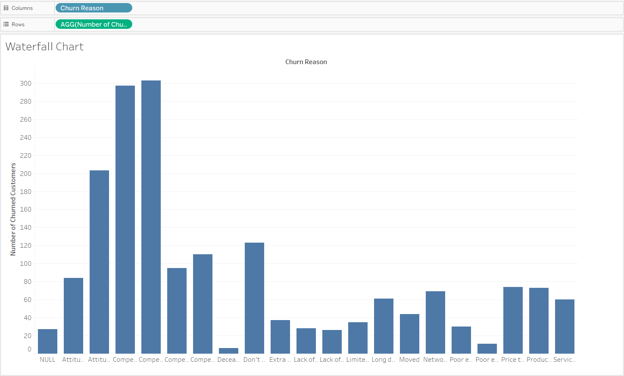 Biểu đồ cột của chúng ta trong Tableau. Hình: Tác giả
Number of Churned Customerslên kệ hàng (rows shelf), tức trục y, và đặtChurn Reasonlên kệ cột (columns shelf), tức trục x.Một điểm quan trọng: Khi tạo biểu đồ cột, Tableau tự động tạo nhóm cho mỗi
Churn Reasonkhi tổng hợp số khách hàng rời bỏ.4. Chuyển biểu đồ cột thành biểu đồ thác nước
Giờ chúng ta chuyển biểu đồ cột thành thác nước. Để chuyển đổi, làm theo các bước sau:
Vào trang tính.
Nhấp phải vào trường trên kệ hàng (rows shelf).
Chọn Quick Calculation rồi Running Total trong trình đơn thả xuống.
Đổi loại Marks từ Bar sang Gantt Bar.
Dùng chuột kéo
Number of Churned Customersvào phần Marks.Biểu đồ thác nước của chúng ta trong Tableau
Sau khi kiểm tra lần cuối, chúng ta thấy một điểm cần cải thiện. Các cột chưa cộng thành một tổng thể liền mạch, và các cột chồng lấn bất ngờ. Mỗi cột đang đi sai hướng so với điểm bắt đầu.
Để điều chỉnh, thêm dấu âm trước công thức
[Number of Churned Customers]trong phần Marks. Cách đọc đúng bây giờ là-[Number of Churned Customers].Sửa biểu đồ thác nước trong Tableau. Hình: Tác giả
Một điểm quan trọng: Biểu đồ Gantt thường được nhắc đến trong bối cảnh quản lý dự án. Cụ thể, biểu đồ Gantt hiển thị dòng thời gian các nhiệm vụ hoàn thành, trong khi biểu đồ thác nước dùng để minh họa hiệu ứng cộng dồn của việc cộng/trừ giá trị theo các danh mục.
Tuy nhiên, phép biến đổi logic từ biểu đồ cột sang Gantt hoặc thác nước khá giống nhau, đó là lý do chúng ta dùng nút Gantt Bar trong Tableau để tạo biểu đồ thác nước.
Để biết thêm về việc dùng Tableau tạo nhiều trực quan hóa nâng cao, bao gồm biểu đồ Gantt, hãy xem khóa học về xây dựng biểu đồ ấn tượng trong Tableau.
Định dạng biểu đồ thác nước trong Tableau
Chúng ta đã học cách tạo biểu đồ thác nước trong Tableau. Giờ hãy dành thời gian làm cho biểu đồ hấp dẫn thị giác hơn với khán giả. Dưới đây là danh sách nhanh những thứ nên thay đổi:
Đổi hướng nhãn của biểu đồ thác nước
Việc đổi hướng nhãn trục x quan trọng trong trường hợp này vì các danh mục trên trục x đang bị cắt. Cách sửa rất đơn giản: Nhấp phải vào bất kỳ nhãn nào rồi chọn Rotate Label. Tất cả nhãn sẽ đổi cùng lúc.
Sau khi đổi hướng, giờ chúng ta có thể dễ dàng đọc hai lý do chính dẫn đến rời bỏ: đối thủ có thiết bị tốt hơn và đối thủ đưa ra ưu đãi tốt hơn.
Thêm màu cho biểu đồ thác nước
Màu sắc là cách tuyệt vời để truyền tải thông tin và không nên xem nhẹ. Hãy dùng màu để giúp chúng ta thấy tầm quan trọng tương đối giữa các danh mục.
Chúng ta thêm màu bằng cách kéo
Number of Churned Customersvào thẻ Color trong Marks. Sau đó nhấp Color và Edit Colors.Khi làm vậy, chúng ta thấy Tableau có sẵn các tùy chọn bảng màu. Chúng ta chọn bảng Orange-Blue Diverging, có vẻ phù hợp, rồi đặt thứ tự màu là
Reversed. Biểu đồ thác nước của chúng ta đã chuyển từ đơn điệu một màu thành sinh động hơn.Thêm thang màu chuyển sắc. Hình: Tác giả
Chúng ta thấy hai lý do lớn nhất dẫn đến rời bỏ, đối thủ có thiết bị tốt hơn và đối thủ đưa ra ưu đãi tốt hơn, có mức độ quan trọng tương đối ngang nhau, trong khi lý do thứ ba là thái độ của nhân viên hỗ trợ cũng nổi lên như một yếu tố riêng biệt.
Thêm văn bản lên từng cột trong biểu đồ thác nước
Một đặc điểm không tránh khỏi trong biểu đồ thác nước là một số cột gần trục y hơn các cột khác. Điều này có nghĩa một số giá trị nhóm sẽ khó đọc, đặc biệt ở phía bên phải.
Tuy nhiên có cách sửa đơn giản: thêm tổng văn bản cho mỗi nhóm. Để làm điều này, kéo
Number of Churned Customersvào thẻ Label trong Marks.Thêm tổng cho biểu đồ thác nước
Một lựa chọn thẩm mỹ khác giúp ta nhìn được bức tranh toàn cảnh là thêm cột tổng ở phía bên phải. Để làm điều này, trước hết di chuyển chú giải (legend) xuống dưới biểu đồ thác nước. Điều này cho phép có vùng hiển thị lớn hơn. Sau đó chọn Analysis rồi Totals rồi Show Row Grand Totals. Biểu đồ cập nhật giờ hiển thị tổng số khách hàng rời bỏ là 1.796.
Thêm bộ lọc cho biểu đồ thác nước
Nét chấm phá cuối cùng là thêm bộ lọc. Điều này bổ sung lớp tương tác, cho phép ta khám phá đồ thị chi tiết hơn.
Để thêm bộ lọc, kéo Group vào kệ bộ lọc (filter shelf), chọn nút All và nhấn OK. Làm bộ lọc hiển thị bằng cách nhấp phải vào thước đo Group và chọn Show Filter.
Thêm bộ lọc. Hình: Tác giả
Kết luận
Trong hướng dẫn này, chúng ta đã học cách dùng Tableau để tạo một biểu đồ thác nước thuyết phục, một loại biểu đồ tuyệt vời để trực quan hóa tác động cộng dồn của các yếu tố khác nhau lên một kết quả cụ thể. Chúng ta đã học cách nhập dữ liệu, tạo trường mới, tạo biểu đồ thác nước, rồi nâng cấp trực quan bằng bảng màu, nhãn mới và thậm chí thêm yếu tố tương tác.
Nếu bạn thấy hướng dẫn này hữu ích và muốn bắt đầu với Tableau, chúng tôi khuyến nghị khóa học Giới thiệu về Tableau của Datacamp. Nếu muốn đi sâu hơn, hãy xem Lộ trình Nghề nghiệp Data Analyst với Tableau, bao gồm 9 khóa học để thành thạo Tableau trong làm sạch, phân tích và trực quan hóa dữ liệu.