प्रभावी डेटा स्टोरीटेलिंग का मतलब है जटिल जानकारी को सरल और रोचक कहानी में पिरोना। Tableau इस काम में बेहतरीन है, क्योंकि यह डेटा स्टोरीटेलिंग के लिए शीर्ष नो-कोड समाधान में से एक देता है।
यहां हम एक खास तौर पर महत्वपूर्ण (और कम उपयोग होने वाली) विज़ुअलाइज़ेशन, यानी वॉटरफॉल चार्ट, की समीक्षा करेंगे। हम समझेंगे कि डेटा विश्लेषण टूलबॉक्स में वॉटरफॉल चार्ट की अनोखी जगह क्या है, Tableau में इसे कैसे बनाते हैं, और किसी भी उपयोग-केस के लिए इसे कैसे कस्टमाइज़ करते हैं। आइए शुरू करें!
वॉटरफॉल चार्ट क्या है?
नीचे दिखाया गया वॉटरफॉल चार्ट, बार चार्ट का एक विशेष प्रकार है जो किसी परिणाम पर सकारात्मक और नकारात्मक मानों के संचयी प्रभाव को दिखाने के लिए बनाया गया है। यह खास तौर पर तब उपयोगी होता है जब हमें बदलावों की एक श्रृंखला के जरिए डेटा की प्रगति दिखानी हो, ताकि समय के साथ अलग-अलग कारक मिलकर परिणाम में कैसे योगदान देते हैं, यह साफ़ दिख सके।
यह वही वॉटरफॉल चार्ट है जिसे हम इस ट्यूटोरियल में बनाएंगे. चित्र: लेखक
वॉटरफॉल चार्ट का मूल विचार यह है: हम एक शुरुआती मान लेते हैं और उसे (आमतौर पर) ग्राफ के बाईं ओर दिखाते हैं। फिर हम दिखाते हैं कि यह मान समय के साथ या किसी अन्य संकेतक के अनुसार सकारात्मक और नकारात्मक परिवर्तनों से कैसे प्रभावित होता है, जिसे चार्ट में हम बाएं से दाएं पढ़ते हैं।
ये परिवर्तन हमारे शुरुआती मान को लगातार फैलाते या सिकोड़ते हुए दिखते हैं। इन सभी परिवर्तनों का संचयी प्रभाव सीढ़ीनुमा पैटर्न के रूप में दिखता है, जो ऊपर या नीचे बहते जलप्रपात जैसा लगता है। इसी वजह से इनका नाम वॉटरफॉल चार्ट है—क्योंकि जलप्रपात की तरह इसमें एक साथ स्थिरता और परिवर्तन, दोनों नज़र आते हैं।
ऐसी कई स्थितियां हैं जहां हम रुझान और रिश्तों को दिखाने के लिए वॉटरफॉल चार्ट का उपयोग करना चाहेंगे। कुछ उदाहरण:
वित्तीय विवरण: वॉटरफॉल चार्ट राजस्व और खर्चे जैसी चीज़ों का अंतिम नतीजे पर प्रभाव दिखा सकते हैं।
प्रोजेक्ट प्रबंधन: ये दिखा सकते हैं कि कार्य किसी प्रोजेक्ट की समयरेखा में कैसे योगदान देते हैं।
बिक्री प्रदर्शन: ये अलग-अलग क्षेत्रों की बिक्री का कुल बिक्री वृद्धि या गिरावट पर असर दिखाते हैं।
Tableau में वॉटरफॉल चार्ट बनाने के 4 चरण
आइए Databel नाम के एक टेलीकॉम प्रदाता के नकली डेटासेट का उपयोग करके वॉटरफॉल चार्ट बनाएं। यह डेटासेट Analyzing Customer Churn in Tableau केस स्टडी में उपलब्ध है। हमारे डेटासेट के कॉलम की जानकारी मेटाडेटा शीट में मिल सकती है।
हमारा उद्देश्य है समझना कि ग्राहक Databel क्यों छोड़ रहे हैं। यहां, वॉटरफॉल चार्ट ग्राहक चर्न के कारणों को दर्शाने का एक बेहतरीन तरीका होगा।
आगे बढ़ने से पहले, हम Tableau Public (Tableau का मुफ्त संस्करण) इंस्टॉल करने की सलाह देते हैं। इससे आप इस ट्यूटोरियल को चरण-दर-चरण फॉलो कर पाएंगे। जिन चार चरणों पर हम क्रम से चलेंगे, वे हैं:
Tableau में डेटा आयात करना: पहले हम अपने स्रोत (जैसे Excel, Google Sheets, या CSV फाइलें) से डेटा आयात करेंगे।
Calculated fields बनाना: फिर हम Tableau फ़ंक्शंस का उपयोग करके calculated fields बनाएंगे।
बार चार्ट बनाना: इसके बाद हम अपना डेटा विज़ुअलाइज़ करने के लिए बार चार्ट बनाएंगे।
बार चार्ट को वॉटरफॉल चार्ट में बदलना: अंत में हम मौजूदा बार चार्ट को वॉटरफॉल चार्ट में बदलेंगे।
अंतिम चरण के रूप में, वॉटरफॉल चार्ट बनाने के बाद हम फ़ॉर्मैटिंग द्वारा अंतिम स्पर्श जोड़ेंगे। हम लेबल ओरिएंटेशन बदलेंगे, रंग जोड़ेंगे, हर बार पर टेक्स्ट जोड़ेंगे, एक कुल कॉलम बनाएंगे, और एक डायनेमिक फ़िल्टर जोड़ेंगे।
1. Tableau में डेटा आयात करना
सबसे पहले, हमें Customer Churn डेटासेट Tableau में आयात करना है। ऐसा करने के लिए, हम To File सेक्शन में जाते हैं। फिर ड्रॉप-डाउन से Text File पर क्लिक करते हैं; अंत में Databel - Data.csv नाम की CSV फ़ाइल खोलते हैं। इससे नीचे दिखाए अनुसार डेटा प्रीव्यू खुल जाएगा।
हमारी फ़ाइल Tableau में आयात करना. चित्र: लेखक
हम देखते हैं कि डिफ़ॉल्ट रूप से Tableau कॉलम नामों को पहचान नहीं रहा है। इसे हम Field names are in the first row विकल्प चुनकर ठीक कर सकते हैं। हमें Comma को फील्ड सेपरेटर के रूप में भी सेट करना चाहिए। परिणामस्वरूप, नीचे दिखाए अनुसार साफ़ तालिका का प्रीव्यू मिलेगा।
हमारी फ़ाइल Tableau में आयातित. चित्र: लेखक
हमारे डेटा प्रीव्यू से पता चलता है कि हमारी तालिका में 29 फील्ड्स और 6,687 पंक्तियां हैं। हमारे उद्देश्य के लिए, Customer ID और Churn Label सबसे महत्वपूर्ण चर हैं। Customer ID प्रत्येक ग्राहक के लिए यूनिक ID दर्शाता है, जबकि Churn Label द्विआधारी मान लेता है: Yes या No।
2. Calculated fields बनाना
ध्यान रखें, डेटा विज़ुअलाइज़ेशन के अलावा Tableau एक डेटा ट्रांसफ़ॉर्मेशन टूल भी है, जिससे नए वेरिएबल बनाए जा सकते हैं। Tableau में नए वेरिएबल बनाने को calculating fields कहा जाता है। Calculated fields के बारे में और सीखने के लिए हम Calculations in Tableau Course देखने की पुरज़ोर सलाह देते हैं, जहां आप ब्राउज़र में ही अभ्यास कर सकते हैं। अब आइए Databel से ये तीन calculated fields बनाकर देखें:
Number of Customers: यह फील्ड डेटासेट में कस्टमर IDs की संख्या गिनता है।
Churned: यह फील्ड बताता है कि ग्राहक चर्न हुआ या नहीं, एक संख्यात्मक संकेतक बनाकर।
Number of Churned Customers: यह फील्ड चर्न हुए ग्राहकों की संख्या गिनता है।
पहले वाले से शुरू करते हैं। Number of Customers फील्ड बनाने के लिए, हम नीचे दिए चरणों का पालन करते हैं:
शीट पर जाएं।
Customer ID पर राइट-क्लिक करें।
ड्रॉप-डाउन में Create फिर Calculated Field पर क्लिक करें, जिससे calculated fields एडिटर खुल जाएगा।
नए वेरिएबल का नाम दें: Number of Customers।
COUNT() फ़ंक्शन का उपयोग करके Tableau अभिव्यक्ति टाइप करें।
अब हम Churn Label को एक बाइनरी कॉलम में बदलना चाहते हैं, एक और Tableau अभिव्यक्ति का उपयोग करके। हम चाहते हैं कि मान 1 हो अगर ग्राहक चर्न हुआ है, अन्यथा 0। यह चरण इसलिए महत्वपूर्ण है क्योंकि हमें प्रत्येक श्रेणी का कुल जोड़ना है, और जोड़ने के लिए कॉलम पहले गिने जाने योग्य होना चाहिए।
दूसरा वेरिएबल बनाने के लिए, हम पहले जैसी ही प्रक्रिया अपनाते हैं, बस इस बार एक conditional स्टेटमेंट का उपयोग करते हैं। Churned फील्ड बनाने के लिए ये कदम उठाएं:
शीट पर जाएं।
Churned Label पर राइट-क्लिक करें।
Create फिर Calculated Field पर क्लिक करें, जिससे calculated fields एडिटर खुल जाएगा।
नए वेरिएबल का नाम दें: Churned।
IF और ELSEIF फ़ंक्शंस का उपयोग करके Tableau अभिव्यक्ति टाइप करें।
IF [Churn Label]='Yes' THEN 1 ELSEIF [Churn Label]='No' THEN 0 ENDसंचालित द्वारा
अंत में, Number of Churned Customers निकालने के लिए, हम अपने नए बनाए गए Churned वेरिएबल का कुल जोड़ते हैं। Number of Churned Customers बनाने के लिए नीचे दिए चरणों का पालन करें। इस बार हम SUM() फ़ंक्शन का उपयोग कर रहे हैं।
शीट पर जाएं।
Churned Label पर राइट-क्लिक करें।
ड्रॉप-डाउन में Create फिर Calculated Field पर क्लिक करें, जिससे calculated fields एडिटर खुल जाएगा।
नए वेरिएबल का नाम दें: Number of Churned Customers।
SUM() फ़ंक्शन का उपयोग करके Tableau अभिव्यक्ति टाइप करें।
नए वेरिएबल बनाने के लिए डेटा ट्रांसफ़ॉर्मेशन चरण पूरा करने के बाद, हम बार चार्ट का उपयोग करके अपने डेटा को विज़ुअलाइज़ कर सकते हैं। यही चार्ट हमें पहली बार वास्तविक रूप से दिखाएगा कि ग्राहक क्यों चर्न हुए हैं।
किसी भी बार चार्ट की तरह, हमें अपने अक्ष-लेबल चुनने होंगे। हम Number of Churned Customers वेरिएबल को rows शेल्फ पर रखते हैं, जो हमारा y-अक्ष है, और Churn Reason को columns शेल्फ पर रखते हैं, जो हमारा x-अक्ष है।Tableau में हमारा बार चार्ट। चित्र: लेखक
एक महत्वपूर्ण बात: बार चार्ट बनाते समय, जब हम चर्न हुए ग्राहकों का कुल जोड़ते हैं, तो Tableau अपने-आप प्रत्येक Churn Reason के लिए समूह बना देता है।
4. बार चार्ट को वॉटरफॉल चार्ट में बदलना
अब हम अपने बार चार्ट को वॉटरफॉल में बदलते हैं। ऐसा करने के लिए ये कदम उठाएं:
शीट पर जाएं।
rows शेल्फ पर मौजूद फील्ड पर राइट-क्लिक करें।
ड्रॉप-डाउन में Quick Calculation फिर Running Total पर क्लिक करें।
Marks टाइप को Bar से बदलकर Gantt Bar कर दें।
Marks सेक्शन में Number of Churned Customers को माउस से ड्रैग करके रखें।
Tableau में हमारा वॉटरफॉल चार्ट
अंतिम जाँच के बाद हमें एक सुधार की ज़रूरत दिखती है। बार्स एक संगत कुल में नहीं जुड़ रहे हैं और अप्रत्याशित रूप से एक-दूसरे पर चढ़ रहे हैं। हर बार अपने शुरुआती बिंदु से गलत दिशा में जा रहा है।
इस व्यवहार को ठीक करने के लिए, हम Marks सेक्शन में फ़ॉर्मूला [Number of Churned Customers] के आगे एक नकारात्मक चिह्न जोड़ते हैं। यानी अब सही अभिव्यक्ति होगी: -[Number of Churned Customers]।
हमारा वॉटरफॉल चार्ट दुरुस्त करना. चित्र: लेखक
एक महत्वपूर्ण बात: Gantt चार्ट आमतौर पर प्रोजेक्ट प्रबंधन के संदर्भ में चर्चा में आते हैं। विशेष रूप से, Gantt चार्ट कार्यों की समयरेखा दिखाते हैं, जबकि वॉटरफॉल चार्ट श्रेणियों में मानों के जोड़-घटाव के संचयी प्रभाव को दर्शाने के लिए उपयोग होते हैं।
हालांकि बार चार्ट को Gantt चार्ट या वॉटरफॉल चार्ट में बदलने का तार्किक रूपांतरण लगभग एक-सा है—इसीलिए हम Tableau में वॉटरफॉल चार्ट बनाने के लिए Gantt Bar बटन का उपयोग कर रहे हैं।
हमने सीखा कि Tableau में वॉटरफॉल चार्ट कैसे बनाया जाता है। अब थोड़ा समय निकालकर चार्ट को अपने दर्शकों के लिए दृष्टिगत रूप से आकर्षक बनाते हैं। यहां एक त्वरित चेकलिस्ट है कि हमें क्या बदलना चाहिए:
हमारे वॉटरफॉल चार्ट के लेबल का ओरिएंटेशन बदलना
हमारे वॉटरफॉल चार्ट में रंग जोड़ना
हमारे वॉटरफॉल चार्ट में हर बार पर टेक्स्ट जोड़ना
हमारे वॉटरफॉल चार्ट में कुल जोड़ना
हमारे वॉटरफॉल चार्ट में फ़िल्टर जोड़ना
हमारे वॉटरफॉल चार्ट के लेबल का ओरिएंटेशन बदलना
इस मामले में x-अक्ष के लेबल्स कट रहे हैं, इसलिए उनका ओरिएंटेशन बदलना महत्वपूर्ण है। समाधान आसान है: हम किसी भी एक लेबल पर राइट-क्लिक करते हैं और Rotate Label चुनते हैं। इससे सभी लेबल एक साथ बदल जाते हैं।
x-अक्ष लेबल ओरिएंटेशन बदलना
ओरिएंटेशन बदलने के बाद, अब हम ग्राहक चर्न के दो मुख्य कारण आसानी से पढ़ सकते हैं: पहला, प्रतिस्पर्धी के पास बेहतर डिवाइसेज़ थे; और दूसरा, प्रतिस्पर्धी ने बेहतर ऑफ़र दिए।
वॉटरफॉल चार्ट में रंग जोड़ना
रंग जानकारी संप्रेषित करने का बढ़िया तरीका है और इसे हल्के में नहीं लेना चाहिए। आइए रंग का उपयोग करके श्रेणियों के बीच सापेक्ष महत्व को देखना आसान बनाते हैं।
हम Number of Churned Customers को Marks में Color कार्ड पर ड्रैग करके रंग जोड़ते हैं। फिर Color और Edit Colors बटन पर क्लिक करते हैं।
ऐसा करने पर हम देखते हैं कि Tableau रंग पैलेट चुनने के विकल्प भी देता है। हम Orange-Blue Diverging पैलेट चुनते हैं, जो उपयुक्त लगता है, और रंगों के क्रम को Reversed निर्धारित करते हैं। अब हमारा वॉटरफॉल चार्ट एकरंगी, उबाऊ चार्ट से बदलकर अधिक डायनेमिक दिख रहा है।
कलर ग्रेडिएंट जोड़ना। चित्र: लेखक
हम देखते हैं कि ग्राहक चर्न के हमारे दो सबसे बड़े कारण—प्रतिस्पर्धी के बेहतर डिवाइसेज़ और प्रतिस्पर्धी के बेहतर ऑफ़र—आपस में क़रीब-क़रीब समान महत्त्व के हैं, जबकि तीसरा कारण, सपोर्ट पर्सन का रवैया, भी एक अलग कारक के रूप में उभरकर सामने आया है।
वॉटरफॉल चार्ट में हर बार पर टेक्स्ट जोड़ना
हमारे वॉटरफॉल चार्ट की एक अपरिहार्य विशेषता यह है कि कुछ बार्स y-अक्ष के अधिक क़रीब हैं और कुछ दूर। इसका मतलब है कि कुछ समूहित मान पढ़ना मुश्किल होगा, खासकर दाईं ओर।
लेकिन एक आसान समाधान है: हम हर समूह पर टेक्स्ट टोटल जोड़ देते हैं। ऐसा करने के लिए, Number of Churned Customers को Marks में Label कार्ड पर क्लिक-ड्रैग करें।
हर सेक्शन पर टेक्स्ट लेबल जोड़ना
वॉटरफॉल चार्ट में कुल जोड़ना
एक और सौंदर्यपरक विकल्प जो पूरी तस्वीर देखने में मदद करेगा, वह है दाईं ओर एक कुल कॉलम जोड़ना। इसके लिए, हम पहले लीजेंड को वॉटरफॉल चार्ट के नीचे ले जाते हैं ताकि बड़ा क्षेत्र मिल सके। फिर Analysis के बाद Totals और फिर Show Row Grand Totals चुनते हैं। हमारे अपडेटेड चार्ट में अब चर्न हुए ग्राहकों की कुल संख्या 1,796 दिखाई दे रही है।
कुल कॉलम जोड़ना
वॉटरफॉल चार्ट में फ़िल्टर जोड़ना
अंतिम स्पर्श है फ़िल्टर्स जोड़ना। इससे इंटरैक्टिविटी की एक परत जुड़ जाती है, जो हमें ग्राफ़ को विस्तार से खोजने देती है।
फ़िल्टर जोड़ने के लिए, हम Group को फ़िल्टर शेल्फ पर क्लिक-ड्रैग करते हैं, All बटन चुनते हैं और OK दबाते हैं। फ़िल्टर को दृश्य करने के लिए, Group माप पर राइट-क्लिक करके Show Filter विकल्प चुनते हैं।
फ़िल्टर जोड़ना। चित्र: लेखक
निष्कर्ष
इस ट्यूटोरियल में, हमने Tableau का उपयोग करके एक प्रभावशाली वॉटरफॉल चार्ट बनाना सीखा—जो किसी परिणाम पर विभिन्न कारकों के संचयी प्रभाव को विज़ुअलाइज़ करने के लिए बेहतरीन चार्ट है। हमने डेटा आयात करना, नए फील्ड्स बनाना, वॉटरफॉल चार्ट बनाना, और फिर कलर पैलेट्स, नए लेबल, तथा इंटरैक्टिव एलिमेंट्स जोड़कर अपनी विज़ुअलाइज़ेशन को बेहतर बनाना सीखा।
यदि आपको यह ट्यूटोरियल उपयोगी लगा और आप Tableau से शुरुआत करना चाहते हैं, तो हम Datacamp का कोर्स Introduction to Tableau सुझाते हैं। और गहराई में जाना चाहते हैं तो Data Analyst in Tableau Career Track देखें, जो डेटा की सफाई, विश्लेषण और विज़ुअलाइज़ेशन के लिए Tableau में महारत हासिल करने हेतु 9 कोर्स का संग्रह है।
%22%3E%3Cpath%20d%3D%22m-369%200h408v79h-408z%22%20fill%3D%22%237933ff%22%2F%3E%3Cpath%20d%3D%22m-148%200h306v45h-306z%22%20fill%3D%22%23974dff%22%2F%3E%3C%2Fg%3E%3C%2Fsvg%3E)
%22%2F%3E%3C%2FclipPath%3E%3Cg%20clip-path%3D%22url(%23a)%22%3E%3Cpath%20d%3D%22m76%200h484v36h-484z%22%20fill%3D%22%23974dff%22%2F%3E%3Cpath%20d%3D%22m0%200h384v24h-384z%22%20fill%3D%22%2306bdfc%22%20transform%3D%22matrix(1%200%200%20-1%200%2060)%22%2F%3E%3C%2Fg%3E%3C%2Fsvg%3E)

प्रभावी डेटा स्टोरीटेलिंग का मतलब है जटिल जानकारी को सरल और रोचक कहानी में पिरोना। Tableau इस काम में बेहतरीन है, क्योंकि यह डेटा स्टोरीटेलिंग के लिए शीर्ष नो-कोड समाधान में से एक देता है।
यहां हम एक खास तौर पर महत्वपूर्ण (और कम उपयोग होने वाली) विज़ुअलाइज़ेशन, यानी वॉटरफॉल चार्ट, की समीक्षा करेंगे। हम समझेंगे कि डेटा विश्लेषण टूलबॉक्स में वॉटरफॉल चार्ट की अनोखी जगह क्या है, Tableau में इसे कैसे बनाते हैं, और किसी भी उपयोग-केस के लिए इसे कैसे कस्टमाइज़ करते हैं। आइए शुरू करें!
वॉटरफॉल चार्ट क्या है?
नीचे दिखाया गया वॉटरफॉल चार्ट, बार चार्ट का एक विशेष प्रकार है जो किसी परिणाम पर सकारात्मक और नकारात्मक मानों के संचयी प्रभाव को दिखाने के लिए बनाया गया है। यह खास तौर पर तब उपयोगी होता है जब हमें बदलावों की एक श्रृंखला के जरिए डेटा की प्रगति दिखानी हो, ताकि समय के साथ अलग-अलग कारक मिलकर परिणाम में कैसे योगदान देते हैं, यह साफ़ दिख सके।
यह वही वॉटरफॉल चार्ट है जिसे हम इस ट्यूटोरियल में बनाएंगे. चित्र: लेखक
वॉटरफॉल चार्ट का मूल विचार यह है: हम एक शुरुआती मान लेते हैं और उसे (आमतौर पर) ग्राफ के बाईं ओर दिखाते हैं। फिर हम दिखाते हैं कि यह मान समय के साथ या किसी अन्य संकेतक के अनुसार सकारात्मक और नकारात्मक परिवर्तनों से कैसे प्रभावित होता है, जिसे चार्ट में हम बाएं से दाएं पढ़ते हैं।
ये परिवर्तन हमारे शुरुआती मान को लगातार फैलाते या सिकोड़ते हुए दिखते हैं। इन सभी परिवर्तनों का संचयी प्रभाव सीढ़ीनुमा पैटर्न के रूप में दिखता है, जो ऊपर या नीचे बहते जलप्रपात जैसा लगता है। इसी वजह से इनका नाम वॉटरफॉल चार्ट है—क्योंकि जलप्रपात की तरह इसमें एक साथ स्थिरता और परिवर्तन, दोनों नज़र आते हैं।
ऐसी कई स्थितियां हैं जहां हम रुझान और रिश्तों को दिखाने के लिए वॉटरफॉल चार्ट का उपयोग करना चाहेंगे। कुछ उदाहरण:
Tableau में वॉटरफॉल चार्ट बनाने के 4 चरण
आइए Databel नाम के एक टेलीकॉम प्रदाता के नकली डेटासेट का उपयोग करके वॉटरफॉल चार्ट बनाएं। यह डेटासेट Analyzing Customer Churn in Tableau केस स्टडी में उपलब्ध है। हमारे डेटासेट के कॉलम की जानकारी मेटाडेटा शीट में मिल सकती है।
हमारा उद्देश्य है समझना कि ग्राहक Databel क्यों छोड़ रहे हैं। यहां, वॉटरफॉल चार्ट ग्राहक चर्न के कारणों को दर्शाने का एक बेहतरीन तरीका होगा।
आगे बढ़ने से पहले, हम Tableau Public (Tableau का मुफ्त संस्करण) इंस्टॉल करने की सलाह देते हैं। इससे आप इस ट्यूटोरियल को चरण-दर-चरण फॉलो कर पाएंगे। जिन चार चरणों पर हम क्रम से चलेंगे, वे हैं:
अंतिम चरण के रूप में, वॉटरफॉल चार्ट बनाने के बाद हम फ़ॉर्मैटिंग द्वारा अंतिम स्पर्श जोड़ेंगे। हम लेबल ओरिएंटेशन बदलेंगे, रंग जोड़ेंगे, हर बार पर टेक्स्ट जोड़ेंगे, एक कुल कॉलम बनाएंगे, और एक डायनेमिक फ़िल्टर जोड़ेंगे।
1. Tableau में डेटा आयात करना
सबसे पहले, हमें Customer Churn डेटासेट Tableau में आयात करना है। ऐसा करने के लिए, हम To File सेक्शन में जाते हैं। फिर ड्रॉप-डाउन से Text File पर क्लिक करते हैं; अंत में
Databel - Data.csvनाम की CSV फ़ाइल खोलते हैं। इससे नीचे दिखाए अनुसार डेटा प्रीव्यू खुल जाएगा।हमारी फ़ाइल Tableau में आयात करना. चित्र: लेखक
हम देखते हैं कि डिफ़ॉल्ट रूप से Tableau कॉलम नामों को पहचान नहीं रहा है। इसे हम Field names are in the first row विकल्प चुनकर ठीक कर सकते हैं। हमें Comma को फील्ड सेपरेटर के रूप में भी सेट करना चाहिए। परिणामस्वरूप, नीचे दिखाए अनुसार साफ़ तालिका का प्रीव्यू मिलेगा।
हमारे डेटा प्रीव्यू से पता चलता है कि हमारी तालिका में 29 फील्ड्स और 6,687 पंक्तियां हैं। हमारे उद्देश्य के लिए,
Customer IDऔरChurn Labelसबसे महत्वपूर्ण चर हैं।Customer IDप्रत्येक ग्राहक के लिए यूनिक ID दर्शाता है, जबकिChurn Labelद्विआधारी मान लेता है:YesयाNo।2. Calculated fields बनाना
ध्यान रखें, डेटा विज़ुअलाइज़ेशन के अलावा Tableau एक डेटा ट्रांसफ़ॉर्मेशन टूल भी है, जिससे नए वेरिएबल बनाए जा सकते हैं। Tableau में नए वेरिएबल बनाने को calculating fields कहा जाता है। Calculated fields के बारे में और सीखने के लिए हम Calculations in Tableau Course देखने की पुरज़ोर सलाह देते हैं, जहां आप ब्राउज़र में ही अभ्यास कर सकते हैं। अब आइए Databel से ये तीन calculated fields बनाकर देखें:
पहले वाले से शुरू करते हैं।
Number of Customersफील्ड बनाने के लिए, हम नीचे दिए चरणों का पालन करते हैं:शीट पर जाएं।
Customer IDपर राइट-क्लिक करें।ड्रॉप-डाउन में Create फिर Calculated Field पर क्लिक करें, जिससे calculated fields एडिटर खुल जाएगा।
नए वेरिएबल का नाम दें:
Number of Customers।COUNT()फ़ंक्शन का उपयोग करके Tableau अभिव्यक्ति टाइप करें।हमारी फ़ाइल Tableau में आयातित. चित्र: लेखक
अब हम
Churn Labelको एक बाइनरी कॉलम में बदलना चाहते हैं, एक और Tableau अभिव्यक्ति का उपयोग करके। हम चाहते हैं कि मान1हो अगर ग्राहक चर्न हुआ है, अन्यथा0। यह चरण इसलिए महत्वपूर्ण है क्योंकि हमें प्रत्येक श्रेणी का कुल जोड़ना है, और जोड़ने के लिए कॉलम पहले गिने जाने योग्य होना चाहिए।दूसरा वेरिएबल बनाने के लिए, हम पहले जैसी ही प्रक्रिया अपनाते हैं, बस इस बार एक conditional स्टेटमेंट का उपयोग करते हैं।
Churnedफील्ड बनाने के लिए ये कदम उठाएं:Churned Labelपर राइट-क्लिक करें।Churned।IFऔरELSEIFफ़ंक्शंस का उपयोग करके Tableau अभिव्यक्ति टाइप करें।अंत में,
Number of Churned Customersनिकालने के लिए, हम अपने नए बनाए गएChurnedवेरिएबल का कुल जोड़ते हैं।Number of Churned Customersबनाने के लिए नीचे दिए चरणों का पालन करें। इस बार हमSUM()फ़ंक्शन का उपयोग कर रहे हैं।शीट पर जाएं।
Churned Labelपर राइट-क्लिक करें।ड्रॉप-डाउन में Create फिर Calculated Field पर क्लिक करें, जिससे calculated fields एडिटर खुल जाएगा।
नए वेरिएबल का नाम दें:
Number of Churned Customers।SUM()फ़ंक्शन का उपयोग करके Tableau अभिव्यक्ति टाइप करें।3. बार चार्ट बनाना
नए वेरिएबल बनाने के लिए डेटा ट्रांसफ़ॉर्मेशन चरण पूरा करने के बाद, हम बार चार्ट का उपयोग करके अपने डेटा को विज़ुअलाइज़ कर सकते हैं। यही चार्ट हमें पहली बार वास्तविक रूप से दिखाएगा कि ग्राहक क्यों चर्न हुए हैं।
किसी भी बार चार्ट की तरह, हमें अपने अक्ष-लेबल चुनने होंगे। हम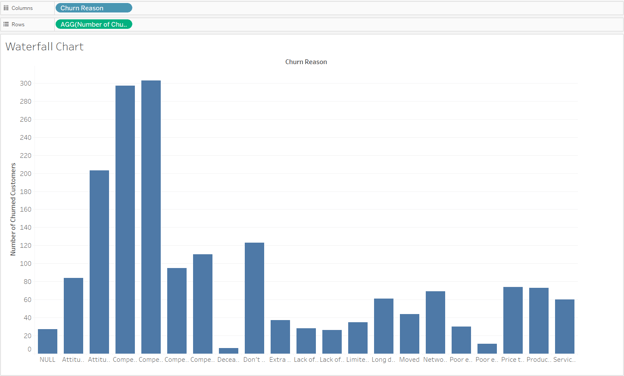 Tableau में हमारा बार चार्ट। चित्र: लेखक
Number of Churned Customersवेरिएबल को rows शेल्फ पर रखते हैं, जो हमारा y-अक्ष है, औरChurn Reasonको columns शेल्फ पर रखते हैं, जो हमारा x-अक्ष है।एक महत्वपूर्ण बात: बार चार्ट बनाते समय, जब हम चर्न हुए ग्राहकों का कुल जोड़ते हैं, तो Tableau अपने-आप प्रत्येक
Churn Reasonके लिए समूह बना देता है।4. बार चार्ट को वॉटरफॉल चार्ट में बदलना
अब हम अपने बार चार्ट को वॉटरफॉल में बदलते हैं। ऐसा करने के लिए ये कदम उठाएं:
शीट पर जाएं।
rows शेल्फ पर मौजूद फील्ड पर राइट-क्लिक करें।
ड्रॉप-डाउन में Quick Calculation फिर Running Total पर क्लिक करें।
Marks टाइप को Bar से बदलकर Gantt Bar कर दें।
Marks सेक्शन में
Number of Churned Customersको माउस से ड्रैग करके रखें।Tableau में हमारा वॉटरफॉल चार्ट
अंतिम जाँच के बाद हमें एक सुधार की ज़रूरत दिखती है। बार्स एक संगत कुल में नहीं जुड़ रहे हैं और अप्रत्याशित रूप से एक-दूसरे पर चढ़ रहे हैं। हर बार अपने शुरुआती बिंदु से गलत दिशा में जा रहा है।
इस व्यवहार को ठीक करने के लिए, हम Marks सेक्शन में फ़ॉर्मूला
[Number of Churned Customers]के आगे एक नकारात्मक चिह्न जोड़ते हैं। यानी अब सही अभिव्यक्ति होगी:-[Number of Churned Customers]।हमारा वॉटरफॉल चार्ट दुरुस्त करना. चित्र: लेखक
एक महत्वपूर्ण बात: Gantt चार्ट आमतौर पर प्रोजेक्ट प्रबंधन के संदर्भ में चर्चा में आते हैं। विशेष रूप से, Gantt चार्ट कार्यों की समयरेखा दिखाते हैं, जबकि वॉटरफॉल चार्ट श्रेणियों में मानों के जोड़-घटाव के संचयी प्रभाव को दर्शाने के लिए उपयोग होते हैं।
हालांकि बार चार्ट को Gantt चार्ट या वॉटरफॉल चार्ट में बदलने का तार्किक रूपांतरण लगभग एक-सा है—इसीलिए हम Tableau में वॉटरफॉल चार्ट बनाने के लिए Gantt Bar बटन का उपयोग कर रहे हैं।
Tableau का उपयोग करके उन्नत विज़ुअलाइज़ेशन (जिसमें Gantt चार्ट भी शामिल है) बनाने के बारे में अधिक जानने के लिए, यह Tableau में प्रभावशाली चार्ट बनाने का कोर्स देखें।
Tableau में वॉटरफॉल चार्ट को फ़ॉर्मैट करना
हमने सीखा कि Tableau में वॉटरफॉल चार्ट कैसे बनाया जाता है। अब थोड़ा समय निकालकर चार्ट को अपने दर्शकों के लिए दृष्टिगत रूप से आकर्षक बनाते हैं। यहां एक त्वरित चेकलिस्ट है कि हमें क्या बदलना चाहिए:
हमारे वॉटरफॉल चार्ट के लेबल का ओरिएंटेशन बदलना
इस मामले में x-अक्ष के लेबल्स कट रहे हैं, इसलिए उनका ओरिएंटेशन बदलना महत्वपूर्ण है। समाधान आसान है: हम किसी भी एक लेबल पर राइट-क्लिक करते हैं और Rotate Label चुनते हैं। इससे सभी लेबल एक साथ बदल जाते हैं।
ओरिएंटेशन बदलने के बाद, अब हम ग्राहक चर्न के दो मुख्य कारण आसानी से पढ़ सकते हैं: पहला, प्रतिस्पर्धी के पास बेहतर डिवाइसेज़ थे; और दूसरा, प्रतिस्पर्धी ने बेहतर ऑफ़र दिए।
वॉटरफॉल चार्ट में रंग जोड़ना
रंग जानकारी संप्रेषित करने का बढ़िया तरीका है और इसे हल्के में नहीं लेना चाहिए। आइए रंग का उपयोग करके श्रेणियों के बीच सापेक्ष महत्व को देखना आसान बनाते हैं।
हम
Number of Churned Customersको Marks में Color कार्ड पर ड्रैग करके रंग जोड़ते हैं। फिर Color और Edit Colors बटन पर क्लिक करते हैं।ऐसा करने पर हम देखते हैं कि Tableau रंग पैलेट चुनने के विकल्प भी देता है। हम Orange-Blue Diverging पैलेट चुनते हैं, जो उपयुक्त लगता है, और रंगों के क्रम को
Reversedनिर्धारित करते हैं। अब हमारा वॉटरफॉल चार्ट एकरंगी, उबाऊ चार्ट से बदलकर अधिक डायनेमिक दिख रहा है।कलर ग्रेडिएंट जोड़ना। चित्र: लेखक
हम देखते हैं कि ग्राहक चर्न के हमारे दो सबसे बड़े कारण—प्रतिस्पर्धी के बेहतर डिवाइसेज़ और प्रतिस्पर्धी के बेहतर ऑफ़र—आपस में क़रीब-क़रीब समान महत्त्व के हैं, जबकि तीसरा कारण, सपोर्ट पर्सन का रवैया, भी एक अलग कारक के रूप में उभरकर सामने आया है।
वॉटरफॉल चार्ट में हर बार पर टेक्स्ट जोड़ना
हमारे वॉटरफॉल चार्ट की एक अपरिहार्य विशेषता यह है कि कुछ बार्स y-अक्ष के अधिक क़रीब हैं और कुछ दूर। इसका मतलब है कि कुछ समूहित मान पढ़ना मुश्किल होगा, खासकर दाईं ओर।
लेकिन एक आसान समाधान है: हम हर समूह पर टेक्स्ट टोटल जोड़ देते हैं। ऐसा करने के लिए,
Number of Churned Customersको Marks में Label कार्ड पर क्लिक-ड्रैग करें।वॉटरफॉल चार्ट में कुल जोड़ना
एक और सौंदर्यपरक विकल्प जो पूरी तस्वीर देखने में मदद करेगा, वह है दाईं ओर एक कुल कॉलम जोड़ना। इसके लिए, हम पहले लीजेंड को वॉटरफॉल चार्ट के नीचे ले जाते हैं ताकि बड़ा क्षेत्र मिल सके। फिर Analysis के बाद Totals और फिर Show Row Grand Totals चुनते हैं। हमारे अपडेटेड चार्ट में अब चर्न हुए ग्राहकों की कुल संख्या 1,796 दिखाई दे रही है।
वॉटरफॉल चार्ट में फ़िल्टर जोड़ना
अंतिम स्पर्श है फ़िल्टर्स जोड़ना। इससे इंटरैक्टिविटी की एक परत जुड़ जाती है, जो हमें ग्राफ़ को विस्तार से खोजने देती है।
फ़िल्टर जोड़ने के लिए, हम Group को फ़िल्टर शेल्फ पर क्लिक-ड्रैग करते हैं, All बटन चुनते हैं और OK दबाते हैं। फ़िल्टर को दृश्य करने के लिए, Group माप पर राइट-क्लिक करके Show Filter विकल्प चुनते हैं।
फ़िल्टर जोड़ना। चित्र: लेखक
निष्कर्ष
इस ट्यूटोरियल में, हमने Tableau का उपयोग करके एक प्रभावशाली वॉटरफॉल चार्ट बनाना सीखा—जो किसी परिणाम पर विभिन्न कारकों के संचयी प्रभाव को विज़ुअलाइज़ करने के लिए बेहतरीन चार्ट है। हमने डेटा आयात करना, नए फील्ड्स बनाना, वॉटरफॉल चार्ट बनाना, और फिर कलर पैलेट्स, नए लेबल, तथा इंटरैक्टिव एलिमेंट्स जोड़कर अपनी विज़ुअलाइज़ेशन को बेहतर बनाना सीखा।
यदि आपको यह ट्यूटोरियल उपयोगी लगा और आप Tableau से शुरुआत करना चाहते हैं, तो हम Datacamp का कोर्स Introduction to Tableau सुझाते हैं। और गहराई में जाना चाहते हैं तो Data Analyst in Tableau Career Track देखें, जो डेटा की सफाई, विश्लेषण और विज़ुअलाइज़ेशन के लिए Tableau में महारत हासिल करने हेतु 9 कोर्स का संग्रह है।