Gutes Data Storytelling reduziert komplexe Informationen auf eine klare, eingängige Geschichte. Tableau ist dafür ideal, denn es bietet eine der besten No-Code-Lösungen fürs visuelle Erzählen mit Daten.
In diesem Beitrag schauen wir uns eine besonders wichtige (und oft unterschätzte) Visualisierung an: das Waterfall-Diagramm. Du lernst, warum es in keinem Analysewerkzeugkasten fehlen darf, wie du es in Tableau erstellst und für jeden Anwendungsfall anpasst. Los geht’s!
Was ist ein Waterfall-Diagramm?
Ein Waterfall-Diagramm, unten gezeigt, ist eine spezielle Form des Balkendiagramms. Es zeigt die kumulative Wirkung positiver und negativer Werte auf ein Ergebnis. Es eignet sich besonders gut, um eine Abfolge von Veränderungen transparent zu machen und zu zeigen, wie verschiedene Faktoren im Zeitverlauf zu einem Resultat beitragen.
Das Waterfall-Diagramm, das wir in diesem Tutorial bauen. Bild: Autor
Die Grundidee: Wir starten links mit einem Anfangswert. Dann zeigen wir, wie sich dieser Wert durch positive und negative Veränderungen über die Zeit oder entlang eines anderen Kriteriums entwickelt – ablesbar von links nach rechts.
Diese Veränderungen lassen den Anfangswert Schritt für Schritt wachsen oder schrumpfen. So entsteht ein stufenartiges Muster, das an einen Wasserfall erinnert, der nach oben oder unten „fließt“. Daher der Name: Wie ein Wasserfall ist das Bild zugleich statisch und in Bewegung.
Anwendungsfälle gibt es viele. Zum Beispiel:
Finanzberichte: Zeige, wie Umsätze und Kosten das Ergebnis beeinflussen.
Projektmanagement: Veranschauliche, wie Aufgaben die Projektlaufzeit verändern.
Vertriebsleistung: Mache sichtbar, wie Verkäufe in Regionen zum Gesamtwachstum oder -rückgang beitragen.
4 Schritte zum Waterfall-Diagramm in Tableau
Wir erstellen das Diagramm mit einem fiktiven Datensatz eines Telekom-Anbieters namens Databel. Den Datensatz findest du in der Fallstudie Analyzing Customer Churn in Tableau. Informationen zu den Spalten stehen im Metadatenblatt.
Unser Ziel: Verstehen, warum Kundinnen und Kunden Databel verlassen. Ein Waterfall-Diagramm eignet sich hier perfekt, um die Gründe für Churn zu zeigen.
Installiere vorab Tableau Public, die kostenlose Tableau-Version. So kannst du dem Tutorial Schritt für Schritt folgen. Die vier Schritte sind:
Daten in Tableau importieren: Wir laden die Daten aus der Quelle, z. B. Excel, Google Sheets oder CSV.
Berechnete Felder erstellen: Wir erzeugen neue Variablen mit Tableau-Funktionen.
Balkendiagramm erstellen: Wir visualisieren die Daten zunächst als Balkendiagramm.
In ein Waterfall-Diagramm umwandeln: Wir konvertieren das Balkendiagramm zum Waterfall.
Zum Schluss verpassen wir dem Diagramm den Feinschliff: Wir drehen die Beschriftungen, fügen Farbe hinzu, versehen jeden Balken mit Text, erstellen eine Gesamtsäule und fügen einen dynamischen Filter hinzu.
1. Daten in Tableau importieren
Zuerst importieren wir den Customer-Churn-Datensatz in Tableau. Gehe dazu in den Bereich To File, wähle im Dropdown Text File und öffne die CSV-Datei Databel - Data.csv. Anschließend siehst du eine Datenvorschau wie unten.
Dateiimport in Tableau. Bild: Autor
Standardmäßig erkennt Tableau die Spaltennamen nicht. Das beheben wir mit der Option Field names are in the first row. Außerdem setzen wir Comma als Trennzeichen. Die Vorschau zeigt jetzt eine sauber eingelesene Tabelle, wie unten zu sehen.
Datei in Tableau importiert. Bild: Autor
Die Vorschau zeigt 29 Felder und 6.687 Zeilen. Für uns sind Customer ID und Churn Label am wichtigsten. Customer ID ist die eindeutige Kennung pro Kunde, Churn Label ist binär: Yes oder No.
2. Berechnete Felder erstellen
Tableau kann nicht nur visualisieren, sondern auch Daten transformieren und neue Variablen erzeugen. In Tableau heißt das berechnete Felder. Mehr dazu lernst du im Kurs Calculations in Tableau mit Übungen direkt im Browser. Wir erstellen drei berechnete Felder aus dem Databel-Datensatz:
Number of Customers: Zählt die Anzahl der Customer IDs im Datensatz.
Churned: Erzeugt einen numerischen Indikator, ob ein Kunde abgewandert ist.
Number of Churned Customers: Zählt die Anzahl der abgewanderten Kunden.
Starten wir mit dem ersten Feld. So erstellst du Number of Customers:
Wechsle in das Sheet.
Klicke mit rechts auf Customer ID.
Wähle Create und dann Calculated Field, um den Editor zu öffnen.
Vergib den Namen: Number of Customers.
Gib den Tableau-Ausdruck mit der Funktion COUNT() ein.
Als Nächstes wandeln wir Churn Label in eine binäre Spalte um. Wir möchten 1 für abgewandert und 0 sonst. Das ist wichtig, weil wir pro Kategorie summieren müssen – dafür braucht es zählbare Werte.
Für die zweite Variable nutzen wir wieder den gleichen Ablauf, diesmal mit einer Bedingung. So erstellst du Churned:
Wechsle in das Sheet.
Klicke mit rechts auf Churned Label.
Klicke auf Create und dann Calculated Field, um den Editor zu öffnen.
Vergib den Namen: Churned.
Gib den Tableau-Ausdruck mit IF und ELSEIF ein.
IF [Churn Label]='Yes' THEN 1 ELSEIF [Churn Label]='No' THEN 0 ENDBereitgestellt von
Für Number of Churned Customers summieren wir schließlich die Werte der neuen Variable Churned. So erstellst du Number of Churned Customers mit der Funktion SUM():
Wechsle in das Sheet.
Klicke mit rechts auf Churned Label.
Klicke auf Create und dann Calculated Field, um den Editor zu öffnen.
Nach der Datenaufbereitung visualisieren wir die Gründe für Churn zuerst als Balkendiagramm.
Wie bei jedem Balkendiagramm wählen wir die Achsen: Number of Churned Customers kommt auf das Zeilen-Deck (y-Achse), Churn Reason auf das Spalten-Deck (x-Achse).Unser Balkendiagramm in Tableau. Bild: Autor
Wichtig: Tableau bildet beim Aggregieren automatisch Gruppen je Churn Reason.
4. Balkendiagramm in ein Waterfall-Diagramm umwandeln
Jetzt verwandeln wir das Balkendiagramm in ein Waterfall. Gehe so vor:
Wechsle in das Sheet.
Rechtsklick auf das Feld im Zeilen-Deck.
Wähle Quick Calculation und dann Running Total.
Ändere unter Marks den Typ von Bar auf Gantt Bar.
Ziehe Number of Churned Customers per Drag-and-drop in den Bereich Marks.
Unser Waterfall-Diagramm in Tableau
Beim Check fällt auf: Die Balken addieren sich nicht stimmig, sie überlappen sich und „laufen“ vom Startpunkt aus in die falsche Richtung.
Zur Korrektur fügen wir im Bereich Marks ein Minuszeichen vor die Formel [Number of Churned Customers] ein. Richtig ist also -[Number of Churned Customers].
Fehlerbehebung fürs Waterfall-Diagramm in Tableau. Bild: Autor
Wichtig: Gantt-Diagramme kennt man meist aus dem Projektmanagement, wo sie eine Aufgaben-Timeline zeigen. Waterfall-Diagramme illustrieren hingegen die kumulativen Effekte über Kategorien hinweg.
Die logische Umwandlung vom Balken- zum Gantt- oder Waterfall-Diagramm ist jedoch sehr ähnlich – daher nutzen wir in Tableau die Option Gantt Bar, um ein Waterfall zu bauen.
Das Diagramm steht. Jetzt machen wir es visuell ansprechend. Unsere Checkliste:
Ausrichtung der Beschriftungen anpassen
Farben hinzufügen
Text auf jedem Balken anzeigen
Gesamtsumme ergänzen
Filter hinzufügen
Ausrichtung der Beschriftungen anpassen
Die x-Achsen-Beschriftungen werden abgeschnitten. Der Fix ist simpel: Rechtsklick auf eine Beschriftung und Rotate Label wählen. Dadurch drehen sich alle Labels.
Ausrichtung der x-Achsen-Beschriftungen ändern
Nach der Drehung sind die beiden Hauptgründe gut lesbar: Konkurrenten bieten bessere Geräte und attraktivere Angebote.
Farben zum Waterfall-Diagramm hinzufügen
Farbe transportiert Information – nutzen wir sie, um die relative Bedeutung der Kategorien hervorzuheben.
Ziehe Number of Churned Customers auf die Karte Color unter Marks. Klicke dann auf Color und Edit Colors.
Tableau bietet verschiedene Paletten. Wir wählen Orange-Blue Diverging und stellen die Reihenfolge auf Reversed. Aus dem eintönigen Chart wird so eine dynamische Visualisierung.
Farbverlauf hinzufügen. Bild: Autor
Gut zu sehen: Die beiden Top-Gründe für Churn – bessere Geräte und bessere Angebote bei der Konkurrenz – sind ähnlich gewichtet. Außerdem sticht die Haltung des Supports als weiterer Faktor hervor.
Text auf jedem Balken anzeigen
Einige Balken liegen näher an der y-Achse und sind schwer zu lesen, vor allem rechts.
Die einfache Lösung: Wir zeigen die Werte direkt an. Ziehe Number of Churned Customers auf die Karte Label unter Marks.
Textlabels über jedem Abschnitt
Gesamtsumme ergänzen
Für den Gesamtüberblick fügen wir rechts eine Totalsäule hinzu. Zuerst verschieben wir die Legende unter das Diagramm, um mehr Platz zu schaffen. Dann wählen wir Analysis > Totals > Show Row Grand Totals. Jetzt zeigt das Chart die Gesamtsumme der Abgewanderten: 1.796.
Totalsäule hinzufügen
Filter hinzufügen
Zum Schluss fügen wir Filter hinzu. So wird die Visualisierung interaktiv und lässt sich im Detail erkunden.
Ziehe Group auf das Filter-Deck, wähle All und klicke OK. Sichtbar machst du den Filter per Rechtsklick auf das Maß Group und Show Filter.
Filter hinzufügen. Bild: Autor
Fazit
Du hast gelernt, wie du in Tableau ein aussagekräftiges Waterfall-Diagramm erstellst – ideal, um die kumulative Wirkung verschiedener Faktoren auf ein Ergebnis zu visualisieren. Wir haben Daten importiert, neue Felder erstellt, das Waterfall gebaut und die Visualisierung mit Farbpaletten, Labels und interaktiven Elementen aufgewertet.
Wenn dir dieses Tutorial geholfen hat und du mit Tableau starten möchtest, empfehlen wir den DataCamp-Kurs Introduction to Tableau. Wenn du tiefer einsteigen willst, wirf einen Blick auf den Data Analyst in Tableau Career Track mit 9 Kursen rund um Datenbereinigung, -analyse und -visualisierung in Tableau.
Gewinne Vertrauen in die OLS-Regression, indem du ihre theoretischen Grundlagen beherrschst. Erforsche, wie du einfache Implementierungen in Excel, R und Python durchführst.
Mach dich mit Python-Datenstrukturen vertraut: Lerne mehr über Datentypen und primitive sowie nicht-primitive Datenstrukturen wie Strings, Listen, Stapel usw.
Dashboards sind in einer datengesteuerten Welt einfach ein Muss. Dieser Kurs zeigt, wie du mit den Dashboards von Tableau deine Business-Performance optimierst.
%22%3E%3Cpath%20d%3D%22m-369%200h408v79h-408z%22%20fill%3D%22%237933ff%22%2F%3E%3Cpath%20d%3D%22m-148%200h306v45h-306z%22%20fill%3D%22%23974dff%22%2F%3E%3C%2Fg%3E%3C%2Fsvg%3E)
%22%2F%3E%3C%2FclipPath%3E%3Cg%20clip-path%3D%22url(%23a)%22%3E%3Cpath%20d%3D%22m76%200h484v36h-484z%22%20fill%3D%22%23974dff%22%2F%3E%3Cpath%20d%3D%22m0%200h384v24h-384z%22%20fill%3D%22%2306bdfc%22%20transform%3D%22matrix(1%200%200%20-1%200%2060)%22%2F%3E%3C%2Fg%3E%3C%2Fsvg%3E)

%22%3E%0A%20%20%20%20%20%20%20%20%3Crect%20fill%3D%22%23EFEBE4%22%20height%3D%22180%22%20width%3D%22336%22%20%2F%3E%0A%20%20%20%20%20%20%20%20%3Crect%0A%20%20%20%20%20%20%20%20%20%20fill%3D%22%23DD3400%22%0A%20%20%20%20%20%20%20%20%20%20height%3D%22106.6%22%0A%20%20%20%20%20%20%20%20%20%20transform%3D%22rotate(-30%20-208.588%20220.18)%22%0A%20%20%20%20%20%20%20%20%20%20width%3D%22456.125%22%0A%20%20%20%20%20%20%20%20%20%20x%3D%22-208.588%22%0A%20%20%20%20%20%20%20%20%20%20y%3D%22220.18%22%0A%20%20%20%20%20%20%20%20%2F%3E%0A%20%20%20%20%20%20%20%20%3Crect%0A%20%20%20%20%20%20%20%20%20%20fill%3D%22%23FFEC3C%22%0A%20%20%20%20%20%20%20%20%20%20height%3D%2235.875%22%0A%20%20%20%20%20%20%20%20%20%20transform%3D%22rotate(-30%20-208.588%20220.18)%22%0A%20%20%20%20%20%20%20%20%20%20width%3D%22347.576%22%0A%20%20%20%20%20%20%20%20%20%20x%3D%22-208.588%22%0A%20%20%20%20%20%20%20%20%20%20y%3D%22220.18%22%0A%20%20%20%20%20%20%20%20%2F%3E%0A%20%20%20%20%20%20%20%20%3Crect%0A%20%20%20%20%20%20%20%20%20%20fill%3D%22%23FF931E%22%0A%20%20%20%20%20%20%20%20%20%20height%3D%2235.875%22%0A%20%20%20%20%20%20%20%20%20%20transform%3D%22rotate(-30%20-226.525%20189.111)%22%0A%20%20%20%20%20%20%20%20%20%20width%3D%22347.576%22%0A%20%20%20%20%20%20%20%20%20%20x%3D%22-226.525%22%0A%20%20%20%20%20%20%20%20%20%20y%3D%22189.111%22%0A%20%20%20%20%20%20%20%20%2F%3E%0A%20%20%20%20%20%20%20%20%3Crect%0A%20%20%20%20%20%20%20%20%20%20fill%3D%22%23DD3400%22%0A%20%20%20%20%20%20%20%20%20%20height%3D%22106.6%22%0A%20%20%20%20%20%20%20%20%20%20transform%3D%22rotate(-30%2085.5879%20256.055)%22%0A%20%20%20%20%20%20%20%20%20%20width%3D%22456.125%22%0A%20%20%20%20%20%20%20%20%20%20x%3D%2285.5879%22%0A%20%20%20%20%20%20%20%20%20%20y%3D%22256.055%22%0A%20%20%20%20%20%20%20%20%2F%3E%0A%20%20%20%20%20%20%20%20%3Crect%0A%20%20%20%20%20%20%20%20%20%20fill%3D%22%23FFEC3C%22%0A%20%20%20%20%20%20%20%20%20%20height%3D%2235.875%22%0A%20%20%20%20%20%20%20%20%20%20transform%3D%22rotate(-30%2085.5879%20256.055)%22%0A%20%20%20%20%20%20%20%20%20%20width%3D%22184.5%22%0A%20%20%20%20%20%20%20%20%20%20x%3D%2285.5879%22%0A%20%20%20%20%20%20%20%20%20%20y%3D%22256.055%22%0A%20%20%20%20%20%20%20%20%2F%3E%0A%20%20%20%20%20%20%20%20%3Crect%0A%20%20%20%20%20%20%20%20%20%20fill%3D%22%23FF931E%22%0A%20%20%20%20%20%20%20%20%20%20height%3D%2235.875%22%0A%20%20%20%20%20%20%20%20%20%20transform%3D%22rotate(-30%20227.432%20132.736)%22%0A%20%20%20%20%20%20%20%20%20%20width%3D%22271.625%22%0A%20%20%20%20%20%20%20%20%20%20x%3D%22227.432%22%0A%20%20%20%20%20%20%20%20%20%20y%3D%22132.736%22%0A%20%20%20%20%20%20%20%20%2F%3E%0A%20%20%20%20%20%20%3C%2Fg%3E%0A%20%20%20%20%20%20%3Cdefs%3E%0A%20%20%20%20%20%20%20%20%3CclipPath%20id%3D%22clip%22%3E%0A%20%20%20%20%20%20%20%20%20%20%3Crect%20fill%3D%22white%22%20height%3D%22180%22%20width%3D%22336%22%20%2F%3E%0A%20%20%20%20%20%20%20%20%3C%2FclipPath%3E%0A%20%20%20%20%20%20%3C%2Fdefs%3E%0A%20%20%20%20%3C%2Fsvg%3E)
 Matt Crabtree · 14 min
 Laiba Siddiqui · 6 min
%22%3E%0A%20%20%20%20%20%20%20%20%3Crect%20fill%3D%22%2305192D%22%20height%3D%22180%22%20width%3D%22336%22%20%2F%3E%0A%20%20%20%20%20%20%20%20%3Crect%0A%20%20%20%20%20%20%20%20%20%20fill%3D%22%23B08EFF%22%0A%20%20%20%20%20%20%20%20%20%20height%3D%22106.6%22%0A%20%20%20%20%20%20%20%20%20%20transform%3D%22rotate(-30%20-208.588%20220.18)%22%0A%20%20%20%20%20%20%20%20%20%20width%3D%22456.125%22%0A%20%20%20%20%20%20%20%20%20%20x%3D%22-208.588%22%0A%20%20%20%20%20%20%20%20%20%20y%3D%22220.18%22%0A%20%20%20%20%20%20%20%20%2F%3E%0A%20%20%20%20%20%20%20%20%3Crect%0A%20%20%20%20%20%20%20%20%20%20fill%3D%22%237933FF%22%0A%20%20%20%20%20%20%20%20%20%20height%3D%2235.875%22%0A%20%20%20%20%20%20%20%20%20%20transform%3D%22rotate(-30%20-208.588%20220.18)%22%0A%20%20%20%20%20%20%20%20%20%20width%3D%22347.576%22%0A%20%20%20%20%20%20%20%20%20%20x%3D%22-208.588%22%0A%20%20%20%20%20%20%20%20%20%20y%3D%22220.18%22%0A%20%20%20%20%20%20%20%20%2F%3E%0A%20%20%20%20%20%20%20%20%3Crect%0A%20%20%20%20%20%20%20%20%20%20fill%3D%22%2372E5FE%22%0A%20%20%20%20%20%20%20%20%20%20height%3D%2235.875%22%0A%20%20%20%20%20%20%20%20%20%20transform%3D%22rotate(-30%20-226.525%20189.111)%22%0A%20%20%20%20%20%20%20%20%20%20width%3D%22347.576%22%0A%20%20%20%20%20%20%20%20%20%20x%3D%22-226.525%22%0A%20%20%20%20%20%20%20%20%20%20y%3D%22189.111%22%0A%20%20%20%20%20%20%20%20%2F%3E%0A%20%20%20%20%20%20%20%20%3Crect%0A%20%20%20%20%20%20%20%20%20%20fill%3D%22%235EB1FF%22%0A%20%20%20%20%20%20%20%20%20%20height%3D%22106.6%22%0A%20%20%20%20%20%20%20%20%20%20transform%3D%22rotate(-30%2085.5879%20256.055)%22%0A%20%20%20%20%20%20%20%20%20%20width%3D%22456.125%22%0A%20%20%20%20%20%20%20%20%20%20x%3D%2285.5879%22%0A%20%20%20%20%20%20%20%20%20%20y%3D%22256.055%22%0A%20%20%20%20%20%20%20%20%2F%3E%0A%20%20%20%20%20%20%20%20%3Crect%0A%20%20%20%20%20%20%20%20%20%20fill%3D%22%23B08EFF%22%0A%20%20%20%20%20%20%20%20%20%20height%3D%2235.875%22%0A%20%20%20%20%20%20%20%20%20%20transform%3D%22rotate(-30%2085.5879%20256.055)%22%0A%20%20%20%20%20%20%20%20%20%20width%3D%22184.5%22%0A%20%20%20%20%20%20%20%20%20%20x%3D%2285.5879%22%0A%20%20%20%20%20%20%20%20%20%20y%3D%22256.055%22%0A%20%20%20%20%20%20%20%20%2F%3E%0A%20%20%20%20%20%20%20%20%3Crect%0A%20%20%20%20%20%20%20%20%20%20fill%3D%22%2372E5FE%22%0A%20%20%20%20%20%20%20%20%20%20height%3D%2235.875%22%0A%20%20%20%20%20%20%20%20%20%20transform%3D%22rotate(-30%20227.432%20132.736)%22%0A%20%20%20%20%20%20%20%20%20%20width%3D%22271.625%22%0A%20%20%20%20%20%20%20%20%20%20x%3D%22227.432%22%0A%20%20%20%20%20%20%20%20%20%20y%3D%22132.736%22%0A%20%20%20%20%20%20%20%20%2F%3E%0A%20%20%20%20%20%20%3C%2Fg%3E%0A%20%20%20%20%20%20%3Cdefs%3E%0A%20%20%20%20%20%20%20%20%3CclipPath%20id%3D%22clip%22%3E%0A%20%20%20%20%20%20%20%20%20%20%3Crect%20fill%3D%22white%22%20height%3D%22180%22%20width%3D%22336%22%20%2F%3E%0A%20%20%20%20%20%20%20%20%3C%2FclipPath%3E%0A%20%20%20%20%20%20%3C%2Fdefs%3E%0A%20%20%20%20%3C%2Fsvg%3E)
 Josef Waples · 8 min
%22%3E%0A%20%20%20%20%20%20%20%20%3Crect%20fill%3D%22%23F7F3EB%22%20height%3D%22180%22%20width%3D%22336%22%20%2F%3E%0A%20%20%20%20%20%20%20%20%3Crect%0A%20%20%20%20%20%20%20%20%20%20fill%3D%22%23000820%22%0A%20%20%20%20%20%20%20%20%20%20height%3D%22106.6%22%0A%20%20%20%20%20%20%20%20%20%20transform%3D%22rotate(-30%20-208.588%20220.18)%22%0A%20%20%20%20%20%20%20%20%20%20width%3D%22456.125%22%0A%20%20%20%20%20%20%20%20%20%20x%3D%22-208.588%22%0A%20%20%20%20%20%20%20%20%20%20y%3D%22220.18%22%0A%20%20%20%20%20%20%20%20%2F%3E%0A%20%20%20%20%20%20%20%20%3Crect%0A%20%20%20%20%20%20%20%20%20%20fill%3D%22%2300C74E%22%0A%20%20%20%20%20%20%20%20%20%20height%3D%2235.875%22%0A%20%20%20%20%20%20%20%20%20%20transform%3D%22rotate(-30%20-208.588%20220.18)%22%0A%20%20%20%20%20%20%20%20%20%20width%3D%22347.576%22%0A%20%20%20%20%20%20%20%20%20%20x%3D%22-208.588%22%0A%20%20%20%20%20%20%20%20%20%20y%3D%22220.18%22%0A%20%20%20%20%20%20%20%20%2F%3E%0A%20%20%20%20%20%20%20%20%3Crect%0A%20%20%20%20%20%20%20%20%20%20fill%3D%22%23FF931E%22%0A%20%20%20%20%20%20%20%20%20%20height%3D%2235.875%22%0A%20%20%20%20%20%20%20%20%20%20transform%3D%22rotate(-30%20-226.525%20189.111)%22%0A%20%20%20%20%20%20%20%20%20%20width%3D%22347.576%22%0A%20%20%20%20%20%20%20%20%20%20x%3D%22-226.525%22%0A%20%20%20%20%20%20%20%20%20%20y%3D%22189.111%22%0A%20%20%20%20%20%20%20%20%2F%3E%0A%20%20%20%20%20%20%20%20%3Crect%0A%20%20%20%20%20%20%20%20%20%20fill%3D%22%23D87300%22%0A%20%20%20%20%20%20%20%20%20%20height%3D%22106.6%22%0A%20%20%20%20%20%20%20%20%20%20transform%3D%22rotate(-30%2085.5879%20256.055)%22%0A%20%20%20%20%20%20%20%20%20%20width%3D%22456.125%22%0A%20%20%20%20%20%20%20%20%20%20x%3D%2285.5879%22%0A%20%20%20%20%20%20%20%20%20%20y%3D%22256.055%22%0A%20%20%20%20%20%20%20%20%2F%3E%0A%20%20%20%20%20%20%20%20%3Crect%0A%20%20%20%20%20%20%20%20%20%20fill%3D%22%23000820%22%0A%20%20%20%20%20%20%20%20%20%20height%3D%2235.875%22%0A%20%20%20%20%20%20%20%20%20%20transform%3D%22rotate(-30%2085.5879%20256.055)%22%0A%20%20%20%20%20%20%20%20%20%20width%3D%22184.5%22%0A%20%20%20%20%20%20%20%20%20%20x%3D%2285.5879%22%0A%20%20%20%20%20%20%20%20%20%20y%3D%22256.055%22%0A%20%20%20%20%20%20%20%20%2F%3E%0A%20%20%20%20%20%20%20%20%3Crect%0A%20%20%20%20%20%20%20%20%20%20fill%3D%22%2300C74E%22%0A%20%20%20%20%20%20%20%20%20%20height%3D%2235.875%22%0A%20%20%20%20%20%20%20%20%20%20transform%3D%22rotate(-30%20227.432%20132.736)%22%0A%20%20%20%20%20%20%20%20%20%20width%3D%22271.625%22%0A%20%20%20%20%20%20%20%20%20%20x%3D%22227.432%22%0A%20%20%20%20%20%20%20%20%20%20y%3D%22132.736%22%0A%20%20%20%20%20%20%20%20%2F%3E%0A%20%20%20%20%20%20%3C%2Fg%3E%0A%20%20%20%20%20%20%3Cdefs%3E%0A%20%20%20%20%20%20%20%20%3CclipPath%20id%3D%22clip%22%3E%0A%20%20%20%20%20%20%20%20%20%20%3Crect%20fill%3D%22white%22%20height%3D%22180%22%20width%3D%22336%22%20%2F%3E%0A%20%20%20%20%20%20%20%20%3C%2FclipPath%3E%0A%20%20%20%20%20%20%3C%2Fdefs%3E%0A%20%20%20%20%3C%2Fsvg%3E)

%22%3E%0A%20%20%20%20%20%20%20%20%3Crect%20fill%3D%22%2372E5FE%22%20height%3D%22180%22%20width%3D%22336%22%20%2F%3E%0A%20%20%20%20%20%20%20%20%3Crect%0A%20%20%20%20%20%20%20%20%20%20fill%3D%22%237933FF%22%0A%20%20%20%20%20%20%20%20%20%20height%3D%22106.6%22%0A%20%20%20%20%20%20%20%20%20%20transform%3D%22rotate(-30%20-208.588%20220.18)%22%0A%20%20%20%20%20%20%20%20%20%20width%3D%22456.125%22%0A%20%20%20%20%20%20%20%20%20%20x%3D%22-208.588%22%0A%20%20%20%20%20%20%20%20%20%20y%3D%22220.18%22%0A%20%20%20%20%20%20%20%20%2F%3E%0A%20%20%20%20%20%20%20%20%3Crect%0A%20%20%20%20%20%20%20%20%20%20fill%3D%22%235EB1FF%22%0A%20%20%20%20%20%20%20%20%20%20height%3D%2235.875%22%0A%20%20%20%20%20%20%20%20%20%20transform%3D%22rotate(-30%20-208.588%20220.18)%22%0A%20%20%20%20%20%20%20%20%20%20width%3D%22347.576%22%0A%20%20%20%20%20%20%20%20%20%20x%3D%22-208.588%22%0A%20%20%20%20%20%20%20%20%20%20y%3D%22220.18%22%0A%20%20%20%20%20%20%20%20%2F%3E%0A%20%20%20%20%20%20%20%20%3Crect%0A%20%20%20%20%20%20%20%20%20%20fill%3D%22%23000820%22%0A%20%20%20%20%20%20%20%20%20%20height%3D%2235.875%22%0A%20%20%20%20%20%20%20%20%20%20transform%3D%22rotate(-30%20-226.525%20189.111)%22%0A%20%20%20%20%20%20%20%20%20%20width%3D%22347.576%22%0A%20%20%20%20%20%20%20%20%20%20x%3D%22-226.525%22%0A%20%20%20%20%20%20%20%20%20%20y%3D%22189.111%22%0A%20%20%20%20%20%20%20%20%2F%3E%0A%20%20%20%20%20%20%20%20%3Crect%0A%20%20%20%20%20%20%20%20%20%20fill%3D%22%237933FF%22%0A%20%20%20%20%20%20%20%20%20%20height%3D%22106.6%22%0A%20%20%20%20%20%20%20%20%20%20transform%3D%22rotate(-30%2085.5879%20256.055)%22%0A%20%20%20%20%20%20%20%20%20%20width%3D%22456.125%22%0A%20%20%20%20%20%20%20%20%20%20x%3D%2285.5879%22%0A%20%20%20%20%20%20%20%20%20%20y%3D%22256.055%22%0A%20%20%20%20%20%20%20%20%2F%3E%0A%20%20%20%20%20%20%20%20%3Crect%0A%20%20%20%20%20%20%20%20%20%20fill%3D%22%235EB1FF%22%0A%20%20%20%20%20%20%20%20%20%20height%3D%2235.875%22%0A%20%20%20%20%20%20%20%20%20%20transform%3D%22rotate(-30%2085.5879%20256.055)%22%0A%20%20%20%20%20%20%20%20%20%20width%3D%22184.5%22%0A%20%20%20%20%20%20%20%20%20%20x%3D%2285.5879%22%0A%20%20%20%20%20%20%20%20%20%20y%3D%22256.055%22%0A%20%20%20%20%20%20%20%20%2F%3E%0A%20%20%20%20%20%20%20%20%3Crect%0A%20%20%20%20%20%20%20%20%20%20fill%3D%22%23000820%22%0A%20%20%20%20%20%20%20%20%20%20height%3D%2235.875%22%0A%20%20%20%20%20%20%20%20%20%20transform%3D%22rotate(-30%20227.432%20132.736)%22%0A%20%20%20%20%20%20%20%20%20%20width%3D%22271.625%22%0A%20%20%20%20%20%20%20%20%20%20x%3D%22227.432%22%0A%20%20%20%20%20%20%20%20%20%20y%3D%22132.736%22%0A%20%20%20%20%20%20%20%20%2F%3E%0A%20%20%20%20%20%20%3C%2Fg%3E%0A%20%20%20%20%20%20%3Cdefs%3E%0A%20%20%20%20%20%20%20%20%3CclipPath%20id%3D%22clip%22%3E%0A%20%20%20%20%20%20%20%20%20%20%3Crect%20fill%3D%22white%22%20height%3D%22180%22%20width%3D%22336%22%20%2F%3E%0A%20%20%20%20%20%20%20%20%3C%2FclipPath%3E%0A%20%20%20%20%20%20%3C%2Fdefs%3E%0A%20%20%20%20%3C%2Fsvg%3E)
%22%3E%0A%20%20%20%20%20%20%20%20%3Crect%20fill%3D%22%23EFEBE4%22%20height%3D%22180%22%20width%3D%22336%22%20%2F%3E%0A%20%20%20%20%20%20%20%20%3Crect%0A%20%20%20%20%20%20%20%20%20%20fill%3D%22%2372E5FE%22%0A%20%20%20%20%20%20%20%20%20%20height%3D%22106.6%22%0A%20%20%20%20%20%20%20%20%20%20transform%3D%22rotate(-30%20-208.588%20220.18)%22%0A%20%20%20%20%20%20%20%20%20%20width%3D%22456.125%22%0A%20%20%20%20%20%20%20%20%20%20x%3D%22-208.588%22%0A%20%20%20%20%20%20%20%20%20%20y%3D%22220.18%22%0A%20%20%20%20%20%20%20%20%2F%3E%0A%20%20%20%20%20%20%20%20%3Crect%0A%20%20%20%20%20%20%20%20%20%20fill%3D%22%23000820%22%0A%20%20%20%20%20%20%20%20%20%20height%3D%2235.875%22%0A%20%20%20%20%20%20%20%20%20%20transform%3D%22rotate(-30%20-208.588%20220.18)%22%0A%20%20%20%20%20%20%20%20%20%20width%3D%22347.576%22%0A%20%20%20%20%20%20%20%20%20%20x%3D%22-208.588%22%0A%20%20%20%20%20%20%20%20%20%20y%3D%22220.18%22%0A%20%20%20%20%20%20%20%20%2F%3E%0A%20%20%20%20%20%20%20%20%3Crect%0A%20%20%20%20%20%20%20%20%20%20fill%3D%22%235EB1FF%22%0A%20%20%20%20%20%20%20%20%20%20height%3D%2235.875%22%0A%20%20%20%20%20%20%20%20%20%20transform%3D%22rotate(-30%20-226.525%20189.111)%22%0A%20%20%20%20%20%20%20%20%20%20width%3D%22347.576%22%0A%20%20%20%20%20%20%20%20%20%20x%3D%22-226.525%22%0A%20%20%20%20%20%20%20%20%20%20y%3D%22189.111%22%0A%20%20%20%20%20%20%20%20%2F%3E%0A%20%20%20%20%20%20%20%20%3Crect%0A%20%20%20%20%20%20%20%20%20%20fill%3D%22%23000820%22%0A%20%20%20%20%20%20%20%20%20%20height%3D%22106.6%22%0A%20%20%20%20%20%20%20%20%20%20transform%3D%22rotate(-30%2085.5879%20256.055)%22%0A%20%20%20%20%20%20%20%20%20%20width%3D%22456.125%22%0A%20%20%20%20%20%20%20%20%20%20x%3D%2285.5879%22%0A%20%20%20%20%20%20%20%20%20%20y%3D%22256.055%22%0A%20%20%20%20%20%20%20%20%2F%3E%0A%20%20%20%20%20%20%20%20%3Crect%0A%20%20%20%20%20%20%20%20%20%20fill%3D%22%23D87300%22%0A%20%20%20%20%20%20%20%20%20%20height%3D%2235.875%22%0A%20%20%20%20%20%20%20%20%20%20transform%3D%22rotate(-30%2085.5879%20256.055)%22%0A%20%20%20%20%20%20%20%20%20%20width%3D%22184.5%22%0A%20%20%20%20%20%20%20%20%20%20x%3D%2285.5879%22%0A%20%20%20%20%20%20%20%20%20%20y%3D%22256.055%22%0A%20%20%20%20%20%20%20%20%2F%3E%0A%20%20%20%20%20%20%20%20%3Crect%0A%20%20%20%20%20%20%20%20%20%20fill%3D%22%235646A5%22%0A%20%20%20%20%20%20%20%20%20%20height%3D%2235.875%22%0A%20%20%20%20%20%20%20%20%20%20transform%3D%22rotate(-30%20227.432%20132.736)%22%0A%20%20%20%20%20%20%20%20%20%20width%3D%22271.625%22%0A%20%20%20%20%20%20%20%20%20%20x%3D%22227.432%22%0A%20%20%20%20%20%20%20%20%20%20y%3D%22132.736%22%0A%20%20%20%20%20%20%20%20%2F%3E%0A%20%20%20%20%20%20%3C%2Fg%3E%0A%20%20%20%20%20%20%3Cdefs%3E%0A%20%20%20%20%20%20%20%20%3CclipPath%20id%3D%22clip%22%3E%0A%20%20%20%20%20%20%20%20%20%20%3Crect%20fill%3D%22white%22%20height%3D%22180%22%20width%3D%22336%22%20%2F%3E%0A%20%20%20%20%20%20%20%20%3C%2FclipPath%3E%0A%20%20%20%20%20%20%3C%2Fdefs%3E%0A%20%20%20%20%3C%2Fsvg%3E)
Gutes Data Storytelling reduziert komplexe Informationen auf eine klare, eingängige Geschichte. Tableau ist dafür ideal, denn es bietet eine der besten No-Code-Lösungen fürs visuelle Erzählen mit Daten.
In diesem Beitrag schauen wir uns eine besonders wichtige (und oft unterschätzte) Visualisierung an: das Waterfall-Diagramm. Du lernst, warum es in keinem Analysewerkzeugkasten fehlen darf, wie du es in Tableau erstellst und für jeden Anwendungsfall anpasst. Los geht’s!
Was ist ein Waterfall-Diagramm?
Ein Waterfall-Diagramm, unten gezeigt, ist eine spezielle Form des Balkendiagramms. Es zeigt die kumulative Wirkung positiver und negativer Werte auf ein Ergebnis. Es eignet sich besonders gut, um eine Abfolge von Veränderungen transparent zu machen und zu zeigen, wie verschiedene Faktoren im Zeitverlauf zu einem Resultat beitragen.
Das Waterfall-Diagramm, das wir in diesem Tutorial bauen. Bild: Autor
Die Grundidee: Wir starten links mit einem Anfangswert. Dann zeigen wir, wie sich dieser Wert durch positive und negative Veränderungen über die Zeit oder entlang eines anderen Kriteriums entwickelt – ablesbar von links nach rechts.
Diese Veränderungen lassen den Anfangswert Schritt für Schritt wachsen oder schrumpfen. So entsteht ein stufenartiges Muster, das an einen Wasserfall erinnert, der nach oben oder unten „fließt“. Daher der Name: Wie ein Wasserfall ist das Bild zugleich statisch und in Bewegung.
Anwendungsfälle gibt es viele. Zum Beispiel:
4 Schritte zum Waterfall-Diagramm in Tableau
Wir erstellen das Diagramm mit einem fiktiven Datensatz eines Telekom-Anbieters namens Databel. Den Datensatz findest du in der Fallstudie Analyzing Customer Churn in Tableau. Informationen zu den Spalten stehen im Metadatenblatt.
Unser Ziel: Verstehen, warum Kundinnen und Kunden Databel verlassen. Ein Waterfall-Diagramm eignet sich hier perfekt, um die Gründe für Churn zu zeigen.
Installiere vorab Tableau Public, die kostenlose Tableau-Version. So kannst du dem Tutorial Schritt für Schritt folgen. Die vier Schritte sind:
Zum Schluss verpassen wir dem Diagramm den Feinschliff: Wir drehen die Beschriftungen, fügen Farbe hinzu, versehen jeden Balken mit Text, erstellen eine Gesamtsäule und fügen einen dynamischen Filter hinzu.
1. Daten in Tableau importieren
Zuerst importieren wir den Customer-Churn-Datensatz in Tableau. Gehe dazu in den Bereich To File, wähle im Dropdown Text File und öffne die CSV-Datei
Databel - Data.csv. Anschließend siehst du eine Datenvorschau wie unten.Dateiimport in Tableau. Bild: Autor
Standardmäßig erkennt Tableau die Spaltennamen nicht. Das beheben wir mit der Option Field names are in the first row. Außerdem setzen wir Comma als Trennzeichen. Die Vorschau zeigt jetzt eine sauber eingelesene Tabelle, wie unten zu sehen.
Die Vorschau zeigt 29 Felder und 6.687 Zeilen. Für uns sind
Customer IDundChurn Labelam wichtigsten.Customer IDist die eindeutige Kennung pro Kunde,Churn Labelist binär:YesoderNo.2. Berechnete Felder erstellen
Tableau kann nicht nur visualisieren, sondern auch Daten transformieren und neue Variablen erzeugen. In Tableau heißt das berechnete Felder. Mehr dazu lernst du im Kurs Calculations in Tableau mit Übungen direkt im Browser. Wir erstellen drei berechnete Felder aus dem Databel-Datensatz:
Starten wir mit dem ersten Feld. So erstellst du
Number of Customers:Wechsle in das Sheet.
Klicke mit rechts auf
Customer ID.Wähle Create und dann Calculated Field, um den Editor zu öffnen.
Vergib den Namen:
Number of Customers.Gib den Tableau-Ausdruck mit der Funktion
COUNT()ein.Datei in Tableau importiert. Bild: Autor
Als Nächstes wandeln wir
Churn Labelin eine binäre Spalte um. Wir möchten1für abgewandert und0sonst. Das ist wichtig, weil wir pro Kategorie summieren müssen – dafür braucht es zählbare Werte.Für die zweite Variable nutzen wir wieder den gleichen Ablauf, diesmal mit einer Bedingung. So erstellst du
Churned:Churned Label.Churned.IFundELSEIFein.Für
Number of Churned Customerssummieren wir schließlich die Werte der neuen VariableChurned. So erstellst duNumber of Churned Customersmit der FunktionSUM():Wechsle in das Sheet.
Klicke mit rechts auf
Churned Label.Klicke auf Create und dann Calculated Field, um den Editor zu öffnen.
Vergib den Namen:
Number of Churned Customers.Gib den Tableau-Ausdruck mit
SUM()ein.3. Ein Balkendiagramm erstellen
Nach der Datenaufbereitung visualisieren wir die Gründe für Churn zuerst als Balkendiagramm.
Wie bei jedem Balkendiagramm wählen wir die Achsen: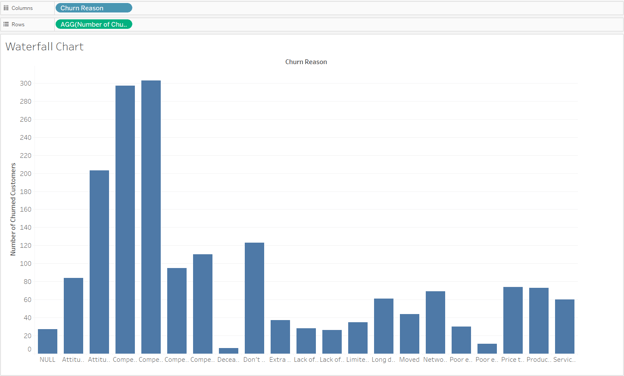 Unser Balkendiagramm in Tableau. Bild: Autor
Number of Churned Customerskommt auf das Zeilen-Deck (y-Achse),Churn Reasonauf das Spalten-Deck (x-Achse).Wichtig: Tableau bildet beim Aggregieren automatisch Gruppen je
Churn Reason.4. Balkendiagramm in ein Waterfall-Diagramm umwandeln
Jetzt verwandeln wir das Balkendiagramm in ein Waterfall. Gehe so vor:
Wechsle in das Sheet.
Rechtsklick auf das Feld im Zeilen-Deck.
Wähle Quick Calculation und dann Running Total.
Ändere unter Marks den Typ von Bar auf Gantt Bar.
Ziehe
Number of Churned Customersper Drag-and-drop in den Bereich Marks.Unser Waterfall-Diagramm in Tableau
Beim Check fällt auf: Die Balken addieren sich nicht stimmig, sie überlappen sich und „laufen“ vom Startpunkt aus in die falsche Richtung.
Zur Korrektur fügen wir im Bereich Marks ein Minuszeichen vor die Formel
[Number of Churned Customers]ein. Richtig ist also-[Number of Churned Customers].Fehlerbehebung fürs Waterfall-Diagramm in Tableau. Bild: Autor
Wichtig: Gantt-Diagramme kennt man meist aus dem Projektmanagement, wo sie eine Aufgaben-Timeline zeigen. Waterfall-Diagramme illustrieren hingegen die kumulativen Effekte über Kategorien hinweg.
Die logische Umwandlung vom Balken- zum Gantt- oder Waterfall-Diagramm ist jedoch sehr ähnlich – daher nutzen wir in Tableau die Option Gantt Bar, um ein Waterfall zu bauen.
Mehr zu fortgeschrittenen Visualisierungen in Tableau – inklusive Gantt – findest du im Kurs zu eindrucksvollen Diagrammen in Tableau.
Ein Waterfall-Diagramm in Tableau formatieren
Das Diagramm steht. Jetzt machen wir es visuell ansprechend. Unsere Checkliste:
Ausrichtung der Beschriftungen anpassen
Die x-Achsen-Beschriftungen werden abgeschnitten. Der Fix ist simpel: Rechtsklick auf eine Beschriftung und Rotate Label wählen. Dadurch drehen sich alle Labels.
Nach der Drehung sind die beiden Hauptgründe gut lesbar: Konkurrenten bieten bessere Geräte und attraktivere Angebote.
Farben zum Waterfall-Diagramm hinzufügen
Farbe transportiert Information – nutzen wir sie, um die relative Bedeutung der Kategorien hervorzuheben.
Ziehe
Number of Churned Customersauf die Karte Color unter Marks. Klicke dann auf Color und Edit Colors.Tableau bietet verschiedene Paletten. Wir wählen Orange-Blue Diverging und stellen die Reihenfolge auf
Reversed. Aus dem eintönigen Chart wird so eine dynamische Visualisierung.Farbverlauf hinzufügen. Bild: Autor
Gut zu sehen: Die beiden Top-Gründe für Churn – bessere Geräte und bessere Angebote bei der Konkurrenz – sind ähnlich gewichtet. Außerdem sticht die Haltung des Supports als weiterer Faktor hervor.
Text auf jedem Balken anzeigen
Einige Balken liegen näher an der y-Achse und sind schwer zu lesen, vor allem rechts.
Die einfache Lösung: Wir zeigen die Werte direkt an. Ziehe
Number of Churned Customersauf die Karte Label unter Marks.Gesamtsumme ergänzen
Für den Gesamtüberblick fügen wir rechts eine Totalsäule hinzu. Zuerst verschieben wir die Legende unter das Diagramm, um mehr Platz zu schaffen. Dann wählen wir Analysis > Totals > Show Row Grand Totals. Jetzt zeigt das Chart die Gesamtsumme der Abgewanderten: 1.796.
Filter hinzufügen
Zum Schluss fügen wir Filter hinzu. So wird die Visualisierung interaktiv und lässt sich im Detail erkunden.
Ziehe Group auf das Filter-Deck, wähle All und klicke OK. Sichtbar machst du den Filter per Rechtsklick auf das Maß Group und Show Filter.
Filter hinzufügen. Bild: Autor
Fazit
Du hast gelernt, wie du in Tableau ein aussagekräftiges Waterfall-Diagramm erstellst – ideal, um die kumulative Wirkung verschiedener Faktoren auf ein Ergebnis zu visualisieren. Wir haben Daten importiert, neue Felder erstellt, das Waterfall gebaut und die Visualisierung mit Farbpaletten, Labels und interaktiven Elementen aufgewertet.
Wenn dir dieses Tutorial geholfen hat und du mit Tableau starten möchtest, empfehlen wir den DataCamp-Kurs Introduction to Tableau. Wenn du tiefer einsteigen willst, wirf einen Blick auf den Data Analyst in Tableau Career Track mit 9 Kursen rund um Datenbereinigung, -analyse und -visualisierung in Tableau.