Raccontare storie con i dati in modo efficace significa distillare informazioni complesse in una narrazione semplice e coinvolgente. Tableau eccelle in questo offrendo una delle migliori soluzioni no-code per il data storytelling.
Qui esamineremo una visualizzazione particolarmente importante (e poco usata): il grafico a cascata. Vedremo il suo ruolo unico nella cassetta degli attrezzi dell’analisi dei dati, come costruirlo in Tableau e come personalizzarlo per qualsiasi caso d’uso. Iniziamo!
Che cos’è un grafico a cascata?
Un grafico a cascata, mostrato sotto, è un tipo speciale di grafico a barre pensato per mostrare l’effetto cumulativo di valori positivi e negativi su un risultato. È particolarmente utile per visualizzare la progressione dei dati attraverso una sequenza di cambiamenti, offrendo un quadro chiaro di come diversi fattori contribuiscano a un risultato nel tempo.
Il grafico a cascata che costruiremo in questo tutorial. Immagine dell’autore
L’idea di base di un grafico a cascata è questa: prendiamo un valore iniziale e lo mostriamo (di solito) sul lato sinistro del grafico. Poi mostriamo come questo valore venga influenzato da cambiamenti positivi e negativi nel tempo o rispetto a un altro indicatore, che leggiamo nel grafico procedendo da sinistra a destra.
I cambiamenti si vedono come un allungamento o un restringimento continuo del valore iniziale. L’effetto cumulativo di tutti questi cambiamenti appare come un motivo a gradini che ricorda una cascata che scorre verso l’alto o verso il basso. In questo senso, i grafici a cascata prendono il nome proprio perché, come una cascata, mostrano qualcosa di statico e dinamico allo stesso tempo.
Le situazioni in cui potremmo voler usare un grafico a cascata per illustrare tendenze e relazioni sono molte. Ecco alcuni esempi:
Bilanci: I grafici a cascata possono mostrare l’impatto di elementi come ricavi e spese sul risultato finale.
Project management: Possono evidenziare come le attività contribuiscano alla timeline di un progetto.
Performance di vendita: Mostrano l’effetto delle vendite in diverse regioni sulla crescita o sul calo delle vendite totali.
4 passaggi per creare un grafico a cascata in Tableau
Costruiamo un grafico a cascata usando un dataset fittizio di un provider Telecom chiamato Databel. Il dataset è disponibile nel case study Analyzing Customer Churn in Tableau. Le informazioni sulle colonne del dataset si trovano nel documento di metadati.
Il nostro obiettivo è capire perché i clienti stanno lasciando Databel. In questo caso, un grafico a cascata è un ottimo modo per illustrare i motivi del churn dei clienti.
Prima di proseguire, ti consigliamo di installare Tableau Public, la versione gratuita di Tableau. Ti aiuterà a seguire il tutorial passo dopo passo. I quattro passaggi che consideriamo, in ordine, sono:
Importare i dati in Tableau: Per prima cosa importiamo i dati dalla fonte che stiamo usando, come Excel, Google Sheets o file CSV.
Creare campi calcolati: Poi creiamo campi calcolati usando le funzioni di Tableau.
Creare un grafico a barre: Quindi creiamo un grafico a barre per visualizzare i dati.
Convertire il grafico a barre in un grafico a cascata: Infine convertiamo il grafico a barre esistente in un grafico a cascata.
Come ultimo passaggio, dopo aver creato il grafico a cascata, aggiungeremo alcuni ritocchi di formattazione. Cambieremo l’orientamento delle etichette, aggiungeremo colore, inseriremo il testo su ogni barra, creeremo una colonna del totale e aggiungeremo un filtro dinamico.
1. Importare i dati in Tableau
Per prima cosa dobbiamo importare in Tableau il dataset Customer Churn. Per farlo, andiamo nella sezione To File. Quindi facciamo clic su Text File dal menu a discesa e apriamo il file CSV chiamato Databel - Data.csv. Si aprirà un’anteprima dei dati, come mostrato sotto.
Importare il file in Tableau. Immagine dell’autore
Vediamo che, per impostazione predefinita, Tableau non riconosce i nomi delle colonne. Possiamo sistemarlo selezionando l’opzione Field names are in the first row. Dovremmo anche impostare Comma come separatore dei campi. Il risultato mostrerà l’anteprima di una tabella pulita, come nell’immagine seguente.
Il nostro file importato in Tableau. Immagine dell’autore
L’anteprima mostra che la tabella contiene 29 campi e 6.687 righe. Per i nostri scopi, Customer ID e Churn Label sono le variabili più importanti. Customer ID, naturalmente, rappresenta l’ID univoco di ciascun cliente, mentre Churn Label assume un valore binario: Yes o No.
2. Creare campi calcolati
Ricorda che, oltre alla visualizzazione, Tableau è uno strumento di trasformazione dei dati che può essere usato per creare nuove variabili. In Tableau, creare nuove variabili è chiamato calcolare campi. Per saperne di più sui campi calcolati, ti consigliamo vivamente il corso Calculations in Tableau per esercitarti direttamente nel browser. Ora proviamo a creare questi tre campi calcolati per Databel:
Number of Customers: Questo campo conta il numero di ID cliente nel dataset.
Churned: Questo campo crea un indicatore numerico se il cliente ha fatto churn.
Number of Churned Customers: Questo campo conta il numero di clienti in churn.
Iniziamo dal primo. Per creare il campo Number of Customers, seguiamo i passaggi sotto:
Vai al foglio.
Clic destro su Customer ID.
Fai clic su Create e poi su Calculated Field nel menu a discesa per aprire l’editor dei campi calcolati.
Assegna a la nuova variabile il nome: Number of Customers.
Digita l’espressione di Tableau usando la funzione COUNT().
Il nostro file importato in Tableau. Immagine dell’autore
Ora vogliamo convertire Churn Label in una colonna binaria usando un’altra espressione di Tableau. Vogliamo che i valori siano 1 se il cliente è in churn e 0 altrimenti. Questo passaggio è importante perché dobbiamo aggregare il totale per ciascuna categoria e, per aggregare, la colonna deve prima essere numerabile.
Per creare la seconda variabile, seguiamo una procedura simile a prima, ma questa volta usiamo un’istruzione condizionale. Per creare il campo Churned, seguiamo i passaggi sotto:
Vai al foglio.
Clic destro su Churned Label.
Clicca Create e poi Calculated Field nel menu a discesa per aprire l’editor dei campi calcolati.
Assegna alla nuova variabile il nome: Churned.
Digita l’espressione di Tableau usando le funzioni IF ed ELSEIF.
IF [Churn Label]='Yes' THEN 1 ELSEIF [Churn Label]='No' THEN 0 ENDOfferto da
Infine, per ottenere Number of Churned Customers, aggreghiamo il totale dalla nuova variabile Churned. Per creare Number of Churned Customers, seguiamo i passaggi sotto. Questa volta usiamo la funzione SUM().
Vai al foglio.
Clic destro su Churned Label.
Fai clic su Create e poi su Calculated Field nel menu a discesa per aprire l’editor dei campi calcolati.
Assegna alla nuova variabile il nome: Number of Churned Customers.
Digita l’espressione di Tableau usando la funzione SUM().
Dopo aver completato la trasformazione dei dati per creare le nuove variabili, possiamo visualizzare i dati con un grafico a barre. Questo grafico rappresenta il nostro primo vero sguardo ai motivi per cui i clienti hanno fatto churn.
Come per qualsiasi grafico a barre, dobbiamo scegliere le etichette degli assi. Posizioniamo la variabile Number of Churned Customers sulla shelf delle righe, che è il nostro asse y, e Churn Reason sulla shelf delle colonne, che è il nostro asse x.Il nostro grafico a barre in Tableau. Immagine dell’autore
Un punto importante: quando creiamo il grafico a barre, Tableau crea automaticamente i raggruppamenti per ciascun Churn Reason durante l’aggregazione del totale dei clienti in churn.
4. Convertire il grafico a barre in un grafico a cascata
Ora trasformiamo il grafico a barre in un grafico a cascata. Per farlo, seguiamo i passaggi sotto:
Vai al foglio.
Clic destro sul campo nella shelf delle righe.
Fai clic su Quick Calculation e poi su Running Total nel menu a discesa.
Cambia il tipo di Marks da Bar a Gantt Bar.
Usa il mouse per trascinare Number of Churned Customers nella sezione Marks.
Il nostro grafico a cascata in Tableau
Dopo un controllo finale del grafico, notiamo un’area di miglioramento. Le barre non sommano a un totale coerente e si sovrappongono inaspettatamente. Ogni barra procede nella direzione opposta rispetto al suo punto di partenza.
Per correggere questo comportamento, aggiungiamo un segno meno davanti alla formula [Number of Churned Customers] nella sezione Marks. La lettura corretta diventa quindi -[Number of Churned Customers].
Correggere il nostro grafico a cascata in Tableau. Immagine dell’autore
Un punto importante: I grafici di Gantt sono tipicamente citati nel contesto del project management. In particolare, mostrano una timeline delle attività completate, mentre i grafici a cascata servono a illustrare l’effetto cumulativo dell’addizione o sottrazione di valori tra categorie.
Tuttavia, la trasformazione logica di un grafico a barre in un grafico di Gantt o in un grafico a cascata è molto simile, motivo per cui stiamo usando il pulsante Gantt Bar in Tableau per creare un grafico a cascata.
Abbiamo visto come creare un grafico a cascata in Tableau. Ora dedichiamo un momento a renderlo visivamente gradevole per il nostro pubblico. Ecco una checklist rapida di cose da cambiare:
Cambiare l’orientamento delle etichette nel grafico a cascata
Aggiungere colore al grafico a cascata
Aggiungere testo a ogni barra del grafico a cascata
Aggiungere i totali al grafico a cascata
Aggiungere filtri al grafico a cascata
Cambiare l’orientamento delle etichette del grafico a cascata
In questo caso è importante cambiare l’orientamento delle etichette dell’asse x perché le categorie sull’asse x sono tagliate. La soluzione è semplice: facciamo clic destro su una qualsiasi etichetta e selezioniamo Rotate Label. Questo modifica tutte le etichette in una volta sola.
Modificare l’orientamento delle etichette dell’asse x
Dopo la modifica, possiamo leggere facilmente i due principali motivi del churn: il competitor aveva dispositivi migliori, da un lato, e ha fatto offerte migliori, dall’altro.
Aggiungere colore a un grafico a cascata
Il colore è un ottimo modo per trasmettere informazioni e non va dato per scontato. Usiamolo per evidenziare l’importanza relativa tra le categorie.
Aggiungiamo il colore trascinando Number of Churned Customers sulla scheda Color in Marks. Poi facciamo clic su Color e su Edit Colors.
Così facendo, vediamo che Tableau include anche opzioni per scegliere le palette di colori. Scegliamo la palette Orange-Blue Diverging, che sembra una buona opzione, quindi specifichiamo l’ordine dei colori come Reversed. Abbiamo trasformato il nostro grafico a cascata da un grafico monotono a qualcosa di più dinamico.
Aggiungere un gradiente di colore. Immagine dell’autore
Vediamo che i due motivi principali del churn, dispositivi migliori offerti dal competitor e offerte migliori del competitor, sono relativamente equivalenti in termini di importanza, mentre un terzo motivo, l’atteggiamento dell’addetto al supporto, emerge come fattore a sé stante.
Aggiungere testo a ogni barra in un grafico a cascata
Una caratteristica inevitabile del nostro grafico a cascata è che alcune barre sono più vicine all’asse y rispetto ad altre. Questo significa che alcuni valori raggruppati saranno difficili da leggere, soprattutto sul lato destro.
La soluzione è semplice: aggiungiamo i totali testuali a ogni gruppo. Per farlo, facciamo clic e trasciniamo Number of Churned Customers sulla scheda Label in Marks.
Aggiungere etichette di testo su ogni sezione
Aggiungere i totali a un grafico a cascata
Un’altra scelta estetica che aiuta a cogliere l’insieme è aggiungere una colonna del totale sul lato destro. Per farlo, spostiamo innanzitutto la legenda sotto il grafico a cascata. Questo ci dà più spazio. Poi selezioniamo Analysis, quindi Totals e infine Show Row Grand Totals. Il grafico aggiornato mostra ora il numero totale di clienti in churn, pari a 1.796.
Aggiungere una colonna del totale
Aggiungere filtri a un grafico a cascata
Il tocco finale è aggiungere i filtri. Questo introduce un livello di interattività che consente di esplorare il grafico nel dettaglio.
Per aggiungere il filtro, facciamo clic e trasciniamo Group sulla shelf dei filtri, selezioniamo il pulsante All e premiamo OK. Rendiamo visibile il filtro facendo clic destro sulla misura Group e selezionando l’opzione Show Filter.
Aggiungere un filtro. Immagine dell’autore
Conclusione
In questo tutorial abbiamo imparato a usare Tableau per creare un grafico a cascata efficace, un ottimo strumento per visualizzare l’impatto cumulativo di diversi fattori su uno specifico risultato. Abbiamo visto come importare i dati, creare nuovi campi, costruire un grafico a cascata e poi arricchire le visualizzazioni con palette di colori, nuove etichette e anche elementi interattivi.
Se hai trovato utile questo tutorial e vuoi iniziare con Tableau, ti consigliamo il corso di Datacamp Introduzione a Tableau. Se vuoi approfondire, dai un’occhiata al Career Track Data Analyst in Tableau, che offre una raccolta di 9 corsi per padroneggiare Tableau nella pulizia, analisi e visualizzazione dei dati.
Scopri i 15 migliori server MCP remoti che stanno trasformando lo sviluppo AI nel 2026. Scopri come migliorano automazione, ragionamento, sicurezza e velocità dei workflow.
%22%3E%3Cpath%20d%3D%22m-369%200h408v79h-408z%22%20fill%3D%22%237933ff%22%2F%3E%3Cpath%20d%3D%22m-148%200h306v45h-306z%22%20fill%3D%22%23974dff%22%2F%3E%3C%2Fg%3E%3C%2Fsvg%3E)
%22%2F%3E%3C%2FclipPath%3E%3Cg%20clip-path%3D%22url(%23a)%22%3E%3Cpath%20d%3D%22m76%200h484v36h-484z%22%20fill%3D%22%23974dff%22%2F%3E%3Cpath%20d%3D%22m0%200h384v24h-384z%22%20fill%3D%22%2306bdfc%22%20transform%3D%22matrix(1%200%200%20-1%200%2060)%22%2F%3E%3C%2Fg%3E%3C%2Fsvg%3E)

%22%3E%0A%20%20%20%20%20%20%20%20%3Crect%20fill%3D%22%23EFEBE4%22%20height%3D%22180%22%20width%3D%22336%22%20%2F%3E%0A%20%20%20%20%20%20%20%20%3Crect%0A%20%20%20%20%20%20%20%20%20%20fill%3D%22%23DD3400%22%0A%20%20%20%20%20%20%20%20%20%20height%3D%22106.6%22%0A%20%20%20%20%20%20%20%20%20%20transform%3D%22rotate(-30%20-208.588%20220.18)%22%0A%20%20%20%20%20%20%20%20%20%20width%3D%22456.125%22%0A%20%20%20%20%20%20%20%20%20%20x%3D%22-208.588%22%0A%20%20%20%20%20%20%20%20%20%20y%3D%22220.18%22%0A%20%20%20%20%20%20%20%20%2F%3E%0A%20%20%20%20%20%20%20%20%3Crect%0A%20%20%20%20%20%20%20%20%20%20fill%3D%22%23FFEC3C%22%0A%20%20%20%20%20%20%20%20%20%20height%3D%2235.875%22%0A%20%20%20%20%20%20%20%20%20%20transform%3D%22rotate(-30%20-208.588%20220.18)%22%0A%20%20%20%20%20%20%20%20%20%20width%3D%22347.576%22%0A%20%20%20%20%20%20%20%20%20%20x%3D%22-208.588%22%0A%20%20%20%20%20%20%20%20%20%20y%3D%22220.18%22%0A%20%20%20%20%20%20%20%20%2F%3E%0A%20%20%20%20%20%20%20%20%3Crect%0A%20%20%20%20%20%20%20%20%20%20fill%3D%22%23FF931E%22%0A%20%20%20%20%20%20%20%20%20%20height%3D%2235.875%22%0A%20%20%20%20%20%20%20%20%20%20transform%3D%22rotate(-30%20-226.525%20189.111)%22%0A%20%20%20%20%20%20%20%20%20%20width%3D%22347.576%22%0A%20%20%20%20%20%20%20%20%20%20x%3D%22-226.525%22%0A%20%20%20%20%20%20%20%20%20%20y%3D%22189.111%22%0A%20%20%20%20%20%20%20%20%2F%3E%0A%20%20%20%20%20%20%20%20%3Crect%0A%20%20%20%20%20%20%20%20%20%20fill%3D%22%23DD3400%22%0A%20%20%20%20%20%20%20%20%20%20height%3D%22106.6%22%0A%20%20%20%20%20%20%20%20%20%20transform%3D%22rotate(-30%2085.5879%20256.055)%22%0A%20%20%20%20%20%20%20%20%20%20width%3D%22456.125%22%0A%20%20%20%20%20%20%20%20%20%20x%3D%2285.5879%22%0A%20%20%20%20%20%20%20%20%20%20y%3D%22256.055%22%0A%20%20%20%20%20%20%20%20%2F%3E%0A%20%20%20%20%20%20%20%20%3Crect%0A%20%20%20%20%20%20%20%20%20%20fill%3D%22%23FFEC3C%22%0A%20%20%20%20%20%20%20%20%20%20height%3D%2235.875%22%0A%20%20%20%20%20%20%20%20%20%20transform%3D%22rotate(-30%2085.5879%20256.055)%22%0A%20%20%20%20%20%20%20%20%20%20width%3D%22184.5%22%0A%20%20%20%20%20%20%20%20%20%20x%3D%2285.5879%22%0A%20%20%20%20%20%20%20%20%20%20y%3D%22256.055%22%0A%20%20%20%20%20%20%20%20%2F%3E%0A%20%20%20%20%20%20%20%20%3Crect%0A%20%20%20%20%20%20%20%20%20%20fill%3D%22%23FF931E%22%0A%20%20%20%20%20%20%20%20%20%20height%3D%2235.875%22%0A%20%20%20%20%20%20%20%20%20%20transform%3D%22rotate(-30%20227.432%20132.736)%22%0A%20%20%20%20%20%20%20%20%20%20width%3D%22271.625%22%0A%20%20%20%20%20%20%20%20%20%20x%3D%22227.432%22%0A%20%20%20%20%20%20%20%20%20%20y%3D%22132.736%22%0A%20%20%20%20%20%20%20%20%2F%3E%0A%20%20%20%20%20%20%3C%2Fg%3E%0A%20%20%20%20%20%20%3Cdefs%3E%0A%20%20%20%20%20%20%20%20%3CclipPath%20id%3D%22clip%22%3E%0A%20%20%20%20%20%20%20%20%20%20%3Crect%20fill%3D%22white%22%20height%3D%22180%22%20width%3D%22336%22%20%2F%3E%0A%20%20%20%20%20%20%20%20%3C%2FclipPath%3E%0A%20%20%20%20%20%20%3C%2Fdefs%3E%0A%20%20%20%20%3C%2Fsvg%3E)
 Tim Lu · 12 min
 Abid Ali Awan · 15 min
Raccontare storie con i dati in modo efficace significa distillare informazioni complesse in una narrazione semplice e coinvolgente. Tableau eccelle in questo offrendo una delle migliori soluzioni no-code per il data storytelling.
Qui esamineremo una visualizzazione particolarmente importante (e poco usata): il grafico a cascata. Vedremo il suo ruolo unico nella cassetta degli attrezzi dell’analisi dei dati, come costruirlo in Tableau e come personalizzarlo per qualsiasi caso d’uso. Iniziamo!
Che cos’è un grafico a cascata?
Un grafico a cascata, mostrato sotto, è un tipo speciale di grafico a barre pensato per mostrare l’effetto cumulativo di valori positivi e negativi su un risultato. È particolarmente utile per visualizzare la progressione dei dati attraverso una sequenza di cambiamenti, offrendo un quadro chiaro di come diversi fattori contribuiscano a un risultato nel tempo.
Il grafico a cascata che costruiremo in questo tutorial. Immagine dell’autore
L’idea di base di un grafico a cascata è questa: prendiamo un valore iniziale e lo mostriamo (di solito) sul lato sinistro del grafico. Poi mostriamo come questo valore venga influenzato da cambiamenti positivi e negativi nel tempo o rispetto a un altro indicatore, che leggiamo nel grafico procedendo da sinistra a destra.
I cambiamenti si vedono come un allungamento o un restringimento continuo del valore iniziale. L’effetto cumulativo di tutti questi cambiamenti appare come un motivo a gradini che ricorda una cascata che scorre verso l’alto o verso il basso. In questo senso, i grafici a cascata prendono il nome proprio perché, come una cascata, mostrano qualcosa di statico e dinamico allo stesso tempo.
Le situazioni in cui potremmo voler usare un grafico a cascata per illustrare tendenze e relazioni sono molte. Ecco alcuni esempi:
4 passaggi per creare un grafico a cascata in Tableau
Costruiamo un grafico a cascata usando un dataset fittizio di un provider Telecom chiamato Databel. Il dataset è disponibile nel case study Analyzing Customer Churn in Tableau. Le informazioni sulle colonne del dataset si trovano nel documento di metadati.
Il nostro obiettivo è capire perché i clienti stanno lasciando Databel. In questo caso, un grafico a cascata è un ottimo modo per illustrare i motivi del churn dei clienti.
Prima di proseguire, ti consigliamo di installare Tableau Public, la versione gratuita di Tableau. Ti aiuterà a seguire il tutorial passo dopo passo. I quattro passaggi che consideriamo, in ordine, sono:
Come ultimo passaggio, dopo aver creato il grafico a cascata, aggiungeremo alcuni ritocchi di formattazione. Cambieremo l’orientamento delle etichette, aggiungeremo colore, inseriremo il testo su ogni barra, creeremo una colonna del totale e aggiungeremo un filtro dinamico.
1. Importare i dati in Tableau
Per prima cosa dobbiamo importare in Tableau il dataset Customer Churn. Per farlo, andiamo nella sezione To File. Quindi facciamo clic su Text File dal menu a discesa e apriamo il file CSV chiamato
Databel - Data.csv. Si aprirà un’anteprima dei dati, come mostrato sotto.Importare il file in Tableau. Immagine dell’autore
Vediamo che, per impostazione predefinita, Tableau non riconosce i nomi delle colonne. Possiamo sistemarlo selezionando l’opzione Field names are in the first row. Dovremmo anche impostare Comma come separatore dei campi. Il risultato mostrerà l’anteprima di una tabella pulita, come nell’immagine seguente.
L’anteprima mostra che la tabella contiene 29 campi e 6.687 righe. Per i nostri scopi,
Customer IDeChurn Labelsono le variabili più importanti.Customer ID, naturalmente, rappresenta l’ID univoco di ciascun cliente, mentreChurn Labelassume un valore binario:YesoNo.2. Creare campi calcolati
Ricorda che, oltre alla visualizzazione, Tableau è uno strumento di trasformazione dei dati che può essere usato per creare nuove variabili. In Tableau, creare nuove variabili è chiamato calcolare campi. Per saperne di più sui campi calcolati, ti consigliamo vivamente il corso Calculations in Tableau per esercitarti direttamente nel browser. Ora proviamo a creare questi tre campi calcolati per Databel:
Iniziamo dal primo. Per creare il campo
Number of Customers, seguiamo i passaggi sotto:Vai al foglio.
Clic destro su
Customer ID.Fai clic su Create e poi su Calculated Field nel menu a discesa per aprire l’editor dei campi calcolati.
Assegna a la nuova variabile il nome:
Number of Customers.Digita l’espressione di Tableau usando la funzione
COUNT().Il nostro file importato in Tableau. Immagine dell’autore
Ora vogliamo convertire
Churn Labelin una colonna binaria usando un’altra espressione di Tableau. Vogliamo che i valori siano1se il cliente è in churn e0altrimenti. Questo passaggio è importante perché dobbiamo aggregare il totale per ciascuna categoria e, per aggregare, la colonna deve prima essere numerabile.Per creare la seconda variabile, seguiamo una procedura simile a prima, ma questa volta usiamo un’istruzione condizionale. Per creare il campo
Churned, seguiamo i passaggi sotto:Churned Label.Churned.IFedELSEIF.Infine, per ottenere
Number of Churned Customers, aggreghiamo il totale dalla nuova variabileChurned. Per creareNumber of Churned Customers, seguiamo i passaggi sotto. Questa volta usiamo la funzioneSUM().Vai al foglio.
Clic destro su
Churned Label.Fai clic su Create e poi su Calculated Field nel menu a discesa per aprire l’editor dei campi calcolati.
Assegna alla nuova variabile il nome:
Number of Churned Customers.Digita l’espressione di Tableau usando la funzione
SUM().3. Creare un grafico a barre
Dopo aver completato la trasformazione dei dati per creare le nuove variabili, possiamo visualizzare i dati con un grafico a barre. Questo grafico rappresenta il nostro primo vero sguardo ai motivi per cui i clienti hanno fatto churn.
Come per qualsiasi grafico a barre, dobbiamo scegliere le etichette degli assi. Posizioniamo la variabile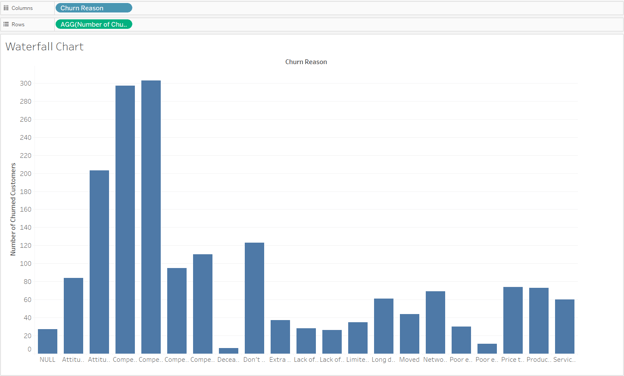 Il nostro grafico a barre in Tableau. Immagine dell’autore
Number of Churned Customerssulla shelf delle righe, che è il nostro asse y, eChurn Reasonsulla shelf delle colonne, che è il nostro asse x.Un punto importante: quando creiamo il grafico a barre, Tableau crea automaticamente i raggruppamenti per ciascun
Churn Reasondurante l’aggregazione del totale dei clienti in churn.4. Convertire il grafico a barre in un grafico a cascata
Ora trasformiamo il grafico a barre in un grafico a cascata. Per farlo, seguiamo i passaggi sotto:
Vai al foglio.
Clic destro sul campo nella shelf delle righe.
Fai clic su Quick Calculation e poi su Running Total nel menu a discesa.
Cambia il tipo di Marks da Bar a Gantt Bar.
Usa il mouse per trascinare
Number of Churned Customersnella sezione Marks.Il nostro grafico a cascata in Tableau
Dopo un controllo finale del grafico, notiamo un’area di miglioramento. Le barre non sommano a un totale coerente e si sovrappongono inaspettatamente. Ogni barra procede nella direzione opposta rispetto al suo punto di partenza.
Per correggere questo comportamento, aggiungiamo un segno meno davanti alla formula
[Number of Churned Customers]nella sezione Marks. La lettura corretta diventa quindi-[Number of Churned Customers].Correggere il nostro grafico a cascata in Tableau. Immagine dell’autore
Un punto importante: I grafici di Gantt sono tipicamente citati nel contesto del project management. In particolare, mostrano una timeline delle attività completate, mentre i grafici a cascata servono a illustrare l’effetto cumulativo dell’addizione o sottrazione di valori tra categorie.
Tuttavia, la trasformazione logica di un grafico a barre in un grafico di Gantt o in un grafico a cascata è molto simile, motivo per cui stiamo usando il pulsante Gantt Bar in Tableau per creare un grafico a cascata.
Per ulteriori informazioni su come usare Tableau per creare un’ampia varietà di visualizzazioni avanzate, incluso un grafico di Gantt, dai un’occhiata a questo corso su come costruire grafici impressionanti in Tableau.
Formattare un grafico a cascata in Tableau
Abbiamo visto come creare un grafico a cascata in Tableau. Ora dedichiamo un momento a renderlo visivamente gradevole per il nostro pubblico. Ecco una checklist rapida di cose da cambiare:
Cambiare l’orientamento delle etichette del grafico a cascata
In questo caso è importante cambiare l’orientamento delle etichette dell’asse x perché le categorie sull’asse x sono tagliate. La soluzione è semplice: facciamo clic destro su una qualsiasi etichetta e selezioniamo Rotate Label. Questo modifica tutte le etichette in una volta sola.
Dopo la modifica, possiamo leggere facilmente i due principali motivi del churn: il competitor aveva dispositivi migliori, da un lato, e ha fatto offerte migliori, dall’altro.
Aggiungere colore a un grafico a cascata
Il colore è un ottimo modo per trasmettere informazioni e non va dato per scontato. Usiamolo per evidenziare l’importanza relativa tra le categorie.
Aggiungiamo il colore trascinando
Number of Churned Customerssulla scheda Color in Marks. Poi facciamo clic su Color e su Edit Colors.Così facendo, vediamo che Tableau include anche opzioni per scegliere le palette di colori. Scegliamo la palette Orange-Blue Diverging, che sembra una buona opzione, quindi specifichiamo l’ordine dei colori come
Reversed. Abbiamo trasformato il nostro grafico a cascata da un grafico monotono a qualcosa di più dinamico.Aggiungere un gradiente di colore. Immagine dell’autore
Vediamo che i due motivi principali del churn, dispositivi migliori offerti dal competitor e offerte migliori del competitor, sono relativamente equivalenti in termini di importanza, mentre un terzo motivo, l’atteggiamento dell’addetto al supporto, emerge come fattore a sé stante.
Aggiungere testo a ogni barra in un grafico a cascata
Una caratteristica inevitabile del nostro grafico a cascata è che alcune barre sono più vicine all’asse y rispetto ad altre. Questo significa che alcuni valori raggruppati saranno difficili da leggere, soprattutto sul lato destro.
La soluzione è semplice: aggiungiamo i totali testuali a ogni gruppo. Per farlo, facciamo clic e trasciniamo
Number of Churned Customerssulla scheda Label in Marks.Aggiungere i totali a un grafico a cascata
Un’altra scelta estetica che aiuta a cogliere l’insieme è aggiungere una colonna del totale sul lato destro. Per farlo, spostiamo innanzitutto la legenda sotto il grafico a cascata. Questo ci dà più spazio. Poi selezioniamo Analysis, quindi Totals e infine Show Row Grand Totals. Il grafico aggiornato mostra ora il numero totale di clienti in churn, pari a 1.796.
Aggiungere filtri a un grafico a cascata
Il tocco finale è aggiungere i filtri. Questo introduce un livello di interattività che consente di esplorare il grafico nel dettaglio.
Per aggiungere il filtro, facciamo clic e trasciniamo Group sulla shelf dei filtri, selezioniamo il pulsante All e premiamo OK. Rendiamo visibile il filtro facendo clic destro sulla misura Group e selezionando l’opzione Show Filter.
Aggiungere un filtro. Immagine dell’autore
Conclusione
In questo tutorial abbiamo imparato a usare Tableau per creare un grafico a cascata efficace, un ottimo strumento per visualizzare l’impatto cumulativo di diversi fattori su uno specifico risultato. Abbiamo visto come importare i dati, creare nuovi campi, costruire un grafico a cascata e poi arricchire le visualizzazioni con palette di colori, nuove etichette e anche elementi interattivi.
Se hai trovato utile questo tutorial e vuoi iniziare con Tableau, ti consigliamo il corso di Datacamp Introduzione a Tableau. Se vuoi approfondire, dai un’occhiata al Career Track Data Analyst in Tableau, che offre una raccolta di 9 corsi per padroneggiare Tableau nella pulizia, analisi e visualizzazione dei dati.