
Curso
Introducción a Tableau
6 h
327.6K
Para contar historias con datos de forma efectiva, hay que destilar información compleja en una narración clara y convincente. Tableau es excelente en esto porque ofrece una de las mejores soluciones sin código para el data storytelling.
Aquí vamos a repasar una visualización especialmente importante (y poco utilizada): el gráfico de cascada. Veremos el papel único de los gráficos de cascada en el análisis de datos, cómo construirlos en Tableau y cómo personalizarlos para cualquier caso de uso. ¡Vamos allá!
Un gráfico de cascada, como el que ves abajo, es un tipo especial de gráfico de barras diseñado para mostrar el efecto acumulado de valores positivos y negativos sobre un resultado. Es especialmente útil para visualizar la progresión de los datos a través de una secuencia de cambios y ofrece una visión clara de cómo distintos factores contribuyen a un resultado a lo largo del tiempo.
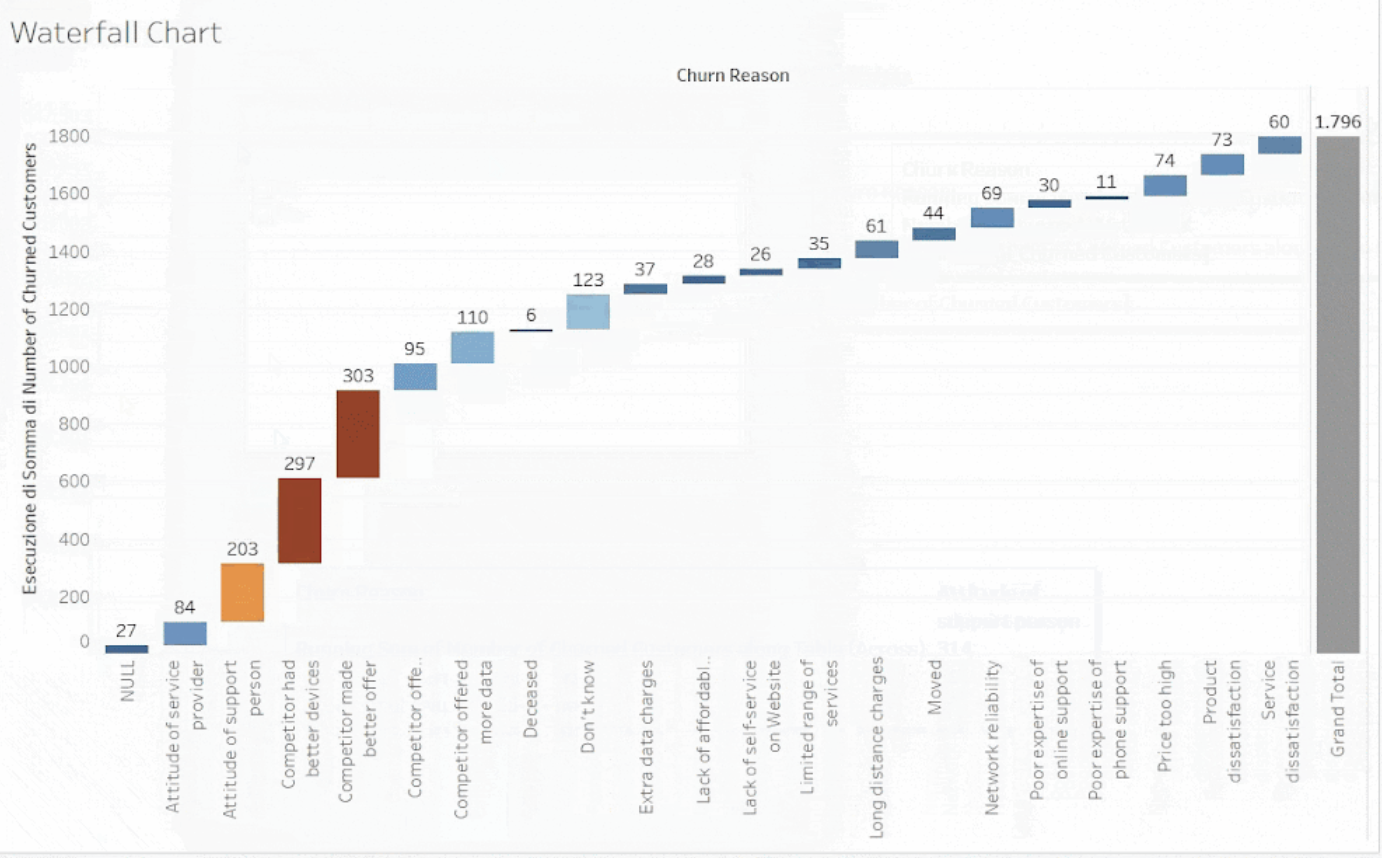
El gráfico de cascada que construiremos en este tutorial. Imagen del autor
La idea básica de un gráfico de cascada es esta: tomamos un valor inicial y lo mostramos (normalmente) en el lado izquierdo del gráfico. Luego mostramos cómo este valor se ve afectado por cambios positivos y negativos a lo largo del tiempo u otro indicador, que leemos de izquierda a derecha en el gráfico.
Los cambios se perciben como estiramientos o reducciones continuas del valor inicial. El efecto acumulado de todos estos cambios se muestra como un patrón escalonado que recuerda a una cascada que fluye hacia arriba o hacia abajo. De ahí su nombre: como en una cascada, vemos algo que es estático y cambiante a la vez.
Hay muchos casos en los que puede interesarnos usar un gráfico de cascada para ilustrar tendencias y relaciones. Algunos ejemplos:
Vamos a crear un gráfico de cascada usando un conjunto de datos ficticio de un operador de telecomunicaciones llamado Databel. El dataset está disponible en el caso práctico Analyzing Customer Churn in Tableau. La información sobre las columnas del dataset se encuentra en la hoja de metadatos.
Nuestro objetivo es entender por qué los clientes están abandonando Databel. Aquí, un gráfico de cascada será una forma estupenda de ilustrar los motivos del churn de clientes.
Antes de seguir, te recomendamos instalar Tableau Public, la versión gratuita de Tableau. Te ayudará a seguir este tutorial paso a paso. Los cuatro pasos, en orden, son:
Como paso final, tras crear el gráfico de cascada, le daremos los toques finales con formato: cambiaremos la orientación de las etiquetas, añadiremos color, pondremos texto en cada barra, crearemos una columna de total y añadiremos un filtro dinámico.
Primero, necesitamos importar el dataset Customer Churn en Tableau. Para ello, vamos a la sección To File. Luego hacemos clic en Text File en el menú desplegable y abrimos el archivo CSV llamado Databel - Data.csv. Se abrirá una vista previa de los datos, como se ve a continuación.
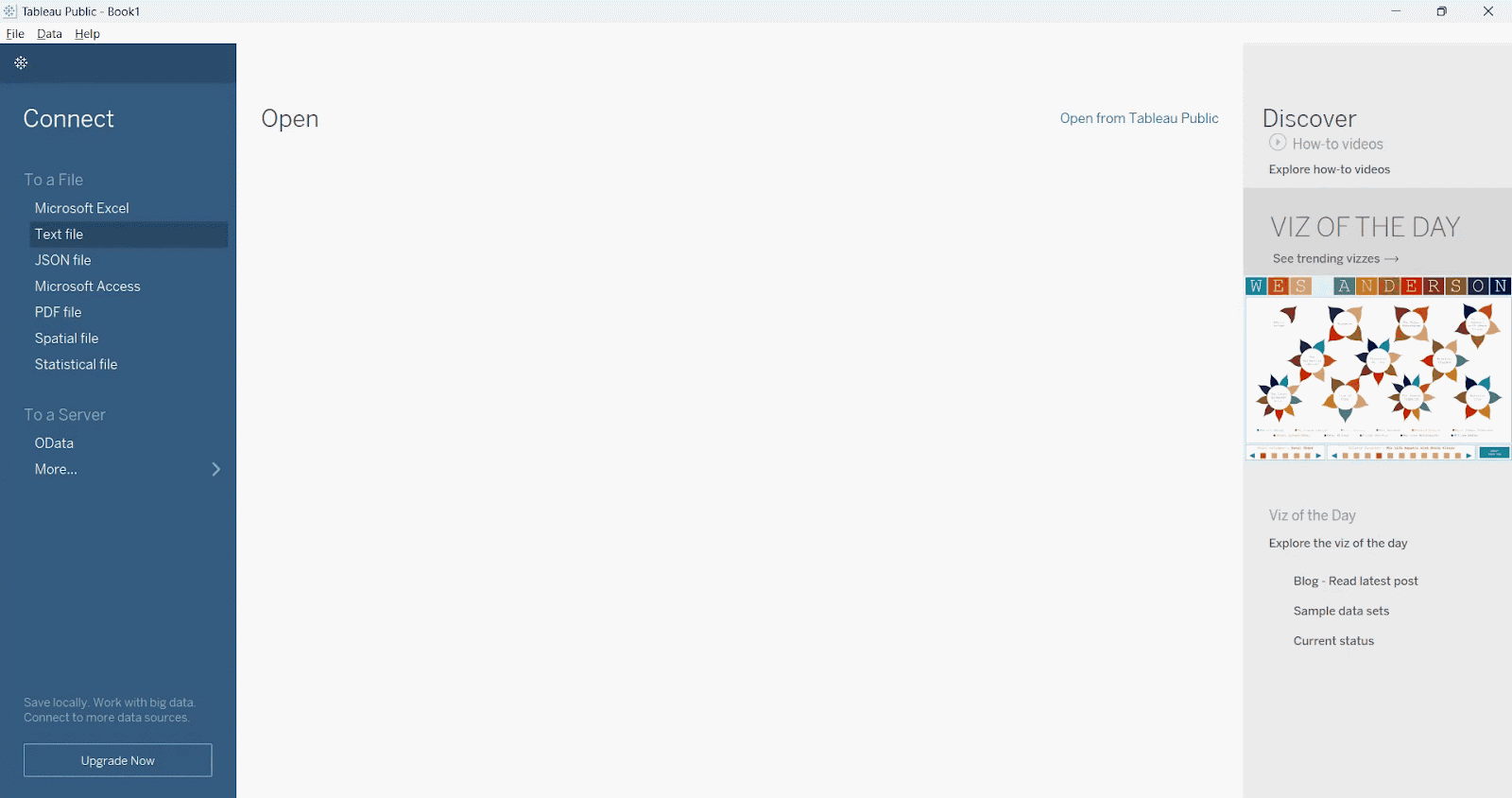
Importar nuestro archivo en Tableau. Imagen del autor
Vemos que Tableau, por defecto, no reconoce los nombres de las columnas. Podemos solucionarlo seleccionando la opción Field names are in the first row. También debemos establecer Comma como separador de campos. El resultado mostrará la vista previa de una tabla limpia, como en la imagen siguiente.
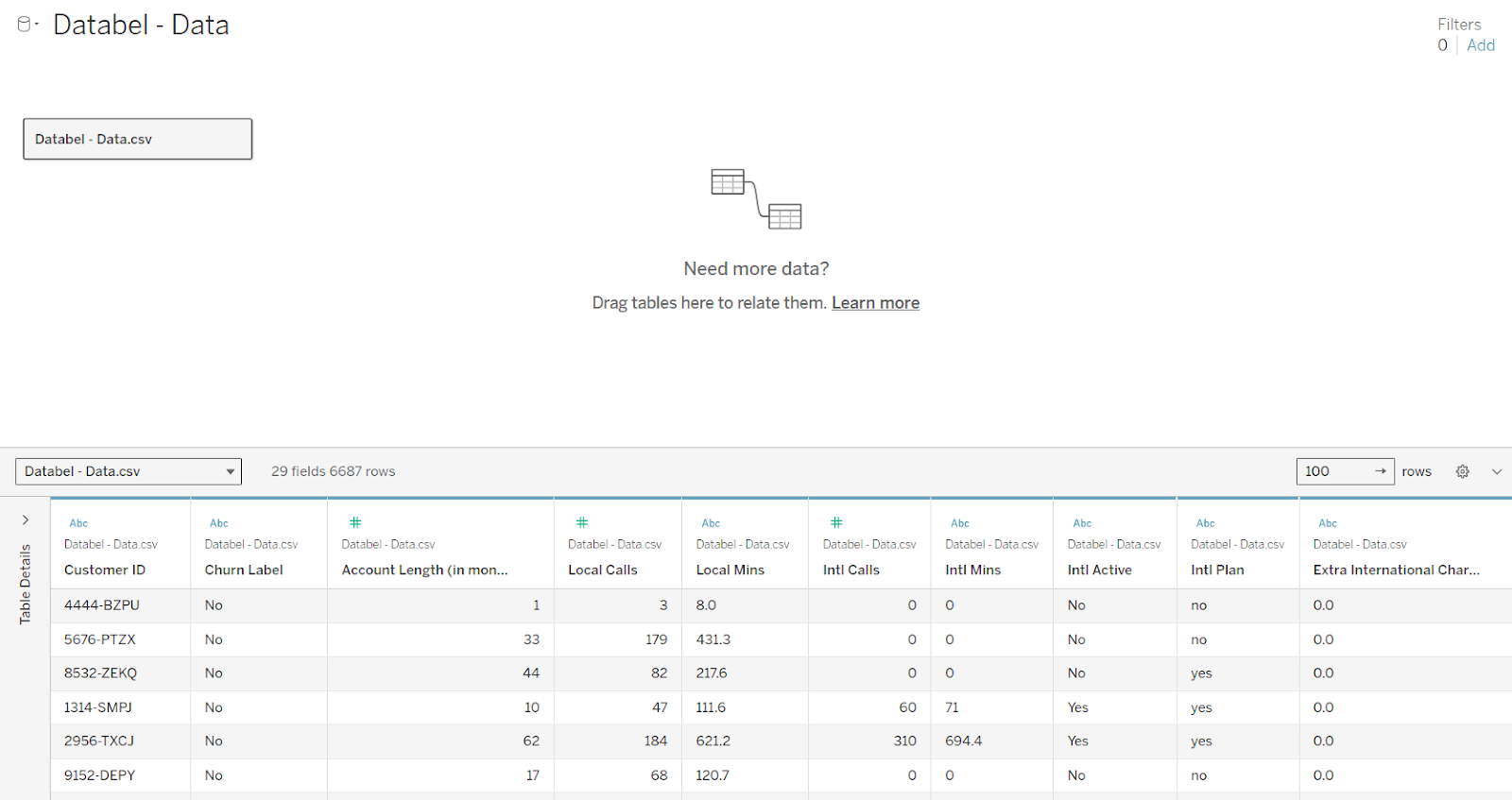 Nuestro archivo importado en Tableau. Imagen del autor
La vista previa muestra que la tabla contiene 29 campos y 6.687 filas. Para nuestro objetivo, Customer ID y Churn Label son las variables más importantes. Customer ID representa el identificador único de cada cliente y Churn Label toma un valor binario: Yes o No.
Recuerda que, además de visualizar, Tableau es una herramienta de transformación de datos con la que puedes crear variables nuevas. En Tableau, crear nuevas variables se conoce como calcular campos. Para saber más, te recomendamos el curso Calculations in Tableau para practicar directamente en el navegador. Ahora vamos a crear estos tres campos calculados a partir de Databel:
Empecemos por el primero. Para crear el campo Number of Customers, seguimos estos pasos:
Ve a la hoja.
Haz clic derecho en Customer ID.
Haz clic en Create y luego en Calculated Field en el desplegable para abrir el editor de campos calculados.
Asigna este nombre a la nueva variable: Number of Customers.
Escribe la expresión de Tableau usando la función COUNT().
COUNT([Customer ID])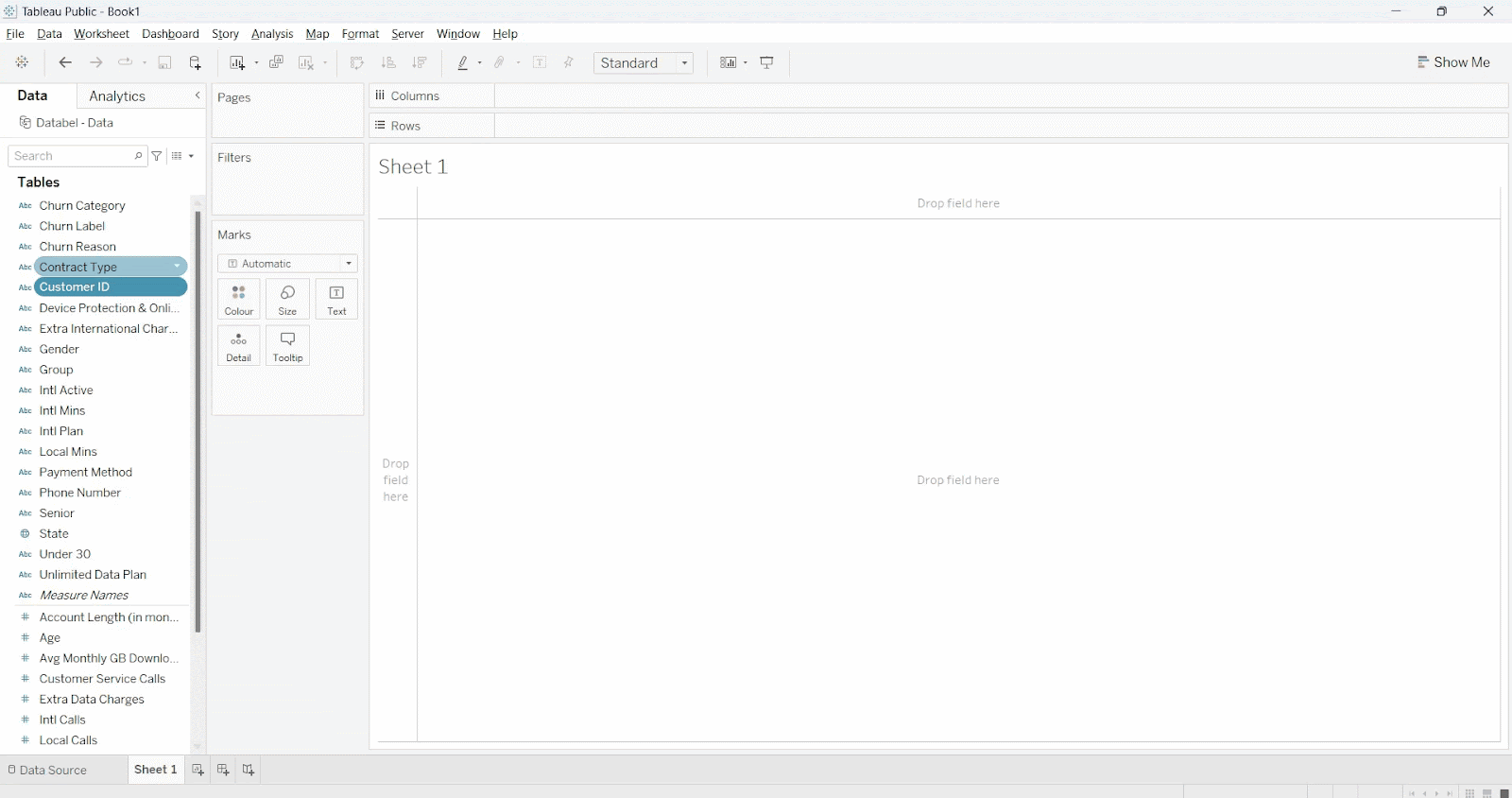
Nuestro archivo importado en Tableau. Imagen del autor
Ahora queremos convertir Churn Label en una columna binaria usando otra expresión de Tableau. Queremos que los valores sean 1 si el cliente ha hecho churn y 0 en caso contrario. Este paso es importante porque tenemos que agregar el total por categoría, y para poder agregar, la columna debe ser contable.
Para crear la segunda variable, seguimos un procedimiento similar al anterior, pero esta vez usamos una sentencia condicional. Para crear el campo Churned, seguimos estos pasos:
Churned Label.Churned.IF y ELSEIF.IF [Churn Label]='Yes' THEN 1 ELSEIF [Churn Label]='No' THEN 0 ENDPor último, para obtener Number of Churned Customers, agregamos el total de la variable Churned que acabamos de crear. Para crear Number of Churned Customers, seguimos estos pasos. Esta vez usamos la función SUM().
Ve a la hoja.
Haz clic derecho en Churned Label.
Haz clic en Create y luego en Calculated Field en el desplegable para abrir el editor de campos calculados.
Asigna este nombre a la nueva variable: Number of Churned Customers.
Escribe la expresión de Tableau usando la función SUM().
SUM([Churned])Después de completar la transformación de datos para crear nuevas variables, podemos visualizar los datos con un gráfico de barras. Este gráfico es nuestra primera mirada real a los motivos por los que los clientes han hecho churn.
Como en cualquier gráfico de barras, debemos elegir las etiquetas de los ejes. Colocamos la variable Number of Churned Customers en la estantería de filas, que es el eje y, y Churn Reason en la estantería de columnas, que es el eje x.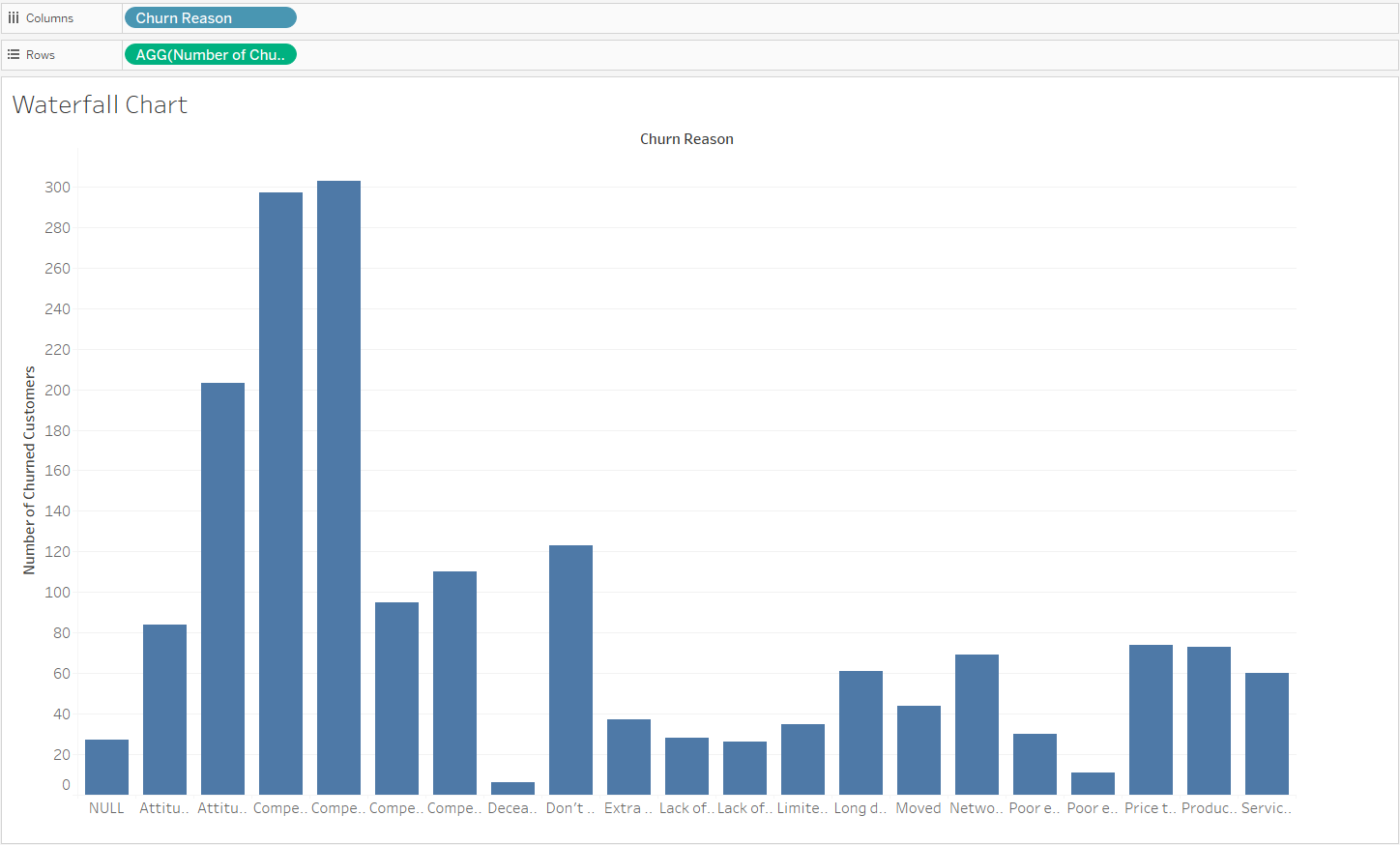 Nuestro gráfico de barras en Tableau. Imagen del autor
Un punto importante: al crear el gráfico de barras, Tableau agrupa automáticamente cada Churn Reason al agregar el total de clientes en churn.
Ahora transformamos el gráfico de barras en uno de cascada. Para hacerlo, seguimos estos pasos:
Ve a la hoja.
Haz clic derecho en el campo de la estantería de filas.
Haz clic en Quick Calculation y luego en Running Total en el desplegable.
Cambia el tipo de Marks de Bar a Gantt Bar.
Usa el ratón para arrastrar Number of Churned Customers a la sección Marks.
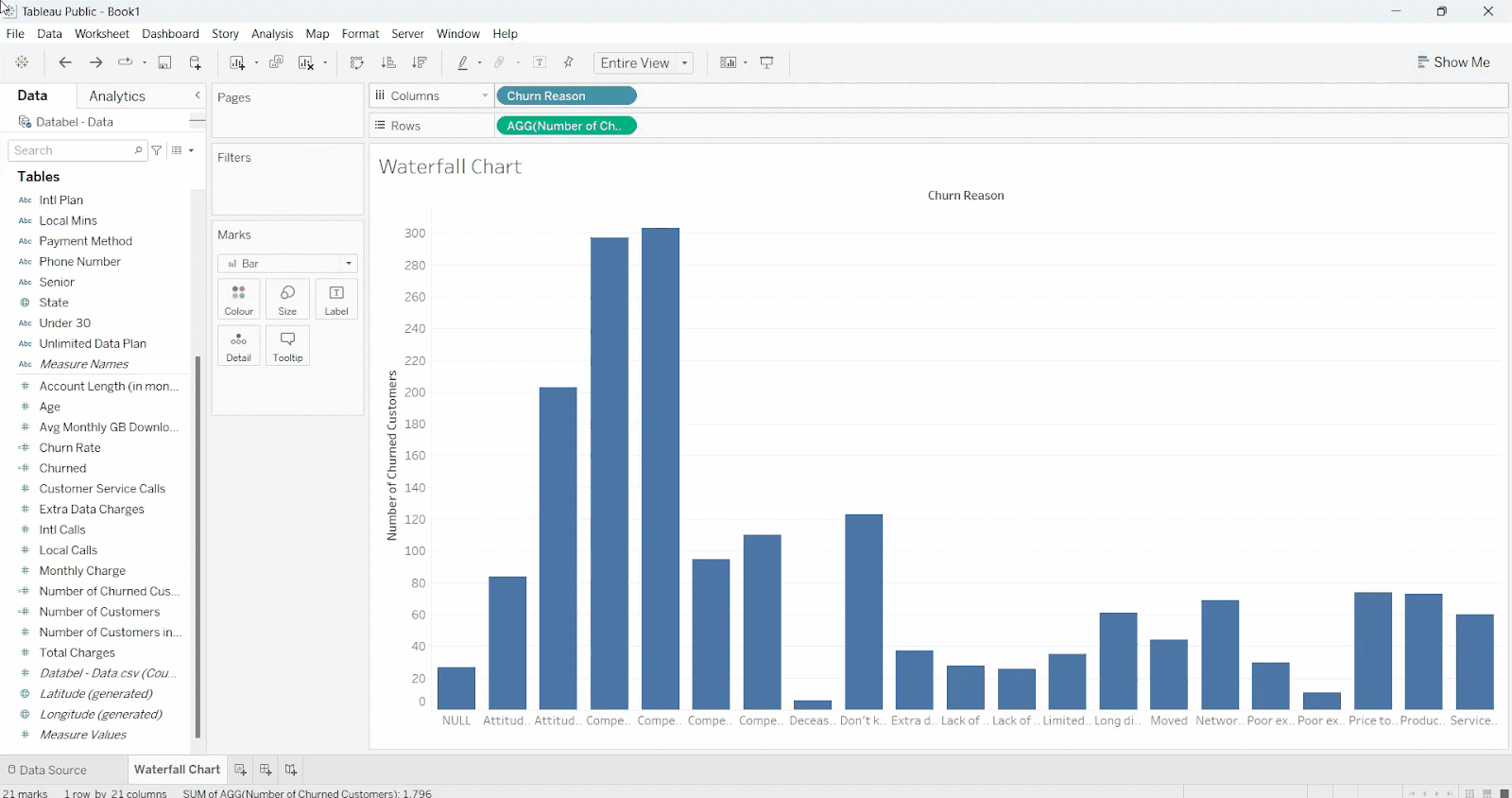
Nuestro gráfico de cascada en Tableau
Tras revisar el gráfico, vemos un área de mejora. Las barras no suman a un total coherente y se superponen de forma inesperada. Cada barra va en la dirección contraria desde su punto de inicio.
Para corregirlo, añadimos un signo negativo delante de la fórmula [Number of Churned Customers] en la sección Marks. La lectura correcta ahora es -[Number of Churned Customers].
Corregir nuestro gráfico de cascada en Tableau. Imagen del autor
Un punto importante: Los gráficos de Gantt suelen mencionarse en el contexto de la gestión de proyectos. En concreto, muestran una línea temporal de tareas completadas, mientras que los gráficos de cascada se usan para ilustrar el efecto acumulado de sumar o restar valores entre categorías.
La transformación lógica de un gráfico de barras a un gráfico de Gantt o a uno de cascada es muy similar; por eso usamos el botón Gantt Bar en Tableau para crear un gráfico de cascada.
Si quieres saber más sobre cómo usar Tableau para crear visualizaciones avanzadas, incluido un gráfico de Gantt, echa un vistazo a este curso para crear gráficos impactantes en Tableau.
Ya hemos aprendido a crear un gráfico de cascada en Tableau. Ahora vamos a hacerlo atractivo visualmente para nuestra audiencia. Aquí tienes una lista rápida de cambios recomendados:
Cambiar la orientación de las etiquetas del eje x es importante en este caso porque las categorías del eje x se cortan. La solución es sencilla: haz clic derecho en cualquiera de las etiquetas y selecciona Rotate Label. Esto cambia todas las etiquetas a la vez.
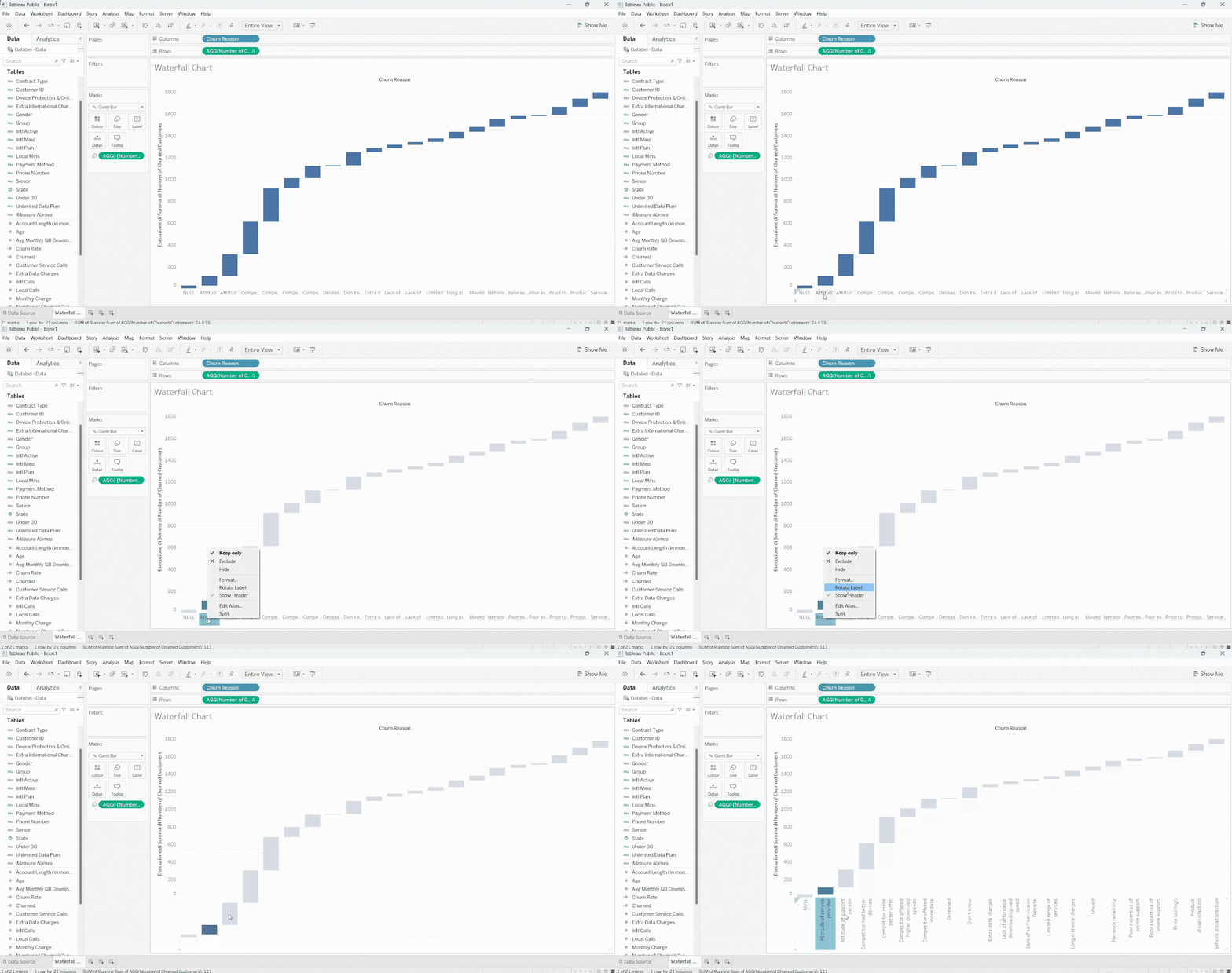 Cambiar la orientación de las etiquetas del eje x
Tras cambiar la orientación, ahora podemos leer fácilmente los dos principales motivos de churn: por un lado, el competidor tenía mejores dispositivos y, por otro, el competidor hacía mejores ofertas.
El color es un gran recurso para transmitir información y no hay que subestimarlo. Usemos el color para visualizar la importancia relativa entre categorías.
Añadimos color arrastrando Number of Churned Customers a la tarjeta Color en Marks. Luego hacemos clic en los botones Color y Edit Colors.
Verás que Tableau incluye opciones de paletas de color. Elegimos la paleta Orange-Blue Diverging, que encaja bien, y especificamos el orden como Reversed. Hemos pasado de un gráfico monocolor a algo mucho más dinámico.

Añadir un degradado de color. Imagen del autor
Vemos que nuestros dos principales motivos de churn, que el competidor tenía mejores dispositivos y que hacía mejores ofertas, tienen una importancia similar, mientras que un tercer motivo, la actitud del personal de soporte, también destaca como factor relevante.
Hay una característica inevitable en nuestro gráfico: algunas barras están más cerca del eje y que otras. Esto hace que algunos valores agrupados sean difíciles de leer, especialmente en el lado derecho.
La solución es sencilla: añadimos totales de texto a cada grupo. Para ello, arrastra Number of Churned Customers a la tarjeta Label en Marks.
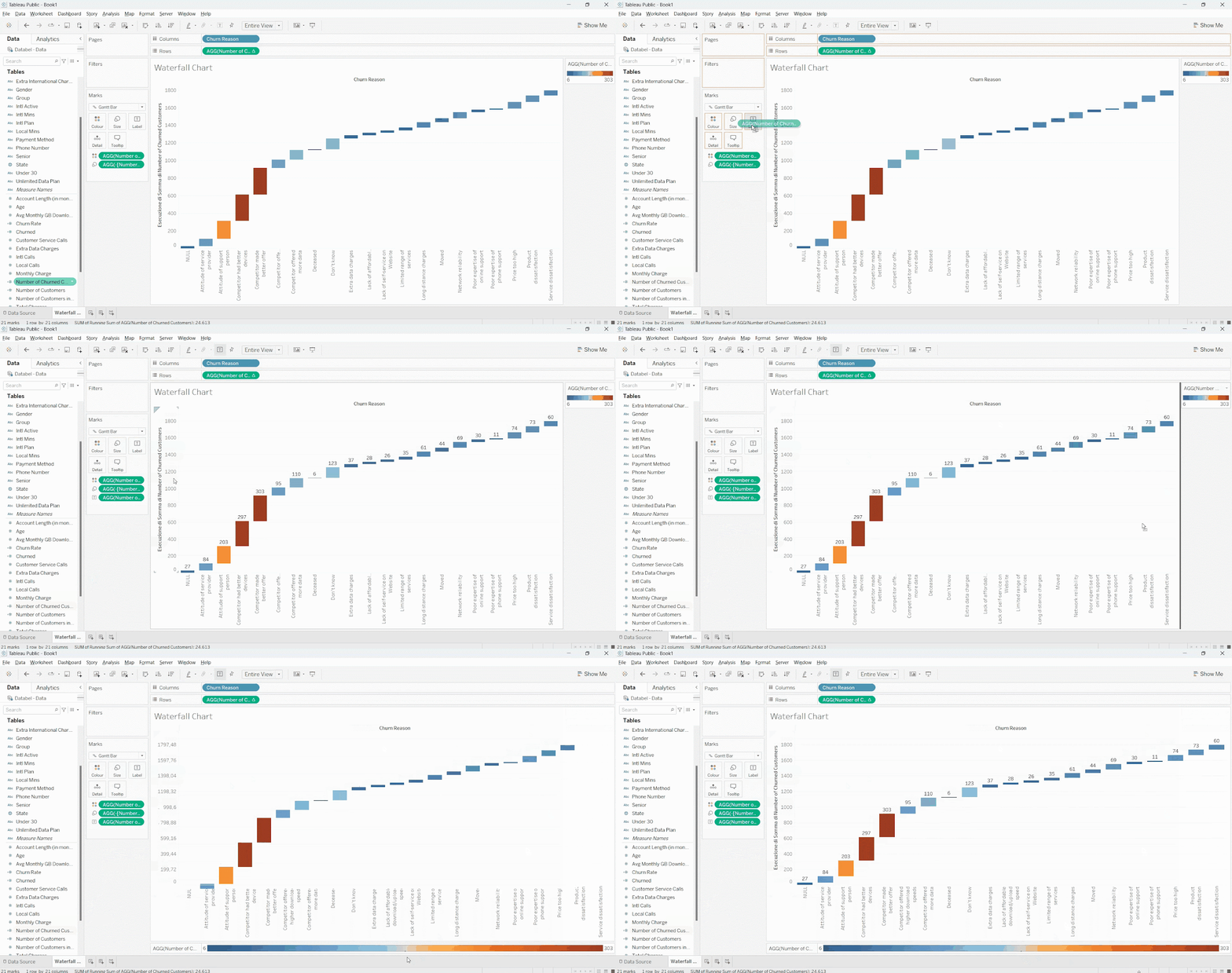 Añadir etiquetas de texto sobre cada sección
Otra decisión estética que ayuda a ver el conjunto es añadir una columna de total en el lado derecho. Para ello, primero movemos la leyenda a la parte inferior del gráfico de cascada para ganar espacio. Luego seleccionamos Analysis > Totals > Show Row Grand Totals. El gráfico actualizado ahora muestra el número total de clientes en churn, que es 1.796.
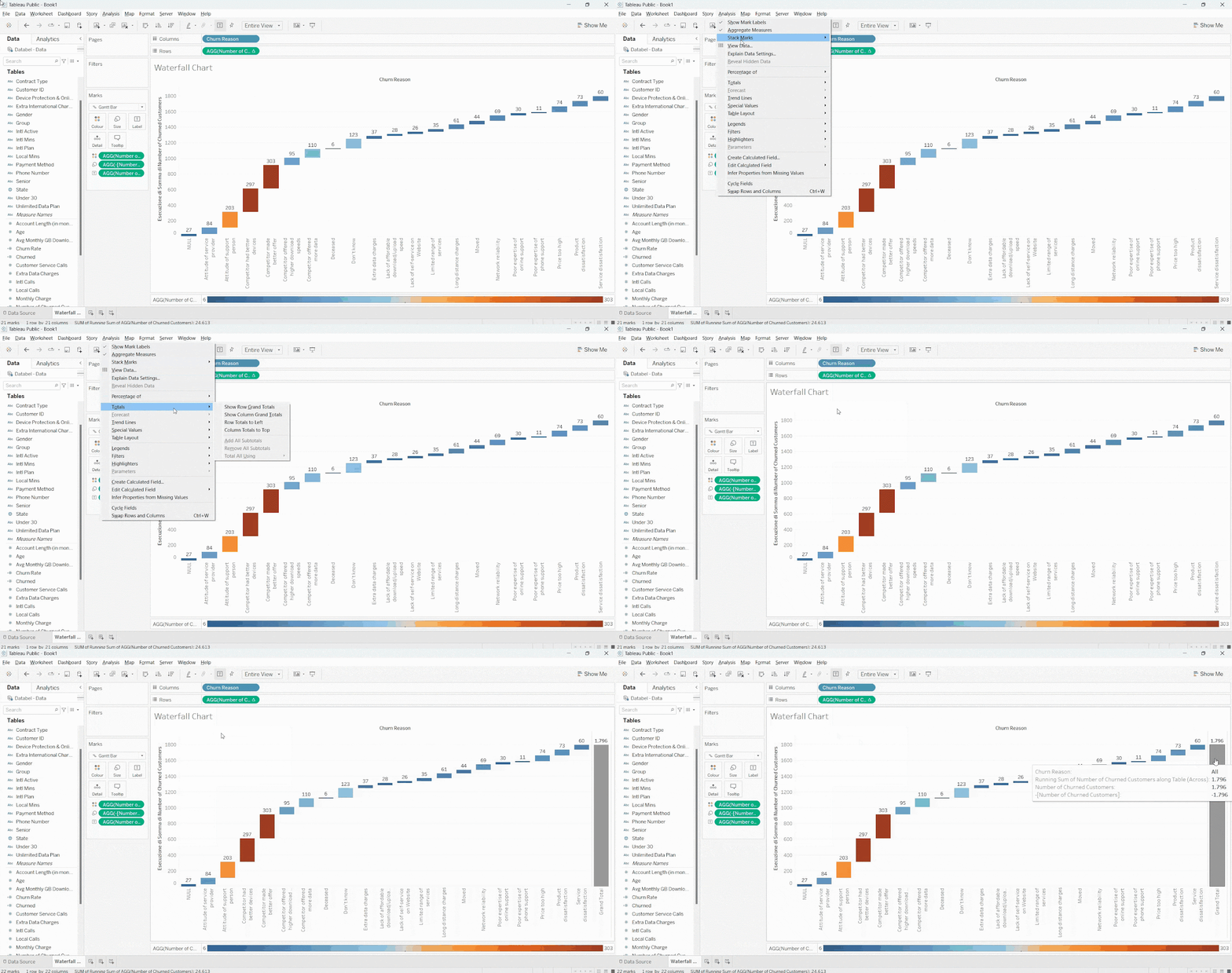 Añadir una columna de total
El toque final es añadir filtros. Esto aporta una capa de interactividad que permite explorar el gráfico en detalle.
Para añadir el filtro, arrastramos Group a la estantería de filtros, seleccionamos el botón All y pulsamos OK. Hacemos visible el filtro haciendo clic derecho en la medida Group y seleccionando la opción Show Filter.
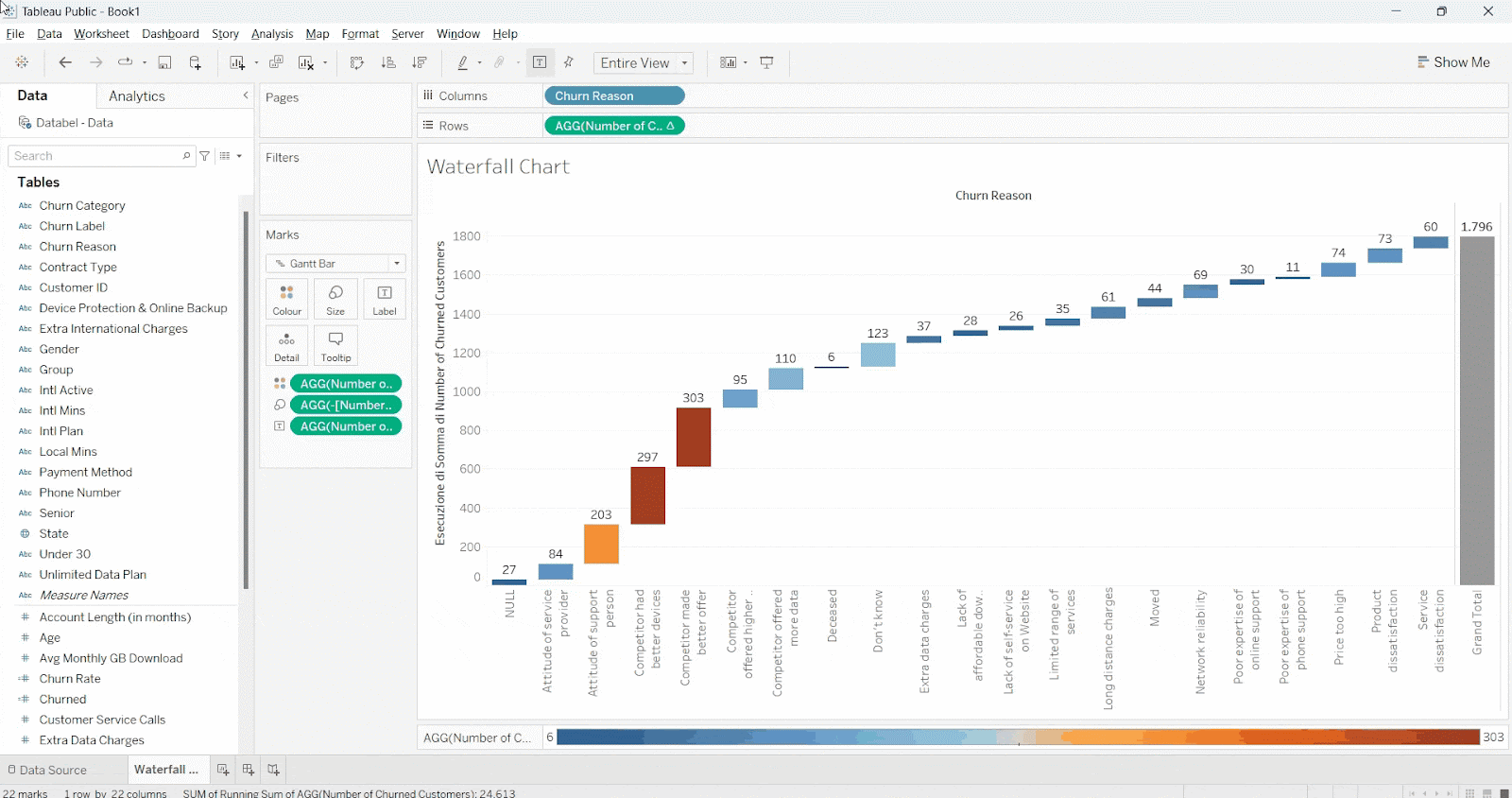
Añadir un filtro. Imagen del autor
En este tutorial hemos aprendido a usar Tableau para crear un gráfico de cascada convincente, ideal para visualizar el impacto acumulado de distintos factores sobre un resultado concreto. Vimos cómo importar datos, crear campos nuevos, generar un gráfico de cascada y mejorarlo con paletas de color, etiquetas y elementos interactivos.
Si este tutorial te ha resultado útil y quieres empezar con Tableau, te recomendamos el curso de DataCamp Introduction to Tableau. Si quieres profundizar, echa un vistazo al Data Analyst in Tableau Career Track, que reúne 9 cursos para dominar Tableau en limpieza, análisis y visualización de datos.
Aprende Tableau con DataCamp
Curso
Curso
Curso
Tutorial
Joleen Bothma
9 min
Tutorial
Abid Ali Awan
15 min
Tutorial
DataCamp Team
13 min
Tutorial
Joleen Bothma
11 min
Tutorial
Joleen Bothma
12 min
Tutorial
Kafaru Simileoluwa
12 min