
Cursus
Introductie tot Tableau
6 uur
330.4K
Effectief verhalen vertellen met data vraagt dat we complexe informatie terugbrengen tot een eenvoudig en overtuigend verhaal. Tableau blinkt hierin uit door een van de beste no-codeoplossingen voor dataverhalen te bieden.
Hier bekijken we één bijzonder belangrijke (en onderbenutte) visualisatie: de watervalgrafiek. We leren over de unieke plek van de watervalgrafiek in de gereedschapskist voor data-analyse, hoe je hem bouwt in Tableau, en hoe je hem aanpast voor elk gebruiksscenario. Laten we erin duiken!
Een watervalgrafiek, hieronder getoond, is een speciaal type staafdiagram dat is ontworpen om het cumulatieve effect van positieve en negatieve waarden op een uitkomst te laten zien. Het is vooral handig om de voortgang van data door een reeks veranderingen te visualiseren, waardoor je duidelijk ziet hoe verschillende factoren in de loop van de tijd bijdragen aan een resultaat.
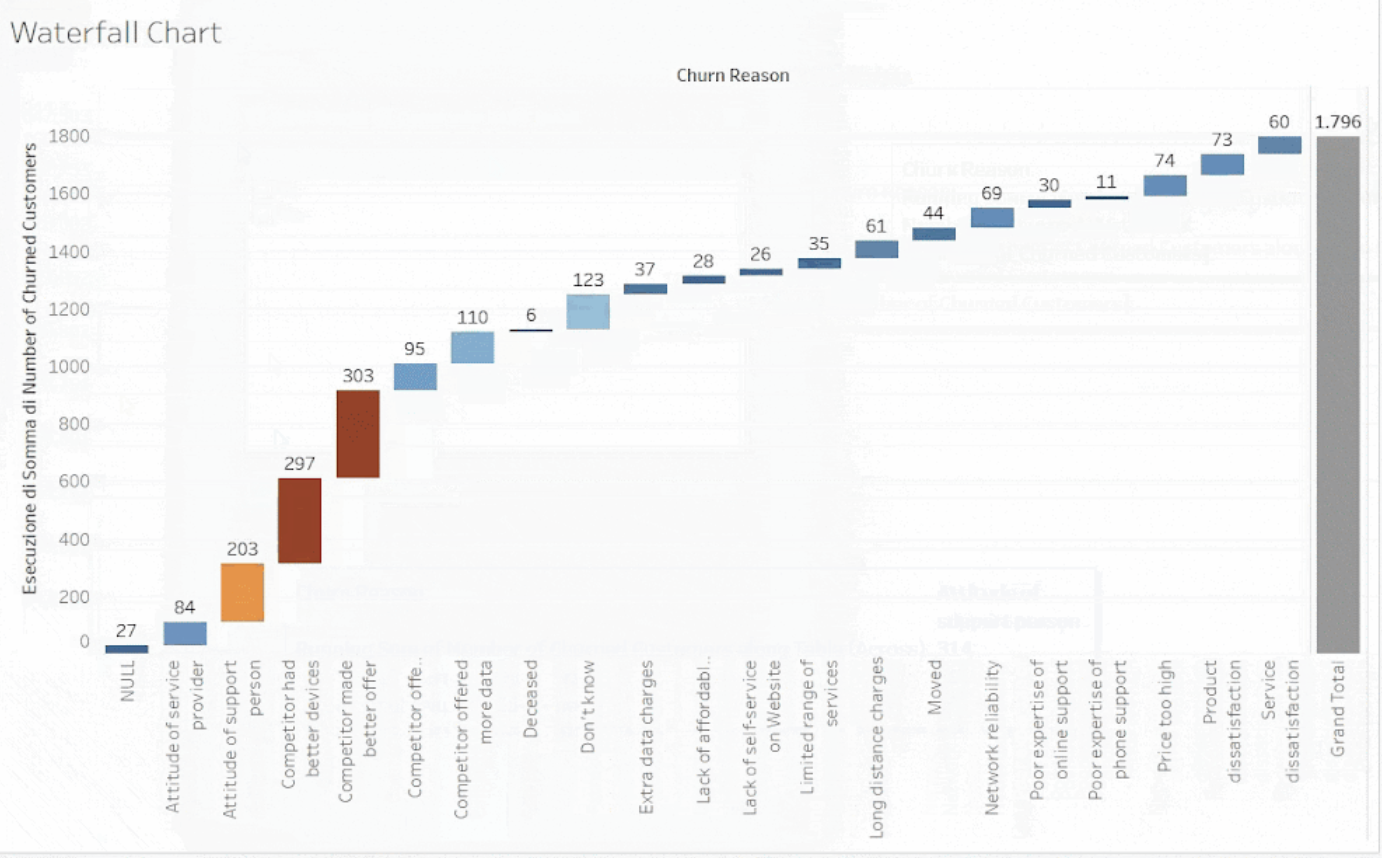
De watervalgrafiek die we in deze tutorial gaan bouwen. Afbeelding door de auteur
Het basisidee van een watervalgrafiek is dit: we nemen een beginwaarde en tonen die (meestal) aan de linkerkant van onze grafiek. Vervolgens laten we zien hoe deze waarde wordt beïnvloed door positieve en negatieve veranderingen in de tijd of langs een andere indicator, die we in de grafiek van links naar rechts lezen.
De veranderingen zie je als het continu uitrekken of krimpen van onze beginwaarde. Het cumulatieve effect van al deze veranderingen verschijnt als een trapachtig patroon dat lijkt op een waterval die omhoog of omlaag stroomt. Zo komt de watervalgrafiek aan zijn naam: net als bij een waterval zien we iets dat tegelijk statisch is en in beweging.
Er zijn veel situaties waarin je een watervalgrafiek wilt gebruiken om trends en verbanden te verduidelijken. Enkele voorbeelden:
Laten we een watervalgrafiek bouwen met een fictieve dataset van een telecomprovider genaamd Databel. De dataset vind je in de casestudy Analyzing Customer Churn in Tableau. De informatie over de kolommen in onze dataset staat in de metadatasheet.
Ons doel is om te begrijpen waarom klanten Databel verlaten. Hier is een watervalgrafiek een uitstekende manier om de redenen voor klantverloop te illustreren.
Voordat we verdergaan, raden we aan om Tableau Public te installeren, de gratis versie van Tableau. Zo kun je deze tutorial stap voor stap volgen. De vier stappen die we op volgorde doorlopen, zijn:
Als laatste stap, nadat we onze watervalgrafiek hebben gemaakt, geven we het geheel de finishing touch door de grafiek te formatteren. We veranderen de labeloriëntatie, voegen kleur toe, plaatsen tekst op elke balk, maken een totaalbalk en voegen een dynamische filter toe.
We moeten eerst de Customer Churn-dataset in Tableau importeren. Ga hiervoor naar de sectie To File. Klik daarna in het uitklapmenu op Text File; open vervolgens het CSV-bestand met de naam Databel - Data.csv. Er verschijnt een datavoorbeeld, zoals hieronder te zien.
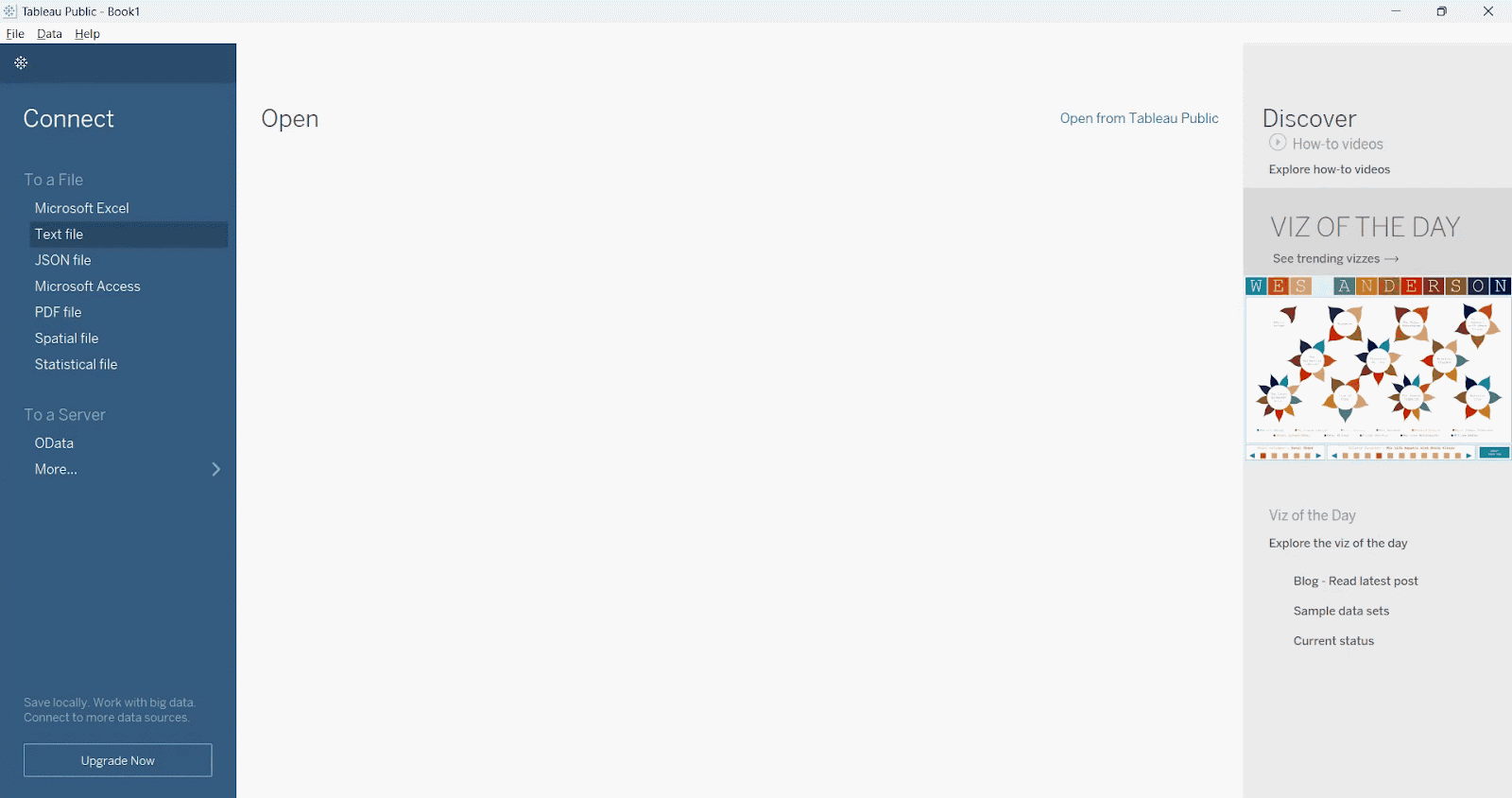
Ons bestand importeren in Tableau. Afbeelding door de auteur
We zien dat Tableau standaard de kolomnamen niet herkent. Dat lossen we op door de optie Field names are in the first row te selecteren. We moeten ook Comma instellen als veldscheidingsteken. Het resultaat is een voorbeeld van een nette tabel, zoals de onderstaande afbeelding laat zien.
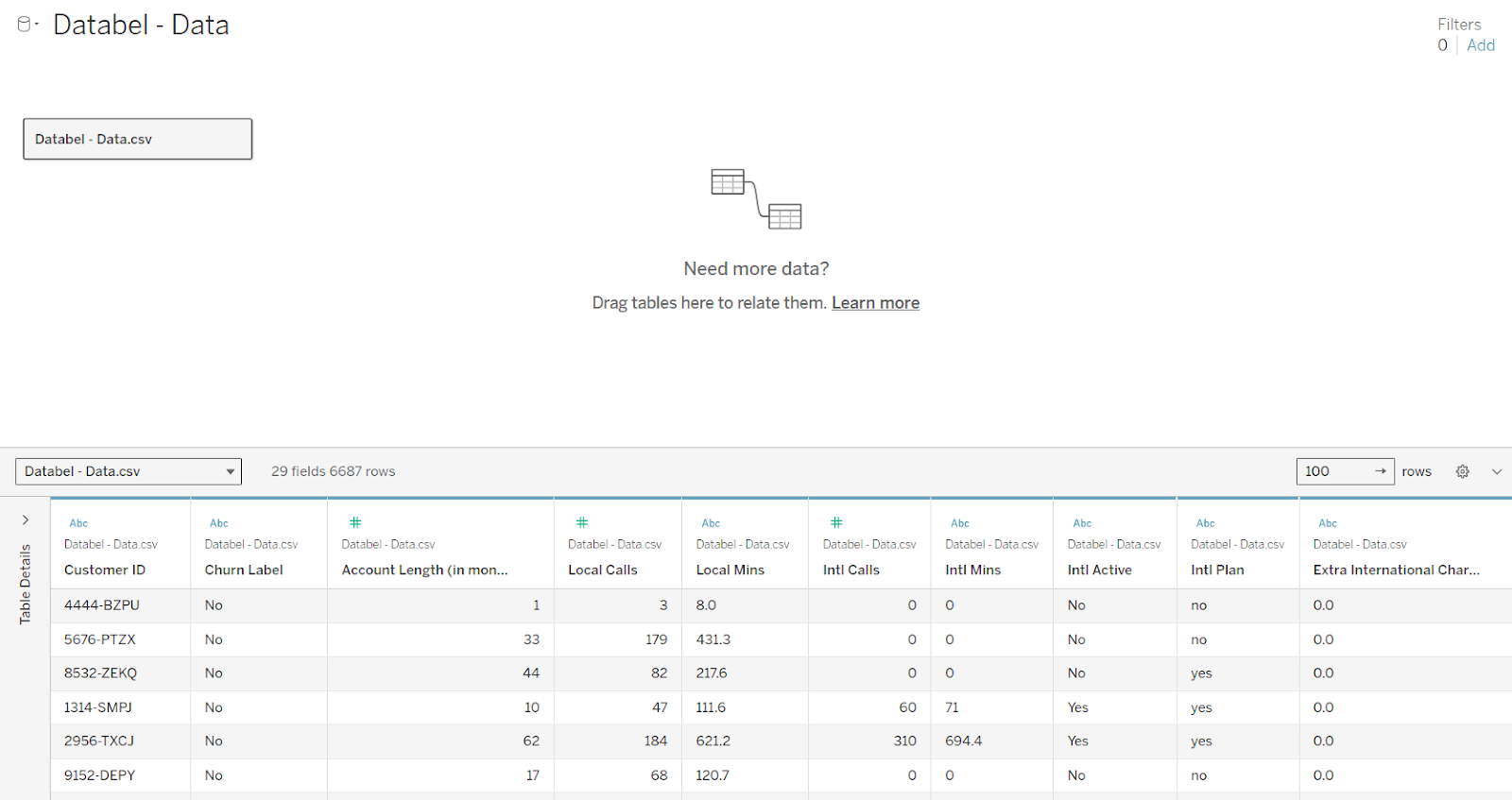 Ons bestand geïmporteerd in Tableau. Afbeelding door de auteur
Ons datavoorbeeld laat zien dat onze tabel 29 velden en 6.687 rijen bevat. Voor ons doel zijn Customer ID en Churn Label de belangrijkste variabelen. Customer ID staat uiteraard voor de unieke ID van elke klant, terwijl Churn Label een binaire waarde heeft: Yes of No.
Onthoud dat Tableau, naast datavisualisatie, ook een datatransformatietool is waarmee je nieuwe variabelen kunt creëren. In Tableau heet het maken van nieuwe variabelen calculating fields (velden berekenen). Wil je meer leren over berekende velden, bekijk dan zeker de Calculations in Tableau-cursus om berekende velden direct in de browser te oefenen. Laten we nu deze drie berekende velden uit Databel maken:
Beginnen we met de eerste. Om het veld Number of Customers te maken, volgen we onderstaande stappen:
Ga naar het werkblad.
Klik met de rechtermuisknop op Customer ID.
Klik op Create en vervolgens op Calculated Field in het uitklapmenu; hiermee open je de editor voor berekende velden.
Geef onze nieuwe variabele deze naam: Number of Customers.
Typ onze Tableau-expressie met de functie COUNT().
COUNT([Customer ID])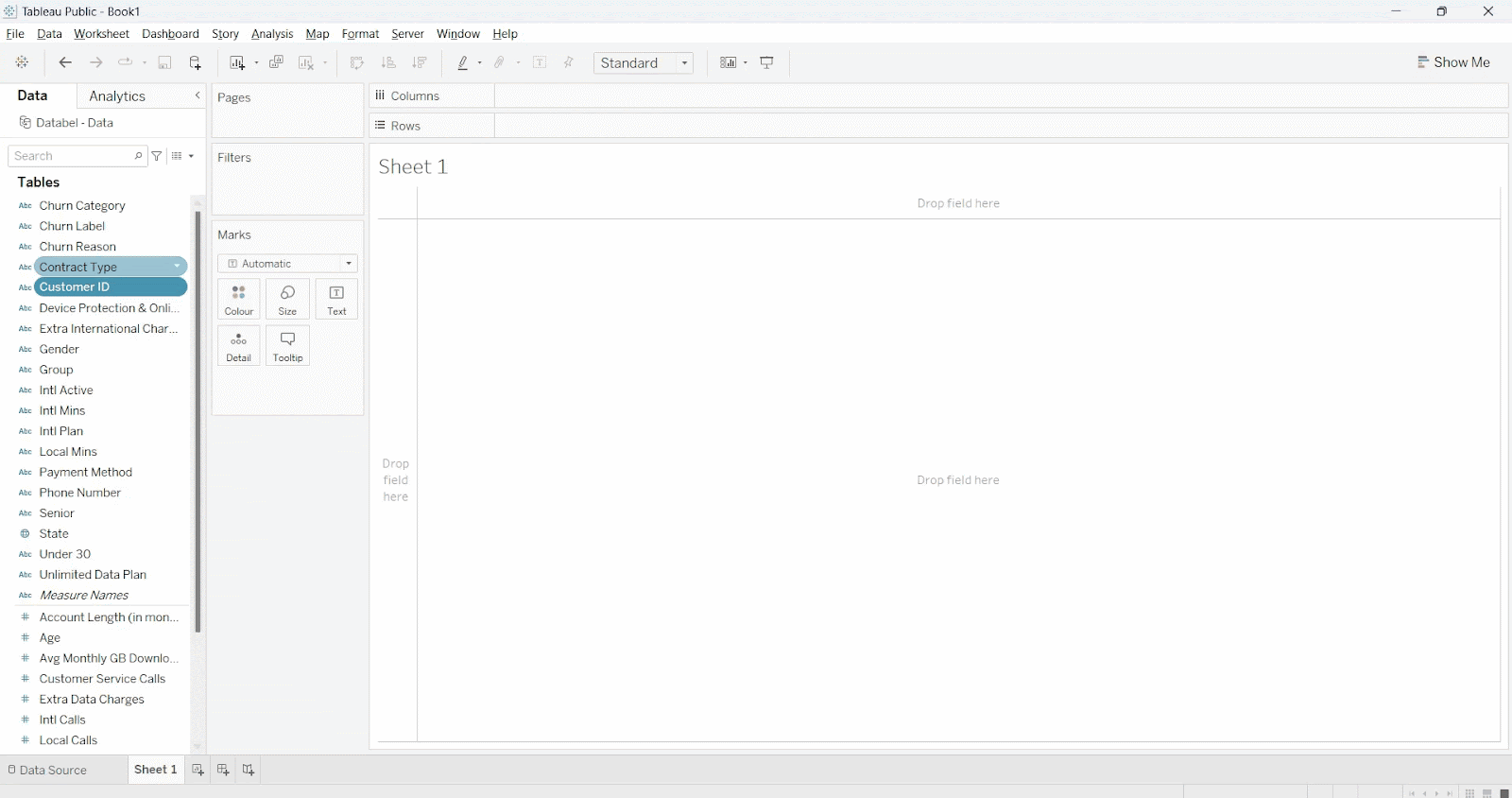
Ons bestand geïmporteerd in Tableau. Afbeelding door de auteur
Nu willen we Churn Label omzetten naar een binaire kolom met een andere Tableau-expressie. We willen waarden met 1 als de klant is afgehaakt, en 0 anders. Deze stap is belangrijk omdat we het totaal per categorie moeten aggregeren, en om te aggregeren moet de kolom eerst telbaar zijn.
Om onze tweede variabele te maken, volgen we een vergelijkbare procedure als hiervoor, maar nu gebruiken we een voorwaardelijke instructie. Om het veld Churned te maken, volgen we deze stappen:
Churned Label.Churned.IF en ELSEIF.IF [Churn Label]='Yes' THEN 1 ELSEIF [Churn Label]='No' THEN 0 ENDTot slot aggregeren we voor Number of Churned Customers het totaal uit onze nieuw aangemaakte variabele Churned. Om Number of Churned Customers te maken, volgen we onderstaande stappen. Dit keer gebruiken we de functie SUM().
Ga naar het werkblad.
Klik met de rechtermuisknop op Churned Label.
Klik op Create en vervolgens op Calculated Field in het uitklapmenu; hiermee open je de editor voor berekende velden.
Geef onze nieuwe variabele deze naam: Number of Churned Customers.
Typ onze Tableau-expressie met de functie SUM().
SUM([Churned])Na de datatransformatiestap om nieuwe variabelen te maken, kunnen we onze data visualiseren met een staafdiagram. Dit diagram is onze eerste echte blik op de redenen waarom klanten zijn afgehaakt.
Zoals bij elk staafdiagram moeten we onze aslabels kiezen. We plaatsen onze variabele Number of Churned Customers op de rijenshelf, dat is onze y-as, en we plaatsen Churn Reason op de kolomshelf, dat is onze x-as.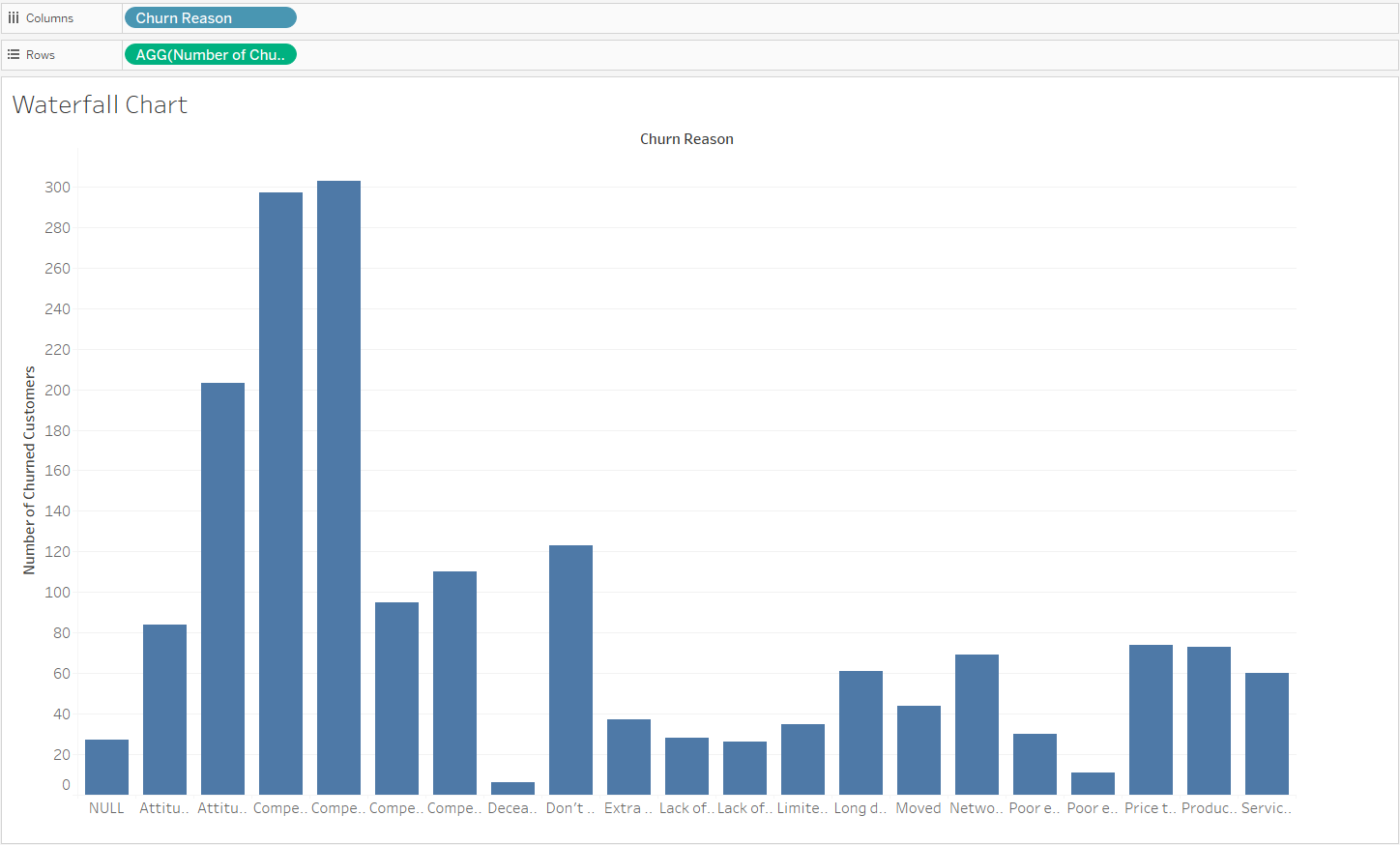 Ons staafdiagram in Tableau. Afbeelding door de auteur
Een belangrijk aandachtspunt: bij het maken van ons staafdiagram maakt Tableau automatisch groeperingen voor elke Churn Reason bij het aggregeren van het totaal aantal afgehaakte klanten.
We transformeren ons staafdiagram nu naar een waterval. Volg hiervoor deze stappen:
Ga naar het werkblad.
Klik met de rechtermuisknop op het veld op de rijenshelf.
Klik op Quick Calculation en vervolgens op Running Total in het uitklapmenu.
Wijzig het type Marks van Bar naar Gantt Bar.
Gebruik de muis om Number of Churned Customers naar de sectie Marks te slepen.
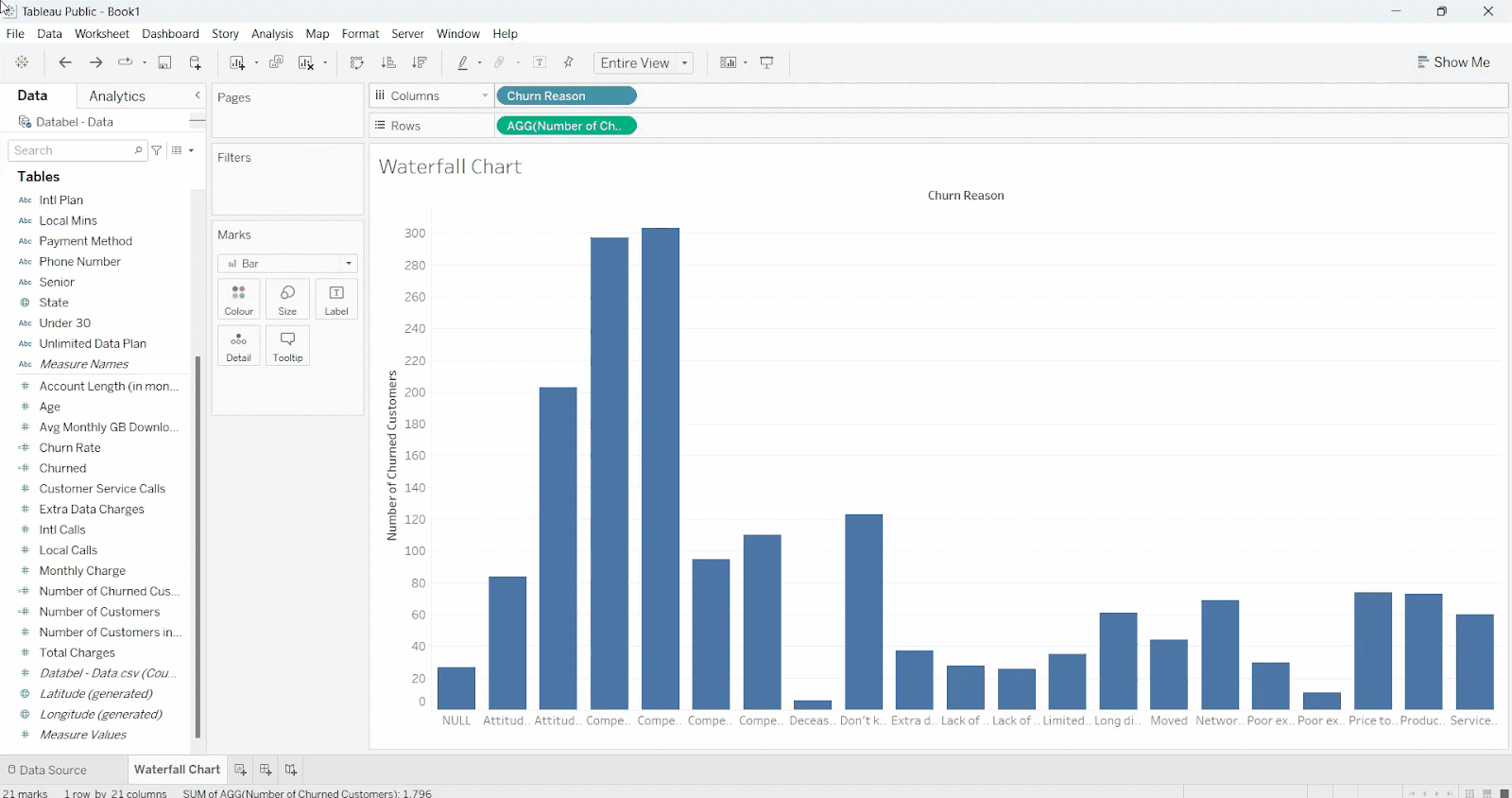
Onze watervalgrafiek in Tableau
Na een laatste controle van onze grafiek zien we een punt van verbetering. We zien dat de balken niet optellen tot een samenhangend totaal en dat de balken onverwachts overlappen. Elke balk gaat vanaf zijn startpunt de verkeerde kant op.
Om dit te corrigeren, voegen we een minteken toe vóór onze formule [Number of Churned Customers] in de sectie Marks. De juiste lezing is nu -[Number of Churned Customers].
Onze watervalgrafiek corrigeren in Tableau. Afbeelding door de auteur
Belangrijk om te weten: Gantt-grafieken worden doorgaans besproken in de context van projectmanagement. Concreet laten Gantt-grafieken een tijdlijn van afgeronde taken zien, terwijl watervalgrafieken worden gebruikt om het cumulatieve effect te tonen van het optellen of aftrekken van waarden over categorieën.
De logische transformatie van een staafdiagram naar een Gantt- of watervalgrafiek is echter grotendeels hetzelfde. Daarom gebruiken we in Tableau de knop Gantt Bar om een watervalgrafiek te maken.
Voor meer informatie over het gebruik van Tableau om allerlei geavanceerde visualisaties te maken, waaronder een Gantt-grafiek, bekijk deze cursus over het bouwen van indrukwekkende grafieken in Tableau.
We hebben geleerd hoe je een watervalgrafiek maakt in Tableau. Laten we nu tijd nemen om de grafiek visueel aantrekkelijk te maken voor ons publiek. Hier is een korte checklist van zaken die we aanpassen:
Het wijzigen van de oriëntatie van onze x-aslabels is hier belangrijk omdat de categorieën op de x-as worden afgekapt. De oplossing is eenvoudig: klik met de rechtermuisknop op een van de labels en kies Rotate Label. Dit wijzigt alle labels tegelijk.
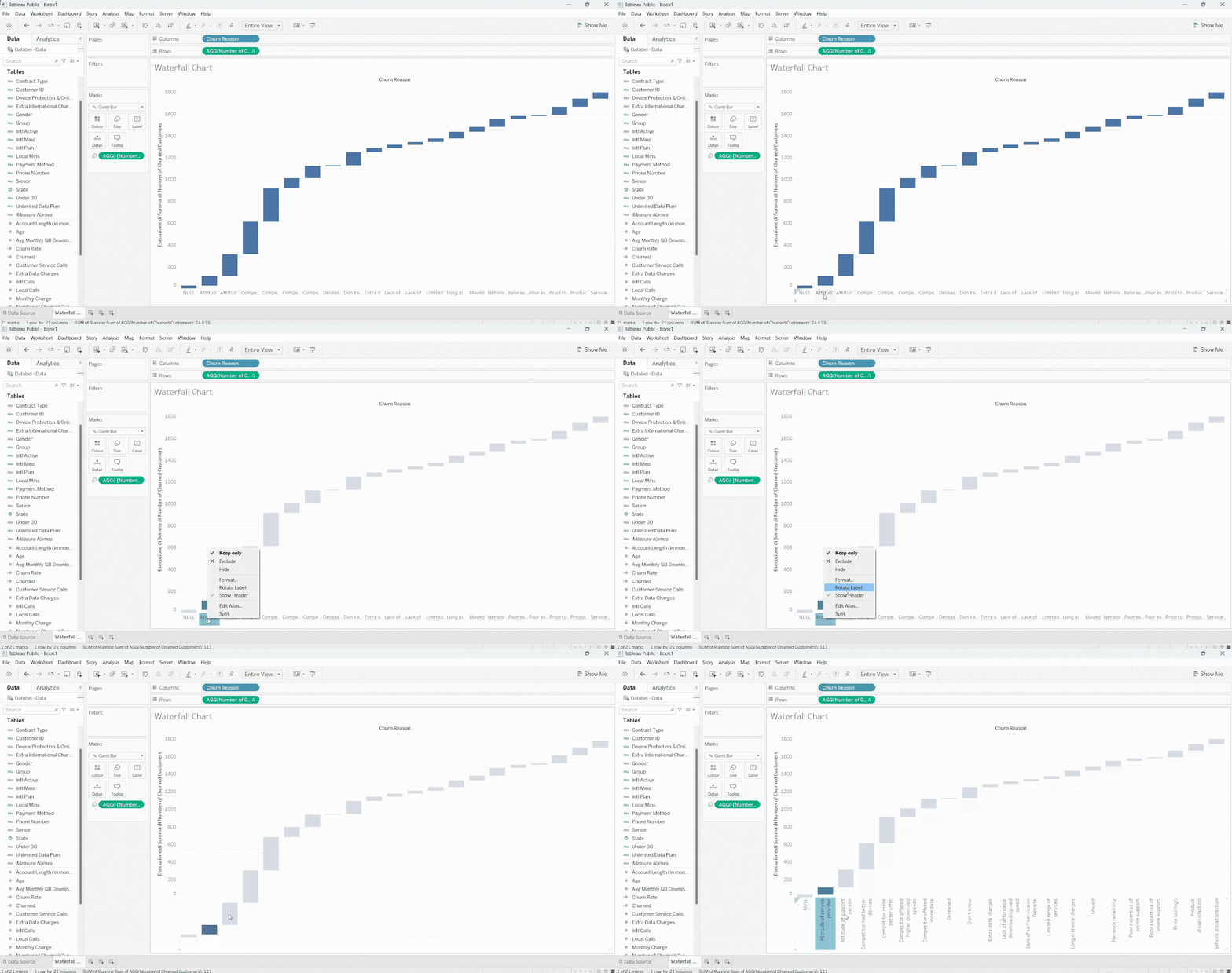 De oriëntatie van de x-aslabels wijzigen
Na het wijzigen van de oriëntatie kunnen we nu gemakkelijk de twee belangrijkste redenen voor klantverloop lezen: de concurrent had betere toestellen, en de concurrent deed betere aanbiedingen.
Kleur is een geweldige manier om informatie over te brengen en mag niet worden onderschat. Laten we kleur gebruiken om het relatieve belang tussen categorieën zichtbaar te maken.
We voegen kleur toe door Number of Churned Customers naar de kaart Color in Marks te slepen. Vervolgens klikken we op de knoppen Color en Edit Colors.
Daarbij zien we dat Tableau zelfs opties biedt om kleurpaletten te kiezen. We kiezen het palet Orange-Blue Diverging, dat een goede optie lijkt, en geven aan dat de volgorde van de kleuren Reversed moet zijn. We hebben onze waterval nu omgevormd van een saaie grafiek met één kleur naar iets dynamischers.

Een kleurverloop toevoegen. Afbeelding door de auteur
We zien dat onze twee grootste redenen voor klantverloop, namelijk dat de concurrent betere toestellen had en betere aanbiedingen deed, relatief even belangrijk zijn, terwijl een derde reden, de houding van de supportmedewerker, ook naar voren komt als een onderscheidende factor.
Een onvermijdelijk kenmerk van onze watervalgrafiek is dat sommige balken dichter bij de y-as staan dan andere. Dit betekent dat sommige gegroepeerde waarden lastig te lezen zijn, vooral aan de rechterkant.
Er is echter een eenvoudige oplossing: we voegen teksttotalen toe aan elke groep. Hiervoor klikken en slepen we Number of Churned Customers naar de kaart Label in Marks.
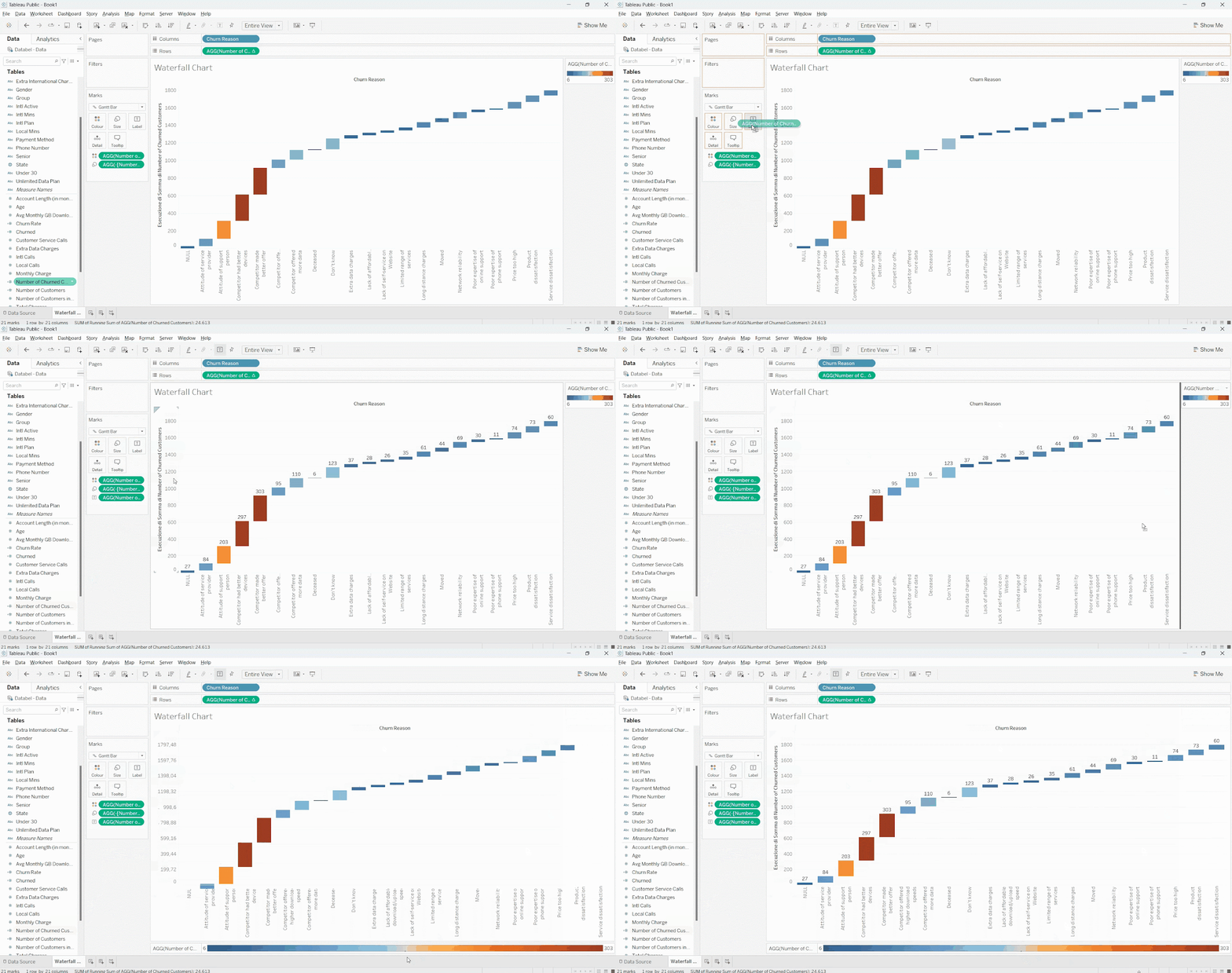 Tekstlabels boven elk segment toevoegen
Een andere esthetische keuze die helpt om het volledige plaatje te zien, is het toevoegen van een totaalbalk aan de rechterkant. Hiervoor verplaatsen we eerst de legenda naar de onderkant van de watervalgrafiek. Zo creëren we meer ruimte. Vervolgens kiezen we Analysis gevolgd door Totals en dan Show Row Grand Totals. Onze bijgewerkte grafiek toont nu het totale aantal afgehaakte klanten, namelijk 1.796.
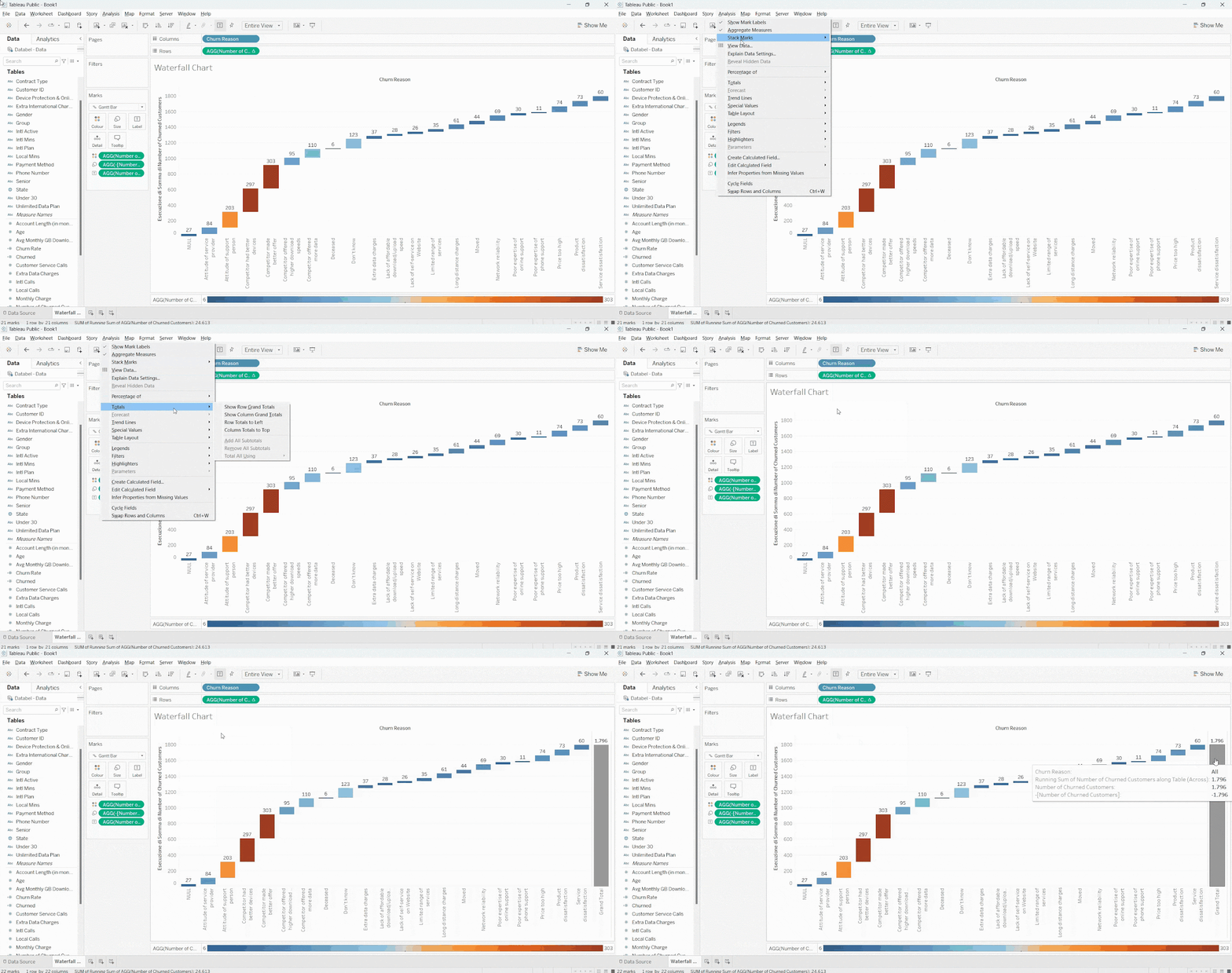 Een totaalbalk toevoegen
De finishing touch is het toevoegen van filters. Dit voegt een laag interactiviteit toe, waarmee we de grafiek in detail kunnen verkennen.
Om het filter toe te voegen, slepen we Group naar de filtershelf, selecteren de knop All en drukken op OK. We maken het filter zichtbaar door met de rechtermuisknop op de maat Group te klikken en de optie Show Filter te selecteren.
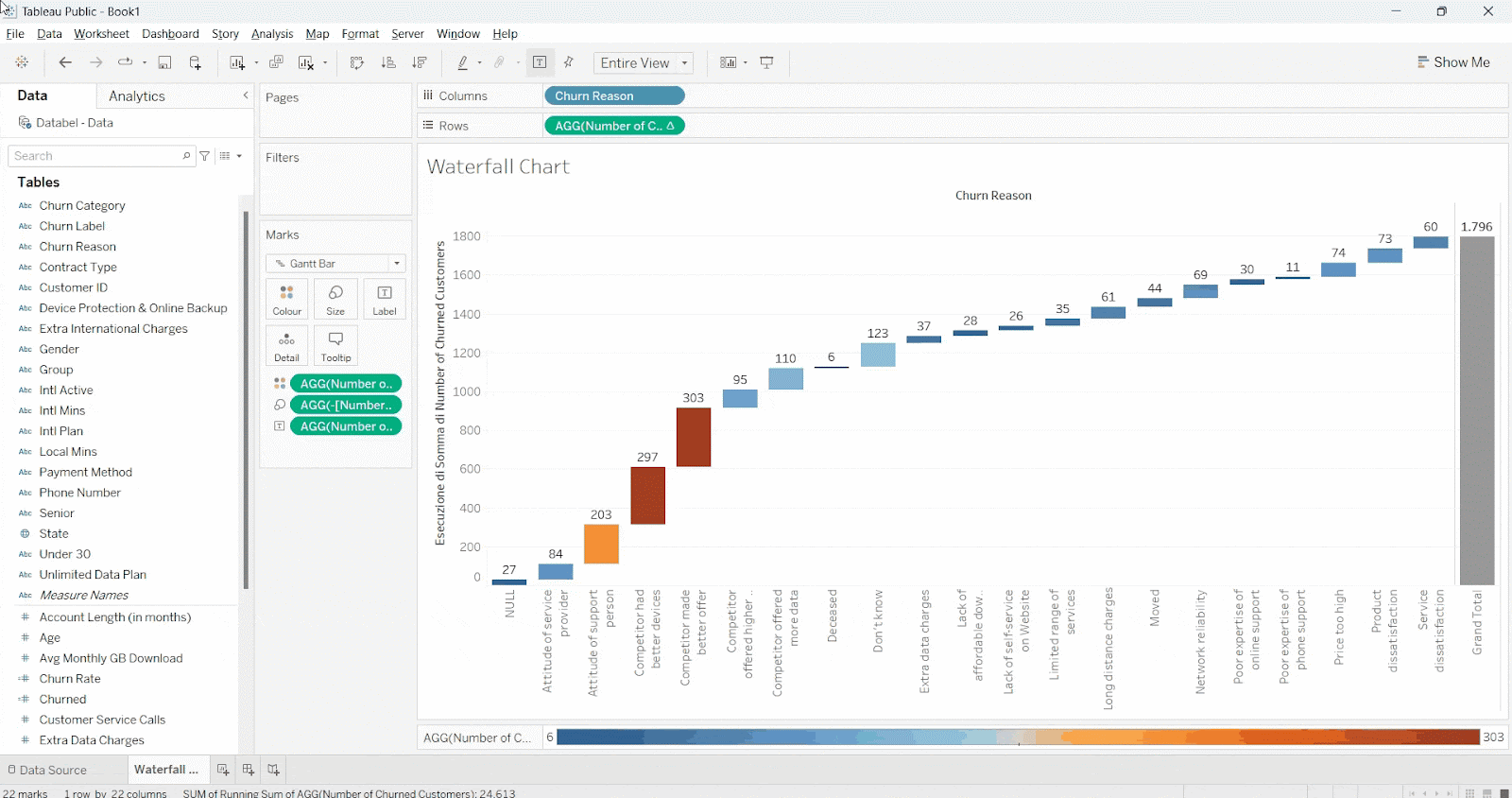
Een filter toevoegen. Afbeelding door de auteur
In deze tutorial hebben we geleerd hoe je Tableau gebruikt om een overtuigende watervalgrafiek te maken, een uitstekende grafiek om de cumulatieve impact van verschillende factoren op een bepaalde uitkomst te visualiseren. We hebben geleerd hoe je data importeert, nieuwe velden maakt, een watervalgrafiek bouwt en vervolgens je visualisaties verbetert met kleurpaletten, nieuwe labels en zelfs interactieve elementen.
Vond je deze tutorial handig en wil je aan de slag met Tableau, bekijk dan de DataCamp-cursus Introduction to Tableau. Wil je dieper gaan, bekijk dan de Data Analyst in Tableau Career Track, met een verzameling van 9 cursussen om Tableau te beheersen voor het opschonen, analyseren en visualiseren van data.
Leer Tableau met DataCamp
Cursus
Cursus
Cursus
blog
Adel Nehme
15 min

