
Kursus
Pengantar Tableau
6 jam
330.4K
Storytelling data yang efektif menuntut kita menyederhanakan informasi kompleks menjadi narasi yang ringkas dan menarik. Tableau unggul dalam hal ini dengan menawarkan salah satu solusi tanpa kode terbaik untuk storytelling data.
Di sini, kita akan meninjau satu visualisasi yang sangat penting (dan kurang dimanfaatkan), yaitu grafik waterfall. Kita akan mempelajari posisi unik grafik waterfall dalam kotak peralatan analisis data, cara membangunnya di Tableau, dan cara menyesuaikannya untuk berbagai kasus penggunaan. Mari mulai!
Grafik waterfall, seperti yang ditunjukkan di bawah, adalah jenis grafik batang khusus yang dirancang untuk menampilkan efek kumulatif dari nilai positif dan negatif terhadap suatu hasil. Grafik ini sangat berguna untuk memvisualisasikan progres data melalui rangkaian perubahan, memberikan gambaran jelas tentang bagaimana berbagai faktor berkontribusi pada suatu hasil dari waktu ke waktu.
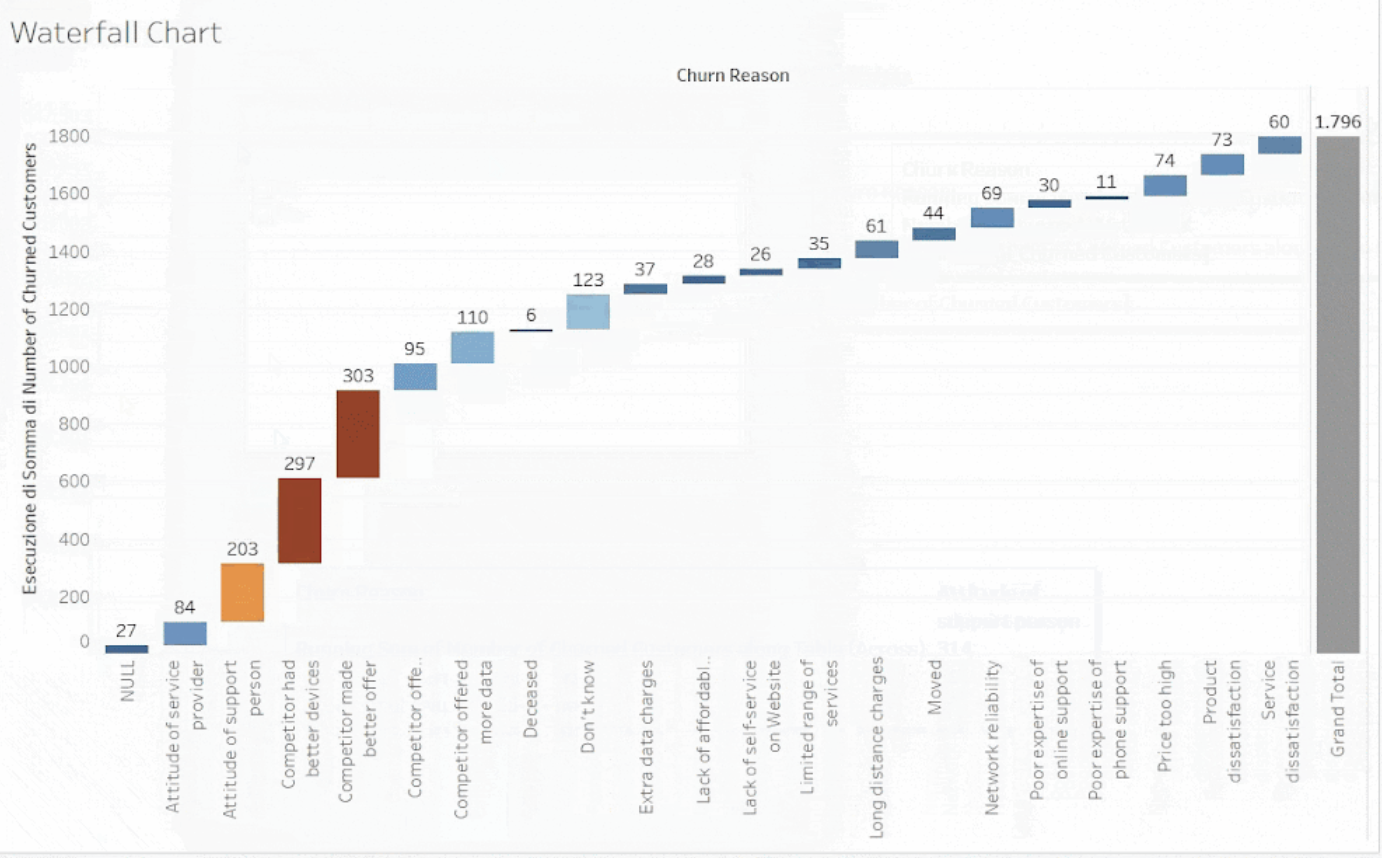
Grafik waterfall yang akan kita buat dalam tutorial ini. Gambar oleh Penulis
Gagasan dasar grafik waterfall adalah sebagai berikut: Kita mengambil nilai awal dan menampilkannya (biasanya) di sisi kiri grafik. Lalu, kita menunjukkan bagaimana nilai ini dipengaruhi oleh perubahan positif dan negatif dari waktu ke waktu atau indikator lainnya, yang kita baca pada grafik dengan bergerak dari kiri ke kanan.
Perubahan tersebut terlihat sebagai peregangan atau penyusutan kontinu dari nilai awal. Efek kumulatif dari semua perubahan ini ditampilkan sebagai pola bertingkat yang menyerupai air terjun yang mengalir ke atas atau ke bawah. Dengan cara ini, grafik waterfall mendapatkan namanya karena, seperti air terjun, kita melihat sesuatu yang sekaligus statis dan berubah dalam waktu yang sama.
Ada banyak situasi di mana kita mungkin ingin menggunakan grafik waterfall untuk menggambarkan tren dan hubungan. Berikut beberapa contohnya:
Mari kita buat grafik waterfall menggunakan dataset fiktif dari penyedia Telekom bernama Databel. Dataset ini dapat ditemukan dalam studi kasus Analyzing Customer Churn in Tableau. Informasi kolom dalam dataset dapat dilihat pada lembar Metadata.
Tujuan kita adalah memahami mengapa pelanggan meninggalkan Databel. Di sini, grafik waterfall akan menjadi cara yang bagus untuk menggambarkan alasan terjadinya churn pelanggan.
Sebelum melanjutkan, kami merekomendasikan memasang Tableau Public, versi gratis Tableau. Ini akan membantu Anda mengikuti tutorial ini langkah demi langkah. Empat langkah yang kita lakukan, secara berurutan, adalah:
Sebagai langkah akhir, setelah kita membuat grafik waterfall, kita akan menambahkan sentuhan akhir dengan memformat grafik. Kita akan mengubah orientasi label, menambahkan warna, menambahkan teks pada setiap batang, membuat kolom total, dan menambahkan filter dinamis.
Pertama, kita perlu mengimpor dataset Customer Churn ke Tableau. Untuk melakukannya, buka bagian To File. Kemudian klik Text File dari menu tarik-turun; terakhir, buka file CSV bernama Databel - Data.csv. Ini akan membuka pratinjau data seperti di bawah.
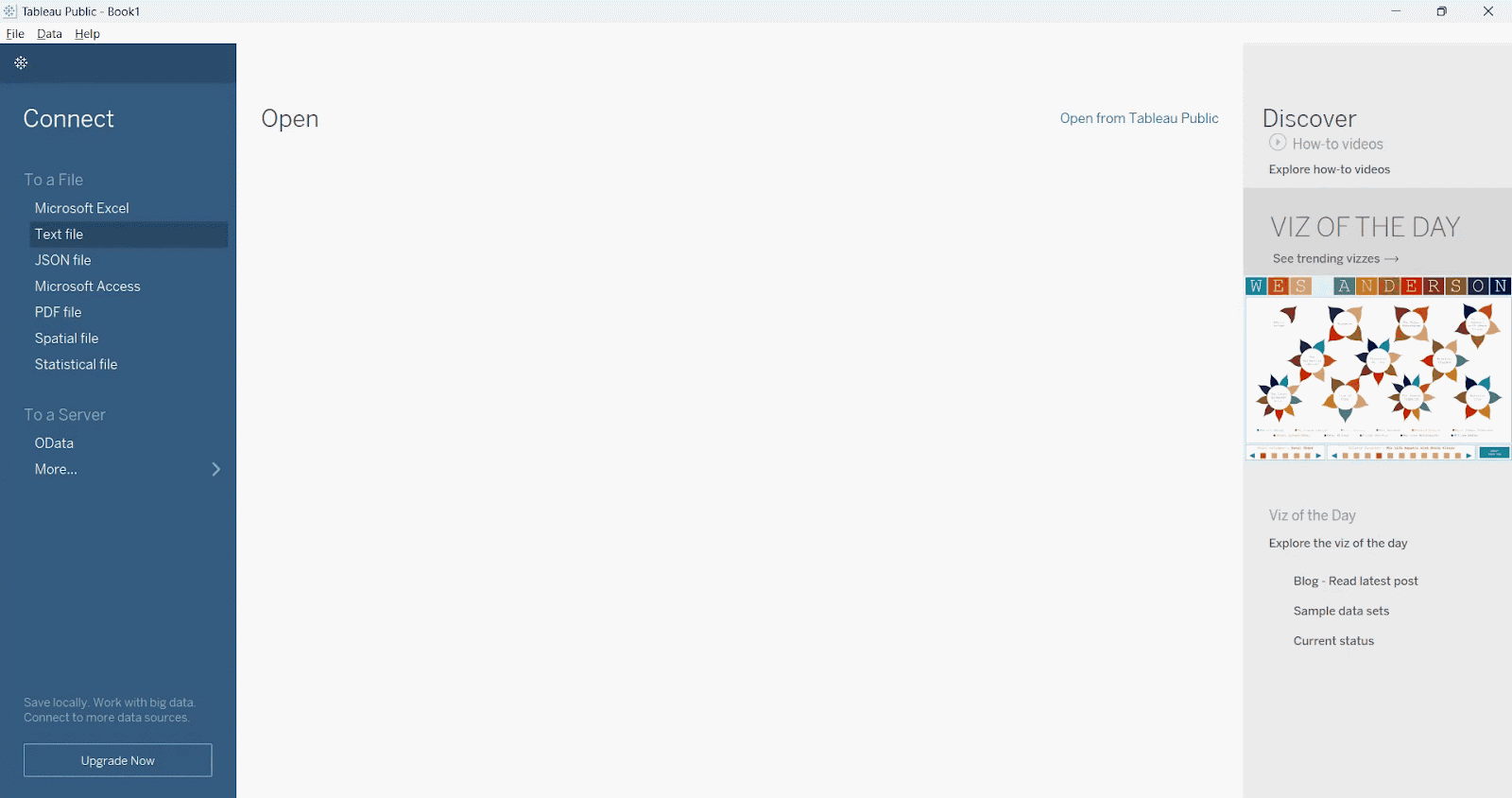
Mengimpor file kita ke Tableau. Gambar oleh Penulis
Kita dapat melihat bahwa, secara bawaan, Tableau tidak mengenali nama kolom. Kita bisa memperbaikinya dengan memilih opsi Field names are in the first row. Kita juga harus mengatur Comma sebagai pemisah field. Hasilnya akan menampilkan pratinjau tabel yang rapi, seperti pada gambar di bawah.
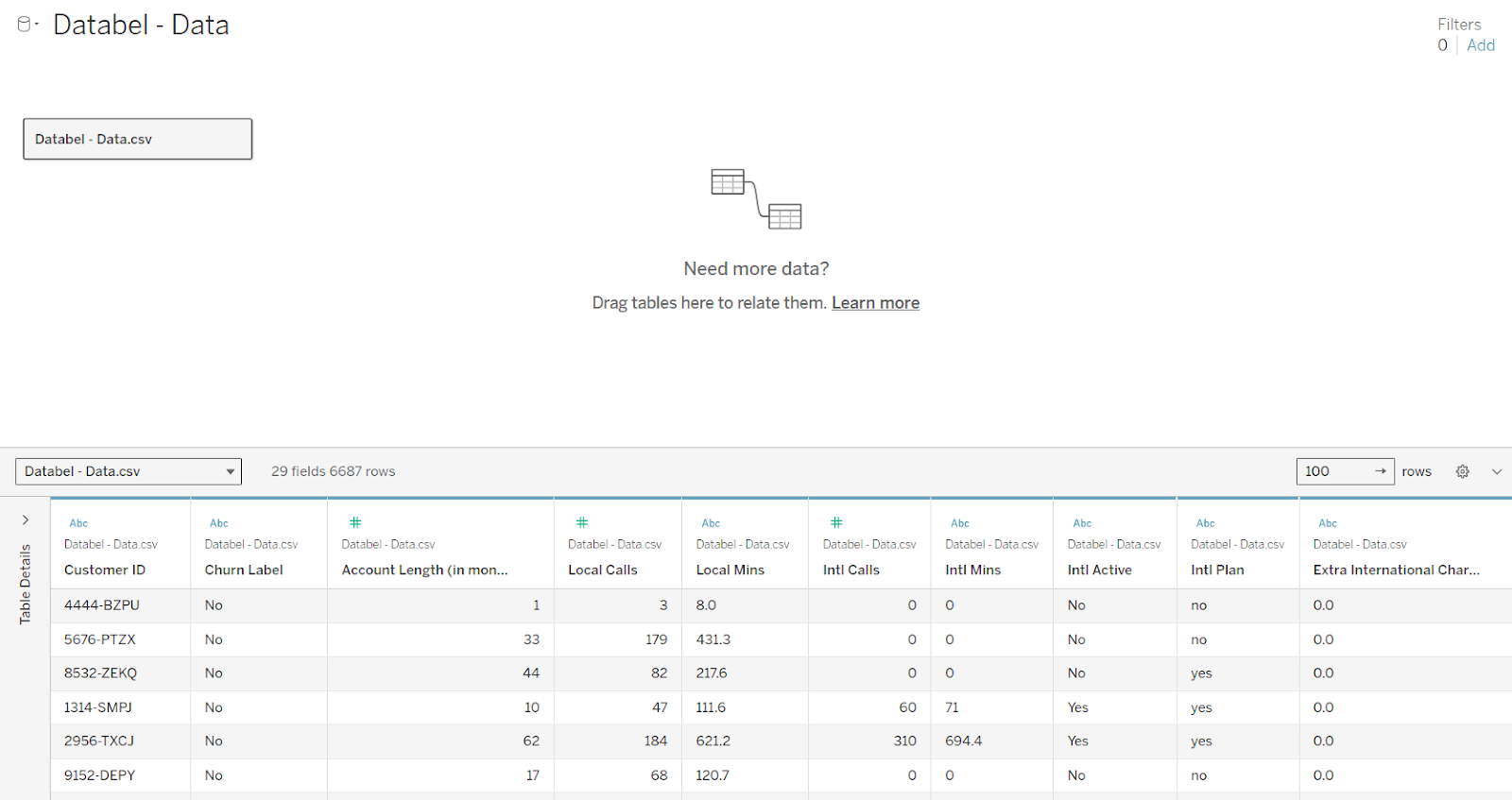 File kita telah diimpor ke Tableau. Gambar oleh Penulis
Pratinjau data menunjukkan bahwa tabel kita berisi 29 field dan 6.687 baris. Untuk tujuan kita, Customer ID dan Churn Label adalah variabel yang paling penting. Customer ID tentu mewakili ID unik untuk setiap pelanggan, sedangkan Churn Label bernilai biner: Yes atau No.
Perlu diingat, selain visualisasi data, Tableau juga merupakan alat transformasi data yang dapat digunakan untuk membuat variabel baru. Di Tableau, membuat variabel baru dikenal sebagai calculating fields. Untuk mempelajari lebih lanjut tentang calculated fields, kami sangat merekomendasikan Kursus Calculations in Tableau untuk berlatih calculated fields langsung di browser. Sekarang mari kita coba membuat tiga calculated field berikut dari Databel:
Mari mulai dengan yang pertama. Untuk membuat field Number of Customers, ikuti langkah-langkah di bawah:
Buka sheet.
Klik kanan pada Customer ID.
Klik Create lalu Calculated Field pada menu tarik-turun untuk membuka editor calculated fields.
Beri nama variabel baru: Number of Customers.
Ketik ekspresi Tableau menggunakan fungsi COUNT().
COUNT([Customer ID])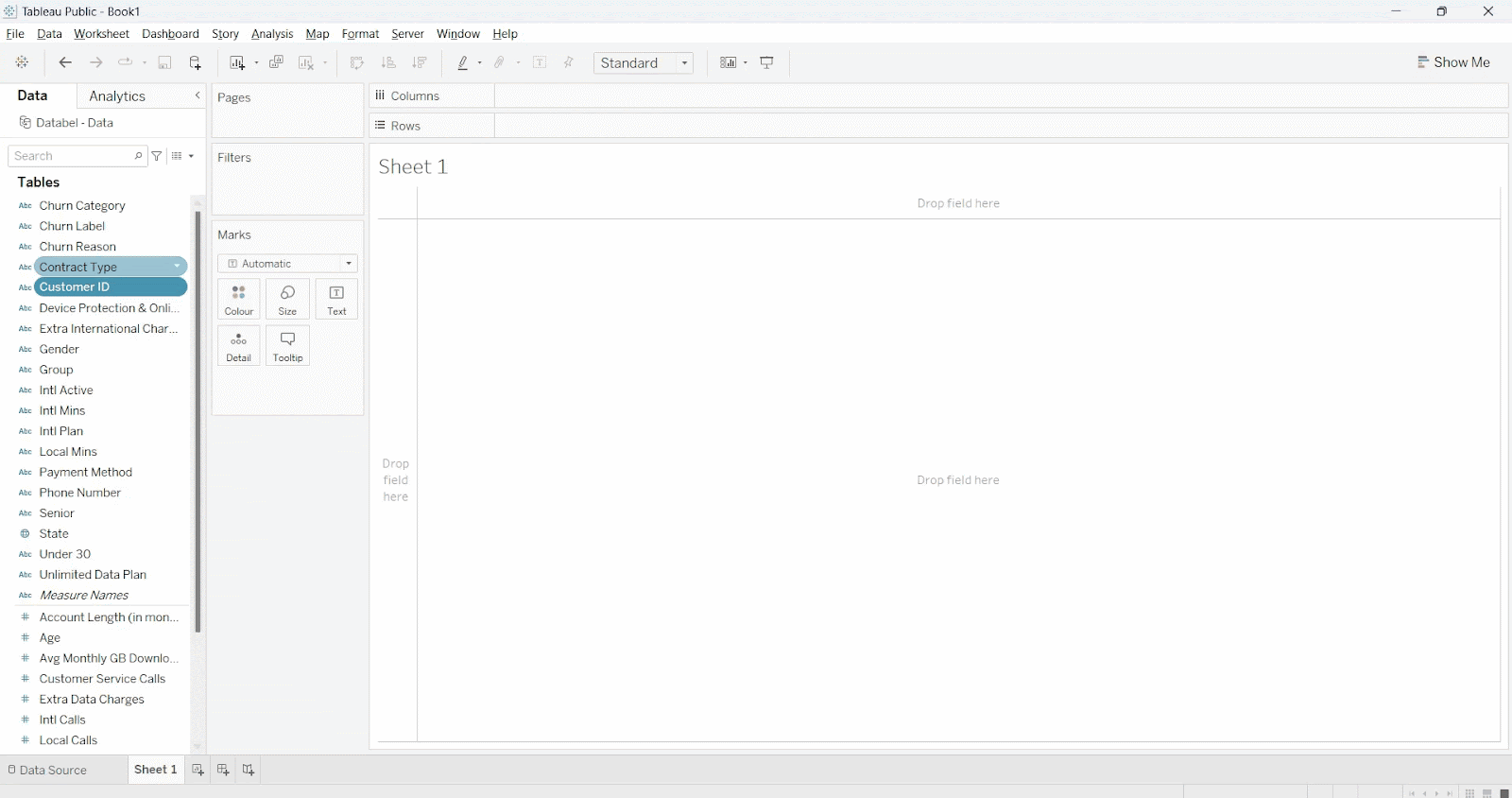
File kita telah diimpor ke Tableau. Gambar oleh Penulis
Sekarang, kita ingin mengonversi Churn Label menjadi kolom biner menggunakan ekspresi Tableau lainnya. Kita ingin nilainya berisi 1 jika pelanggan churn dan 0 jika tidak. Langkah ini penting karena kita harus mengagregasi total untuk setiap kategori, dan agar bisa diagregasi, kolomnya harus dapat dihitung terlebih dahulu.
Untuk membuat variabel kedua, ikuti prosedur yang mirip seperti sebelumnya, kecuali kali ini kita menggunakan pernyataan kondisional. Untuk membuat field Churned, ikuti langkah-langkah berikut:
Churned Label.Churned.IF dan ELSEIF.IF [Churn Label]='Yes' THEN 1 ELSEIF [Churn Label]='No' THEN 0 ENDTerakhir, untuk menurunkan Number of Churned Customers, kita mengagregasi total dari variabel Churned yang baru dibuat. Untuk membuat Number of Churned Customers, ikuti langkah-langkah di bawah. Kali ini kita menggunakan fungsi SUM().
Buka sheet.
Klik kanan pada Churned Label.
Klik Create lalu Calculated Field pada menu tarik-turun untuk membuka editor calculated fields.
Beri nama variabel baru: Number of Churned Customers.
Ketik ekspresi Tableau menggunakan fungsi SUM().
SUM([Churned])Setelah menyelesaikan langkah transformasi data untuk membuat variabel baru, kita dapat memvisualisasikan data menggunakan grafik batang. Grafik ini merupakan pandangan pertama kita yang nyata terhadap alasan pelanggan mengalami churn.
Seperti pada grafik batang lainnya, kita harus memilih label sumbu. Kita menempatkan variabel Number of Churned Customers pada rows shelf, yaitu sumbu y, dan menempatkan Churn Reason pada column shelf, yaitu sumbu x.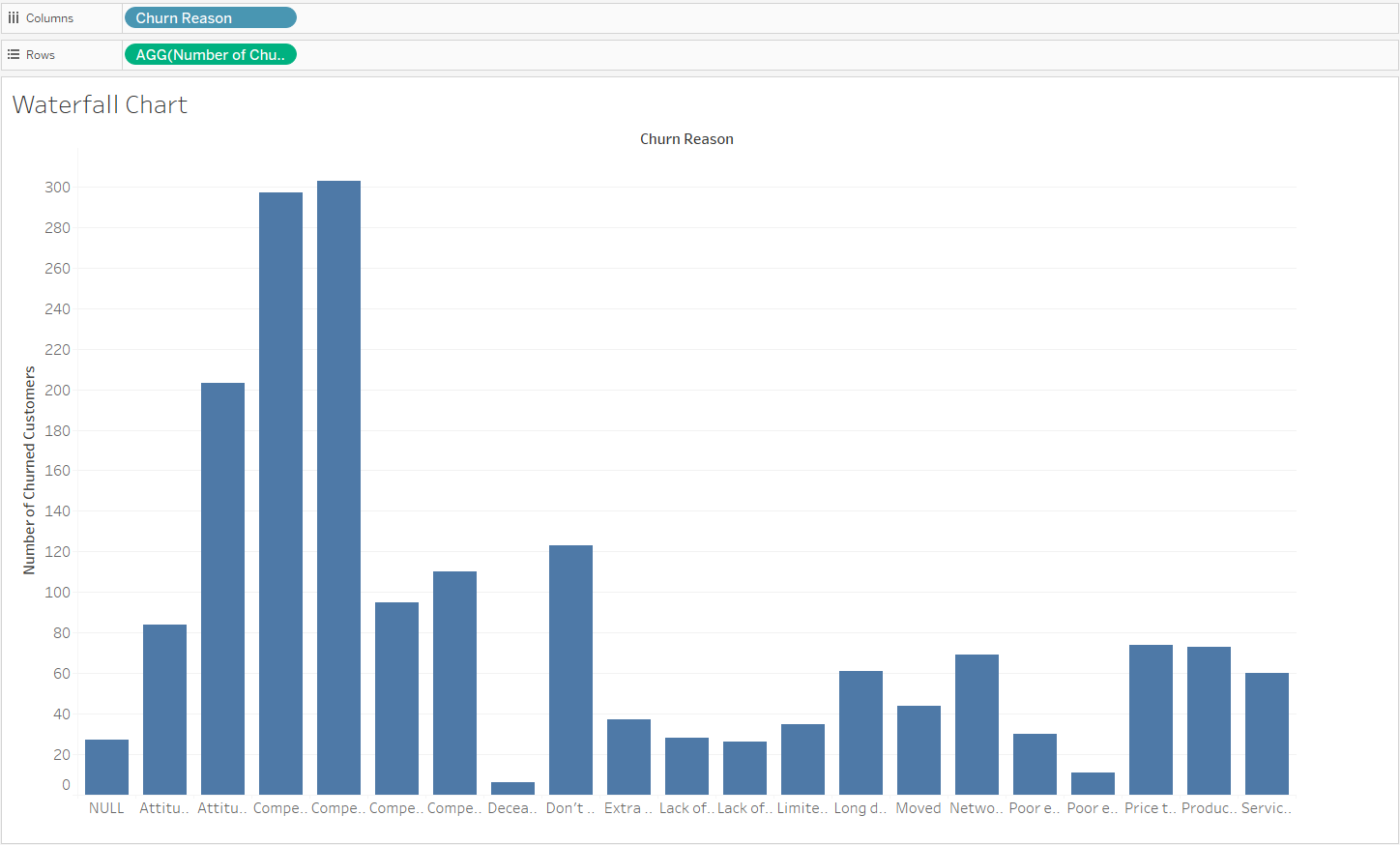 Grafik batang kita di Tableau. Gambar oleh Penulis
Hal penting untuk dicatat: Saat membuat grafik batang, Tableau secara otomatis membuat pengelompokan untuk setiap Churn Reason ketika mengagregasi total pelanggan yang churn.
Sekarang kita ubah grafik batang menjadi waterfall. Untuk mengubah grafik, ikuti langkah-langkah berikut:
Buka sheet.
Klik kanan field pada rows shelf.
Klik Quick Calculation lalu Running Total pada menu tarik-turun.
Ubah tipe Marks dari Bar menjadi Gantt Bar.
Gunakan mouse untuk menyeret Number of Churned Customers ke bagian Marks.
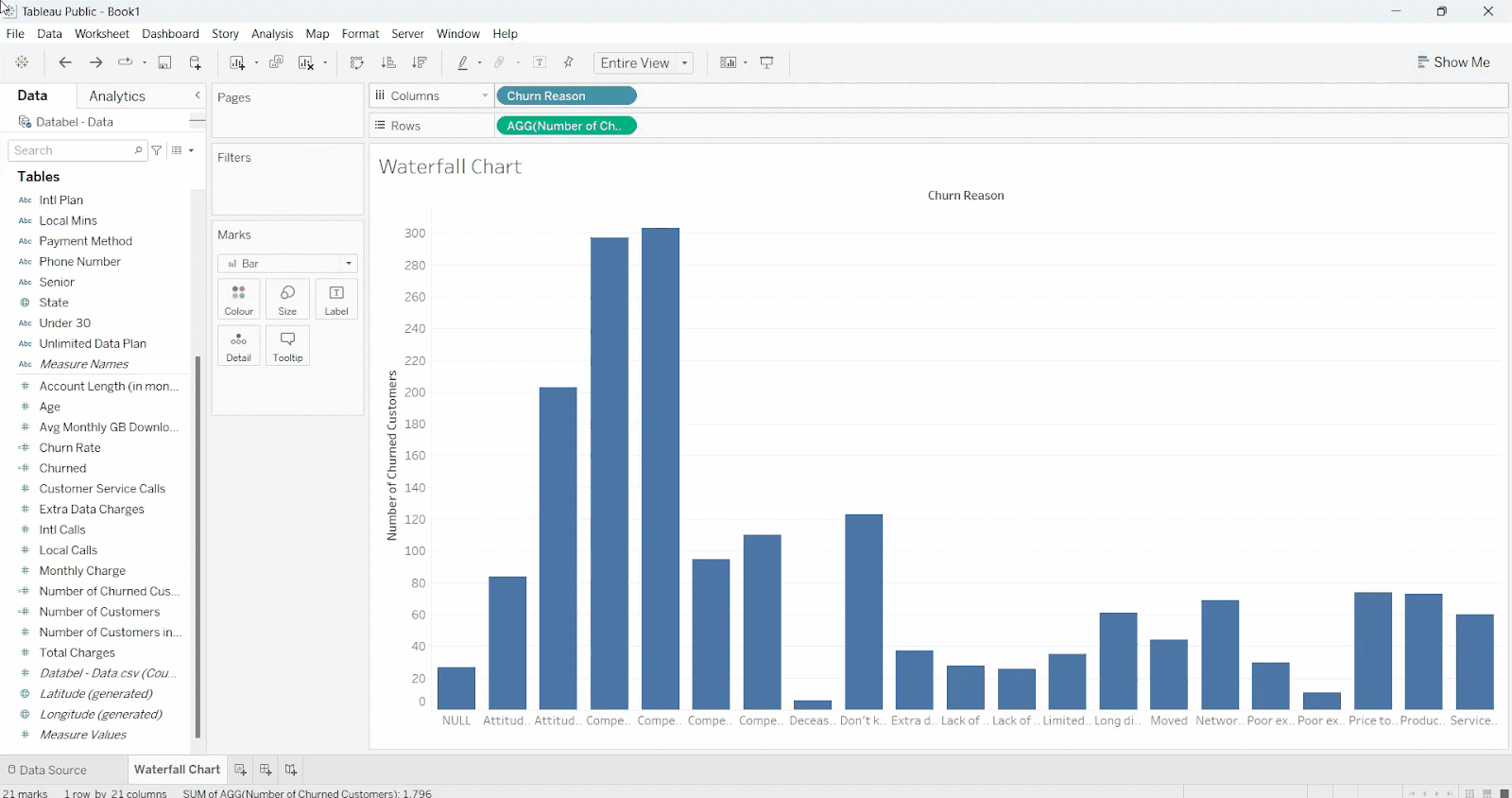
Grafik waterfall kita di Tableau
Setelah melakukan pemeriksaan akhir pada grafik, kita melihat ada satu area yang perlu diperbaiki. Kita melihat bahwa batang-batang tidak menghasilkan total yang koheren, dan batang-batang tersebut tumpang tindih secara tak terduga. Setiap batang bergerak ke arah yang salah dari titik awalnya.
Untuk menyesuaikan perilaku ini, tambahkan tanda negatif sebelum rumus [Number of Churned Customers] di bagian Marks. Jadi pembacaan yang benar sekarang adalah -[Number of Churned Customers].
Memperbaiki grafik waterfall kita di Tableau. Gambar oleh Penulis
Hal penting untuk dicatat: Grafik Gantt biasanya dibahas dalam konteks manajemen proyek. Secara khusus, grafik Gantt menampilkan linimasa tugas yang diselesaikan, sedangkan grafik waterfall digunakan untuk menggambarkan efek kumulatif dari penambahan atau pengurangan nilai antar kategori.
Namun, transformasi logis dari grafik batang menjadi grafik Gantt atau grafik waterfall pada dasarnya sama, itulah mengapa kita menggunakan tombol Gantt Bar di Tableau untuk membuat grafik waterfall.
Untuk informasi lebih lanjut tentang penggunaan Tableau untuk membuat berbagai visualisasi tingkat lanjut, termasuk grafik Gantt, lihat kursus tentang membangun grafik yang impresif di Tableau ini.
Kita telah mempelajari cara membuat grafik waterfall di Tableau. Sekarang mari luangkan waktu untuk membuat grafiknya menarik secara visual bagi audiens kita. Berikut daftar singkat hal yang perlu kita ubah:
Mengubah orientasi label sumbu x penting dalam kasus ini karena kategori pada sumbu x terpotong. Solusinya mudah: Klik kanan salah satu label lalu pilih Rotate Label. Ini akan mengubah semua label sekaligus.
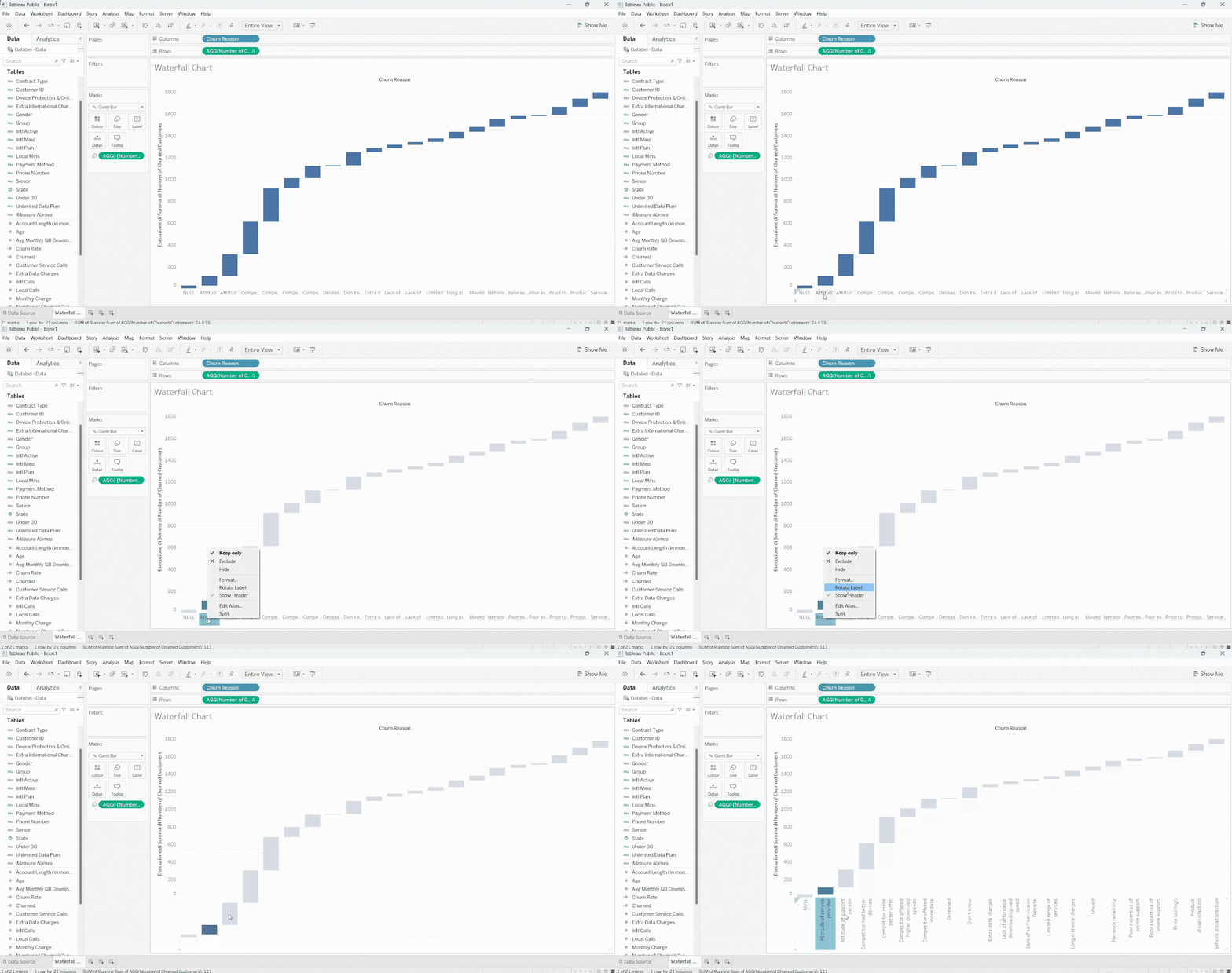 Mengubah orientasi label sumbu x
Setelah mengubah orientasi, kini kita dapat dengan mudah membaca dua alasan utama terjadinya churn pelanggan: pesaing memiliki perangkat yang lebih baik, dan pesaing memberikan penawaran yang lebih menarik.
Warna adalah cara yang bagus untuk menyampaikan informasi dan tidak boleh diremehkan. Mari gunakan warna untuk membantu kita melihat tingkat kepentingan relatif antar kategori.
Kita menambahkan warna dengan menyeret Number of Churned Customers ke kartu Color di Marks. Lalu klik tombol Color dan Edit Colors.
Dengan begitu, kita melihat bahwa Tableau bahkan menyediakan opsi pemilihan palet warna. Kita pilih palet Orange-Blue Diverging, yang tampaknya pilihan yang bagus, kemudian atur urutan warnanya menjadi Reversed. Kini kita telah mengubah grafik waterfall dari grafik polos satu warna menjadi sesuatu yang lebih dinamis.

Menambahkan gradasi warna. Gambar oleh Penulis
Kita melihat bahwa dua alasan terbesar churn pelanggan, yakni pesaing membuat perangkat yang lebih baik dan pesaing memberikan penawaran yang lebih baik, relatif setara tingkat kepentingannya, sementara alasan ketiga, sikap petugas dukungan, juga muncul sebagai faktor yang menonjol.
Fitur yang tak terhindarkan pada grafik waterfall kita adalah beberapa batang berada lebih dekat ke sumbu y dibanding batang lainnya. Ini berarti sebagian nilai terkelompok akan sulit dibaca, terutama di sisi kanan.
Namun ada solusi mudah: Kita tambahkan total teks pada setiap kelompok. Untuk melakukannya, klik dan seret Number of Churned Customers ke kartu Label di Marks.
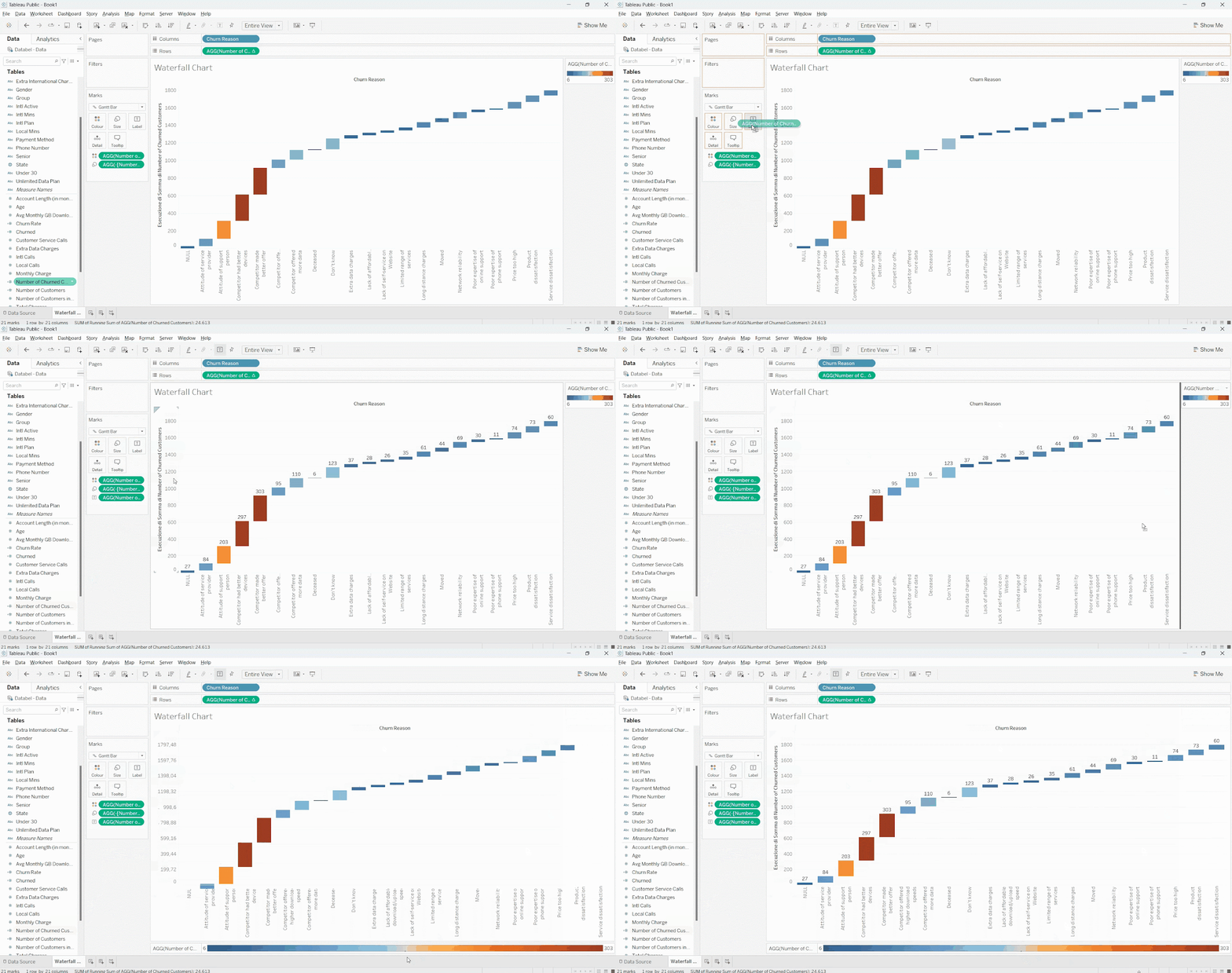 Menambahkan label teks di atas setiap bagian
Pilihan estetika lain yang akan membantu kita melihat gambaran utuh adalah menambahkan kolom total di sisi kanan. Untuk melakukannya, pertama-tama pindahkan legenda ke bagian bawah grafik waterfall. Ini memberi area yang lebih besar. Lalu pilih Analysis diikuti Totals lalu Show Row Grand Totals. Grafik yang diperbarui sekarang menampilkan total jumlah pelanggan yang churn, yaitu 1.796.
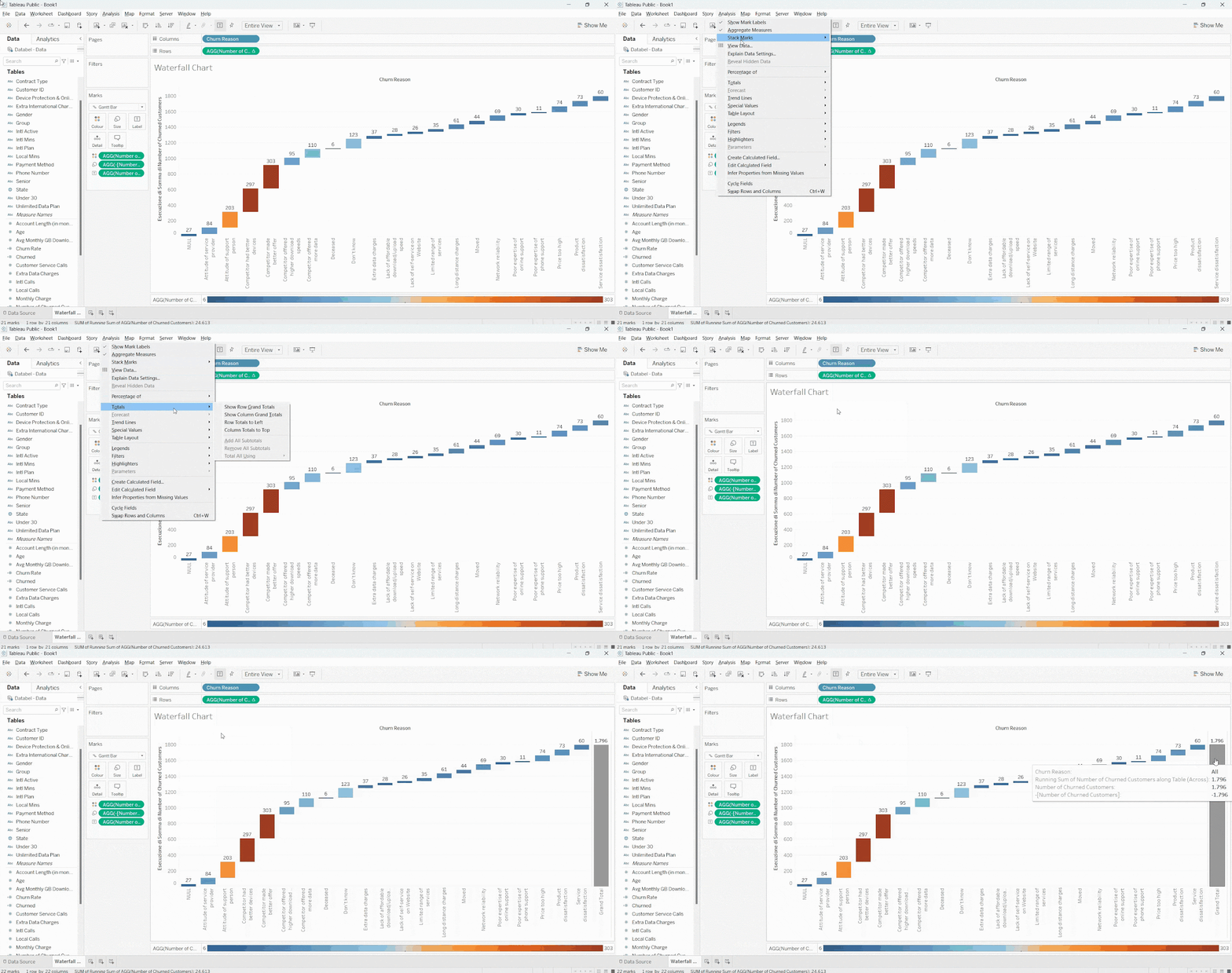 Menambahkan kolom total
Sentuhan terakhir adalah menambahkan filter. Ini menambahkan lapisan interaktivitas yang memungkinkan kita mengeksplorasi grafik secara detail.
Untuk menambahkan filter, klik dan seret Group ke filter shelf, pilih tombol All, lalu tekan OK. Kita membuat filternya terlihat dengan mengklik kanan ukuran Group dan memilih opsi Show Filter.
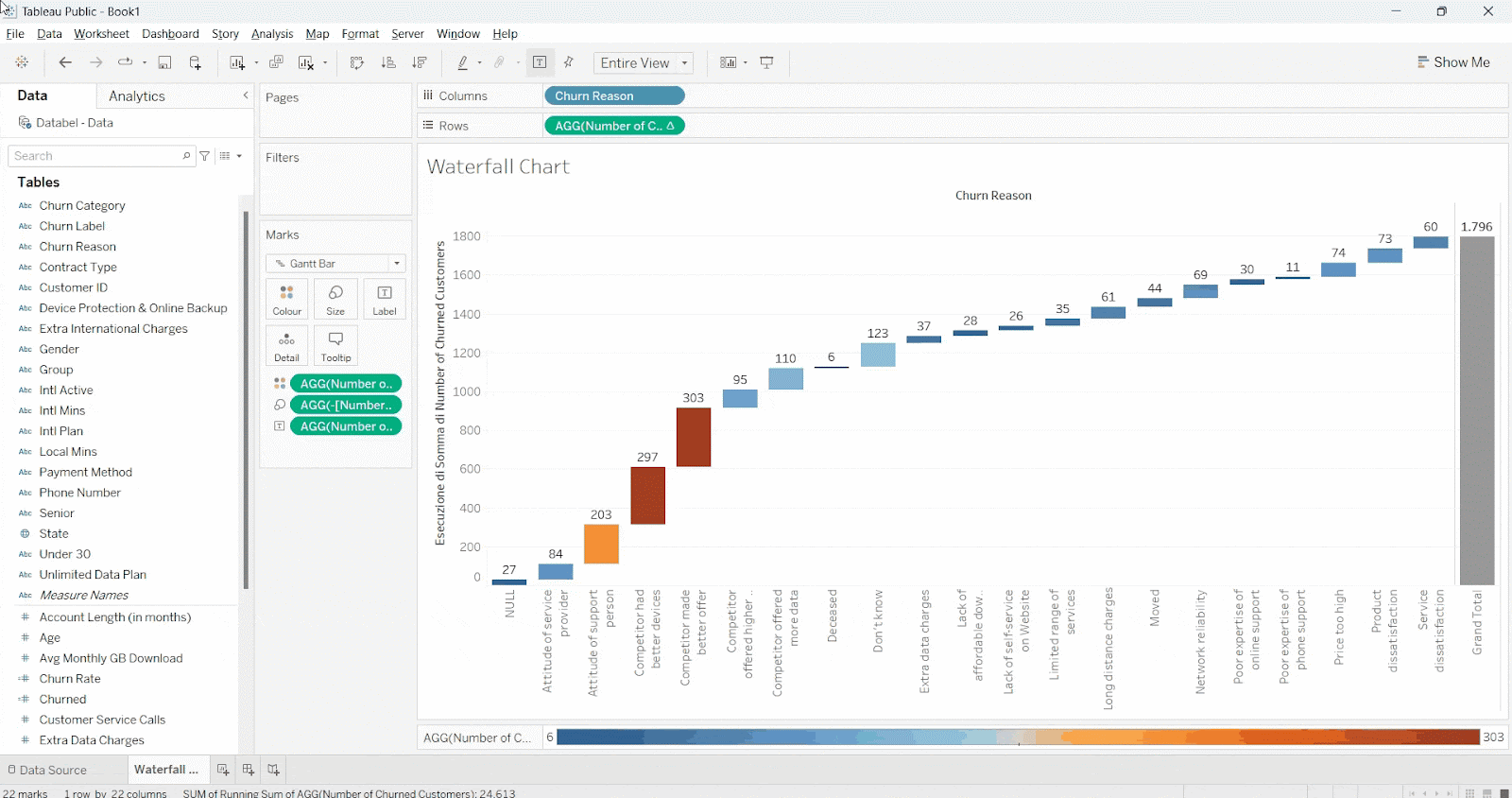
Menambahkan filter. Gambar oleh Penulis
Dalam tutorial ini, kita mempelajari cara menggunakan Tableau untuk membuat grafik waterfall yang menarik, yang sangat cocok untuk memvisualisasikan dampak kumulatif berbagai faktor terhadap suatu hasil. Kita mempelajari cara mengimpor data, membuat field baru, membuat grafik waterfall, lalu menyempurnakan visualisasi dengan palet warna, label baru, dan bahkan menyertakan elemen interaktif.
Jika Anda merasa tutorial ini bermanfaat dan ingin mulai menggunakan Tableau, kami merekomendasikan kursus Datacamp Introduction to Tableau. Jika Anda ingin mendalami lebih jauh, lihat Data Analyst in Tableau Career Track, yang menyediakan rangkaian 9 kursus untuk menguasai Tableau dalam membersihkan, menganalisis, dan memvisualisasikan data.
Belajar Tableau bersama DataCamp
Kursus
Kursus
Kursus
blogs
Hugo Bowne-Anderson
13 mnt
blogs
David Woods
13 mnt
blogs
Dario Radečić
15 mnt
blogs
Javier Canales Luna
14 mnt



