Amazon Web Services(AWS)是一个提供多种云计算服务的平台。简单来说,它就像从亚马逊租用计算能力、存储和其他技术资源,而无需购买并自行管理硬件。
对于数据分析和数据科学,AWS 让您能够快速搭建用于存储和分析海量数据的环境,而无需担心底层基础设施。
该平台提供用于数据存储、处理和机器学习的工具,使大规模数据处理更为轻松。因此,无论您需要存储超大规模数据集、运行复杂分析,还是构建与部署机器学习模型,AWS 几乎都有相应的服务可用。
在本教程中,我们将讨论如何首次设置和配置您的 AWS 账户,涵盖若干关键设置以及保持账户安全的最佳实践。
如果您是 AWS 新手,建议先学习我们的AWS 入门课程,先了解基础知识。
创建 AWS 账户
首先访问AWS 网站,然后点击“Create an AWS Account”。
输入您的电子邮箱地址并选择 AWS 账户名称。别担心,您之后随时可以修改账户名称。您需要验证邮箱地址,然后再设置密码。
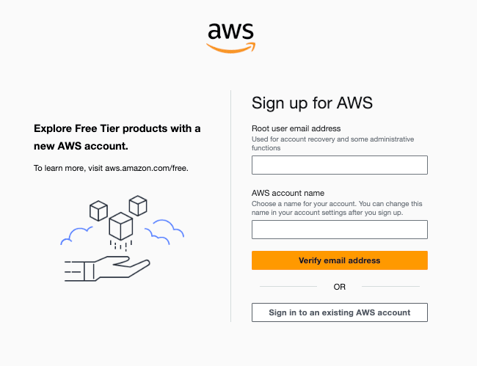
注册 AWS
选择账户类型——个人或专业。在功能方面两者并无差别,但如果您将 AWS 用于商业目的,请选择专业账户。
然后,填写联系信息并添加付款信息。创建账户需要有效的信用卡或借记卡,但您可以通过使用 AWS 免费套餐(Free Tier)在部分服务上避免费用。
最后,选择支持计划。AWS 提供三种主要支持计划:基础(免费)、开发者和企业。对于大多数初学者来说,基础计划就足够了。请选择最符合您需求的方案。
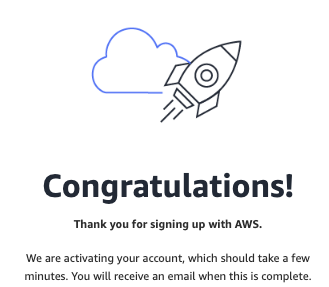
注册 AWS - 恭喜
确定默认区域(Region)
这更像是一项选择而非全局设置,因为您需要为使用的每项服务单独选择区域。不过,最好一开始就心中有个目标区域。
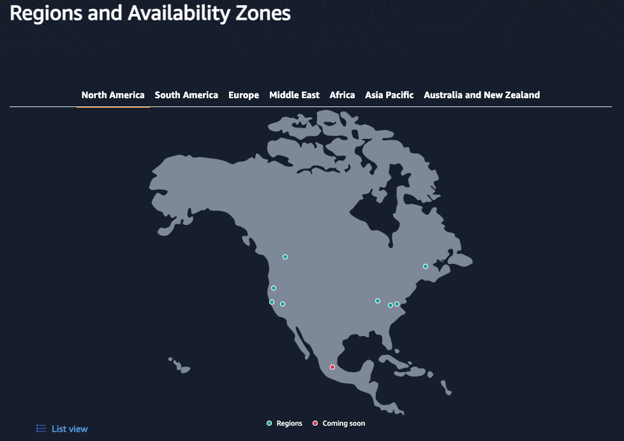
AWS - 北美的区域与可用区
您或您的客户越靠近数据中心,应用的延迟就越低,性能就越高。
选择区域的另一个重要因素是服务可用性。并非所有 AWS 服务都在每个区域提供,因此务必要确认您计划使用的服务在首选区域是否可用。您可以查看AWS 区域性服务列表进行核对。例如,如果您需要使用Amazon SageMaker 进行机器学习,请确保其在您选择的区域可用。
记下所选区域的短代码(例如,美国东部区域的“eu-east-1”)。稍后配置 AWS CLI 时会用到它。
创建 IAM 管理员用户组与管理员用户
在创建 AWS 账户时,您获得了一个根用户账户。根用户对所有 AWS 资源与服务拥有不受限的访问权限,也就意味着一旦泄露,整个账户都会面临风险。
通过创建身份与访问管理(IAM)用户与用户组,您可以遵循最小权限原则,仅授予每位用户完成其工作所需的权限。
在日常使用 AWS 时,强烈建议创建一个 IAM 管理员用户组,并添加一个或多个管理员用户。您可以为该管理员组授予完整的管理员权限,这意味着除了极少数需要根权限的任务外,几乎可以在 AWS 上执行所有操作。
最佳实践是妥善保管根用户凭证,仅在初始账户设置和确有必要时使用。
要创建用户组和用户,请在 AWS 控制台顶部的搜索栏输入“IAM”,并点击第一个 IAM 结果。
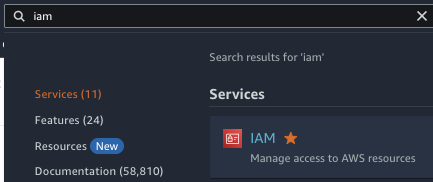
AWS - 搜索 IAM 服务
创建 IAM 管理员用户组
在左侧边栏的“Access management”下,选择“User groups”,然后点击“Create group”。为该用户组输入名称。
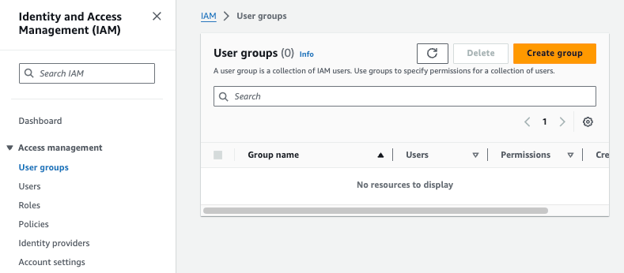
AWS IAM - 创建新用户组
接下来需要为该用户组附加权限策略。您可以编写自定义策略,也可以从 AWS 提供的策略列表中选择。为管理员组选择“AdministratorAccess”策略,然后点击“Create user group”。
创建 IAM 管理员用户
返回 IAM 控制台,在左侧“Access management”下选择“Users”,然后点击“Create user”。为该用户输入名称。
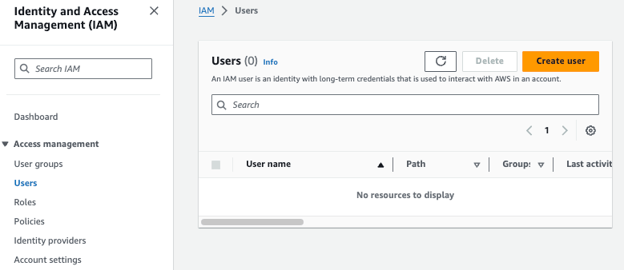
AWS IAM - 创建新用户
此处 AWS 会提示一些安全注意事项与最佳实践。建议您仔细阅读,确保理解每项选择的最佳实践与安全影响。
目前,请勾选授予对 AWS 管理控制台的访问权限,并将用户类型选择为 IAM 用户(这也会启用通过访问密钥进行的编程访问——稍后会介绍)。
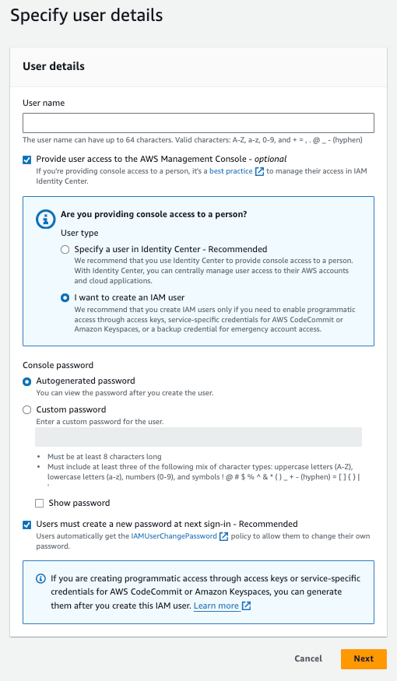
AWS IAM - 指定用户详情
点击“Next”,并务必在离开此页面前下载包含用户凭证的 CSV 文件。
设置账户别名
账户别名是您可为 AWS 账户指定的一个更易记、便于管理的名称。
默认情况下,您的 AWS 账户以一串较长的数字 ID 标识,如果您管理多个 AWS 账户,这串数字既难记又不易识别。
创建账户别名能显著简化登录流程。您可以用自己选定、含义更清晰的名称登录,而无需使用数字 ID。若您针对不同项目或环境拥有多个 AWS 账户,这将特别有助于分辨当前要访问的是哪个账户。
您可以通过 IAM 控制台来更改账户别名。
遵循 AWS 安全最佳实践
以下是保护您 AWS 账户最重要的五项安全最佳实践:
- 启用多重身份验证(MFA): MFA 要求密码和第二种验证形式(如手机验证码),为账户增加一道安全防线,大大提高未授权访问的难度。
- 创建 IAM 用户与用户组: 如前所述,请避免用根账户处理日常任务。应为每位需要访问权限的人创建单独的 IAM 用户,并根据其角色分配权限。
- 设置强密码策略: 确保所有用户设置强壮、复杂、难以猜测的密码。制定并强制执行相关策略,定期更换密码。
- 遵循最小权限原则: 仅授予用户完成其任务所需的权限,以最大限度降低误操作或恶意更改带来的账户或数据风险。
- 定期监控账户活动: 使用 AWS CloudTrail 记录并监控所有账户活动,定期审查日志以发现异常或未授权行为。
了解 AWS 免费套餐(Free Tier)
通过AWS 免费套餐,您可以在不必担心成本的情况下探索并学习 AWS 服务。
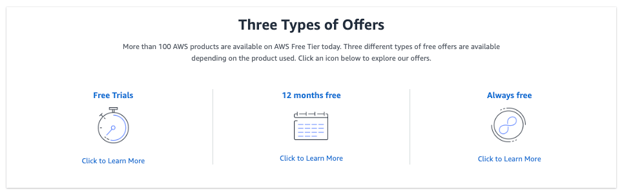
AWS 免费套餐 - 三种类型的优惠
免费套餐包含三类服务:
- 12 个月免费套餐: 许多 AWS 服务自您创建账户之日起 12 个月内免费。12 个月后将按标准价计费。
- 永久免费: 某些服务不受时间限制,长期免费使用,与账户创建时间无关。
- 试用: 部分服务提供短期试用,便于您免费体验。
为避免产生费用,请始终清理不再需要的资源。这有助于您保持在免费套餐限制内,避免不必要的支出。
充分利用 AWS 大量的文档和动手教程,这些资源旨在帮助您有效使用免费套餐。它们提供适合初学者的分步指南,并会演示如何清理教程中使用过的资源。
当您开始独立实践时,可从符合免费套餐限制的小项目入手。查看我们的博文13 个动手实践的 AWS 项目,按图索骥提升技能并在作品集中加以展示。
设置预算警报与阈值
AWS 的预算功能允许您为用量与成本设定财务目标。它通过提供对 AWS 成本与使用情况的可见性,帮助您监控并控制支出。
预算警报会在您的成本或用量超过(或预测将超过)所设阈值时通知您。对于正在学习并尝试使用各项 AWS 服务的初学者而言,这有助于避免意外费用。
AWS 还通过引入模板让这一过程更为简单。“Zero spend budget”(零支出预算)模板非常适合用于把控您所用各项服务的免费套餐限制。当您的支出超过 $0.01 时,您将收到邮件提醒,这正是我们所需要的!
要启用该功能,请在页面顶部搜索栏输入“budgets”,并在“Billing and Cost Management”服务中选择“Budgets”。
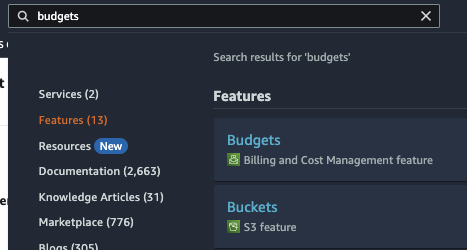
AWS - 搜索预算服务
选择“Create budget”,然后查找“Zero spend budget”模板。填写接收警报的电子邮箱地址,最后点击“Create budget”。
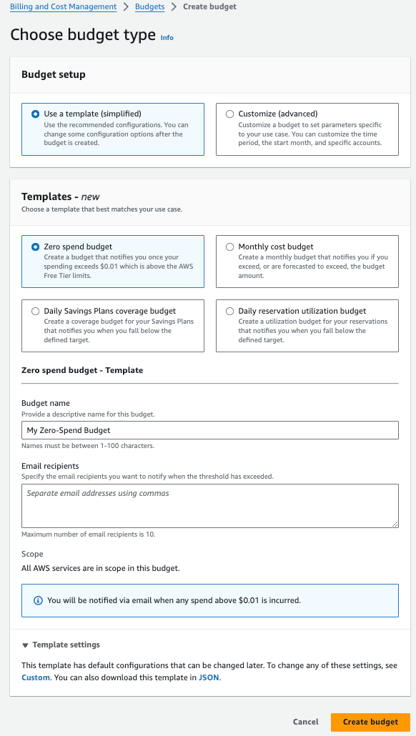
AWS - 创建零支出预算
探索 AWS 管理控制台
初看之下,AWS 管理控制台可能会让人觉得复杂,但只要稍加引导,导航起来就会轻松许多。
控制台首页是您登录 AWS 管理控制台后的主页面,它提供 AWS 资源与近期活动的概览。
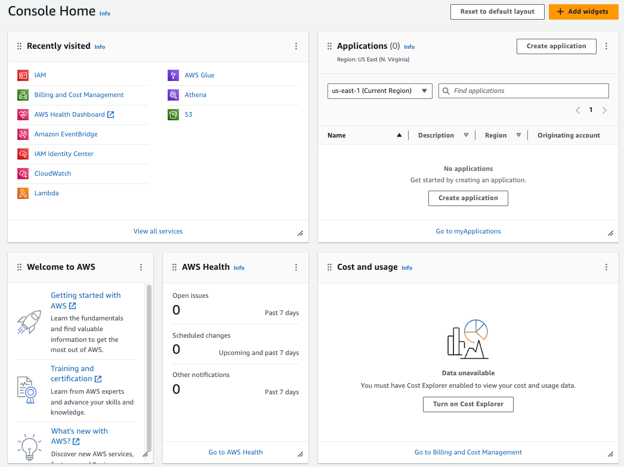
AWS - 控制台首页
左上角包含服务菜单,这是您在 AWS 中导航时最常使用的入口。
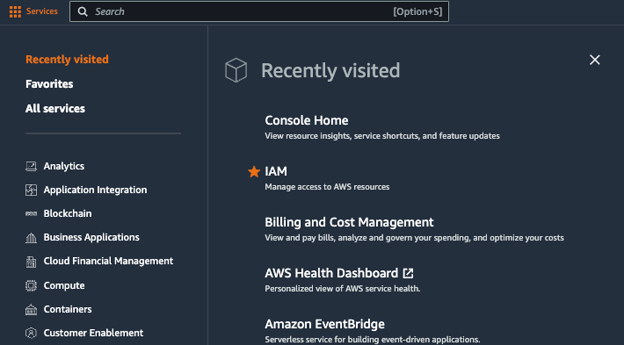
AWS - 服务菜单
服务菜单主要分为三部分:
- 搜索栏: 控制台顶部是搜索栏,您可以通过输入名称或关键字快速查找 AWS 服务。
- 分类: 服务按类别分组,如计算、存储、数据库、迁移与传输等。每个类别包含相关服务,例如在“计算”下可以找到 EC2、Lambda 和 Elastic Beanstalk。
- 最近访问: 这里会列出您最近使用过的所有服务。您可以点击服务名称旁的星标将其加入收藏,使其始终显示在此处及页面顶部。
您还可以在右上角访问账户详情、设置、AWS 文档以及其他实用选项。
熟悉 AWS 服务
下表按功能相关性分组,总结了数据从业者常用的主要 AWS 服务。
|
Category
|
Service
|
Description
|
|
Storage
|
Amazon S3
|
Scalable storage for data, suitable for storing raw data, processed results, and backups.
|
|
Amazon Glacier
|
Low-cost storage for archival and long-term backup of infrequently accessed data.
|
|
AWS Storage Gateway
|
Connect on-premises software appliances with cloud-based storage for seamless integration.
|
|
Compute
|
Amazon EC2
|
Scalable virtual servers for running data processing tasks, analyses, and applications.
|
|
AWS Lambda
|
Serverless compute service that lets you run code in response to events without managing servers.
|
|
Database
|
Amazon RDS
|
Managed relational database service supporting multiple database engines (e.g., MySQL, PostgreSQL).
|
|
Amazon Redshift
|
Fast, scalable data warehouse service for running complex queries on large datasets.
|
|
Amazon DynamoDB
|
Managed NoSQL database service for fast and flexible data storage.
|
|
Data integration
|
AWS Glue
|
Managed ETL (Extract, Transform, Load) service for preparing and transforming data.
|
|
AWS Data Pipeline
|
Automate the movement and transformation of data between different AWS services and on-premises.
|
|
Analytics
|
Amazon Athena
|
Serverless interactive query service for analyzing data in S3 using SQL.
|
|
Amazon EMR
|
Managed Hadoop framework that makes it easy to process large amounts of data.
|
|
Amazon QuickSight
|
Business analytics service for building visualizations and dashboards.
|
|
Machine learning
|
Amazon SageMaker
|
Managed service for building, training, and deploying machine learning models.
|
|
AWS Deep Learning AMIs
|
Pre-configured environments for running deep learning frameworks like TensorFlow and PyTorch.
|
|
AWS Comprehend
|
Natural language processing service for extracting insights from text.
|
|
Amazon Rekognition
|
Service for image and video analysis.
|
|
Monitoring and security
|
AWS CloudWatch
|
Monitoring and observability service for AWS resources and applications.
|
|
AWS CloudTrail
|
Tracks user activity and API usage across your AWS infrastructure for auditing and compliance.
|
|
AWS IAM
|
Manage access to AWS services and resources securely.
|
安装与配置命令行界面
AWS 命令行界面(CLI)可让您控制多项 AWS 服务,并通过脚本实现自动化,使部署、配置与监控等任务更高效。
CLI 的设置很简单,您可以从基础命令开始熟悉使用方式。
步骤 1:安装 AWS CLI
根据您的操作系统,遵循官方的AWS CLI 安装说明来安装最新版本的 AWS CLI。
别忘了在最后通过在终端中运行以下命令来确认安装是否成功:
aws --version技术支持
步骤 2:准备好您的凭证
配置 AWS CLI 时,系统会要求输入 AWS 访问密钥 ID 和秘密访问密钥,因此我们先准备好这些凭证。
返回之前在 IAM 控制台创建的管理员用户,选择“Create access key”。

AWS IAM - 创建访问密钥
在此选择合适的用例,或在底部选择“Other”。各用例选项会为您提供相应的最佳实践。无论选择哪种方式,请务必阅读并理解使用访问密钥时的安全最佳实践。
创建访问密钥并下载包含凭证的 CSV 文件。请妥善保管!
步骤 3:配置 AWS CLI
只需运行以下配置命令并根据提示操作:
aws configure技术支持
系统会要求输入 AWS 访问密钥 ID 和秘密访问密钥,并指定默认区域与输出格式(JSON 是最常用的格式)。
下一步,练习结合Python、AWS 与 boto3 库进行实践。查看我们的网络研讨会,了解如何将这些服务结合起来,构建强大的数据科学解决方案。
初学者的 AWS 最佳实践
最后,总结一些建议和最佳实践,帮助您最大化利用 AWS。
- 监控使用情况: 持续关注资源使用,避免意外成本。设置计费警报,并使用 AWS 成本管理器(Cost Explorer)跟踪支出并优化资源。
- 清理未使用的资源: 在完成项目或实验后,请终止未使用的 EC2 实例、删除闲置的存储卷,并清理其他资源,避免不必要的费用。
- 善用免费套餐: 借助 AWS 免费套餐探索服务并学习,同时不产生费用。了解使用上限并监控用量,确保不超出免费边界。
- 落实安全最佳实践: 为所有用户(尤其是根账户)启用 MFA。为 IAM 用户分配其角色所需的最小权限,避免在日常任务中使用根凭证。
- 通过 AWS CLI 与脚本实现自动化: 学习使用 AWS CLI 和自动化脚本高效管理资源,从而节省时间并降低人为失误风险。
- 备份重要数据: 使用 Amazon S3 与 AWS Backup 定期备份数据,确保在误删或其他问题发生时可恢复。
- 持续学习: AWS 范围广且不断发展。请保持对最新服务、最佳实践和教程的关注。AWS 提供丰富的文档、动手实验和认证项目,助您提升技能。
遵循以上最佳实践,您就能在保持安全、经济高效与高效运维的前提下,最大化利用 AWS。
结语
现在,您的 AWS 账户应已设置完成并可开始使用。若想进一步了解 AWS,请先报名我们的AWS 云技术与服务课程。之后,您可以通过获得 AWS 认证来提升您的职业发展。
此外,欢迎查阅我们关于AWS 云从业者岗位的职业路径与薪资详解。当您准备应聘 AWS 相关岗位时,我们关于32 道顶级 AWS 面试题的博文将助您备考!


Amazon Web Services(AWS)是一个提供多种云计算服务的平台。简单来说,它就像从亚马逊租用计算能力、存储和其他技术资源,而无需购买并自行管理硬件。
对于数据分析和数据科学,AWS 让您能够快速搭建用于存储和分析海量数据的环境,而无需担心底层基础设施。
该平台提供用于数据存储、处理和机器学习的工具,使大规模数据处理更为轻松。因此,无论您需要存储超大规模数据集、运行复杂分析,还是构建与部署机器学习模型,AWS 几乎都有相应的服务可用。
在本教程中,我们将讨论如何首次设置和配置您的 AWS 账户,涵盖若干关键设置以及保持账户安全的最佳实践。
如果您是 AWS 新手,建议先学习我们的AWS 入门课程,先了解基础知识。
创建 AWS 账户
首先访问AWS 网站,然后点击“Create an AWS Account”。
输入您的电子邮箱地址并选择 AWS 账户名称。别担心,您之后随时可以修改账户名称。您需要验证邮箱地址,然后再设置密码。
注册 AWS
选择账户类型——个人或专业。在功能方面两者并无差别,但如果您将 AWS 用于商业目的,请选择专业账户。
然后,填写联系信息并添加付款信息。创建账户需要有效的信用卡或借记卡,但您可以通过使用 AWS 免费套餐(Free Tier)在部分服务上避免费用。
最后,选择支持计划。AWS 提供三种主要支持计划:基础(免费)、开发者和企业。对于大多数初学者来说,基础计划就足够了。请选择最符合您需求的方案。
注册 AWS - 恭喜
确定默认区域(Region)
这更像是一项选择而非全局设置,因为您需要为使用的每项服务单独选择区域。不过,最好一开始就心中有个目标区域。
AWS - 北美的区域与可用区
您或您的客户越靠近数据中心,应用的延迟就越低,性能就越高。
选择区域的另一个重要因素是服务可用性。并非所有 AWS 服务都在每个区域提供,因此务必要确认您计划使用的服务在首选区域是否可用。您可以查看AWS 区域性服务列表进行核对。例如,如果您需要使用Amazon SageMaker 进行机器学习,请确保其在您选择的区域可用。
记下所选区域的短代码(例如,美国东部区域的“eu-east-1”)。稍后配置 AWS CLI 时会用到它。
创建 IAM 管理员用户组与管理员用户
在创建 AWS 账户时,您获得了一个根用户账户。根用户对所有 AWS 资源与服务拥有不受限的访问权限,也就意味着一旦泄露,整个账户都会面临风险。
通过创建身份与访问管理(IAM)用户与用户组,您可以遵循最小权限原则,仅授予每位用户完成其工作所需的权限。
在日常使用 AWS 时,强烈建议创建一个 IAM 管理员用户组,并添加一个或多个管理员用户。您可以为该管理员组授予完整的管理员权限,这意味着除了极少数需要根权限的任务外,几乎可以在 AWS 上执行所有操作。
最佳实践是妥善保管根用户凭证,仅在初始账户设置和确有必要时使用。
要创建用户组和用户,请在 AWS 控制台顶部的搜索栏输入“IAM”,并点击第一个 IAM 结果。
AWS - 搜索 IAM 服务
创建 IAM 管理员用户组
在左侧边栏的“Access management”下,选择“User groups”,然后点击“Create group”。为该用户组输入名称。
AWS IAM - 创建新用户组
接下来需要为该用户组附加权限策略。您可以编写自定义策略,也可以从 AWS 提供的策略列表中选择。为管理员组选择“AdministratorAccess”策略,然后点击“Create user group”。
创建 IAM 管理员用户
返回 IAM 控制台,在左侧“Access management”下选择“Users”,然后点击“Create user”。为该用户输入名称。
AWS IAM - 创建新用户
此处 AWS 会提示一些安全注意事项与最佳实践。建议您仔细阅读,确保理解每项选择的最佳实践与安全影响。
目前,请勾选授予对 AWS 管理控制台的访问权限,并将用户类型选择为 IAM 用户(这也会启用通过访问密钥进行的编程访问——稍后会介绍)。
AWS IAM - 指定用户详情
点击“Next”,并务必在离开此页面前下载包含用户凭证的 CSV 文件。
设置账户别名
账户别名是您可为 AWS 账户指定的一个更易记、便于管理的名称。
默认情况下,您的 AWS 账户以一串较长的数字 ID 标识,如果您管理多个 AWS 账户,这串数字既难记又不易识别。
创建账户别名能显著简化登录流程。您可以用自己选定、含义更清晰的名称登录,而无需使用数字 ID。若您针对不同项目或环境拥有多个 AWS 账户,这将特别有助于分辨当前要访问的是哪个账户。
您可以通过 IAM 控制台来更改账户别名。
遵循 AWS 安全最佳实践
以下是保护您 AWS 账户最重要的五项安全最佳实践:
了解 AWS 免费套餐(Free Tier)
通过AWS 免费套餐,您可以在不必担心成本的情况下探索并学习 AWS 服务。
AWS 免费套餐 - 三种类型的优惠
免费套餐包含三类服务:
为避免产生费用,请始终清理不再需要的资源。这有助于您保持在免费套餐限制内,避免不必要的支出。
充分利用 AWS 大量的文档和动手教程,这些资源旨在帮助您有效使用免费套餐。它们提供适合初学者的分步指南,并会演示如何清理教程中使用过的资源。
当您开始独立实践时,可从符合免费套餐限制的小项目入手。查看我们的博文13 个动手实践的 AWS 项目,按图索骥提升技能并在作品集中加以展示。
设置预算警报与阈值
AWS 的预算功能允许您为用量与成本设定财务目标。它通过提供对 AWS 成本与使用情况的可见性,帮助您监控并控制支出。
预算警报会在您的成本或用量超过(或预测将超过)所设阈值时通知您。对于正在学习并尝试使用各项 AWS 服务的初学者而言,这有助于避免意外费用。
AWS 还通过引入模板让这一过程更为简单。“Zero spend budget”(零支出预算)模板非常适合用于把控您所用各项服务的免费套餐限制。当您的支出超过 $0.01 时,您将收到邮件提醒,这正是我们所需要的!
要启用该功能,请在页面顶部搜索栏输入“budgets”,并在“Billing and Cost Management”服务中选择“Budgets”。
AWS - 搜索预算服务
选择“Create budget”,然后查找“Zero spend budget”模板。填写接收警报的电子邮箱地址,最后点击“Create budget”。
AWS - 创建零支出预算
探索 AWS 管理控制台
初看之下,AWS 管理控制台可能会让人觉得复杂,但只要稍加引导,导航起来就会轻松许多。
控制台首页是您登录 AWS 管理控制台后的主页面,它提供 AWS 资源与近期活动的概览。
AWS - 控制台首页
左上角包含服务菜单,这是您在 AWS 中导航时最常使用的入口。
AWS - 服务菜单
服务菜单主要分为三部分:
您还可以在右上角访问账户详情、设置、AWS 文档以及其他实用选项。
熟悉 AWS 服务
下表按功能相关性分组,总结了数据从业者常用的主要 AWS 服务。
Category
Service
Description
Storage
Amazon S3
Scalable storage for data, suitable for storing raw data, processed results, and backups.
Amazon Glacier
Low-cost storage for archival and long-term backup of infrequently accessed data.
AWS Storage Gateway
Connect on-premises software appliances with cloud-based storage for seamless integration.
Compute
Amazon EC2
Scalable virtual servers for running data processing tasks, analyses, and applications.
AWS Lambda
Serverless compute service that lets you run code in response to events without managing servers.
Database
Amazon RDS
Managed relational database service supporting multiple database engines (e.g., MySQL, PostgreSQL).
Amazon Redshift
Fast, scalable data warehouse service for running complex queries on large datasets.
Amazon DynamoDB
Managed NoSQL database service for fast and flexible data storage.
Data integration
AWS Glue
Managed ETL (Extract, Transform, Load) service for preparing and transforming data.
AWS Data Pipeline
Automate the movement and transformation of data between different AWS services and on-premises.
Analytics
Amazon Athena
Serverless interactive query service for analyzing data in S3 using SQL.
Amazon EMR
Managed Hadoop framework that makes it easy to process large amounts of data.
Amazon QuickSight
Business analytics service for building visualizations and dashboards.
Machine learning
Amazon SageMaker
Managed service for building, training, and deploying machine learning models.
AWS Deep Learning AMIs
Pre-configured environments for running deep learning frameworks like TensorFlow and PyTorch.
AWS Comprehend
Natural language processing service for extracting insights from text.
Amazon Rekognition
Service for image and video analysis.
Monitoring and security
AWS CloudWatch
Monitoring and observability service for AWS resources and applications.
AWS CloudTrail
Tracks user activity and API usage across your AWS infrastructure for auditing and compliance.
AWS IAM
Manage access to AWS services and resources securely.
安装与配置命令行界面
AWS 命令行界面(CLI)可让您控制多项 AWS 服务,并通过脚本实现自动化,使部署、配置与监控等任务更高效。
CLI 的设置很简单,您可以从基础命令开始熟悉使用方式。
步骤 1:安装 AWS CLI
根据您的操作系统,遵循官方的AWS CLI 安装说明来安装最新版本的 AWS CLI。
别忘了在最后通过在终端中运行以下命令来确认安装是否成功:
步骤 2:准备好您的凭证
配置 AWS CLI 时,系统会要求输入 AWS 访问密钥 ID 和秘密访问密钥,因此我们先准备好这些凭证。
返回之前在 IAM 控制台创建的管理员用户,选择“Create access key”。
AWS IAM - 创建访问密钥
在此选择合适的用例,或在底部选择“Other”。各用例选项会为您提供相应的最佳实践。无论选择哪种方式,请务必阅读并理解使用访问密钥时的安全最佳实践。
创建访问密钥并下载包含凭证的 CSV 文件。请妥善保管!
步骤 3:配置 AWS CLI
只需运行以下配置命令并根据提示操作:
系统会要求输入 AWS 访问密钥 ID 和秘密访问密钥,并指定默认区域与输出格式(JSON 是最常用的格式)。
下一步,练习结合Python、AWS 与 boto3 库进行实践。查看我们的网络研讨会,了解如何将这些服务结合起来,构建强大的数据科学解决方案。
初学者的 AWS 最佳实践
最后,总结一些建议和最佳实践,帮助您最大化利用 AWS。
遵循以上最佳实践,您就能在保持安全、经济高效与高效运维的前提下,最大化利用 AWS。
结语
现在,您的 AWS 账户应已设置完成并可开始使用。若想进一步了解 AWS,请先报名我们的AWS 云技术与服务课程。之后,您可以通过获得 AWS 认证来提升您的职业发展。
此外,欢迎查阅我们关于AWS 云从业者岗位的职业路径与薪资详解。当您准备应聘 AWS 相关岗位时,我们关于32 道顶级 AWS 面试题的博文将助您备考!