

Corso
Concetti di tecnologie e servizi cloud AWS
3 ore
22.3K
Amazon Web Services (AWS) è una piattaforma che offre vari servizi di cloud computing. In sostanza, è come noleggiare potenza di calcolo, archiviazione e altre risorse tecnologiche da Amazon invece di acquistare e gestire il tuo hardware.
Per l’analisi dei dati e la data science, AWS ti permette di configurare rapidamente ambienti per archiviare e analizzare grandi quantità di dati senza preoccuparti dell’infrastruttura sottostante.
La piattaforma fornisce strumenti per l’archiviazione, l’elaborazione e il machine learning, semplificando il lavoro con i dati su larga scala. Quindi, se devi archiviare un vasto dataset, eseguire analisi complesse o addirittura creare e distribuire modelli di machine learning, AWS ha servizi per quasi tutto.
In questo tutorial, vediamo come configurare per la prima volta il tuo account AWS, coprendo alcune impostazioni essenziali e le best practice per mantenerlo sicuro.
Se sei alle prime armi con AWS, valuta di seguire il nostro corso Introduzione ad AWS per familiarizzare con le basi.
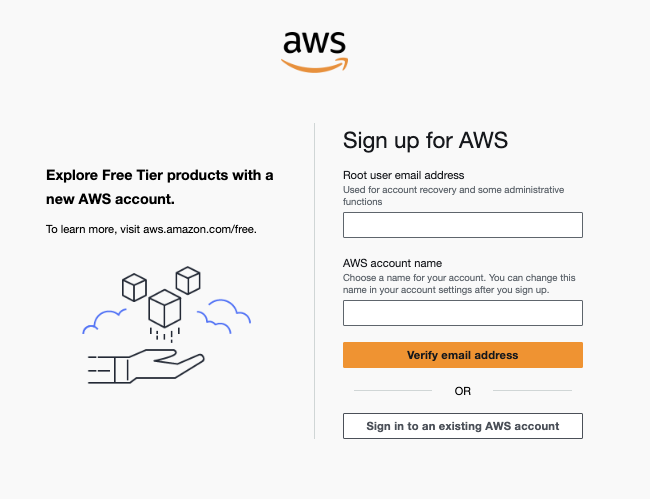
Per prima cosa, visita il sito di AWS e fai clic su "Create an AWS Account".
Inserisci il tuo indirizzo email e scegli il nome del tuo account AWS. Non preoccuparti, potrai sempre cambiarlo in seguito. Dovrai verificare l’email e poi potrai scegliere una password.
Registrati ad AWS
Scegli il tipo di account – personale o professionale. Non ci sono differenze in termini di funzionalità, ma scegli professionale se usi AWS per scopi aziendali.
Poi inserisci le tue informazioni di contatto e aggiungi i dati di pagamento. AWS richiede una carta di credito o debito valida per creare l’account, ma puoi usare l’AWS Free Tier per evitare addebiti su determinati servizi.
Infine, scegli il tuo piano di supporto. AWS offre tre piani principali: basic (gratuito), developer e business. Il piano basic è sufficiente per la maggior parte dei principianti. Scegli quello più adatto alle tue esigenze.
Registrazione ad AWS - Complimenti
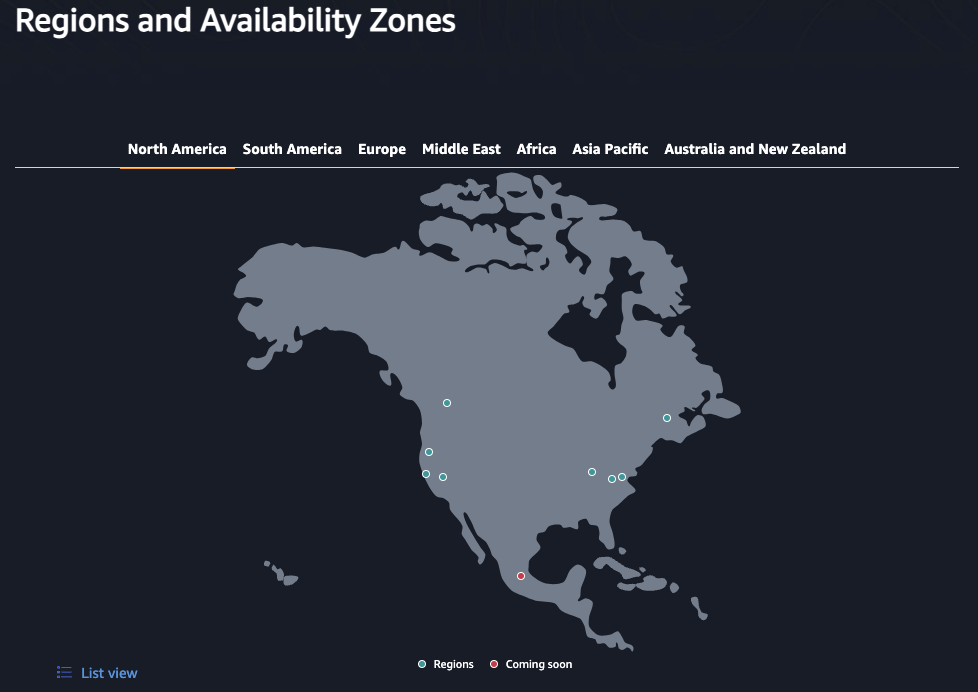
Più che un’impostazione generale, questa è una scelta: devi selezionare la regione per ogni servizio che usi. Tuttavia, è una buona idea averne una in mente fin dall’inizio.
AWS - Regioni e zone di disponibilità in Nord America
Più tu o i tuoi clienti siete vicini a un data center, minore sarà la latenza delle applicazioni e migliori le prestazioni.
Un altro fattore importante nella scelta della regione è la disponibilità dei servizi. Non tutti i servizi AWS sono disponibili in ogni regione, quindi è essenziale assicurarti che i servizi che prevedi di usare siano offerti nella regione che preferisci. Puoi consultare la lista dei servizi regionali AWS per verificarlo. Ad esempio, se ti serve usare Amazon SageMaker per il machine learning, assicurati che sia disponibile nella regione scelta.
Prendi nota del codice breve della regione scelta (ad esempio, “eu-east-1” per la regione US East). Ti servirà più avanti quando configurerai l’AWS CLI.
Quando hai creato l’account AWS, ti è stato assegnato un account utente root. L’utente root ha accesso illimitato a tutte le risorse e i servizi AWS, il che significa che, se compromesso, l’intero account è a rischio.
Creando utenti e gruppi IAM (Identity and Access Management), puoi seguire il principio del privilegio minimo, concedendo solo le autorizzazioni necessarie a ciascun utente per svolgere i propri compiti.
Per l’uso quotidiano di AWS, è altamente consigliato creare un gruppo admin IAM con uno o più utenti admin. Puoi assegnare al gruppo admin le autorizzazioni di amministratore complete, il che significa che puoi fare quasi tutto su AWS tranne poche attività rare che richiedono privilegi root.
È buona norma mettere al sicuro le credenziali dell’utente root e usarle solo per la configurazione iniziale dell’account e quando servono davvero.
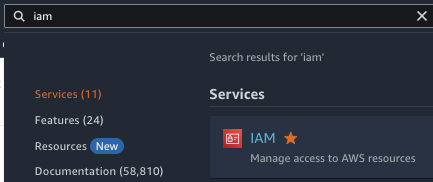
Per creare gruppi e utenti, digita “IAM” nella barra di ricerca in alto nella console AWS e fai clic sul primo risultato per IAM.
AWS - Ricerca del servizio IAM
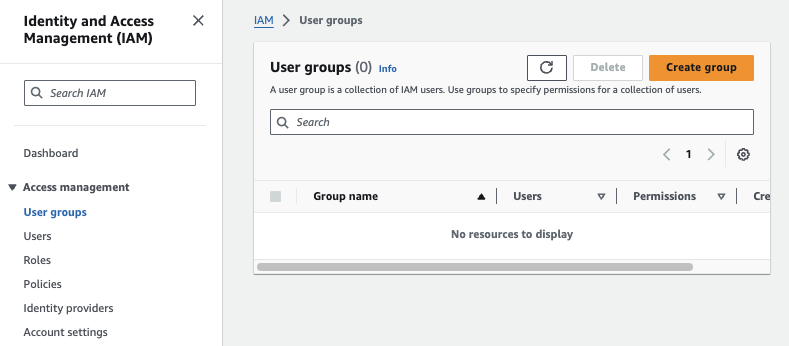
Sotto “Access management” nella barra laterale sinistra, seleziona “User groups” e poi “Create group”. Inserisci un nome per il gruppo.
AWS IAM - Creazione di un nuovo gruppo di utenti
Successivamente, devi allegare le policy di autorizzazione al gruppo. Puoi scrivere policy personalizzate oppure sceglierne una dall’elenco delle policy create da AWS. Seleziona la policy “AdministratorAccess” per il gruppo Admin e poi fai clic su “Create user group”.
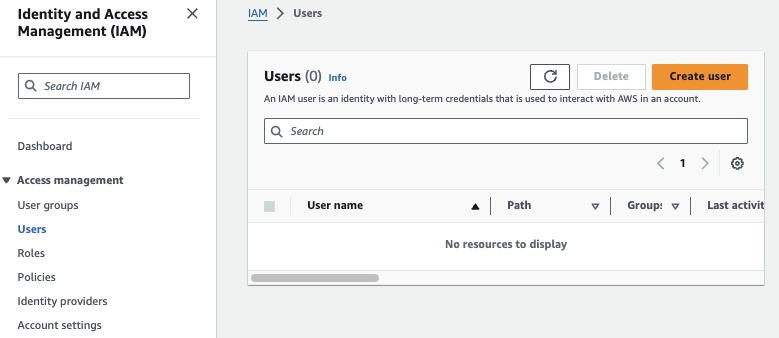
Tornando alla dashboard IAM, seleziona “Users” da “Access management” nella barra laterale sinistra e poi “Create user”. Inserisci un nome per l’utente.
AWS IAM - Creazione di un nuovo utente
AWS qui richiamerà la tua attenzione su alcune considerazioni e best practice di sicurezza. Dovresti approfondirle e assicurarti di comprendere le implicazioni di sicurezza di ogni scelta.
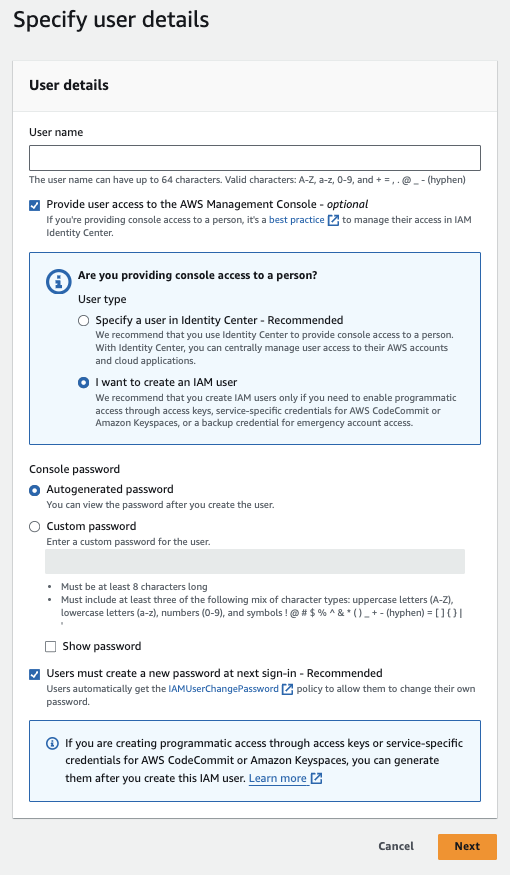
Per ora, seleziona la casella per concedere l’accesso alla AWS Management Console e imposta il tipo di utente come IAM user (questo abiliterà anche l’accesso programmatico tramite access key — ne parleremo più avanti).
AWS IAM - Specifica dei dettagli utente
Fai clic su “Next” e assicurati di scaricare il file CSV contenente le credenziali dell’utente prima di lasciare questa pagina.
Un alias dell’account è un nome intuitivo che puoi assegnare al tuo account AWS per renderlo più facile da ricordare e gestire.
Per impostazione predefinita, il tuo account AWS è identificato da un lungo ID numerico, difficile da ricordare e riconoscere, soprattutto se gestisci più account AWS.
Creare un alias dell’account è molto utile per semplificare il processo di accesso. Invece di usare l’ID numerico, puoi accedere con un nome più significativo scelto da te. Questo è particolarmente utile per ricordare quale account stai utilizzando se ne hai diversi per vari progetti o ambienti.
Puoi cambiare l’alias dell’account tramite la dashboard IAM.
Ecco cinque tra le best practice di sicurezza più importanti da seguire per proteggere il tuo account AWS:
L’AWS Free Tier è un ottimo modo per esplorare e imparare i servizi AWS senza preoccuparti dei costi.
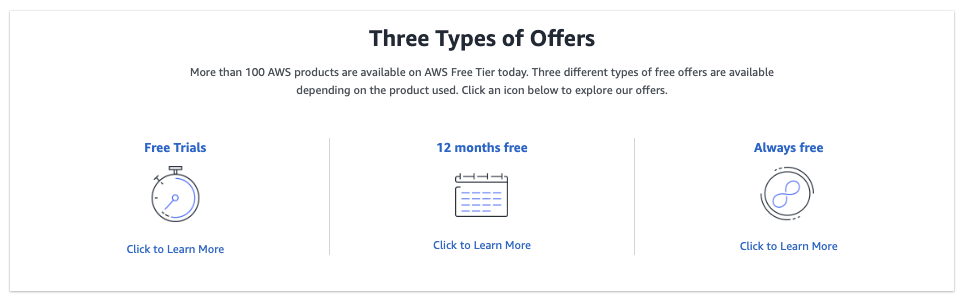
AWS Free Tier - tre tipi di offerte
Il Free Tier offre tre tipologie di servizi:
Per evitare costi, pulisci sempre le risorse che non ti servono più. Questo ti aiuta a restare entro i limiti del Free Tier ed evitare addebiti inutili.
Sfrutta l’ampia documentazione e i tutorial pratici di AWS, pensati per aiutarti a comprendere e utilizzare al meglio il Free Tier. Queste risorse forniscono guide passo passo perfette per i principianti e mostrano anche come pulire le risorse usate durante il tutorial.
Quando inizi a lavorare in autonomia, parti da piccoli progetti che rientrino nei limiti del Free Tier. Dai un’occhiata al nostro post sul blog con 13 progetti AWS pratici che puoi realizzare per migliorare le tue competenze e mostrarle nel portfolio.
I budget in AWS ti permettono di definire obiettivi finanziari per utilizzo e costi. Ti aiutano a monitorare e controllare la spesa offrendo visibilità sui costi e sull’utilizzo di AWS.
Gli avvisi di budget ti notificano quando i costi o l’utilizzo superano (o si prevede che superino) le soglie impostate. Questo può essere estremamente utile per i principianti per evitare addebiti imprevisti mentre imparano e sperimentano vari servizi AWS.
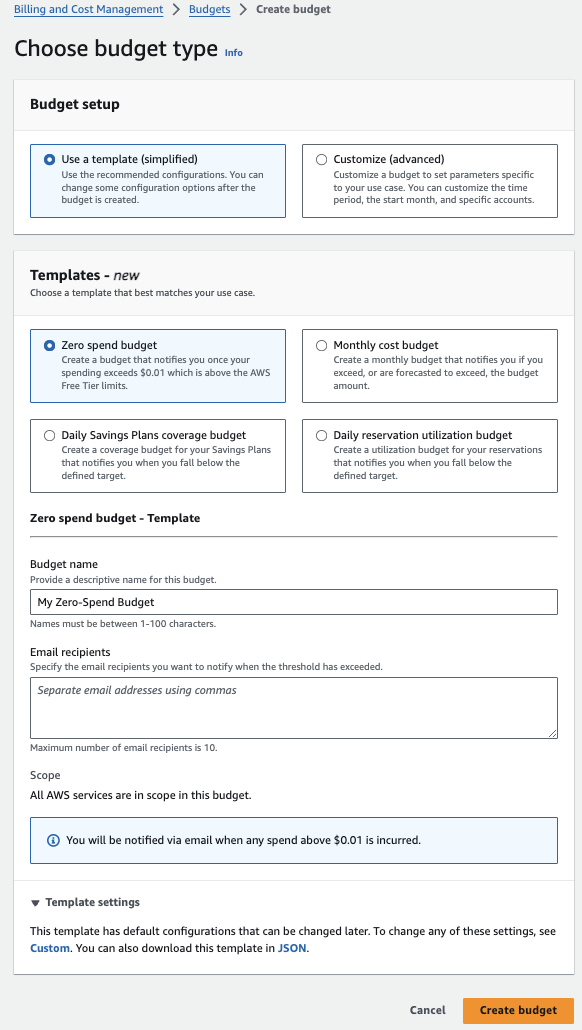
AWS ha reso il processo molto semplice introducendo dei template. Il template “Zero spend budget” è perfetto per restare nei limiti del Free Tier per tutti i servizi che usi. Riceverai un’email quando la spesa supera $0,01, esattamente ciò che vogliamo!
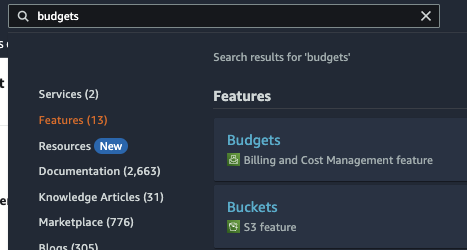
Per abilitarlo, inserisci la parola chiave “budgets” nella barra di ricerca in alto nella pagina e seleziona “Budgets” dal servizio Billing and Cost Management.
AWS - Ricerca del servizio budgets
Seleziona “Create budget” e poi cerca il template “Zero spend budget”. Specifica l’indirizzo email a cui vuoi ricevere gli avvisi e fai clic su “Create budget”.
AWS - Creazione di un budget a spesa zero
All’inizio la AWS Management Console può sembrare travolgente, ma con un po’ di guida diventerà molto più semplice da navigare.
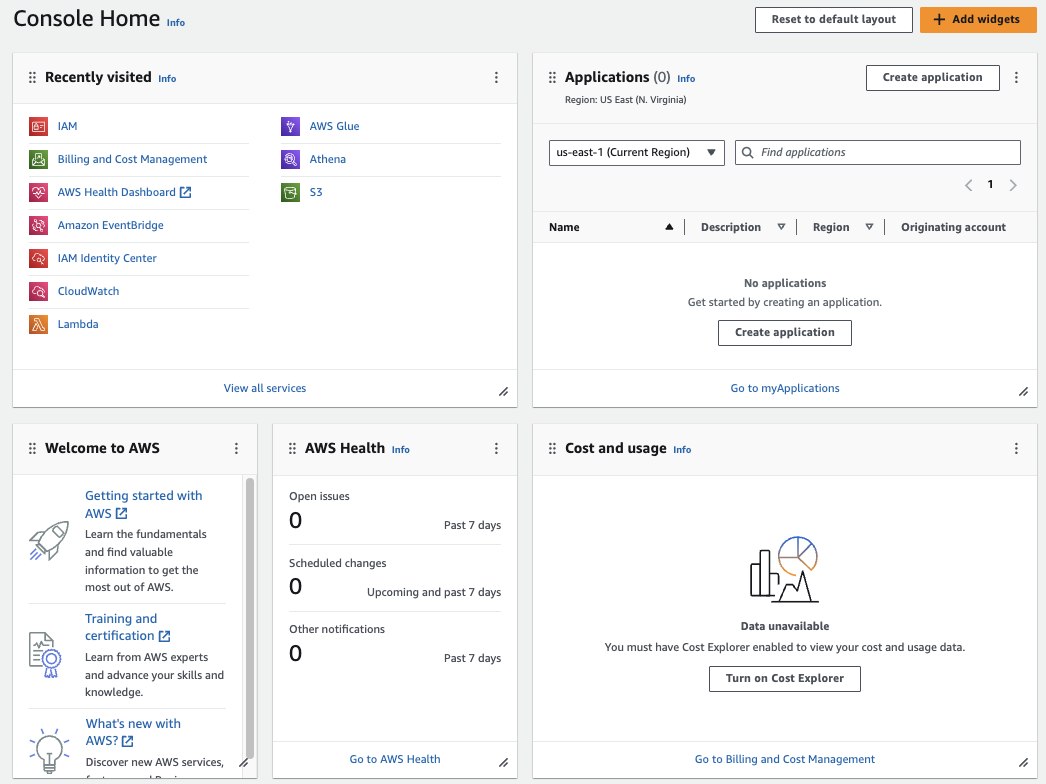
La console home è la pagina principale quando accedi alla AWS Management Console. Fornisce una panoramica ad alto livello delle tue risorse AWS e dell’attività recente.
AWS - Console home
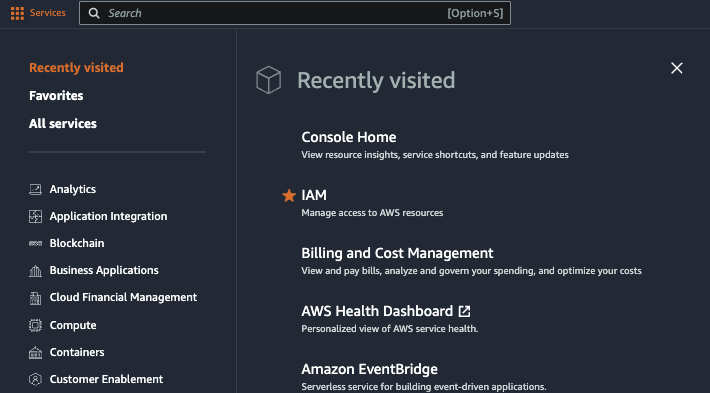
In alto a sinistra trovi il menu dei servizi, probabilmente l’area che userai più spesso durante la navigazione in AWS.
AWS - Menu dei servizi
Ci sono tre aree principali nel menu dei servizi:
In alto a destra puoi accedere ai dettagli dell’account, alle impostazioni, alla documentazione AWS e ad altre opzioni utili.
Ecco una tabella che riassume i principali servizi AWS che useresti come professionista dei dati, raggruppati per funzionalità correlate.
|
Categoria |
Servizio |
Descrizione |
|
Storage |
Archiviazione scalabile per i dati, adatta a conservare dati grezzi, risultati elaborati e backup. |
|
|
Amazon Glacier |
Archiviazione a basso costo per conservazione e backup a lungo termine di dati raramente accessibili. |
|
|
AWS Storage Gateway |
Collega appliance software on-premises con l’archiviazione cloud per un’integrazione senza soluzione di continuità. |
|
|
Compute |
Amazon EC2 |
Server virtuali scalabili per eseguire attività di elaborazione dati, analisi e applicazioni. |
|
AWS Lambda |
Servizio di calcolo serverless che consente di eseguire codice in risposta a eventi senza gestire server. |
|
|
Database |
Amazon RDS |
Servizio di database relazionale gestito che supporta più motori (ad es. MySQL, PostgreSQL). |
|
Data warehouse veloce e scalabile per eseguire query complesse su grandi dataset. |
||
|
Amazon DynamoDB |
Servizio di database NoSQL gestito per un’archiviazione dati veloce e flessibile. |
|
|
Integrazione dati |
AWS Glue |
Servizio ETL (Extract, Transform, Load) gestito per preparare e trasformare i dati. |
|
AWS Data Pipeline |
Automatizza lo spostamento e la trasformazione dei dati tra diversi servizi AWS e ambienti on-premises. |
|
|
Analytics |
Amazon Athena |
Servizio serverless di query interattive per analizzare dati in S3 usando SQL. |
|
Amazon EMR |
Framework Hadoop gestito che semplifica l’elaborazione di grandi quantità di dati. |
|
|
Amazon QuickSight |
Servizio di business analytics per creare visualizzazioni e dashboard. |
|
|
Machine learning |
Servizio gestito per creare, addestrare e distribuire modelli di machine learning. |
|
|
AWS Deep Learning AMIs |
Ambienti preconfigurati per eseguire framework di deep learning come TensorFlow e PyTorch. |
|
|
AWS Comprehend |
Servizio di elaborazione del linguaggio naturale per estrarre insight dal testo. |
|
|
Amazon Rekognition |
Servizio per l’analisi di immagini e video. |
|
|
Monitoraggio e sicurezza |
AWS CloudWatch |
Servizio di monitoraggio e osservabilità per risorse e applicazioni AWS. |
|
AWS CloudTrail |
Tiene traccia dell’attività degli utenti e dell’uso delle API nella tua infrastruttura AWS per audit e compliance. |
|
|
AWS IAM |
Gestisci in modo sicuro l’accesso ai servizi e alle risorse AWS. |
La AWS Command Line Interface (CLI) ti consente di controllare più servizi AWS e automatizzarli tramite script, rendendo più efficienti attività come deployment, configurazione e monitoraggio.
Configurare la CLI è semplice e puoi iniziare con comandi di base per prendere confidenza.
Segui le istruzioni ufficiali di installazione dell’AWS CLI in base al tuo sistema operativo per installare l’ultima versione.
Non dimenticare di confermare l’installazione alla fine usando il seguente comando nel terminale:
aws --versionQuando configuri l’AWS CLI, ti verrà chiesto di inserire l’AWS access key ID e la secret access key, quindi prepariamo queste credenziali.
Torna all’utente admin che hai creato in precedenza nella dashboard IAM e seleziona “Create access key”.
AWS IAM - Creazione delle access key
Seleziona un caso d’uso appropriato qui o “Other” in fondo. Le opzioni di caso d’uso ti forniscono le best practice per ciascun caso. Indipendentemente dalla scelta, assicurati di informarti e capire le best practice di sicurezza nell’uso delle access key.
Crea la tua access key e scarica il file CSV con le credenziali. Conservale con cura!
Esegui semplicemente il comando di configurazione e segui le istruzioni:
aws configureTi verrà chiesto di inserire l’AWS access key ID e la secret access key e di specificare la regione predefinita e il formato di output (JSON è il formato più usato).
Il prossimo passo è esercitarti con Python, AWS e la libreria boto3. Guarda il nostro webinar per una dimostrazione pratica di come combinare questi servizi per costruire soluzioni di data science potenti.
Per concludere, ecco alcuni consigli e best practice per sfruttare al massimo AWS.
Seguendo queste best practice, potrai sfruttare al meglio AWS mantenendo un ambiente cloud sicuro, conveniente ed efficiente.
Ora dovresti avere il tuo account AWS configurato e pronto all’uso. Per saperne di più su AWS, inizia iscrivendoti al nostro corso Tecnologia e servizi cloud AWS. Dopo di che, puoi far crescere la tua carriera ottenendo una certificazione AWS.
Inoltre, dai un’occhiata alla nostra guida dettagliata su carriera e stipendio per un ruolo di AWS Cloud Practitioner. Quando sarai pronto per sostenere colloqui per ruoli AWS, il nostro post sul blog con le 32 principali domande di colloquio su AWS ti aiuterà a prepararti!
Approfondisci AWS e il data engineering con questi corsi!
Corso
Corso
Corso
blog
Tim Lu
12 min
blog
Abid Ali Awan
15 min
blog
Abid Ali Awan
10 min



