

Kurs
AWS Bulut Teknolojisi ve Hizmetleri Kavramları
3 sa
22.3K
Amazon Web Services (AWS), çeşitli bulut bilişim hizmetleri sunan bir platformdur. Özünde, kendi donanımınızı satın alıp yönetmek yerine Amazon'dan hesaplama gücü, depolama ve diğer teknoloji kaynaklarını kiralamak gibidir.
Veri analizi ve veri bilimi için AWS, altyapıyı dert etmeden büyük miktarda veriyi depolayıp analiz edebileceğiniz ortamları hızla kurmanıza olanak tanır.
Platform; veri depolama, işleme ve makine öğrenimi için araçlar sunar ve verilerle büyük ölçekte çalışmayı kolaylaştırır. Dolayısıyla çok büyük bir veri kümesini depolamanız, karmaşık analizler çalıştırmanız ya da makine öğrenimi modelleri geliştirip dağıtmanız gerekiyorsa, AWS neredeyse her ihtiyaca yönelik hizmetler sunar.
Bu eğitimde, AWS hesabınızı ilk kez nasıl kurup yapılandıracağınızı ele alıyoruz; hesabınızı güvende tutmak için bazı temel ayarlar ve en iyi uygulamaları kapsıyoruz.
AWS’de yeniyseniz, temellere aşina olmak için AWS’ye Giriş kursumuzu almayı düşünebilirsiniz.
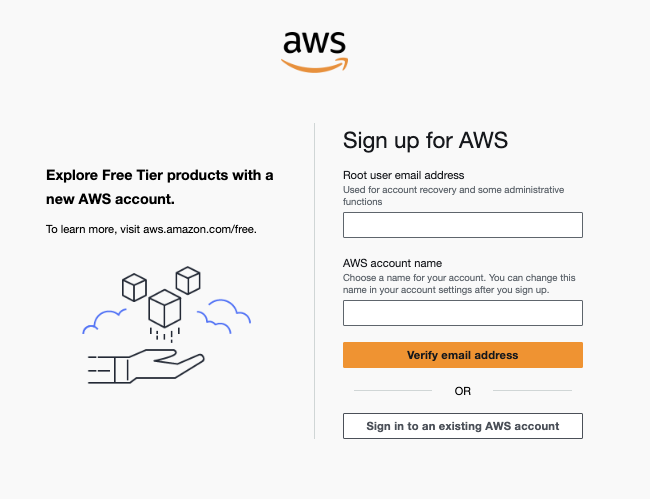
Öncelikle AWS web sitesini ziyaret edin ve "Create an AWS Account" seçeneğine tıklayın.
E-posta adresinizi girin ve AWS hesap adınızı seçin. Endişelenmeyin; hesap adınızı daha sonra her zaman değiştirebilirsiniz. E-posta adresinizi doğrulamanız gerekecek, ardından bir parola seçebilirsiniz.
AWS'ye kaydolun
Hesap türünüzü seçin–kişisel veya profesyonel. Özellikler açısından ikisi arasında fark yoktur; ancak AWS’yi iş amaçlı kullanıyorsanız profesyonel olanı seçin.
Ardından iletişim bilgilerinizi girin ve ödeme bilgilerinizi ekleyin. AWS, hesap oluşturmak için geçerli bir kredi veya banka kartı ister; ancak belirli hizmetler için ücretlerden kaçınmak üzere AWS Free Tier’ı kullanabilirsiniz.
Son olarak, destek planınızı seçin. AWS üç ana destek planı sunar: temel (ücretsiz), geliştirici ve işletme. Çoğu yeni başlayan için temel plan yeterlidir. İhtiyaçlarınıza en uygun planı seçin.
AWS'ye kaydolun - Tebrikler
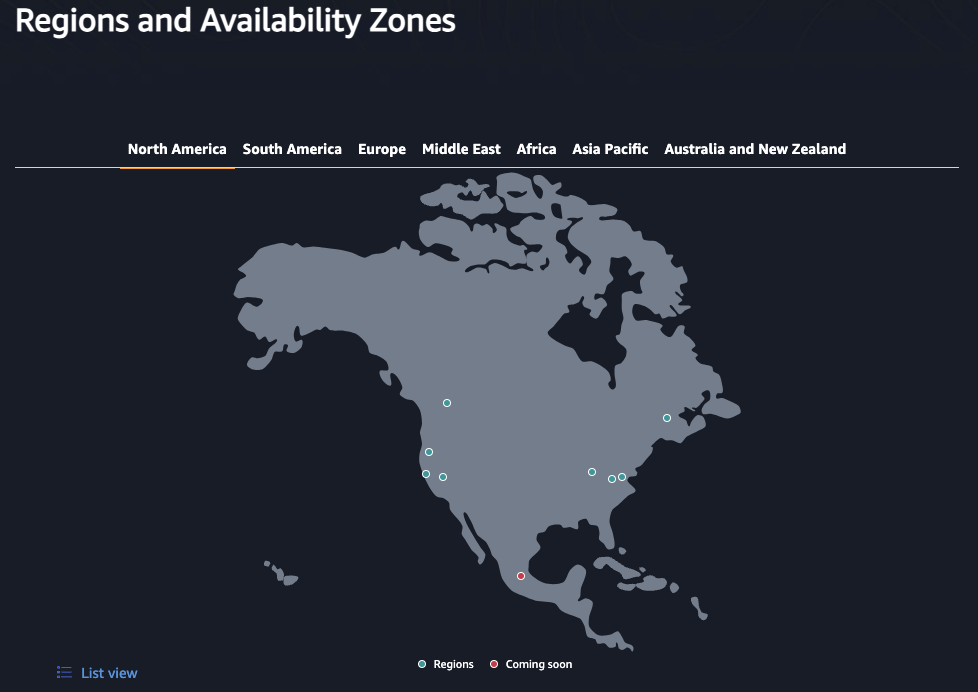
Bu, genel bir ayardan çok bir tercih meselesidir; çünkü kullandığınız her hizmet için bölge seçmelisiniz. Ancak en başta bir bölge belirlemiş olmak iyi bir fikirdir.
AWS - Kuzey Amerika'daki bölgeler ve erişilebilirlik alanları
Siz veya müşterileriniz bir veri merkezine ne kadar yakınsa, uygulamalarınız için gecikme o kadar düşük ve performans o kadar yüksek olur.
Bölge seçerken bir diğer önemli faktör hizmet kullanılabilirliğidir. Tüm AWS hizmetleri her bölgede mevcut değildir; bu nedenle kullanmayı planladığınız hizmetlerin tercih ettiğiniz bölgede sunulduğundan emin olmanız gerekir. Bunu doğrulamak için AWS bölgesel hizmetler listesini kontrol edebilirsiniz. Örneğin makine öğrenimi için Amazon SageMaker kullanmanız gerekiyorsa, seçtiğiniz bölgede mevcut olduğundan emin olun.
Seçtiğiniz bölgenin kısa kodunu not edin (örneğin, ABD Doğu bölgesi için “eu-east-1”). Bunu AWS CLI’yi yapılandırırken daha sonra kullanacaksınız.
AWS hesabınızı oluşturduğunuzda size bir kök (root) kullanıcı hesabı verildi. Kök kullanıcı, tüm AWS kaynaklarına ve hizmetlerine sınırsız erişime sahiptir; bu da tehlikeye girerse tüm hesabın risk altında olduğu anlamına gelir.
Kimlik ve Erişim Yönetimi (IAM) kullanıcıları ve grupları oluşturarak, her kullanıcıya yalnızca görevlerini yerine getirmek için gerekli izinleri vermenizi sağlayan en az ayrıcalık ilkesini uygulayabilirsiniz.
AWS’yi günlük kullanım için bir veya daha fazla yönetici kullanıcısı olan bir IAM yönetici grubu oluşturmanız şiddetle önerilir. Yönetici grubuna tam yönetici izinleri verebilirsiniz; bu, kök ayrıcalık gerektiren birkaç nadir görev haricinde AWS ile neredeyse her şeyi yapabileceğiniz anlamına gelir.
Kök kullanıcı kimlik bilgilerini saklamak ve yalnızca ilk hesap kurulumu için ve gerçekten gerektiğinde kullanmak en iyi uygulamadır.
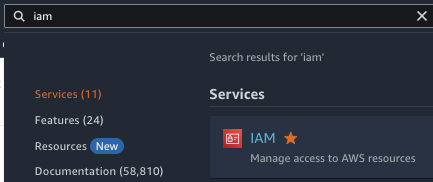
Gruplar ve kullanıcılar oluşturmak için AWS konsolunun üst kısmındaki arama çubuğuna “IAM” yazın ve IAM için ilk sonuca tıklayın.
AWS - IAM hizmetini arama
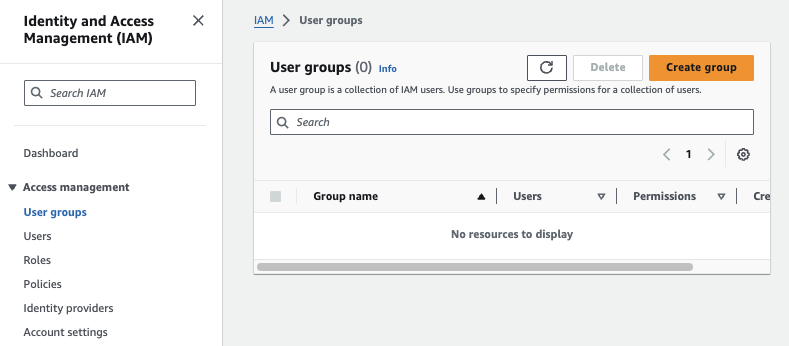
Sol kenar çubuğunda “Erişim yönetimi” altında “Kullanıcı grupları”nı seçin ve ardından “Grup oluştur”u seçin. Grup için bir ad girin.
AWS IAM - Yeni bir kullanıcı grubu oluşturma
Sonraki adımda, gruba izin ilkeleri eklemeniz gerekir. Özel ilkeler yazabilir veya AWS tarafından oluşturulan ilke listesinden seçim yapabilirsiniz. Yönetici grubu için “AdministratorAccess” ilkesini seçin ve ardından “Kullanıcı grubu oluştur”u seçin.
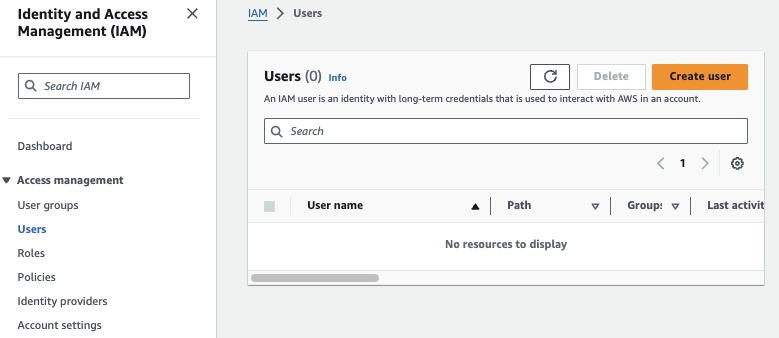
IAM panosuna geri dönerek, sol kenar çubuğunda “Erişim yönetimi” altından “Kullanıcılar”ı seçin ve ardından “Kullanıcı oluştur”u seçin. Kullanıcı için bir ad girin.
AWS IAM - Yeni bir kullanıcı oluşturma
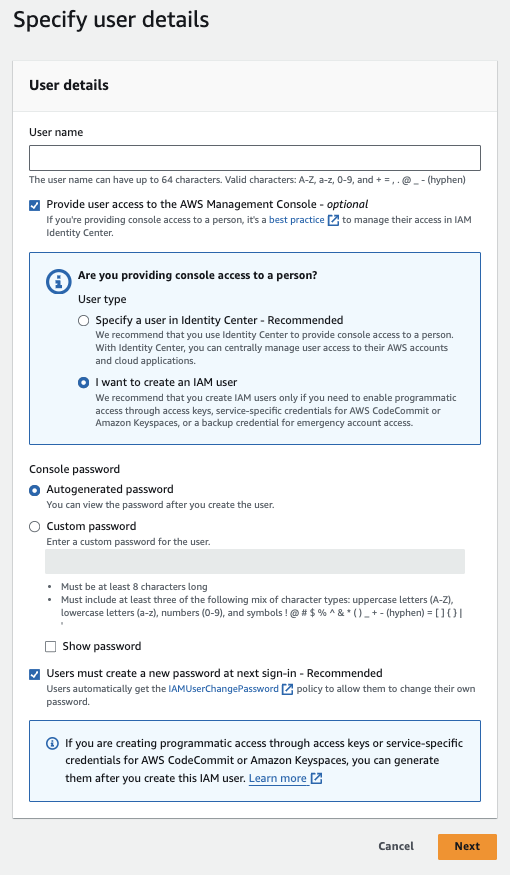
AWS burada bazı güvenlik hususlarına ve en iyi uygulamalara dikkat çekecektir. Bunları okumanız ve her seçeneğin en iyi uygulamalarını ve güvenlik etkilerini anladığınızdan emin olmanız gerekir.
Şimdilik, AWS Yönetim Konsolu’na erişim vermek için kutuyu işaretleyin ve kullanıcı türünü IAM kullanıcısı olarak seçin (bu aynı zamanda erişim anahtarları aracılığıyla programatik erişimi etkinleştirecektir—bu konuya az sonra değineceğiz).
AWS IAM - Kullanıcı ayrıntılarını belirtme
“Next”e tıklayın ve bu sayfadan ayrılmadan önce kullanıcı kimlik bilgilerinizi içeren CSV dosyasını indirdiğinizden emin olun.
Hesap takma adı, AWS hesabınıza atayabileceğiniz, hatırlamayı ve yönetmeyi kolaylaştıran kullanıcı dostu bir addır.
Varsayılan olarak AWS hesabınız uzun bir sayısal kimlikle tanımlanır; bu, özellikle birden fazla AWS hesabını yönetiyorsanız hatırlaması ve ayırt etmesi zor olabilir.
Bir hesap takma adı oluşturmak, oturum açma sürecini basitleştirmede çok yararlıdır. Sayısal hesap kimliği yerine, sizin seçtiğiniz daha anlamlı bir adla oturum açabilirsiniz. Farklı projeler veya ortamlar için birden fazla AWS hesabınız varsa, hangi hesaba eriştiğinizi hatırlamak açısından özellikle faydalıdır.
Hesap takma adınızı IAM panosu üzerinden değiştirebilirsiniz.
AWS hesabınızı korumak için takip etmeniz gereken en önemli beş güvenlik uygulaması şunlardır:
AWS ücretsiz katman, maliyetleri dert etmeden AWS hizmetlerini keşfetmek ve öğrenmek için harika bir yoldur.
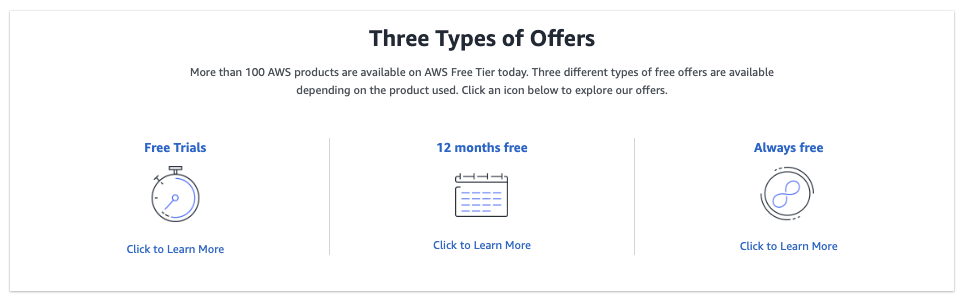
AWS ücretsiz katman - üç tür teklif
Ücretsiz katman üç tür hizmet sunar:
Maliyetlerden kaçınmak için artık ihtiyacınız olmayan kaynakları her zaman temizlemelisiniz. Bu, ücretsiz katman sınırları içinde kalmanıza ve gereksiz ücretlerden kaçınmanıza yardımcı olur.
AWS’nin kapsamlı dokümantasyonundan ve uygulamalı eğitimlerinden yararlanın; bunlar ücretsiz katmanı etkili şekilde anlamanıza ve kullanmanıza yardımcı olacak şekilde tasarlanmıştır. Bu kaynaklar, yeni başlayanlar için mükemmel adım adım rehberler sunar ve eğitim sırasında kullandığınız kaynakları nasıl temizleyeceğinizi de gösterir.
Kendi başınıza ilerlerken, ücretsiz katman sınırlarına uyan küçük projelerle başlayın. Uygulamalı 13 AWS projesi hakkındaki blog yazımıza göz atarak becerilerinizi geliştirip portföyünüzde sergileyebileceğiniz çalışmalar yapabilirsiniz.
AWS’de bütçeler, kullanımınız ve maliyetleriniz için finansal hedefler belirlemenize olanak tanır. AWS maliyetlerinize ve kullanımınıza görünürlük sağlayarak harcamalarınızı izlemenize ve kontrol etmenize yardımcı olur.
Bütçe uyarıları, maliyetleriniz veya kullanımınız belirlediğiniz eşikleri aştığında (veya aşması öngörüldüğünde) sizi bilgilendiren bildirimlerdir. Bu, çeşitli AWS hizmetlerini öğrenip denerken beklenmedik ücretlerden kaçınmak için yeni başlayanlar açısından son derece yararlı olabilir.
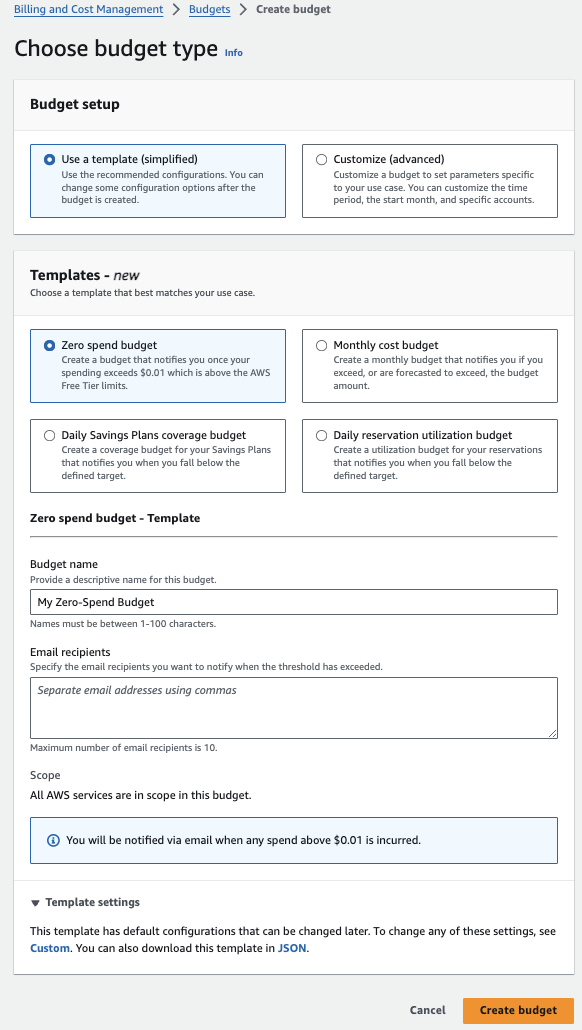
AWS, şablonlar sunarak bu süreci çok kolaylaştırdı. “Sıfır harcama bütçesi” şablonu, kullandığınız tüm hizmetlerde ücretsiz katman sınırları içinde kalmak için idealdir. Harcamanız $0.01’i aştığında bir e-posta uyarısı alırsınız; tam da istediğimiz gibi!
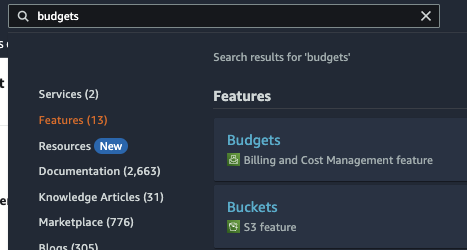
Bunu etkinleştirmek için, sayfanın üst kısmındaki arama çubuğuna “budgets” anahtar kelimesini girin ve Faturalama ve Maliyet Yönetimi hizmetinden “Budgets”ı seçin.
AWS - Bütçeler hizmetini arama
“Bütçe oluştur”u seçin ve ardından “Sıfır harcama bütçesi” şablonunu arayın. Uyarıları almak istediğiniz e-posta adresini belirtin ve “Bütçe oluştur”u seçin.
AWS - Sıfır harcama bütçesi oluşturma
AWS Yönetim Konsolu ilk bakışta göz korkutucu görünebilir; ancak biraz rehberlikle gezinmesi çok daha kolay hale gelir.
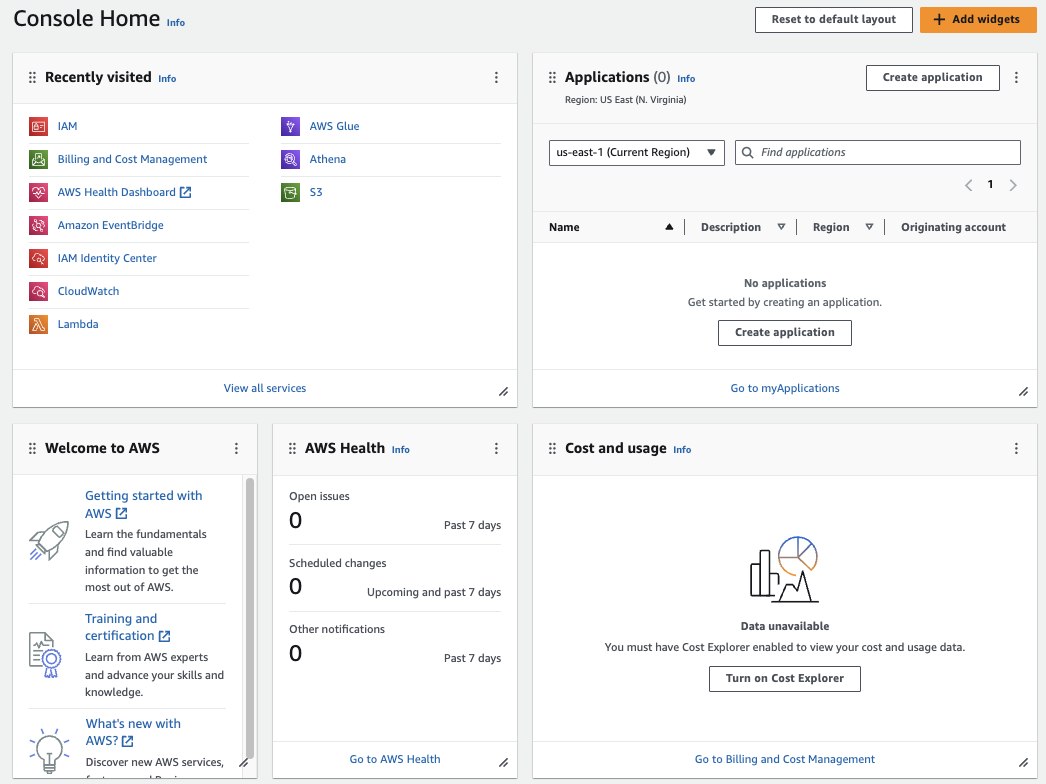
Konsol ana sayfası, AWS Yönetim Konsolu’na giriş yaptığınızda ulaştığınız ana açılış sayfasıdır. AWS kaynaklarınıza ve son etkinliklerinize üst düzey bir genel bakış sunar.
AWS - Konsol ana sayfası
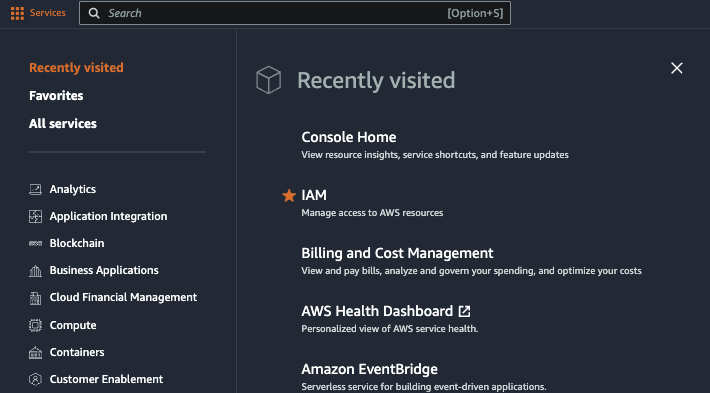
Sol üst köşe, AWS’de gezinirken muhtemelen en sık kullanacağınız hizmetler menüsünü içerir.
AWS - Hizmetler menüsü
Hizmetler menüsünde üç ana alan vardır:
Sağ üst köşeden hesap ayrıntılarınıza, ayarlara, AWS dokümantasyonuna ve diğer faydalı seçeneklere de erişebilirsiniz.
İşte bir veri profesyoneli olarak kullanacağınız başlıca AWS hizmetlerini, ilgili işlevlere göre gruplandırılmış şekilde özetleyen bir tablo.
|
Kategori |
Hizmet |
Açıklama |
|
Depolama |
Ham veriler, işlenmiş sonuçlar ve yedeklemeler için uygun, ölçeklenebilir depolama. |
|
|
Amazon Glacier |
Nadiren erişilen verilerin arşivlenmesi ve uzun süreli yedeklenmesi için düşük maliyetli depolama. |
|
|
AWS Storage Gateway |
Şirket içi yazılım aygıtlarını bulut tabanlı depolamayla sorunsuz şekilde bağlayın. |
|
|
Hesaplama |
Amazon EC2 |
Veri işleme görevleri, analizler ve uygulamaları çalıştırmak için ölçeklenebilir sanal sunucular. |
|
AWS Lambda |
Sunucusuz hesaplama hizmeti; sunucuları yönetmeden olaylara yanıt olarak kod çalıştırmanızı sağlar. |
|
|
Veritabanı |
Amazon RDS |
Birden çok veritabanı motorunu (ör. MySQL, PostgreSQL) destekleyen yönetilen ilişkisel veritabanı hizmeti. |
|
Büyük veri kümeleri üzerinde karmaşık sorgular çalıştırmak için hızlı ve ölçeklenebilir bir veri ambarı hizmeti. |
||
|
Amazon DynamoDB |
Hızlı ve esnek veri depolama için yönetilen NoSQL veritabanı hizmeti. |
|
|
Veri entegrasyonu |
AWS Glue |
Verileri hazırlamak ve dönüştürmek için yönetilen ETL (Extract, Transform, Load) hizmeti. |
|
AWS Data Pipeline |
Farklı AWS hizmetleri ve şirket içi ortamlar arasında veri taşıma ve dönüştürmeyi otomatikleştirin. |
|
|
Analitik |
Amazon Athena |
S3’teki verileri SQL kullanarak analiz etmek için sunucusuz etkileşimli sorgu hizmeti. |
|
Amazon EMR |
Büyük miktarda veriyi işlemeyi kolaylaştıran yönetilen Hadoop çerçevesi. |
|
|
Amazon QuickSight |
Görselleştirmeler ve panolar oluşturmak için iş analitiği hizmeti. |
|
|
Makine öğrenimi |
Makine öğrenimi modellerini oluşturmak, eğitmek ve dağıtmak için yönetilen hizmet. |
|
|
AWS Deep Learning AMIs |
TensorFlow ve PyTorch gibi derin öğrenme çerçevelerini çalıştırmak için önceden yapılandırılmış ortamlar. |
|
|
AWS Comprehend |
Metinden içgörü çıkarmak için doğal dil işleme hizmeti. |
|
|
Amazon Rekognition |
Görüntü ve video analizi için hizmet. |
|
|
İzleme ve güvenlik |
AWS CloudWatch |
AWS kaynakları ve uygulamaları için izleme ve gözlemlenebilirlik hizmeti. |
|
AWS CloudTrail |
Denetim ve uyumluluk için AWS altyapınız genelinde kullanıcı etkinliğini ve API kullanımını izler. |
|
|
AWS IAM |
AWS hizmetlerine ve kaynaklarına güvenli erişimi yönetin. |
AWS Komut Satırı Arayüzü (CLI), birden çok AWS hizmetini kontrol etmenizi ve betikler aracılığıyla otomatikleştirmenizi sağlar; böylece dağıtım, yapılandırma ve izleme gibi görevleri daha verimli hale getirir.
CLI’yi kurmak basittir ve aşina olmak için temel komutlarla başlayabilirsiniz.
İşletim sisteminize göre resmi AWS CLI kurulum talimatlarını izleyerek en güncel AWS CLI’yi yükleyin.
Kurulumunuzu, terminalinizde aşağıdaki komutu kullanarak sonunda doğrulamayı unutmayın:
aws --versionAWS CLI’yi yapılandırırken, AWS erişim anahtarı kimliğinizi ve gizli erişim anahtarınızı girmeniz istenecek; gelin bu kimlik bilgilerini hazırlayalım.
IAM panosunda daha önce oluşturduğunuz yönetici kullanıcısına geri dönün ve “Erişim anahtarı oluştur”u seçin.
AWS IAM - Erişim anahtarları oluşturma
Burada uygun bir kullanım durumu veya alttaki “Other” seçeneğini belirleyin. Kullanım durumu seçenekleri, her senaryo için en iyi uygulamaları sunar. Seçiminiz ne olursa olsun, erişim anahtarlarını kullanırken güvenlik en iyi uygulamalarını okuyup anladığınızdan emin olun.
Erişim anahtarınızı oluşturun ve kimlik bilgilerinizi içeren CSV dosyasını indirin. Bunları güvende tutun!
Yapılandırma komutunu çalıştırın ve yönergeleri izleyin:
aws configureSizden AWS erişim anahtarı kimliğinizi ve gizli erişim anahtarınızı girmeniz, ayrıca varsayılan bölgenizi ve çıktı biçiminizi belirtmeniz istenecektir (en yaygın biçim JSON’dur).
Sıradaki adım Python, AWS ve boto3 kütüphanesini kullanmayı pratik etmektir. Bu hizmetleri bir araya getirerek güçlü veri bilimi çözümleri oluşturmanın pratik bir gösterimi için webinarımıza göz atın.
Son olarak, AWS kullanımınızı en üst düzeye çıkarmak için bazı ipuçları ve en iyi uygulamalar:
Bu en iyi uygulamaları takip ederek, güvenli, maliyet etkin ve verimli bir bulut ortamını korurken AWS’den en iyi şekilde yararlanabilirsiniz.
Artık AWS hesabınızı kurmuş ve kullanıma hazır hale getirmiş olmalısınız. AWS hakkında daha fazla bilgi edinmek için, öncelikle AWS bulut teknolojisi ve hizmetleri kursumuza kaydolun. Ardından kariyerinizde ilerlemek için AWS sertifikası alabilirsiniz.
Ayrıca, bir AWS cloud practitioner rolü için kariyer ve maaş seçeneklerine yönelik ayrıntılı rehberimize göz atın. AWS rolleri için mülakata hazır olduğunuzda, en iyi 32 AWS mülakat sorusu hakkındaki blog yazımız hazırlık yapmanıza yardımcı olacaktır!
Bu kurslarla AWS ve veri mühendisliği hakkında daha fazlasını öğrenin!
Kurs
Kurs
Kurs
blog
Abid Ali Awan
14 dk.
blog
Dario Radečić
15 dk.
Eğitim
Kurtis Pykes
8 dk.
Eğitim
Adel Nehme



