

在 Excel 中插入多行很常见,但如果您不知道怎么做,它可能会变成一个令人沮丧的问题。好在有不止一种简单的解决方案。本文开头先给出一个快速答案,随后我会全面展示几种不同的方法。这些方法都很好用,您可以选择自己最喜欢的一种。
快速答案
要在 Excel 中插入多行,请按以下步骤操作:
- 选中您希望插入的行数。
- 右键单击并选择Insert。
- 选择Entire row 以插入空白行。
Excel 会将现有数据下移并添加新行。无论您使用的是 Windows 还是 Mac,这都是完成任务的快捷方法。
在 Excel 中插入多行的完整方法列表
现在我们更全面地看看所有不同的方法:
使用“插入”选项插入多行
一次性插入多行最快最简单的方法就是Insert 选项,我在上面已经提到过。这里我再演示一次,并配上一些截图和更多细节。您只需选择想要添加的行数即可。比如,如果我需要3 行新行,我会在目标位置选中3 行现有行。然后右键单击所选区域并点击Insert。会弹出一个窗口。在这里选择Entire row。
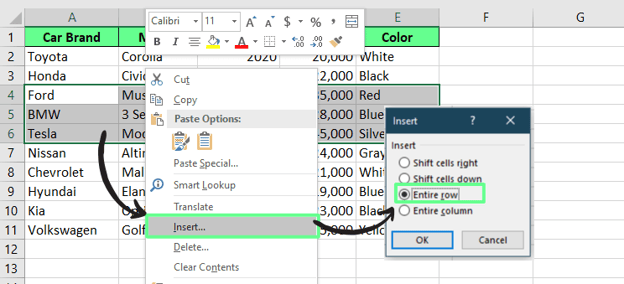
使用插入选项插入行。图片由作者提供。
这样一来,Excel 会自动将现有行下移并添加新的空白行。添加新行后,您会在旁边看到一个小的Insert Options 按钮。它提供以下三个选项来调整格式,使新行与其余数据保持一致:
- Format Same As Above —— 复制上一行的样式,包括文本、边框和颜色。
- Format Same As Below —— 使用插入行下方那一行的格式。
- Clear Formatting —— 清除所有样式,保留 Excel 的默认外观。
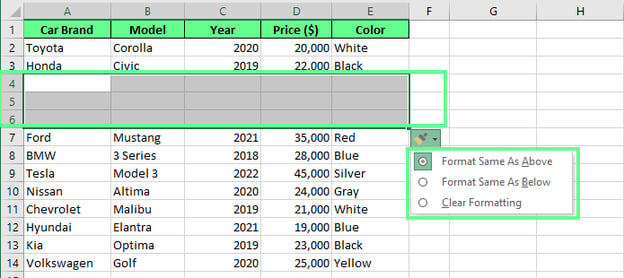
使用插入选项添加的新行。图片由作者提供。
使用键盘快捷键插入多行
无需在菜单中逐项点击,您可以用键盘快捷键立即添加行。如果您处理大型数据集或需要快速操作,这会很有帮助。
首先选择您要添加的行数。比如,如果我需要2 行新行,我会选中2 行现有行。然后在 Windows 上按 Ctrl + Shift + "+",或在 Mac 上按 Cmd + Shift + "+"。接着会弹出一个窗口,从中选择Entire row 选项。
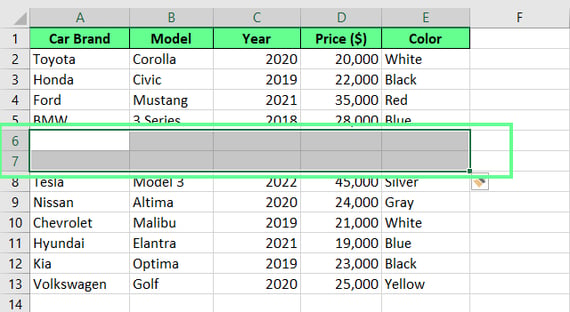
使用键盘快捷键添加的新行。图片由作者提供。
使用复制粘贴方法插入多行
复制粘贴也是一种在不破坏格式的情况下添加多行的方法。使用该方法插入多行时,从工作表中选取一些空白行,使用 Ctrl + C 复制,或右键选择Copy。然后前往您希望插入新行的位置,右键单击并选择Insert Copied Cells。随后在弹出的窗口中,选择Shift cells down 选项。
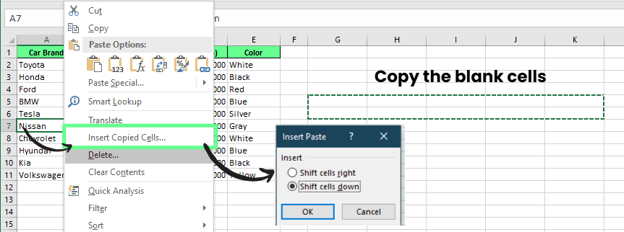
使用复制粘贴方法插入多行。图片由作者提供。
可以看到,Excel 会将所有内容下移,并将复制的行准确放在我们需要的位置。
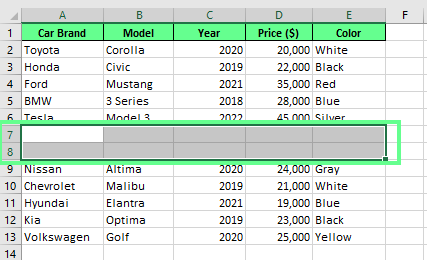
使用复制粘贴方法添加的新行。图片由作者提供。
使用名称框插入多行
名称框也可用于在 Excel 中插入多行。与手动选择行不同,您只需输入想要插入的行数。为此,请找到所谓的名称框,它是位于编辑栏旁边的小框。点击它并输入您希望开始的行号,然后加上一个冒号和您希望结束的行号。
例如,如果我想从第4 行开始插入5 行,我输入4:8 并按下Enter。这样会立即高亮5 行。接着,右键单击所选区域并选择Insert(您也可以使用我之前提到的任一方法)。随后 Excel 会添加新行并将所有内容下移,这是插入多行的一种快速而精确的方法。
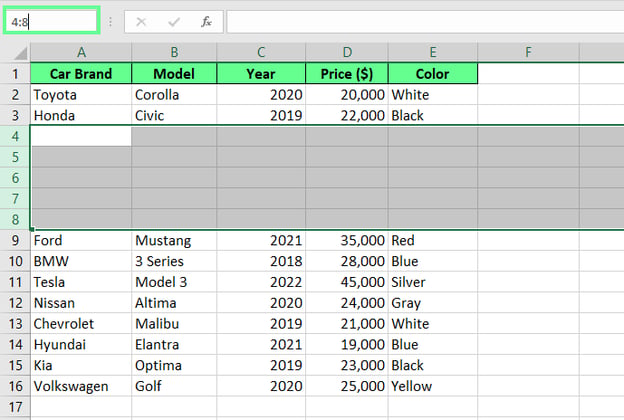
使用名称框技巧添加的新行。图片由作者提供。
常见问题及解决方法
有时,在 Excel 中插入多行并不如预期。以下是您可能遇到的两个常见问题以及对应的解决办法。
- 插入的行覆盖了现有数据:当您复制一块单元格并粘贴到新位置时,Excel 可能会覆盖现有数据,而不是将其下移,从而导致重要信息丢失。因此,请不要使用常规的Paste 选项,而是右键选择Insert Copied Cells。然后选择shift cells down 选项。这样可以保留现有数据,并为新数据留出空间。如果出错,只需按Ctrl + Z 撤销并重试。
- 在插入多行时 Excel 显示错误:这通常是因为没有足够的空白行来容纳插入操作。因此,在添加新行之前,请通过下移数据或删除不必要的行来确保有足够的空间。
总结
Excel 提供了多种插入多行的方法。右键选项和键盘快捷键适合快速编辑,而复制粘贴方法或名称框方法能带来不同的掌控感。每种方法都很好用,不妨都试试,看看哪一种最适合您的工作流程。
如果您是 Excel 新手,欢迎查看我们的 Excel Fundamentals 技能路径。它涵盖所有基础知识,帮助您快速上手。如果您想提升数据处理能力,可以查看 Data Analysis in Excel 课程。若您准备更进一步,Data Analysis with Excel Power Tools 技能路径将带您掌握 Excel 的高级功能。
我是内容策略专家,热衷于将复杂主题化繁为简。我曾帮助 Splunk、Hackernoon 和 Tiiny Host 等公司为其受众打造兼具吸引力与信息量的内容。
常见问题
我可以在表格中插入多行吗?⌄
可以,您可以在 Excel 表格中插入多行。操作方法如下:
- 选择您希望插入行的位置所在的单元格。
- 在表格内右键并选择Insert。
- 然后选择Table Rows Above。
如何在选定行的下方插入行?⌄
要在 Excel 中在特定行的下方插入行:
- 选中您希望新增行所在的整行。
- 找到填充柄,它是所选区域右下角的小绿色方块。
- 按住Shift 键并将光标移到填充柄上。光标会变成两条横线加箭头。
- 左键单击并向下拖动填充柄,插入所需数量的行。
如何通过功能区在 Excel 中添加行?⌄
以下是在功能区中插入行的方法:
- 选择目标行并拖动以选择多行,或按住Ctrl (Mac 上为Cmd )以选择非相邻的行。
- 转到 Home 选项卡 > Cells 组 > 点击Insert。
- 在下拉菜单中选择 Insert Sheet Rows。
- 这样就会在数据之间自动插入新行。

在 Excel 中插入多行很常见,但如果您不知道怎么做,它可能会变成一个令人沮丧的问题。好在有不止一种简单的解决方案。本文开头先给出一个快速答案,随后我会全面展示几种不同的方法。这些方法都很好用,您可以选择自己最喜欢的一种。
快速答案
要在 Excel 中插入多行,请按以下步骤操作:
Excel 会将现有数据下移并添加新行。无论您使用的是 Windows 还是 Mac,这都是完成任务的快捷方法。
在 Excel 中插入多行的完整方法列表
现在我们更全面地看看所有不同的方法:
使用“插入”选项插入多行
一次性插入多行最快最简单的方法就是Insert 选项,我在上面已经提到过。这里我再演示一次,并配上一些截图和更多细节。您只需选择想要添加的行数即可。比如,如果我需要3 行新行,我会在目标位置选中3 行现有行。然后右键单击所选区域并点击Insert。会弹出一个窗口。在这里选择Entire row。
使用插入选项插入行。图片由作者提供。
这样一来,Excel 会自动将现有行下移并添加新的空白行。添加新行后,您会在旁边看到一个小的Insert Options 按钮。它提供以下三个选项来调整格式,使新行与其余数据保持一致:
使用插入选项添加的新行。图片由作者提供。
使用键盘快捷键插入多行
无需在菜单中逐项点击,您可以用键盘快捷键立即添加行。如果您处理大型数据集或需要快速操作,这会很有帮助。
首先选择您要添加的行数。比如,如果我需要2 行新行,我会选中2 行现有行。然后在 Windows 上按
Ctrl + Shift + "+",或在 Mac 上按Cmd + Shift + "+"。接着会弹出一个窗口,从中选择Entire row 选项。使用键盘快捷键添加的新行。图片由作者提供。
使用复制粘贴方法插入多行
复制粘贴也是一种在不破坏格式的情况下添加多行的方法。使用该方法插入多行时,从工作表中选取一些空白行,使用
Ctrl + C复制,或右键选择Copy。然后前往您希望插入新行的位置,右键单击并选择Insert Copied Cells。随后在弹出的窗口中,选择Shift cells down 选项。使用复制粘贴方法插入多行。图片由作者提供。
可以看到,Excel 会将所有内容下移,并将复制的行准确放在我们需要的位置。
使用复制粘贴方法添加的新行。图片由作者提供。
使用名称框插入多行
名称框也可用于在 Excel 中插入多行。与手动选择行不同,您只需输入想要插入的行数。为此,请找到所谓的名称框,它是位于编辑栏旁边的小框。点击它并输入您希望开始的行号,然后加上一个冒号和您希望结束的行号。
例如,如果我想从第4 行开始插入5 行,我输入4:8 并按下Enter。这样会立即高亮5 行。接着,右键单击所选区域并选择Insert(您也可以使用我之前提到的任一方法)。随后 Excel 会添加新行并将所有内容下移,这是插入多行的一种快速而精确的方法。
使用名称框技巧添加的新行。图片由作者提供。
常见问题及解决方法
有时,在 Excel 中插入多行并不如预期。以下是您可能遇到的两个常见问题以及对应的解决办法。
总结
Excel 提供了多种插入多行的方法。右键选项和键盘快捷键适合快速编辑,而复制粘贴方法或名称框方法能带来不同的掌控感。每种方法都很好用,不妨都试试,看看哪一种最适合您的工作流程。
如果您是 Excel 新手,欢迎查看我们的 Excel Fundamentals 技能路径。它涵盖所有基础知识,帮助您快速上手。如果您想提升数据处理能力,可以查看 Data Analysis in Excel 课程。若您准备更进一步,Data Analysis with Excel Power Tools 技能路径将带您掌握 Excel 的高级功能。