Excel’de birden fazla satır eklemek sıkça yapılan bir işlemdir ve nasıl yapılacağını bilmiyorsanız can sıkıcı bir soruna dönüşebilir. Neyse ki birden fazla kolay çözüm var. Bu yazıda, önce hızlı bir yanıt paylaşacağım, ardından kapsamlıca birkaç farklı yöntemi göstereceğim. Bu yöntemlerin hepsi gayet iyi çalışır; hangisini seviyorsanız onu kullanabilirsiniz.
Hızlı Yanıt
Excel’de birden fazla satır eklemek için şu adımları izleyin:
- Eklemek istediğiniz satır sayısı kadar satırı seçin.
- Sağ tıklayın ve Insert’i seçin.
- Boş satırlar eklemek için Entire row seçeneğini işaretleyin.
Excel mevcut verileri aşağı kaydırır ve yeni satırlar ekler. Bu yöntem, Windows veya Mac’te olmanız fark etmeksizin işi hızla halletmenizi sağlar.
Excel’de Birden Fazla Satır Eklemenin Tüm Yöntemleri
Şimdi tüm farklı yöntemlere daha kapsamlı biçimde bakalım:
Ekleme seçeneğini kullanarak birden fazla satır ekleme
Satırları topluca eklemenin en hızlı ve kolay yolu, yukarıda da bahsettiğim Insert seçeneğidir. Bu yöntemi ekran görüntüleri ve daha fazla ayrıntıyla yeniden göstereceğim. Yapmanız gereken tek şey, eklemek istediğiniz satır sayısını seçmek. Örneğin, 3 yeni satıra ihtiyacım varsa, görünmesini istediğim yerdeki 3 mevcut satırı vurgularım. Sonra, seçili alana sağ tıklar ve Insert’e tıklarım. Bir açılır pencere belirir. Buradan Entire row seçeneğini seçin.
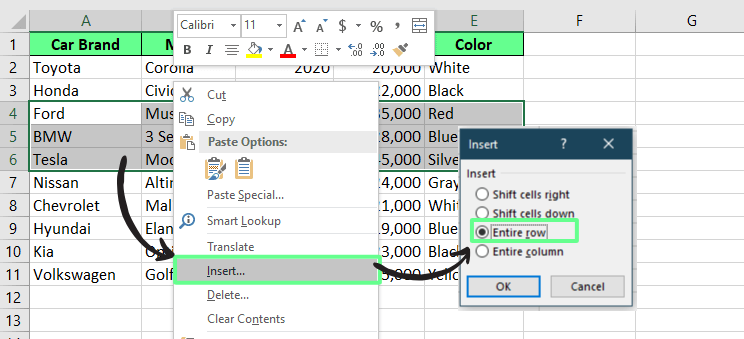
Ekleme seçeneğiyle satır ekleme. Görsel: Yazar.
Bu şekilde, Excel mevcut satırları otomatik olarak aşağı kaydırır ve yeni, boş satırlar ekler. Yeni satırları ekledikten sonra yanlarında küçük bir Insert Options düğmesi görürsünüz. Bu düğme, yeni satırların mevcut verilerle uyumlu görünmesi için biçimlendirmeyi ayarlamaya yarayan üç seçenek sunar:
- Format Same As Above – Üstteki satırın stilini (metin, kenarlıklar ve renkler dahil) kopyalar.
- Format Same As Below – Bunun yerine, eklenen satırların altındaki satırın biçimlendirmesini kullanır.
- Clear Formatting – Tüm stilleri temizler ve yeni satırları Excel’in varsayılan görünümünde bırakır.
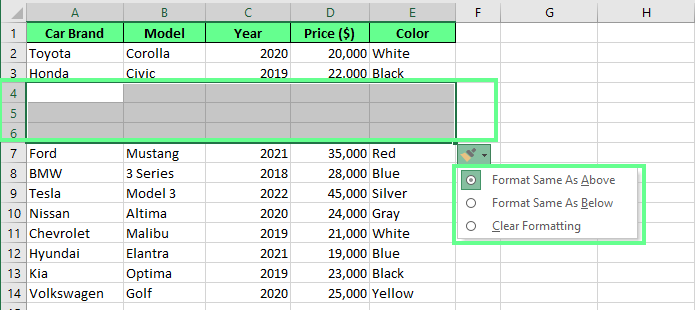
Ekleme seçeneğiyle eklenen yeni satırlar. Görsel: Yazar.
Klavye kısayoluyla birden fazla satır ekleme
Menülerde gezmek yerine, klavye kısayol tuşlarıyla satırları anında ekleyebilirsiniz. Bu, büyük veri kümeleriyle çalışırken veya hızlı ilerlerken faydalıdır.
Önce eklemek istediğiniz satır sayısını seçin. Örneğin, 2 yeni satıra ihtiyacım varsa, 2 mevcut satırı vurgularım. Ardından Windows’ta Ctrl + Shift + "+" veya Mac’te Cmd + Shift + "+" tuşlarına basarım. Sonrasında bir açılır pencere görünür; buradan Entire row seçeneğini seçin.
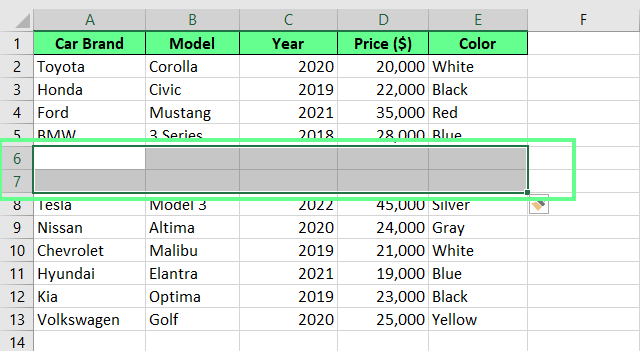
Klavye kısayol tuşlarıyla eklenen yeni satırlar. Görsel: Yazar.
Kopyala-yapıştır yöntemiyle birden fazla satır ekleme
Kopyala-yapıştır, biçimlendirmeyi bozmadan birden fazla satır eklemenin bir başka yoludur. Bu kopyala-yapıştır yöntemiyle birden fazla satır eklemek için, çalışma sayfasından birkaç boş satır seçin; Ctrl + C ile kopyalayın veya sağ tıklayıp Copy’i seçin. Sonra, yeni satırları istediğiniz yere gidin, sağ tıklayın ve Insert Copied Cells’i seçin. Bundan sonra açılan pencerede Shift cells down seçeneğini işaretleyin.
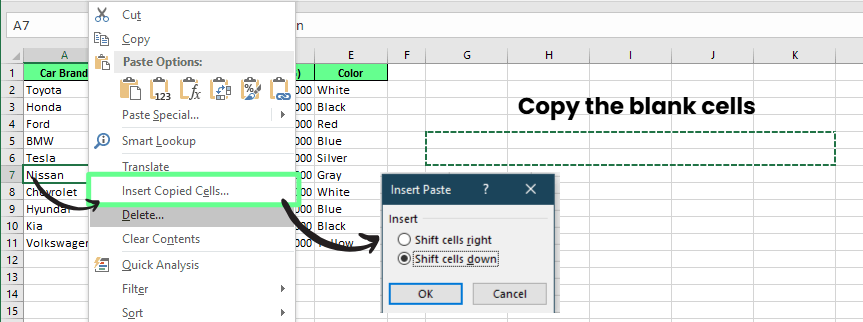
Kopyala-yapıştır yöntemiyle birden fazla satır ekleme. Görsel: Yazar.
Gördüğünüz gibi, Excel her şeyi aşağı kaydırır ve kopyaladığımız satırları tam istediğimiz yere yerleştirir.
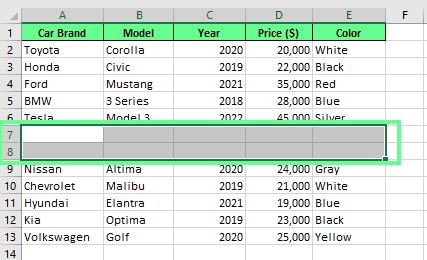
Kopyala-yapıştır yöntemiyle eklenen yeni satırlar. Görsel: Yazar.
Ad kutusunu kullanarak birden fazla satır ekleme
Ad kutusu, Excel’de birden fazla satır eklemek için de kullanılabilir. Satırları elle seçmek yerine, eklemek istediğiniz satır sayısını yazarsınız. Bunun için, formül çubuğunun yanındaki küçük kutu olan ad kutusunu bulun. Üzerine tıklayın ve başlamak istediğiniz satır numarasını yazın; ardından iki nokta ve bitirmek istediğiniz satır numarasını ekleyin.
Örneğin, satır 4’ten başlayarak 5 satır eklemek istiyorsam, 4:8 yazar ve Enter’a basarım. Bu, anında 5 satırı vurgular. Ardından seçime sağ tıklayıp Insert’i seçin (önceden bahsettiğim yöntemlerin herhangi birini kullanabilirsiniz). Excel yeni satırları ekler ve her şeyi aşağı kaydırır; bu da birden fazla satır eklemek için hızlı ve nokta atışı bir yol sağlar.
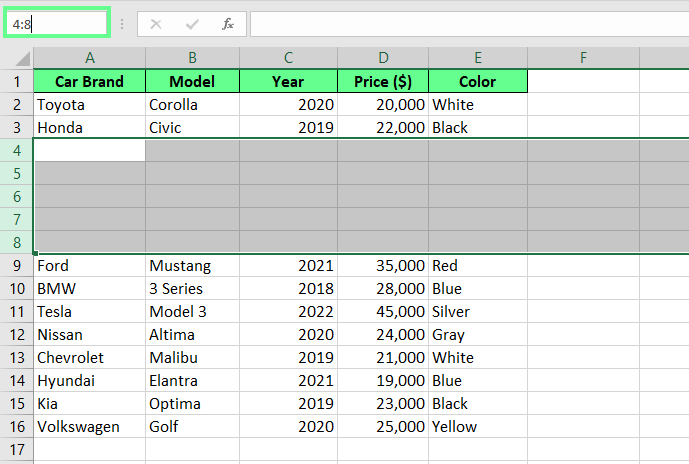
Ad kutusu tekniğiyle eklenen yeni satırlar. Görsel: Yazar.
Yaygın Sorunlar ve Çözümleri
Bazen, Excel’de birden fazla satır eklemek planlandığı gibi gitmeyebilir. Karşılaşabileceğiniz iki yaygın sorun ve çözümleri şunlardır.
- Eklenen satırlar mevcut verilerin üzerine yazıyor: Bir hücre bloğunu kopyalayıp yeni bir konuma yapıştırdığınızda, Excel verileri aşağı kaydırmak yerine mevcut verilerin üzerine yazabilir. Bu da önemli bilgileri kaybetmenize yol açabilir. Bu nedenle, standart Paste seçeneği yerine sağ tıklayıp Insert Copied Cells’i seçin. Ardından shift cells down seçeneğini işaretleyin. Bu, mevcut verilerinizi yerinde tutar ve yeni veriler için alan açar. Hata yaparsanız, Ctrl + Z ile geri alıp tekrar deneyin.
- Excel, birden fazla satır eklerken hata gösteriyor: Bu genellikle, eklemeyi karşılayacak kadar boş satır olmadığında meydana gelir. Bu nedenle yeni satırlar eklemeden önce verileri aşağı kaydırarak veya gereksiz satırları kaldırarak yeterli alan olduğundan emin olun.
Son Düşünceler
Excel, birden fazla satır eklemek için birçok yöntem sunar. Sağ tık seçeneği ve klavye kısayolları hızlı düzenlemeler için idealdir; kopyala-yapıştır veya ad kutusu yöntemi ise farklı bir kontrol hissi verir. Her yöntem iyi çalışır; hepsini deneyin ve iş akışınıza en uygun olanı bulun.
Excel’e yeni başlıyorsanız, Excel Fundamentals beceri yoluna göz atın. Rahatça ilerleyebilmeniz için tüm temel konuları kapsar. Verilerle çalışmada kendinizi geliştirmek istiyorsanız Data Analysis in Excel kursuna bakın. Bir üst seviyeye geçmeye hazırsanız, Data Analysis with Excel Power Tools beceri yolu, gelişmiş Excel özelliklerini nasıl kullanacağınızı gösterir.





