Meerdere rijen invoegen in Excel komt vaak voor, en als je niet weet hoe het moet, kan het een frustrerend probleem lijken. Gelukkig zijn er meerdere eenvoudige oplossingen. In dit artikel geef ik bovenaan een snel antwoord, en daarna laat ik uitgebreid de verschillende methoden zien. Al deze methoden werken goed, dus je kunt kiezen welke jij het fijnst vindt.
Snel Antwoord
Volg deze stappen om meerdere rijen in Excel in te voegen:
- Selecteer het aantal rijen dat je wilt invoegen.
- Klik met de rechtermuisknop en kies Insert.
- Selecteer Entire row om lege rijen in te voegen.
Excel schuift de bestaande gegevens omlaag en voegt nieuwe rijen toe. Dit is een snelle manier om het te doen, zowel op Windows als Mac.
Volledige lijst met manieren om meerdere rijen in Excel in te voegen
Laten we nu uitgebreider kijken naar alle verschillende methoden:
Meerdere rijen invoegen met de optie Insert
De snelste en eenvoudigste manier om in één keer rijen in te voegen is de optie Insert, die ik hierboven noemde. Ik laat die methode nog eens zien, nu met wat screenshots en extra details. Je hoeft alleen het aantal rijen te selecteren dat je wilt toevoegen. Als ik bijvoorbeeld 3 nieuwe rijen nodig heb, markeer ik 3 bestaande rijen op de plek waar ze moeten komen. Vervolgens klik ik met de rechtermuisknop op de selectie en klik ik op Insert. Er verschijnt een pop-upvenster. Kies hier Entire row.
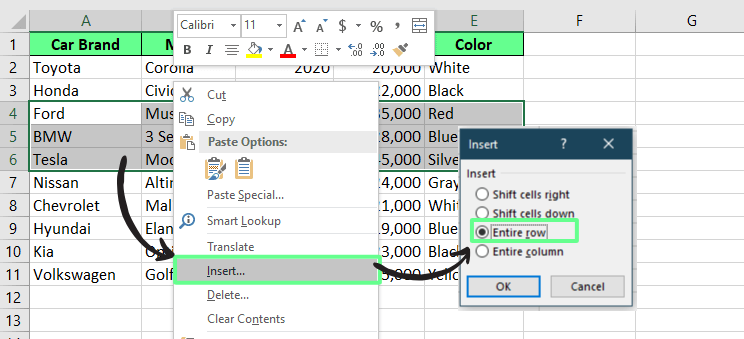
Rijen invoegen met de optie Insert. Afbeelding door de auteur.
Op deze manier schuift Excel automatisch de bestaande rijen omlaag en voegt nieuwe lege rijen toe. Na het toevoegen zie je een knopje Insert Options ernaast. Hiermee kun je kiezen uit drie opties om de opmaak aan te passen zodat de nieuwe rijen aansluiten bij je data:
- Format Same As Above – Kopieert de stijl van de rij erboven, inclusief tekst, randen en kleuren.
- Format Same As Below – Gebruikt in plaats daarvan de opmaak van de rij onder de ingevoegde rijen.
- Clear Formatting – Verwijdert alle stijlen en houdt de standaardopmaak van Excel aan.
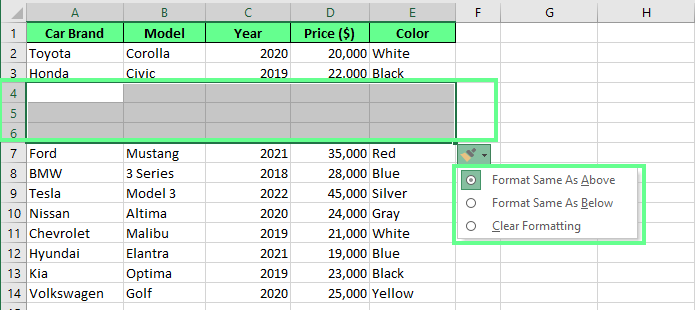
Nieuwe rijen toegevoegd met de optie Insert. Afbeelding door de auteur.
Meerdere rijen invoegen met een sneltoets
In plaats van door menu’s te klikken, kun je rijen direct toevoegen met sneltoetsen. Handig bij grote datasets of als je snel wilt werken.
Selecteer eerst het aantal rijen dat je wilt toevoegen. Als ik bijvoorbeeld 2 nieuwe rijen nodig heb, markeer ik 2 bestaande rijen. Daarna druk ik op Ctrl + Shift + "+" op Windows of Cmd + Shift + "+" op Mac. Vervolgens verschijnt een pop-upvenster; kies hier de optie Entire row.
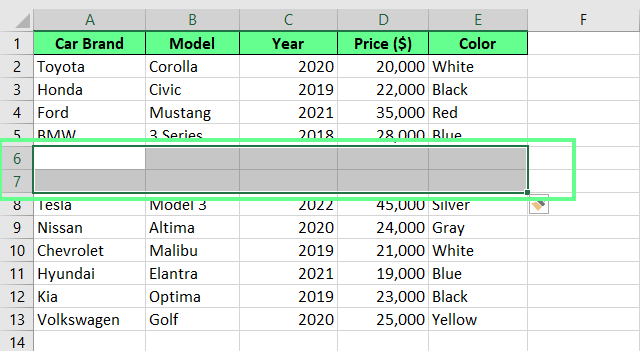
Nieuwe rijen toegevoegd met sneltoetsen. Afbeelding door de auteur.
Meerdere rijen invoegen met kopiëren en plakken
Kopiëren-en-plakken is een andere manier om meerdere rijen toe te voegen zonder je opmaak te verstoren. Om meerdere rijen in te voegen met deze methode, selecteer je enkele lege rijen in het werkblad, kopieer je ze met Ctrl + C of klik je met de rechtermuisknop en kies je Copy. Ga vervolgens naar de plek waar je de nieuwe rijen wilt hebben, klik met de rechtermuisknop en selecteer Insert Copied Cells. Kies daarna in het pop-upvenster de optie Shift cells down.
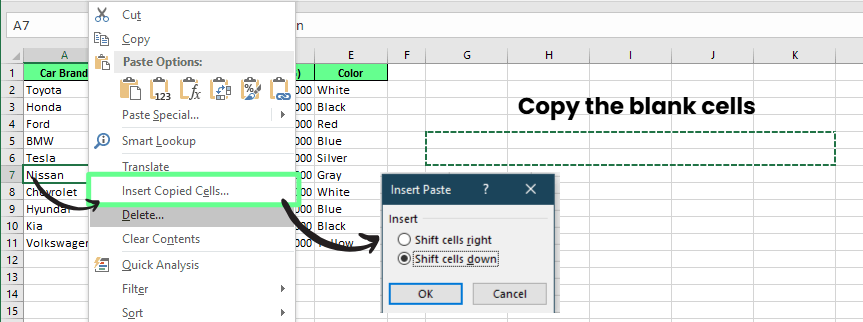
Meerdere rijen invoegen met de kopieer-en-plakmethode. Afbeelding door de auteur.
Zoals je ziet, schuift Excel alles omlaag en plaatst de gekopieerde rijen precies waar we ze willen hebben.
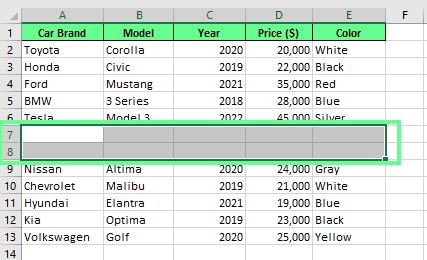
Nieuwe rijen toegevoegd met de kopieer-en-plakmethode. Afbeelding door de auteur.
Meerdere rijen invoegen met het naamvak
Het naamvak kun je ook gebruiken om meerdere rijen in Excel in te voegen. In plaats van handmatig rijen te selecteren, typ je hoeveel rijen je wilt invoegen. Zoek daarvoor het naamvak, het kleine vak naast de formulebalk. Klik erop en typ het rijnummer waar je wilt beginnen, voeg een dubbele punt toe en daarna het rijnummer waar je wilt eindigen.
Als ik bijvoorbeeld 5 rijen wil invoegen vanaf rij 4, dan typ ik 4:8 en druk ik op Enter. Daarmee markeer je direct 5 rijen. Klik daarna met de rechtermuisknop op de selectie en kies Insert (je kunt elke eerder genoemde methode gebruiken). Excel voegt dan de nieuwe rijen toe en schuift alles omlaag. Snel en precies.
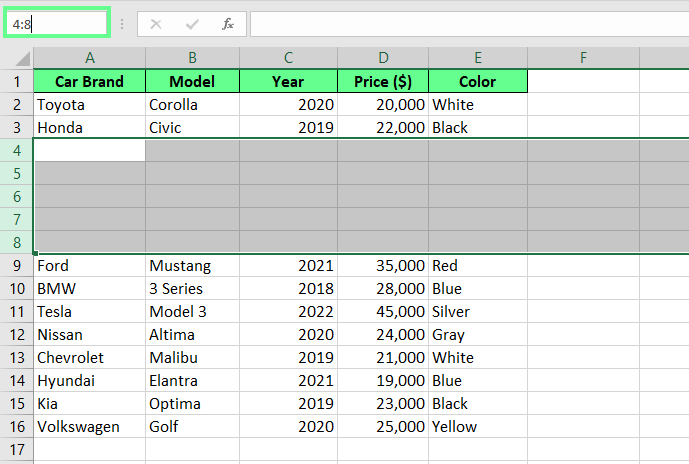
Nieuwe rijen toegevoegd met de Name box-techniek. Afbeelding door de auteur.
Veelvoorkomende problemen en hoe je ze oplost
Soms gaat meerdere rijen invoegen in Excel niet zoals gepland. Dit zijn twee veelvoorkomende problemen en hoe je ze oplost.
- Ingevoegde rijen overschrijven bestaande data: Als je een blok cellen kopieert en op een nieuwe plek plakt, kan Excel de bestaande gegevens overschrijven in plaats van ze omlaag te schuiven. Zo kun je belangrijke informatie kwijtraken. Gebruik in plaats van de standaardoptie Paste de optie Insert Copied Cells via de rechtermuisknop. Kies daarna de optie shift cells down. Zo blijven je bestaande gegevens staan en maak je ruimte voor nieuwe data. Gaat er toch iets mis? Druk op Ctrl + Z om het ongedaan te maken en probeer het opnieuw.
- Excel geeft een foutmelding bij het invoegen van meerdere rijen: Dit gebeurt meestal als er niet genoeg lege rijen zijn om de invoeging op te vangen. Zorg vóór het toevoegen van nieuwe rijen dat er voldoende ruimte is door gegevens omlaag te schuiven of overbodige rijen te verwijderen.
Tot slot
Excel biedt veel manieren om meerdere rijen in te voegen. De optie via de rechtermuisknop en sneltoetsen zijn ideaal voor snelle aanpassingen, terwijl de kopieer-en-plakmethode of het naamvak je een andere vorm van controle geeft. Elke methode werkt prima, dus probeer ze uit en kijk wat het beste bij jouw workflow past.
Ben je nieuw in Excel? Bekijk dan onze skill track Excel Fundamentals. Die behandelt alle basisprincipes zodat je je snel thuis voelt. Wil je beter worden in werken met data? Bekijk dan de cursus Data Analysis in Excel. En ben je klaar voor de volgende stap, dan laat de skill track Data Analysis with Excel Power Tools zien hoe je geavanceerde Excel-functies gebruikt.


