Menyisipkan beberapa baris di Excel adalah hal yang umum, dan jika Anda tidak tahu caranya, hal ini bisa menjadi masalah yang menjengkelkan. Untungnya, ada lebih dari satu solusi mudah. Dalam artikel ini, saya akan menunjukkan jawaban cepat di bagian atas, lalu saya juga akan membahasnya secara lengkap dan menunjukkan beberapa metode yang berbeda. Semua metode ini bekerja dengan baik, jadi Anda bisa memilih mana pun yang paling Anda sukai.
Jawaban Cepat
Untuk menyisipkan beberapa baris di Excel, ikuti langkah-langkah ini:
- Pilih jumlah baris yang ingin Anda sisipkan.
- Klik kanan dan pilih Insert.
- Pilih Entire row untuk menyisipkan baris kosong.
Excel kemudian menggeser data yang ada ke bawah dan menambahkan baris baru. Ini cara cepat untuk menyelesaikan pekerjaan, baik di Windows maupun Mac.
Daftar Lengkap Cara Menyisipkan Beberapa Baris di Excel
Mari kita lihat secara lebih menyeluruh semua metodenya:
Menyisipkan beberapa baris menggunakan opsi insert
Metode tercepat dan termudah untuk menyisipkan baris sekaligus adalah opsi Insert, seperti yang saya sebutkan di atas. Saya akan menunjukkan metode itu lagi, kali ini dengan beberapa tangkapan layar dan detail lebih lanjut. Yang perlu Anda lakukan hanyalah memilih jumlah baris yang ingin ditambahkan. Misalnya, jika saya perlu 3 baris baru, saya akan menyorot 3 baris yang sudah ada di tempat saya ingin baris baru muncul. Lalu, saya klik kanan area yang dipilih dan klik Insert. Akan muncul jendela pop-up. Dari sini, pilih Entire row.
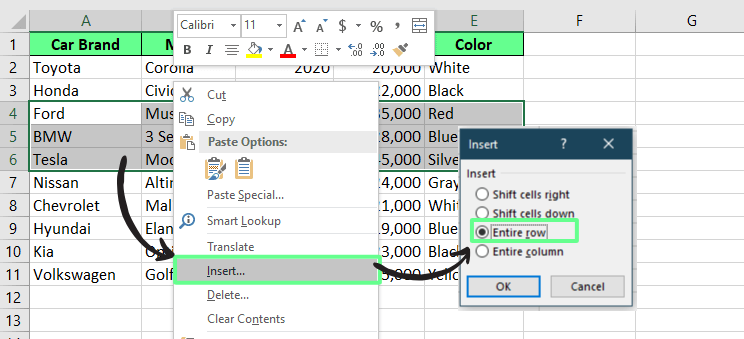
Sisipkan baris menggunakan opsi insert. Gambar oleh Penulis.
Dengan cara ini, Excel secara otomatis menggeser baris yang ada ke bawah dan menambahkan baris kosong baru. Setelah menambahkan baris baru, Anda akan melihat tombol kecil Insert Options di sebelahnya. Tombol ini menampilkan tiga opsi berikut untuk menyesuaikan pemformatan agar baris baru menyatu dengan data lainnya:
- Format Same As Above – Menyalin gaya dari baris di atasnya, termasuk teks, batas, dan warna.
- Format Same As Below – Menggunakan pemformatan dari baris di bawah baris yang disisipkan.
- Clear Formatting – Menghapus semua gaya dan mempertahankan tampilan default Excel pada baris baru.
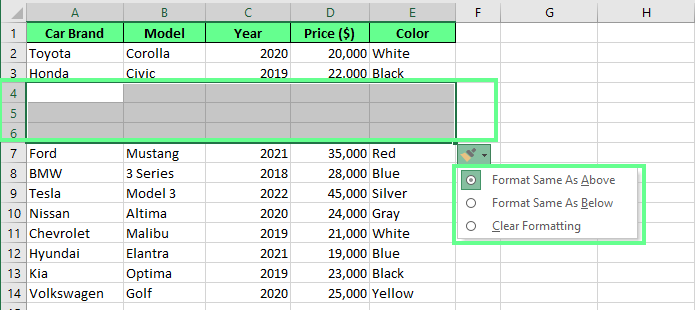
Baris baru ditambahkan dengan opsi insert. Gambar oleh Penulis.
Menyisipkan beberapa baris menggunakan tombol pintas
Alih-alih mengklik menu, Anda dapat menambahkan baris seketika menggunakan tombol pintas keyboard. Ini membantu jika Anda bekerja dengan dataset besar atau jika Anda ingin bergerak cepat.
Pertama pilih jumlah baris yang ingin Anda tambahkan. Misalnya, jika saya perlu 2 baris baru, saya menyorot 2 baris yang ada. Lalu, saya menekan Ctrl + Shift + "+" di Windows atau Cmd + Shift + "+" di Mac. Selanjutnya akan muncul jendela pop-up, pilih opsi Entire row dari sini.
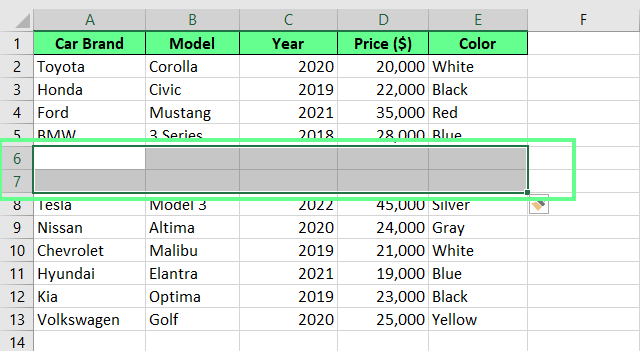
Baris baru ditambahkan menggunakan tombol pintas keyboard. Gambar oleh Penulis.
Menyisipkan beberapa baris menggunakan metode salin-tempel
Salin-dan-tempel adalah cara lain untuk menambahkan beberapa baris tanpa merusak pemformatan Anda. Untuk menyisipkan beberapa baris menggunakan metode salin-tempel ini, pilih beberapa baris kosong dari lembar kerja, salin dengan Ctrl + C, atau klik kanan dan pilih Copy. Lalu, pergi ke lokasi tempat Anda menginginkan baris baru, klik kanan, dan pilih Insert Copied Cells. Setelah itu, saat jendela pop-up muncul, pilih opsi Shift cells down.
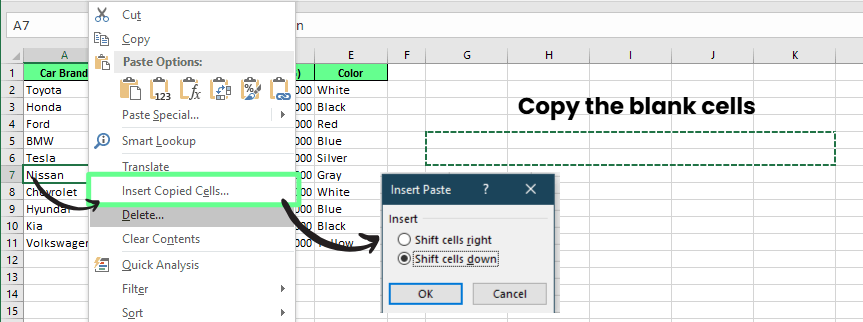
Sisipkan beberapa baris menggunakan metode salin-tempel. Gambar oleh Penulis.
Seperti yang Anda lihat, Excel menggeser semuanya ke bawah dan menempatkan baris yang disalin tepat di tempat yang kita inginkan.
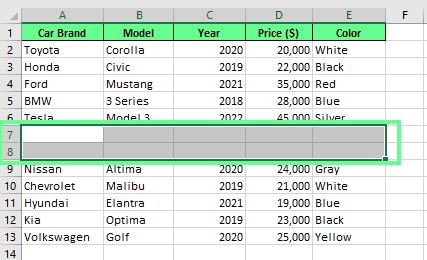
Baris baru ditambahkan menggunakan metode salin-tempel. Gambar oleh Penulis.
Menyisipkan beberapa baris menggunakan kotak nama
Kotak nama juga dapat digunakan untuk menyisipkan beberapa baris di Excel. Alih-alih memilih baris secara manual, cukup ketik berapa banyak baris yang ingin Anda sisipkan. Untuk melakukannya, cari yang disebut kotak nama, yaitu kotak kecil di sebelah bilah rumus. Klik dan ketik nomor baris tempat Anda ingin memulai, lalu tambahkan titik dua dan nomor baris tempat Anda ingin mengakhiri.
Misalnya, jika saya ingin menyisipkan 5 baris mulai dari baris 4, saya mengetik 4:8 dan menekan Enter. Ini langsung menyorot 5 baris. Selanjutnya, klik kanan pada seleksi dan pilih Insert (Anda dapat menggunakan salah satu metode yang saya sebutkan sebelumnya). Excel kemudian menambahkan baris baru dan menggeser semuanya ke bawah, menjadikannya cara cepat dan presisi untuk menyisipkan beberapa baris.
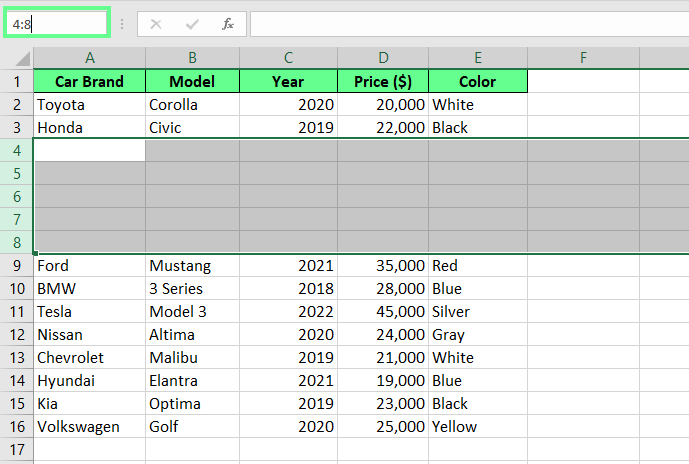
Baris baru ditambahkan menggunakan teknik Name box. Gambar oleh Penulis.
Masalah Umum dan Cara Mengatasinya
Terkadang, menyisipkan beberapa baris di Excel tidak berjalan sesuai rencana. Berikut dua masalah umum yang mungkin Anda temui dan cara mengatasinya.
- Baris yang disisipkan menimpa data yang ada: Saat Anda menyalin sekelompok sel dan menempelkannya ke lokasi baru, Excel mungkin menimpa data yang ada alih-alih menggesernya ke bawah. Dengan begitu, Anda bisa kehilangan informasi penting. Jadi, alih-alih menggunakan opsi Paste biasa, klik kanan dan pilih Insert Copied Cells. Lalu pilih opsi shift cells down. Ini akan menjaga data yang ada tetap pada tempatnya dan menyediakan ruang untuk data baru. Jika Anda melakukan kesalahan, cukup tekan Ctrl + Z untuk membatalkan dan coba lagi.
- Excel menampilkan error saat menyisipkan beberapa baris: Ini biasanya terjadi ketika tidak cukup baris kosong untuk menampung penyisipan. Jadi, sebelum menambahkan baris baru, pastikan ada cukup ruang dengan menggeser data ke bawah atau menghapus baris yang tidak diperlukan.
Penutup
Excel menyediakan banyak metode untuk menyisipkan beberapa baris. Opsi klik kanan dan tombol pintas sangat bagus untuk pengeditan cepat, sementara metode salin-tempel atau kotak nama memberi Anda rasa kendali yang berbeda. Masing-masing metode bekerja dengan baik, jadi cobalah dan lihat mana yang paling sesuai dengan alur kerja Anda.
Jika Anda baru mengenal Excel, lihat Excel Fundamentals skill track kami. Ini mencakup semua dasar untuk membuat Anda nyaman. Namun jika Anda ingin lebih mahir bekerja dengan data, lihat kursus Data Analysis in Excel. Dan jika Anda siap naik level, skill track Data Analysis with Excel Power Tools akan menunjukkan cara menggunakan fitur Excel tingkat lanjut.




