Chèn nhiều hàng trong Excel là việc khá thường gặp, và nếu bạn không biết cách làm, nó có thể trở thành một vấn đề gây bực mình. May mắn là có hơn một giải pháp đơn giản. Trong bài viết này, tôi sẽ đưa ra câu trả lời nhanh ở đầu bài, và sau đó sẽ trình bày đầy đủ với vài phương pháp khác nhau. Tất cả các cách này đều hoạt động tốt, nên bạn có thể chọn cách phù hợp nhất với mình.
Câu Trả Lời Nhanh
Để chèn nhiều hàng trong Excel, hãy làm theo các bước sau:
- Chọn số hàng bạn muốn chèn.
- Nhấp chuột phải và chọn Insert.
- Chọn Entire row để chèn các hàng trống.
Excel sẽ đẩy dữ liệu hiện có xuống và thêm các hàng mới. Đây là cách nhanh để hoàn thành công việc, dù bạn dùng Windows hay Mac.
Danh Sách Đầy Đủ Các Cách Chèn Nhiều Hàng trong Excel
Giờ hãy xem chi tiết hơn tất cả các phương pháp khác nhau:
Chèn nhiều hàng bằng tùy chọn Insert
Cách nhanh và dễ nhất để chèn nhiều hàng cùng lúc là tùy chọn Insert, như đã đề cập ở trên. Tôi sẽ minh họa lại cách này, lần này kèm ảnh chụp màn hình và chi tiết hơn. Bạn chỉ cần chọn số hàng muốn thêm. Ví dụ, nếu tôi cần 3 hàng mới, tôi sẽ bôi đen 3 hàng hiện có tại vị trí tôi muốn chèn. Sau đó, tôi nhấp chuột phải vào vùng đã chọn và bấm Insert. Một cửa sổ bật lên xuất hiện. Tại đây, chọn Entire row.
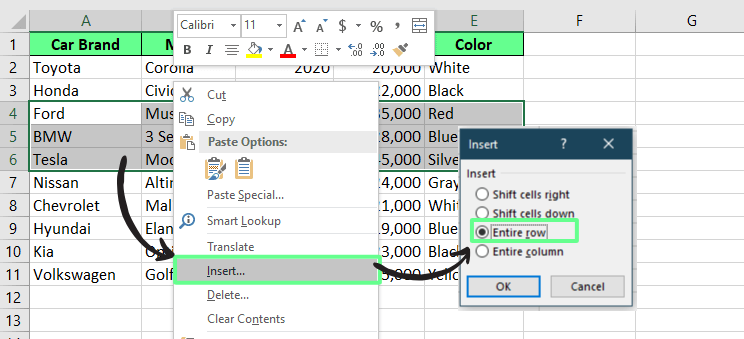
Chèn hàng bằng tùy chọn Insert. Ảnh: Tác giả.
Theo cách này, Excel sẽ tự động đẩy các hàng hiện có xuống và thêm những hàng trống mới. Sau khi thêm hàng, bạn sẽ thấy một nút Insert Options nhỏ bên cạnh. Nút này hiển thị ba tùy chọn sau để điều chỉnh định dạng sao cho các hàng mới hòa nhập với phần dữ liệu còn lại:
- Format Same As Above – Sao chép kiểu định dạng từ hàng phía trên, bao gồm văn bản, đường viền và màu sắc.
- Format Same As Below – Sử dụng định dạng từ hàng bên dưới các hàng vừa chèn.
- Clear Formatting – Xóa toàn bộ kiểu và giữ hàng mới theo giao diện mặc định của Excel.
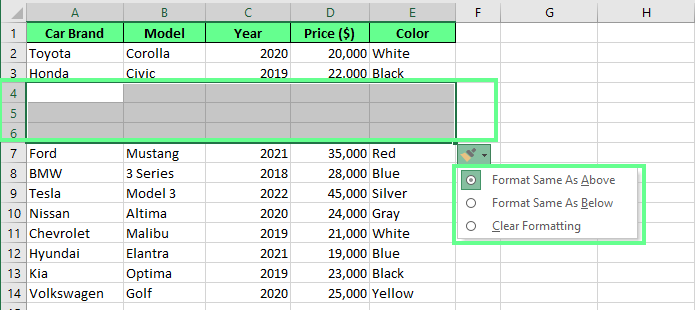
Các hàng mới được thêm bằng tùy chọn Insert. Ảnh: Tác giả.
Chèn nhiều hàng bằng phím tắt
Thay vì bấm qua các menu, bạn có thể thêm hàng ngay lập tức bằng phím tắt. Điều này hữu ích nếu bạn làm việc với tập dữ liệu lớn hoặc cần thao tác nhanh.
Trước hết, chọn số hàng bạn muốn thêm. Ví dụ, nếu tôi cần 2 hàng mới, tôi sẽ bôi đen 2 hàng hiện có. Sau đó, tôi nhấn Ctrl + Shift + "+" trên Windows hoặc Cmd + Shift + "+" trên Mac. Tiếp theo, khi cửa sổ bật lên xuất hiện, chọn tùy chọn Entire row.
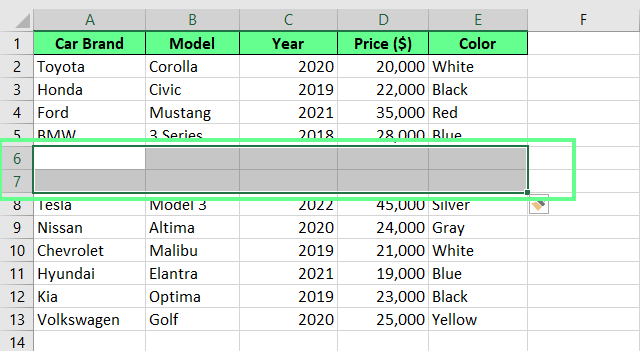
Các hàng mới được thêm bằng phím tắt. Ảnh: Tác giả.
Chèn nhiều hàng bằng phương pháp sao chép và dán
Sao chép và dán là một cách khác để thêm nhiều hàng mà không làm rối định dạng. Để chèn nhiều hàng bằng phương pháp sao chép-dán này, hãy chọn vài hàng trống trong bảng tính, sao chép chúng bằng Ctrl + C hoặc nhấp chuột phải và chọn Copy. Sau đó, đến vị trí bạn muốn có hàng mới, nhấp chuột phải và chọn Insert Copied Cells. Tiếp theo, khi cửa sổ bật lên xuất hiện, chọn tùy chọn Shift cells down.
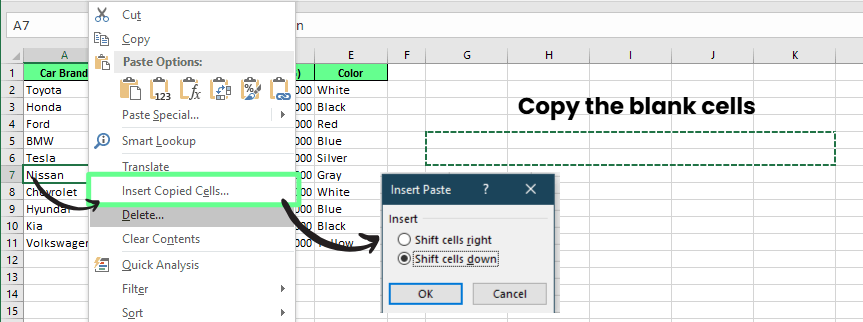
Chèn nhiều hàng bằng phương pháp sao chép-dán. Ảnh: Tác giả.
Như bạn thấy, Excel di chuyển mọi thứ xuống và đặt các hàng đã sao chép đúng vị trí chúng ta muốn.
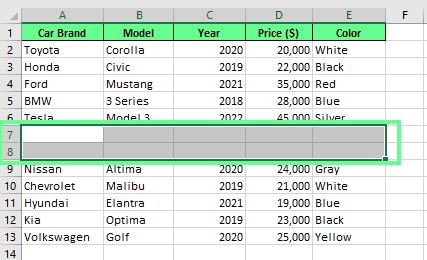
Các hàng mới được thêm bằng phương pháp sao chép-dán. Ảnh: Tác giả.
Chèn nhiều hàng bằng hộp tên (name box)
Hộp tên (name box) cũng có thể được dùng để chèn nhiều hàng trong Excel. Thay vì chọn thủ công, bạn chỉ cần nhập số hàng muốn chèn. Để thực hiện, hãy tìm name box, là ô nhỏ bên cạnh thanh công thức. Nhấp vào đó và nhập số hàng nơi bạn muốn bắt đầu, sau đó thêm dấu hai chấm và số hàng nơi bạn muốn kết thúc.
Ví dụ, nếu tôi muốn chèn 5 hàng bắt đầu từ hàng 4, tôi gõ 4:8 và nhấn Enter. Điều này sẽ bôi đen ngay 5 hàng. Tiếp theo, nhấp chuột phải vào vùng chọn và chọn Insert (bạn có thể dùng bất kỳ cách nào đã đề cập trước đó). Excel sẽ thêm các hàng mới và đẩy mọi thứ xuống, giúp đây là một cách nhanh và chính xác để chèn nhiều hàng.
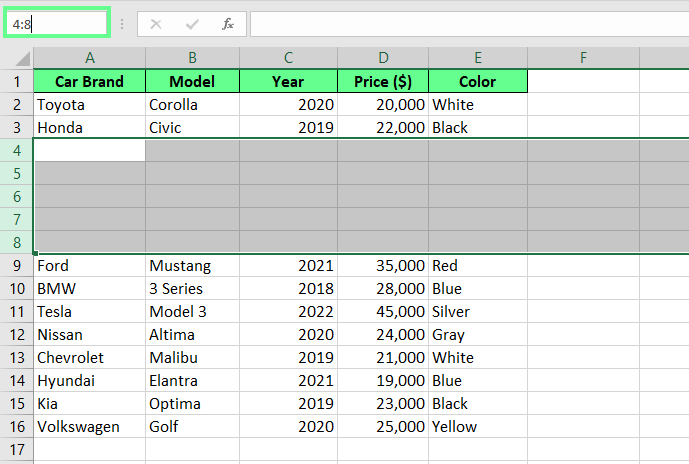
Các hàng mới được thêm bằng kỹ thuật Name box. Ảnh: Tác giả.
Sự Cố Thường Gặp và Cách Khắc Phục
Đôi khi việc chèn nhiều hàng trong Excel không diễn ra như mong đợi. Dưới đây là hai vấn đề thường gặp và cách xử lý.
- Hàng được chèn ghi đè dữ liệu hiện có: Khi bạn sao chép một khối ô và dán vào vị trí mới, Excel có thể ghi đè dữ liệu hiện có thay vì đẩy xuống. Cách này có thể khiến bạn mất thông tin quan trọng. Vì vậy, thay vì dùng tùy chọn Paste thông thường, hãy nhấp chuột phải và chọn Insert Copied Cells. Sau đó chọn tùy chọn shift cells down. Cách này sẽ giữ nguyên dữ liệu hiện có và chừa chỗ cho dữ liệu mới. Nếu lỡ thao tác sai, chỉ cần nhấn Ctrl + Z để hoàn tác và thử lại.
- Excel báo lỗi khi chèn nhiều hàng: Điều này thường xảy ra khi không còn đủ hàng trống để chèn. Vì vậy, trước khi thêm hàng mới, hãy đảm bảo có đủ khoảng trống bằng cách đẩy dữ liệu xuống hoặc xóa các hàng không cần thiết.
Kết Luận
Excel cung cấp nhiều cách để chèn nhiều hàng. Tùy chọn nhấp chuột phải và phím tắt rất phù hợp cho các chỉnh sửa nhanh, trong khi phương pháp sao chép-dán hoặc dùng name box cho bạn cảm giác kiểm soát khác. Mỗi cách đều hiệu quả, hãy thử và xem cách nào phù hợp nhất với quy trình làm việc của bạn.
Nếu bạn mới dùng Excel, hãy xem lộ trình kỹ năng Excel Fundamentals. Khóa này bao quát những kiến thức cơ bản để bạn tự tin hơn. Còn nếu bạn muốn cải thiện kỹ năng làm việc với dữ liệu, hãy xem khóa Data Analysis in Excel. Và nếu bạn sẵn sàng nâng tầm, lộ trình kỹ năng Data Analysis with Excel Power Tools sẽ hướng dẫn bạn dùng các tính năng nâng cao của Excel.
