Inserire più righe in Excel è un’operazione comune e, se non sai come farla, può diventare frustrante. Per fortuna, ci sono più soluzioni semplici. In questo articolo, ti mostro una risposta rapida all’inizio e poi passo in rassegna, nel dettaglio, i diversi metodi. Tutti questi metodi funzionano bene, quindi puoi scegliere quello che preferisci.
Risposta rapida
Per inserire più righe in Excel, segui questi passaggi:
- Seleziona il numero di righe che vuoi inserire.
- Fai clic con il tasto destro e scegli Inserisci.
- Seleziona Intera riga per inserire righe vuote.
Excel sposterà i dati esistenti verso il basso e aggiungerà nuove righe. È un modo veloce per portare a termine il lavoro, sia su Windows che su Mac.
Elenco completo dei modi per inserire più righe in Excel
Vediamo ora in modo più completo tutti i metodi disponibili:
Inserire più righe usando l’opzione Inserisci
Il metodo più rapido e semplice per inserire più righe alla volta è l’opzione Inserisci, che ho già menzionato sopra. Te lo mostro di nuovo, questa volta con qualche screenshot e più dettagli. Ti basta selezionare il numero di righe che vuoi aggiungere. Per esempio, se mi servono 3 nuove righe, evidenzio 3 righe esistenti nel punto in cui voglio che compaiano. Poi faccio clic con il tasto destro sull’area selezionata e clicco su Inserisci. Compare una finestra. Da qui, seleziona Intera riga.
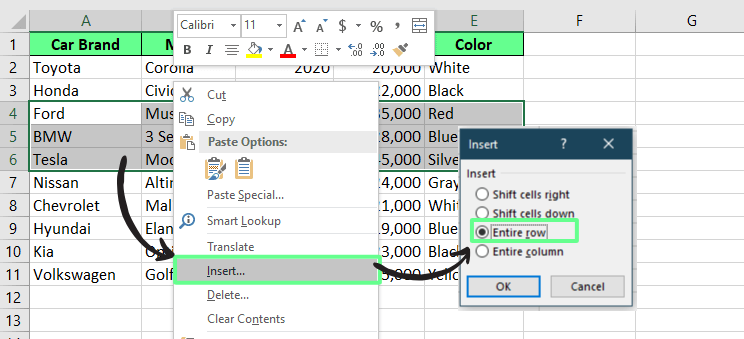
Inserisci righe usando l’opzione Inserisci. Immagine dell’autore.
In questo modo, Excel sposta automaticamente le righe esistenti verso il basso e ne aggiunge di nuove, vuote. Dopo aver aggiunto le nuove righe, vedrai accanto a esse un piccolo pulsante Opzioni di inserimento. Mostra le tre opzioni seguenti per regolare la formattazione così che le nuove righe si integrino con il resto dei dati:
- Formatta come sopra – Copia lo stile dalla riga superiore, inclusi testo, bordi e colori.
- Formatta come sotto – Usa invece la formattazione della riga sotto le righe inserite.
- Cancella formattazione – Rimuove tutti gli stili e mantiene l’aspetto predefinito di Excel per le nuove righe.
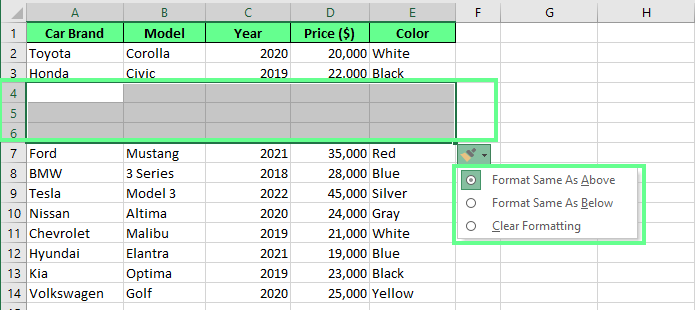
Nuove righe aggiunte con l’opzione Inserisci. Immagine dell’autore.
Inserire più righe usando una scorciatoia da tastiera
Invece di fare clic nei menu, puoi aggiungere righe all’istante con le scorciatoie da tastiera. È utile se lavori con set di dati grandi o se ti muovi velocemente.
Per prima cosa seleziona il numero di righe che vuoi aggiungere. Per esempio, se mi servono 2 nuove righe, evidenzio 2 righe esistenti. Poi premo Ctrl + Shift + "+" su Windows o Cmd + Shift + "+" su Mac. Quindi, quando compare la finestra, scegli l’opzione Intera riga.

Nuove righe aggiunte usando le scorciatoie da tastiera. Immagine dell’autore.
Inserire più righe con il metodo copia e incolla
Copia e incolla è un altro modo per aggiungere più righe senza rovinare la formattazione. Per inserire più righe con questo metodo, seleziona alcune righe vuote dal foglio di calcolo, copiale con Ctrl + C o fai clic con il tasto destro e scegli Copia. Poi vai nel punto in cui vuoi le nuove righe, fai clic con il tasto destro e seleziona Inserisci celle copiate. Quando compare la finestra, scegli l’opzione Sposta celle in giù.
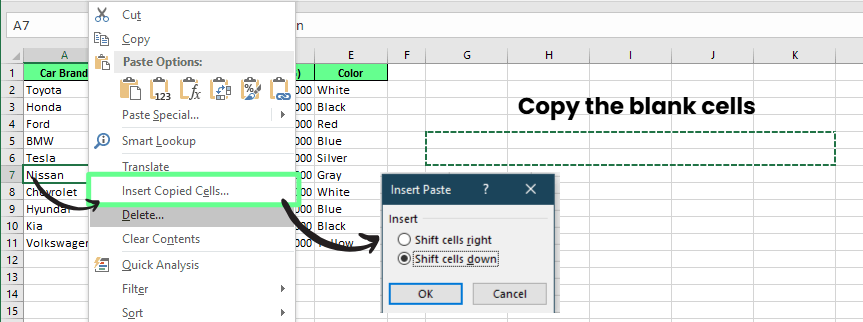
Inserisci più righe con il metodo copia-incolla. Immagine dell’autore.
Come vedi, Excel sposta tutto verso il basso e colloca le righe copiate esattamente dove vogliamo.

Nuove righe aggiunte con il metodo copia-incolla. Immagine dell’autore.
Inserire più righe usando la casella del nome
Anche la casella del nome può essere usata per inserire più righe in Excel. Invece di selezionare manualmente le righe, ti basta digitare quante righe vuoi inserire. Per farlo, cerca la cosiddetta casella del nome, ovvero il piccolo riquadro accanto alla barra della formula. Cliccaci e digita il numero della riga da cui vuoi iniziare, poi aggiungi i due punti e il numero della riga in cui vuoi finire.
Per esempio, se voglio inserire 5 righe a partire dalla riga 4, digito 4:8 e premo Invio. Questo evidenzia all’istante 5 righe. Poi fai clic con il tasto destro sulla selezione e scegli Inserisci (puoi usare uno qualsiasi dei metodi che ho citato prima). Excel aggiungerà le nuove righe e sposterà tutto verso il basso: un modo rapido e preciso per inserire più righe.

Nuove righe aggiunte con la tecnica della casella del nome. Immagine dell’autore.
Problemi comuni e come risolverli
A volte inserire più righe in Excel non va come previsto. Ecco due problemi comuni che potresti incontrare e come risolverli.
- Le righe inserite sovrascrivono i dati esistenti: Quando copi un blocco di celle e lo incolli in una nuova posizione, Excel può sovrascrivere i dati esistenti invece di spostarli in basso. Così potresti perdere informazioni importanti. Quindi, invece di usare la normale opzione Incolla, fai clic con il tasto destro e seleziona Inserisci celle copiate. Poi seleziona l’opzione Sposta celle in giù. In questo modo manterrai i dati esistenti al loro posto e creerai spazio per i nuovi. Se sbagli, premi semplicemente Ctrl + Z per annullare e riprova.
- Excel mostra un errore quando inserisci più righe: Di solito succede quando non ci sono abbastanza righe vuote per accogliere l’inserimento. Quindi, prima di aggiungere nuove righe, assicurati che ci sia abbastanza spazio spostando i dati verso il basso o rimuovendo le righe non necessarie.
Considerazioni finali
Excel offre molti metodi per inserire più righe. L’opzione con il tasto destro e le scorciatoie da tastiera sono ottime per modifiche rapide, mentre il metodo copia-incolla o la casella del nome danno un controllo diverso. Ogni metodo funziona bene: provali e vedi quale si adatta meglio al tuo flusso di lavoro.
Se sei alle prime armi con Excel, dai un’occhiata alla skill track Excel Fundamentals. Copre tutte le basi per farti sentire a tuo agio. Se invece vuoi migliorare nell’analisi dei dati, esplora il corso Data Analysis in Excel. E se sei pronto a fare un salto di qualità, la skill track Data Analysis with Excel Power Tools ti mostrerà come usare le funzionalità avanzate di Excel.




