

如果您是 Power BI 新手,请查看我们的Power BI 基础技能路径,并在学习本教程及其他内容时随手备一份我们的Power BI 速查表,以便快速参考一些关键的 Power BI 概念。
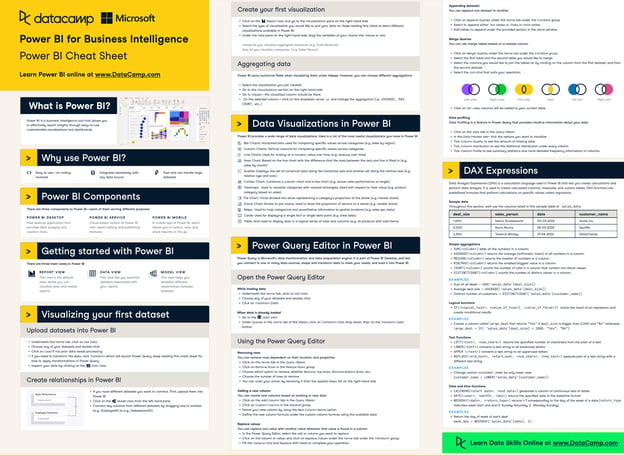
DataCamp 的 Power BI 速查表
什么是 Power BI 层级?
Power BI 中的层级将相关数据字段组织为层次结构,使用户可以从更高层级向更详细层级钻取。
层级通常包含两个或更多层级,每一层都代表对数据更细粒度的视图。
例如,您可以按位置建立一个从州 > 城市 > 门店的层级。在可视化中使用它时,您可以先查看州级数据,再向下钻取到特定城市,然后是某家门店。这有助于探索数据,而不会因太多独立图表而使报告显得杂乱。
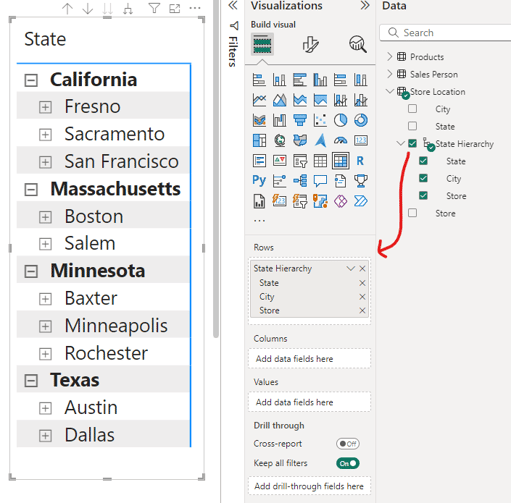
Power BI - 层级示例
您可以自己轻松创建这些层级,这在构建可视化时能节省大量时间,因为您可以直接拖入整个层级,而无需分别添加每个层级。关于其他关键概念,您可以参阅我们的Power BI 初学者教程。
下面对比了向可视化单独添加字段与一次性添加包含所有字段的层级。
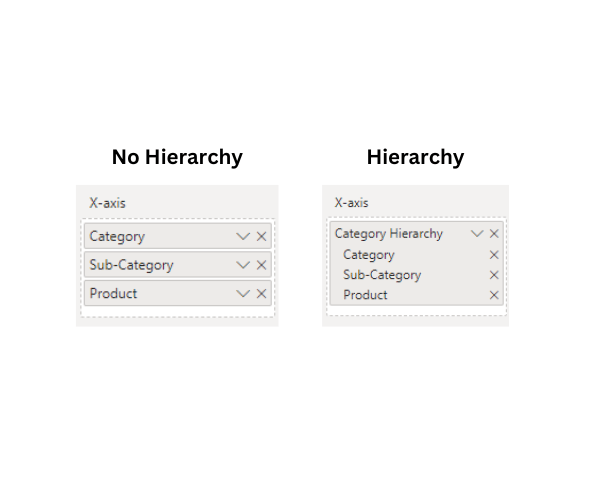
Power BI - 可视化中使用层级 vs 不使用层级
Power BI 日期层级
当您将日期字段导入模型时,Power BI 会自动创建层级。它会将日期分解为年、季度、月份和日期四个层级。
这很方便,因为您可以立刻在可视化中按时间段钻取。例如,先按年份查看销售额,再点击查看季度,然后是月份,全部基于同一个日期字段。无需为每个时间单位单独创建列。
但请注意,尽管自动日期层级便于快速分析,它们可能会对报告性能造成负面影响。对于数据量较大的数据模型,可考虑关闭自动层级(在 Power BI 中也称为“时间智能”),并创建自定义日期表。
此外,有时您可能需要更多控制。例如,如果需要自定义财年或独特的日期分组,您可能需要关闭自动层级并自行构建。
要关闭自动层级,请前往 Power BI Desktop 设置。但请记住,禁用自动日期/时间层级会应用于模型中的所有日期列,您无法仅对部分日期字段选择性启用。
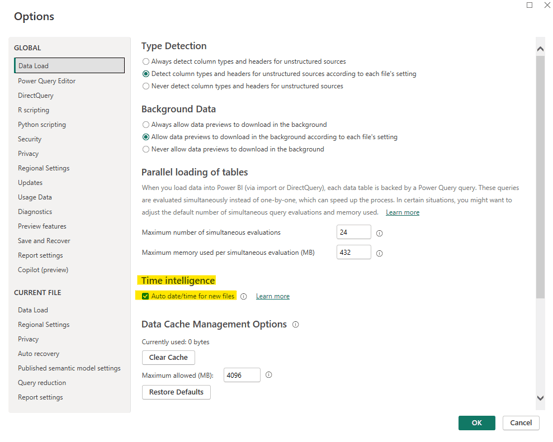
Power BI - 启用/禁用自动日期层级
在需要快速开发报告原型或概念验证时,保留自动日期层级是一个很好的用例。现成的数据结构可节省大量时间,无需为每个日期类型字段手动创建层级。
Power BI 中的自定义层级
这是由用户手动创建、以满足特定报表需求的层级。
您可以将数据中任何相关字段按对分析有意义的方式进行分层。
例如,假设您在查看产品数据。可以创建一个从类别 > 子类别 > 产品的层级。方法是在“字段”窗格中右键单击将作为层级最顶层的字段(在下方示例中,我们从“类别”字段开始创建层级),然后选择“新建层级”。
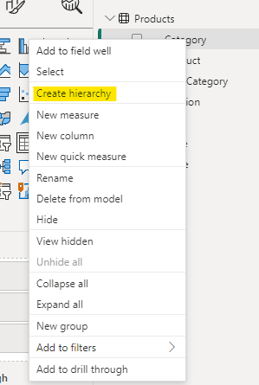
Power BI - 创建层级
对于任何具有自然下钻顺序并希望在所有报告中保持一致的数据,自定义层级都非常适用。将层级纳入您的语义模型意味着任何基于同一语义模型构建的后续报告都会保留相同的层级结构。
参阅我们的博文以了解更多关于Power BI 语义模型的信息。
层级的层数没有严格上限,但出于实际考虑,超过五级的层级并不常见。
编辑、更新与移除 Power BI 层级
能够修改层级让您可以按需灵活优化数据模型。但请注意,更改层级可能会影响使用它们的现有可视化和报告,因此建议测试任何修改的影响。
添加新层级
您可以在“报表”视图中右键单击某个字段并选择“添加到层级”,然后选择要将该字段添加到哪个层级结构中来新增层级。
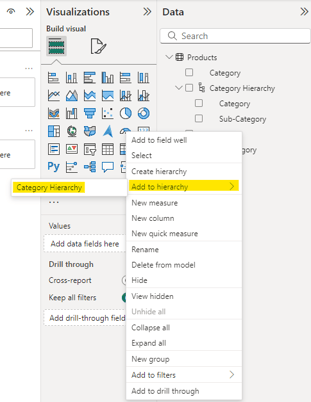
Power BI - 添加到层级
在“模型”视图中,您可以轻松为层级添加新层级。例如,在上一节创建的“类别层级”中,如果我们转到“模型”视图选项卡并选择新建的层级,就会在属性侧边面板下方看到一个额外的区域,可用于向层级添加层级项。
当您对层级满意时,选择“应用层级更改”。
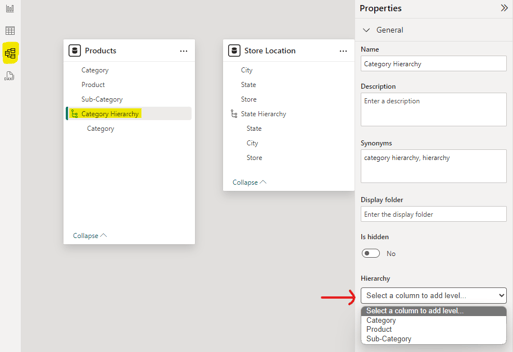
Power BI - 添加到层级(模型视图)
移除层级
在“报表”视图中,您可以通过右键单击层级中的某个层级并选择“从模型中删除”来移除它。请确保正确选择的是层级内部的字段,而不是数据中的原始字段。
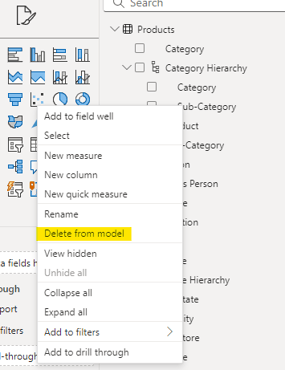
Power BI - 删除层级层次
或者,您也可以在“模型”视图中轻松移除层级:先选中层级名称,然后点击想要删除的层级旁的 X 图标。此方法更不容易误删错误的字段!
完成后请记得点击“应用层级更改”。
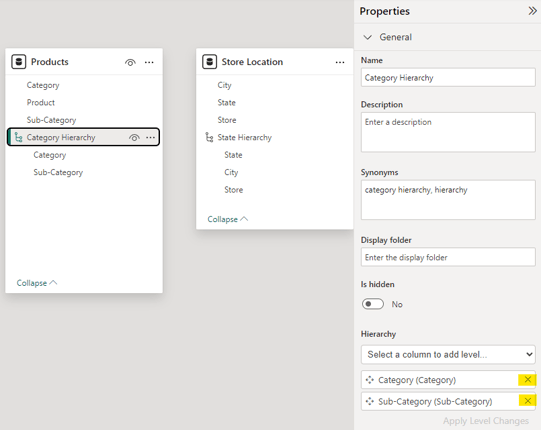
Power BI - 删除层级层次(模型视图)
重新排序层级
在“报表”视图中,您无法对层级的层次进行重新排序,除非删除整个层级并按更新后的顺序重新创建。
然而在“模型”视图中,只需拖放即可轻松重新排列层级顺序。对顺序满意后点击“应用层级更改”。
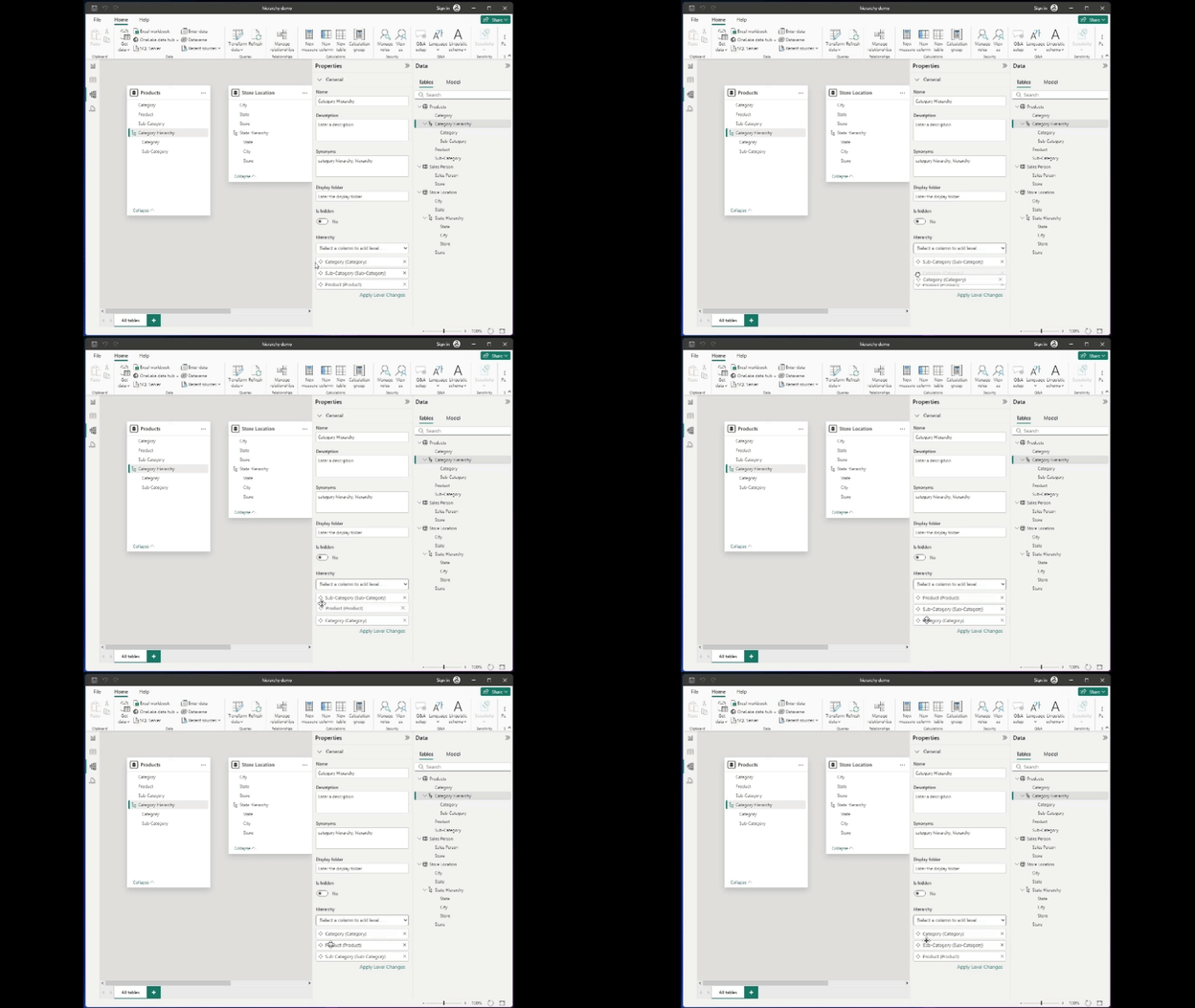
Power BI - 重新排序层级(模型视图)
重命名层级或层次
右键单击层级或某个层次并选择“重命名”,即可轻松为其重命名。您可以在“报表”视图或“模型”视图中执行此操作。
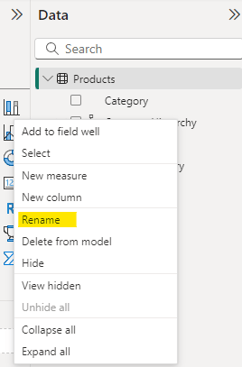
Power BI - 重命名层级
删除整个层级
与在“报表”视图中删除某个层级类似,若要删除整个层级,您必须右键单击层级名称并选择“从模型中删除”。这可在“报表”视图或“模型”视图中完成。
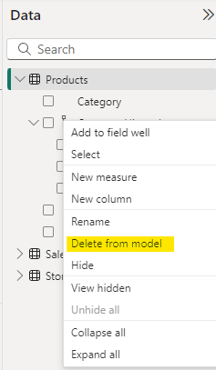
Power BI - 删除整个层级
在可视化中使用层级
从性能角度出发,请明智选择与层级搭配的可视化。
表格和矩阵处理层级非常出色,但某些图表类型(如饼图或圆环图)在层级过多时会变得混乱。
最适合展示层级的图表
许多标准图表,如条形图、柱状图和折线图在处理层级数据时都可以配置为支持下钻功能。用户可以点击下钻到更详细的层级。
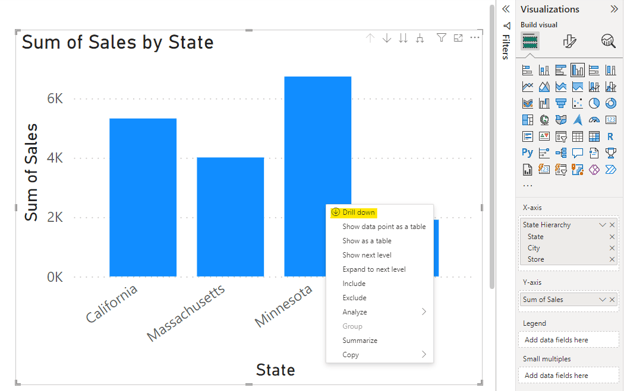
Power BI - 带层级下钻的簇状柱形图
Power BI 中的矩阵可视化非常适合以表格形式展示层级数据,允许用户展开和折叠不同层级。表格和矩阵直观易用,便于展开和折叠层级,非常适合在各层级展示更详细的信息。
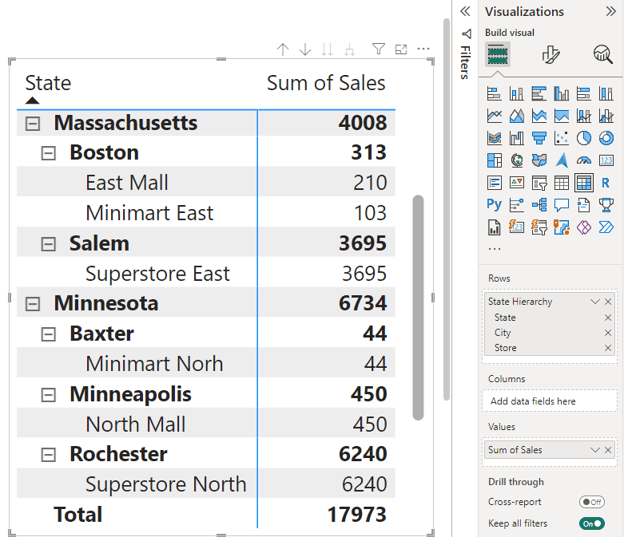
Power BI - 含层级的展开矩阵
树状图(Treemap)和分解树也支持展示层级数据,允许按需展开层级并向下钻取更多细节。
添加层级切片器
层级切片器允许用户在同一个切片器中从更高层级向更详细层级下钻。它们通常带有展开/折叠图标(如尖括号或加/减号)以在层级间导航。
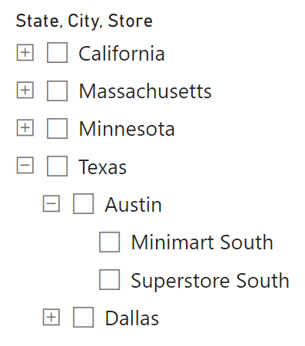
Power BI - 层级切片器
创建层级切片器有两种方式:
- 向标准切片器可视化添加多个相关字段
- 向切片器添加层级字段(日期层级或自定义层级)
层级切片器的一个好处是通过将多个筛选器合并到一个切片器中,从而节省报表空间。
它支持单选或多选功能,您还可以包含搜索功能,以便更轻松地在大型层级中导航。
默认情况下,层级切片器会显示空白值,且没有内置选项可将其移除或隐藏。层级较低层中的空白值会作为父项下的嵌套空白条目出现。
处理层级切片器中空白值的潜在方法包括:
- 应用筛选器移除空白,但这有时会意外移除整个层级分支。
- 修改底层数据模型(通过 Power Query 编辑器),将空白替换为“无/N/A”或“未知”等有意义的值。
- 使用 DAX 度量按条件显示值并隐藏空白。
Power BI 中层级的局限性
层级非常有用。然而,为了更好地规划报告并避免后续麻烦,有一些局限性需要注意。
Power BI 通过其增量刷新和 DirectQuery 功能支持实时数据分析。但使用层级进行实时数据分析仅在 Power BI Premium 中受支持。
此外,并非所有可视化都适合层级。一些更专业的图表类型可能支持不佳,甚至完全不支持。有时您可能需要坚持使用基础图表。
对于超大型数据集且层级过多的情况,层级可能会变得杂乱,还可能拖慢报告或让导航变得困难笨拙。
从技术上讲,您可以在 Power BI 中创建超过五级甚至十级的层级,但这并不常见,因为并不实用。如果确实需要非常深的层级,您应该可以创建,但请仔细权衡其对报告性能和用户体验的影响。
使用层级的常见陷阱
使用层级时,一个大陷阱是没有充分考虑层级的逻辑顺序。例如,将“产品”放在“类别”之前会让下钻体验变得混乱。
另一个错误是向层级堆入过多层次。尽管很想把所有内容都放进去,但这会让报告变得迟缓且令人难以承受。请聚焦于对分析真正重要的内容。
此外,人们很容易忘记为层级起有意义的名称。称其为“层级 1”对任何人都没帮助。将其命名为“地域”或“产品结构”等清晰名称,便于用户理解。
结论
Power BI 中的层级通过让用户轻松在不同明细层级之间导航,提升了数据分析能力,改善了整体报告与可视化体验。
如果您对开启 Power BI 开发者职业生涯感兴趣,我们的综合性Power BI 数据分析师职业路径涵盖了助您拿下第一份工作的全部必备知识。此外,它还能为您获取认证做好充分准备。
Power BI 层级常见问答
我可以自定义自动日期层级的层次吗?
不可以,您无法直接自定义默认的日期层级。您可以创建包含所需层级的自定义层级,或使用自定义日期表。
如何按特定顺序对自定义层级进行排序?
您可以为数据模型添加排序列,并用它为每个层级单独定义自定义排序顺序。然后,在可视化中指定要按哪个层级排序。
层级会如何影响 Power BI 报告的性能?
层级过于复杂且层次过多可能会影响报表加载时间,且层级中的海量数据会大幅影响查询性能。自动日期层级可能会增加模型大小并影响性能,尤其当模型中包含许多日期字段时。即使您未将这些层级直接用于报告,Power BI 也会在后台自动创建它们。
我可以自定义可视化中层级的下钻行为吗?
可以。您可以在每个可视化的格式选项中开启或关闭这些标题图标,以自定义下钻行为。在这里您可以启用或禁用下钻、展开,并控制用户与层级的交互方式。
哪些 Power BI 可视化支持层级?
许多标准图表(如条形图、柱状图和折线图)在处理层级数据时表现良好,因为它们支持下钻功能。表格和矩阵对层级的支持也非常好,但某些图表类型(如饼图或圆环图)在层级过多时会变得混乱。

层级可让您轻松向下钻取数据,只需几次点击即可从全局概览深入到细节。
这能大幅节省时间,并让报告更具交互性且更易用。与其为每个数据层级堆满仪表板,不如将它们整合到一个简洁的可视化中。
它还能帮助讲述更好的数据故事。您可以引导用户逐层探索信息,逐步揭示洞见。
在本教程中,我们将探讨 Power BI 中的层级,以及如何创建、编辑和删除它们。我们还会回顾一些在不同可视化中使用层级的实用示例。