
Cursus
Datavisualisatie in Power BI
3 uur
155.6K
Als je nieuw bent met Power BI, bekijk dan onze Power BI fundamentals skill track en houd onze Power BI-cheat sheet bij de hand terwijl je deze en andere tutorials doorneemt, voor snelle referentie van essentiële Power BI-concepten.
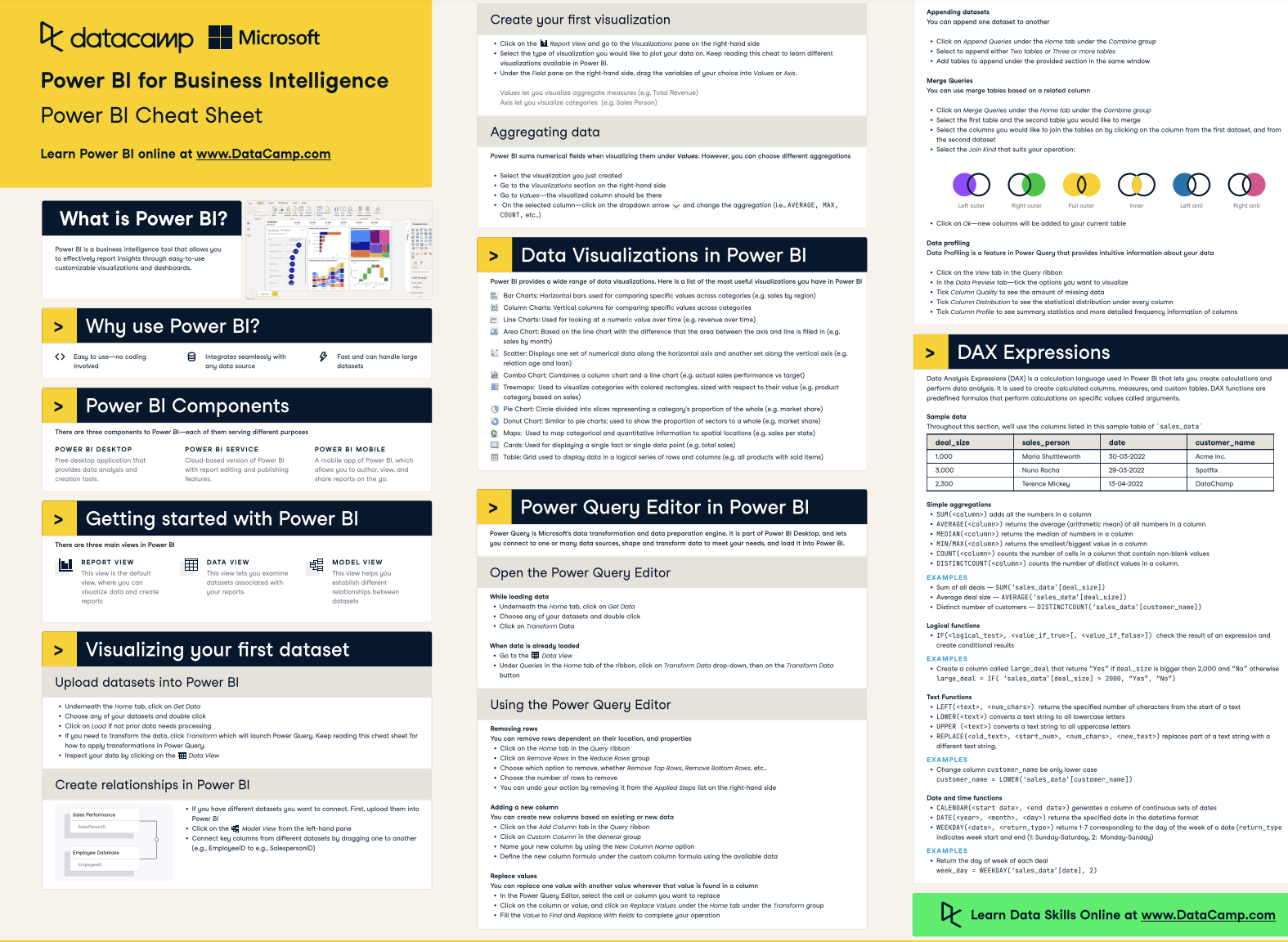
DataCamps Power BI Cheat Sheet
Hiërarchieën in Power BI organiseren gerelateerde velden in een hiërarchische structuur, zodat gebruikers kunnen doorklikken van hogere naar meer gedetailleerde niveaus.
Hiërarchieën hebben meestal twee of meer niveaus, waarbij elk niveau een fijnmaziger weergave van de data biedt.
Je zou bijvoorbeeld een hiërarchie voor locaties kunnen hebben van Staat > Stad > Winkel. In een visual kun je beginnen met data op staatsniveau, dan doorklikken naar een specifieke stad en vervolgens naar een winkel. Dit is handig om je data te verkennen zonder je rapport te overladen met allemaal losse grafieken.
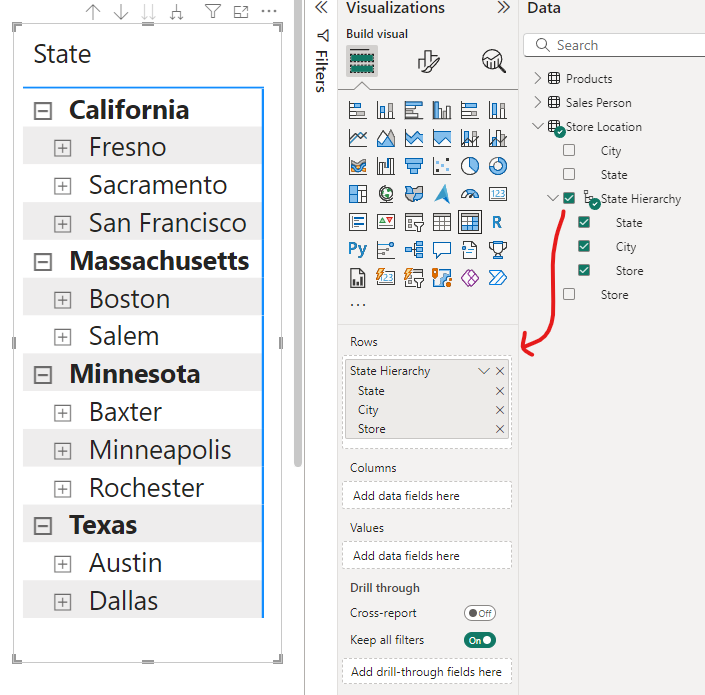
Power BI - voorbeeld van een hiërarchie
Je kunt deze hiërarchieën eenvoudig zelf maken, en het bespaart je veel tijd bij het bouwen van visuals omdat je de hele hiërarchie in één keer kunt slepen in plaats van elk niveau apart toe te voegen. Over andere kernconcepten lees je meer in onze Power BI-tutorial voor beginners.
Hier zie je het verschil tussen afzonderlijke velden toevoegen aan een visual en een hiërarchie toevoegen met alle velden in één keer.
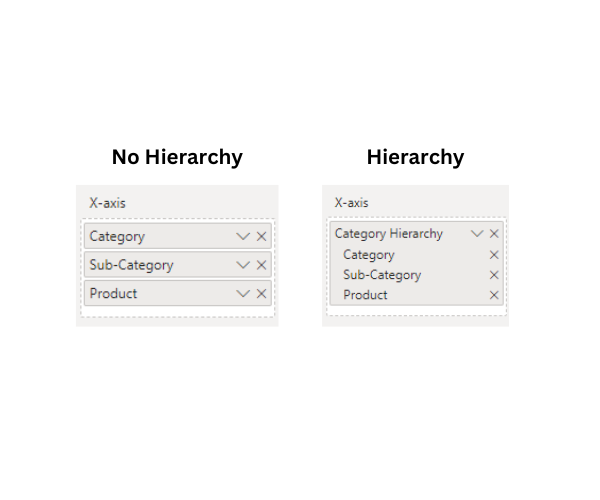
Power BI - hiërarchie versus geen hiërarchie in een visual
Wanneer je een datumveld in je model importeert, maakt Power BI automatisch een hiërarchie. Je datums worden uitgesplitst naar Jaar, Kwartaal, Maand en Dag.
Dit is handig omdat je meteen in je visuals door de tijdsperioden kunt doorklikken. Je kunt bijvoorbeeld naar omzet per jaar kijken, daarna doorklikken naar kwartaal en vervolgens naar maand, allemaal vanuit dat ene datumveld. Je hoeft geen aparte kolommen voor elke tijdseenheid te maken.
Houd er wel rekening mee dat deze automatische datumhiërarchieën, hoewel ze geweldig zijn voor snelle analyses, je rapportprestaties negatief kunnen beïnvloeden. Overweeg om automatische hiërarchieën (in Power BI ook wel “time intelligence” genoemd) uit te zetten en aangepaste datumtabellen te maken voor datamodellen met grote hoeveelheden data.
Daarnaast wil je soms meer controle. Als je bijvoorbeeld aangepaste fiscale jaren of unieke datumgroeperingen nodig hebt, kun je de automatische hiërarchie beter uitschakelen en je eigen hiërarchie bouwen.
Om automatische hiërarchieën uit te schakelen, ga je naar de instellingen van Power BI Desktop. Onthoud echter dat het uitschakelen van automatische datum-/tijdhiërarchieën voor alle datumkolommen in het model geldt; je kunt het niet selectief voor slechts enkele datumvelden inschakelen.
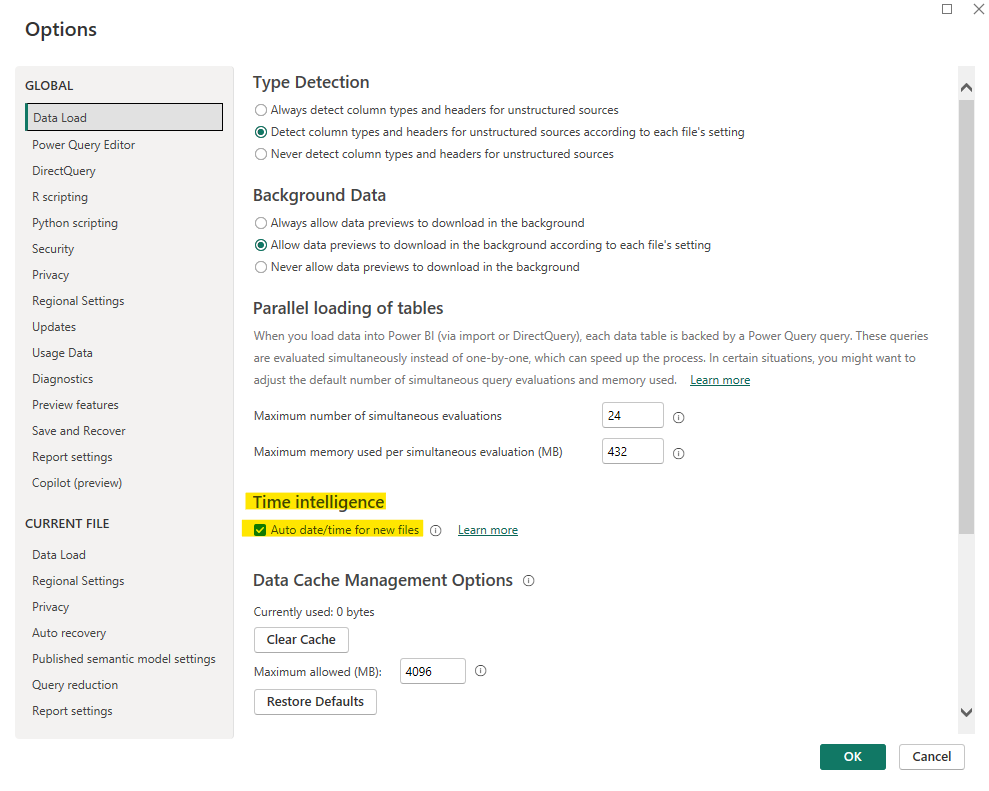
Power BI - automatische datumhiërarchieën in-/uitschakelen
Een uitstekend gebruiksscenario om automatische datumhiërarchieën ingeschakeld te laten, is wanneer je zeer snel rapportprototypes of proof-of-concepts moet ontwikkelen. Deze kant-en-klare datastructuren besparen veel tijd zonder handmatig voor elk datumtypeveld hiërarchieën te maken.
Dit zijn hiërarchieën die gebruikers handmatig maken om aan specifieke rapportagebehoeften te voldoen.
Je kunt willekeurige gerelateerde velden in je data stapelen op een manier die logisch is voor je analyse.
Stel dat je naar productdata kijkt. Je kunt een hiërarchie maken van Categorie > Subcategorie > Product. Dit doe je door in het deelvenster Velden met de rechtermuisknop op het veld te klikken dat het hoogste niveau in je hiërarchie wordt (in het onderstaande voorbeeld beginnen we de hiërarchie vanuit het veld Categorie) en vervolgens "Nieuwe hiërarchie" te selecteren.
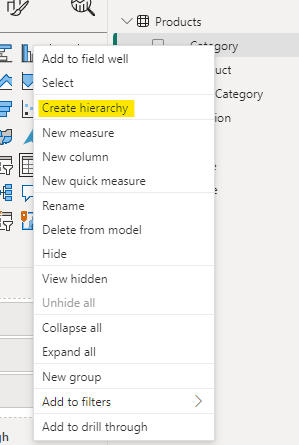
Power BI - hiërarchie maken
Aangepaste hiërarchieën zijn ideaal voor data met een natuurlijke drilldown-flow die je consistent wilt houden in al je rapporten. Door hiërarchieën in je semantische model op te nemen, behouden alle daaropvolgende rapporten die van hetzelfde semantische model zijn afgeleid, dezelfde hiërarchische structuur.
Lees onze blogpost voor meer informatie over Power BI-semantische modellen.
Er is geen strikte limiet aan het aantal niveaus, maar om praktische redenen komen hiërarchieën met meer dan vijf niveaus zelden voor.
De mogelijkheid om hiërarchieën te wijzigen geeft je de flexibiliteit om je datamodel naar behoefte te verfijnen en te verbeteren. Houd er echter rekening mee dat wijzigingen invloed kunnen hebben op bestaande visuals en rapporten die ze gebruiken, dus het is verstandig om de effecten van elke wijziging te testen.
Je kunt nieuwe niveaus aan een hiërarchie toevoegen door in de Rapportweergave met de rechtermuisknop op een veld te klikken en "Aan hiërarchie toevoegen" te selecteren. Kies vervolgens aan welke hiërarchie je het veld wilt toevoegen.
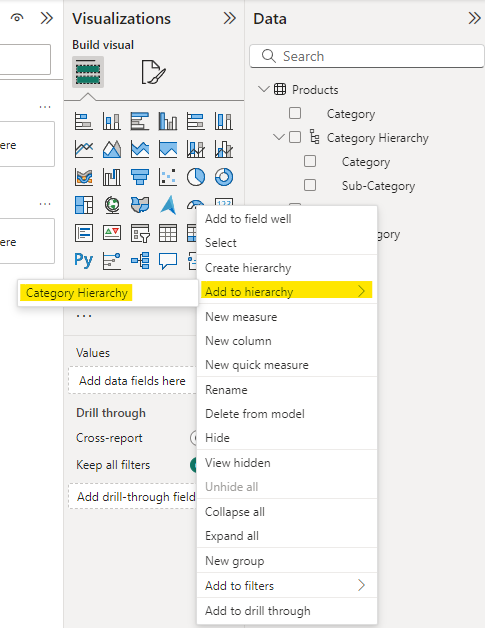
Power BI - aan hiërarchie toevoegen
In de Modelweergave kun je eenvoudig nieuwe niveaus aan je hiërarchieën toevoegen. In onze in de vorige sectie gemaakte “Categoriehiërarchie” zien we, als we naar het tabblad Modelweergave gaan en de nieuwe hiërarchie selecteren, nu een extra sectie in het eigenschappenpaneel waar we niveaus aan onze hiërarchie kunnen toevoegen.
Als je tevreden bent met je hiërarchie, selecteer je “Niveauwijzigingen toepassen”.
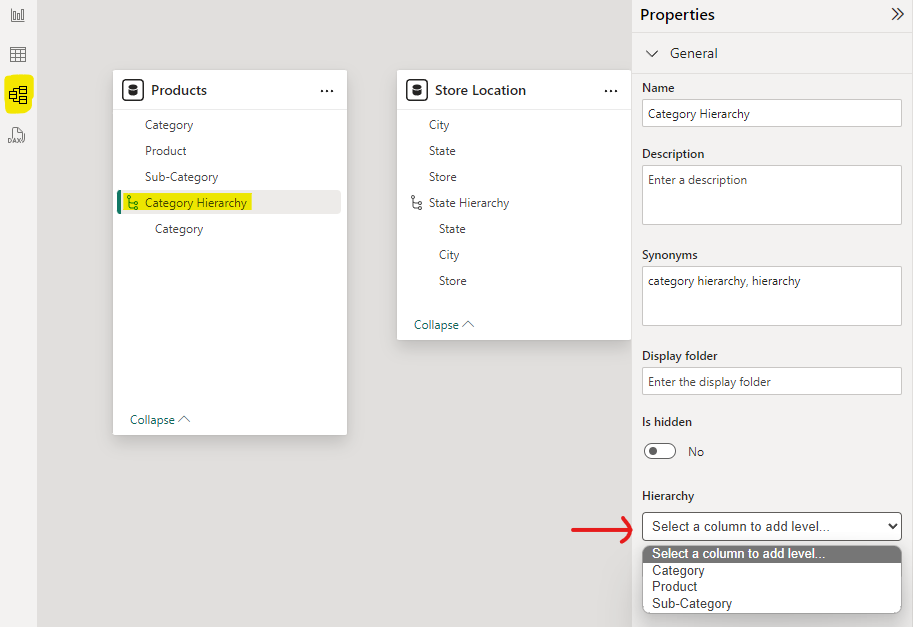
Power BI - aan hiërarchie toevoegen (Modelweergave)
In de Rapportweergave kun je niveaus verwijderen door met de rechtermuisknop op een niveau in de hiërarchie te klikken en "Uit model verwijderen" te selecteren. Zorg ervoor dat je het veld correct selecteert binnen de hiërarchie en niet het oorspronkelijke veld in je data.
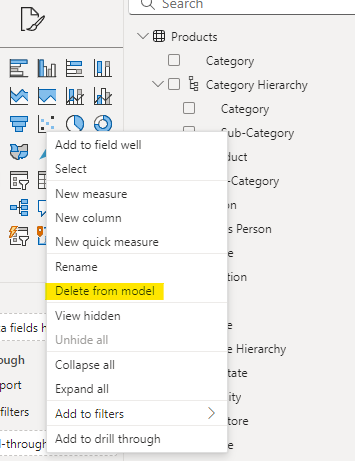
Power BI - hiërarchieniveau verwijderen
Je kunt ook eenvoudig hiërarchieniveaus verwijderen in de Modelweergave door de naam van de hiërarchie te selecteren en vervolgens op het X-pictogram naast het niveau te klikken dat je wilt verwijderen. Met deze methode is de kans veel kleiner dat je per ongeluk het verkeerde veld verwijdert!
Vergeet niet op “Niveauwijzigingen toepassen” te klikken wanneer je klaar bent.
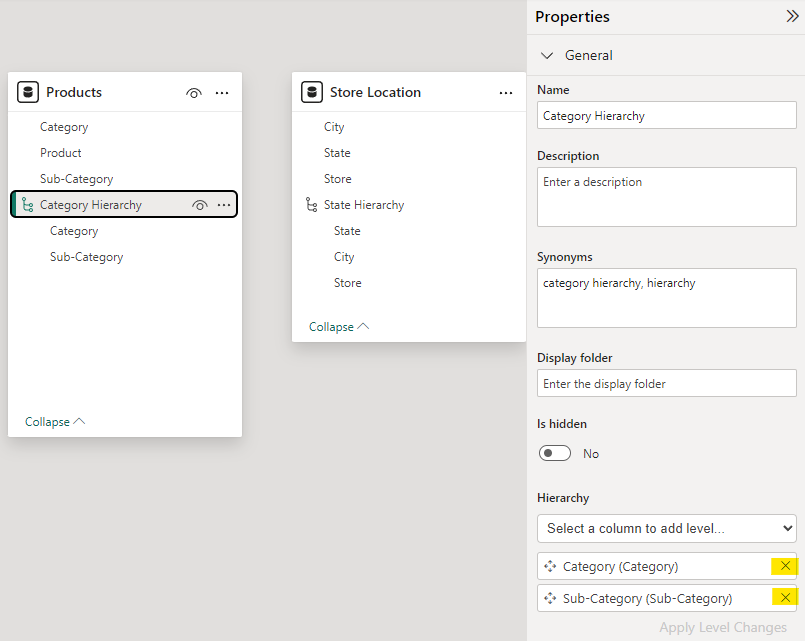
Power BI - hiërarchieniveau verwijderen (Modelweergave)
Je kunt de niveaus van een hiërarchie niet opnieuw ordenen vanuit de Rapportweergave, tenzij je de hele hiërarchie verwijdert en opnieuw maakt met de bijgewerkte volgorde van niveaus.
In de Modelweergave kun je de hiërarchieniveaus echter eenvoudig herschikken door ze te slepen naar de gewenste volgorde. Klik op “Niveauwijzigingen toepassen” wanneer je tevreden bent met de volgorde.
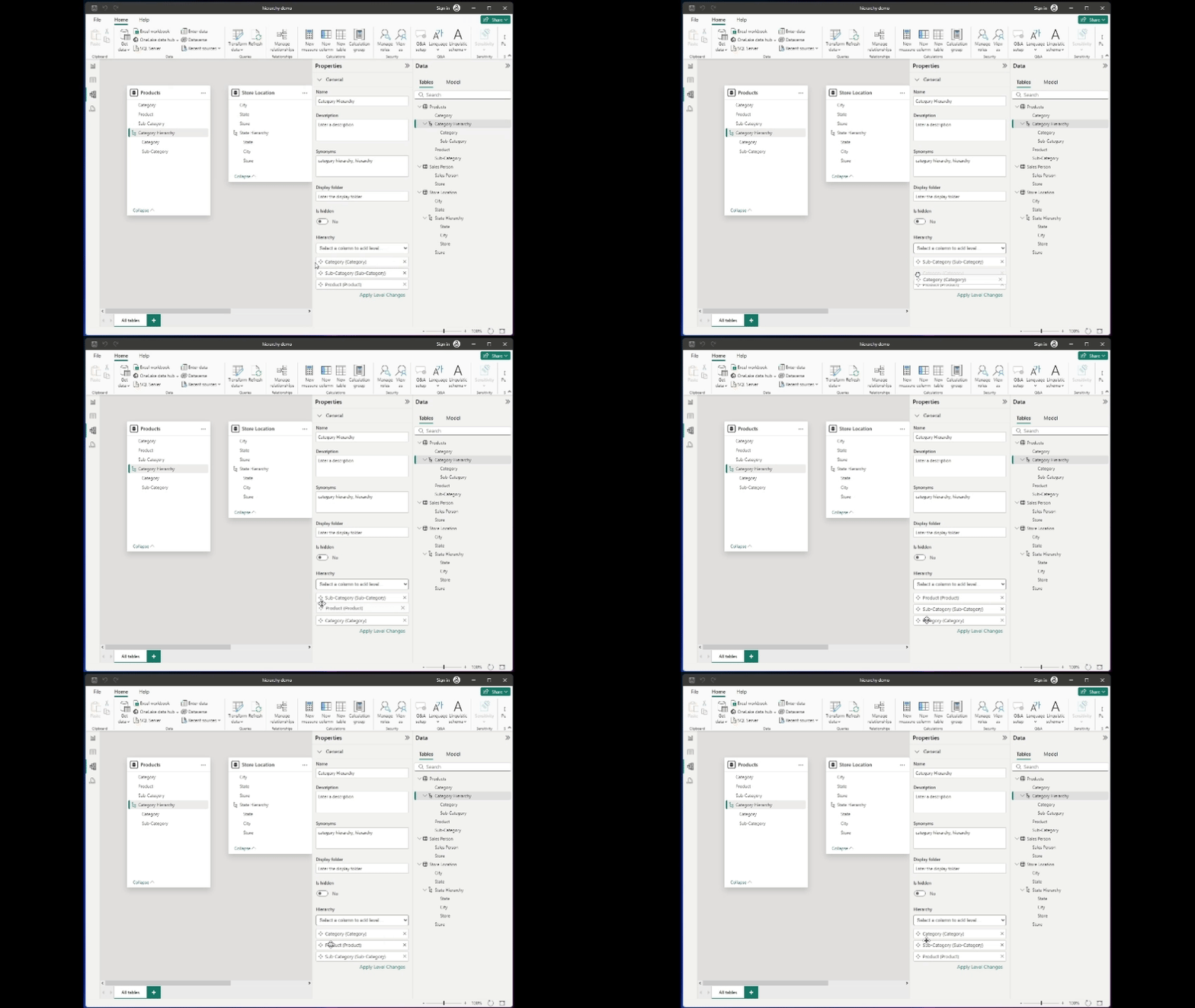
Power BI - hiërarchieniveaus herschikken (Modelweergave)
Klik met de rechtermuisknop op de hiërarchie of op een niveau en selecteer "Hernoemen" om de hiërarchie eenvoudig te hernoemen. Dit kan in zowel de Rapportweergave als de Modelweergave.
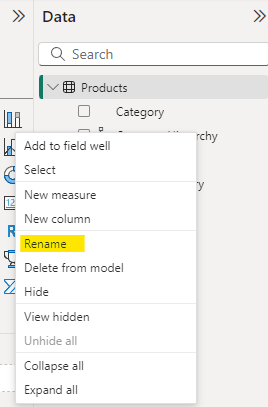
Power BI - hiërarchie hernoemen
Net als bij het verwijderen van hiërarchieniveaus in de Rapportweergave, moet je met de rechtermuisknop op de naam van de hiërarchie klikken en "Uit model verwijderen" selecteren om de volledige hiërarchie te verwijderen. Dit kan zowel vanuit de Rapportweergave als de Modelweergave.
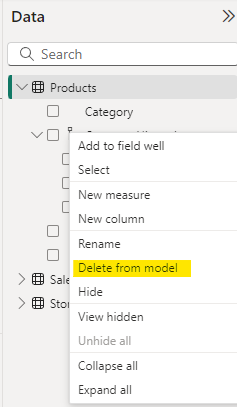
Power BI - volledige hiërarchie verwijderen
Voor de prestaties is het slim om goed te kiezen welke visuals je met hiërarchieën gebruikt.
Tabellen en matrixen kunnen er uitstekend mee overweg, maar sommige grafiektypen (zoals taart- of donutgrafieken) raken snel rommelig met te veel niveaus.
Veel standaardgrafieken zoals staafdiagrammen, kolomdiagrammen en lijndiagrammen kunnen worden geconfigureerd om drilldownfunctionaliteit te ondersteunen bij hiërarchische data. Gebruikers kunnen doorklikken naar meer gedetailleerde niveaus.
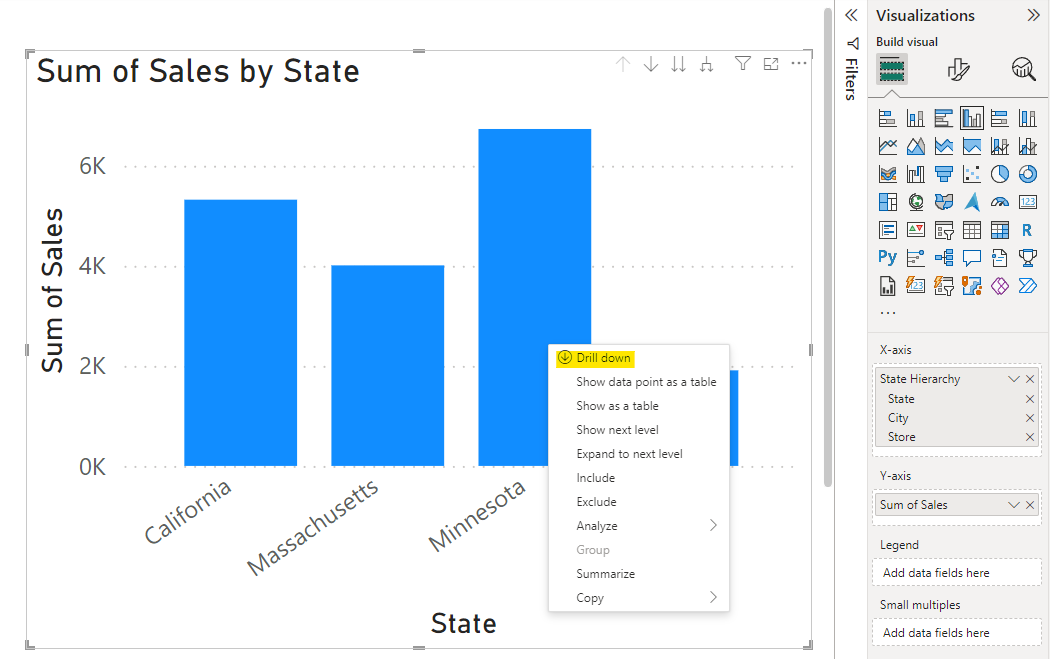
Power BI - gegroepeerd kolomdiagram met hiërarchie-drilldown
De matrix-visual in Power BI is zeer geschikt om hiërarchische data in tabelvorm weer te geven, waarbij gebruikers verschillende niveaus kunnen uit- en inklappen. Tabellen en matrixen zijn overzichtelijk en laten gebruikers eenvoudig niveaus uit- en inklappen, waardoor ze perfect zijn om op elk niveau meer detail te tonen.
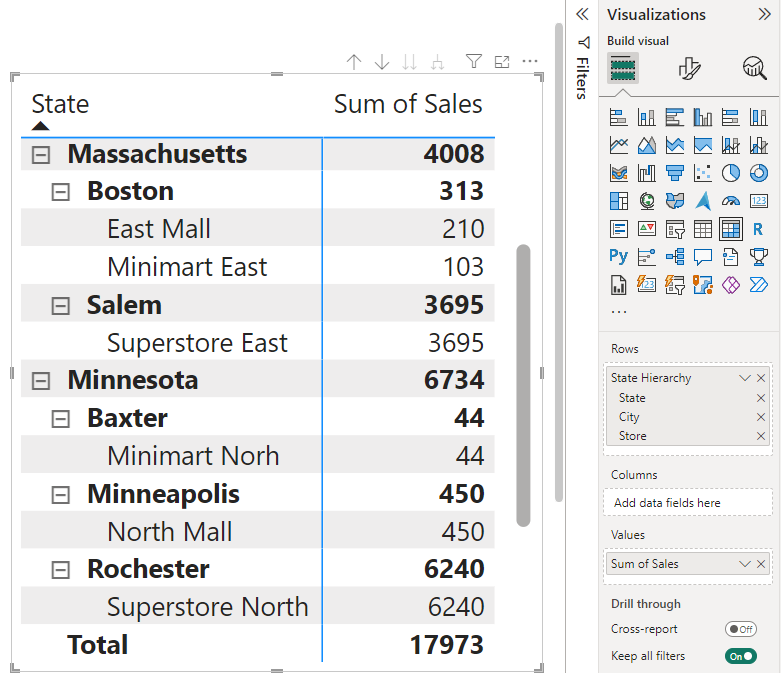
Power BI - uitgebreide matrix met hiërarchie
Treemaps en decompositiebomen laten je ook hiërarchische data tonen. Je kunt niveaus uitklappen en inzoomen waar nodig.
Hiërarchie-slicers laten gebruikers vanuit dezelfde slicer doorklikken van hogere naar meer gedetailleerde niveaus. Ze hebben meestal uit-/inklappictogrammen (zoals chevrons of plus/min-tekens) om door de niveaus te navigeren.
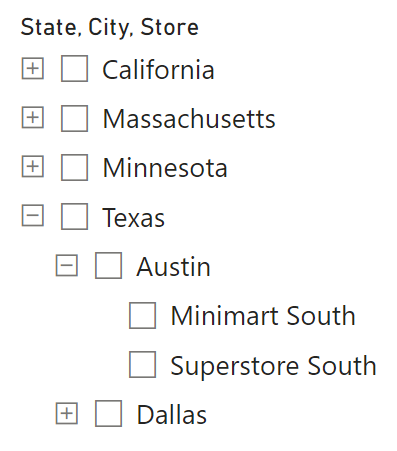
Power BI - hiërarchie-slicer
Je kunt hiërarchie-slicers op twee manieren maken:
Een voordeel van hiërarchie-slicers is dat ze ruimte besparen in het rapport door meerdere filters te combineren in één slicer-visual.
Er zijn opties voor enkelvoudige of meerdere selectie, en je kunt een zoekfunctie toevoegen om grote hiërarchieën makkelijker te doorzoeken.
Standaard tonen hiërarchie-slicers lege waarden en er zijn geen ingebouwde opties om ze te verwijderen of te verbergen. Lege waarden in lagere niveaus van de hiërarchie verschijnen gewoon als geneste lege items onder bovenliggende items.
Enkele manieren om met lege waarden in hiërarchie-slicers om te gaan zijn:
Hiërarchieën zijn ontzettend nuttige tools. Er zijn echter een paar beperkingen om rekening mee te houden, zodat je je rapporten beter kunt plannen en toekomstige hoofdpijn kunt voorkomen.
Power BI ondersteunt realtime data-analyse via incrementele vernieuwen en DirectQuery. Realtime analyse met hiërarchieën wordt echter alleen ondersteund met Power BI Premium.
Daarnaast werken niet alle visuals goed met hiërarchieën. Sommige gespecialiseerde grafiektypen ondersteunen ze matig of helemaal niet. Soms moet je dus bij de basis blijven.
Hiërarchieën kunnen rommelig worden bij heel grote datasets en te veel niveaus. Ze kunnen je rapport vertragen of de navigatie onhandig maken.
Hoewel je technisch gezien in Power BI een hiërarchie met meer dan vijf of zelfs tien niveaus kunt maken, is dat niet gangbaar omdat het simpelweg niet praktisch is. Als je echt een zeer diepe hiërarchie nodig hebt, zou je die moeten kunnen maken, maar denk goed na over de impact op de prestaties van het rapport en de gebruikerservaring.
Een grote valkuil bij het werken met hiërarchieën is niet goed nadenken over de logische volgorde van de niveaus. Als je bijvoorbeeld ‘Product’ vóór ‘Categorie’ zet terwijl het andersom zou moeten, wordt de drilldown onduidelijk.
Een andere fout is een hiërarchie overladen met te veel niveaus. Het is verleidelijk om alles erin te stoppen, maar dat kan je rapport traag en overweldigend maken. Houd het gericht op wat echt belangrijk is voor je analyse.
Ook wordt vaak vergeten om hiërarchieën duidelijke namen te geven. "Hiërarchie 1" helpt niemand. Geef een heldere naam zoals "Geografie" of "Productstructuur", zodat gebruikers weten waar ze mee werken.
Hiërarchieën in Power BI verbeteren data-analyse doordat gebruikers eenvoudig kunnen schakelen tussen verschillende detailniveaus in hun data, wat de algehele rapportage- en visualisatie-ervaring verbetert.
Ben je geïnteresseerd in een carrière als Power BI-ontwikkelaar, dan behandelt onze uitgebreide Data Analyst in Power BI-carrièremodule alles wat je moet weten om je eerste baan te bemachtigen. Bovendien bereidt hij je volledig voor om gecertificeerd te worden.
Topcursussen voor Power BI
Cursus
Leerpad
Cursus
blog
Adel Nehme
15 min

