

यदि आप Power BI में नए हैं, तो हमारा Power BI फंडामेंटल्स स्किल ट्रैक देखें और इस ट्यूटोरियल व अन्य को रिव्यू करते समय हमारे Power BI चीट शीट हाथ में रखें, ताकि अहम Power BI अवधारणाओं का त्वरित संदर्भ मिल सके।
DataCamp की Power BI चीट शीट
Power BI हायरार्की क्या है?
Power BI में हायरार्की संबंधित डेटा फ़ील्ड्स को एक श्रेणीबद्ध संरचना में व्यवस्थित करती हैं, जिससे उपयोगकर्ता उच्च स्तर से अधिक विस्तृत स्तरों तक ड्रिल डाउन कर सकते हैं।
आमतौर पर हायरार्की में दो या अधिक स्तर होते हैं और हर स्तर डेटा का अधिक सूक्ष्म दृश्य दर्शाता है।
उदाहरण के लिए, लोकेशन के लिए State > City > Store की हायरार्की हो सकती है। किसी विजुअल में इसका उपयोग करते हुए आप राज्य-स्तरीय डेटा से शुरू कर सकते हैं, फिर किसी शहर तक ड्रिल डाउन कर सकते हैं, और फिर स्टोर तक। इससे आप बिना कई अलग-अलग चार्ट्स जोड़े अपने डेटा को एक्सप्लोर कर सकते हैं।
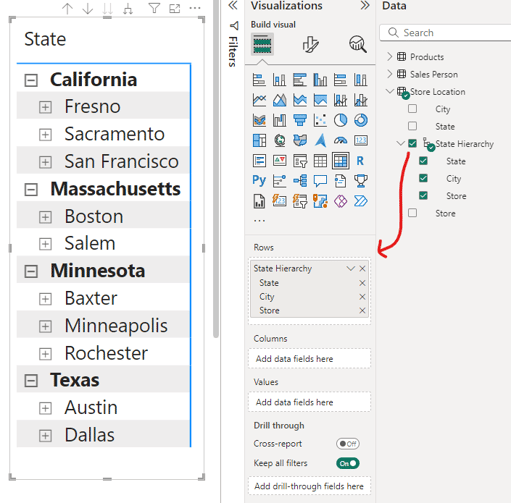
Power BI - हायरार्की उदाहरण
आप इन्हें स्वयं आसानी से बना सकते हैं, और यह विजुअल्स बनाते समय काफी समय बचाता है क्योंकि हर स्तर को अलग-अलग जोड़ने के बजाय आप पूरी हायरार्की को ही ड्रैग कर सकते हैं। अन्य प्रमुख अवधारणाओं के लिए हमारा शुरुआती लोगों के लिए Power BI ट्यूटोरियल देखें।
यहाँ एक तुलना है—किसी विजुअल में अलग-अलग फ़ील्ड्स जोड़ने के मुकाबले एक साथ सभी फ़ील्ड्स सहित हायरार्की जोड़ने की।
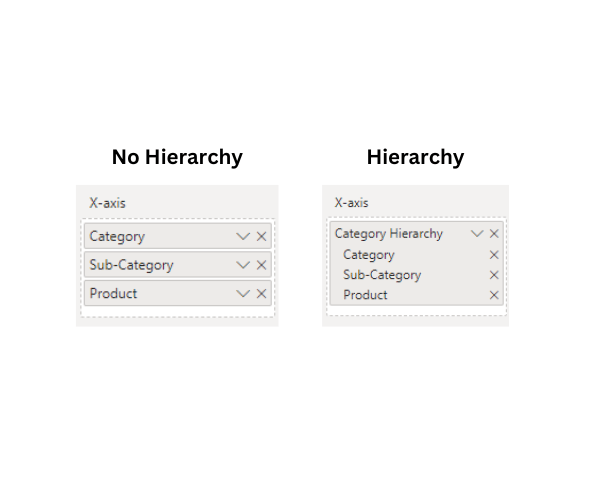
Power BI - विजुअल में हायरार्की बनाम बिना हायरार्की
Power BI डेट हायरार्की
जब आप अपने मॉडल में कोई दिनांक फ़ील्ड इम्पोर्ट करते हैं, तो Power BI अपने आप एक हायरार्की बना देता है। यह आपकी तारीखों को Year, Quarter, Month और Day स्तरों में तोड़ देता है।
यह सुविधाजनक है क्योंकि आप तुरंत ही अपने विजुअल्स में समय अवधि के अनुसार ड्रिल डाउन करना शुरू कर सकते हैं। उदाहरण के लिए, आप वर्ष के हिसाब से बिक्री देख सकते हैं, फिर क्लिक करके तिमाही, फिर महीने के हिसाब से—वह भी उसी डेट फ़ील्ड से। हर समय इकाई के लिए अलग-अलग कॉलम बनाने की आवश्यकता नहीं होती।
ध्यान रहे कि यद्यपि ये स्वतः निर्मित डेट हायरार्की त्वरित विश्लेषण के लिए बढ़िया हैं, वे आपकी रिपोर्ट के प्रदर्शन को नकारात्मक रूप से प्रभावित कर सकती हैं। बड़े डेटा वॉल्यूम वाले डेटा मॉडल्स के लिए स्वचालित हायरार्की (“time intelligence” भी कहा जाता है) बंद करने और कस्टम डेट टेबल बनाने पर विचार करें।
साथ ही, कई बार आपको अधिक नियंत्रण चाहिए होता है। जैसे, यदि आपको कस्टम वित्तीय वर्ष या अनोखे डेट समूह चाहिए हों, तो आपको ऑटो हायरार्की बंद करके अपनी खुद की बनानी पड़ सकती है।
स्वचालित हायरार्की बंद करने के लिए Power BI डेस्कटॉप सेटिंग्स में जाएँ। ध्यान रखें कि ऑटोमेटिक डेट/टाइम हायरार्की को निष्क्रिय करना पूरे मॉडल की सभी डेट कॉलम्स पर लागू होता है; आप इसे केवल कुछ फ़ील्ड्स के लिए चुनिंदा रूप से सक्षम नहीं कर सकते।
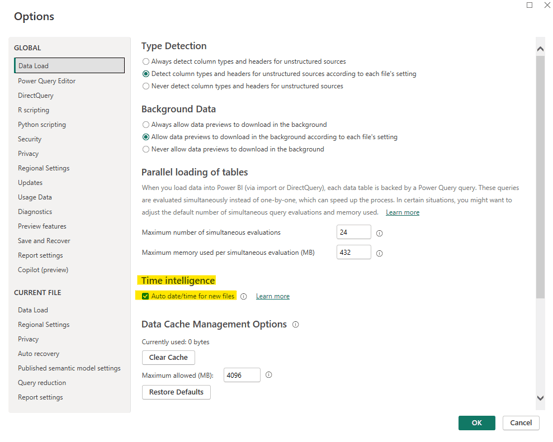
Power BI - ऑटोमैटिक डेट हायरार्की सक्षम/असक्षम
ऑटोमेटिक डेट हायरार्की को चालू रखने का एक अच्छा उपयोग मामला तब है जब आपको बहुत जल्दी रिपोर्ट प्रोटोटाइप या प्रूफ-ऑफ-कॉन्सेप्ट विकसित करने हों। इन तैयार डेटा संरचनाओं के होने से हर डेट-टाइप फ़ील्ड के लिए मैन्युअल हायरार्की बनाने का समय बचता है।
Power BI में कस्टम हायरार्की
ये हायरार्की उपयोगकर्ता द्वारा विशेष रिपोर्टिंग आवश्यकताओं के अनुरूप मैन्युअली बनाई जाती हैं।
आप अपने डेटा में किसी भी संबंधित फ़ील्ड्स को अपनी विश्लेषणात्मक ज़रूरत के मुताबिक क्रमबद्ध कर सकते हैं।
उदाहरण के लिए, मान लें कि आप प्रोडक्ट डेटा देख रहे हैं। आप Category > Subcategory > Product की हायरार्की बना सकते हैं। इसके लिए Fields पैन में उस फ़ील्ड पर राइट-क्लिक करें जो आपकी हायरार्की का सबसे ऊपर का स्तर होगा (हमारे नीचे के उदाहरण में, हम Category फ़ील्ड से हायरार्की बनाना शुरू करते हैं) और फिर "New hierarchy" चुनें।
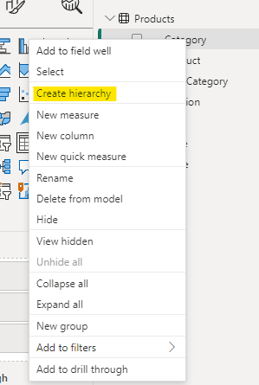
Power BI - हायरार्की बनाएं
कस्टम हायरार्की किसी भी ऐसे डेटा के लिए उपयोगी हैं जिसमें स्वाभाविक ड्रिल-डाउन फ्लो हो और जिसे आप अपनी सभी रिपोर्ट्स में एकसमान रखना चाहते हैं। अपनी सेमांटिक मॉडल में हायरार्की शामिल करने का मतलब है कि उसी सेमांटिक मॉडल से बनी बाद की रिपोर्ट्स में भी वही हायरार्किकल संरचना बनी रहेगी।
अधिक जानकारी के लिए हमारा ब्लॉग पोस्ट देखें: Power BI सेमांटिक मॉडल्स।
स्तरों की संख्या पर कोई सख्त सीमा नहीं है, लेकिन व्यवहारिक तौर पर पाँच से अधिक स्तरों वाली हायरार्की कम ही देखी जाती हैं।
Power BI हायरार्की को संपादित करना, अपडेट करना और हटाना
हायरार्की में बदलाव करने की क्षमता आपको आवश्यकतानुसार अपने डेटा मॉडल को परिष्कृत करने की लचीलापन देती है। हालाँकि, हायरार्की में बदलाव उन मौजूदा विजुअल्स और रिपोर्ट्स को प्रभावित कर सकते हैं जो उनका उपयोग करते हैं, इसलिए किसी भी संशोधन के प्रभावों का परीक्षण करना अच्छा रहता है।
नए स्तर जोड़ें
Report view में किसी फ़ील्ड पर राइट-क्लिक करके और "Add to hierarchy" चुनकर आप हायरार्की में नए स्तर जोड़ सकते हैं। फिर चुनें कि किस हायरार्की में फ़ील्ड जोड़ना है।
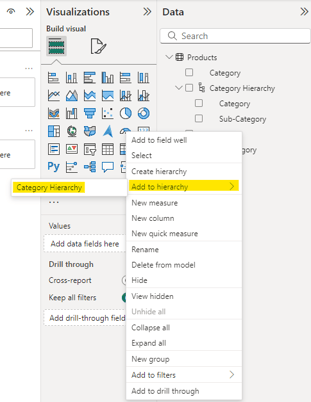
Power BI - हायरार्की में जोड़ें
Model view आपको अपनी हायरार्की में नए स्तर आसानी से जोड़ने देता है। उदाहरण के लिए, पिछली सेक्शन में बनाई गई हमारी “Category Hierarchy” के लिए यदि हम Model view टैब पर जाएँ और नई हायरार्की चुनें, तो दाएँ तरफ़ properties पैनल में एक अतिरिक्त सेक्शन दिखेगा जहाँ हम स्तर जोड़ सकते हैं।
जब आप अपनी हायरार्की से संतुष्ट हों, तो “Apply Level Changes” चुनें।
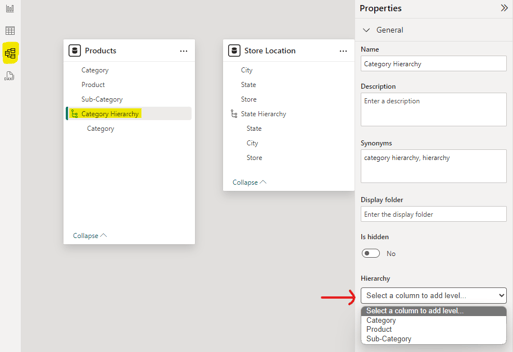
Power BI - हायरार्की में जोड़ें (Model view)
स्तर हटाएँ
Report view से, आप हायरार्की में किसी स्तर पर राइट-क्लिक करके और "Delete from model" चुनकर उसे हटा सकते हैं। सुनिश्चित करें कि आप हायरार्की के अंदर वाले फ़ील्ड को चुन रहे हैं, न कि अपने डेटा के मूल फ़ील्ड को।
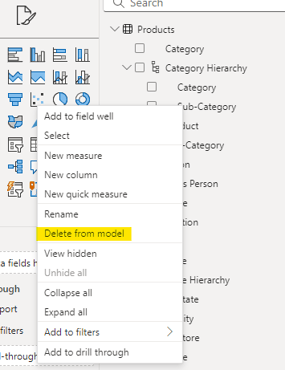
Power BI - हायरार्की स्तर हटाएँ
वैकल्पिक रूप से, आप Model view से भी आसानी से स्तर हटा सकते हैं—हायरार्की का नाम चुनें और जिस स्तर को हटाना है, उसके बगल में X आइकन पर क्लिक करें। इस तरीके से गलत फ़ील्ड हट जाने का जोखिम बहुत कम हो जाता है!
काम पूरा होने पर “Apply Level Changes” पर क्लिक करना न भूलें।
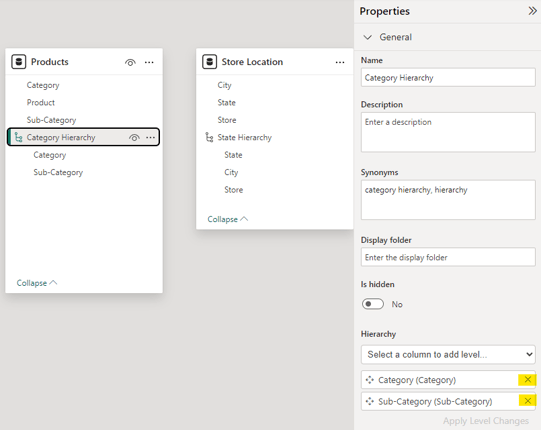
Power BI - हायरार्की स्तर हटाएँ (Model view)
स्तरों का पुनःक्रमण करें
Report view में आप स्तरों का क्रम नहीं बदल सकते—इसके लिए पूरी हायरार्की हटाकर नए क्रम में फिर से बनानी होगी।
हालाँकि, Model view में आप स्तरों को मनचाहे क्रम में ड्रैग करके आसानी से पुनः व्यवस्थित कर सकते हैं। क्रम सही लगने पर “Apply Level Changes” पर क्लिक करें।
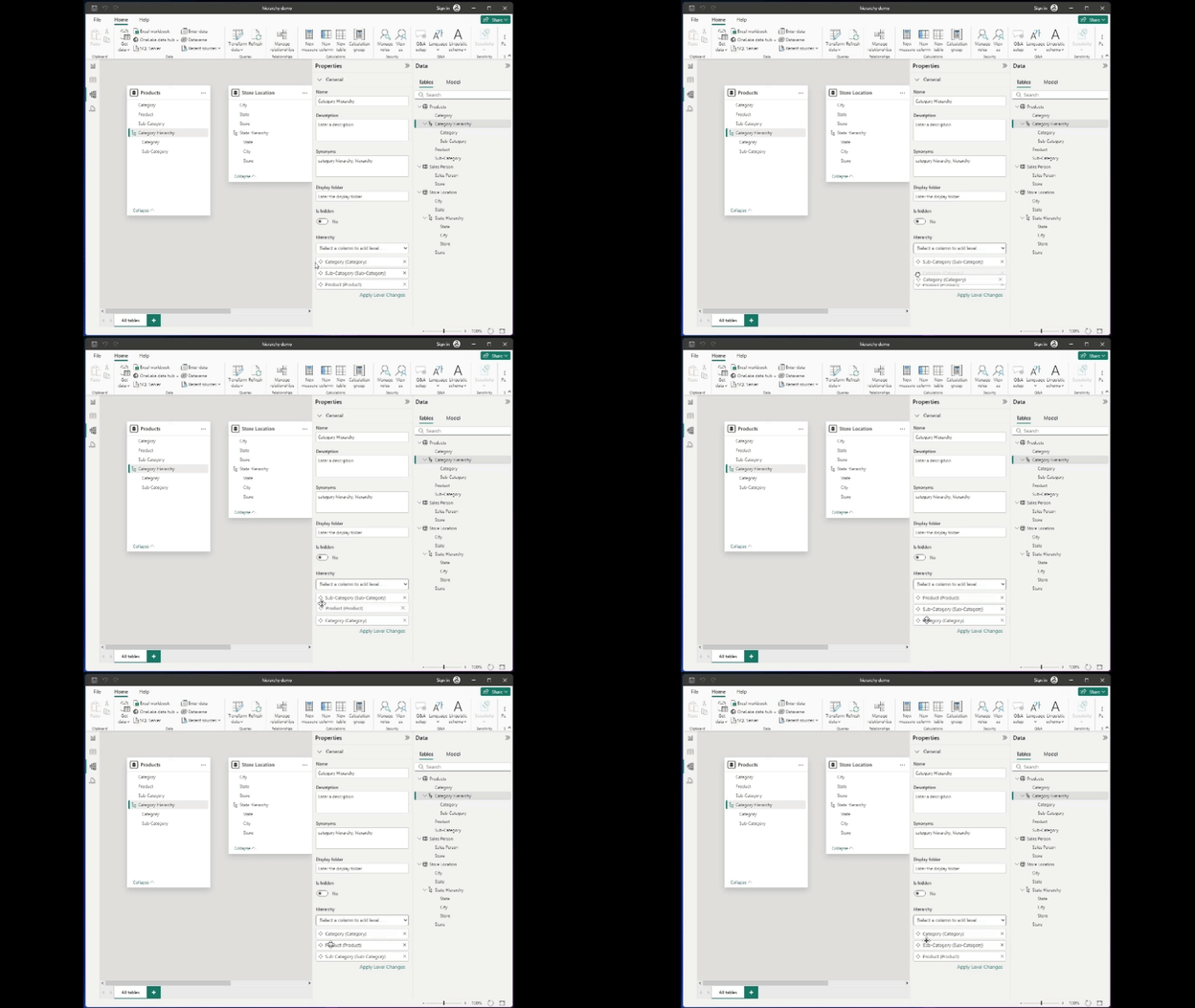
Power BI - हायरार्की स्तरों का पुनःक्रमण (Model view)
हायरार्की या स्तरों का नाम बदलें
हायरार्की या किसी स्तर पर राइट-क्लिक करके और "Rename" चुनकर आप आसानी से नाम बदल सकते हैं। यह Report view और Model view—दोनों से किया जा सकता है।
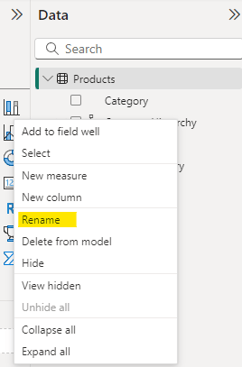
Power BI - हायरार्की का नाम बदलें
पूरी हायरार्की हटाएँ
Report view में स्तर हटाने की तरह ही, पूरी हायरार्की हटाने के लिए हायरार्की के नाम पर राइट-क्लिक करें और "Delete from model" चुनें। यह काम Report view या Model view, किसी से भी किया जा सकता है।
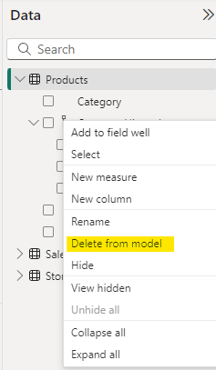
Power BI - पूरी हायरार्की हटाएँ
विजुअलाइज़ेशन्स में हायरार्की का उपयोग
प्रदर्शन के लिहाज़ से, हायरार्की के साथ किन विजुअल्स का उपयोग करें, यह समझदारी से चुनना फायदेमंद है।
टेबल और मैट्रिक्स इन्हें बहुत अच्छे से संभालते हैं, लेकिन कुछ चार्ट प्रकार (जैसे पाई या डोनट) में बहुत अधिक स्तर होने पर चीज़ें उलझ सकती हैं।
हायरार्की दिखाने के लिए सर्वश्रेष्ठ चार्ट्स
कई मानक चार्ट जैसे बार चार्ट, कॉलम चार्ट और लाइन चार्ट को हायरार्किकल डेटा के साथ ड्रिल-डाउन फ़ंक्शनैलिटी के लिए कॉन्फ़िगर किया जा सकता है। उपयोगकर्ता अधिक विस्तृत स्तरों तक क्लिक करके पहुँच सकते हैं।
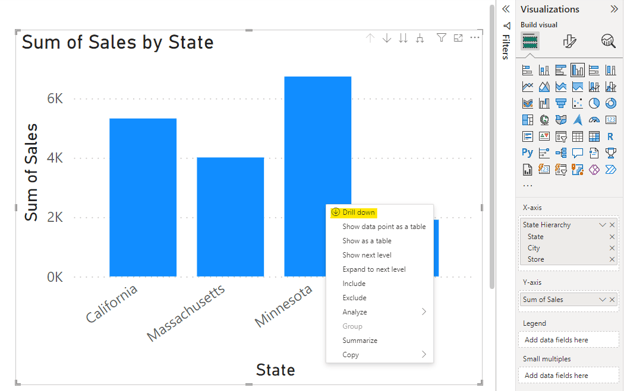
Power BI - हायरार्की ड्रिल डाउन के साथ क्लस्टर्ड कॉलम चार्ट
Power BI का मैट्रिक्स विजुअल हायरार्किकल डेटा को सारणीबद्ध रूप में दिखाने के लिए उपयुक्त है, जहाँ उपयोगकर्ता अलग-अलग स्तरों को expand/collapse कर सकते हैं। टेबल्स और मैट्रिक्स सीधे-सादे होते हैं और स्तरों को आसानी से फैलाने-सिकोड़ने देते हैं—हर स्तर पर अधिक विवरण दिखाने के लिए ये उपयुक्त हैं।
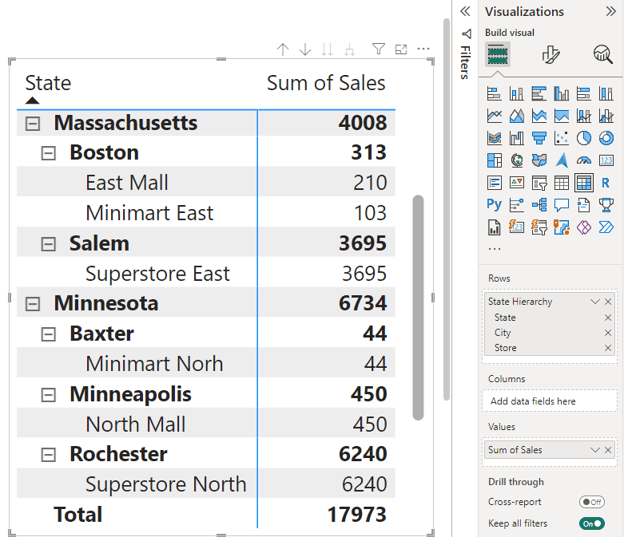
Power BI - हायरार्की के साथ विस्तारित मैट्रिक्स
ट्रीमैप्स और डिकम्पोज़िशन ट्रीज़ भी हायरार्किकल डेटा दिखाने देते हैं। इनमें आप स्तरों का विस्तार कर सकते हैं और ज़रूरत पड़ने पर अधिक गहराई तक ड्रिल डाउन कर सकते हैं।
हायरार्की स्लाइसर जोड़ना
हायरार्की स्लाइसर उपयोगकर्ताओं को उसी स्लाइसर के भीतर उच्च से अधिक विस्तृत स्तरों तक ड्रिल डाउन करने देते हैं। इनमें आमतौर पर expand/collapse आइकन्स (जैसे chevrons या plus/minus) होते हैं जिनसे स्तरों के बीच नेविगेट किया जाता है।
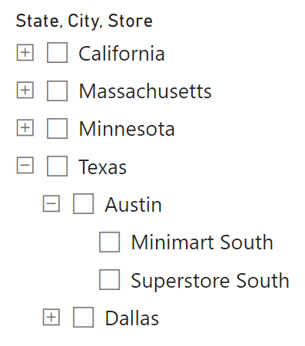
Power BI - हायरार्की स्लाइसर
आप दो तरीकों से हायरार्की स्लाइसर बना सकते हैं:
- किसी मानक स्लाइसर विजुअल में कई संबंधित फ़ील्ड्स जोड़कर
- किसी हायरार्की फ़ील्ड (डेट हायरार्की या कस्टम हायरार्की) को स्लाइसर में जोड़कर
हायरार्की स्लाइसर का एक फ़ायदा यह है कि वे कई फ़िल्टर्स को एक ही स्लाइसर विजुअल में मिलाकर रिपोर्ट पर जगह बचाते हैं।
सिंगल- या मल्टी-सेलेक्ट के विकल्प उपलब्ध हैं, और बड़ी हायरार्की में नेविगेशन आसान बनाने के लिए आप सर्च फ़ंक्शन भी शामिल कर सकते हैं।
डिफ़ॉल्ट रूप से, हायरार्की स्लाइसर रिक्त मान दिखाएँगे, और उन्हें हटाने/छिपाने के लिए कोई बिल्ट-इन विकल्प नहीं है। हायरार्की के निचले स्तरों में रिक्त मान पैरेंट आइटम्स के अंतर्गत नेस्टेड ब्लैंक एंट्रीज़ के रूप में दिखेंगे।
हायरार्की स्लाइसर में रिक्त मानों को संभालने के कुछ संभावित तरीके:
- ब्लैंक्स हटाने के लिए फ़िल्टर्स लगाना, हालाँकि इससे कभी-कभी अनजाने में पूरी शाखाएँ हट सकती हैं।
- अधोस्थ डेटा मॉडल (Power Query editor के माध्यम से) में ब्लैंक्स को “N/A” या “Unknown” जैसे सार्थक मानों से बदलना।
- DAX measures का उपयोग करके शर्तानुसार मान दिखाना और ब्लैंक्स छिपाना।
Power BI में हायरार्की की सीमाएँ
हायरार्की अत्यंत उपयोगी टूल हैं। फिर भी, बेहतर योजना और आगे की दिक्कतों से बचने के लिए कुछ सीमाएँ जानना ज़रूरी है।
Power BI अपने incremental refresh और DirectQuery फीचर्स के माध्यम से रियल-टाइम डेटा विश्लेषण को सपोर्ट करता है। हालाँकि, हायरार्की के साथ रियल-टाइम विश्लेषण केवल Power BI Premium में समर्थित है।
इसके अलावा, सभी विजुअल्स हायरार्की के साथ अच्छी तरह काम नहीं करते। कुछ विशेष चार्ट प्रकार हायरार्की को ठीक से सपोर्ट नहीं करते—या बिल्कुल नहीं करते। कई बार आपको बेसिक चार्ट्स पर टिके रहना पड़ सकता है।
बहुत बड़े डेटासेट्स और बहुत अधिक स्तरों के साथ हायरार्की उलझ सकती हैं। वे आपकी रिपोर्ट को धीमा कर सकती हैं या नेविगेशन को मुश्किल और बोझिल बना सकती हैं।
यद्यपि तकनीकी रूप से आप Power BI में पाँच या दस से भी अधिक स्तरों वाली हायरार्की बना सकते हैं, परंतु यह आम प्रथा नहीं है क्योंकि यह व्यवहारिक नहीं है। यदि आपको सच में बहुत गहरी हायरार्की चाहिए, तो आप बना सकते हैं, पर रिपोर्ट प्रदर्शन और उपयोगकर्ता अनुभव पर इसके प्रभावों पर गंभीरता से विचार करें।
हायरार्की के साथ आम गलतियाँ
एक बड़ी गलती स्तरों के तार्किक क्रम पर विचार न करना है। जैसे, 'Product' को 'Category' से पहले रखना—जबकि उल्टा होना चाहिए—ड्रिल-डाउन अनुभव को भ्रमित कर सकता है।
एक और चूक है—हायरार्की में बहुत अधिक स्तर ठूँस देना। सब कुछ जोड़ देने का मन करता है, लेकिन इससे रिपोर्ट सुस्त और भारी लग सकती है। अपने विश्लेषण के लिए जो वास्तव में महत्त्वपूर्ण है, उसी पर ध्यान रखें।
अक्सर हायरार्की को सार्थक नाम देना भी भूल जाते हैं। "Hierarchy 1" किसी के लिए मददगार नहीं। "Geography" या "Product Structure" जैसे स्पष्ट नाम दें ताकि उपयोगकर्ता समझ सकें कि वे क्या देख रहे हैं।
निष्कर्ष
Power BI में हायरार्की उपयोगकर्ताओं को अपने डेटा में अलग-अलग स्तरों के बीच आसानी से नेविगेट करने देती हैं, जिससे समग्र रिपोर्टिंग और विजुअलाइज़ेशन अनुभव बेहतर होता है।
यदि आप Power BI डेवलपर के रूप में करियर शुरू करने में रुचि रखते हैं, तो हमारा व्यापक Data Analyst in Power BI करियर ट्रैक वह सब कुछ कवर करता है जिसकी आपको पहली नौकरी पाने के लिए आवश्यकता है। साथ ही, यह आपको पूरी तरह तैयार करता है ताकि आप प्रमाणित हो सकें।
Power BI हायरार्की FAQs
क्या मैं ऑटोमैटिक डेट हायरार्की के स्तरों को कस्टमाइज़ कर सकता/सकती हूँ?
नहीं, आप डिफ़ॉल्ट डेट हायरार्की के स्तरों को सीधे कस्टमाइज़ नहीं कर सकते। इसके बजाय, आप मनचाहे स्तरों के साथ एक कस्टम हायरार्की बना सकते हैं या कस्टम डेट टेबल का उपयोग कर सकते हैं।
मैं किसी कस्टम हायरार्की को विशेष क्रम में कैसे sort करूँ?
आप अपने डेटा मॉडल में sort कॉलम्स जोड़ सकते हैं और उनका उपयोग करके अपनी हायरार्की के प्रत्येक स्तर के लिए कस्टम sort क्रम तय कर सकते हैं। फिर, अपने विजुअल के भीतर, आप निर्दिष्ट कर सकते हैं कि किस हायरार्की स्तर के आधार पर sort करना है।
Power BI रिपोर्ट्स में हायरार्की प्रदर्शन को कैसे प्रभावित करती हैं?
कई स्तरों वाली जटिल हायरार्की रिपोर्ट लोडिंग समय को प्रभावित कर सकती हैं, और हायरार्की में बड़े डेटा वॉल्यूम क्वेरी प्रदर्शन पर गंभीर असर डाल सकते हैं। ऑटोमेटिक डेट हायरार्की मॉडल का आकार और प्रदर्शन प्रभावित कर सकती हैं, खासकर जब आपके डेटा मॉडल में कई डेट फ़ील्ड्स हों। Power BI इन्हें बैकग्राउंड में अपने आप बना देता है, भले ही आप उन्हें सीधे अपनी रिपोर्ट में न जोड़ें।
क्या मैं विजुअलाइज़ेशन्स में हायरार्की के ड्रिल-डाउन व्यवहार को कस्टमाइज़ कर सकता/सकती हूँ?
हाँ, आप प्रत्येक विजुअल के फ़ॉर्मेटिंग विकल्पों में हेडर आइकन्स को ऑन/ऑफ करके ड्रिल-डाउन व्यवहार को कस्टमाइज़ कर सकते हैं। यहाँ से आप ड्रिल-डाउन, एक्सपैंशन सक्षम/अक्षम कर सकते हैं और नियंत्रित कर सकते हैं कि उपयोगकर्ता हायरार्की के साथ कैसे इंटरैक्ट करें।
कौन-से Power BI विजुअल्स हायरार्की को सपोर्ट करते हैं?
कई मानक चार्ट, जैसे बार चार्ट, कॉलम चार्ट और लाइन चार्ट, हायरार्किकल डेटा के साथ अच्छे से काम करते हैं क्योंकि वे ड्रिल-डाउन को सपोर्ट करते हैं। टेबल्स और मैट्रिक्स भी हायरार्की को बहुत अच्छे से संभालते हैं, लेकिन कुछ चार्ट प्रकार (जैसे पाई या डोनट विजुअल्स) बहुत अधिक स्तरों के साथ उलझ सकते हैं।

हायरार्की आपको कुछ ही क्लिक में अपने डेटा में गहराई तक जाने देती हैं—सामान्य तस्वीर से लेकर बारीक विवरण तक।
यह काफी समय बचाती है और आपकी रिपोर्ट को अधिक इंटरएक्टिव व उपयोगकर्ता-अनुकूल बनाती है। हर डेटा स्तर के लिए अलग-अलग चार्ट्स से डैशबोर्ड भरने के बजाय, आप सब कुछ एक ही सुथरे विजुअल में समेट सकते हैं।
यह बेहतर डेटा कहानी कहने में भी मदद करती है। आप उपयोगकर्ताओं को परत-दर-परत जानकारी के माध्यम से ले जाकर चरणबद्ध तरीके से इनसाइट्स दिखा सकते हैं।
इस ट्यूटोरियल में, हम Power BI में हायरार्की और उन्हें कैसे बनाना, संपादित करना और हटाना है, यह देखते हैं। साथ ही, अलग-अलग विजुअलाइज़ेशन्स में हायरार्की के व्यावहारिक उदाहरण भी देखेंगे।