
Corso
Visualizzazione dei dati in Power BI
3 ore
155.6K
Se sei alle prime armi con Power BI, dai un’occhiata al nostro percorso sulle basi di Power BI e tieni a portata di mano il nostro cheat sheet di Power BI mentre consulti questo e altri tutorial, per un rapido riferimento ai concetti essenziali di Power BI.
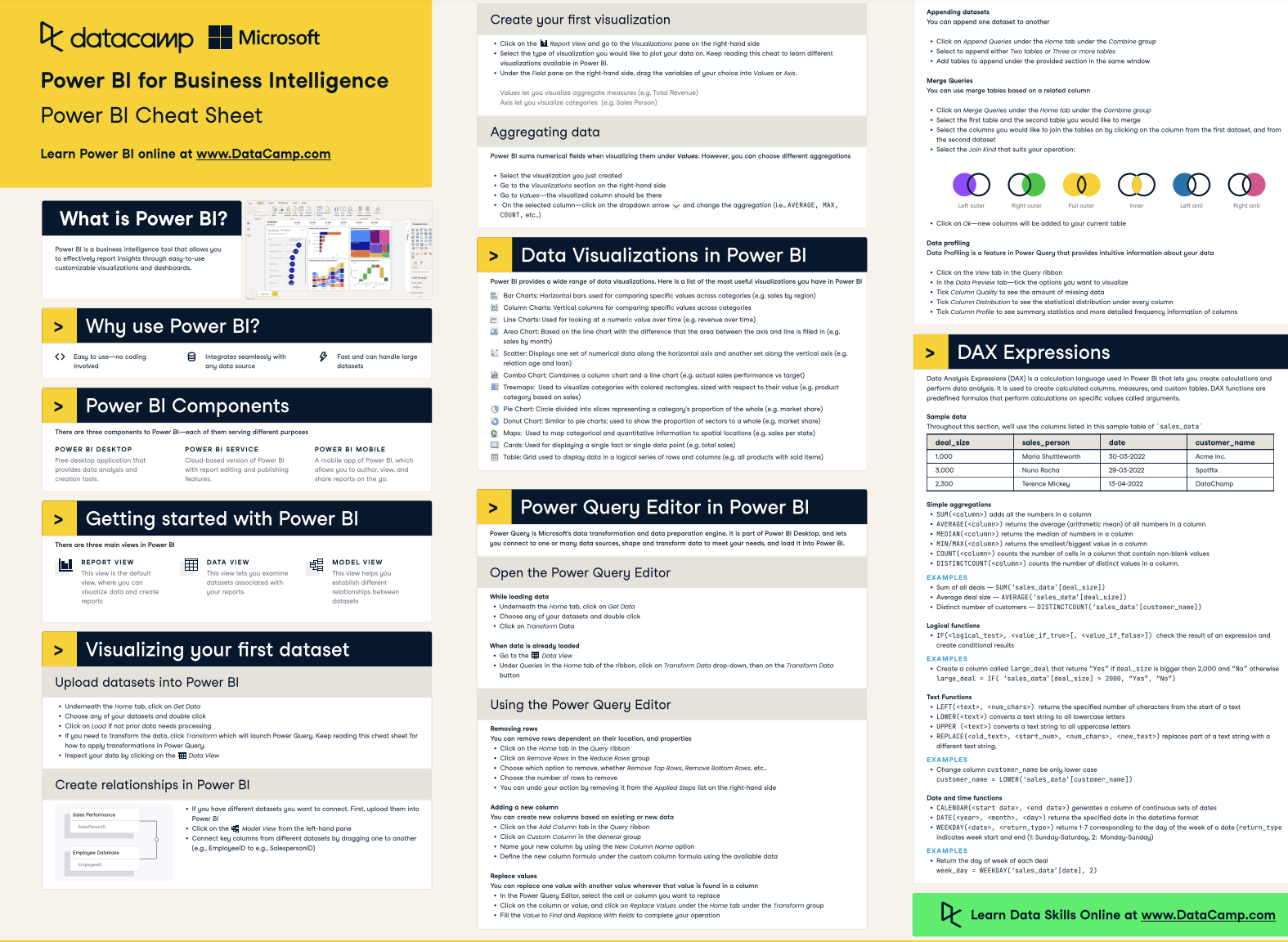
Il cheat sheet di Power BI di DataCamp
Le gerarchie in Power BI organizzano campi dati correlati in una struttura gerarchica, consentendo di passare da livelli più alti a livelli più dettagliati.
In genere le gerarchie hanno due o più livelli, e ogni livello rappresenta una vista più granulare dei dati.
Per esempio, puoi avere una gerarchia delle sedi Stato > Città > Negozio. Usandola in una visual, puoi partire dai dati a livello di stato, poi eseguire il drill-down su una città specifica e quindi su un negozio. È utile per esplorare i dati senza appesantire il report con tanti grafici separati.
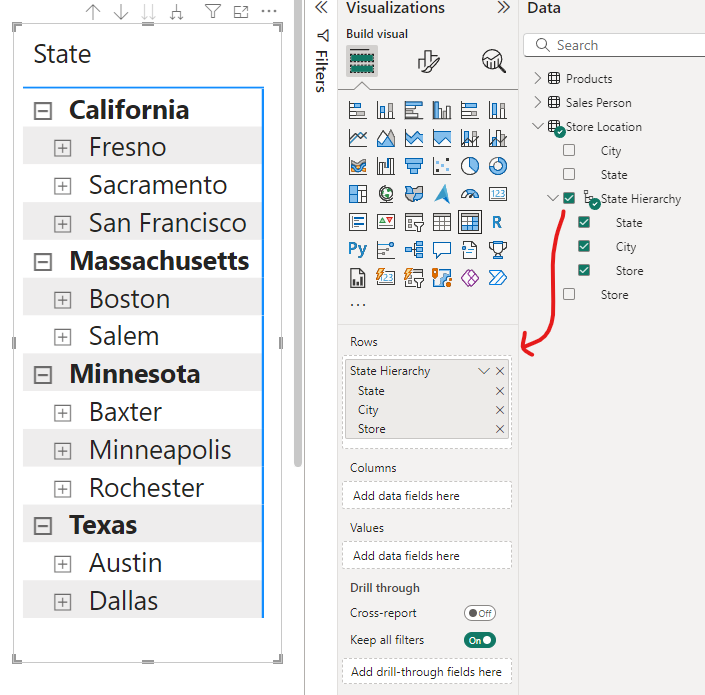
Power BI - Esempio di gerarchia
Puoi creare facilmente queste gerarchie da solo: ti fa risparmiare tempo quando costruisci le visual perché puoi trascinare l’intera gerarchia invece di aggiungere ogni livello singolarmente. Puoi approfondire altri concetti chiave nel nostro tutorial di Power BI per principianti.
Ecco un confronto tra l’aggiunta di campi singoli a una visual e l’aggiunta di una gerarchia con tutti i campi inclusi in una volta sola.
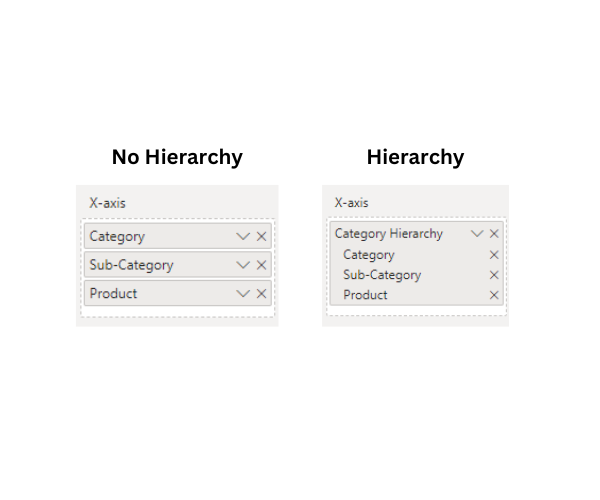
Power BI - Gerarchia vs nessuna gerarchia in una visual
Quando importi un campo data nel modello, Power BI crea automaticamente una gerarchia. Scompone le date in livelli Anno, Trimestre, Mese e Giorno.
È comodo perché puoi subito iniziare a fare drill-down sui periodi temporali nelle visual. Per esempio, puoi vedere le vendite per anno, poi cliccare per vederle per trimestre, poi per mese, tutto partendo da un unico campo data. Non serve creare colonne separate per ogni unità di tempo.
Tieni presente, però, che sebbene queste gerarchie di date automatiche siano ottime per un’analisi rapida, potrebbero influire negativamente sulle prestazioni del report. Valuta di disattivare le gerarchie automatiche (chiamate anche “time intelligence” in Power BI) e creare tabelle di date personalizzate per modelli con grandi volumi di dati.
Inoltre, a volte potresti volere più controllo. Per esempio, se ti servono anni fiscali personalizzati o raggruppamenti di date particolari, potresti dover disattivare la gerarchia automatica e costruirne una tua.
Per disattivare le gerarchie automatiche, vai alle impostazioni di Power BI Desktop. Ricorda però che la disattivazione delle gerarchie data/ora automatiche si applica a tutte le colonne data del modello e non puoi abilitarla selettivamente solo per alcuni campi data.
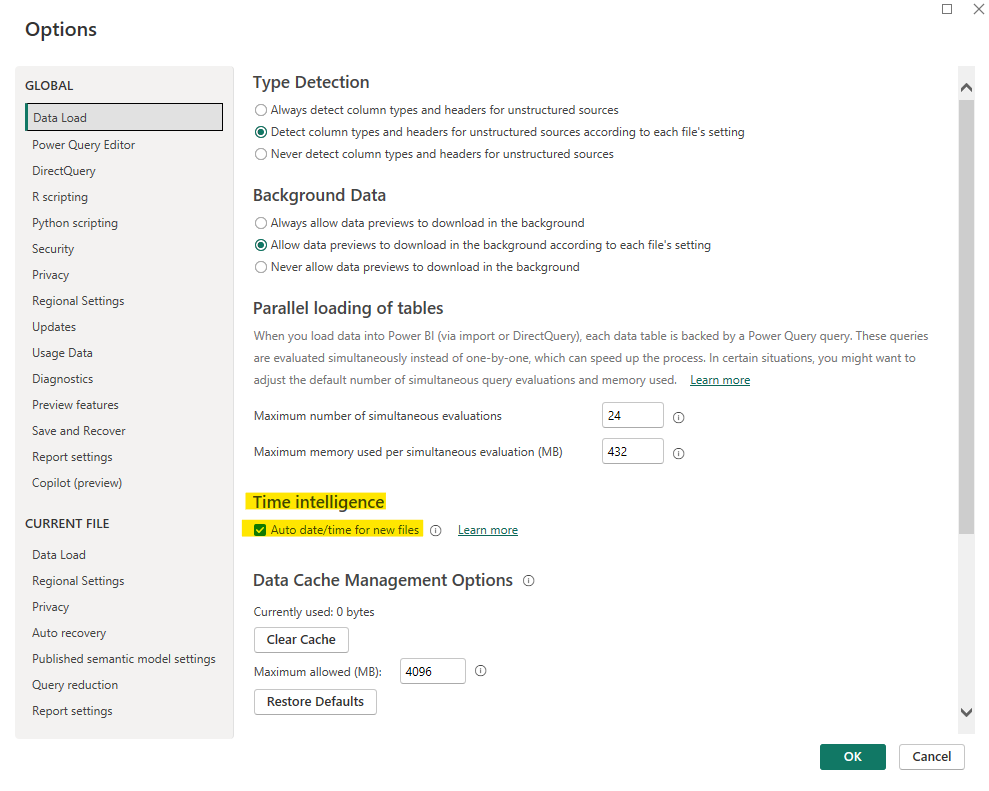
Power BI - Abilita/Disabilita gerarchie di date automatiche
Un ottimo caso d’uso per tenere abilitate le gerarchie di date automatiche è quando devi sviluppare rapidamente prototipi di report o proof of concept. Avere queste strutture dati pronte all’uso fa risparmiare molto tempo senza dover creare manualmente gerarchie per ogni campo di tipo data.
Sono gerarchie create manualmente dagli utenti per soddisfare esigenze di reporting specifiche.
Puoi prendere campi correlati nei tuoi dati e impilarli in un ordine che abbia senso per la tua analisi.
Per esempio, poniamo che tu stia analizzando dati di prodotto. Potresti creare una gerarchia che va da Categoria > Sottocategoria > Prodotto. Puoi farlo facendo clic con il tasto destro sul campo nel riquadro Campi che sarà il livello più alto della tua gerarchia (nell’esempio sotto, iniziamo dalla colonna Categoria) e poi selezionando "New hierarchy".
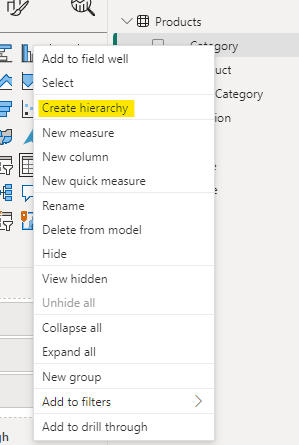
Power BI - Crea gerarchia
Le gerarchie personalizzate sono ideali per qualsiasi dato con un naturale flusso di drill-down che vuoi mantenere coerente tra tutti i tuoi report. Integrare le gerarchie nel tuo modello semantico significa che qualsiasi report successivo costruito sullo stesso modello manterrà la stessa struttura gerarchica.
Dai un’occhiata al nostro post per saperne di più sui modelli semantici di Power BI.
Non c’è un limite rigoroso al numero di livelli, ma per ragioni pratiche sono rare gerarchie con più di cinque livelli.
La possibilità di modificare le gerarchie ti dà la flessibilità di perfezionare e migliorare il modello dati quando necessario. Tuttavia, le modifiche possono influire sulle visual e sui report esistenti che le utilizzano, quindi è consigliabile testare gli effetti di ogni cambiamento.
Puoi aggiungere nuovi livelli a una gerarchia facendo clic con il tasto destro su un campo nella vista Report e selezionando "Add to hierarchy". Poi scegli a quale gerarchia aggiungere il campo.
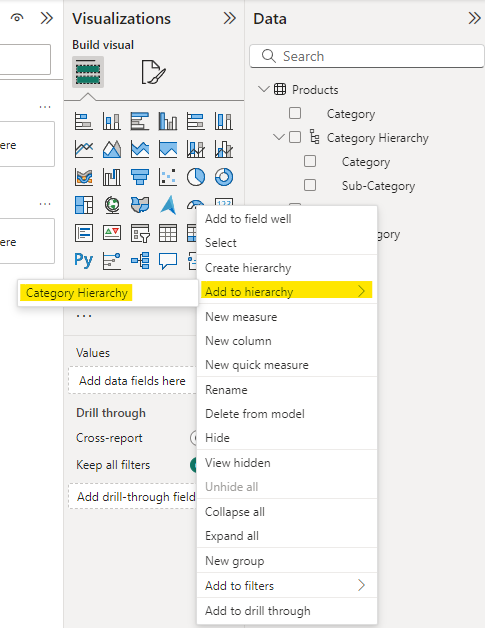
Power BI - Aggiungi alla gerarchia
La vista Modello consente di aggiungere facilmente nuovi livelli alle gerarchie. Per esempio, nella nostra “Gerarchia categorie” creata nella sezione precedente, se navighiamo alla scheda Modello e selezioniamo la nuova gerarchia, vediamo ora una sezione aggiuntiva nel pannello proprietà in cui possiamo aggiungere livelli alla gerarchia.
Quando sei soddisfatto della tua gerarchia, seleziona “Apply Level Changes”.
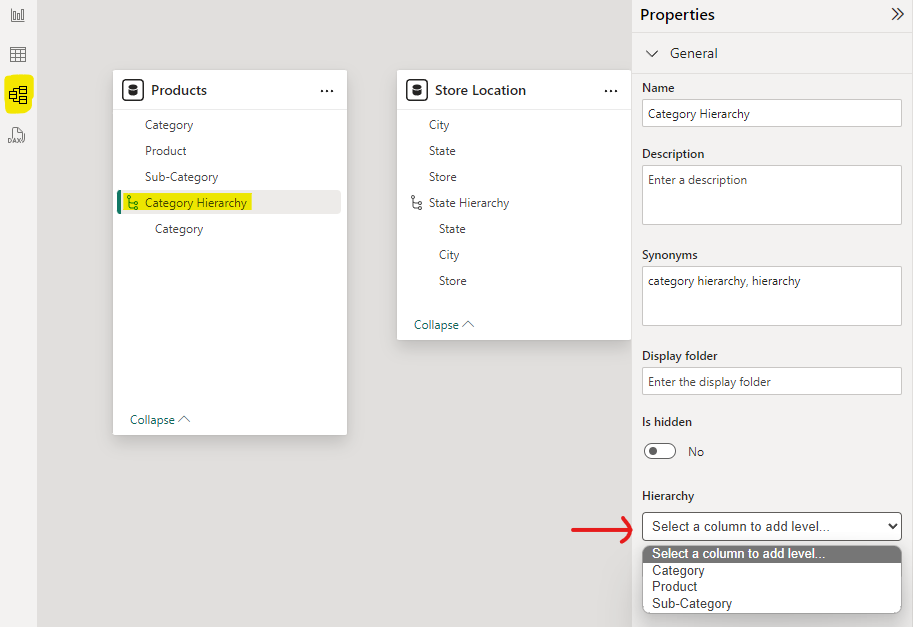
Power BI - Aggiungi alla gerarchia (vista Modello)
Dalla vista Report, puoi rimuovere livelli facendo clic con il tasto destro su un livello nella gerarchia e selezionando "Delete from model". Assicurati di selezionare correttamente il campo all’interno della gerarchia, non il campo originale nei dati.
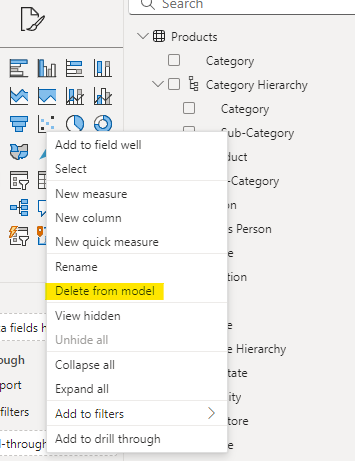
Power BI - Rimuovi livello della gerarchia
In alternativa, puoi rimuovere facilmente livelli dalla vista Modello selezionando il nome della gerarchia e poi cliccando sull’icona X accanto al livello che vuoi eliminare. Con questo metodo è molto meno probabile cancellare per errore il campo sbagliato!
Ricorda di cliccare “Apply Level Changes” quando hai finito.
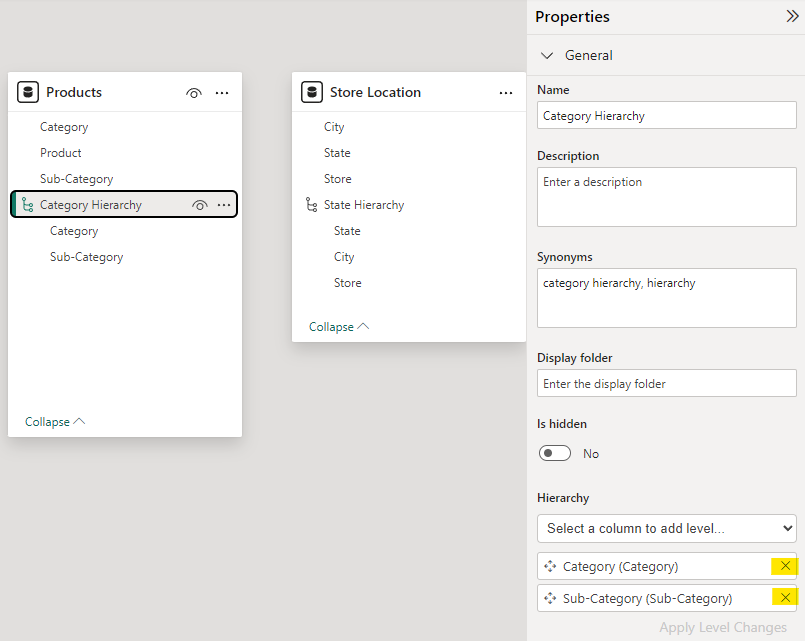
Power BI - Rimuovi livello della gerarchia (vista Modello)
Non puoi riordinare i livelli di una gerarchia dalla vista Report se non eliminando l’intera gerarchia e ricreandola con l’ordine aggiornato dei livelli.
Nella vista Modello, invece, i livelli si possono riordinare facilmente trascinandoli nell’ordine desiderato. Clicca “Apply Level Changes” quando sei soddisfatto dell’ordine.
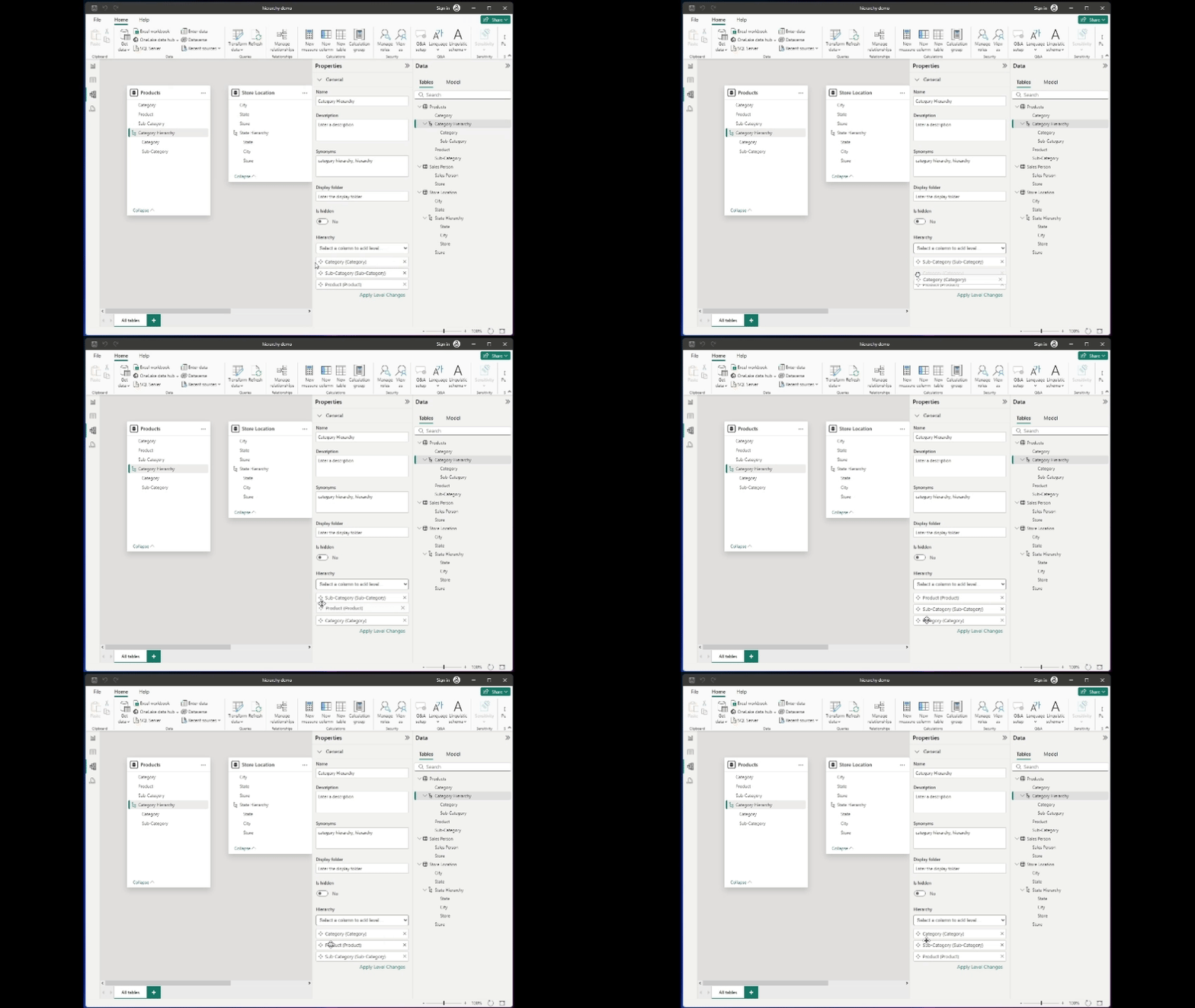
Power BI - Riordina livelli della gerarchia (vista Modello)
Fai clic con il tasto destro sulla gerarchia o su un livello e seleziona "Rename" per rinominare facilmente la gerarchia. Puoi farlo dalla vista Report o dalla vista Modello.
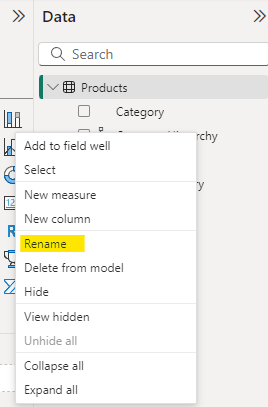
Power BI - Rinomina gerarchia
Come per l’eliminazione dei livelli nella vista Report, per eliminare l’intera gerarchia devi fare clic con il tasto destro sul nome della gerarchia e selezionare "Delete from model". Puoi farlo sia dalla vista Report che dalla vista Modello.
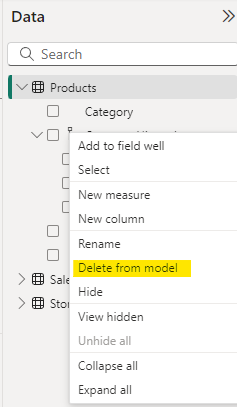
Power BI - Elimina l’intera gerarchia
Per le prestazioni, conviene scegliere con attenzione quali visual usare con le gerarchie.
Tabelle e matrici le gestiscono molto bene, ma alcuni tipi di grafico (come le torte o i donut) possono diventare caotici con troppi livelli.
Molti grafici standard come i grafici a barre, i grafici a colonne e i grafici a linee possono essere configurati per supportare il drill-down con dati gerarchici. Gli utenti possono cliccare per scendere a livelli più dettagliati.
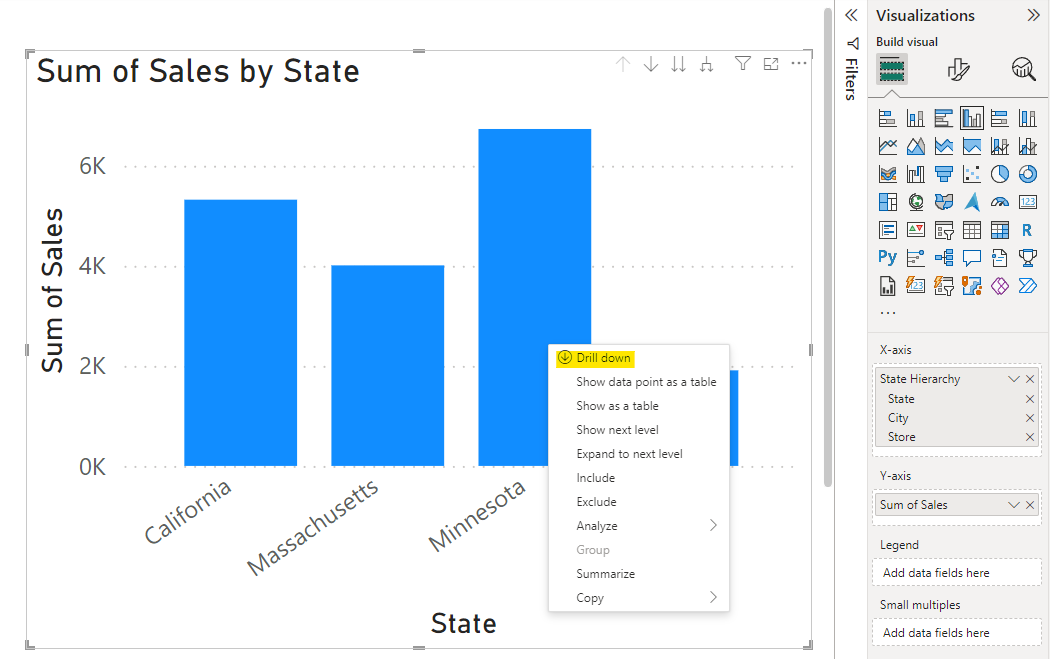
Power BI - Grafico a colonne raggruppate con drill-down gerarchico
La matrice in Power BI è particolarmente adatta a visualizzare dati gerarchici in formato tabellare, permettendo di espandere e comprimere i diversi livelli. Tabelle e matrici sono semplici e consentono di espandere e comprimere facilmente, rendendole perfette per mostrare maggiori dettagli a ogni livello.
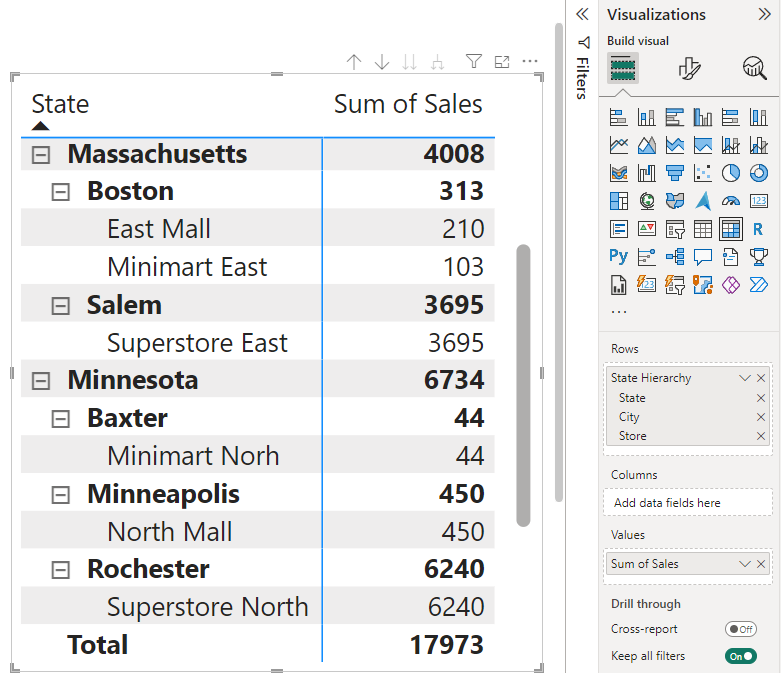
Power BI - Matrice espansa con gerarchia
I treemap e gli alberi di scomposizione consentono anch’essi di visualizzare dati gerarchici. Permettono di espandere i livelli ed eseguire drill-down dove serve.
Gli slicer gerarchici permettono agli utenti di passare da livelli alti a livelli più dettagliati all’interno dello stesso slicer. In genere hanno icone per espandere/comprimere (come chevron o segni più/meno) per navigare tra i livelli.
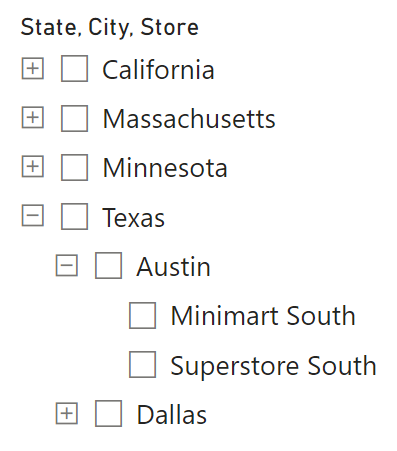
Power BI - Slicer gerarchico
Puoi creare slicer gerarchici in due modi:
Uno dei vantaggi degli slicer gerarchici è che fanno risparmiare spazio nel report combinando più filtri in un’unica visual.
Sono disponibili opzioni per la selezione singola o multipla e puoi includere una funzione di ricerca per navigare più facilmente gerarchie molto ampie.
Per impostazione predefinita, gli slicer gerarchici mostrano i valori vuoti e non ci sono opzioni integrate per rimuoverli o nasconderli. I valori vuoti nei livelli inferiori appariranno semplicemente come voci vuote annidate sotto gli elementi padre.
Alcuni modi per gestire i valori vuoti negli slicer gerarchici includono:
Le gerarchie sono strumenti estremamente utili. Tuttavia, ci sono alcune limitazioni da conoscere per pianificare meglio i report ed evitare grattacapi in futuro.
Power BI supporta l’analisi dati in tempo reale tramite le funzionalità di aggiornamento incrementale e DirectQuery. Tuttavia, l’analisi in tempo reale con gerarchie è supportata solo con Power BI Premium.
Inoltre, non tutte le visual funzionano bene con le gerarchie. Alcuni tipi di grafico più specializzati potrebbero non supportarle bene o affatto. A volte potresti dover restare sui classici.
Le gerarchie possono diventare un po’ caotiche con dataset molto grandi e troppi livelli. Potrebbero rallentare il report o rendere la navigazione difficile e macchinosa.
Anche se tecnicamente puoi creare una gerarchia con più di cinque o persino dieci livelli in Power BI, non è pratica comune perché poco gestibile. Se ti serve davvero una gerarchia molto profonda, dovresti poterla creare, ma valuta attentamente le implicazioni sulle prestazioni del report e sull’esperienza utente.
Un errore comune quando si lavora con le gerarchie è non pensare all’ordine logico dei livelli. Per esempio, mettere “Prodotto” prima di “Categoria” quando dovrebbe essere il contrario può rendere il drill-down poco chiaro.
Un altro sbaglio è sovraccaricare una gerarchia con troppi livelli. È allettante inserire tutto, ma può rendere il report lento e opprimente. Mantienila focalizzata su ciò che conta davvero per la tua analisi.
Inoltre, è facile dimenticare di dare nomi significativi alle gerarchie. Chiamarla "Hierarchy 1" non aiuta nessuno. Dagli un nome chiaro come "Geografia" o "Struttura prodotti" così gli utenti sanno di cosa si tratta.
Le gerarchie in Power BI migliorano l’analisi dei dati consentendo agli utenti di passare facilmente tra diversi livelli di dettaglio, migliorando l’esperienza complessiva di reporting e visualizzazione.
Se ti interessa iniziare una carriera come Power BI developer, il nostro completo percorso di carriera Data Analyst in Power BI copre tutto ciò che ti serve per il tuo primo lavoro. Inoltre, ti prepara completamente a ottenere la certificazione.
I migliori corsi su Power BI
Corso
Programma
Corso
blog
Tim Lu
12 min
blog
Abid Ali Awan
10 min
blog
Abid Ali Awan
15 min



