%22%3E%3Cpath%20d%3D%22m-369%200h408v79h-408z%22%20fill%3D%22%237933ff%22%2F%3E%3Cpath%20d%3D%22m-148%200h306v45h-306z%22%20fill%3D%22%23974dff%22%2F%3E%3C%2Fg%3E%3C%2Fsvg%3E)
%22%2F%3E%3C%2FclipPath%3E%3Cg%20clip-path%3D%22url(%23a)%22%3E%3Cpath%20d%3D%22m76%200h484v36h-484z%22%20fill%3D%22%23974dff%22%2F%3E%3Cpath%20d%3D%22m0%200h384v24h-384z%22%20fill%3D%22%2306bdfc%22%20transform%3D%22matrix(1%200%200%20-1%200%2060)%22%2F%3E%3C%2Fg%3E%3C%2Fsvg%3E)
Wenn du neu bei Power BI bist, schau dir unseren Lernpfad Power BI-Grundlagen an und halte unser Power BI-Cheatsheet griffbereit, um in diesem und anderen Tutorials zentrale Power BI-Konzepte schnell nachzuschlagen.
DataCamps Power BI-Cheatsheet
Was ist eine Power BI-Hierarchie?
Hierarchien in Power BI ordnen zusammengehörige Datenfelder in einer Struktur an, über die du von höheren zu detaillierteren Ebenen drillen kannst.
Meist bestehen sie aus zwei oder mehr Ebenen, wobei jede Ebene eine feinere Sicht auf die Daten bietet.
Beispielsweise könntest du eine Standorthierarchie Staat > Stadt > Filiale anlegen. In einem Visual startest du mit Daten auf Staatsebene, drillst dann in eine Stadt und schließlich in eine Filiale. So erkundest du deine Daten, ohne den Bericht mit zig separaten Diagrammen zu überfrachten.
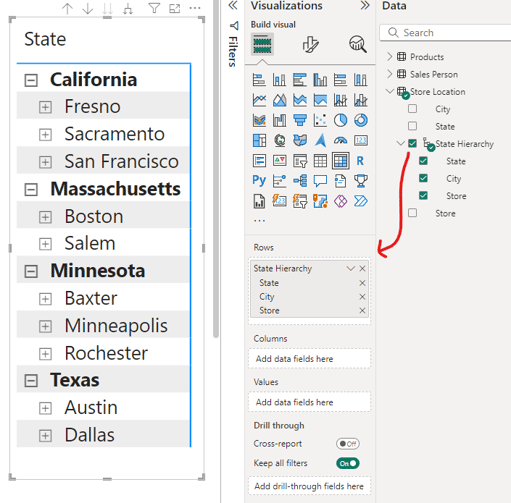
Power BI – Hierarchiebeispiel
Du kannst solche Hierarchien leicht selbst anlegen. Das spart beim Erstellen von Visuals viel Zeit, weil du statt jeder Ebene einzeln einfach die gesamte Hierarchie hineinziehst. Weitere Kernkonzepte findest du in unserem Power BI-Tutorial für Einsteiger.
Hier siehst du den Unterschied zwischen dem Hinzufügen einzelner Felder zu einem Visual und dem Einfügen einer Hierarchie mit allen Feldern auf einmal.
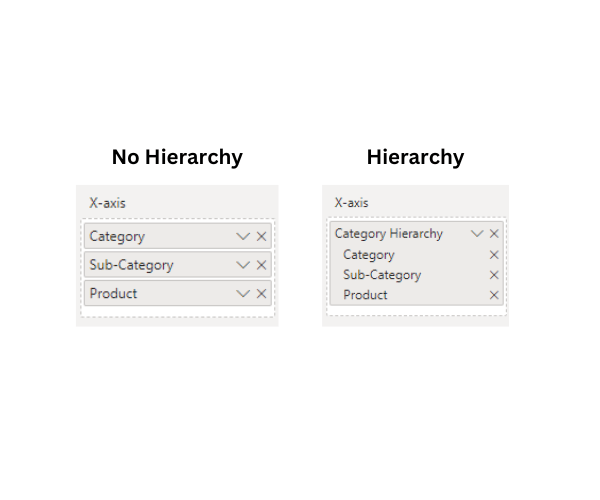
Power BI – Hierarchie vs. keine Hierarchie in einem Visual
Datumshierarchien in Power BI
Wenn du ein Datumsfeld in dein Modell importierst, erstellt Power BI automatisch eine Hierarchie. Sie zerlegt das Datum in die Ebenen Jahr, Quartal, Monat und Tag.
Das ist praktisch, weil du in deinen Visuals sofort durch Zeiträume drillen kannst. Du siehst etwa Umsätze nach Jahr und klickst dich weiter zu Quartal und Monat – alles über dasselbe Datumsfeld. Separate Spalten für jede Zeiteinheit sind nicht nötig.
Beachte jedoch: Diese automatischen Datumshierarchien sind zwar super für schnelle Analysen, können aber die Performance deiner Berichte beeinträchtigen. Überlege bei großen Datenmodellen, die automatischen Hierarchien (in Power BI auch „Time Intelligence“ genannt) zu deaktivieren und stattdessen eigene Datumstabellen anzulegen.
Manchmal brauchst du zudem mehr Kontrolle. Wenn du etwa ein abweichendes Geschäftsjahr oder eigene Gruppierungen benötigst, solltest du die Auto-Hierarchie deaktivieren und selbst eine bauen.
Zum Deaktivieren automatischer Hierarchien gehst du in die Einstellungen von Power BI Desktop. Denk daran: Das Abschalten gilt für alle Datumsspalten im Modell und lässt sich nicht selektiv nur für einzelne Felder aktivieren.
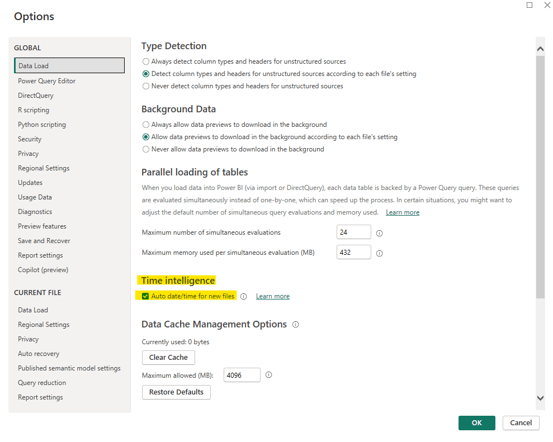
Power BI – Automatische Datumshierarchien aktivieren/deaktivieren
Ein gutes Einsatzszenario zum Beibehalten automatischer Datumshierarchien sind schnelle Prototypen oder Proofs of Concept. Die fertigen Strukturen sparen Zeit, ohne dass du manuell für jedes Datumsfeld Hierarchien bauen musst.
Benutzerdefinierte Hierarchien in Power BI
Das sind Hierarchien, die du manuell passend zu deinen Reporting-Anforderungen erstellst.
Du kannst beliebige zusammenhängende Felder so stapeln, wie es für deine Analyse Sinn ergibt.
Angenommen, du betrachtest Produktdaten. Dann kannst du eine Hierarchie Kategorie > Unterkategorie > Produkt erstellen. Klicke dazu im Feldbereich mit der rechten Maustaste auf das Feld, das die oberste Ebene bilden soll (im Beispiel unten beginnen wir mit dem Feld Category), und wähle "New hierarchy".
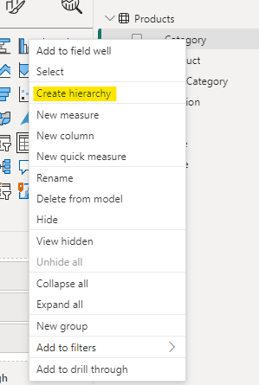
Power BI – Hierarchie erstellen
Benutzerdefinierte Hierarchien eignen sich für alle Daten mit einem natürlichen Drilldown, den du in all deinen Berichten konsistent halten willst. Wenn du Hierarchien in dein semantisches Modell integrierst, behalten alle darauf basierenden Berichte dieselbe Struktur.
Mehr zu Power BI-Semantikmodellen findest du in unserem Blogpost.
Es gibt keine harte Grenze für die Anzahl der Ebenen, aber aus praktischen Gründen sind Hierarchien mit mehr als fünf Ebenen selten.
Power BI-Hierarchien bearbeiten, aktualisieren und entfernen
Dass du Hierarchien anpassen kannst, gibt dir Flexibilität, dein Datenmodell bei Bedarf zu verfeinern. Beachte jedoch: Änderungen wirken sich auf bestehende Visuals und Berichte aus, die diese Hierarchien nutzen. Teste daher die Auswirkungen deiner Anpassungen.
Neue Ebenen hinzufügen
Du fügst einer Hierarchie neue Ebenen hinzu, indem du im Berichtsbereich ein Feld rechtsklickst und "Add to hierarchy" wählst. Danach bestimmst du, zu welcher Hierarchie das Feld hinzugefügt werden soll.
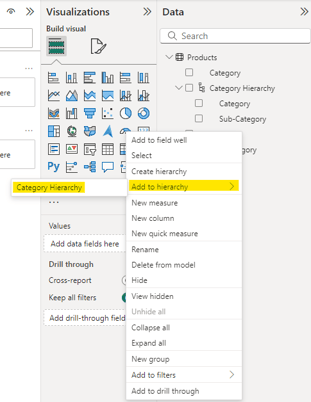
Power BI – Zur Hierarchie hinzufügen
In der Modellansicht kannst du Ebenen besonders einfach ergänzen. Wähle in unserer zuvor erstellten „Category Hierarchy“ in der Registerkarte Modellansicht die neue Hierarchie aus. Im Eigenschaftenbereich erscheint nun ein Abschnitt, in dem du Ebenen hinzufügen kannst.
Wenn du zufrieden bist, klicke auf „Apply Level Changes“.
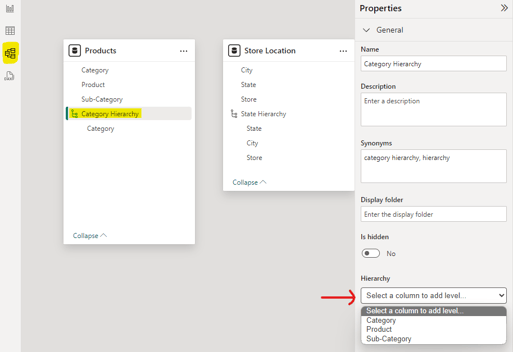
Power BI – Zur Hierarchie hinzufügen (Modellansicht)
Ebenen entfernen
In der Berichtsansicht entfernst du Ebenen, indem du mit Rechtsklick auf eine Ebene in der Hierarchie "Delete from model" wählst. Achte darauf, dass du das Feld innerhalb der Hierarchie auswählst, nicht das ursprüngliche Feld in deinen Daten.
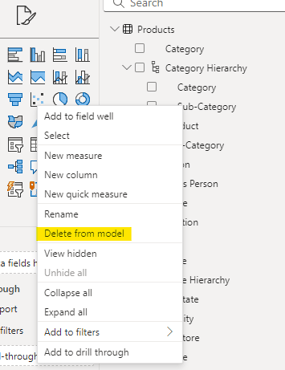
Power BI – Hierarchieebene entfernen
Alternativ kannst du Ebenen in der Modellansicht entfernen: Wähle den Namen der Hierarchie und klicke auf das X neben der zu löschenden Ebene. So vermeidest du eher, versehentlich das falsche Feld zu löschen.
Vergiss nicht, anschließend auf „Apply Level Changes“ zu klicken.
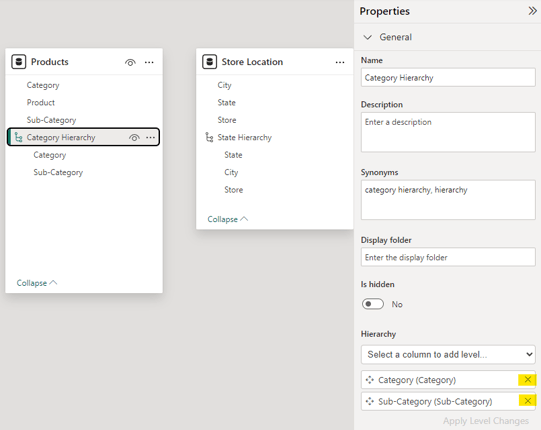
Power BI – Hierarchieebene entfernen (Modellansicht)
Ebenen neu anordnen
In der Berichtsansicht kannst du die Reihenfolge der Ebenen nicht ändern, außer du löschst die gesamte Hierarchie und erstellst sie in der gewünschten Reihenfolge neu.
In der Modellansicht hingegen ziehst du Ebenen einfach per Drag-and-drop in die gewünschte Reihenfolge. Klicke auf „Apply Level Changes“, wenn du zufrieden bist.
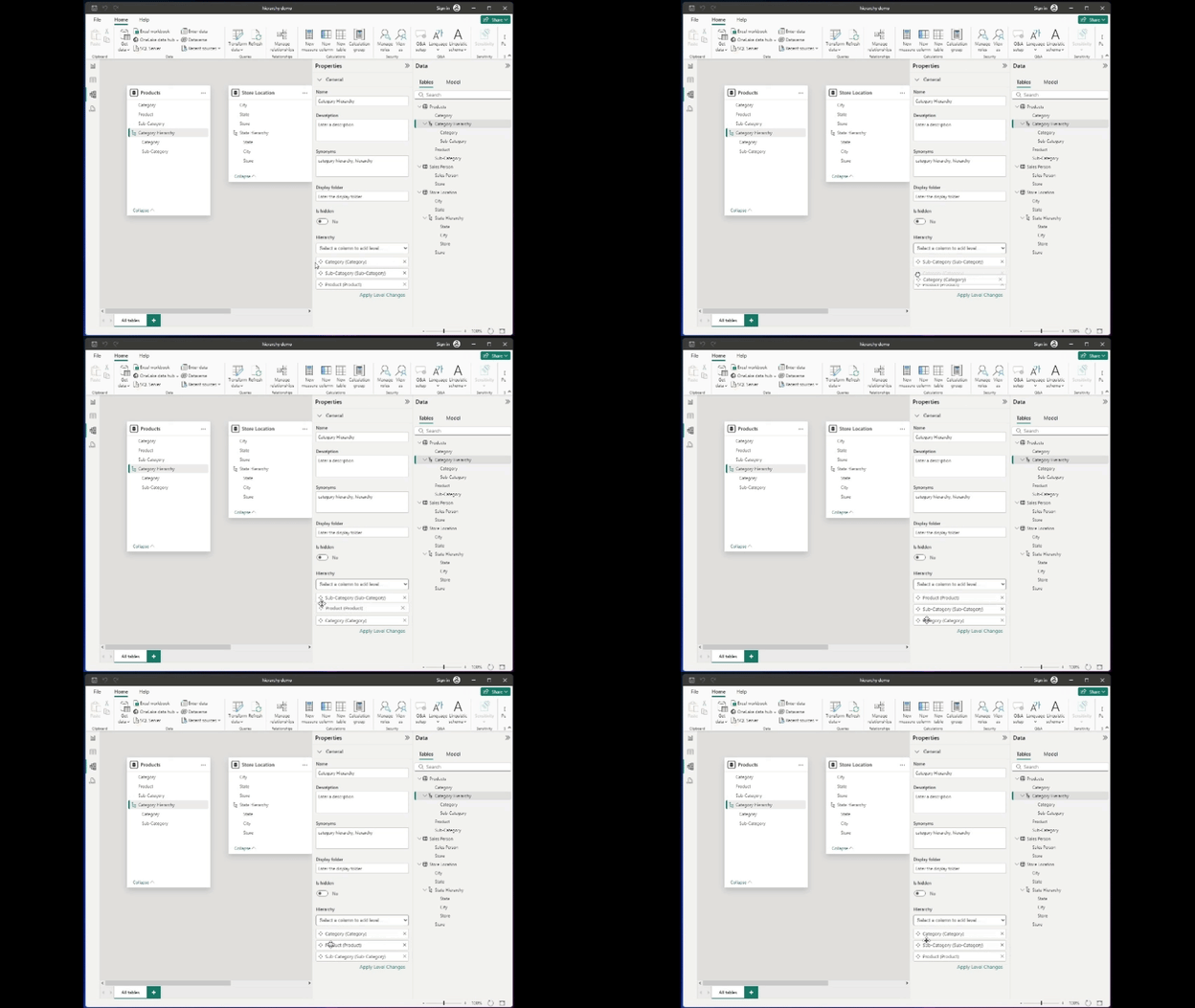
Power BI – Hierarchieebenen neu anordnen (Modellansicht)
Hierarchie oder Ebenen umbenennen
Klicke mit der rechten Maustaste auf die Hierarchie oder eine Ebene und wähle "Rename", um sie umzubenennen. Das geht sowohl in der Berichts- als auch in der Modellansicht.
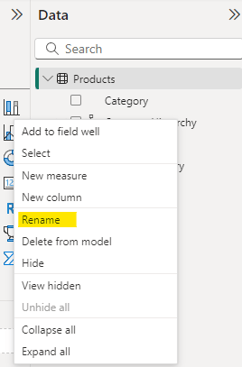
Power BI – Hierarchie umbenennen
Gesamte Hierarchie löschen
Ähnlich wie beim Löschen einzelner Ebenen in der Berichtsansicht klickst du mit Rechtsklick auf den Namen der Hierarchie und wählst "Delete from model", um die gesamte Hierarchie zu entfernen. Das geht in der Berichts- wie auch der Modellansicht.
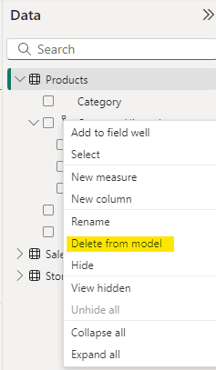
Power BI – Gesamte Hierarchie löschen
Hierarchien in Visualisierungen nutzen
Für gute Performance kommt es darauf an, welche Visuals du für Hierarchien einsetzt.
Tabellen und Matrizen kommen damit sehr gut zurecht, einige Diagrammtypen (wie Kreis- oder Donutdiagramme) werden mit zu vielen Ebenen schnell unübersichtlich.
Geeignete Diagramme für Hierarchien
Viele Standarddiagramme wie Balkendiagramme, Säulendiagramme und Liniendiagramme lassen sich so konfigurieren, dass sie Drilldowns bei Hierarchiedaten unterstützen. Nutzer können per Klick in detailliertere Ebenen springen.
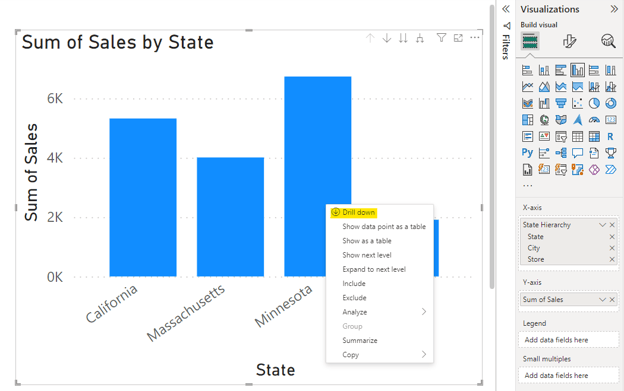
Power BI – Gruppiertes Säulendiagramm mit Hierarchie-Drilldown
Das Matrix-Visual in Power BI eignet sich hervorragend, um Hierarchiedaten tabellarisch darzustellen und Ebenen ein- und auszuklappen. Tabellen und Matrizen sind übersichtlich, erlauben das bequeme Auf- und Zuklappen und sind ideal, um auf jeder Ebene mehr Details zu zeigen.
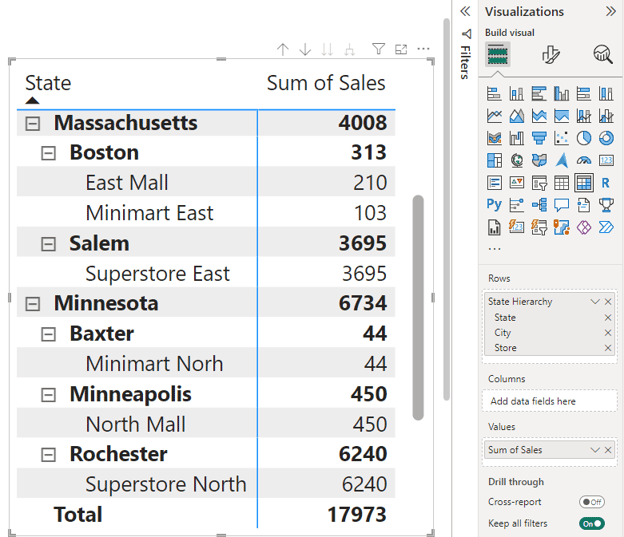
Power BI – Geöffnete Matrix mit Hierarchie
Treemaps und Decomposition Trees erlauben ebenfalls die Darstellung von Hierarchien. Auch hier kannst du Ebenen erweitern und bei Bedarf tiefer ins Detail gehen.
Hierarchie-Slicer hinzufügen
Hierarchie-Slicer ermöglichen Drilldowns innerhalb desselben Slicers – von höheren zu detaillierteren Ebenen. Meist haben sie Auf-/Zuklapp-Icons (z. B. Pfeile oder Plus/Minus), um durch die Ebenen zu navigieren.
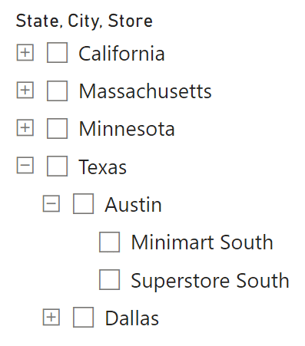
Power BI – Hierarchie-Slicer
Du kannst Hierarchie-Slicer auf zwei Arten erstellen:
- Indem du mehrere zusammenhängende Felder zu einem Standard-Slicer hinzufügst
- Indem du ein Hierarchiefeld (Datums- oder benutzerdefinierte Hierarchie) in einen Slicer legst
Ein Vorteil von Hierarchie-Slicern: Sie sparen Platz, weil sie mehrere Filter in einem Slicer bündeln.
Es gibt Optionen für Einzel- oder Mehrfachauswahl, und du kannst eine Suche aktivieren, um große Hierarchien leichter zu navigieren.
Standardmäßig zeigen Hierarchie-Slicer leere Werte an, und es gibt keine integrierte Option, diese zu entfernen oder zu verbergen. Leere Werte in tieferen Ebenen erscheinen einfach als verschachtelte leere Einträge unter den übergeordneten Elementen.
Mögliche Wege, mit leeren Werten in Hierarchie-Slicern umzugehen:
- Filter anwenden, um Leereinträge zu entfernen – das kann jedoch unbeabsichtigt ganze Äste der Hierarchie ausblenden.
- Das zugrunde liegende Datenmodell (über den Power Query-Editor) anpassen und Leereinträge z. B. durch „N/A“ oder „Unbekannt“ ersetzen.
- DAX-Measures nutzen, um Werte bedingt anzuzeigen und Leereinträge auszublenden.
Einschränkungen von Hierarchien in Power BI
Hierarchien sind extrem nützlich. Es gibt jedoch ein paar Einschränkungen, die du kennen solltest, um Berichte besser zu planen und spätere Probleme zu vermeiden.
Power BI unterstützt Echtzeitanalysen über inkrementelles Aktualisieren und DirectQuery. Echtzeitanalysen mit Hierarchien sind jedoch nur mit Power BI Premium möglich.
Zudem funktionieren nicht alle Visuals gut mit Hierarchien. Manche spezialisierte Diagrammtypen unterstützen sie nur eingeschränkt oder gar nicht. Manchmal ist weniger mehr.
Bei sehr großen Datenmengen und zu vielen Ebenen können Hierarchien unübersichtlich werden und Berichte verlangsamen oder die Navigation erschweren.
Technisch kannst du in Power BI Hierarchien mit mehr als fünf oder sogar zehn Ebenen bauen. Üblich ist das nicht, weil es wenig praktikabel ist. Wenn du wirklich eine sehr tiefe Hierarchie brauchst, ist das möglich – achte aber genau auf Performance und Nutzererlebnis.
Häufige Stolperfallen bei Hierarchien
Ein großes Risiko ist eine unlogische Anordnung der Ebenen. Wenn du zum Beispiel „Produkt“ vor „Kategorie“ setzt, wird der Drilldown unnötig verwirrend.
Ebenso problematisch: zu viele Ebenen in einer Hierarchie. Alles hineinzuwerfen ist verlockend, macht Berichte aber träge und überladen. Fokussiere dich auf das, was für deine Analyse zählt.
Oft werden Hierarchien auch nicht eindeutig benannt. „Hierarchy 1“ hilft niemandem. Wähle klare Namen wie „Geografie“ oder „Produktstruktur“, damit Nutzer sofort wissen, worum es geht.
Fazit
Hierarchien in Power BI verbessern die Analyse, weil Nutzer mühelos zwischen Aggregationsebenen wechseln können – das steigert die Qualität von Berichten und Visualisierungen.
Wenn du als Power BI-Entwickler durchstarten willst, deckt unser umfassender Karrierelernpfad Data Analyst in Power BI alles ab, was du für deinen ersten Job brauchst – und bereitet dich vollständig darauf vor, die Zertifizierung zu bestehen.
Power BI-Hierarchie: FAQs
Kann ich die Ebenen automatischer Datumshierarchien anpassen?
Nein, die Standard-Datumshierarchie lässt sich nicht direkt anpassen. Stattdessen kannst du eine benutzerdefinierte Hierarchie mit deinen gewünschten Ebenen erstellen oder eine eigene Datumstabelle verwenden.
Wie sortiere ich eine benutzerdefinierte Hierarchie in einer bestimmten Reihenfolge?
Du kannst deinem Datenmodell Sortierspalten hinzufügen und damit für jede Ebene deiner Hierarchie eine benutzerdefinierte Sortierung festlegen. In der Visualisierung bestimmst du dann, nach welcher Hierarchieebene sortiert werden soll.
Wie wirken sich Hierarchien auf die Performance von Power BI-Berichten aus?
Komplexe Hierarchien mit vielen Ebenen können die Ladezeiten von Berichten beeinflussen, und große Datenmengen innerhalb von Hierarchien die Abfrageperformance stark verschlechtern. Automatische Datumshierarchien können die Modellgröße und Performance ebenfalls beeinträchtigen, besonders wenn du viele Datumsfelder hast. Power BI erstellt diese Hierarchien im Hintergrund auch dann, wenn du sie nicht direkt im Bericht nutzt.
Kann ich das Drilldown-Verhalten von Hierarchien in Visualisierungen anpassen?
Ja. Du kannst das Drilldown-Verhalten anpassen, indem du die Header-Icons in den Formatoptionen des jeweiligen Visuals ein- oder ausschaltest. Dort aktivierst oder deaktivierst du Drilldown und Aufklappen und steuerst die Interaktion mit der Hierarchie.
Welche Power BI-Visuals unterstützen Hierarchien?
Viele Standarddiagramme wie Balken-, Säulen- und Liniendiagramme funktionieren gut mit Hierarchiedaten, da sie Drilldowns unterstützen. Tabellen und Matrizen kommen ebenfalls sehr gut mit Hierarchien zurecht, während einige Diagrammtypen (wie Kreis- oder Donutdiagramme) mit zu vielen Ebenen unübersichtlich werden können.

%22%3E%0A%20%20%20%20%20%20%20%20%3Crect%20fill%3D%22%23EFEBE4%22%20height%3D%22180%22%20width%3D%22336%22%20%2F%3E%0A%20%20%20%20%20%20%20%20%3Crect%0A%20%20%20%20%20%20%20%20%20%20fill%3D%22%23DD3400%22%0A%20%20%20%20%20%20%20%20%20%20height%3D%22106.6%22%0A%20%20%20%20%20%20%20%20%20%20transform%3D%22rotate(-30%20-208.588%20220.18)%22%0A%20%20%20%20%20%20%20%20%20%20width%3D%22456.125%22%0A%20%20%20%20%20%20%20%20%20%20x%3D%22-208.588%22%0A%20%20%20%20%20%20%20%20%20%20y%3D%22220.18%22%0A%20%20%20%20%20%20%20%20%2F%3E%0A%20%20%20%20%20%20%20%20%3Crect%0A%20%20%20%20%20%20%20%20%20%20fill%3D%22%23FFEC3C%22%0A%20%20%20%20%20%20%20%20%20%20height%3D%2235.875%22%0A%20%20%20%20%20%20%20%20%20%20transform%3D%22rotate(-30%20-208.588%20220.18)%22%0A%20%20%20%20%20%20%20%20%20%20width%3D%22347.576%22%0A%20%20%20%20%20%20%20%20%20%20x%3D%22-208.588%22%0A%20%20%20%20%20%20%20%20%20%20y%3D%22220.18%22%0A%20%20%20%20%20%20%20%20%2F%3E%0A%20%20%20%20%20%20%20%20%3Crect%0A%20%20%20%20%20%20%20%20%20%20fill%3D%22%23FF931E%22%0A%20%20%20%20%20%20%20%20%20%20height%3D%2235.875%22%0A%20%20%20%20%20%20%20%20%20%20transform%3D%22rotate(-30%20-226.525%20189.111)%22%0A%20%20%20%20%20%20%20%20%20%20width%3D%22347.576%22%0A%20%20%20%20%20%20%20%20%20%20x%3D%22-226.525%22%0A%20%20%20%20%20%20%20%20%20%20y%3D%22189.111%22%0A%20%20%20%20%20%20%20%20%2F%3E%0A%20%20%20%20%20%20%20%20%3Crect%0A%20%20%20%20%20%20%20%20%20%20fill%3D%22%23DD3400%22%0A%20%20%20%20%20%20%20%20%20%20height%3D%22106.6%22%0A%20%20%20%20%20%20%20%20%20%20transform%3D%22rotate(-30%2085.5879%20256.055)%22%0A%20%20%20%20%20%20%20%20%20%20width%3D%22456.125%22%0A%20%20%20%20%20%20%20%20%20%20x%3D%2285.5879%22%0A%20%20%20%20%20%20%20%20%20%20y%3D%22256.055%22%0A%20%20%20%20%20%20%20%20%2F%3E%0A%20%20%20%20%20%20%20%20%3Crect%0A%20%20%20%20%20%20%20%20%20%20fill%3D%22%23FFEC3C%22%0A%20%20%20%20%20%20%20%20%20%20height%3D%2235.875%22%0A%20%20%20%20%20%20%20%20%20%20transform%3D%22rotate(-30%2085.5879%20256.055)%22%0A%20%20%20%20%20%20%20%20%20%20width%3D%22184.5%22%0A%20%20%20%20%20%20%20%20%20%20x%3D%2285.5879%22%0A%20%20%20%20%20%20%20%20%20%20y%3D%22256.055%22%0A%20%20%20%20%20%20%20%20%2F%3E%0A%20%20%20%20%20%20%20%20%3Crect%0A%20%20%20%20%20%20%20%20%20%20fill%3D%22%23FF931E%22%0A%20%20%20%20%20%20%20%20%20%20height%3D%2235.875%22%0A%20%20%20%20%20%20%20%20%20%20transform%3D%22rotate(-30%20227.432%20132.736)%22%0A%20%20%20%20%20%20%20%20%20%20width%3D%22271.625%22%0A%20%20%20%20%20%20%20%20%20%20x%3D%22227.432%22%0A%20%20%20%20%20%20%20%20%20%20y%3D%22132.736%22%0A%20%20%20%20%20%20%20%20%2F%3E%0A%20%20%20%20%20%20%3C%2Fg%3E%0A%20%20%20%20%20%20%3Cdefs%3E%0A%20%20%20%20%20%20%20%20%3CclipPath%20id%3D%22clip%22%3E%0A%20%20%20%20%20%20%20%20%20%20%3Crect%20fill%3D%22white%22%20height%3D%22180%22%20width%3D%22336%22%20%2F%3E%0A%20%20%20%20%20%20%20%20%3C%2FclipPath%3E%0A%20%20%20%20%20%20%3C%2Fdefs%3E%0A%20%20%20%20%3C%2Fsvg%3E)

%22%3E%0A%20%20%20%20%20%20%20%20%3Crect%20fill%3D%22%23EFEBE4%22%20height%3D%22180%22%20width%3D%22336%22%20%2F%3E%0A%20%20%20%20%20%20%20%20%3Crect%0A%20%20%20%20%20%20%20%20%20%20fill%3D%22%23FF931E%22%0A%20%20%20%20%20%20%20%20%20%20height%3D%22106.6%22%0A%20%20%20%20%20%20%20%20%20%20transform%3D%22rotate(-30%20-208.588%20220.18)%22%0A%20%20%20%20%20%20%20%20%20%20width%3D%22456.125%22%0A%20%20%20%20%20%20%20%20%20%20x%3D%22-208.588%22%0A%20%20%20%20%20%20%20%20%20%20y%3D%22220.18%22%0A%20%20%20%20%20%20%20%20%2F%3E%0A%20%20%20%20%20%20%20%20%3Crect%0A%20%20%20%20%20%20%20%20%20%20fill%3D%22%23F7F3EB%22%0A%20%20%20%20%20%20%20%20%20%20height%3D%2235.875%22%0A%20%20%20%20%20%20%20%20%20%20transform%3D%22rotate(-30%20-208.588%20220.18)%22%0A%20%20%20%20%20%20%20%20%20%20width%3D%22347.576%22%0A%20%20%20%20%20%20%20%20%20%20x%3D%22-208.588%22%0A%20%20%20%20%20%20%20%20%20%20y%3D%22220.18%22%0A%20%20%20%20%20%20%20%20%2F%3E%0A%20%20%20%20%20%20%20%20%3Crect%0A%20%20%20%20%20%20%20%20%20%20fill%3D%22%23000820%22%0A%20%20%20%20%20%20%20%20%20%20height%3D%2235.875%22%0A%20%20%20%20%20%20%20%20%20%20transform%3D%22rotate(-30%20-226.525%20189.111)%22%0A%20%20%20%20%20%20%20%20%20%20width%3D%22347.576%22%0A%20%20%20%20%20%20%20%20%20%20x%3D%22-226.525%22%0A%20%20%20%20%20%20%20%20%20%20y%3D%22189.111%22%0A%20%20%20%20%20%20%20%20%2F%3E%0A%20%20%20%20%20%20%20%20%3Crect%0A%20%20%20%20%20%20%20%20%20%20fill%3D%22%23000820%22%0A%20%20%20%20%20%20%20%20%20%20height%3D%22106.6%22%0A%20%20%20%20%20%20%20%20%20%20transform%3D%22rotate(-30%2085.5879%20256.055)%22%0A%20%20%20%20%20%20%20%20%20%20width%3D%22456.125%22%0A%20%20%20%20%20%20%20%20%20%20x%3D%2285.5879%22%0A%20%20%20%20%20%20%20%20%20%20y%3D%22256.055%22%0A%20%20%20%20%20%20%20%20%2F%3E%0A%20%20%20%20%20%20%20%20%3Crect%0A%20%20%20%20%20%20%20%20%20%20fill%3D%22%23D87300%22%0A%20%20%20%20%20%20%20%20%20%20height%3D%2235.875%22%0A%20%20%20%20%20%20%20%20%20%20transform%3D%22rotate(-30%2085.5879%20256.055)%22%0A%20%20%20%20%20%20%20%20%20%20width%3D%22184.5%22%0A%20%20%20%20%20%20%20%20%20%20x%3D%2285.5879%22%0A%20%20%20%20%20%20%20%20%20%20y%3D%22256.055%22%0A%20%20%20%20%20%20%20%20%2F%3E%0A%20%20%20%20%20%20%20%20%3Crect%0A%20%20%20%20%20%20%20%20%20%20fill%3D%22%23FF931E%22%0A%20%20%20%20%20%20%20%20%20%20height%3D%2235.875%22%0A%20%20%20%20%20%20%20%20%20%20transform%3D%22rotate(-30%20227.432%20132.736)%22%0A%20%20%20%20%20%20%20%20%20%20width%3D%22271.625%22%0A%20%20%20%20%20%20%20%20%20%20x%3D%22227.432%22%0A%20%20%20%20%20%20%20%20%20%20y%3D%22132.736%22%0A%20%20%20%20%20%20%20%20%2F%3E%0A%20%20%20%20%20%20%3C%2Fg%3E%0A%20%20%20%20%20%20%3Cdefs%3E%0A%20%20%20%20%20%20%20%20%3CclipPath%20id%3D%22clip%22%3E%0A%20%20%20%20%20%20%20%20%20%20%3Crect%20fill%3D%22white%22%20height%3D%22180%22%20width%3D%22336%22%20%2F%3E%0A%20%20%20%20%20%20%20%20%3C%2FclipPath%3E%0A%20%20%20%20%20%20%3C%2Fdefs%3E%0A%20%20%20%20%3C%2Fsvg%3E)
%22%3E%0A%20%20%20%20%20%20%20%20%3Crect%20fill%3D%22%2305192D%22%20height%3D%22180%22%20width%3D%22336%22%20%2F%3E%0A%20%20%20%20%20%20%20%20%3Crect%0A%20%20%20%20%20%20%20%20%20%20fill%3D%22%23B08EFF%22%0A%20%20%20%20%20%20%20%20%20%20height%3D%22106.6%22%0A%20%20%20%20%20%20%20%20%20%20transform%3D%22rotate(-30%20-208.588%20220.18)%22%0A%20%20%20%20%20%20%20%20%20%20width%3D%22456.125%22%0A%20%20%20%20%20%20%20%20%20%20x%3D%22-208.588%22%0A%20%20%20%20%20%20%20%20%20%20y%3D%22220.18%22%0A%20%20%20%20%20%20%20%20%2F%3E%0A%20%20%20%20%20%20%20%20%3Crect%0A%20%20%20%20%20%20%20%20%20%20fill%3D%22%237933FF%22%0A%20%20%20%20%20%20%20%20%20%20height%3D%2235.875%22%0A%20%20%20%20%20%20%20%20%20%20transform%3D%22rotate(-30%20-208.588%20220.18)%22%0A%20%20%20%20%20%20%20%20%20%20width%3D%22347.576%22%0A%20%20%20%20%20%20%20%20%20%20x%3D%22-208.588%22%0A%20%20%20%20%20%20%20%20%20%20y%3D%22220.18%22%0A%20%20%20%20%20%20%20%20%2F%3E%0A%20%20%20%20%20%20%20%20%3Crect%0A%20%20%20%20%20%20%20%20%20%20fill%3D%22%2372E5FE%22%0A%20%20%20%20%20%20%20%20%20%20height%3D%2235.875%22%0A%20%20%20%20%20%20%20%20%20%20transform%3D%22rotate(-30%20-226.525%20189.111)%22%0A%20%20%20%20%20%20%20%20%20%20width%3D%22347.576%22%0A%20%20%20%20%20%20%20%20%20%20x%3D%22-226.525%22%0A%20%20%20%20%20%20%20%20%20%20y%3D%22189.111%22%0A%20%20%20%20%20%20%20%20%2F%3E%0A%20%20%20%20%20%20%20%20%3Crect%0A%20%20%20%20%20%20%20%20%20%20fill%3D%22%235EB1FF%22%0A%20%20%20%20%20%20%20%20%20%20height%3D%22106.6%22%0A%20%20%20%20%20%20%20%20%20%20transform%3D%22rotate(-30%2085.5879%20256.055)%22%0A%20%20%20%20%20%20%20%20%20%20width%3D%22456.125%22%0A%20%20%20%20%20%20%20%20%20%20x%3D%2285.5879%22%0A%20%20%20%20%20%20%20%20%20%20y%3D%22256.055%22%0A%20%20%20%20%20%20%20%20%2F%3E%0A%20%20%20%20%20%20%20%20%3Crect%0A%20%20%20%20%20%20%20%20%20%20fill%3D%22%23B08EFF%22%0A%20%20%20%20%20%20%20%20%20%20height%3D%2235.875%22%0A%20%20%20%20%20%20%20%20%20%20transform%3D%22rotate(-30%2085.5879%20256.055)%22%0A%20%20%20%20%20%20%20%20%20%20width%3D%22184.5%22%0A%20%20%20%20%20%20%20%20%20%20x%3D%2285.5879%22%0A%20%20%20%20%20%20%20%20%20%20y%3D%22256.055%22%0A%20%20%20%20%20%20%20%20%2F%3E%0A%20%20%20%20%20%20%20%20%3Crect%0A%20%20%20%20%20%20%20%20%20%20fill%3D%22%2372E5FE%22%0A%20%20%20%20%20%20%20%20%20%20height%3D%2235.875%22%0A%20%20%20%20%20%20%20%20%20%20transform%3D%22rotate(-30%20227.432%20132.736)%22%0A%20%20%20%20%20%20%20%20%20%20width%3D%22271.625%22%0A%20%20%20%20%20%20%20%20%20%20x%3D%22227.432%22%0A%20%20%20%20%20%20%20%20%20%20y%3D%22132.736%22%0A%20%20%20%20%20%20%20%20%2F%3E%0A%20%20%20%20%20%20%3C%2Fg%3E%0A%20%20%20%20%20%20%3Cdefs%3E%0A%20%20%20%20%20%20%20%20%3CclipPath%20id%3D%22clip%22%3E%0A%20%20%20%20%20%20%20%20%20%20%3Crect%20fill%3D%22white%22%20height%3D%22180%22%20width%3D%22336%22%20%2F%3E%0A%20%20%20%20%20%20%20%20%3C%2FclipPath%3E%0A%20%20%20%20%20%20%3C%2Fdefs%3E%0A%20%20%20%20%3C%2Fsvg%3E)

%22%3E%0A%20%20%20%20%20%20%20%20%3Crect%20fill%3D%22%23F7F3EB%22%20height%3D%22180%22%20width%3D%22336%22%20%2F%3E%0A%20%20%20%20%20%20%20%20%3Crect%0A%20%20%20%20%20%20%20%20%20%20fill%3D%22%23000820%22%0A%20%20%20%20%20%20%20%20%20%20height%3D%22106.6%22%0A%20%20%20%20%20%20%20%20%20%20transform%3D%22rotate(-30%20-208.588%20220.18)%22%0A%20%20%20%20%20%20%20%20%20%20width%3D%22456.125%22%0A%20%20%20%20%20%20%20%20%20%20x%3D%22-208.588%22%0A%20%20%20%20%20%20%20%20%20%20y%3D%22220.18%22%0A%20%20%20%20%20%20%20%20%2F%3E%0A%20%20%20%20%20%20%20%20%3Crect%0A%20%20%20%20%20%20%20%20%20%20fill%3D%22%2300C74E%22%0A%20%20%20%20%20%20%20%20%20%20height%3D%2235.875%22%0A%20%20%20%20%20%20%20%20%20%20transform%3D%22rotate(-30%20-208.588%20220.18)%22%0A%20%20%20%20%20%20%20%20%20%20width%3D%22347.576%22%0A%20%20%20%20%20%20%20%20%20%20x%3D%22-208.588%22%0A%20%20%20%20%20%20%20%20%20%20y%3D%22220.18%22%0A%20%20%20%20%20%20%20%20%2F%3E%0A%20%20%20%20%20%20%20%20%3Crect%0A%20%20%20%20%20%20%20%20%20%20fill%3D%22%23FF931E%22%0A%20%20%20%20%20%20%20%20%20%20height%3D%2235.875%22%0A%20%20%20%20%20%20%20%20%20%20transform%3D%22rotate(-30%20-226.525%20189.111)%22%0A%20%20%20%20%20%20%20%20%20%20width%3D%22347.576%22%0A%20%20%20%20%20%20%20%20%20%20x%3D%22-226.525%22%0A%20%20%20%20%20%20%20%20%20%20y%3D%22189.111%22%0A%20%20%20%20%20%20%20%20%2F%3E%0A%20%20%20%20%20%20%20%20%3Crect%0A%20%20%20%20%20%20%20%20%20%20fill%3D%22%23D87300%22%0A%20%20%20%20%20%20%20%20%20%20height%3D%22106.6%22%0A%20%20%20%20%20%20%20%20%20%20transform%3D%22rotate(-30%2085.5879%20256.055)%22%0A%20%20%20%20%20%20%20%20%20%20width%3D%22456.125%22%0A%20%20%20%20%20%20%20%20%20%20x%3D%2285.5879%22%0A%20%20%20%20%20%20%20%20%20%20y%3D%22256.055%22%0A%20%20%20%20%20%20%20%20%2F%3E%0A%20%20%20%20%20%20%20%20%3Crect%0A%20%20%20%20%20%20%20%20%20%20fill%3D%22%23000820%22%0A%20%20%20%20%20%20%20%20%20%20height%3D%2235.875%22%0A%20%20%20%20%20%20%20%20%20%20transform%3D%22rotate(-30%2085.5879%20256.055)%22%0A%20%20%20%20%20%20%20%20%20%20width%3D%22184.5%22%0A%20%20%20%20%20%20%20%20%20%20x%3D%2285.5879%22%0A%20%20%20%20%20%20%20%20%20%20y%3D%22256.055%22%0A%20%20%20%20%20%20%20%20%2F%3E%0A%20%20%20%20%20%20%20%20%3Crect%0A%20%20%20%20%20%20%20%20%20%20fill%3D%22%2300C74E%22%0A%20%20%20%20%20%20%20%20%20%20height%3D%2235.875%22%0A%20%20%20%20%20%20%20%20%20%20transform%3D%22rotate(-30%20227.432%20132.736)%22%0A%20%20%20%20%20%20%20%20%20%20width%3D%22271.625%22%0A%20%20%20%20%20%20%20%20%20%20x%3D%22227.432%22%0A%20%20%20%20%20%20%20%20%20%20y%3D%22132.736%22%0A%20%20%20%20%20%20%20%20%2F%3E%0A%20%20%20%20%20%20%3C%2Fg%3E%0A%20%20%20%20%20%20%3Cdefs%3E%0A%20%20%20%20%20%20%20%20%3CclipPath%20id%3D%22clip%22%3E%0A%20%20%20%20%20%20%20%20%20%20%3Crect%20fill%3D%22white%22%20height%3D%22180%22%20width%3D%22336%22%20%2F%3E%0A%20%20%20%20%20%20%20%20%3C%2FclipPath%3E%0A%20%20%20%20%20%20%3C%2Fdefs%3E%0A%20%20%20%20%3C%2Fsvg%3E)



%22%3E%0A%20%20%20%20%20%20%20%20%3Crect%20fill%3D%22%23EFEBE4%22%20height%3D%22180%22%20width%3D%22336%22%20%2F%3E%0A%20%20%20%20%20%20%20%20%3Crect%0A%20%20%20%20%20%20%20%20%20%20fill%3D%22%2372E5FE%22%0A%20%20%20%20%20%20%20%20%20%20height%3D%22106.6%22%0A%20%20%20%20%20%20%20%20%20%20transform%3D%22rotate(-30%20-208.588%20220.18)%22%0A%20%20%20%20%20%20%20%20%20%20width%3D%22456.125%22%0A%20%20%20%20%20%20%20%20%20%20x%3D%22-208.588%22%0A%20%20%20%20%20%20%20%20%20%20y%3D%22220.18%22%0A%20%20%20%20%20%20%20%20%2F%3E%0A%20%20%20%20%20%20%20%20%3Crect%0A%20%20%20%20%20%20%20%20%20%20fill%3D%22%23000820%22%0A%20%20%20%20%20%20%20%20%20%20height%3D%2235.875%22%0A%20%20%20%20%20%20%20%20%20%20transform%3D%22rotate(-30%20-208.588%20220.18)%22%0A%20%20%20%20%20%20%20%20%20%20width%3D%22347.576%22%0A%20%20%20%20%20%20%20%20%20%20x%3D%22-208.588%22%0A%20%20%20%20%20%20%20%20%20%20y%3D%22220.18%22%0A%20%20%20%20%20%20%20%20%2F%3E%0A%20%20%20%20%20%20%20%20%3Crect%0A%20%20%20%20%20%20%20%20%20%20fill%3D%22%235EB1FF%22%0A%20%20%20%20%20%20%20%20%20%20height%3D%2235.875%22%0A%20%20%20%20%20%20%20%20%20%20transform%3D%22rotate(-30%20-226.525%20189.111)%22%0A%20%20%20%20%20%20%20%20%20%20width%3D%22347.576%22%0A%20%20%20%20%20%20%20%20%20%20x%3D%22-226.525%22%0A%20%20%20%20%20%20%20%20%20%20y%3D%22189.111%22%0A%20%20%20%20%20%20%20%20%2F%3E%0A%20%20%20%20%20%20%20%20%3Crect%0A%20%20%20%20%20%20%20%20%20%20fill%3D%22%23000820%22%0A%20%20%20%20%20%20%20%20%20%20height%3D%22106.6%22%0A%20%20%20%20%20%20%20%20%20%20transform%3D%22rotate(-30%2085.5879%20256.055)%22%0A%20%20%20%20%20%20%20%20%20%20width%3D%22456.125%22%0A%20%20%20%20%20%20%20%20%20%20x%3D%2285.5879%22%0A%20%20%20%20%20%20%20%20%20%20y%3D%22256.055%22%0A%20%20%20%20%20%20%20%20%2F%3E%0A%20%20%20%20%20%20%20%20%3Crect%0A%20%20%20%20%20%20%20%20%20%20fill%3D%22%23D87300%22%0A%20%20%20%20%20%20%20%20%20%20height%3D%2235.875%22%0A%20%20%20%20%20%20%20%20%20%20transform%3D%22rotate(-30%2085.5879%20256.055)%22%0A%20%20%20%20%20%20%20%20%20%20width%3D%22184.5%22%0A%20%20%20%20%20%20%20%20%20%20x%3D%2285.5879%22%0A%20%20%20%20%20%20%20%20%20%20y%3D%22256.055%22%0A%20%20%20%20%20%20%20%20%2F%3E%0A%20%20%20%20%20%20%20%20%3Crect%0A%20%20%20%20%20%20%20%20%20%20fill%3D%22%235646A5%22%0A%20%20%20%20%20%20%20%20%20%20height%3D%2235.875%22%0A%20%20%20%20%20%20%20%20%20%20transform%3D%22rotate(-30%20227.432%20132.736)%22%0A%20%20%20%20%20%20%20%20%20%20width%3D%22271.625%22%0A%20%20%20%20%20%20%20%20%20%20x%3D%22227.432%22%0A%20%20%20%20%20%20%20%20%20%20y%3D%22132.736%22%0A%20%20%20%20%20%20%20%20%2F%3E%0A%20%20%20%20%20%20%3C%2Fg%3E%0A%20%20%20%20%20%20%3Cdefs%3E%0A%20%20%20%20%20%20%20%20%3CclipPath%20id%3D%22clip%22%3E%0A%20%20%20%20%20%20%20%20%20%20%3Crect%20fill%3D%22white%22%20height%3D%22180%22%20width%3D%22336%22%20%2F%3E%0A%20%20%20%20%20%20%20%20%3C%2FclipPath%3E%0A%20%20%20%20%20%20%3C%2Fdefs%3E%0A%20%20%20%20%3C%2Fsvg%3E)
Hierarchien ermöglichen dir, mit wenigen Klicks nahtlos in deine Daten hineinzuzoomen – vom Gesamtbild bis ins Detail.
Das spart enorm viel Zeit und macht deine Berichte interaktiver und benutzerfreundlicher. Statt dein Dashboard mit vielen getrennten Diagrammen für jede Ebene zu überladen, bündelst du alles in einer eleganten Visualisierung.
So erzählst du auch eine klarere Datenstory. Du führst Nutzer Schritt für Schritt durch die Informationsebenen und legst nach und nach Insights frei.
In diesem Tutorial schauen wir uns Hierarchien in Power BI an und wie du sie erstellst, bearbeitest und löschst. Außerdem zeigen wir praktische Beispiele, wie Hierarchien in verschiedenen Visuals zum Einsatz kommen.