%22%3E%3Cpath%20d%3D%22m-369%200h408v79h-408z%22%20fill%3D%22%237933ff%22%2F%3E%3Cpath%20d%3D%22m-148%200h306v45h-306z%22%20fill%3D%22%23974dff%22%2F%3E%3C%2Fg%3E%3C%2Fsvg%3E)
%22%2F%3E%3C%2FclipPath%3E%3Cg%20clip-path%3D%22url(%23a)%22%3E%3Cpath%20d%3D%22m76%200h484v36h-484z%22%20fill%3D%22%23974dff%22%2F%3E%3Cpath%20d%3D%22m0%200h384v24h-384z%22%20fill%3D%22%2306bdfc%22%20transform%3D%22matrix(1%200%200%20-1%200%2060)%22%2F%3E%3C%2Fg%3E%3C%2Fsvg%3E)
Si vous débutez avec Power BI, découvrez notre parcours Power BI fundamentals et gardez à portée de main notre antisèche Power BI pendant ce tutoriel et les suivants pour un rappel rapide des concepts essentiels de Power BI.
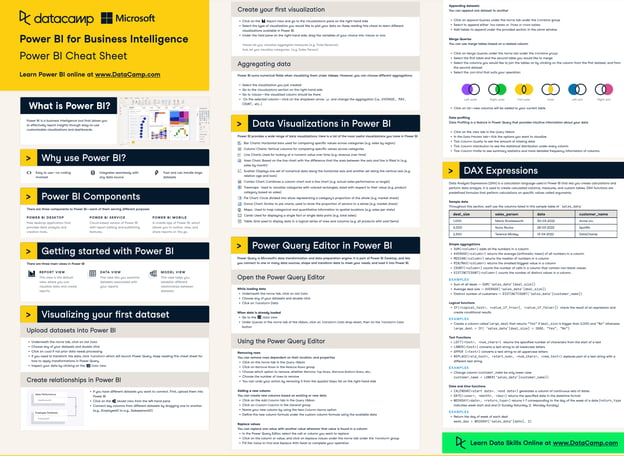
L’antisèche Power BI de DataCamp
Qu’est-ce qu’une hiérarchie Power BI ?
Les hiérarchies dans Power BI organisent des champs liés dans une structure hiérarchique, permettant de passer de niveaux agrégés à des niveaux plus détaillés.
Une hiérarchie comporte généralement au moins deux niveaux, chaque niveau offrant une vue plus fine des données.
Par exemple, vous pouvez créer une hiérarchie géographique État > Ville > Magasin. Dans un visuel, vous commencez par la vue au niveau de l’État, puis vous explorez une ville précise, puis un magasin. Idéal pour parcourir vos données sans surcharger le rapport de multiples graphiques séparés.
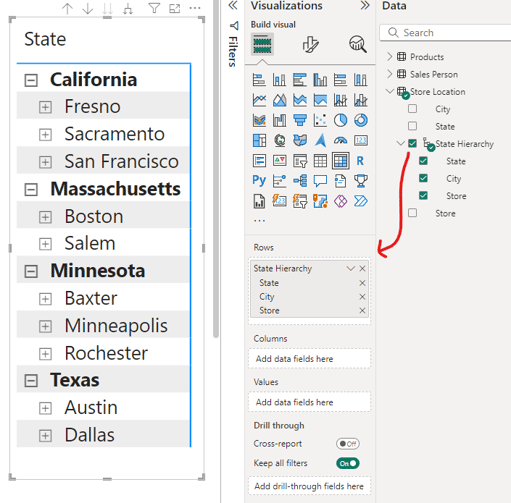
Power BI - exemple de hiérarchie
Vous pouvez facilement créer ces hiérarchies vous‑même. Un vrai gain de temps lors de la création de visuels : il suffit de faire glisser toute la hiérarchie au lieu d’ajouter chaque niveau séparément. Pour découvrir d’autres notions clés, consultez notre tutoriel Power BI pour débutants.
Voici une comparaison entre l’ajout de champs individuellement dans un visuel et l’ajout d’une hiérarchie complète en une seule fois.
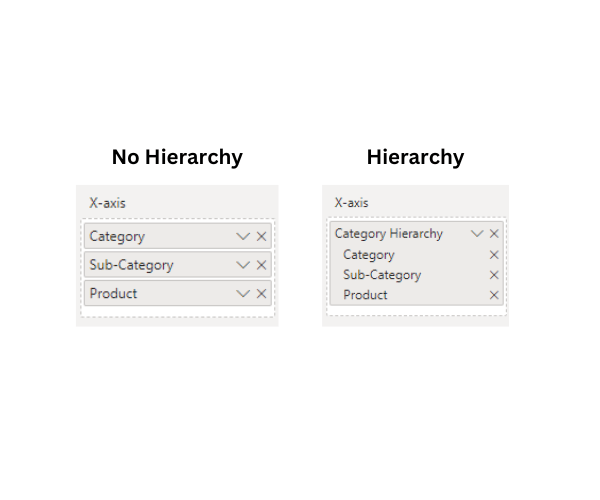
Power BI - visuel avec hiérarchie vs sans hiérarchie
Hiérarchies de dates dans Power BI
Lorsque vous importez un champ de type date dans votre modèle, Power BI crée automatiquement une hiérarchie. Les dates sont décomposées en Année, Trimestre, Mois et Jour.
Pratique pour explorer immédiatement les périodes temporelles dans vos visuels : par exemple, visualiser les ventes par année, puis par trimestre, puis par mois, à partir d’un seul champ de date. Inutile de créer des colonnes distinctes pour chaque unité de temps.
Gardez toutefois en tête que si ces hiérarchies automatiques sont idéales pour une analyse rapide, elles peuvent dégrader les performances du rapport. Envisagez de désactiver les hiérarchies automatiques (aussi appelées « time intelligence » dans Power BI) et de créer des tables de dates personnalisées pour les modèles comportant de gros volumes de données.
De plus, vous pouvez avoir besoin de plus de contrôle : par exemple, pour gérer des exercices fiscaux spécifiques ou des regroupements de dates particuliers, il peut être nécessaire de désactiver la hiérarchie automatique et de construire la vôtre.
Pour désactiver les hiérarchies automatiques, rendez-vous dans les paramètres de Power BI Desktop. Notez toutefois que la désactivation des hiérarchies date/heure automatiques s’applique à toutes les colonnes de date du modèle et ne peut pas être activée sélectivement pour certains champs.
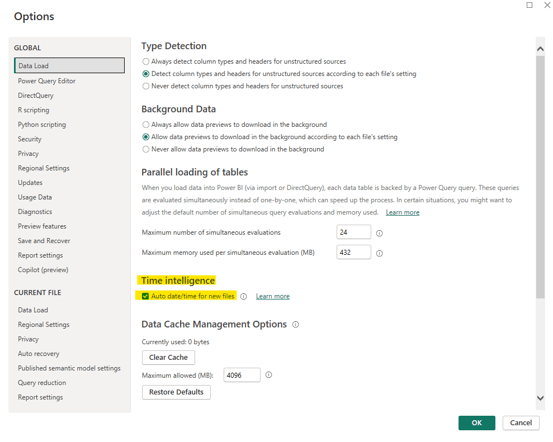
Power BI - activer/désactiver les hiérarchies de dates automatiques
Un bon cas d’usage pour laisser les hiérarchies de dates automatiques activées : prototyper un rapport ou réaliser une preuve de concept très rapidement. Ces structures prêtes à l’emploi font gagner un temps précieux sans créer manuellement des hiérarchies pour chaque champ de date.
Hiérarchies personnalisées dans Power BI
Ce sont des hiérarchies créées manuellement par les utilisateurs selon des besoins de reporting spécifiques.
Vous pouvez prendre des champs liés et les empiler dans un ordre logique pour votre analyse.
Par exemple, pour des données produits, vous pouvez créer une hiérarchie Catégorie > Sous‑catégorie > Produit. Pour cela, faites un clic droit sur le champ du panneau Champs qui servira de niveau supérieur (dans l’exemple ci‑dessous, nous partons du champ Category), puis sélectionnez « New hierarchy ».
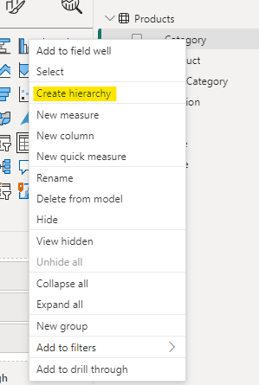
Power BI - créer une hiérarchie
Les hiérarchies personnalisées sont idéales pour les données qui se prêtent naturellement à l’exploration descendante et pour assurer de la cohérence entre tous vos rapports. En les intégrant à votre modèle sémantique, tous les rapports ultérieurs construits dessus conserveront la même structure hiérarchique.
Consultez notre article de blog pour en savoir plus sur les modèles sémantiques Power BI.
Il n’y a pas de limite stricte au nombre de niveaux, mais, en pratique, on dépasse rarement cinq niveaux.
Modifier, mettre à jour et supprimer des hiérarchies Power BI
La possibilité d’ajuster les hiérarchies vous donne la flexibilité nécessaire pour affiner votre modèle de données. Attention toutefois : ces changements peuvent impacter des visuels et rapports existants. Testez systématiquement leurs effets.
Ajouter de nouveaux niveaux
Vous pouvez ajouter des niveaux à une hiérarchie en faisant un clic droit sur un champ dans la vue Rapport et en sélectionnant « Add to hierarchy ». Choisissez ensuite la hiérarchie à laquelle l’ajouter.
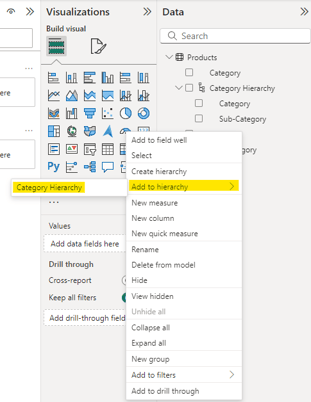
Power BI - ajouter à une hiérarchie
La vue Modèle permet aussi d’ajouter des niveaux facilement. Par exemple, pour la « Category Hierarchy » créée précédemment, si nous allons dans l’onglet Vue Modèle et sélectionnons la nouvelle hiérarchie, une section supplémentaire apparaît dans le panneau Propriétés pour y ajouter des niveaux.
Lorsque la hiérarchie vous convient, cliquez sur « Apply Level Changes ».
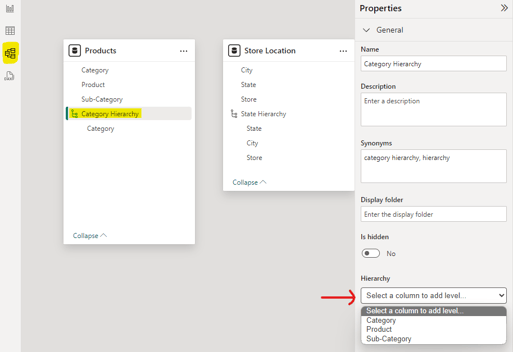
Power BI - ajouter à une hiérarchie (vue Modèle)
Supprimer des niveaux
Depuis la vue Rapport, vous pouvez supprimer des niveaux en faisant un clic droit sur un niveau de la hiérarchie et en sélectionnant « Delete from model ». Assurez‑vous de sélectionner le champ à l’intérieur de la hiérarchie, et non le champ d’origine de vos données.
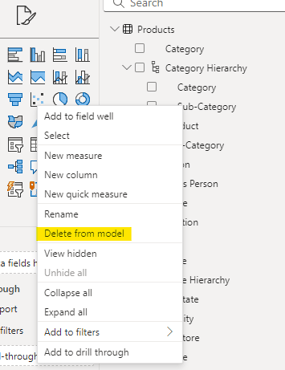
Power BI - supprimer un niveau de hiérarchie
Vous pouvez aussi retirer des niveaux dans la vue Modèle en sélectionnant le nom de la hiérarchie puis en cliquant sur l’icône X à côté du niveau à supprimer. Cette méthode limite le risque d’effacer le mauvais champ.
N’oubliez pas de cliquer sur « Apply Level Changes » une fois terminé.
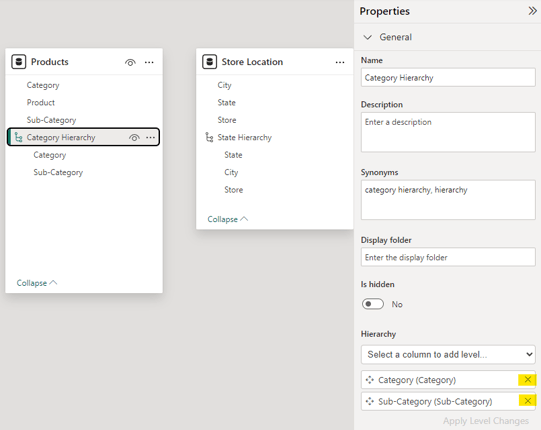
Power BI - supprimer un niveau (vue Modèle)
Réorganiser les niveaux
Dans la vue Rapport, vous ne pouvez pas réordonner les niveaux d’une hiérarchie, sauf à la supprimer entièrement puis la recréer dans le bon ordre.
En revanche, dans la vue Modèle, il suffit de faire glisser les niveaux pour les réorganiser. Cliquez sur « Apply Level Changes » lorsque l’ordre vous convient.
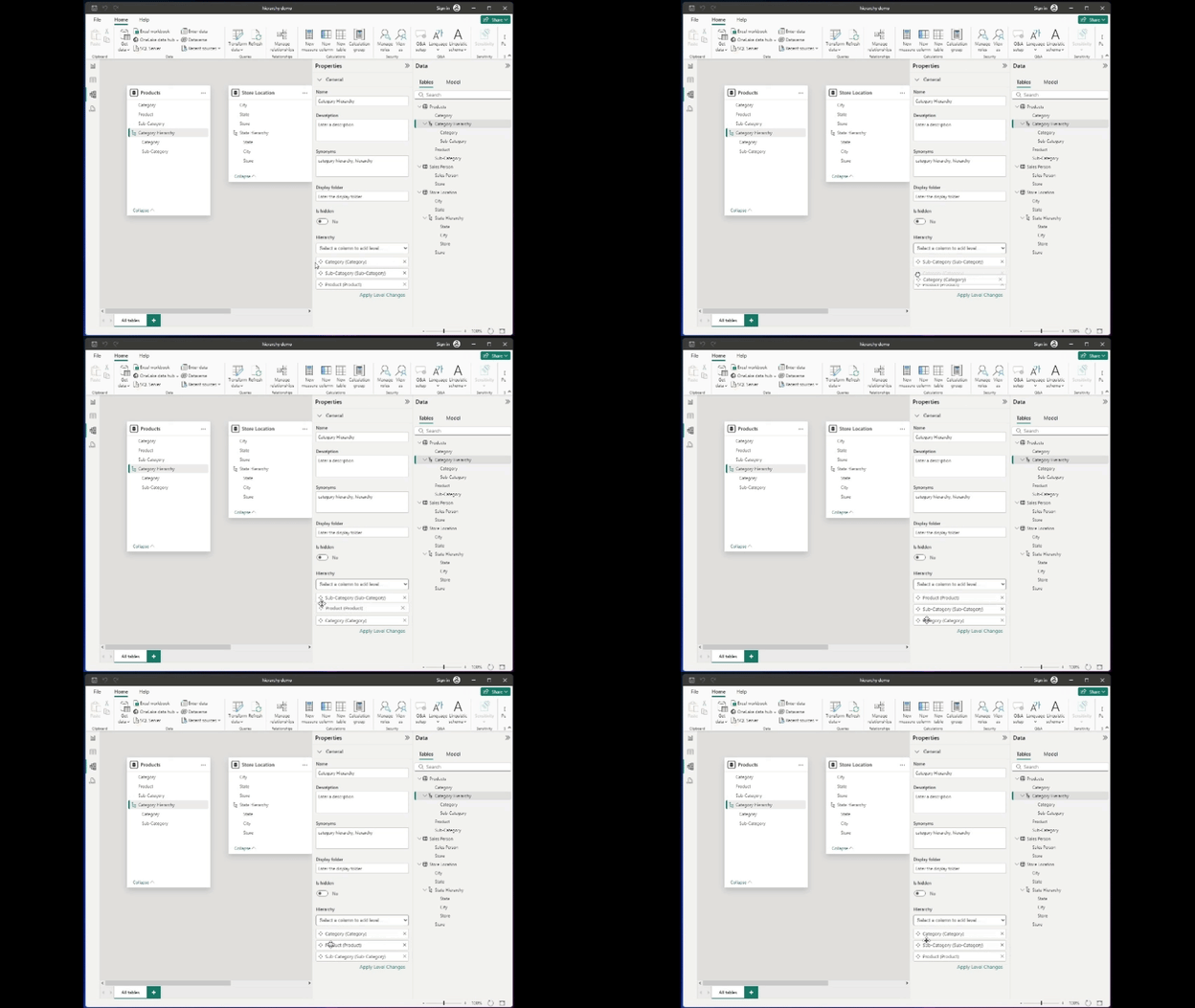
Power BI - réorganiser les niveaux (vue Modèle)
Renommer la hiérarchie ou ses niveaux
Faites un clic droit sur la hiérarchie ou un niveau, puis sélectionnez « Rename » pour renommer facilement. Cela fonctionne depuis la vue Rapport ou la vue Modèle.
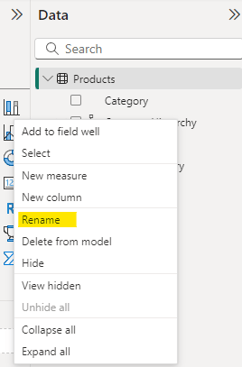
Power BI - renommer une hiérarchie
Supprimer toute la hiérarchie
Comme pour la suppression d’un niveau dans la vue Rapport, faites un clic droit sur le nom de la hiérarchie et sélectionnez « Delete from model » pour supprimer toute la hiérarchie. Cette action est possible depuis la vue Rapport ou la vue Modèle.
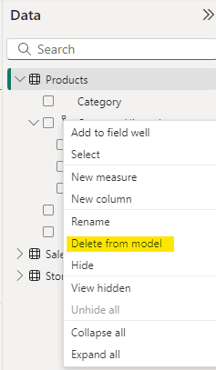
Power BI - supprimer la hiérarchie complète
Utiliser les hiérarchies dans les visualisations
Pour des performances optimales, choisissez judicieusement les visuels à associer aux hiérarchies.
Les tableaux et matrices les gèrent très bien, tandis que certains graphiques (comme les secteurs ou anneaux) deviennent vite brouillons avec trop de niveaux.
Meilleurs graphiques pour afficher des hiérarchies
De nombreux graphiques standards comme les histogrammes horizontaux, les histogrammes et les courbes peuvent être configurés pour prendre en charge l’exploration hiérarchique. Les utilisateurs cliquent pour descendre vers des niveaux plus détaillés.
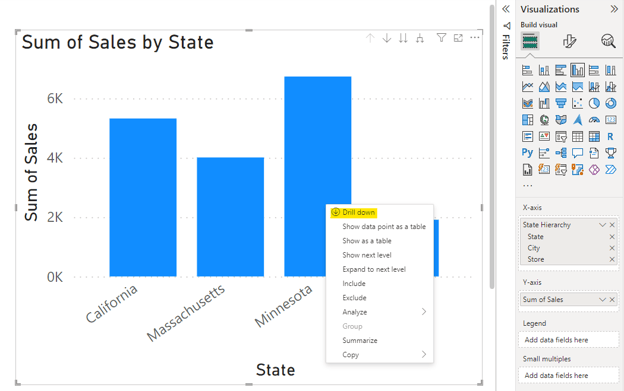
Power BI - histogramme groupé avec exploration hiérarchique
Le visuel matrice est particulièrement adapté pour afficher des données hiérarchiques en tableau, avec des fonctions d’extension et de réduction des niveaux. Simples à lire, tableaux et matrices permettent d’exposer des détails supplémentaires à chaque niveau.
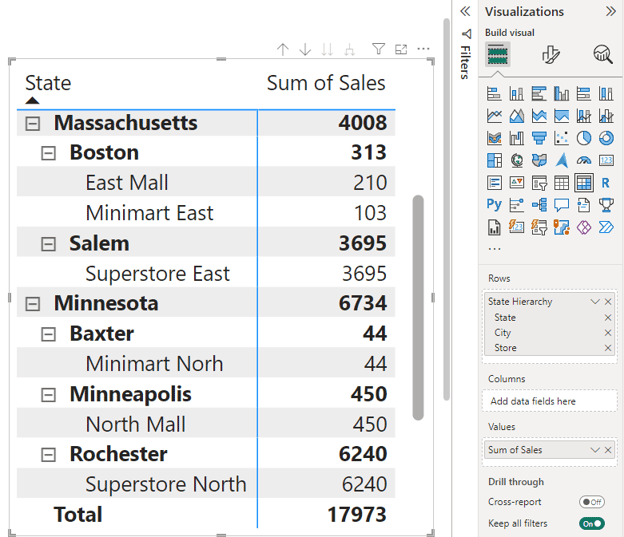
Power BI - matrice développée avec hiérarchie
Les treemaps et les arbres de décomposition permettent également d’afficher des données hiérarchiques, avec la possibilité d’étendre les niveaux et d’explorer le détail si besoin.
Ajouter un segment hiérarchique
Les segments hiérarchiques (hierarchy slicers) permettent de descendre d’un niveau à l’autre au sein d’un même segment. Ils offrent généralement des icônes d’extension/réduction (chevrons ou plus/moins) pour naviguer.
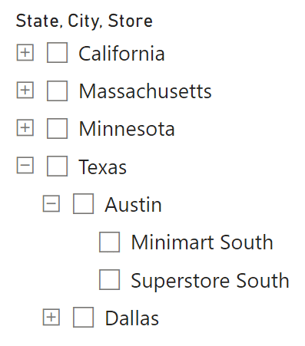
Power BI - segment hiérarchique
Vous pouvez créer des segments hiérarchiques de deux manières :
- En ajoutant plusieurs champs liés à un segment standard
- En ajoutant un champ de type hiérarchie à un segment (hiérarchie de dates ou hiérarchie personnalisée)
L’un des avantages est le gain de place : plusieurs filtres sont combinés dans un seul visuel de segment.
Vous pouvez activer la sélection unique ou multiple, et ajouter une recherche pour faciliter la navigation dans de grandes hiérarchies.
Par défaut, les segments hiérarchiques affichent les valeurs vides et il n’existe pas d’option native pour les masquer. Les valeurs vides aux niveaux inférieurs apparaissent comme des entrées vides imbriquées sous les éléments parents.
Quelques pistes pour gérer ces valeurs vides :
- Appliquer des filtres pour retirer les vides, en sachant que cela peut, par inadvertance, supprimer des branches entières de la hiérarchie.
- Modifier le modèle de données (via Power Query) pour remplacer les vides par des libellés parlants, comme « N/A » ou « Inconnu », par exemple.
- Utiliser des mesures DAX pour afficher conditionnellement des valeurs et masquer les vides.
Limites des hiérarchies dans Power BI
Les hiérarchies sont très utiles, mais comportent quelques limites à connaître pour mieux planifier vos rapports et éviter les écueils.
Power BI prend en charge l’analyse quasi temps réel via l’actualisation incrémentielle et DirectQuery. Toutefois, l’analyse en temps réel avec des hiérarchies n’est disponible qu’avec Power BI Premium.
Par ailleurs, tous les visuels ne sont pas compatibles. Certains graphiques spécialisés les gèrent mal, voire pas du tout. Il faut parfois s’en tenir aux basiques.
Avec des jeux de données très volumineux et trop de niveaux, les hiérarchies peuvent devenir difficiles à naviguer et ralentir le rapport.
Même s’il est techniquement possible de créer plus de cinq, voire dix niveaux, ce n’est pas courant car peu pratique. Si vous avez réellement besoin d’une hiérarchie très profonde, c’est faisable, mais pesez bien l’impact sur les performances et l’expérience utilisateur.
Pièges courants avec les hiérarchies
Un écueil majeur : ne pas respecter l’ordre logique des niveaux. Par exemple, placer « Produit » avant « Catégorie » perturbe l’exploration descendante.
Autre erreur : surcharger une hiérarchie avec trop de niveaux. La tentation est grande, mais cela alourdit et complique le rapport. Concentrez‑vous sur l’essentiel pour votre analyse.
Enfin, on oublie souvent de donner des noms parlants aux hiérarchies. « Hierarchy 1 » n’aide personne. Préférez des noms clairs comme « Géographie » ou « Structure produit ».
Conclusion
Les hiérarchies dans Power BI enrichissent l’analyse en permettant de naviguer facilement entre niveaux de détail, pour une expérience de reporting et de visualisation plus fluide.
Si vous souhaitez démarrer une carrière de développeur Power BI, notre parcours Data Analyst in Power BI couvre tout ce qu’il faut savoir pour décrocher votre premier poste, et vous prépare pleinement à obtenir une certification.
FAQ sur les hiérarchies Power BI
Puis-je personnaliser les niveaux des hiérarchies de dates automatiques ?
Non, vous ne pouvez pas personnaliser directement la hiérarchie de dates par défaut. Créez plutôt une hiérarchie personnalisée avec les niveaux souhaités ou utilisez une table de dates sur mesure.
Comment trier une hiérarchie personnalisée dans un ordre spécifique ?
Ajoutez des colonnes de tri à votre modèle de données pour définir un ordre personnalisé pour chaque niveau de la hiérarchie. Dans le visuel, indiquez ensuite le niveau de hiérarchie sur lequel effectuer le tri.
Quel est l’impact des hiérarchies sur les performances des rapports Power BI ?
Des hiérarchies complexes avec de nombreux niveaux peuvent ralentir le chargement des rapports, et de gros volumes de données peuvent fortement impacter les performances des requêtes. Les hiérarchies de dates automatiques peuvent augmenter la taille du modèle et nuire aux performances, surtout si votre modèle comporte de nombreux champs de date. Power BI les crée automatiquement en arrière‑plan, même si vous ne les utilisez pas directement dans le rapport.
Puis-je personnaliser le comportement d’exploration des hiérarchies dans les visualisations ?
Oui, vous pouvez personnaliser le comportement d’exploration en activant ou désactivant les icônes d’en-tête dans les options de mise en forme de chaque visuel. Vous y activez/désactivez l’exploration et l’extension, et contrôlez la manière dont les utilisateurs interagissent avec la hiérarchie.
Quels visuels Power BI prennent en charge les hiérarchies ?
De nombreux graphiques standards, comme les histogrammes horizontaux, les histogrammes et les courbes, fonctionnent bien avec des données hiérarchiques puisqu’ils gèrent l’exploration. Les tableaux et matrices sont également très efficaces, alors que certains types (comme les secteurs ou anneaux) deviennent vite confus avec trop de niveaux.

%22%3E%0A%20%20%20%20%20%20%20%20%3Crect%20fill%3D%22%23EFEBE4%22%20height%3D%22180%22%20width%3D%22336%22%20%2F%3E%0A%20%20%20%20%20%20%20%20%3Crect%0A%20%20%20%20%20%20%20%20%20%20fill%3D%22%23DD3400%22%0A%20%20%20%20%20%20%20%20%20%20height%3D%22106.6%22%0A%20%20%20%20%20%20%20%20%20%20transform%3D%22rotate(-30%20-208.588%20220.18)%22%0A%20%20%20%20%20%20%20%20%20%20width%3D%22456.125%22%0A%20%20%20%20%20%20%20%20%20%20x%3D%22-208.588%22%0A%20%20%20%20%20%20%20%20%20%20y%3D%22220.18%22%0A%20%20%20%20%20%20%20%20%2F%3E%0A%20%20%20%20%20%20%20%20%3Crect%0A%20%20%20%20%20%20%20%20%20%20fill%3D%22%23FFEC3C%22%0A%20%20%20%20%20%20%20%20%20%20height%3D%2235.875%22%0A%20%20%20%20%20%20%20%20%20%20transform%3D%22rotate(-30%20-208.588%20220.18)%22%0A%20%20%20%20%20%20%20%20%20%20width%3D%22347.576%22%0A%20%20%20%20%20%20%20%20%20%20x%3D%22-208.588%22%0A%20%20%20%20%20%20%20%20%20%20y%3D%22220.18%22%0A%20%20%20%20%20%20%20%20%2F%3E%0A%20%20%20%20%20%20%20%20%3Crect%0A%20%20%20%20%20%20%20%20%20%20fill%3D%22%23FF931E%22%0A%20%20%20%20%20%20%20%20%20%20height%3D%2235.875%22%0A%20%20%20%20%20%20%20%20%20%20transform%3D%22rotate(-30%20-226.525%20189.111)%22%0A%20%20%20%20%20%20%20%20%20%20width%3D%22347.576%22%0A%20%20%20%20%20%20%20%20%20%20x%3D%22-226.525%22%0A%20%20%20%20%20%20%20%20%20%20y%3D%22189.111%22%0A%20%20%20%20%20%20%20%20%2F%3E%0A%20%20%20%20%20%20%20%20%3Crect%0A%20%20%20%20%20%20%20%20%20%20fill%3D%22%23DD3400%22%0A%20%20%20%20%20%20%20%20%20%20height%3D%22106.6%22%0A%20%20%20%20%20%20%20%20%20%20transform%3D%22rotate(-30%2085.5879%20256.055)%22%0A%20%20%20%20%20%20%20%20%20%20width%3D%22456.125%22%0A%20%20%20%20%20%20%20%20%20%20x%3D%2285.5879%22%0A%20%20%20%20%20%20%20%20%20%20y%3D%22256.055%22%0A%20%20%20%20%20%20%20%20%2F%3E%0A%20%20%20%20%20%20%20%20%3Crect%0A%20%20%20%20%20%20%20%20%20%20fill%3D%22%23FFEC3C%22%0A%20%20%20%20%20%20%20%20%20%20height%3D%2235.875%22%0A%20%20%20%20%20%20%20%20%20%20transform%3D%22rotate(-30%2085.5879%20256.055)%22%0A%20%20%20%20%20%20%20%20%20%20width%3D%22184.5%22%0A%20%20%20%20%20%20%20%20%20%20x%3D%2285.5879%22%0A%20%20%20%20%20%20%20%20%20%20y%3D%22256.055%22%0A%20%20%20%20%20%20%20%20%2F%3E%0A%20%20%20%20%20%20%20%20%3Crect%0A%20%20%20%20%20%20%20%20%20%20fill%3D%22%23FF931E%22%0A%20%20%20%20%20%20%20%20%20%20height%3D%2235.875%22%0A%20%20%20%20%20%20%20%20%20%20transform%3D%22rotate(-30%20227.432%20132.736)%22%0A%20%20%20%20%20%20%20%20%20%20width%3D%22271.625%22%0A%20%20%20%20%20%20%20%20%20%20x%3D%22227.432%22%0A%20%20%20%20%20%20%20%20%20%20y%3D%22132.736%22%0A%20%20%20%20%20%20%20%20%2F%3E%0A%20%20%20%20%20%20%3C%2Fg%3E%0A%20%20%20%20%20%20%3Cdefs%3E%0A%20%20%20%20%20%20%20%20%3CclipPath%20id%3D%22clip%22%3E%0A%20%20%20%20%20%20%20%20%20%20%3Crect%20fill%3D%22white%22%20height%3D%22180%22%20width%3D%22336%22%20%2F%3E%0A%20%20%20%20%20%20%20%20%3C%2FclipPath%3E%0A%20%20%20%20%20%20%3C%2Fdefs%3E%0A%20%20%20%20%3C%2Fsvg%3E)

%22%3E%0A%20%20%20%20%20%20%20%20%3Crect%20fill%3D%22%23EFEBE4%22%20height%3D%22180%22%20width%3D%22336%22%20%2F%3E%0A%20%20%20%20%20%20%20%20%3Crect%0A%20%20%20%20%20%20%20%20%20%20fill%3D%22%23FF931E%22%0A%20%20%20%20%20%20%20%20%20%20height%3D%22106.6%22%0A%20%20%20%20%20%20%20%20%20%20transform%3D%22rotate(-30%20-208.588%20220.18)%22%0A%20%20%20%20%20%20%20%20%20%20width%3D%22456.125%22%0A%20%20%20%20%20%20%20%20%20%20x%3D%22-208.588%22%0A%20%20%20%20%20%20%20%20%20%20y%3D%22220.18%22%0A%20%20%20%20%20%20%20%20%2F%3E%0A%20%20%20%20%20%20%20%20%3Crect%0A%20%20%20%20%20%20%20%20%20%20fill%3D%22%23F7F3EB%22%0A%20%20%20%20%20%20%20%20%20%20height%3D%2235.875%22%0A%20%20%20%20%20%20%20%20%20%20transform%3D%22rotate(-30%20-208.588%20220.18)%22%0A%20%20%20%20%20%20%20%20%20%20width%3D%22347.576%22%0A%20%20%20%20%20%20%20%20%20%20x%3D%22-208.588%22%0A%20%20%20%20%20%20%20%20%20%20y%3D%22220.18%22%0A%20%20%20%20%20%20%20%20%2F%3E%0A%20%20%20%20%20%20%20%20%3Crect%0A%20%20%20%20%20%20%20%20%20%20fill%3D%22%23000820%22%0A%20%20%20%20%20%20%20%20%20%20height%3D%2235.875%22%0A%20%20%20%20%20%20%20%20%20%20transform%3D%22rotate(-30%20-226.525%20189.111)%22%0A%20%20%20%20%20%20%20%20%20%20width%3D%22347.576%22%0A%20%20%20%20%20%20%20%20%20%20x%3D%22-226.525%22%0A%20%20%20%20%20%20%20%20%20%20y%3D%22189.111%22%0A%20%20%20%20%20%20%20%20%2F%3E%0A%20%20%20%20%20%20%20%20%3Crect%0A%20%20%20%20%20%20%20%20%20%20fill%3D%22%23000820%22%0A%20%20%20%20%20%20%20%20%20%20height%3D%22106.6%22%0A%20%20%20%20%20%20%20%20%20%20transform%3D%22rotate(-30%2085.5879%20256.055)%22%0A%20%20%20%20%20%20%20%20%20%20width%3D%22456.125%22%0A%20%20%20%20%20%20%20%20%20%20x%3D%2285.5879%22%0A%20%20%20%20%20%20%20%20%20%20y%3D%22256.055%22%0A%20%20%20%20%20%20%20%20%2F%3E%0A%20%20%20%20%20%20%20%20%3Crect%0A%20%20%20%20%20%20%20%20%20%20fill%3D%22%23D87300%22%0A%20%20%20%20%20%20%20%20%20%20height%3D%2235.875%22%0A%20%20%20%20%20%20%20%20%20%20transform%3D%22rotate(-30%2085.5879%20256.055)%22%0A%20%20%20%20%20%20%20%20%20%20width%3D%22184.5%22%0A%20%20%20%20%20%20%20%20%20%20x%3D%2285.5879%22%0A%20%20%20%20%20%20%20%20%20%20y%3D%22256.055%22%0A%20%20%20%20%20%20%20%20%2F%3E%0A%20%20%20%20%20%20%20%20%3Crect%0A%20%20%20%20%20%20%20%20%20%20fill%3D%22%23FF931E%22%0A%20%20%20%20%20%20%20%20%20%20height%3D%2235.875%22%0A%20%20%20%20%20%20%20%20%20%20transform%3D%22rotate(-30%20227.432%20132.736)%22%0A%20%20%20%20%20%20%20%20%20%20width%3D%22271.625%22%0A%20%20%20%20%20%20%20%20%20%20x%3D%22227.432%22%0A%20%20%20%20%20%20%20%20%20%20y%3D%22132.736%22%0A%20%20%20%20%20%20%20%20%2F%3E%0A%20%20%20%20%20%20%3C%2Fg%3E%0A%20%20%20%20%20%20%3Cdefs%3E%0A%20%20%20%20%20%20%20%20%3CclipPath%20id%3D%22clip%22%3E%0A%20%20%20%20%20%20%20%20%20%20%3Crect%20fill%3D%22white%22%20height%3D%22180%22%20width%3D%22336%22%20%2F%3E%0A%20%20%20%20%20%20%20%20%3C%2FclipPath%3E%0A%20%20%20%20%20%20%3C%2Fdefs%3E%0A%20%20%20%20%3C%2Fsvg%3E)


%22%3E%0A%20%20%20%20%20%20%20%20%3Crect%20fill%3D%22%23F7F3EB%22%20height%3D%22180%22%20width%3D%22336%22%20%2F%3E%0A%20%20%20%20%20%20%20%20%3Crect%0A%20%20%20%20%20%20%20%20%20%20fill%3D%22%23000820%22%0A%20%20%20%20%20%20%20%20%20%20height%3D%22106.6%22%0A%20%20%20%20%20%20%20%20%20%20transform%3D%22rotate(-30%20-208.588%20220.18)%22%0A%20%20%20%20%20%20%20%20%20%20width%3D%22456.125%22%0A%20%20%20%20%20%20%20%20%20%20x%3D%22-208.588%22%0A%20%20%20%20%20%20%20%20%20%20y%3D%22220.18%22%0A%20%20%20%20%20%20%20%20%2F%3E%0A%20%20%20%20%20%20%20%20%3Crect%0A%20%20%20%20%20%20%20%20%20%20fill%3D%22%2300C74E%22%0A%20%20%20%20%20%20%20%20%20%20height%3D%2235.875%22%0A%20%20%20%20%20%20%20%20%20%20transform%3D%22rotate(-30%20-208.588%20220.18)%22%0A%20%20%20%20%20%20%20%20%20%20width%3D%22347.576%22%0A%20%20%20%20%20%20%20%20%20%20x%3D%22-208.588%22%0A%20%20%20%20%20%20%20%20%20%20y%3D%22220.18%22%0A%20%20%20%20%20%20%20%20%2F%3E%0A%20%20%20%20%20%20%20%20%3Crect%0A%20%20%20%20%20%20%20%20%20%20fill%3D%22%23FF931E%22%0A%20%20%20%20%20%20%20%20%20%20height%3D%2235.875%22%0A%20%20%20%20%20%20%20%20%20%20transform%3D%22rotate(-30%20-226.525%20189.111)%22%0A%20%20%20%20%20%20%20%20%20%20width%3D%22347.576%22%0A%20%20%20%20%20%20%20%20%20%20x%3D%22-226.525%22%0A%20%20%20%20%20%20%20%20%20%20y%3D%22189.111%22%0A%20%20%20%20%20%20%20%20%2F%3E%0A%20%20%20%20%20%20%20%20%3Crect%0A%20%20%20%20%20%20%20%20%20%20fill%3D%22%23D87300%22%0A%20%20%20%20%20%20%20%20%20%20height%3D%22106.6%22%0A%20%20%20%20%20%20%20%20%20%20transform%3D%22rotate(-30%2085.5879%20256.055)%22%0A%20%20%20%20%20%20%20%20%20%20width%3D%22456.125%22%0A%20%20%20%20%20%20%20%20%20%20x%3D%2285.5879%22%0A%20%20%20%20%20%20%20%20%20%20y%3D%22256.055%22%0A%20%20%20%20%20%20%20%20%2F%3E%0A%20%20%20%20%20%20%20%20%3Crect%0A%20%20%20%20%20%20%20%20%20%20fill%3D%22%23000820%22%0A%20%20%20%20%20%20%20%20%20%20height%3D%2235.875%22%0A%20%20%20%20%20%20%20%20%20%20transform%3D%22rotate(-30%2085.5879%20256.055)%22%0A%20%20%20%20%20%20%20%20%20%20width%3D%22184.5%22%0A%20%20%20%20%20%20%20%20%20%20x%3D%2285.5879%22%0A%20%20%20%20%20%20%20%20%20%20y%3D%22256.055%22%0A%20%20%20%20%20%20%20%20%2F%3E%0A%20%20%20%20%20%20%20%20%3Crect%0A%20%20%20%20%20%20%20%20%20%20fill%3D%22%2300C74E%22%0A%20%20%20%20%20%20%20%20%20%20height%3D%2235.875%22%0A%20%20%20%20%20%20%20%20%20%20transform%3D%22rotate(-30%20227.432%20132.736)%22%0A%20%20%20%20%20%20%20%20%20%20width%3D%22271.625%22%0A%20%20%20%20%20%20%20%20%20%20x%3D%22227.432%22%0A%20%20%20%20%20%20%20%20%20%20y%3D%22132.736%22%0A%20%20%20%20%20%20%20%20%2F%3E%0A%20%20%20%20%20%20%3C%2Fg%3E%0A%20%20%20%20%20%20%3Cdefs%3E%0A%20%20%20%20%20%20%20%20%3CclipPath%20id%3D%22clip%22%3E%0A%20%20%20%20%20%20%20%20%20%20%3Crect%20fill%3D%22white%22%20height%3D%22180%22%20width%3D%22336%22%20%2F%3E%0A%20%20%20%20%20%20%20%20%3C%2FclipPath%3E%0A%20%20%20%20%20%20%3C%2Fdefs%3E%0A%20%20%20%20%3C%2Fsvg%3E)

%22%3E%0A%20%20%20%20%20%20%20%20%3Crect%20fill%3D%22%2372E5FE%22%20height%3D%22180%22%20width%3D%22336%22%20%2F%3E%0A%20%20%20%20%20%20%20%20%3Crect%0A%20%20%20%20%20%20%20%20%20%20fill%3D%22%237933FF%22%0A%20%20%20%20%20%20%20%20%20%20height%3D%22106.6%22%0A%20%20%20%20%20%20%20%20%20%20transform%3D%22rotate(-30%20-208.588%20220.18)%22%0A%20%20%20%20%20%20%20%20%20%20width%3D%22456.125%22%0A%20%20%20%20%20%20%20%20%20%20x%3D%22-208.588%22%0A%20%20%20%20%20%20%20%20%20%20y%3D%22220.18%22%0A%20%20%20%20%20%20%20%20%2F%3E%0A%20%20%20%20%20%20%20%20%3Crect%0A%20%20%20%20%20%20%20%20%20%20fill%3D%22%235EB1FF%22%0A%20%20%20%20%20%20%20%20%20%20height%3D%2235.875%22%0A%20%20%20%20%20%20%20%20%20%20transform%3D%22rotate(-30%20-208.588%20220.18)%22%0A%20%20%20%20%20%20%20%20%20%20width%3D%22347.576%22%0A%20%20%20%20%20%20%20%20%20%20x%3D%22-208.588%22%0A%20%20%20%20%20%20%20%20%20%20y%3D%22220.18%22%0A%20%20%20%20%20%20%20%20%2F%3E%0A%20%20%20%20%20%20%20%20%3Crect%0A%20%20%20%20%20%20%20%20%20%20fill%3D%22%23000820%22%0A%20%20%20%20%20%20%20%20%20%20height%3D%2235.875%22%0A%20%20%20%20%20%20%20%20%20%20transform%3D%22rotate(-30%20-226.525%20189.111)%22%0A%20%20%20%20%20%20%20%20%20%20width%3D%22347.576%22%0A%20%20%20%20%20%20%20%20%20%20x%3D%22-226.525%22%0A%20%20%20%20%20%20%20%20%20%20y%3D%22189.111%22%0A%20%20%20%20%20%20%20%20%2F%3E%0A%20%20%20%20%20%20%20%20%3Crect%0A%20%20%20%20%20%20%20%20%20%20fill%3D%22%237933FF%22%0A%20%20%20%20%20%20%20%20%20%20height%3D%22106.6%22%0A%20%20%20%20%20%20%20%20%20%20transform%3D%22rotate(-30%2085.5879%20256.055)%22%0A%20%20%20%20%20%20%20%20%20%20width%3D%22456.125%22%0A%20%20%20%20%20%20%20%20%20%20x%3D%2285.5879%22%0A%20%20%20%20%20%20%20%20%20%20y%3D%22256.055%22%0A%20%20%20%20%20%20%20%20%2F%3E%0A%20%20%20%20%20%20%20%20%3Crect%0A%20%20%20%20%20%20%20%20%20%20fill%3D%22%235EB1FF%22%0A%20%20%20%20%20%20%20%20%20%20height%3D%2235.875%22%0A%20%20%20%20%20%20%20%20%20%20transform%3D%22rotate(-30%2085.5879%20256.055)%22%0A%20%20%20%20%20%20%20%20%20%20width%3D%22184.5%22%0A%20%20%20%20%20%20%20%20%20%20x%3D%2285.5879%22%0A%20%20%20%20%20%20%20%20%20%20y%3D%22256.055%22%0A%20%20%20%20%20%20%20%20%2F%3E%0A%20%20%20%20%20%20%20%20%3Crect%0A%20%20%20%20%20%20%20%20%20%20fill%3D%22%23000820%22%0A%20%20%20%20%20%20%20%20%20%20height%3D%2235.875%22%0A%20%20%20%20%20%20%20%20%20%20transform%3D%22rotate(-30%20227.432%20132.736)%22%0A%20%20%20%20%20%20%20%20%20%20width%3D%22271.625%22%0A%20%20%20%20%20%20%20%20%20%20x%3D%22227.432%22%0A%20%20%20%20%20%20%20%20%20%20y%3D%22132.736%22%0A%20%20%20%20%20%20%20%20%2F%3E%0A%20%20%20%20%20%20%3C%2Fg%3E%0A%20%20%20%20%20%20%3Cdefs%3E%0A%20%20%20%20%20%20%20%20%3CclipPath%20id%3D%22clip%22%3E%0A%20%20%20%20%20%20%20%20%20%20%3Crect%20fill%3D%22white%22%20height%3D%22180%22%20width%3D%22336%22%20%2F%3E%0A%20%20%20%20%20%20%20%20%3C%2FclipPath%3E%0A%20%20%20%20%20%20%3C%2Fdefs%3E%0A%20%20%20%20%3C%2Fsvg%3E)
%22%3E%0A%20%20%20%20%20%20%20%20%3Crect%20fill%3D%22%23EFEBE4%22%20height%3D%22180%22%20width%3D%22336%22%20%2F%3E%0A%20%20%20%20%20%20%20%20%3Crect%0A%20%20%20%20%20%20%20%20%20%20fill%3D%22%2372E5FE%22%0A%20%20%20%20%20%20%20%20%20%20height%3D%22106.6%22%0A%20%20%20%20%20%20%20%20%20%20transform%3D%22rotate(-30%20-208.588%20220.18)%22%0A%20%20%20%20%20%20%20%20%20%20width%3D%22456.125%22%0A%20%20%20%20%20%20%20%20%20%20x%3D%22-208.588%22%0A%20%20%20%20%20%20%20%20%20%20y%3D%22220.18%22%0A%20%20%20%20%20%20%20%20%2F%3E%0A%20%20%20%20%20%20%20%20%3Crect%0A%20%20%20%20%20%20%20%20%20%20fill%3D%22%23000820%22%0A%20%20%20%20%20%20%20%20%20%20height%3D%2235.875%22%0A%20%20%20%20%20%20%20%20%20%20transform%3D%22rotate(-30%20-208.588%20220.18)%22%0A%20%20%20%20%20%20%20%20%20%20width%3D%22347.576%22%0A%20%20%20%20%20%20%20%20%20%20x%3D%22-208.588%22%0A%20%20%20%20%20%20%20%20%20%20y%3D%22220.18%22%0A%20%20%20%20%20%20%20%20%2F%3E%0A%20%20%20%20%20%20%20%20%3Crect%0A%20%20%20%20%20%20%20%20%20%20fill%3D%22%235EB1FF%22%0A%20%20%20%20%20%20%20%20%20%20height%3D%2235.875%22%0A%20%20%20%20%20%20%20%20%20%20transform%3D%22rotate(-30%20-226.525%20189.111)%22%0A%20%20%20%20%20%20%20%20%20%20width%3D%22347.576%22%0A%20%20%20%20%20%20%20%20%20%20x%3D%22-226.525%22%0A%20%20%20%20%20%20%20%20%20%20y%3D%22189.111%22%0A%20%20%20%20%20%20%20%20%2F%3E%0A%20%20%20%20%20%20%20%20%3Crect%0A%20%20%20%20%20%20%20%20%20%20fill%3D%22%23000820%22%0A%20%20%20%20%20%20%20%20%20%20height%3D%22106.6%22%0A%20%20%20%20%20%20%20%20%20%20transform%3D%22rotate(-30%2085.5879%20256.055)%22%0A%20%20%20%20%20%20%20%20%20%20width%3D%22456.125%22%0A%20%20%20%20%20%20%20%20%20%20x%3D%2285.5879%22%0A%20%20%20%20%20%20%20%20%20%20y%3D%22256.055%22%0A%20%20%20%20%20%20%20%20%2F%3E%0A%20%20%20%20%20%20%20%20%3Crect%0A%20%20%20%20%20%20%20%20%20%20fill%3D%22%23D87300%22%0A%20%20%20%20%20%20%20%20%20%20height%3D%2235.875%22%0A%20%20%20%20%20%20%20%20%20%20transform%3D%22rotate(-30%2085.5879%20256.055)%22%0A%20%20%20%20%20%20%20%20%20%20width%3D%22184.5%22%0A%20%20%20%20%20%20%20%20%20%20x%3D%2285.5879%22%0A%20%20%20%20%20%20%20%20%20%20y%3D%22256.055%22%0A%20%20%20%20%20%20%20%20%2F%3E%0A%20%20%20%20%20%20%20%20%3Crect%0A%20%20%20%20%20%20%20%20%20%20fill%3D%22%235646A5%22%0A%20%20%20%20%20%20%20%20%20%20height%3D%2235.875%22%0A%20%20%20%20%20%20%20%20%20%20transform%3D%22rotate(-30%20227.432%20132.736)%22%0A%20%20%20%20%20%20%20%20%20%20width%3D%22271.625%22%0A%20%20%20%20%20%20%20%20%20%20x%3D%22227.432%22%0A%20%20%20%20%20%20%20%20%20%20y%3D%22132.736%22%0A%20%20%20%20%20%20%20%20%2F%3E%0A%20%20%20%20%20%20%3C%2Fg%3E%0A%20%20%20%20%20%20%3Cdefs%3E%0A%20%20%20%20%20%20%20%20%3CclipPath%20id%3D%22clip%22%3E%0A%20%20%20%20%20%20%20%20%20%20%3Crect%20fill%3D%22white%22%20height%3D%22180%22%20width%3D%22336%22%20%2F%3E%0A%20%20%20%20%20%20%20%20%3C%2FclipPath%3E%0A%20%20%20%20%20%20%3C%2Fdefs%3E%0A%20%20%20%20%3C%2Fsvg%3E)

Les hiérarchies vous permettent d’explorer vos données en profondeur, de la vue d’ensemble aux détails, en quelques clics.
C’est un vrai gain de temps et cela rend vos rapports plus interactifs et plus faciles à utiliser. Plutôt que d’encombrer le tableau de bord avec une multitude de graphiques distincts pour chaque niveau, vous regroupez tout dans un seul visuel épuré.
Elles facilitent aussi la narration avec les données. Vous guidez les utilisateurs à travers des couches d’information, en dévoilant les insights pas à pas.
Dans ce tutoriel, nous explorons les hiérarchies dans Power BI et comment les créer, les modifier et les supprimer. Nous verrons également quelques exemples concrets d’utilisation des hiérarchies dans différents visuels.