

Power BI'ye yeni başlıyorsanız, Power BI temelleri beceri yolumuzu inceleyin ve bu eğitimi ve diğerlerini gözden geçirirken bazı temel Power BI kavramlarına hızlı başvuru için Power BI kısa yol kılavuzumuzu elinizin altında bulundurun.
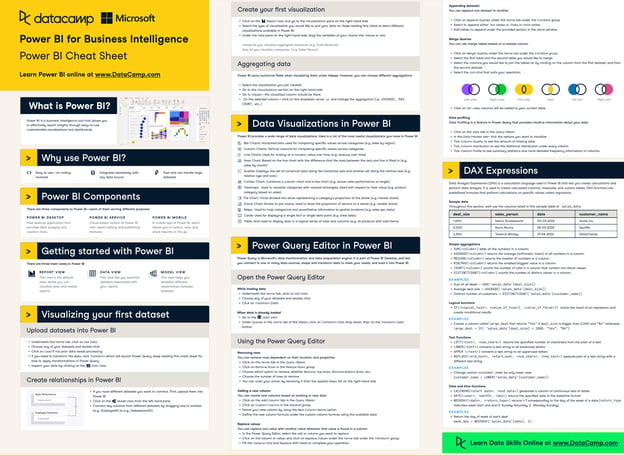
DataCamp’in Power BI Kısa Yol Kılavuzu
Power BI Hiyerarşisi Nedir?
Power BI'deki hiyerarşiler, ilişkili veri alanlarını hiyerarşik bir yapıda düzenleyerek kullanıcıların üst düzeyden daha ayrıntılı seviyelere kadar ayrıntılandırma yapmasına olanak tanır.
Hiyerarşiler genellikle iki veya daha fazla seviyeden oluşur ve her seviye verilerin daha ayrıntılı bir görünümünü temsil eder.
Örneğin, Konum için Eyalet > Şehir > Mağaza şeklinde bir hiyerarşi kullanabilirsiniz. Bunu bir görselde kullandığınızda, önce eyalet düzeyindeki verilere bakabilir, ardından belirli bir şehre ve sonrasında bir mağazaya ayrıntılandırabilirsiniz. Bu, raporunuzu çok sayıda ayrı grafikle kalabalıklaştırmadan verilerinizi keşfetmek için kullanışlıdır.
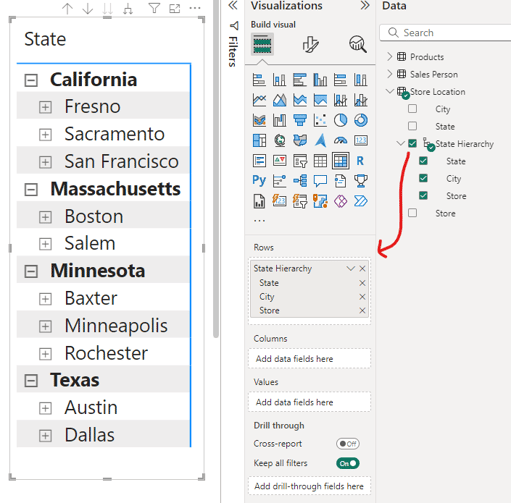
Power BI - Hiyerarşi Örneği
Bu hiyerarşileri kendiniz kolayca oluşturabilirsiniz; görselleri hazırlarken her bir seviyeyi tek tek eklemek yerine tüm hiyerarşiyi sürükleyip bırakabildiğiniz için size çok zaman kazandırır. Diğer temel kavramlar hakkında daha fazla bilgiyi başlangıç seviyesindeki Power BI eğitimimizde bulabilirsiniz.
Aşağıda, bir görsele tek tek alanlar eklemek ile tüm alanları içeren bir hiyerarşiyi bir kerede eklemek arasındaki karşılaştırmayı görebilirsiniz.
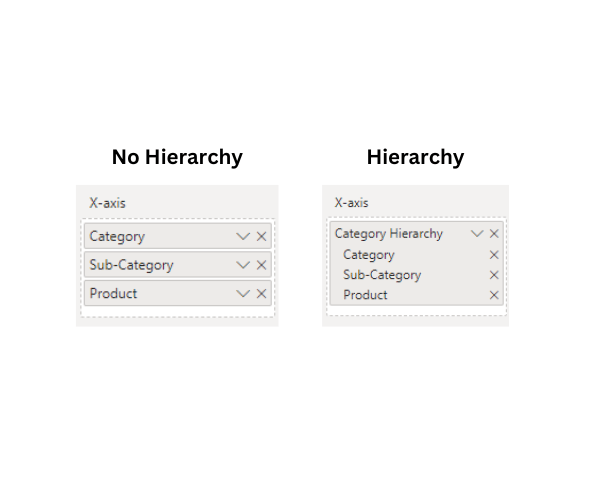
Power BI - Bir Görselde Hiyerarşi Var/Yok Karşılaştırması
Power BI Tarih Hiyerarşileri
Modelinize bir tarih alanı aktardığınızda, Power BI otomatik olarak bir hiyerarşi oluşturur. Tarihlerinizi Yıl, Çeyrek, Ay ve Gün seviyelerine ayırır.
Bu, görsellerinizde zaman dönemleri arasında anında ayrıntılandırma yapabildiğiniz için kullanışlıdır. Örneğin, satışlara yıla göre bakıp sonra çeyreğe, ardından aya tıklayarak hepsini tek bir tarih alanından görebilirsiniz. Her zaman birimi için ayrı sütunlar oluşturmaya gerek yoktur.
Ancak, bu otomatik tarih hiyerarşileri hızlı analiz için harika olsa da rapor performansınızı olumsuz etkileyebileceğini unutmayın. Büyük veri hacmine sahip veri modelleri için otomatik hiyerarşileri (Power BI'de “zaman zekâsı” olarak da adlandırılır) kapatmayı ve özel tarih tabloları oluşturmayı değerlendirin.
Ayrıca bazen daha fazla kontrol isteyebilirsiniz. Örneğin, özel mali yıllara veya benzersiz tarih gruplamalarına ihtiyacınız varsa, otomatik hiyerarşiyi kapatıp kendi yapınızı oluşturmanız gerekebilir.
Otomatik hiyerarşileri kapatmak için Power BI Desktop ayarlarına gidin. Ancak, otomatik tarih/saat hiyerarşilerini devre dışı bırakmanın modeldeki tüm tarih sütunlarına uygulandığını ve yalnızca bazı tarih alanları için seçici olarak etkinleştirmenin mümkün olmadığını unutmayın.
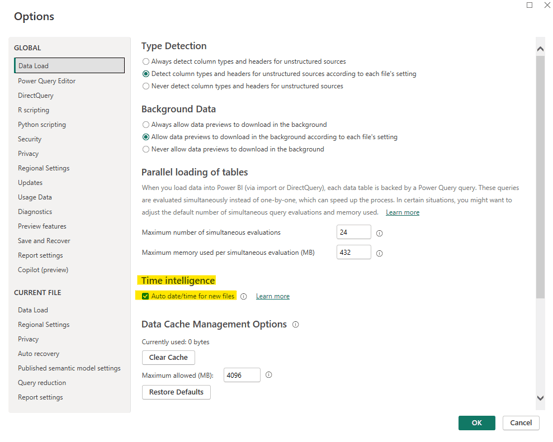
Power BI - Otomatik Tarih Hiyerarşilerini Etkinleştir/Devre Dışı Bırak
Otomatik tarih hiyerarşilerini açık tutmak için harika bir kullanım durumu, çok hızlı şekilde rapor prototipleri veya konsept kanıtları geliştirmeniz gerektiğinde ortaya çıkar. Bu kullanıma hazır veri yapılarının bulunması, her tarih tipindeki alan için el ile hiyerarşi oluşturmadan ciddi zaman kazandırır.
Power BI’de Özel Hiyerarşiler
Bunlar, belirli raporlama ihtiyaçlarına uygun olacak şekilde kullanıcılar tarafından elle oluşturulan hiyerarşilerdir.
Verinizdeki ilgili alanları, analiziniz için mantıklı olacak şekilde birbirinin üzerine yerleştirebilirsiniz.
Örneğin, ürün verilerine baktığınızı varsayalım. Kategori > Alt Kategori > Ürün şeklinde bir hiyerarşi oluşturabilirsiniz. Bunu yapmak için, Alanlar bölmesinde hiyerarşinizde en üst seviye olacak alanı (aşağıdaki örneğimizde hiyerarşiyi Kategori alanından oluşturmaya başlıyoruz) sağ tıklayıp "Yeni hiyerarşi" öğesini seçin.
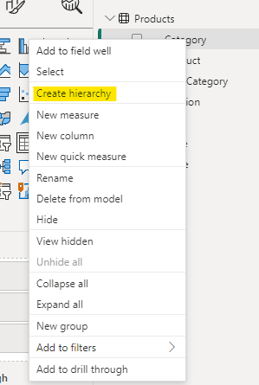
Power BI - Hiyerarşi Oluştur
Özel hiyerarşiler, doğal bir ayrıntılandırma akışına sahip ve tüm raporlarınızda tutarlı olmasını istediğiniz veriler için harikadır. Hiyerarşileri semantik modelinize dahil etmek, aynı semantik modelden oluşturulacak sonraki raporların da aynı hiyerarşik yapıyı korumasını sağlar.
Daha fazla bilgi için Power BI semantik modelleri hakkındaki blog yazımıza göz atın.
Seviye sayısı için katı bir sınır yoktur, ancak pratik sebeplerle beşten fazla seviyeye sahip hiyerarşiler nadirdir.
Power BI Hiyerarşilerini Düzenleme, Güncelleme ve Kaldırma
Hiyerarşileri değiştirebilmek, ihtiyaç duyulduğunda veri modelinizi iyileştirmeniz için esneklik sağlar. Ancak, hiyerarşilerde yapılan değişiklikler bunları kullanan mevcut görselleri ve raporları etkileyebileceğinden, değişikliklerin etkilerini test etmek iyi bir fikirdir.
Yeni seviyeler ekleyin
Rapor görünümünde bir alanı sağ tıklayıp "Hiyerarşiye ekle" seçeneğini belirleyerek bir hiyerarşiye yeni seviyeler ekleyebilirsiniz. Ardından alanı hangi hiyerarşiye eklemek istediğinizi seçin.
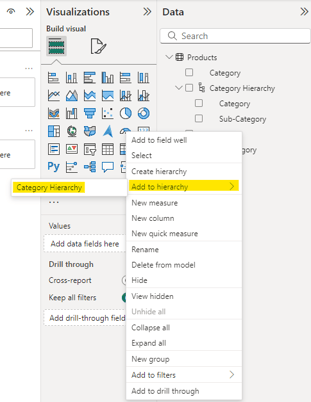
Power BI - Hiyerarşiye Ekle
Model görünümü, hiyerarşilerinize yeni seviyeler eklemenizi kolaylaştırır. Örneğin, önceki bölümde oluşturduğumuz “Kategori Hiyerarşisi” için Model görünümü sekmesine gidip oluşturduğumuz yeni hiyerarşiyi seçersek, artık özellikler yan panelinde hiyerarşimize seviye ekleyebileceğimiz ek bir bölüm görürüz.
Hiyerarşinizden memnun kaldığınızda “Seviye Değişikliklerini Uygula”yı seçin.
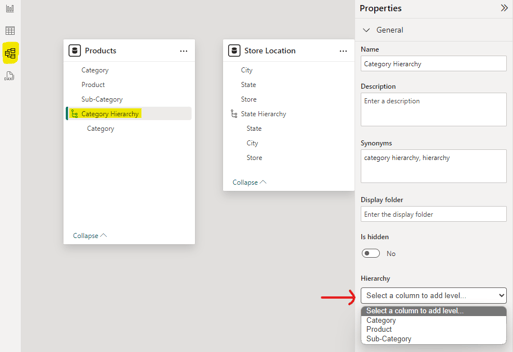
Power BI - Hiyerarşiye Ekle (Model Görünümü)
Seviyeleri kaldırın
Rapor görünümünde, hiyerarşideki bir seviyeyi sağ tıklayıp "Modelden sil" seçeneğini belirleyerek seviyeleri kaldırabilirsiniz. Doğru alanı, verinizdeki özgün alanı değil de hiyerarşi içindeki alanı seçtiğinizden emin olun.
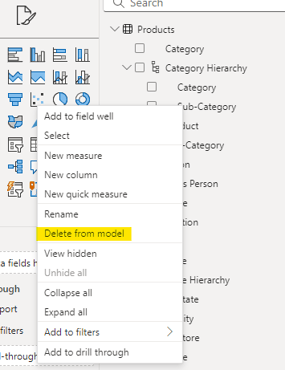
Power BI - Hiyerarşi Seviyesini Kaldır
Alternatif olarak, Model görünümünde hiyerarşinin adını seçip silmek istediğiniz seviyenin yanındaki X simgesine tıklayarak seviyeleri kolayca kaldırabilirsiniz. Bu yöntem, yanlış alanı yanlışlıkla silme olasılığınızı oldukça azaltır!
İşiniz bittiğinde “Seviye Değişikliklerini Uygula”ya tıklamayı unutmayın.
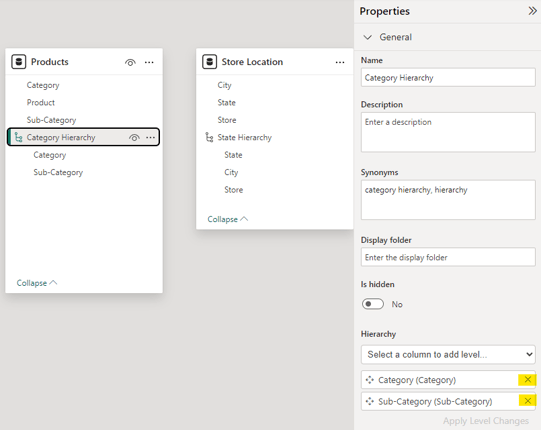
Power BI - Hiyerarşi Seviyesini Kaldır (Model Görünümü)
Seviyeleri yeniden sıralayın
Rapor görünümünde, tüm hiyerarşiyi silip seviyelerin güncel sırasıyla yeniden oluşturmadığınız sürece bir hiyerarşinin seviyelerini yeniden sıralayamazsınız.
Buna karşın, Model görünümünde hiyerarşi seviyeleri, sadece sürükleyip istediğiniz sıraya bırakarak kolayca yeniden düzenlenebilir. Sıralamadan memnun kaldığınızda “Seviye Değişikliklerini Uygula”ya tıklayın.
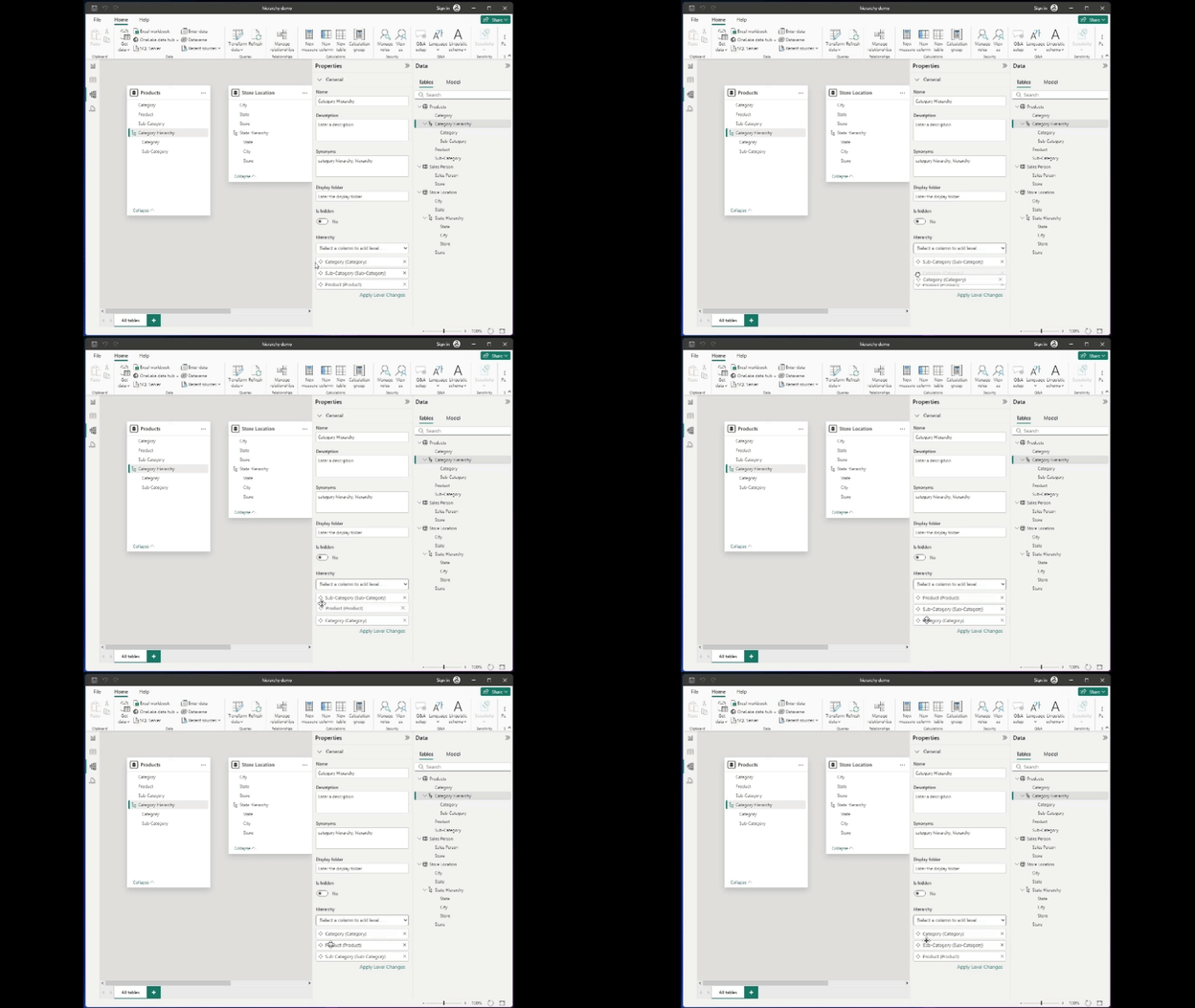
Power BI - Hiyerarşi Seviyelerini Yeniden Sırala (Model Görünümü)
Hiyerarşinin veya seviyelerin adını değiştirin
Hiyerarşiyi kolayca yeniden adlandırmak için hiyerarşiye veya bir seviyeye sağ tıklayıp "Yeniden adlandır"ı seçin. Bunu Rapor görünümünde veya Model görünümünde yapabilirsiniz.
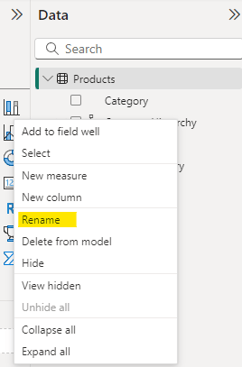
Power BI - Hiyerarşiyi Yeniden Adlandır
Tüm hiyerarşiyi silin
Rapor görünümünde hiyerarşi seviyelerini silmeye benzer şekilde, tüm hiyerarşiyi silmek için hiyerarşi adını sağ tıklayıp "Modelden sil" seçeneğini belirlemeniz gerekir. Bunu Rapor görünümünden veya Model görünümünden yapabilirsiniz.
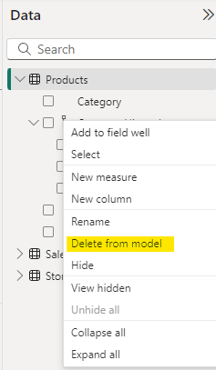
Power BI - Tüm Hiyerarşiyi Sil
Görselleştirmelerde Hiyerarşileri Kullanma
Performans açısından, hiyerarşilerle hangi görselleri kullandığınız konusunda akıllı davranmak önemlidir.
Tablolar ve matrisler bunu çok iyi yönetir, ancak bazı grafik türleri (örneğin pasta veya halka görselleri) çok fazla seviyede karmaşık hale gelebilir.
Hiyerarşileri göstermek için en iyi grafikler
Birçok standart grafik, çubuk grafikler, sütun grafikler ve çizgi grafikler gibi, hiyerarşik verilerle çalışırken ayrıntılandırma işlevini destekleyecek şekilde yapılandırılabilir. Kullanıcılar daha ayrıntılı seviyelere inmek için tıklayabilir.
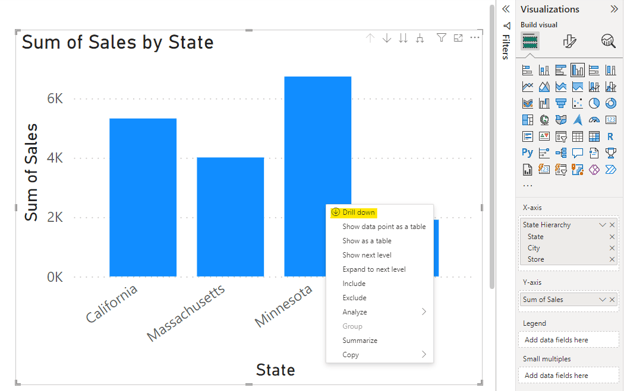
Power BI - Hiyerarşi Ayrıntılandırmalı Küme Sütun Grafiği
Power BI’deki matris görseli, kullanıcıların farklı seviyeleri genişletip daraltmasına olanak tanıyarak hiyerarşik verileri tablo formatında göstermeye çok uygundur. Tablolar ve matrisler anlaşılırdır; kullanıcıların seviyeleri kolayca genişletip daraltmasına izin vererek her seviyede daha ayrıntılı bilgileri göstermeye elverişlidir.
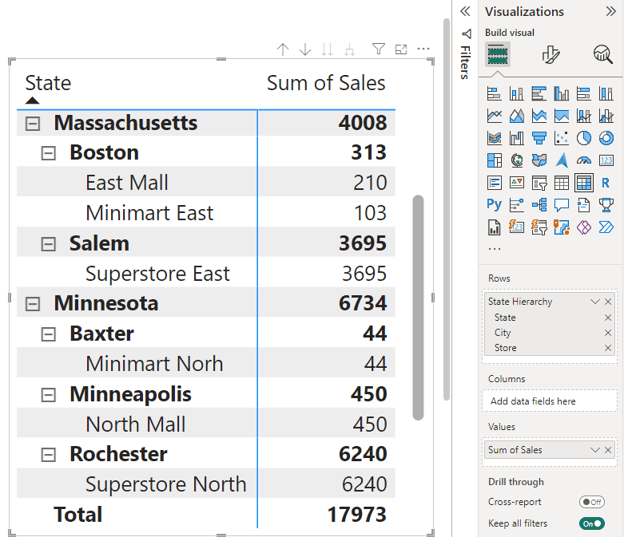
Power BI - Hiyerarşi ile Genişletilmiş Matris
Ağaç haritaları (Treemap) ve ayrıştırma ağaçları (Decomposition Tree) da hiyerarşik verileri görüntülemenize imkân tanır. Seviyeleri genişletip gerekli yerlerde daha ayrıntıya inebilirsiniz.
Hiyerarşi dilimleyici ekleme
Hiyerarşi dilimleyicileri, kullanıcıların aynı dilimleyici içinde üst seviyelerden daha ayrıntılı seviyelere inmesini sağlar. Genellikle seviyeler arasında gezinmek için genişlet/daralt simgeleri (şeritler veya artı/eksi işaretleri gibi) bulunur.
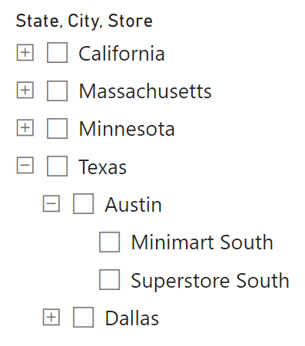
Power BI - Hiyerarşi Dilimleyicisi
Hiyerarşi dilimleyicilerini iki şekilde oluşturabilirsiniz:
- Standart bir dilimleyici görseline birden fazla ilişkili alan ekleyerek
- Bir hiyerarşi alanını (bir tarih hiyerarşisi veya özel bir hiyerarşi) dilimleyiciye ekleyerek
Hiyerarşi dilimleyicilerinin bir avantajı, birden çok filtreyi tek bir dilimleyici görselinde birleştirerek raporda yer tasarrufu sağlamasıdır.
Tekli veya çoklu seçim işlevselliği için seçenekler vardır ve büyük hiyerarşilerde daha kolay gezinme için bir arama işlevi ekleyebilirsiniz.
Varsayılan olarak, hiyerarşi dilimleyicileri boş değerleri gösterir ve bunları kaldırmak veya gizlemek için yerleşik seçenekler yoktur. Hiyerarşinin alt seviyelerindeki boş değerler, üst ögelerin altında iç içe boş girişler olarak görünür.
Hiyerarşi dilimleyicilerinde boş değerleri ele almanın olası bazı yolları şunlardır:
- Boşları kaldırmak için filtreler uygulamak; ancak bu bazen hiyerarşinin tüm dallarını yanlışlıkla kaldırabilir.
- Altta yatan veri modelini (Power Query düzenleyicisi aracılığıyla) değiştirerek boşları “Yok” veya “Bilinmiyor” gibi anlamlı değerlerle değiştirmek.
- Boşları gizlemek ve değerleri koşullu olarak göstermek için DAX ölçüleri kullanmak.
Power BI’de Hiyerarşilerin Sınırlamaları
Hiyerarşiler son derece kullanışlı araçlardır. Ancak, raporlarınızı daha iyi planlamak ve ileride sorun yaşamamak için farkında olmanız gereken bazı sınırlamalar vardır.
Power BI, artımlı yenileme ve DirectQuery özellikleriyle gerçek zamanlı veri analizini destekler. Ancak, hiyerarşilerle gerçek zamanlı veri analizi yalnızca Power BI Premium ile desteklenir.
Ayrıca her görsel hiyerarşilerle iyi çalışmaz. Daha özel bazı grafik türleri, hiyerarşileri iyi ya da hiç desteklemeyebilir. Bazen temel grafiklerle yetinmeniz gerekebilir.
Çok büyük veri kümeleri ve fazla sayıda seviye ile hiyerarşiler biraz karmaşık hale gelebilir. Raporunuzu yavaşlatabilir veya gezinmeyi zor ve hantal yapabilirler.
Teknik olarak Power BI'de beşten hatta ondan fazla seviyeye sahip bir hiyerarşi oluşturabilirsiniz, ancak bu pratik olmadığı için yaygın değildir. Gerçekten çok derin bir hiyerarşiye ihtiyacınız varsa, bunu oluşturabilmeniz gerekir; ancak rapor performansı ve kullanıcı deneyimi üzerindeki etkilerini dikkatlice değerlendirin.
Hiyerarşilerde Yaygın Hatalar
Hiyerarşilerle çalışırken en önemli tuzaklardan biri, seviyelerin mantıksal sırasını düşünmemektir. Örneğin, 'Ürün'ü 'Kategori'den önce koymak, tam tersi olması gerekirken, ayrıntılandırma deneyimini kafa karıştırıcı hale getirebilir.
Bir başka hata da bir hiyerarşiyi çok fazla seviyeyle doldurmaktır. Her şeyi içine atmak cazip gelebilir, ancak bu raporunuzu ağırlaştırıp bunaltıcı hale getirebilir. Analiziniz için gerçekten önemli olana odaklanın.
Ayrıca hiyerarşilerinize anlamlı adlar vermeyi unutmak da kolaydır. "Hiyerarşi 1" olarak adlandırmak kimseye yardımcı olmaz. Kullanıcıların neyle karşı karşıya olduklarını bilmeleri için "Coğrafya" veya "Ürün Yapısı" gibi net bir ad verin.
Sonuç
Power BI'deki hiyerarşiler, kullanıcıların verilerindeki farklı ayrıntı düzeyleri arasında kolayca gezinmesine olanak tanıyarak genel raporlama ve görselleştirme deneyimini iyileştirir.
Eğer Power BI geliştiricisi olarak bir kariyere başlamakla ilgileniyorsanız, kapsamlı Power BI ile Veri Analisti kariyer yolumuz ilk işinize girmeniz için bilmeniz gereken her şeyi kapsar. Ayrıca sizi sertifikaya hazırlanma konusunda da tam donanımlı hale getirir.
Power BI Hiyerarşileri Hakkında SSS
Otomatik tarih hiyerarşilerinin seviyelerini özelleştirebilir miyim?
Hayır, varsayılan tarih hiyerarşisini doğrudan özelleştiremezsiniz. Bunun yerine, istediğiniz seviyelerle özel bir hiyerarşi oluşturabilir veya özel bir tarih tablosu kullanabilirsiniz.
Özel bir hiyerarşiyi belirli bir düzende nasıl sıralarım?
Veri modelinize sıralama sütunları ekleyebilir ve her hiyerarşi seviyesi için özel bir sıralama düzeni tanımlamakta kullanabilirsiniz. Ardından görseliniz içinde hangi hiyerarşi seviyesine göre sıralama yapmak istediğinizi belirtebilirsiniz.
Hiyerarşiler Power BI raporlarında performansı nasıl etkiler?
Çok sayıda seviyeye sahip karmaşık hiyerarşiler rapor yükleme sürelerini etkileyebilir ve hiyerarşilerdeki büyük veri hacimleri sorgu performansını ciddi ölçüde düşürebilir. Otomatik tarih hiyerarşileri, özellikle veri modelinizde birçok tarih alanı varsa, model boyutunu ve performansı olumsuz etkileyebilir. Power BI, bunları raporunuza doğrudan dahil etmeseniz bile arka planda otomatik olarak oluşturur.
Görselleştirmelerde hiyerarşilerin ayrıntılandırma davranışını özelleştirebilir miyim?
Evet, her görsel için biçimlendirme seçeneklerindeki başlık simgelerini açıp kapatarak ayrıntılandırma davranışını özelleştirebilirsiniz. Buradan ayrıntılandırmayı, genişletmeyi etkinleştirip devre dışı bırakabilir ve kullanıcıların hiyerarşiyle nasıl etkileşime gireceğini kontrol edebilirsiniz.
Hangi Power BI görselleri hiyerarşileri destekler?
Çubuk, sütun ve çizgi grafikler gibi birçok standart grafik, ayrıntılandırma işlevini desteklediğinden hiyerarşik verilerle iyi çalışır. Tablolar ve matrisler de hiyerarşileri gerçekten iyi yönetir, ancak bazı grafik türleri (örneğin pasta veya halka görselleri) çok fazla seviyede karmaşık hale gelebilir.




Hiyerarşiler, verilerinizi zahmetsizce ayrıntılandırmanıza olanak tanır; birkaç tıklamayla büyük resimden daha ince ayrıntılara inebilirsiniz.
Bu, büyük bir zaman tasarrufu sağlar ve raporlarınızı daha etkileşimli ve kullanıcı dostu hale getirir. Panonuzu her veri seviyesi için ayrı ayrı grafiklerle kalabalıklaştırmak yerine, hepsini tek bir şık görsele sığdırabilirsiniz.
Ayrıca daha iyi bir veri hikâyesi anlatmaya yardımcı olur. Kullanıcıları bilgi katmanlarında adım adım yönlendirerek içgörüleri sırayla ortaya çıkarabilirsiniz.
Bu eğitimde, Power BI'deki hiyerarşileri ve bunları nasıl oluşturup düzenleyeceğinizi ve sileceğinizi inceliyoruz. Ayrıca, hiyerarşilerin farklı görselleştirmelerde nasıl kullanılabileceğine dair birkaç pratik örneği gözden geçireceğiz.