
Kursus
Visualisasi Data di Power BI
3 jam
155.6K
Jika Anda baru mengenal Power BI, lihat jalur keterampilan dasar Power BI kami dan simpan cheat sheet Power BI kami di dekat Anda saat meninjau tutorial ini dan lainnya sebagai referensi cepat untuk konsep penting Power BI.
Power BI Cheat Sheet dari DataCamp
Hierarki di Power BI mengatur field data terkait dalam struktur hierarkis, memungkinkan pengguna untuk menelusuri dari tingkat yang lebih tinggi ke tingkat yang lebih detail.
Hierarki biasanya memiliki dua tingkat atau lebih, dengan setiap tingkat merepresentasikan pandangan data yang lebih rinci.
Sebagai contoh, Anda bisa memiliki hierarki lokasi dari State > City > Store. Saat digunakan dalam sebuah visual, Anda dapat mulai melihat data tingkat negara bagian, lalu menelusuri ke kota tertentu, kemudian ke toko. Ini berguna untuk mengeksplorasi data tanpa membuat laporan penuh sesak dengan banyak bagan terpisah.
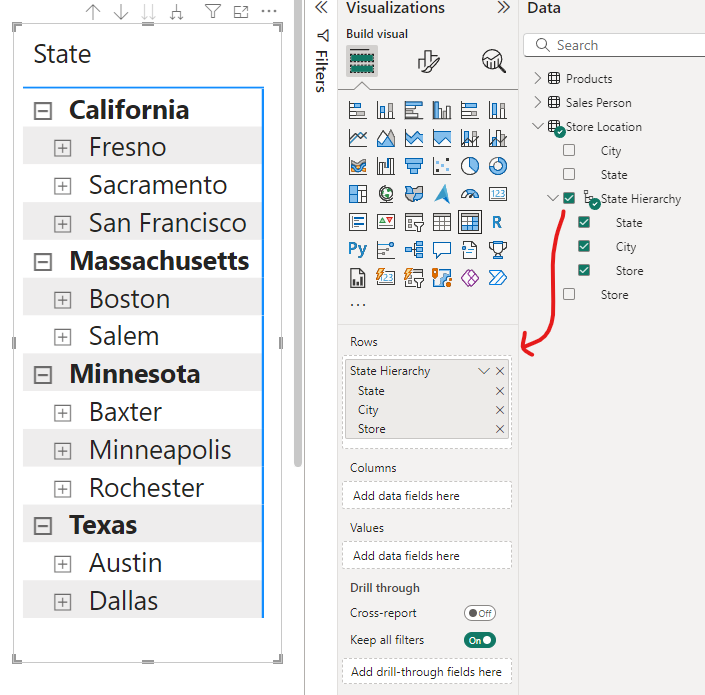
Power BI - Contoh Hierarki
Anda dapat membuat hierarki ini sendiri dengan mudah, dan ini menghemat banyak waktu saat membangun visual karena Anda dapat menyeret seluruh hierarki alih-alih menambahkan setiap tingkat secara terpisah. Pelajari lebih lanjut konsep penting lainnya di tutorial Power BI untuk pemula kami.
Berikut perbandingan antara menambahkan field individual ke sebuah visual versus menambahkan hierarki dengan semua field sekaligus.
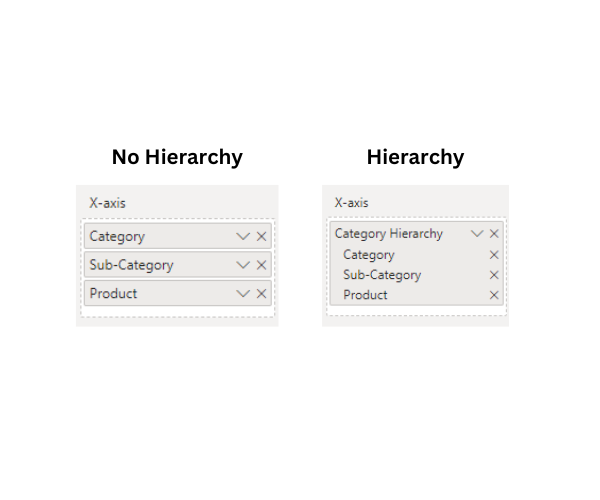
Power BI - Hierarki versus Tanpa Hierarki dalam Visual
Saat Anda mengimpor field tanggal ke dalam model, Power BI secara otomatis membuat hierarki. Tanggal Anda dipecah menjadi tingkat Year, Quarter, Month, dan Day.
Ini praktis karena Anda dapat langsung mulai menelusuri periode waktu dalam visual. Misalnya, Anda dapat melihat penjualan per tahun, lalu klik untuk melihat per kuartal, kemudian per bulan—semua dari satu field tanggal tersebut. Tidak perlu membuat kolom terpisah untuk setiap unit waktu.
Perlu diingat, meskipun hierarki tanggal otomatis bagus untuk analisis cepat, hierarki ini dapat berdampak negatif pada performa laporan. Pertimbangkan untuk mematikan hierarki otomatis (disebut juga “time intelligence” di Power BI) dan membuat tabel tanggal kustom untuk model data dengan volume data besar.
Selain itu, terkadang Anda mungkin memerlukan kontrol yang lebih besar. Misalnya, jika Anda membutuhkan tahun fiskal kustom atau pengelompokan tanggal unik, Anda mungkin perlu mematikan hierarki otomatis dan membangunnya sendiri.
Untuk mematikan hierarki otomatis, buka pengaturan Power BI Desktop. Namun ingat, menonaktifkan hierarki tanggal/waktu otomatis berlaku untuk semua kolom tanggal di model, dan Anda tidak dapat mengaktifkannya hanya untuk sebagian field tanggal.
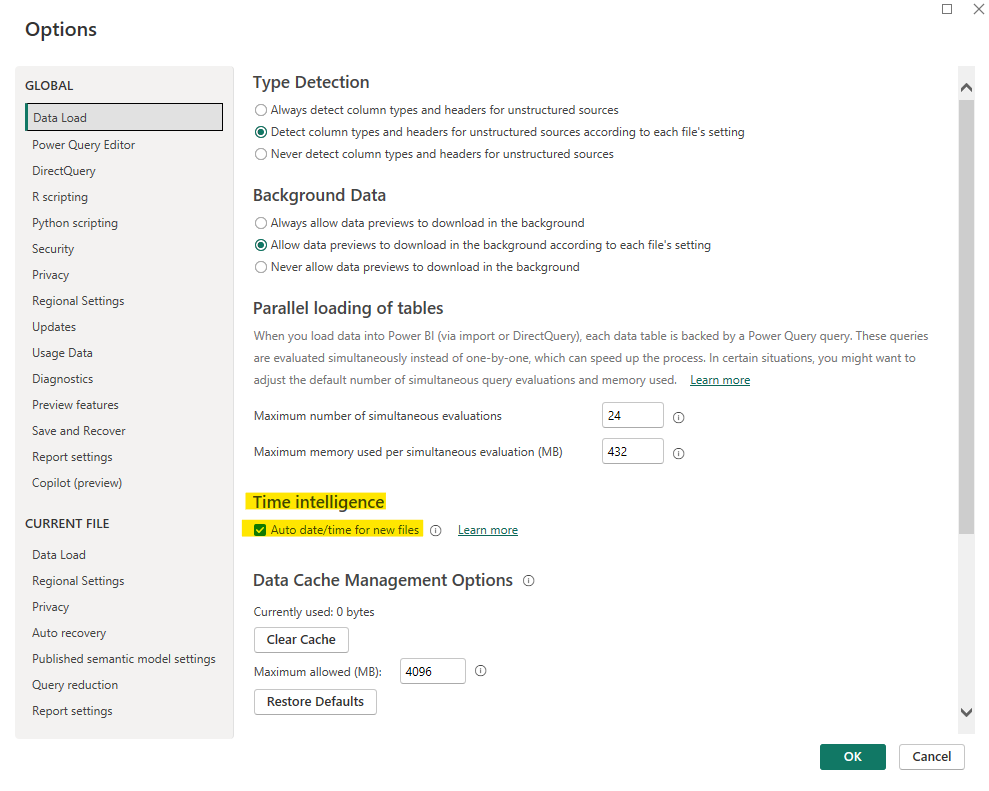
Power BI - Aktifkan/Nonaktifkan Hierarki Tanggal Otomatis
Kasus penggunaan yang tepat untuk membiarkan hierarki tanggal otomatis tetap aktif adalah ketika Anda perlu mengembangkan prototipe laporan atau bukti konsep dengan sangat cepat. Struktur data siap pakai ini menghemat banyak waktu tanpa harus membuat hierarki secara manual untuk setiap field bertipe tanggal.
Ini adalah hierarki yang dibuat secara manual oleh pengguna untuk memenuhi kebutuhan pelaporan tertentu.
Anda dapat mengambil field terkait apa pun dalam data Anda dan menyusunnya dengan cara yang sesuai untuk analisis Anda.
Misalnya, katakanlah Anda melihat data produk. Anda dapat membuat hierarki dari Category > Subcategory > Product. Anda dapat melakukannya dengan mengklik kanan field di panel Fields yang akan menjadi tingkat paling atas dalam hierarki (pada contoh di bawah, kami mulai membuat hierarki dari field Category) lalu pilih "New hierarchy."
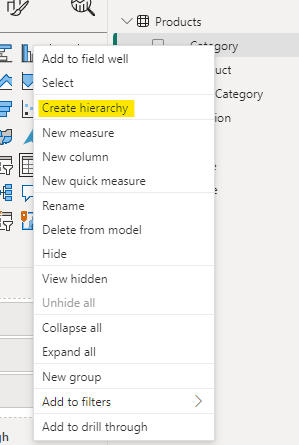
Power BI - Membuat Hierarki
Hierarki kustom sangat cocok untuk data dengan alur drill-down alami yang ingin Anda pertahankan konsisten di semua laporan. Mengintegrasikan hierarki ke dalam model semantik berarti setiap laporan berikutnya yang dibangun dari model semantik yang sama akan mempertahankan struktur hierarki yang sama.
Lihat posting blog kami untuk informasi lebih lanjut tentang model semantik Power BI.
Tidak ada batas ketat jumlah tingkat, tetapi karena pertimbangan praktis, hierarki dengan lebih dari lima tingkat jarang digunakan.
Kemampuan memodifikasi hierarki memberi Anda fleksibilitas untuk menyempurnakan dan meningkatkan model data sesuai kebutuhan. Namun, perubahan pada hierarki dapat memengaruhi visual dan laporan yang sudah ada yang menggunakannya, jadi sebaiknya uji dampak setiap modifikasi.
Anda dapat menambahkan tingkat baru ke hierarki dengan mengklik kanan sebuah field di tampilan Report dan memilih "Add to hierarchy". Lalu, pilih hierarki mana yang ingin Anda tambahi field tersebut.
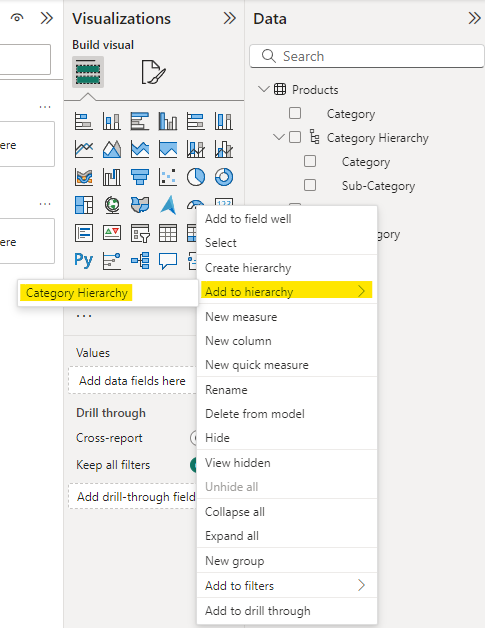
Power BI - Tambahkan ke Hierarki
Tampilan Model memudahkan Anda menambahkan tingkat baru ke hierarki. Misalnya, pada “Category Hierarchy” yang dibuat di bagian sebelumnya, jika kita menavigasi ke tab Model view dan memilih hierarki baru yang dibuat, kini kita dapat melihat bagian tambahan di panel properti samping tempat kita dapat menambahkan tingkat ke hierarki.
Jika Anda sudah puas dengan hierarki, pilih “Apply Level Changes”.
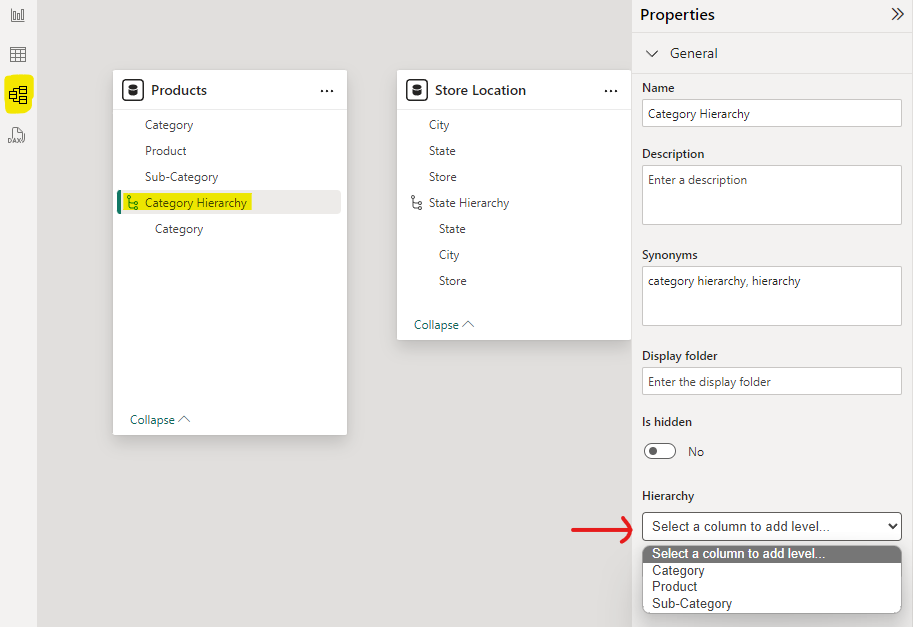
Power BI - Tambahkan ke Hierarki (Model View)
Dari tampilan Report, Anda dapat menghapus tingkat dengan mengklik kanan pada tingkat dalam hierarki dan memilih "Delete from model". Pastikan Anda memilih field yang benar di dalam hierarki, bukan field asli di data Anda.
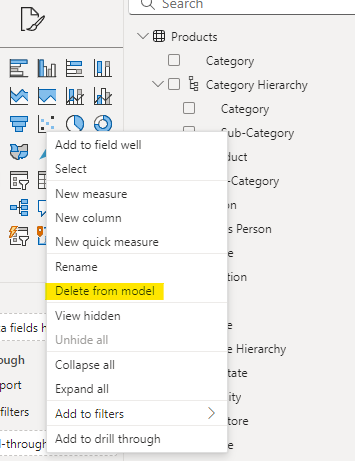
Power BI - Hapus Tingkat Hierarki
Sebagai alternatif, Anda dapat dengan mudah menghapus tingkat hierarki dari tampilan Model dengan memilih nama hierarki lalu mengeklik ikon X di samping tingkat yang ingin dihapus. Metode ini membuat Anda jauh lebih kecil kemungkinannya untuk tidak sengaja menghapus field yang salah!
Ingat untuk mengeklik “Apply Level Changes” saat selesai.
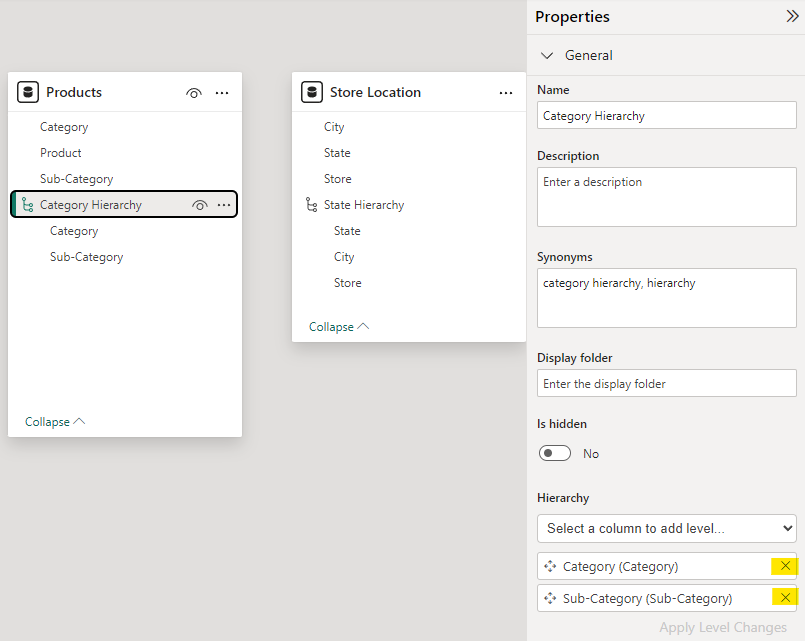
Power BI - Hapus Tingkat Hierarki (Model View)
Anda tidak dapat mengubah urutan tingkat hierarki dari tampilan Report kecuali Anda menghapus seluruh hierarki dan membuatnya kembali dengan urutan tingkat yang diperbarui.
Namun, di tampilan Model, tingkat hierarki mudah diatur ulang dengan cukup menyeretnya ke urutan yang Anda inginkan. Klik “Apply Level Changes” saat Anda sudah puas dengan urutannya.
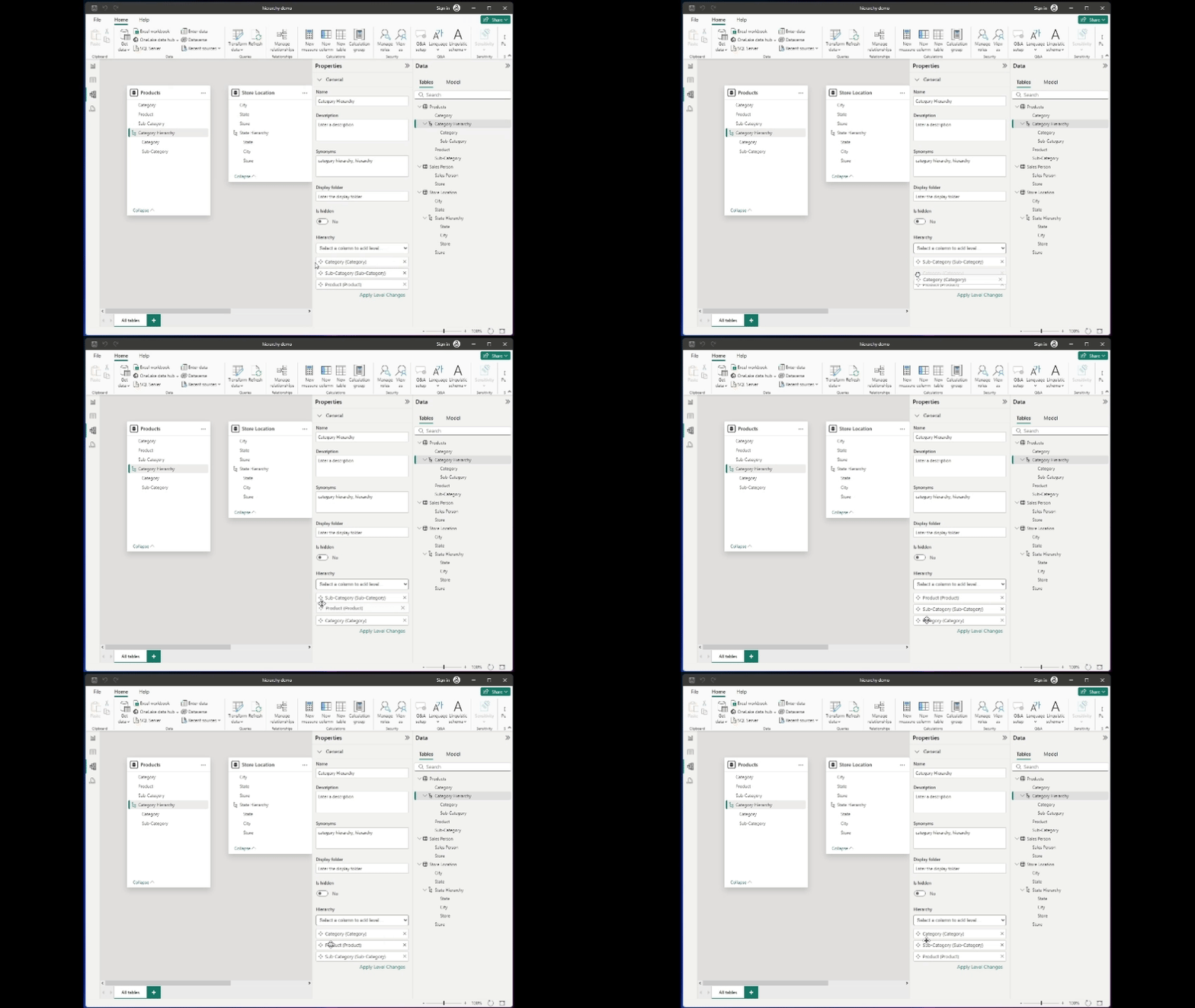
Power BI - Ubah Urutan Tingkat Hierarki (Model View)
Klik kanan pada hierarki atau sebuah tingkat dan pilih "Rename" untuk dengan mudah mengganti nama hierarki. Anda dapat melakukannya dari tampilan Report atau tampilan Model.
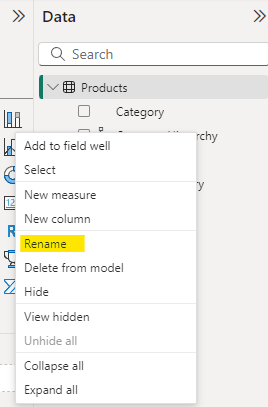
Power BI - Ganti Nama Hierarki
Serupa dengan menghapus tingkat hierarki di tampilan Report, Anda harus mengklik kanan nama hierarki dan memilih "Delete from model" untuk menghapus seluruh hierarki. Anda dapat melakukannya dari tampilan Report ataupun tampilan Model.
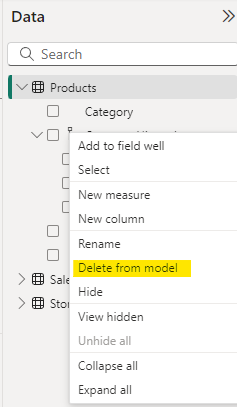
Power BI - Hapus Seluruh Hierarki
Demi performa, bijaklah memilih visual yang digunakan dengan hierarki.
Tabel dan matriks menanganinya dengan sangat baik, tetapi beberapa jenis bagan (seperti pie atau donut) bisa menjadi berantakan jika tingkatnya terlalu banyak.
Banyak bagan standar seperti diagram batang, diagram kolom, dan diagram garis dapat dikonfigurasi untuk mendukung fungsi drill-down saat bekerja dengan data hierarkis. Pengguna dapat mengeklik untuk menelusuri ke tingkat yang lebih detail.
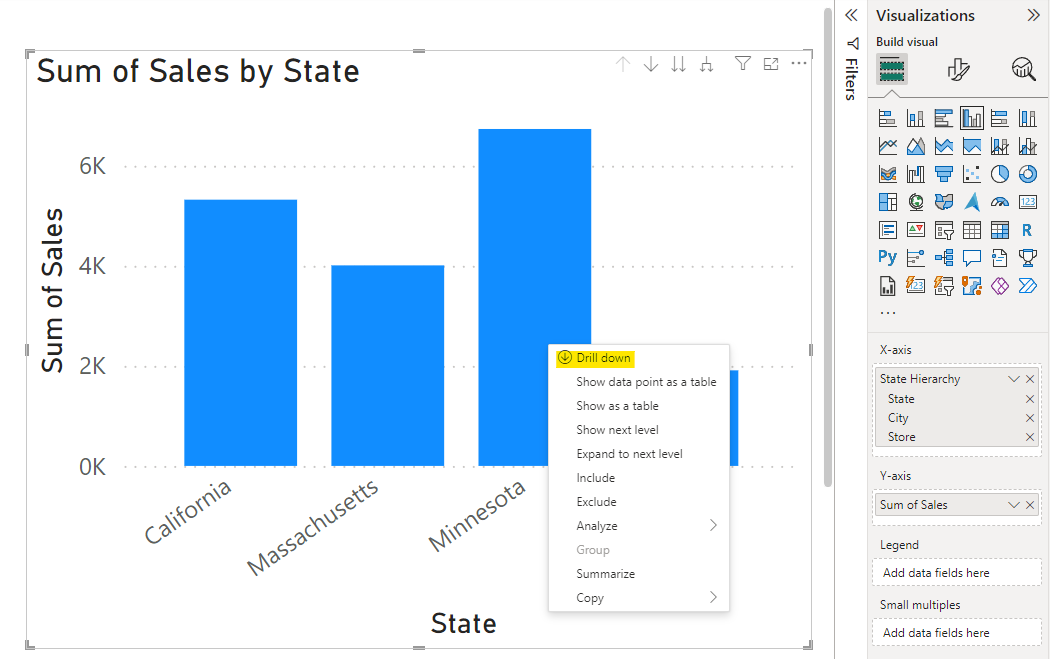
Power BI - Diagram Kolom Berkelompok dengan Drill Down Hierarki
Visual matriks di Power BI sangat cocok untuk menampilkan data hierarkis dalam format tabel, memungkinkan pengguna memperluas dan menciutkan berbagai tingkat. Tabel dan matriks itu lugas dan memudahkan pengguna memperluas serta menciutkan tingkat, sehingga ideal untuk menampilkan informasi lebih detail di setiap tingkat.
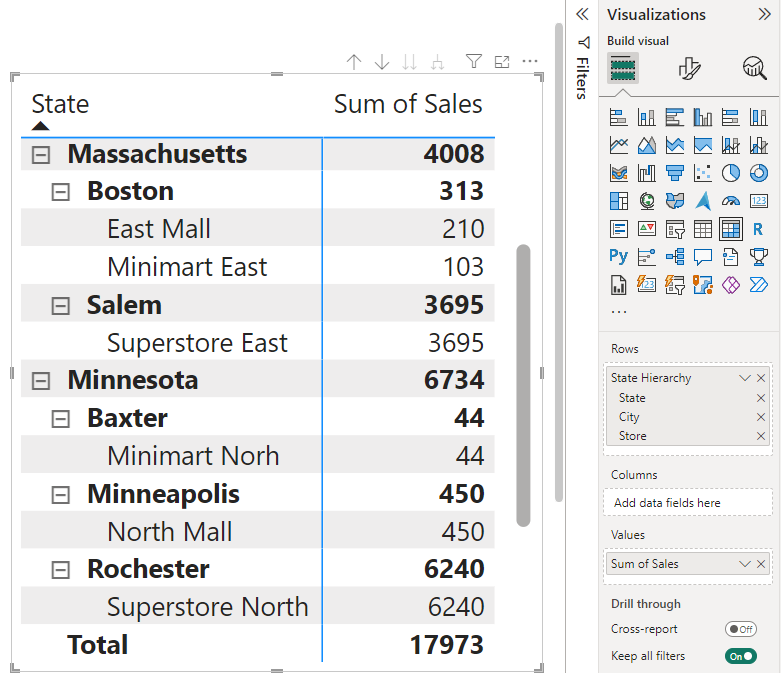
Power BI - Matriks Diperluas dengan Hierarki
Treemap dan decomposition tree juga memungkinkan Anda menampilkan data hierarkis. Visual-visual ini memungkinkan Anda memperluas tingkat dan menelusuri detail lebih jauh sesuai kebutuhan.
Slicer hierarki memungkinkan pengguna menelusuri dari tingkat yang lebih tinggi ke tingkat yang lebih rinci dalam slicer yang sama. Biasanya terdapat ikon perluas/ciut (seperti chevron atau tanda plus/minus) untuk menavigasi antar tingkat.
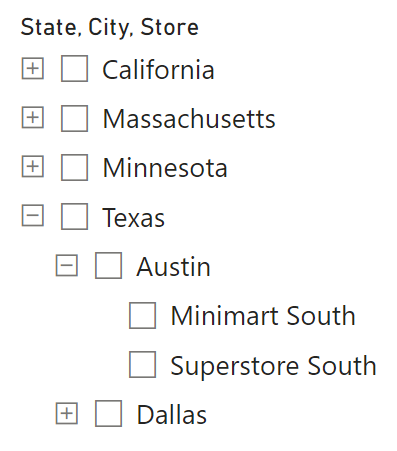
Power BI - Slicer Hierarki
Anda dapat membuat slicer hierarki dengan dua cara:
Salah satu manfaat slicer hierarki adalah menghemat ruang pada laporan dengan menggabungkan beberapa filter ke dalam satu visual slicer.
Tersedia opsi fungsi pilih tunggal atau multi-pilih, dan Anda dapat menyertakan fungsi pencarian untuk memudahkan navigasi hierarki besar.
Secara default, slicer hierarki akan menampilkan nilai kosong, dan tidak ada opsi bawaan untuk menghapus atau menyembunyikannya. Nilai kosong pada tingkat yang lebih rendah dalam hierarki akan muncul sebagai entri kosong bertingkat di bawah item induknya.
Beberapa cara untuk menangani nilai kosong dalam slicer hierarki antara lain:
Hierarki adalah alat yang sangat berguna. Namun, ada beberapa keterbatasan yang perlu Anda ketahui agar dapat merencanakan laporan dengan lebih baik dan menghindari masalah di kemudian hari.
Power BI mendukung analisis data real-time melalui fitur incremental refresh dan DirectQuery. Namun, analisis data real-time dengan hierarki hanya didukung dengan Power BI Premium.
Selain itu, tidak semua visual bekerja dengan baik dengan hierarki. Beberapa jenis bagan yang lebih khusus mungkin kurang atau tidak mendukungnya sama sekali. Terkadang Anda harus berpegang pada visual dasar.
Hierarki bisa menjadi agak berantakan pada dataset yang sangat besar dan terlalu banyak tingkat. Ini bisa memperlambat laporan Anda atau membuat navigasi menjadi sulit dan canggung.
Meskipun secara teknis Anda dapat membuat hierarki dengan lebih dari lima bahkan sepuluh tingkat di Power BI, praktik tersebut tidak umum karena kurang praktis. Jika Anda benar-benar membutuhkan hierarki yang sangat dalam, Anda tetap dapat membuatnya, tetapi pertimbangkan dengan cermat dampaknya terhadap performa laporan dan pengalaman pengguna.
Salah satu kesalahan besar saat bekerja dengan hierarki adalah tidak memikirkan urutan tingkat yang logis. Misalnya, menempatkan 'Product' sebelum 'Category' padahal seharusnya sebaliknya dapat membuat pengalaman drill-down membingungkan.
Kesalahan lainnya adalah memuat hierarki dengan terlalu banyak tingkat. Godaan untuk memasukkan semuanya memang besar, tetapi ini bisa membuat laporan menjadi lamban dan berlebihan. Fokuslah pada hal-hal yang benar-benar penting bagi analisis Anda.
Selain itu, mudah lupa memberi nama hierarki yang bermakna. Menyebutnya "Hierarchy 1" tidak membantu siapa pun. Beri nama yang jelas seperti "Geography" atau "Struktur Produk" agar pengguna tahu apa yang mereka hadapi.
Hierarki di Power BI meningkatkan analisis data dengan memungkinkan pengguna menavigasi dengan mudah antara berbagai tingkat detail dalam data mereka, sehingga meningkatkan pengalaman pelaporan dan visualisasi secara keseluruhan.
Jika Anda tertarik untuk memulai karier sebagai pengembang Power BI, jalur karier Data Analyst in Power BI kami mencakup semua hal yang perlu Anda ketahui untuk mendapatkan pekerjaan pertama Anda. Selain itu, jalur ini juga mempersiapkan Anda sepenuhnya untuk mendapatkan sertifikasi.
Kursus Terbaik Power BI
Kursus
Program
Kursus
blogs
Hugo Bowne-Anderson
13 mnt
blogs
David Woods
13 mnt
blogs
Dario Radečić
15 mnt
blogs
Javier Canales Luna
14 mnt



