
Khóa học
Trực quan hóa dữ liệu trong Power BI
3 giờ
155.6K
Nếu bạn mới dùng Power BI, hãy xem lộ trình kỹ năng Power BI fundamentals của chúng tôi và giữ cheat sheet Power BI bên cạnh khi bạn xem lại hướng dẫn này và các bài khác để tra cứu nhanh một số khái niệm thiết yếu của Power BI.
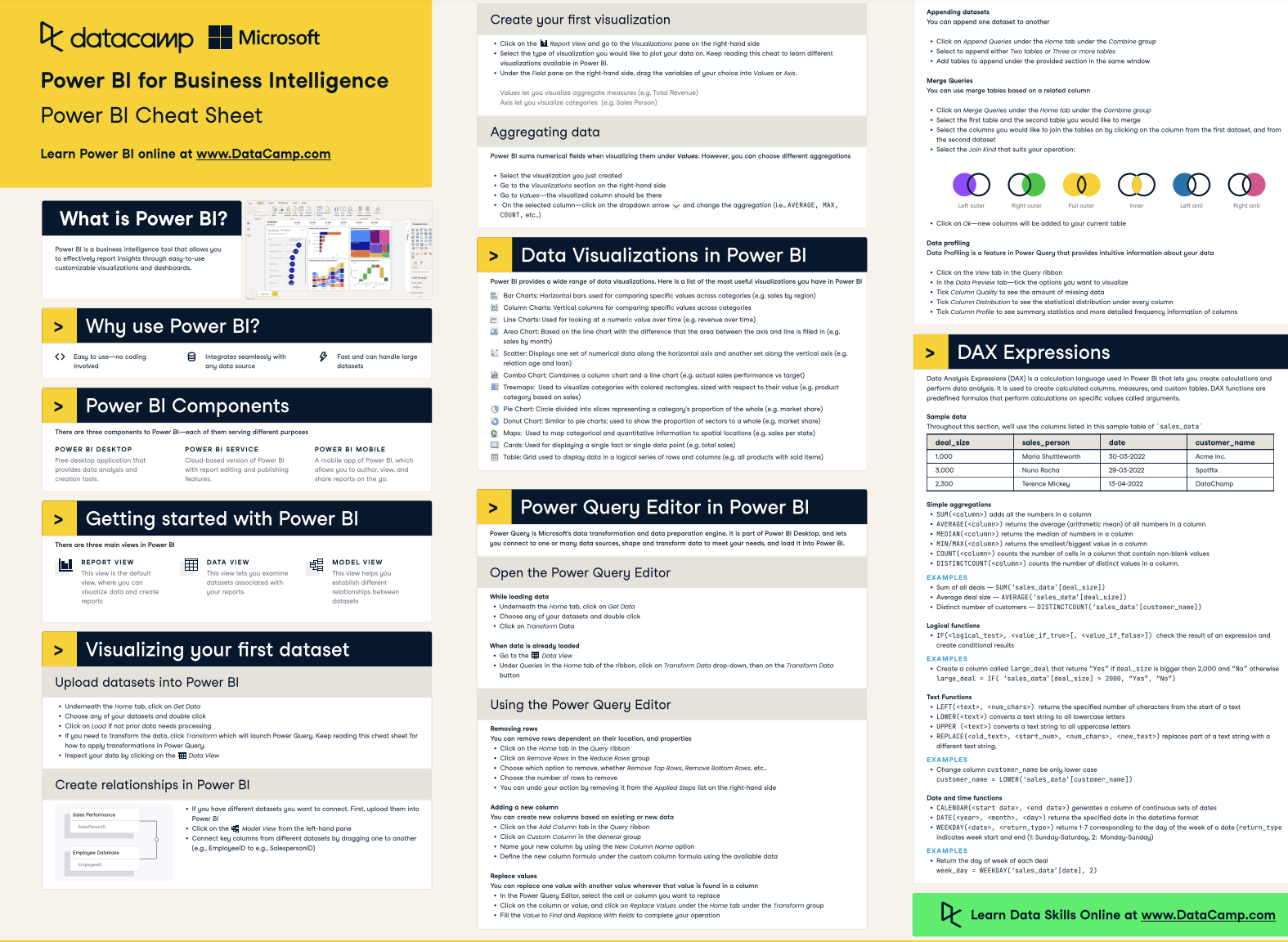
Cheat Sheet Power BI của DataCamp
Phân cấp trong Power BI sắp xếp các trường dữ liệu liên quan theo cấu trúc thứ bậc, cho phép người dùng đi sâu từ cấp cao hơn đến chi tiết hơn.
Phân cấp thường có từ hai cấp trở lên, mỗi cấp thể hiện một góc nhìn chi tiết hơn về dữ liệu.
Ví dụ, bạn có thể có phân cấp vị trí từ Bang > Thành phố > Cửa hàng. Khi dùng trong một trực quan, bạn có thể bắt đầu với dữ liệu theo bang, rồi đi sâu vào một thành phố cụ thể, rồi đến một cửa hàng. Điều này hữu ích để khám phá dữ liệu mà không làm rối báo cáo với quá nhiều biểu đồ riêng lẻ.
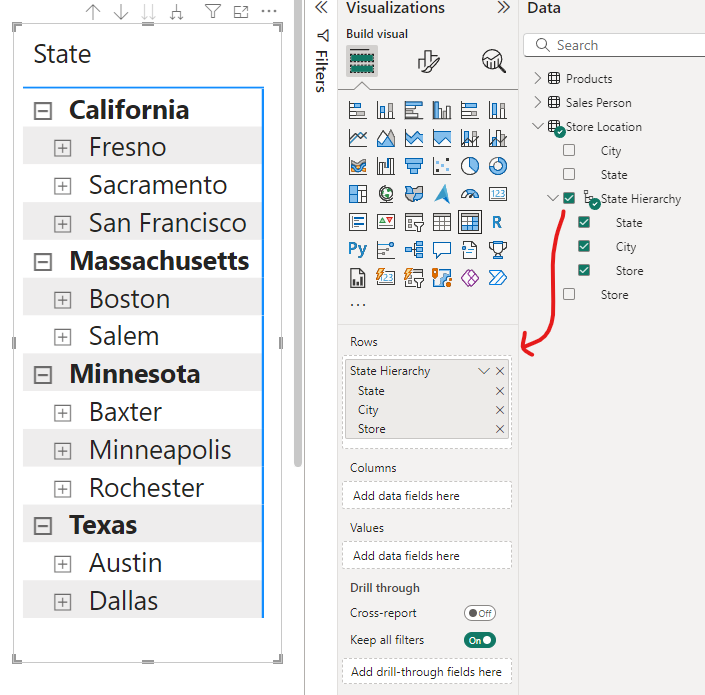
Power BI - Ví dụ về phân cấp
Bạn có thể tự tạo các phân cấp này một cách dễ dàng, và nó tiết kiệm rất nhiều thời gian khi xây dựng trực quan vì bạn chỉ cần kéo cả phân cấp thay vì thêm từng cấp riêng lẻ. Bạn có thể tìm hiểu thêm các khái niệm then chốt khác trong hướng dẫn Power BI cho người mới bắt đầu của chúng tôi.
Dưới đây là so sánh giữa việc thêm từng trường riêng lẻ vào một trực quan so với thêm một phân cấp gồm toàn bộ trường cùng lúc.
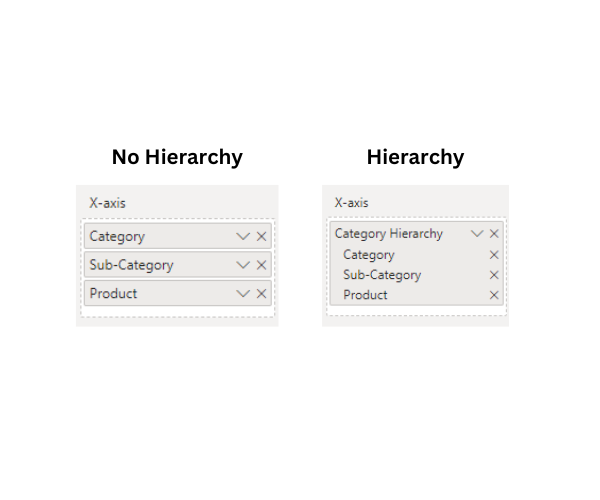
Power BI - Có phân cấp so với không có phân cấp trong một trực quan
Khi bạn nhập một trường ngày vào mô hình, Power BI sẽ tự động tạo phân cấp. Nó phân tách ngày của bạn thành các cấp Năm, Quý, Tháng và Ngày.
Điều này rất tiện vì bạn có thể ngay lập tức bắt đầu đi sâu theo các giai đoạn thời gian trong trực quan của mình. Ví dụ, bạn có thể xem doanh số theo năm, rồi nhấp để xem theo quý, rồi theo tháng — tất cả chỉ từ một trường ngày đó. Không cần tạo các cột riêng cho từng đơn vị thời gian.
Tuy nhiên, lưu ý rằng dù các phân cấp ngày tự động rất hữu ích cho phân tích nhanh, chúng có thể ảnh hưởng tiêu cực đến hiệu năng báo cáo. Hãy cân nhắc tắt phân cấp tự động (còn gọi là “time intelligence” trong Power BI) và tạo bảng ngày tùy chỉnh cho các mô hình dữ liệu có khối lượng lớn.
Ngoài ra, đôi khi bạn có thể muốn kiểm soát nhiều hơn. Ví dụ, nếu bạn cần năm tài chính tùy chỉnh hoặc nhóm ngày đặc thù, bạn có thể cần tắt phân cấp tự động và tự xây dựng.
Để tắt phân cấp tự động, hãy vào phần cài đặt Power BI Desktop. Tuy nhiên, hãy nhớ rằng việc vô hiệu hóa phân cấp ngày/giờ tự động sẽ áp dụng cho tất cả các cột ngày trong mô hình, và bạn không thể bật chọn lọc chỉ cho một số trường ngày nhất định.
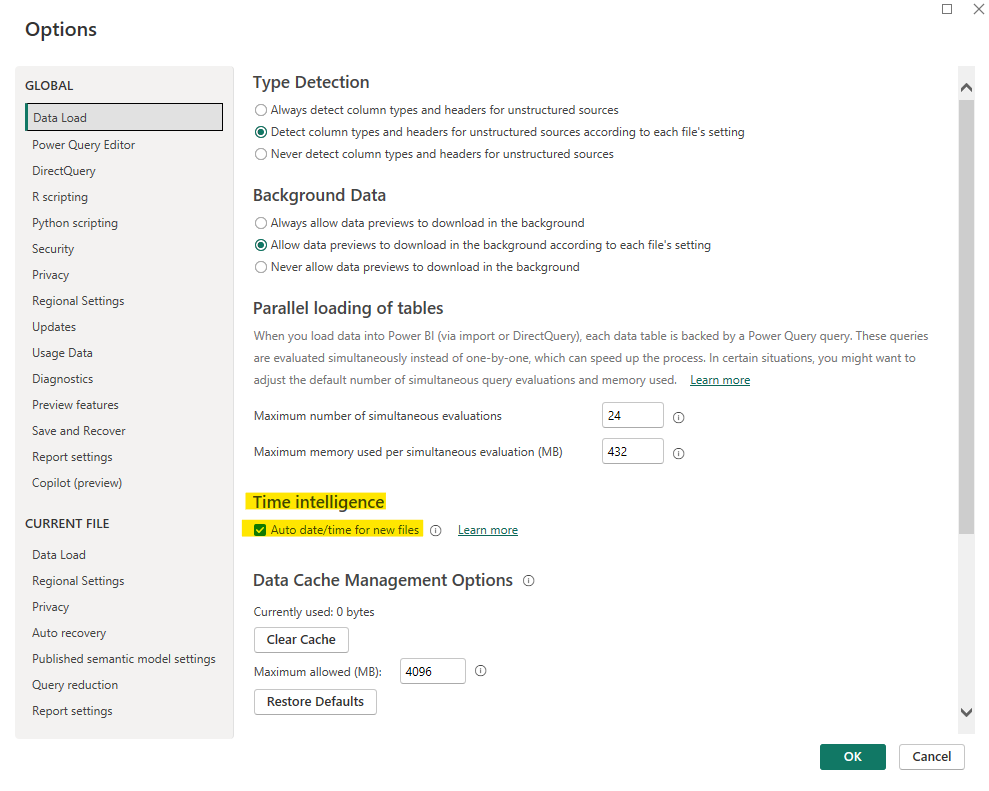
Power BI - Bật/Tắt phân cấp ngày tự động
Một trường hợp nên giữ bật phân cấp ngày tự động là khi bạn cần phát triển nguyên mẫu báo cáo hoặc proof-of-concept rất nhanh. Có sẵn các cấu trúc dữ liệu này giúp tiết kiệm nhiều thời gian mà không phải tạo thủ công phân cấp cho từng trường dạng ngày.
Đây là các phân cấp do người dùng tự tạo để đáp ứng nhu cầu báo cáo cụ thể.
Bạn có thể lấy bất kỳ các trường liên quan trong dữ liệu và xếp chúng theo cách phù hợp với phân tích của mình.
Ví dụ, giả sử bạn đang xem dữ liệu sản phẩm. Bạn có thể tạo một phân cấp từ Danh mục > Danh mục phụ > Sản phẩm. Bạn có thể thực hiện bằng cách nhấp chuột phải vào trường trong ngăn Fields sẽ là cấp cao nhất trong phân cấp (trong ví dụ dưới đây, chúng tôi bắt đầu tạo phân cấp từ trường Category) rồi chọn "New hierarchy".
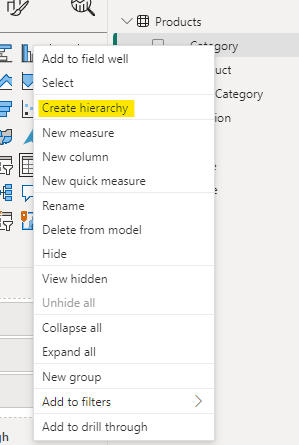
Power BI - Tạo phân cấp
Phân cấp tùy chỉnh rất phù hợp cho dữ liệu có luồng đi sâu tự nhiên mà bạn muốn duy trì nhất quán giữa mọi báo cáo. Đưa phân cấp vào mô hình ngữ nghĩa của bạn có nghĩa là mọi báo cáo về sau được xây dựng từ cùng mô hình ngữ nghĩa sẽ giữ nguyên cấu trúc phân cấp.
Xem bài viết blog của chúng tôi để biết thêm về mô hình ngữ nghĩa Power BI.
Không có giới hạn nghiêm ngặt về số cấp, nhưng vì lý do thực tế, các phân cấp có hơn năm cấp là không phổ biến.
Khả năng chỉnh sửa phân cấp mang lại sự linh hoạt để tinh chỉnh và cải thiện mô hình dữ liệu khi cần. Tuy nhiên, thay đổi phân cấp có thể ảnh hưởng đến các trực quan và báo cáo hiện có đang sử dụng chúng, vì vậy bạn nên kiểm thử tác động của mọi chỉnh sửa.
Bạn có thể thêm cấp mới vào một phân cấp bằng cách nhấp chuột phải vào một trường trong Report view và chọn "Add to hierarchy". Sau đó, chọn phân cấp bạn muốn thêm trường vào.
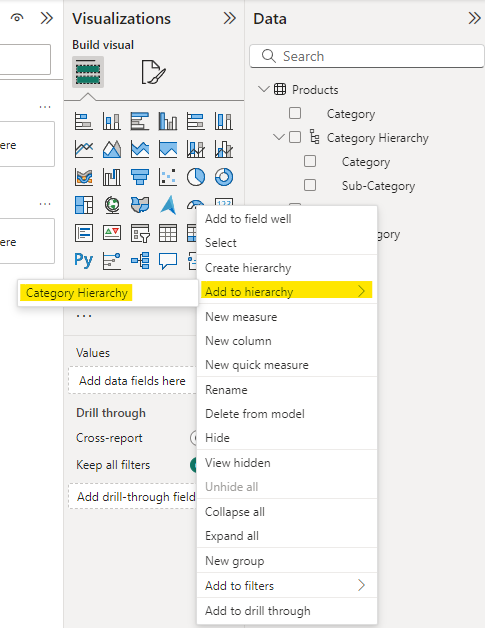
Power BI - Thêm vào phân cấp
Model view cho phép bạn dễ dàng thêm cấp mới vào phân cấp. Ví dụ, trong “Category Hierarchy” tạo ở phần trước, nếu chúng ta điều hướng đến tab Model view và chọn phân cấp mới tạo, giờ đây ta sẽ thấy một phần bổ sung trong bảng thuộc tính bên cạnh, nơi có thể thêm các cấp cho phân cấp.
Khi bạn hài lòng với phân cấp của mình, hãy chọn “Apply Level Changes”.
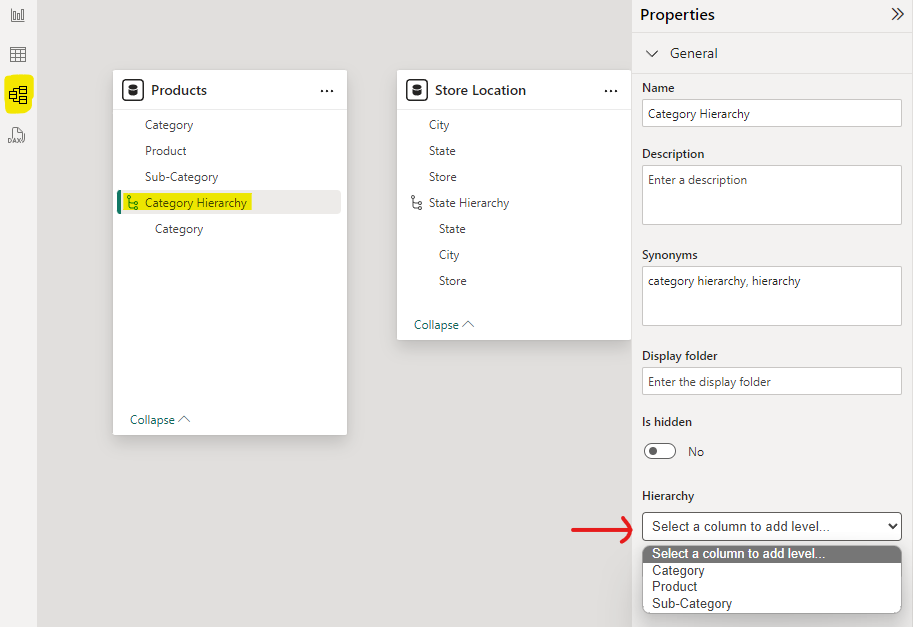
Power BI - Thêm vào phân cấp (Model view)
Từ Report view, bạn có thể xóa cấp bằng cách nhấp chuột phải vào một cấp trong phân cấp và chọn "Delete from model". Hãy đảm bảo bạn chọn đúng trường bên trong phân cấp, không phải trường gốc trong dữ liệu.
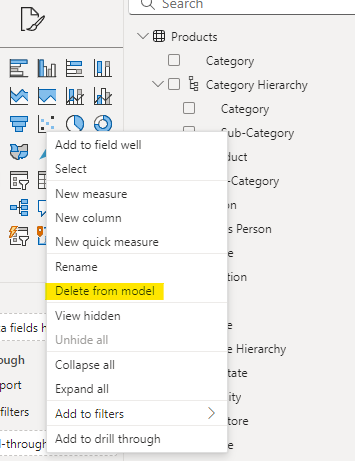
Power BI - Xóa cấp trong phân cấp
Ngoài ra, bạn có thể dễ dàng xóa các cấp trong phân cấp từ Model view bằng cách chọn tên phân cấp rồi nhấp vào biểu tượng X cạnh cấp bạn muốn xóa. Cách này giúp giảm đáng kể khả năng bạn vô tình xóa nhầm trường!
Nhớ nhấp “Apply Level Changes” khi hoàn tất.
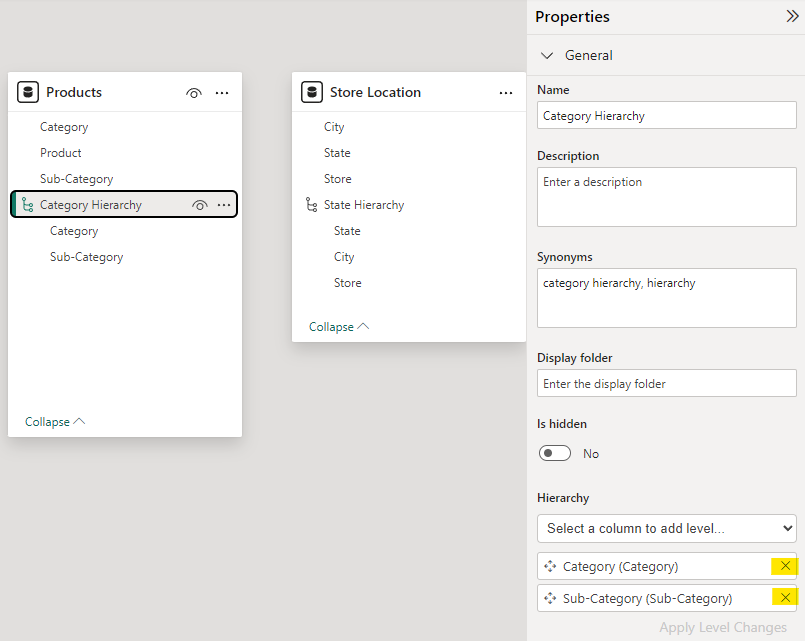
Power BI - Xóa cấp trong phân cấp (Model view)
Bạn không thể sắp xếp lại thứ tự các cấp của một phân cấp từ Report view trừ khi bạn xóa toàn bộ phân cấp và tạo lại theo thứ tự cấp mới.
Tuy nhiên, trong Model view, bạn có thể dễ dàng sắp xếp lại bằng cách kéo thả các cấp theo thứ tự mong muốn. Nhấp “Apply Level Changes” khi bạn hài lòng với thứ tự.
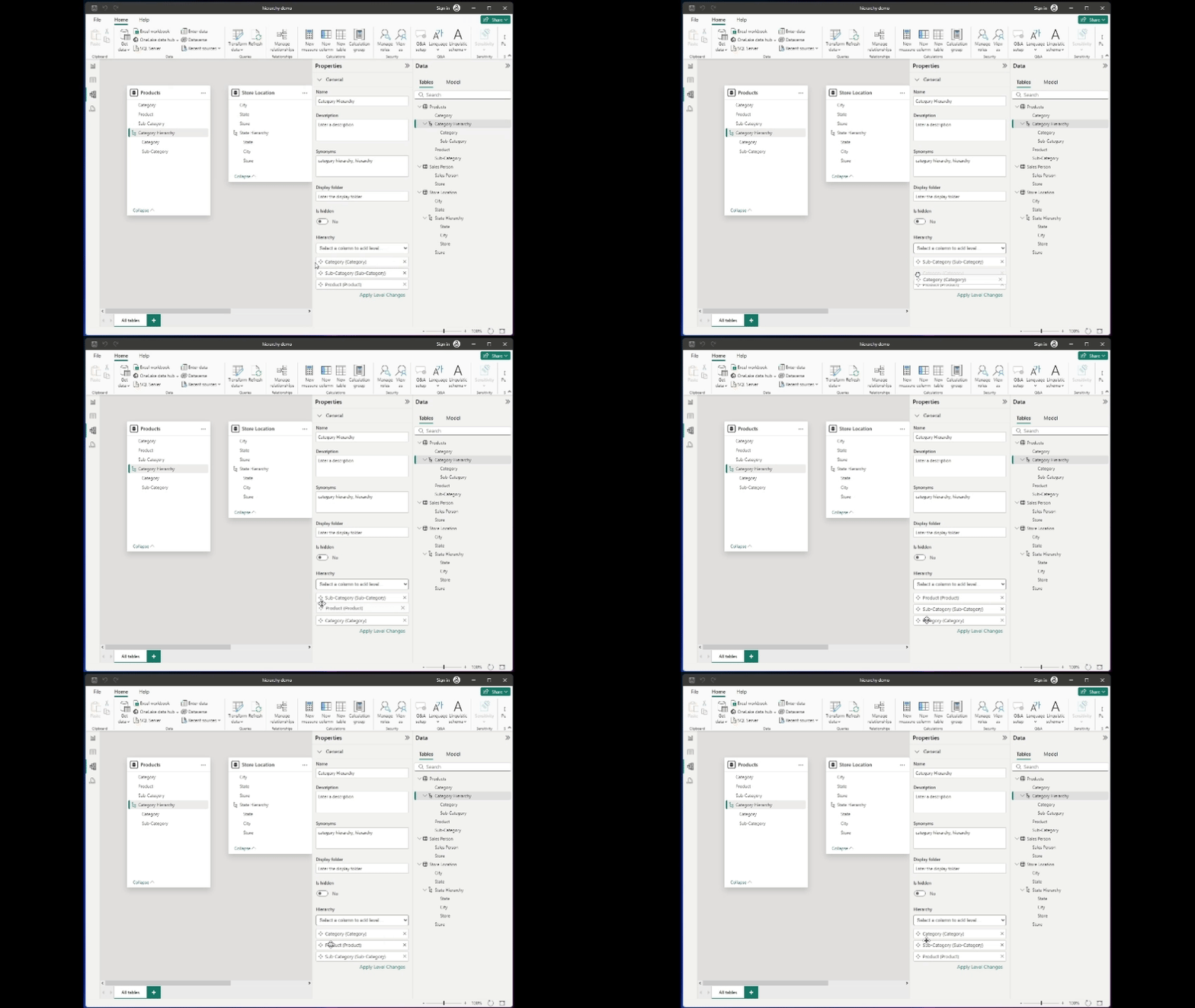
Power BI - Sắp xếp lại các cấp trong phân cấp (Model view)
Nhấp chuột phải vào phân cấp hoặc một cấp và chọn "Rename" để đổi tên dễ dàng. Bạn có thể thực hiện từ Report view hoặc Model view.
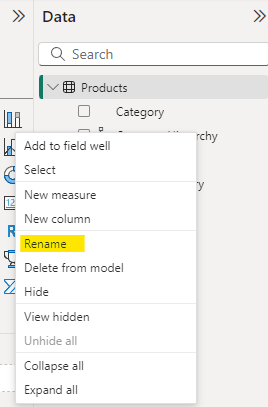
Power BI - Đổi tên phân cấp
Tương tự như xóa các cấp trong Report view, bạn phải nhấp chuột phải vào tên phân cấp và chọn "Delete from model" để xóa toàn bộ phân cấp. Bạn có thể thực hiện từ Report view hoặc Model view.
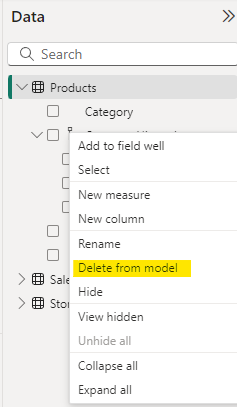
Power BI - Xóa toàn bộ phân cấp
Để tối ưu hiệu năng, bạn nên cân nhắc chọn loại trực quan phù hợp khi dùng với phân cấp.
Bảng và ma trận xử lý chúng rất tốt, nhưng một số loại biểu đồ (như tròn hoặc donut) có thể trở nên rối rắm khi có quá nhiều cấp.
Nhiều biểu đồ tiêu chuẩn như biểu đồ thanh, biểu đồ cột và biểu đồ đường có thể cấu hình để hỗ trợ chức năng drill-down khi làm việc với dữ liệu phân cấp. Người dùng có thể nhấp để đi sâu vào các cấp chi tiết hơn.
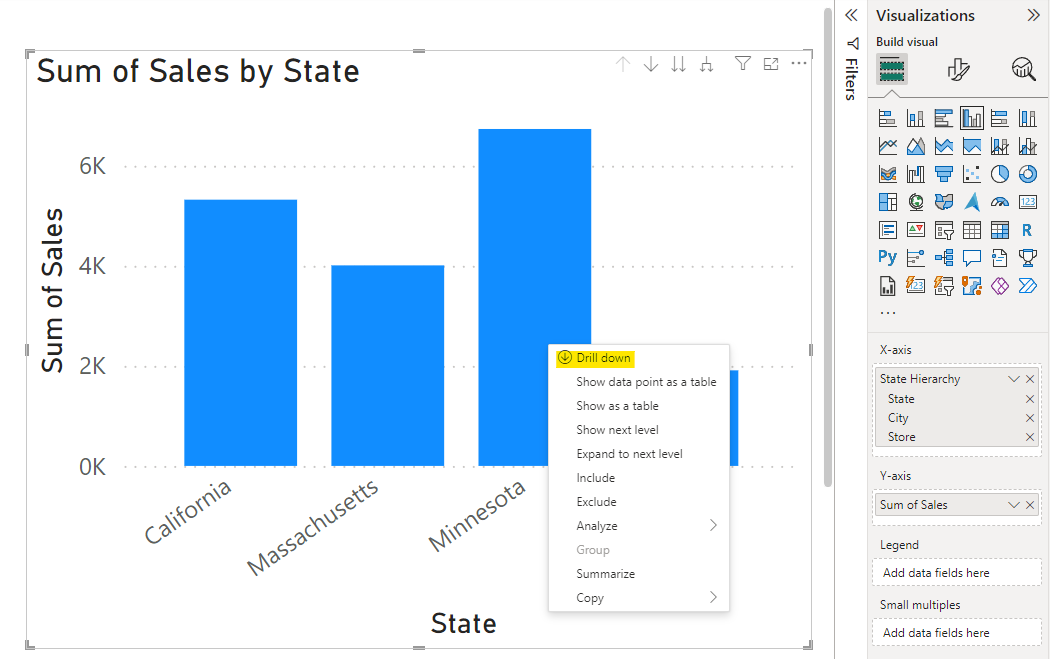
Power BI - Biểu đồ cột chùm có drill down theo phân cấp
Trực quan ma trận trong Power BI rất phù hợp để hiển thị dữ liệu phân cấp theo dạng bảng, cho phép người dùng mở rộng và thu gọn các cấp. Bảng và ma trận đơn giản, cho phép người dùng mở rộng/thu gọn cấp dễ dàng, rất lý tưởng để hiển thị thông tin chi tiết ở mỗi cấp.
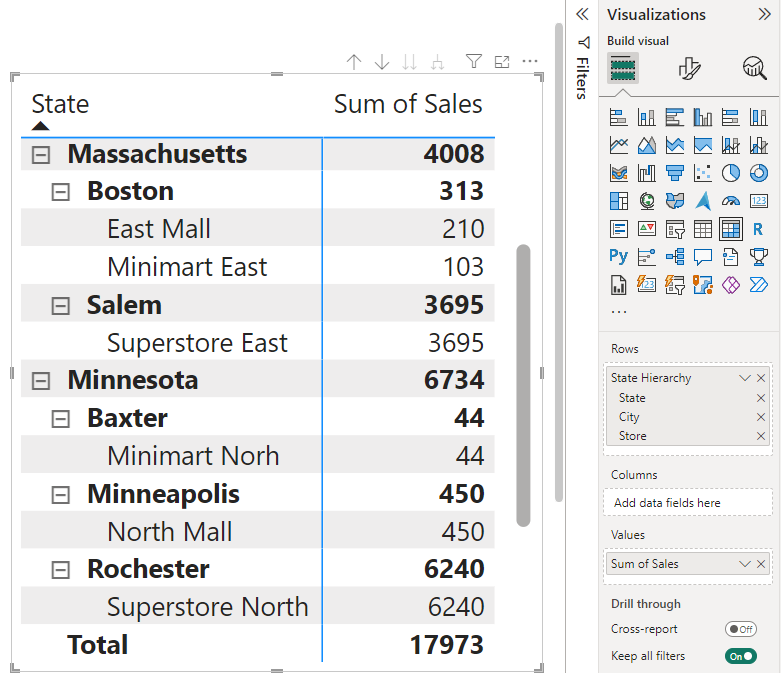
Power BI - Ma trận mở rộng với phân cấp
Treemap và decomposition tree cũng cho phép bạn hiển thị dữ liệu phân cấp. Chúng cho phép bạn mở rộng các cấp và đi sâu vào chi tiết khi cần.
Slicer phân cấp cho phép người dùng đi sâu từ cấp cao đến cấp chi tiết trong cùng một slicer. Chúng thường có biểu tượng mở rộng/thu gọn (như mũi nhọn hoặc dấu cộng/trừ) để điều hướng qua các cấp.
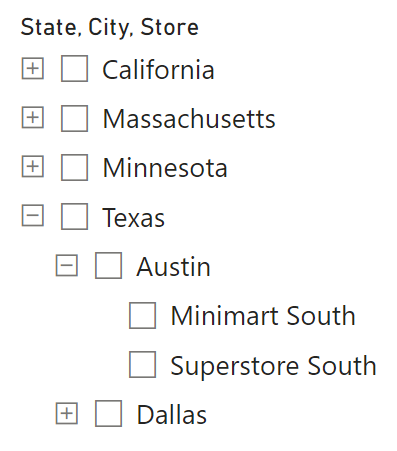
Power BI - Slicer phân cấp
Bạn có thể tạo slicer phân cấp theo hai cách:
Một lợi ích của slicer phân cấp là tiết kiệm không gian trên báo cáo bằng cách kết hợp nhiều bộ lọc vào một slicer duy nhất.
Có các tùy chọn cho chức năng chọn đơn hoặc đa, và bạn có thể bổ sung tìm kiếm để điều hướng các phân cấp lớn dễ dàng hơn.
Theo mặc định, slicer phân cấp sẽ hiển thị giá trị trống, và không có tùy chọn tích hợp để loại bỏ hoặc ẩn chúng. Giá trị trống ở các cấp thấp hơn sẽ xuất hiện dưới dạng các mục trống lồng bên dưới các mục cha.
Một số cách có thể xử lý giá trị trống trong slicer phân cấp gồm:
Phân cấp là công cụ cực kỳ hữu ích. Tuy nhiên, có một vài hạn chế bạn nên biết để lập kế hoạch báo cáo tốt hơn và tránh rắc rối về sau.
Power BI hỗ trợ phân tích dữ liệu thời gian thực thông qua làm mới tăng dần và DirectQuery. Tuy nhiên, phân tích dữ liệu thời gian thực với phân cấp chỉ được hỗ trợ với Power BI Premium.
Ngoài ra, không phải mọi trực quan đều hoạt động tốt với phân cấp. Một số loại biểu đồ chuyên biệt có thể không hỗ trợ tốt hoặc không hỗ trợ. Đôi khi bạn sẽ phải dùng các loại cơ bản.
Phân cấp có thể trở nên rối rắm với tập dữ liệu rất lớn và quá nhiều cấp. Chúng có thể làm chậm báo cáo hoặc khiến việc điều hướng khó khăn, vụng về.
Mặc dù về mặt kỹ thuật bạn có thể tạo phân cấp với hơn năm hay thậm chí mười cấp trong Power BI, nhưng đây không phải thực hành phổ biến vì không thực tế. Nếu thực sự cần một phân cấp rất sâu, bạn vẫn có thể tạo, nhưng hãy cân nhắc kỹ tác động đến hiệu năng báo cáo và trải nghiệm người dùng.
Một sai lầm lớn khi làm việc với phân cấp là không suy nghĩ thấu đáo về thứ tự logic của các cấp. Ví dụ, đặt 'Sản phẩm' trước 'Danh mục' khi lẽ ra phải ngược lại có thể khiến trải nghiệm drill-down trở nên khó hiểu.
Một lỗi khác là nhồi nhét quá nhiều cấp vào phân cấp. Việc nhét mọi thứ vào có thể làm báo cáo ì ạch và quá tải. Hãy tập trung vào những gì thực sự quan trọng cho phân tích của bạn.
Bên cạnh đó, bạn cũng dễ quên đặt tên có ý nghĩa cho phân cấp. Gọi là "Hierarchy 1" thì không hữu ích với ai cả. Hãy đặt tên rõ ràng như "Địa lý" hoặc "Cấu trúc sản phẩm" để người dùng biết họ đang làm việc với gì.
Phân cấp trong Power BI nâng cao khả năng phân tích bằng cách cho phép người dùng dễ dàng di chuyển giữa các mức độ chi tiết trong dữ liệu, cải thiện trải nghiệm báo cáo và trực quan hóa tổng thể.
Nếu bạn quan tâm đến bắt đầu sự nghiệp với vai trò Power BI developer, lộ trình nghề nghiệp Data Analyst in Power BI toàn diện của chúng tôi bao quát mọi thứ bạn cần biết để có được công việc đầu tiên. Thêm vào đó, nó cũng giúp bạn sẵn sàng thi lấy chứng chỉ.
Khóa học Power BI hàng đầu
Khóa học
Lộ trình
Khóa học
blog
Matt Crabtree
10 phút
