如果您刚接触 Power BI,可能对 Power BI Report Builder 并不熟悉,尤其是它与广受欢迎的 Power BI Desktop 软件有很大不同。
本指南将带您一步步完成软件的安装、连接数据源、创建与格式化报表以及导出报表的全过程。
什么是 Power BI Report Builder?
Power BI Report Builder 是微软提供的一款独立工具,允许用户创建分页报表。这些报表经过格式化,能够很好地适配打印页面,非常适合运营类或可打印的文档。
与 Power BI Desktop 中的交互式仪表板不同,分页报表结构高度固定,更适用于发票、对账单或跨越多页的表格式数据。
这些报表可以使用多种来源的数据创建,并发布到 Power BI 服务中以便安全共享和定时分发。
1. 安装 Power BI Report Builder
要创建报表,您需要先获取最新版本的 Power BI Report Builder。按照以下步骤操作。
下载与安装
- 访问微软官方的 Power BI Report Builder 下载页面。
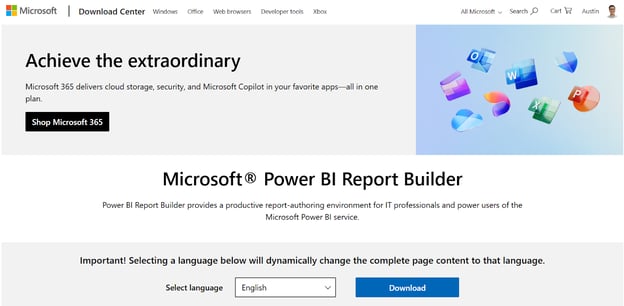
- 点击 Download,选择安装程序并运行安装向导。
- 按照屏幕提示完成安装。
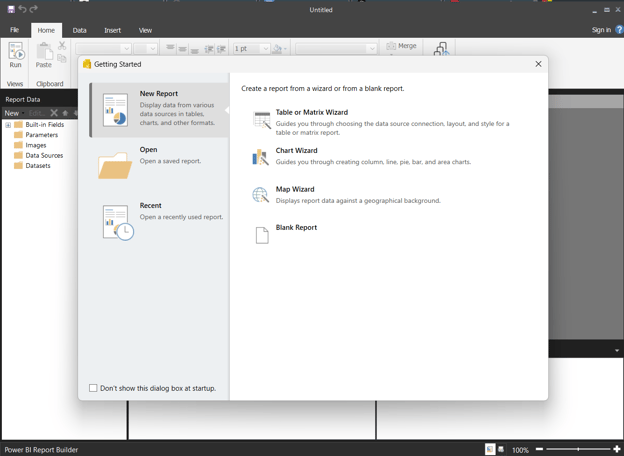
安装完成后,从开始菜单启动 Power BI Report Builder。您将看到如下所示的欢迎界面。
接下来,注册一个免费的 Power BI 帐户,并在软件中登录该帐户。
2. 连接数据源
创建数据源
数据源是与数据库或服务的连接,例如 SQL Server、Azure SQL 或 Power BI 数据集。
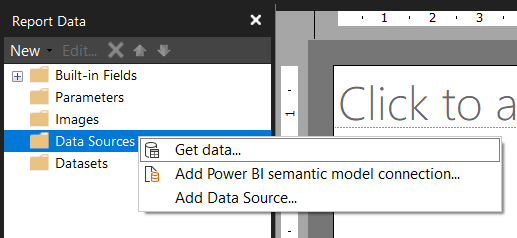
- 转到左侧的“报表数据”窗格,右键单击 Data Sources > Get data…。
- 在左侧窗格中选择 Blank Table。
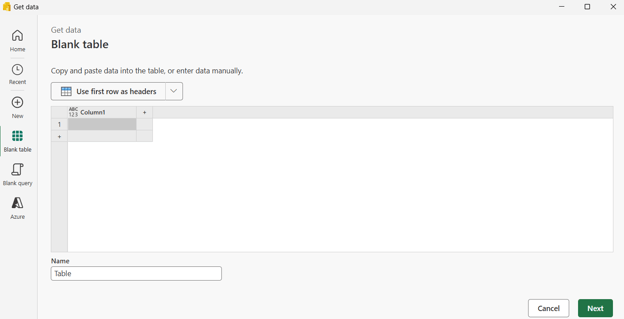
- 将以下示例数据复制并粘贴到表格中。
Region,Product,SalesAmount
East,Widget A,3200
East,Widget B,2700
West,Widget A,1800
West,Widget C,3900
South,Widget B,2100
North,Widget A,2400
North,Widget C,3100技术支持
- 勾选 Use first row as headers。
- 输入表名(例如:SalesData),然后点击 Next,再点击 Create。
- 在左侧面板中,右键单击名为 PowerQuery 的新数据源,将其重命名为“SalesData”。
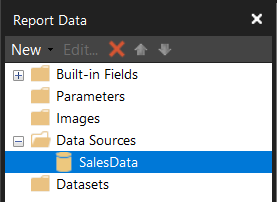
定义数据集
数据集是定义在报表中要使用哪些数据的特定查询或表。
- 右键单击 Datasets > Add Dataset。
- 将数据集命名为 Sales Dataset。
- 选择 SalesData 作为 Data source,以引用您先前创建的数据源,然后点击 OK。
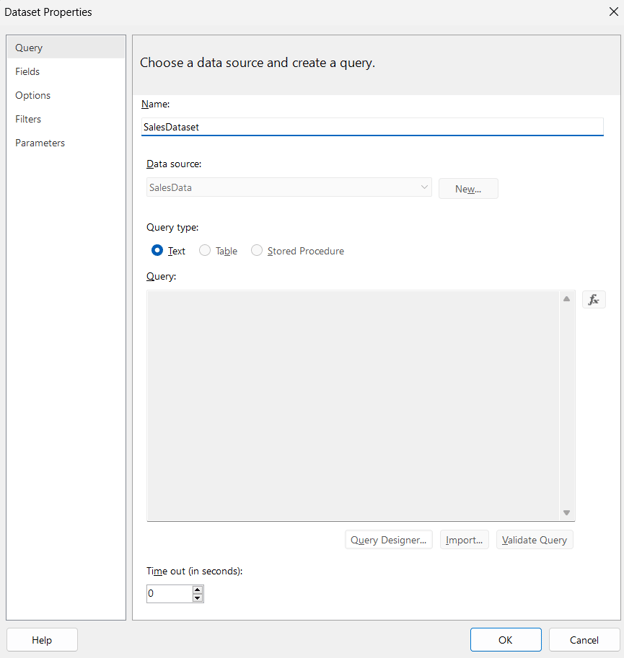
3. 创建您的首个分页 Power BI 报表
使用表向导
- 转到 Insert > Table > Table Wizard。
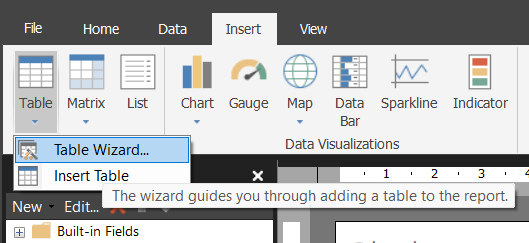
- 选择数据集“Sales Dataset”,然后点击 Next。
- 将 Region 拖到 Row Groups。
- 将 SalesAmount 拖到 Values,并选择 Sum 聚合。
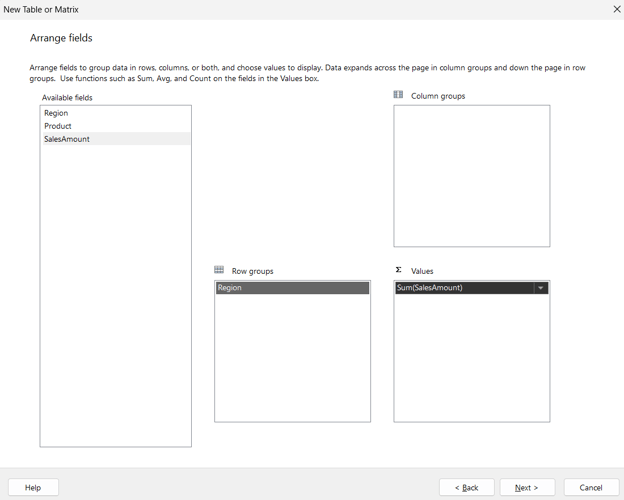
- 连续点击 Next、Next,然后 Finish。
现在,您已经拥有一个显示数据集数据的基础表格。
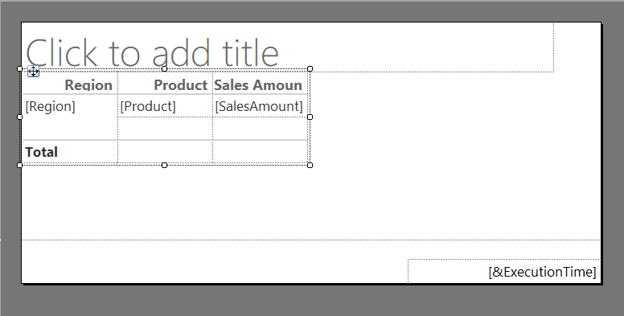
您还可以通过用鼠标拖动表格四角来调整大小,如下所示。
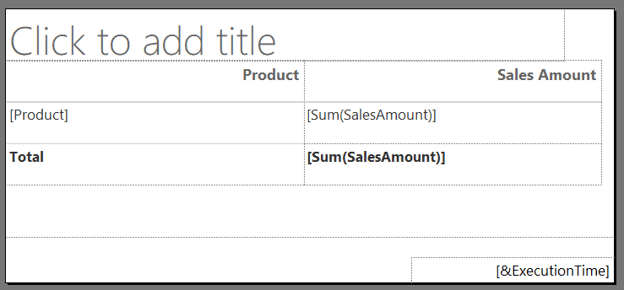
点击 Run 可以预览表格中的数据。
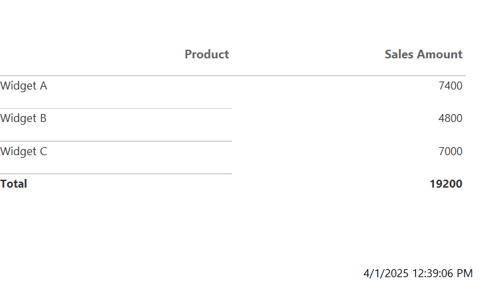
打印出来的表格应类似这样:
添加图表与可视化
接下来,我们可以添加一些可视化来美化报表,更好地呈现数据。
- 转到 Insert > Chart > Chart Wizard。
- 选择“SalesDataset”选项并点击 Next。
- 选择图表类型(如柱状图、折线图、饼图)。此处我们选择饼图。
- 将字段拖放为如下布局。
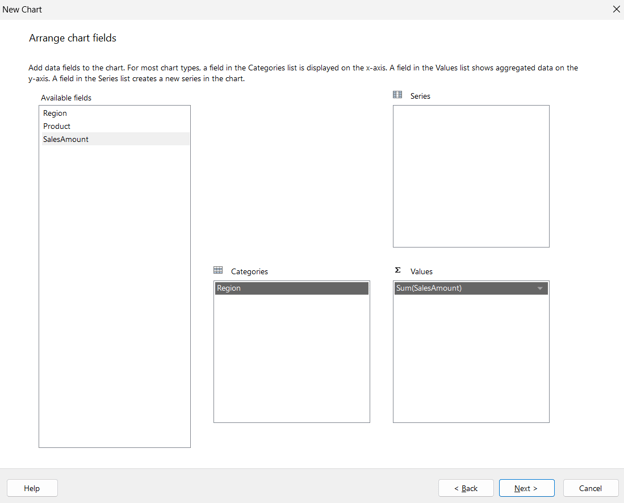
- 点击 Next,然后 Finish。
- 通过拖动四角调整图表大小,使其适配报表。
完成后,点击 Run,您应能在报表中看到该图表的打印效果。
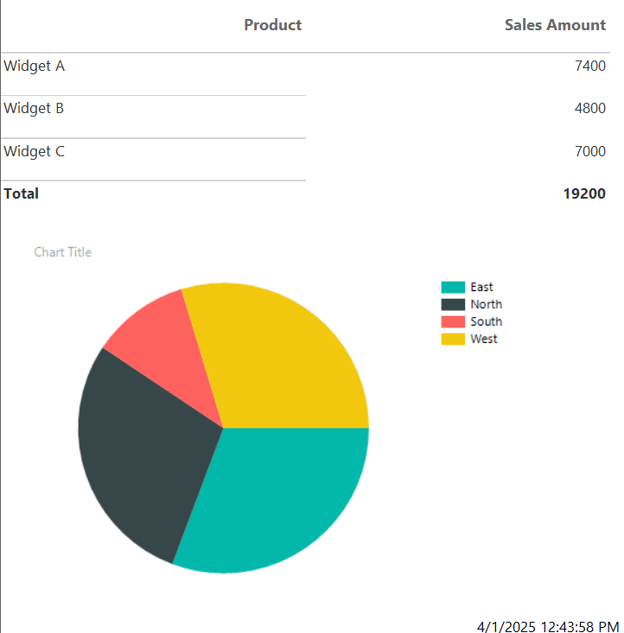
此类图表有助于可视化趋势,适用于摘要部分。在构建报表时,结合柱状图、折线图、饼图等多种图表,能帮助读者更好地理解数据。
4. 报表格式与设计
在发送这些报表之前,您需要先优化呈现方式,方便读者查看数据。这将涉及一些基础的格式与设计。如果您想进行上手练习,欢迎查看我们的 Power BI 数据可视化课程。
以下是一些可调整的方面。
应用样式与主题
您可以通过“属性”窗格修改字体大小、颜色、边框和背景色。该窗格对报表的细节设计尤其有用,可用于清理并提升报表的外观。
要启用“属性”窗格,请在顶部功能区点击 View,并勾选启用 Properties。屏幕右侧应出现“属性”窗格。
- 选中您之前创建的饼图。
- 转到 Properties > Chart > Palette。在下拉菜单中选择 Seagreen,以修改图表颜色。
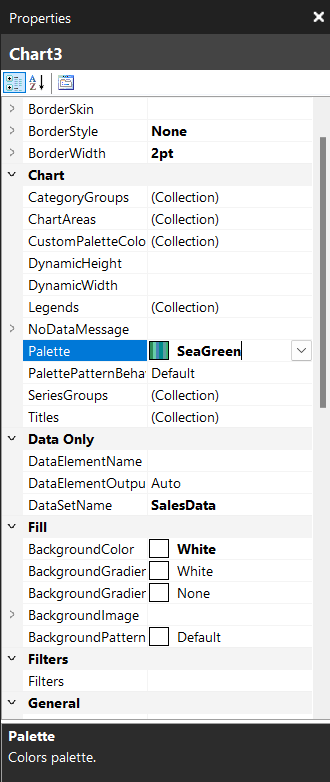
- 点击图表中的 Chart Title 文本框,将标题重命名为 Sales by Region。
- 选中标题框,将 FillColor 更改为 LightGreen。
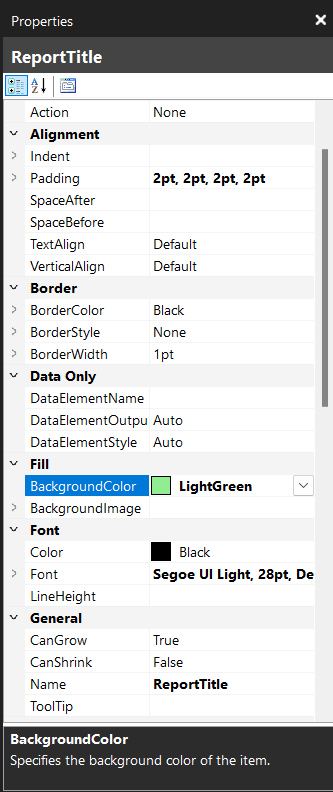
- 右键单击表格中的 Sales Amount 字段,选择 Placeholder Properties。
- 点击 Number > Currency > OK。
- 右键单击表格“Totals”行中的数值,选择 Text Box Properties。
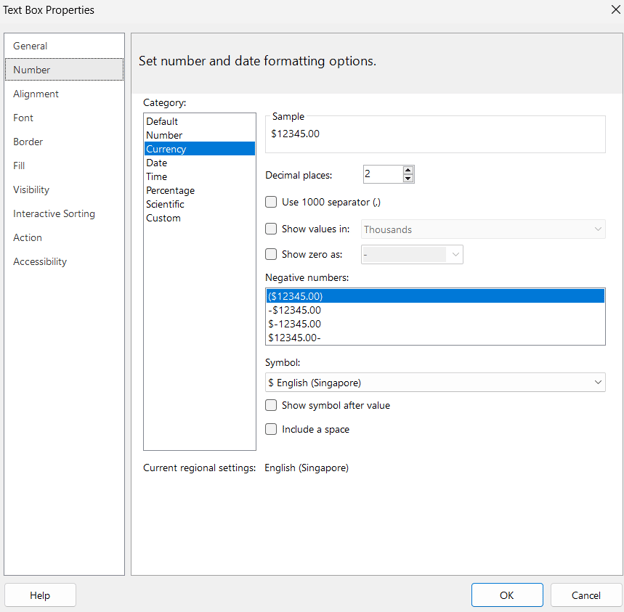
- 点击 Number > Currency > OK。
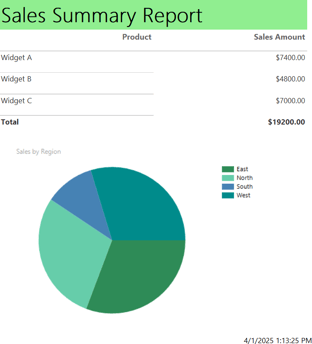
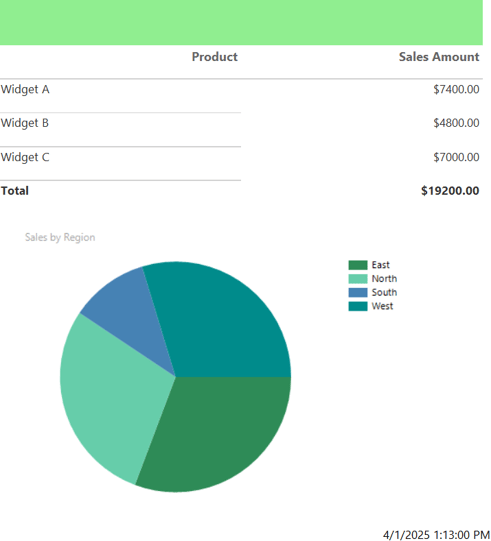
完成以上编辑后,再次点击 Run 预览报表。效果应类似如下:
设置页面布局
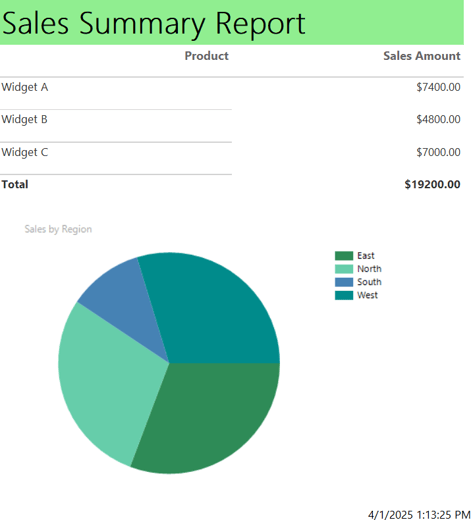
通过添加合适的页眉标题,您可以让报表更专业,也便于读者快速了解内容。
要添加标题,点击“Click to add title”文本框,填写“Sales Summary Report”。
您还可以调整报表尺寸并设置页面大小,便于打印。
操作方法如下:
- 在运行界面,进入 Page Setup。
- 设置 Page Size(A4、Letter 等)和页边距。
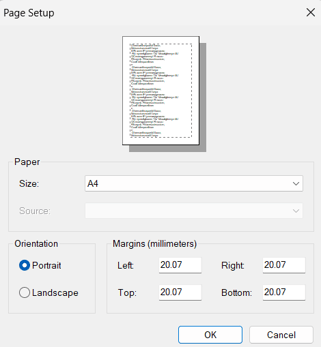
这些步骤可确保报表打印整洁,并针对 PDF 等分页格式进行了优化。为再次确认尺寸设置,您可以使用“打印布局”按钮预览打印效果。
5. 将报表发布到 Power BI 服务
保存与导出报表
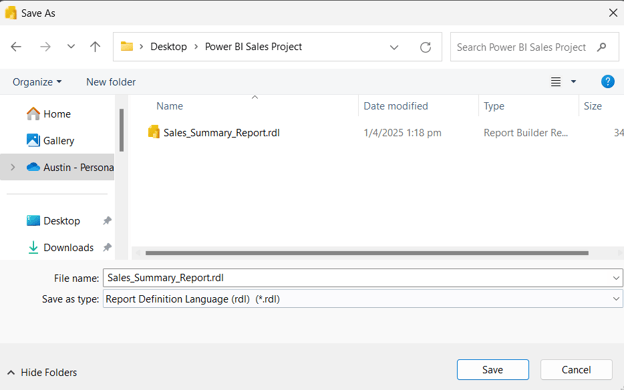
您可以将报表保存为 .rdl 文件,以便复用或编辑。
- 进入 File > Save As。
- 选择本地文件夹或 OneDrive 位置。
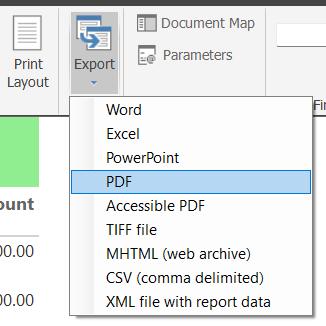
导出为 PDF、Word 或 Excel:
- 进入 Home > Run > Export,并选择所需格式。
发布到 Power BI
将报表发布到 Power BI 服务:
- 进入 File > Publish > Power BI Service。
- 登录您的 Power BI 帐户。
- 选择要发布的工作区。
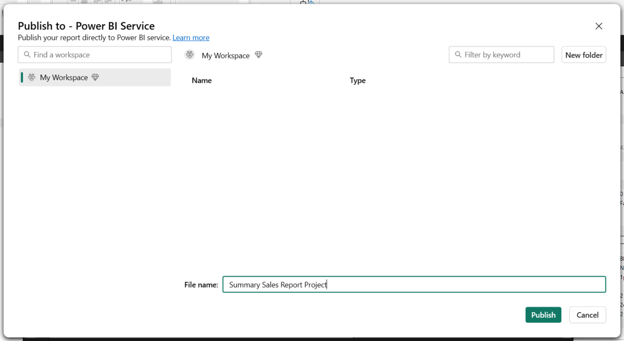
- 为项目命名并点击 Publish。
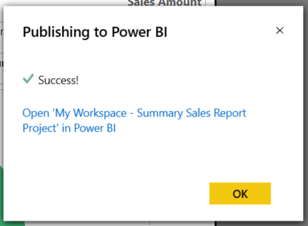
上传后,报表将在 Power BI 服务中可用,并可进行计划、共享或嵌入到仪表板中。
Power BI Report Builder 与 Power BI Desktop 对比
Power BI Report Builder 常被与 Power BI Desktop 混淆,尤其是对两者都不熟悉的初学者。
为便于区分,下面的表格列出两款独立软件的一些差异:
|
功能
|
Power BI Report Builder
|
Power BI Desktop
|
|
报表类型
|
分页
|
交互式、动态报表
|
|
最佳用途
|
可打印报表、发票
|
仪表板、可视化分析
|
|
导出选项
|
PDF、Word、Excel 等
|
PDF、PowerPoint、Excel
|
|
数据交互性
|
有限
|
高度交互
|
|
图表与可视化
|
基础
|
高级
|
|
发布目的地
|
Power BI 服务(分页)
|
Power BI 工作区
|
简而言之,Report Builder 适用于结构化、可直接打印的报表;Power BI Desktop 则适合用于数据探索与故事化呈现。
想进一步了解 Power BI Desktop,请参阅此 面向初学者的 Power BI 教程。您也可以参考我们的 9 个顶级 Power BI 仪表板示例来获取视觉灵感。
结语
Power BI Report Builder 是创建专业分页报表的强大工具。它与基于 SQL 的数据源和 Power BI 服务紧密集成,非常适合生成可打印文档和合规性报表。
想进一步发掘 Power BI 的潜力,或了解其相关产品与服务?欢迎查看我们的 Power BI 入门课程或 Power BI 数据分析师学习路径。


如果您刚接触 Power BI,可能对 Power BI Report Builder 并不熟悉,尤其是它与广受欢迎的 Power BI Desktop 软件有很大不同。
本指南将带您一步步完成软件的安装、连接数据源、创建与格式化报表以及导出报表的全过程。
什么是 Power BI Report Builder?
Power BI Report Builder 是微软提供的一款独立工具,允许用户创建分页报表。这些报表经过格式化,能够很好地适配打印页面,非常适合运营类或可打印的文档。
与 Power BI Desktop 中的交互式仪表板不同,分页报表结构高度固定,更适用于发票、对账单或跨越多页的表格式数据。
这些报表可以使用多种来源的数据创建,并发布到 Power BI 服务中以便安全共享和定时分发。
1. 安装 Power BI Report Builder
要创建报表,您需要先获取最新版本的 Power BI Report Builder。按照以下步骤操作。
下载与安装
安装完成后,从开始菜单启动 Power BI Report Builder。您将看到如下所示的欢迎界面。
接下来,注册一个免费的 Power BI 帐户,并在软件中登录该帐户。
2. 连接数据源
创建数据源
数据源是与数据库或服务的连接,例如 SQL Server、Azure SQL 或 Power BI 数据集。
定义数据集
数据集是定义在报表中要使用哪些数据的特定查询或表。
3. 创建您的首个分页 Power BI 报表
使用表向导
现在,您已经拥有一个显示数据集数据的基础表格。
您还可以通过用鼠标拖动表格四角来调整大小,如下所示。
点击 Run 可以预览表格中的数据。
打印出来的表格应类似这样:
添加图表与可视化
接下来,我们可以添加一些可视化来美化报表,更好地呈现数据。
完成后,点击 Run,您应能在报表中看到该图表的打印效果。
此类图表有助于可视化趋势,适用于摘要部分。在构建报表时,结合柱状图、折线图、饼图等多种图表,能帮助读者更好地理解数据。
4. 报表格式与设计
在发送这些报表之前,您需要先优化呈现方式,方便读者查看数据。这将涉及一些基础的格式与设计。如果您想进行上手练习,欢迎查看我们的 Power BI 数据可视化课程。
以下是一些可调整的方面。
应用样式与主题
您可以通过“属性”窗格修改字体大小、颜色、边框和背景色。该窗格对报表的细节设计尤其有用,可用于清理并提升报表的外观。
要启用“属性”窗格,请在顶部功能区点击 View,并勾选启用 Properties。屏幕右侧应出现“属性”窗格。
完成以上编辑后,再次点击 Run 预览报表。效果应类似如下:
设置页面布局
通过添加合适的页眉标题,您可以让报表更专业,也便于读者快速了解内容。
要添加标题,点击“Click to add title”文本框,填写“Sales Summary Report”。
您还可以调整报表尺寸并设置页面大小,便于打印。
操作方法如下:
这些步骤可确保报表打印整洁,并针对 PDF 等分页格式进行了优化。为再次确认尺寸设置,您可以使用“打印布局”按钮预览打印效果。
5. 将报表发布到 Power BI 服务
保存与导出报表
您可以将报表保存为 .rdl 文件,以便复用或编辑。
导出为 PDF、Word 或 Excel:
发布到 Power BI
将报表发布到 Power BI 服务:
上传后,报表将在 Power BI 服务中可用,并可进行计划、共享或嵌入到仪表板中。
Power BI Report Builder 与 Power BI Desktop 对比
Power BI Report Builder 常被与 Power BI Desktop 混淆,尤其是对两者都不熟悉的初学者。
为便于区分,下面的表格列出两款独立软件的一些差异:
功能
Power BI Report Builder
Power BI Desktop
报表类型
分页
交互式、动态报表
最佳用途
可打印报表、发票
仪表板、可视化分析
导出选项
PDF、Word、Excel 等
PDF、PowerPoint、Excel
数据交互性
有限
高度交互
图表与可视化
基础
高级
发布目的地
Power BI 服务(分页)
Power BI 工作区
简而言之,Report Builder 适用于结构化、可直接打印的报表;Power BI Desktop 则适合用于数据探索与故事化呈现。
想进一步了解 Power BI Desktop,请参阅此 面向初学者的 Power BI 教程。您也可以参考我们的 9 个顶级 Power BI 仪表板示例来获取视觉灵感。
结语
Power BI Report Builder 是创建专业分页报表的强大工具。它与基于 SQL 的数据源和 Power BI 服务紧密集成,非常适合生成可打印文档和合规性报表。
想进一步发掘 Power BI 的潜力,或了解其相关产品与服务?欢迎查看我们的 Power BI 入门课程或 Power BI 数据分析师学习路径。