
什么是 Power BI?
从最高层面看,Power BI 使组织能够从众多基于云的 SaaS 系统中提取原始数据,并通过强大、交互且易用的用户界面(UI)将其转化为可执行的数据。此外,该平台还能提炼关键信息,为个人用户所需的指标提供宝贵洞察。
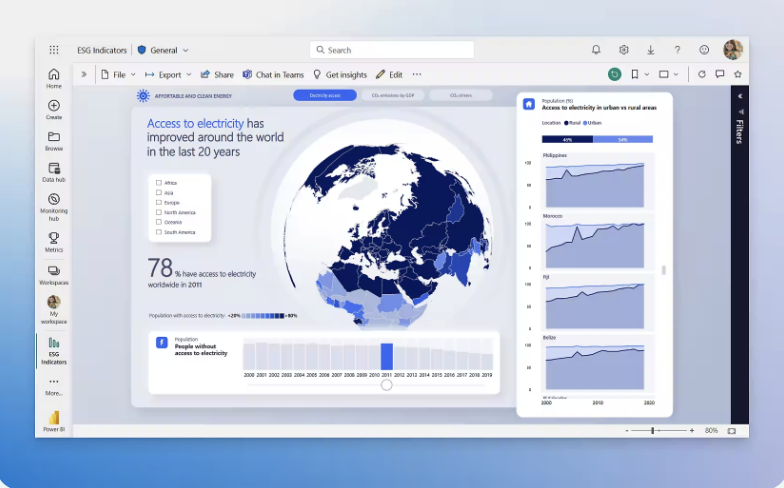
Power BI 界面示例 - 来源
核心功能
Power BI 功能丰富且敏捷,是市场上最佳 BI 工具之一。其广受欢迎的功能包括:
- 与 Excel 和其他微软产品的直接连接:这是 Power BI 的一大优势,可与 Excel、Azure 和 Teams 等微软产品无缝集成。
- 处理大型数据集:Power BI 目前可处理多达 1 亿行数据,并通过使用 OneLake 进一步扩展了容量。借助 OneLake,用户可访问并分析以 Delta Parquet 格式存储的更大数据集,拓展 Power BI 的性能与可扩展性。
- 增强的 R 与 Python 支持:Power BI 依然支持使用 R 和 Python 创建自定义可视化与转换。此外,还新增了如 Copilot 等AI 功能,帮助用户通过自然语言查询从数据中生成洞察。
- 地图可视化与地理数据:构建交互式地图的能力进一步提升,新增 Drill Down Map Pro 等可视化以及其他可自定义的地图图层,提供更多地理数据分析选项。
- 用于数据导入与转换的 Power Query:Power Query 依然是 Power BI 的基石,使用户能够筛选和转换数据。包括 Smartsheet 与 BuildingConnected 在内的新连接器,进一步扩展其与第三方数据源的集成能力。
- 移动应用改进:移动布局的一个重大更新是引入了面板管理器,可更高效地设计移动端报表。该功能通过在创建报表时便捷切换面板,简化了用户体验。
- 数据集复用与协作:Power BI 的协作能力通过动态收件人订阅得到增强,允许用户向不同相关方发送个性化报告副本。此外,可将报表定时发送到 OneDrive 和 SharePoint,简化文件共享与报告管理。
- AI 与机器学习集成:通过与 Microsoft Fabric 集成,Power BI 现已包含AI 驱动的洞察。用户可借助 Copilot 就数据集提问,工具会生成相关的可视化与洞察。这对希望在工作流程中引入实时智能的用户而言意义重大。
Power BI 的独特之处
商业领袖有多种商业智能工具可选,那么为什么其中有 97% 的人会使用 Power BI?当然,Power BI 能提供报告。事实上,只需几次点击,任何用户都能生成动态报告。但它还具备数据发现、数据转换,尤其是数据建模等功能。
简洁的 UI 让用户可通过集中式移动端或桌面端仪表盘创建并可视化报告;且由于 Power BI 是 SaaS,无需硬件投入或持续升级成本。Power BI 具有可扩展性与便携性,并且升级自动完成。
最后,对于希望将机器学习工具融入工作的企业,Power BI 提供了可预训练且可自定义的机器学习模型目录。这些机器学习算法可产出实时结果与切实可行的洞察。
Power BI 与 Excel
众所周知,Power BI 起初是 Excel 的一个加载项,但如今已成为独立产品。对尚未接触 Power BI 的人而言,或许会疑惑微软为何提供两款看似存在竞争的数据分析应用。然而深入了解后会发现,两者差异显著。以下是优劣势对比:
Excel 的优势
- 计算速度快。在进行计算、运算和创建公式方面,Excel 的速度与易用性无人能及。
- 用途广泛。Excel 不仅用于数据科学。组织会在会计、人力资源、运营管理以及商业分析中使用 Excel。Excel 任务包括数据录入与不离开应用直接抓取网站数据。
- 模板丰富。尽管应用高度可定制,但内置了多种模板,许多无需先前的 Excel 培训即可使用。
- 擅长制作表格型报告。Excel 以行和列的结构化方式呈现数据,非常适合生成详尽报告。
- 高级计算表。Excel 允许用户创建复杂的个性化计算表。
Excel 的劣势
- 协作不便。要在 Excel 中协作,需将文件保存到云端或手动共享。
- 数据上限。Excel 最多支持 100 万行数据。
Power BI 的优势
- 多样的可视化。Power BI 的可视化交互性强、直观且美观!其拖放功能让新手也能轻松调整报告外观。用户还可应用筛选器并直接在应用中交互。管理员可从 Microsoft Marketplace 购买并下载自定义视觉对象,包括地图、图表、图形、KPI、R 脚本可视化等。
- 强大的协作能力。Power BI 支持实时协作,借助 Power BI Service,多人可同时处理同一文件。
- 连接性。Power BI 可连接多种数据源,包括 Excel、SQL Server 数据库、Google Analytics、社交媒体分析、Azure 源、各类云端源等。也可访问多种大数据源。
- 与 Excel 的集成。用户可在 Excel 中上传并查看 Power BI 数据;在制作表格型报告时尤其有益。
- 前所未有的连接能力。Power BI 基于云,几乎可从任何系统或应用访问并提取数据。
- 无缝的本地数据集成。通过 Personal Gateway,用户无需将数据迁移至云端,即可用最新的本地数据保持报告与仪表盘的更新。
- 强大的数据容量。Power BI 可处理 1 亿行数据。
- 智能自动更新。Power BI 会在吸收真实用户体验后自动更新。
- 可嵌入到应用与网站。借助 Power BI Embedded,开发者可将 Power BI 报告嵌入或添加到应用与网站。
- 报告利器。凭借在可视化与数据集成方面的优势,Power BI 非常适合 KPI 与仪表盘等报告场景。
Power BI 的劣势
- 不擅长复杂表关系。Power BI 在处理多表间的多重关联时存在困难。用户需确保附加数据模型具有唯一字段,否则 Power BI 可能混淆各表。
- 界面臃肿。Power BI 的界面图标与选项较多,有时会遮挡仪表盘与报告视图。
- 可视化配置困难。微软为 Power BI 提供了多种可视化,但尽管用户很少需要配置,可定制选项仍较为有限。
- Power BI 的 DAX 公式被认为较为僵硬。Power BI 以 DAX 作为表达语言。DAX 具有一定挑战性,连接两个以上元素常需嵌套语句。
- 复杂度。单独使用时,Power BI 用于导入数据与创建报告相对直观简单,但多种相互关联的工具叠加会增加复杂性。
- 闭源。与所有 Microsoft Office 套件产品一样,Power BI 为闭源软件。
尽管 Power BI 与 Excel 都可用作数据库,但它们的设计初衷在于互补集成。多数组织会将 Excel 用于数据需求有限的表格型报告,而将 Power BI 用于数据分析与可视化。
下方对两者进行了对比汇总:
| 功能 | Power BI | Excel |
|---|---|---|
| 优势 | ||
| 计算速度 | 快速,能处理大型数据集 | 快速,基础与复杂计算都易于上手 |
| 使用场景 | 数据分析、可视化、KPI、仪表盘 | 多用途(会计、人力、运营、商业分析) |
| 可视化 | 交互式、拖放式、多样化 | 可视化选项有限,主要为表格与图表 |
| 协作 | 实时协作,Power BI Service 支持多人同时编辑 | 不便,需云端保存或手动共享 |
| 连接性 | 多数据源(Excel、SQL、Google Analytics、大数据等) | 与 Power BI 相比连接性有限 |
| 数据处理 | 可处理 1 亿行数据 | 最多 100 万行数据 |
| 集成 | 与 Excel 无缝集成,Power BI Embedded 可嵌入应用与网站 | 与其他微软产品的基础集成 |
| 数据更新 | 基于真实用户体验的自动更新 | 手动更新 |
| 模板 | 内置与可定制的可视化众多 | 模板丰富,定制容易 |
| 报告 | 适合 KPI、仪表盘和可视化报告 | 擅长表格型报告 |
| 劣势 | ||
| 复杂表 | 难以处理多表间的多重关联 | 可处理复杂的个性化计算表 |
| 用户界面 | 界面繁忙,图标与选项较多 | 界面更简洁,但缺乏高级可视元素 |
| 可视化配置 | 可视化定制受限 | 可视化可定制,但选项较少 |
| 学习曲线 | DAX 公式可能较为僵硬且复杂 | 更易学习公式与函数 |
| 复杂度 | 直观,但附加工具会增加复杂度 | 对一般任务更简单、流程更直接 |
| 源代码 | 闭源(Microsoft Office 套件) | 闭源(Microsoft Office 套件) |
当然,市面上还有其他 BI 工具,Tableau 是主要竞争者之一。请查阅我们的Power BI 与 Tableau 对比指南,以便根据您的数据科学与分析需求进行选择。
Power BI 的三种许可证类型是什么?
Power BI 提供三种主要许可选项:Power BI Desktop(免费)、Power BI Pro 和 Power BI Premium(按用户与按容量两种选项)。
Power BI Desktop —— 免费版
- 最适合个人使用。
- 支持在本地计算机创建报告与可视化。
- 无法通过云端共享内容。
- 提供 1GB 云存储用于报告与数据。
- 允许导出到 Excel、PowerPoint 或 PDF。
- 提供 R 与 Python 集成以构建可视化。
- 缺少共享或实时协作等功能。
Power BI Pro
- 每位用户每月 $9.99。
- 包含桌面端的全部功能,并可与其他 Pro 用户共享报告。
- 数据集大小上限 1GB,每位用户 10GB 存储。
- 每日允许 8 次计划数据刷新。
- 支持通过 Microsoft Teams、SharePoint 等应用进行协作。
- 在 Power BI 服务中发布、共享与协作报告需要此许可。
Power BI Premium 与 Microsoft Fabric SKU
Power BI Premium 提供两种定价层级:按用户(Per User)与 Microsoft Fabric SKU,后者是针对企业级数据分析的统一解决方案。
Premium Per User
- 费用:每位用户每月 $20。
- 功能:包含所有 Pro 功能,并将限制扩展至如 100GB 数据集大小和每日最多 48 次刷新。
- 使用场景:适合需要高级 AI 与机器学习功能、分页报告和 Premium 特性但不想承担整套容量成本的用户。
- 最佳适用对象:需要高级分析工具的个人用户或小型团队。
Microsoft Fabric SKU
- 费用:按容量而定。
- 功能:为大型组织提供可扩展的专用云容量,具备基于 Azure 的集成、实时分析、地理复制和多工作负载支持。
- 存储:提供企业级的可扩展存储与灵活性。
- 协作:支持与免费用户和外部相关方共享内容,无需单独的个人许可证。
- 最佳适用对象:需要统一数据分析、与 Azure 无缝集成以及实时协作工具的大型组织。
注意:Microsoft Fabric SKU 取代了已停用的 Premium Per Capacity。若您熟悉 Premium Per Capacity,Fabric SKU 提供其全部功能并更进一步。了解过渡详情请见此处。
| Power BI 许可 | 费用 | 存储 | 数据集大小 | 数据刷新 | 协作 | AI/高级功能 | 报告共享 | 最适合谁 |
|---|---|---|---|---|---|---|---|---|
| Power BI Desktop(免费) | 免费 | 1GB 云存储 | 1GB | N/A | 否 | R 与 Python 集成 | 无法通过云端共享 | 无需共享或协作的个人用户 |
| Power BI Pro | 每位用户每月 $10 | 每位用户 10GB | 1GB | 每日 8 次计划刷新 | 与其他 Pro 用户共享报告 | 无高级 AI 功能 | 在 Power BI 服务内共享报告 | 需要协作与共享能力的小型团队 |
| Power BI Premium | 按用户:每位用户每月 $20 | 每位用户 100GB | 100GB | 按用户:每日 48 次刷新 | 可与免费用户与外部相关方共享 | 高级 AI 与机器学习能力 | 可与外部相关方共享且无需其持有许可证 | 需要高级功能、分析与大规模共享的组织 |
| Microsoft Fabric SKU | 按容量而定(取代 Premium Per Capacity) | 可扩展(基于 Azure) | 可扩展数据集 | 实时分析 | 跨组织共享,集成 Azure | 高级 AI、多工作负载支持及 Azure 专属功能 | 在 Azure 环境内无缝共享 | 需要统一数据分析与实时协作的企业 |
通过 Microsoft Fabric 使用 Power BI
Microsoft Fabric 使您组织内的业务专业人士能够利用关键数据与洞察,支持明智决策。借助与 Power BI 的无缝集成,用户可在熟悉的 Microsoft 365 应用环境中,从数据湖中的原始数据顺畅过渡到创建具有视觉冲击力的 Power BI 展现。
谁在使用 Power BI?
Power BI 服务于从小型企业到全球性企业的广泛行业用户。其客户包括 雀巢、Adobe、BP 和 卡内基梅隆大学,他们都利用该工具集中数据、生成实时洞察并做出明智决策。
行业与用户
- 大型企业:用于跨区域跟踪销售、运营与财务表现。
- 教育与研究:高校用于机构级报告,分析如入学与经费等指标。
- 政府与非营利组织:用于管理预算、分析项目数据并跟踪公共举措。
用户类型
- 业务分析师:适合分析 KPI 并创建超越 Excel 能力的高级可视化。
- IT 团队:用于自动化报表、管理数据安全并保持合规。
- 高级用户:数据专业人士会使用 DAX、R 与 Python 等功能进行深度分析。
- 销售与市场:团队可实时追踪潜在客户、销售业绩与活动 ROI。
协作
Power BI 支持跨团队的实时协作,并可轻松集成到 Microsoft Teams 与 SharePoint。它实现无缝数据共享,是注重数据驱动决策的企业的首选工具。
我该如何学习 Power BI?
Power BI 开箱即用、功能强大且复杂,但存在一定学习曲线。无需编程经验,不过熟练掌握 Excel 与具备数据分析经验会更有帮助。
DataCamp 的课程体系包含一系列 Power BI 课程,仅需数周即可将新手培养为高手。
Power BI 入门
Power BI 入门是一门免费课程,为零基础的学习者介绍 Power BI,并教授格式设置与制图(包括地图制作)。
Power BI 基础
一系列课程,帮助您掌握使用 Power BI 所需的核心技能。您将从零开始创建自己的可视化与仪表盘,无需任何先前经验。
Power BI 数据可视化
Power BI 数据可视化适合已熟悉 Power BI 基础并希望更进一步的学习者。在课程中,用户将学习创建视觉上引人注目且易于理解的报告。
Power BI 中的 DAX 函数
本课程将教授您如何使用微软的公式语言 DAX,更好地控制可视化与报告。
Power BI 中的数据建模
使用来自美国人口普查局的真实数据,Power BI 数据建模课程将教授中级用户清洗、整形与加载数据的建模技巧。课程还会探讨 Power Query 与 Power BI 的差异,介绍最佳实践,并讲解如何使用 DAX 自定义数据模型。
当您对 Power BI 感到熟练后,通过案例研究来应用技能是积累经验与丰富分析师作品集的好方法。此Power BI 项目指南为您提供了多个起点。
Power BI 数据分析师认证
完成“Power BI 数据分析师”职业路径后,您将为参加微软 PL-300 考试做好准备——通过 DataCamp 学习,您可享受考试费用五折优惠。查看我们的Power BI 认证指南了解更多信息。
Power BI 职业发展
随着组织对商业智能的依赖日益加深,Power BI 技能在各类数据驱动岗位中都极具价值。Power BI 开发者尤为抢手,薪资根据经验与地区通常在 $100,000 至 $150,000 之间。
常见职业路径包括:
- Power BI 开发者/分析师:专注于构建与管理数据模型、仪表盘与报告。
- Power BI 顾问:为客户实施并优化满足业务需求的 Power BI 解决方案。
- 商业智能(BI)岗位:更广泛的角色,除 Power BI 外还使用 Tableau 或 SQL 等工具。
鉴于 Power BI 的广泛普及,精通该平台能显著提升您的职业前景。若要快速启程,请探索我们的Microsoft Power BI 数据分析师职业路径,助您在数周内胜任岗位。
Power BI 简史
Power BI 的起步就像许多伟大发明一样,源自一个代号酷炫的最高机密项目!2006 年,它由微软 SQL Server Reporting Services 团队的 Thierry D’hers 与 Amir Netz 构想而来。彼时项目代号为“Gemini”。
Gemini 项目借助微软 SQL Server Analysis Services(SSAS)的能力,将其转化为内存存储引擎。
2009 年,Gemini 以“PowerPivot”之名首次亮相,作为一款免费的 Excel 扩展。然而在数据科学社区中它基本不为人知,直到微软 PowerPivot 专家 Rob Collie 面向 Excel 用户撰文介绍。
随后,微软又将 Data Explorer(后更名为“Power Query”)加入 Excel 加载项行列。不幸的是,尽管 PowerPivot 与 Power Query 普及度高、颇受欢迎,但通过邮件传输巨大的 Excel 文件问题重重,且无法安排数据定时刷新。
2015 年,微软将这两个加载项组合并将该商业智能工具更名为“Power BI”。在应用上线前,它已引发巨大关注,超过50 万名独立用户报名参与测试并协助设计这款革命性产品。数月后,Power BI 正式公开发布。
此后,正如人们常说的那样,其余皆为历史。但它也代表着未来。
该项目先后赢得多项人民选择奖与 2018 年的 PUG 数据可视化对决奖。最终,绝大多数商业领袖在做出战略决策时都离不开 Power BI 提供的洞察。
结语
高质量数据是世界上最宝贵的资源,而与其他资源一样,需要深谙如何从原材料中提炼珍宝。熟练的 Power BI 开发者能开采、提炼并打磨企业赖以获得数据驱动智能的明珠。
Power BI 广泛应用于企业、政府与非营利组织,这意味着它是各行各业都受欢迎的技能。进一步了解 Power BI 技能如何助您在当前职业或数据岗位求职中占得先机,并浏览DataCamp 的全部 Power BI 课程。
Power BI 常见问题
如何开始学习 Power BI?
Datacamp 提供经济实惠的 Power BI 学习路径。我们为各个水平的学习者提供课程,包括入门、数据可视化、DAX(数据分析表达式)、数据建模与数据分析。
哪些浏览器支持 Power BI?
Microsoft Edge Chromium、Safari(Mac)、Chrome 桌面版和 Firefox 均支持 Power BI。
如何在移动设备上安装 Power BI?
可在 Google Play、App Store 与 Windows Store 免费下载 Power BI 应用。根据您组织的需求,应用内可能有额外付费项目。
企业用户需要什么?
企业用户需要购买 Power BI 许可证。随后,他们只需一个网页浏览器和账号凭据即可。
Power BI 支持多少种口语语言?
44 种。默认语言为英语,但用户只需在浏览器中更改语言设置即可。Power BI Desktop 不提供阿拉伯语或希伯来语版本,因为其不支持从右到左的语言。
Power BI Pro 与 Power BI Premium 有何区别?
Power BI Pro 采用个人许可,用户只能与其他 Pro 用户共享。Power BI Premium 是组织订阅,Premium 版本内容可与任何人共享,无论其是否持有许可证。
Power BI 是否免费?
Power BI Desktop 可免费下载,且功能相当丰富。Power BI Pro 非免费,但起价每位用户每月 $9.99,性价比很高。
Power BI 多少钱?
Power BI Pro 的价格为每位用户每月 $9.99。Power BI Premium 的价格为每位个人用户许可证每月 $20;按组织授权起价为 $4,995。
什么是 Power BI Embedded?
Power BI Embedded 允许用户将报告嵌入第三方应用,例如仪表盘、网站、Web 应用、磁贴与报告。多数用户为软件开发者。
Power BI 的组件有哪些?
Power BI Desktop、Power BI Service 与 Power BI Mobile
公司能否将 Power BI 用于预算与预测?
是的。Power BI 可从多个预算与预测数据源汇集数据,创建单一可视化来源。
Power BI 能创建分页报告吗?
可以。微软已在 2019 年为 Power BI 用户增加了分页格式功能。
什么是 Power BI 业务用户?
Power BI 业务用户指从同事或其他用户处接收报告与仪表盘的任何用户。业务用户可通过免费的桌面端 UI 访问 Power BI,并可与 Power BI Pro 或 Power BI Premium 集成。
2021 年,全球数据圈约存有 80 ZB 的数据。如果当前趋势持续,到 2025 年,这一数字将近乎翻倍。
在当今快速演进的数字环境中,能够驾驭并解读海量数据已不再只是竞争优势——而是必需品。企业与组织日益依赖数据可视化和商业智能工具来理解复杂数据集,将原始数字转化为可付诸行动的洞察。
Power BI 是微软推出的旗舰级商业智能与可视化工具,站在这场变革的最前沿。这个基于云的应用、软件与连接器套件,不仅能聚合并对业务原始数据进行情境化处理,还可将其转换为交互式可视化仪表盘。
有超过 25 万家组织——包括 97% 的《财富》500 强公司——依赖 Power BI,这充分表明该工具在我们理解与运用数据的方式上发挥着关键作用。