

如何安装 RStudio
要安装并开始使用 RStudio,我们需要先下载并安装 R 编程语言本身。下载并安装 R 的步骤如下:
- 打开 The Comprehensive R Archive Network (CRAN),这是 R 的官方网站。
- 在屏幕上方找到 Download and Install R 区域。
- 点击与您的操作系统对应的链接。
- 选择最新版本。
- 打开下载的文件并按照简单的安装说明进行操作,所有选项保持默认即可。
下载并安装 RStudio 的步骤如下:
- 打开 Posit 官方网站的下载页面。
- 您会看到系统自动识别您的操作系统。在“Install RStudio”下的下拉菜单中选择您的 OS 版本。
- 点击DOWNLOAD RSTUDIO DESKTOP FOR [YOUR OS]。
- 打开下载的文件并按照安装说明进行操作。您可以在所有步骤选择默认设置。
如何使用 RStudio
现在我们已成功安装 RStudio,接下来打开它,探索其主要部分,并尝试在其中执行各类操作。
RStudio 界面
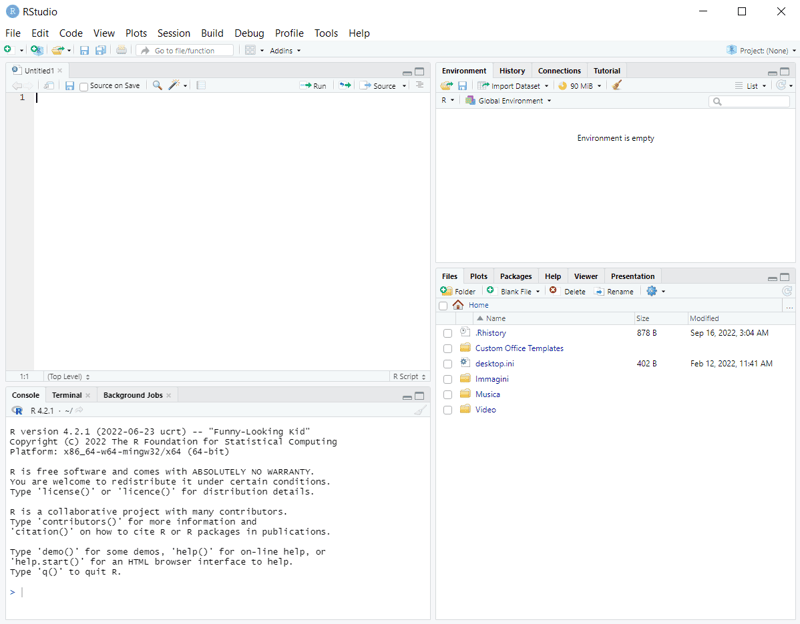
打开 RStudio 会自动启动 R 软件。平台界面如下所示:
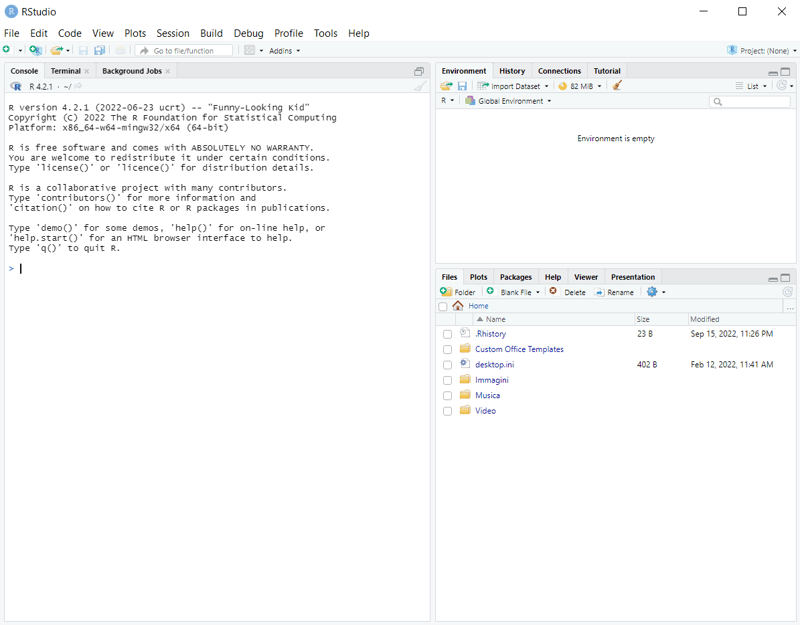
大致而言,我们可以将工作窗口分为三个区域:
- 左侧区域:包含 Console、Terminal 和 Background Jobs 选项卡
- 右上区域:包含 Environment、History、Connections 和 Tutorial 选项卡
- 右下区域:包含 Files、Plots、Packages、Help、Viewer 和 Presentation 选项卡
注意:此处显示的布局基于 RStudio 2022.07.1+554。较新版本中的选项卡名称与排列可能略有不同。
下面更详细地看看关键选项卡。
Console
在此选项卡中,我们首先会看到正在使用的 R 版本信息以及一些可试用的基本命令。在这些说明的末尾,我们可以输入 R 代码,按 Enter,并在代码行下方获得结果(例如,试运行 2*2 看看会发生什么)。实际上,我们可以在这里做任何在其他 R 程序中会做的事情,例如:
- 安装并加载R 包
- 执行简单或复杂的数学运算
- 将运算结果赋值给变量
- 导入数据
- 创建常见类型的 R 对象,如向量、矩阵或数据框(dataframe)
- 探索数据
- 统计分析
- 构建数据可视化
不过,如果我们直接在控制台中运行代码,这些代码不会被保存以便以后复现。如果我们需要(通常都需要)编写可复现的代码来解决特定任务,就必须将其记录在脚本文件中并定期保存,而不是写在控制台里。
我们很快会探讨如何编写脚本。目前先记住,您应主要使用控制台来测试代码以及安装 R 包,因为包只需在计算机硬盘上安装一次。
Environment
每当我们在 RStudio 中定义新变量或重新赋值现有变量时,它都会作为对象存储在工作区,并连同其值一起显示在 RStudio 窗口右上区域的 Environment 选项卡上。试着在控制台中运行 <- "Hello, World!",看看 Environment 选项卡上会发生什么。
这同样适用于更复杂的对象,例如数据框。当我们将数据作为数据框导入(或从头创建数据框)时,我们在工作区中不仅能看到新对象的名称,还能看到每一列的值和数据类型。此外,我们还可以显示每个对象的更多细节,例如其长度和内存大小。
在下面的示例中,我们在控制台中创建了两个变量:greeting <- "Hello, World!" 和 my_vector <- c(1, 2, 3, 4)。注意它们在 Environment 选项卡上的显示方式:
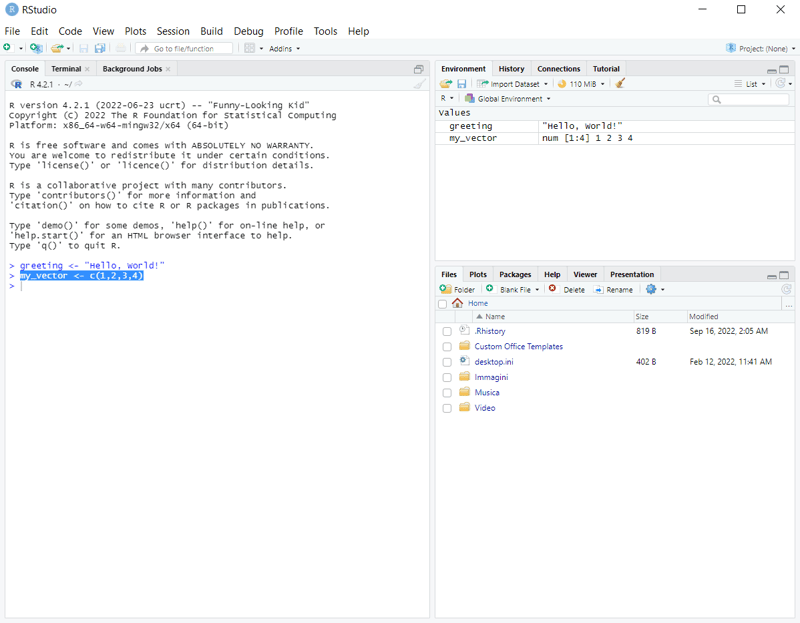
我们可以在该选项卡右上角将变量的显示方式从 List 改为 Grid,如下所示:
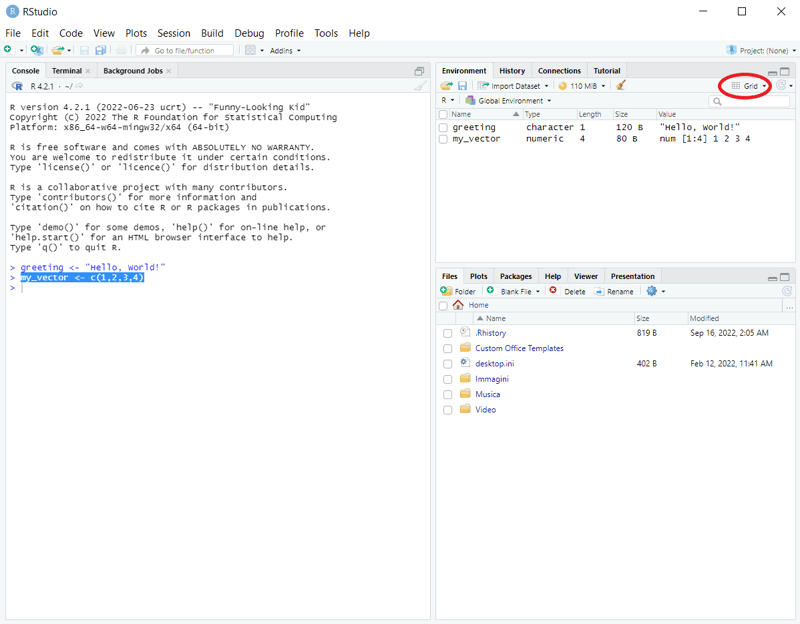
请注意,现在我们还能看到每个对象的长度和大小。
在 Grid 显示模式下,每个变量左侧都会出现一个复选框。我们可以勾选任意复选框并点击 Broom 图标,从工作区中移除相应对象:
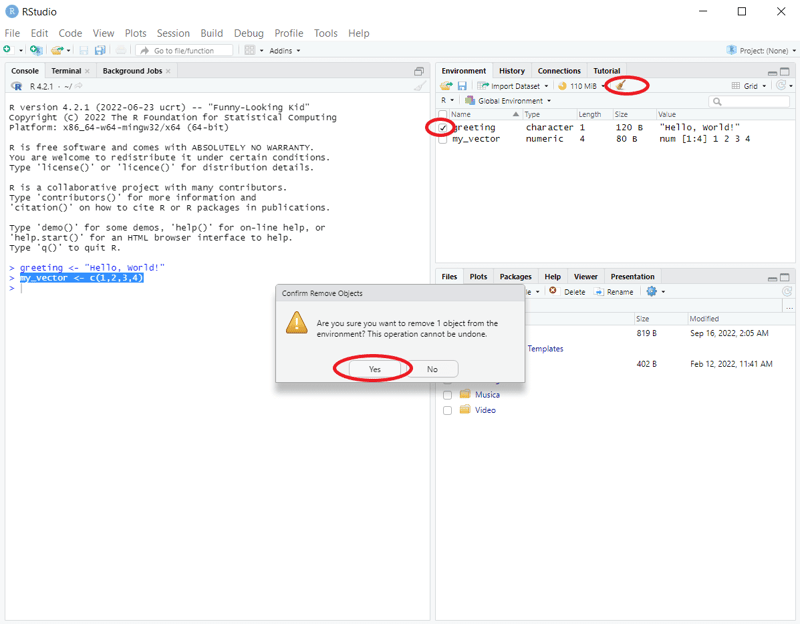
如果我们勾选 Name 列左侧的复选框并点击 Broom 图标,或者在之前的显示模式(List)中直接点击该图标,我们就会清空工作区,移除其中的所有变量。
其他重要选项卡
- Terminal – 运行终端命令
- History – 跟踪当前 RStudio 会话期间执行的所有操作历史
- Files – 查看工作文件夹结构、重设工作文件夹、在文件夹间导航等
- Plots – 预览并导出创建的数据可视化
- Packages – 查看已加载的包,并加载/卸载包(通过勾选/取消勾选包名左侧的复选框)
如何在 RStudio 中编写 R 脚本
如前所述,如果我们希望能够在后续复现并复用代码,就应将其写入脚本文件,而不是直接写在控制台中。
要开始记录脚本,点击 File – New File – R Script。这将在 RStudio 界面的左上角(Console 选项卡上方)打开一个文本编辑器:
在脚本中,我们可以完成在控制台部分所列的一切操作(事实上,在任何其他 R IDE 中也一样),只不过现在我们的操作会被存储在文件中以便后续使用或共享。务必为脚本文件赋予有意义的名称,并定期保存(Windows/Linux 使用 Ctrl + S,Mac 使用 Cmd + S,或在任意系统中选择 File – Save)。
要从脚本运行单行代码,将光标置于该行并点击文本编辑器右上方的 Run 图标。或者使用快捷键(Windows/Linux 为 Ctrl + Enter,Mac 为 Cmd + Enter)。要运行多行代码,先选中所需代码行,然后执行相同操作。要运行全部代码行,选择所有行并点击 Run 图标,或使用快捷键(Windows/Linux 为 Ctrl + A + Enter,Mac 为 Cmd + A + Enter)。
在编写脚本时,建议在必要处添加代码注释(使用井号 # 后接注释文本)来向潜在的后续读者解释某些代码片段背后的原因。
此外,建议在脚本开头添加一些重要背景信息:代码作者与贡献者、编写时间、更新时间、代码范围等。另一项有用做法是在脚本开头(在提供上述信息之后)加载所有需要的 R 包。
对于结合代码与叙述、可复现且可发布的报告,R Markdown 是首选工具——它可直接在 RStudio 内使用。基础入门请参阅R Markdown 新手教程。如需与 Jupyter Notebooks 的比较,请参阅Jupyter 与 R Markdown:R 笔记本。
如何在 RStudio 中执行各类操作
接下来,我们将讨论在 RStudio 中为数据分析可以执行的操作。实际上,我们要介绍的所有操作并非严格依赖于 RStudio,而是普遍适用于任何 R IDE。
因此,我们不会对这些操作的技术细节进行逐一深入剖析。相反,我们将查看一些常见任务、它们在 R 中的实践实现(代码示例),以及(如适用)在 RStudio 中完成这些任务的替代方法。
将以下示例复制粘贴到 RStudio 的控制台中并查看结果。建议尝试通用方法与(RStudio 特有的)替代方法。
安装 R 包
语法:
install.packages("package_name")例如:
install.packages("tidyverse")在 RStudio 中:
- 请记住在控制台中安装所有包,而不是在脚本文件中,因为它们只需在计算机硬盘上安装一次。
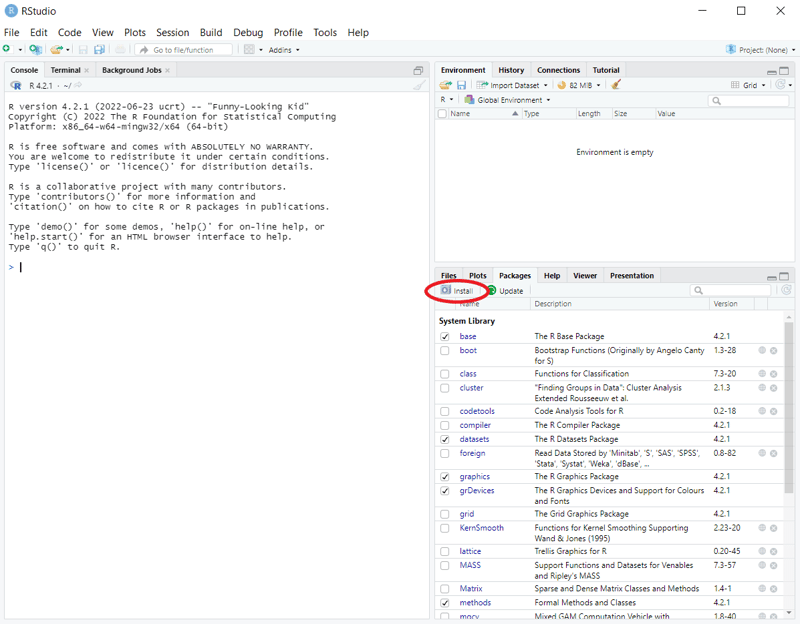
- 您也可以直接从 RStudio 界面安装包:打开Packages 选项卡(左下区域),点击 Install,并从 CRAN 选择所需包,以空格或逗号分隔,如下所示:
加载 R 包
语法:
library(package_name)例如:
library(tidyverse)tidyverse 是一组广受欢迎的 R 数据科学包集合——包括用于数据操作的 dplyr 和用于可视化的 ggplot2。了解更多请参阅Tidyverse 教程。
请注意,安装包时使用引号,加载包时不使用引号。
在 RStudio 中:
- 在脚本文件中加载所有必要的包,而不是在控制台中。
- 可在 Packages 选项卡中通过搜索并勾选/取消勾选的方式加载/卸载已安装或系统包。注意,如果某些包被其他包导入,可能无法卸载。
检查已加载的 R 包
在控制台中运行 (.packages()) 或 search() 以获取所有已加载包的列表。
在 RStudio 中:打开 Packages 选项卡,搜索特定包,并检查其名称左侧复选框是否已勾选。
获取 R 包或任意内置 R 对象的帮助
要获取已安装并已加载的包,或已安装并已加载包中的函数,或任何其他内置 R 对象(如预加载数据集)的帮助,请使用以下任一语法:
help(package_or_function_name)或
help("package_or_function_name")或
?package_or_function_name注意:向 help 函数传入函数名时不带括号。
Help 选项卡将打开相应包或对象的文档。如果我们查看的是包,将会得到其所有函数的列表以及每个函数文档的链接。
例如,在确保 readr 和 dplyr 包已安装并加载后,在控制台中运行以下代码:
help("read.csv")
?readr
help(help)
help('CO2')在 RStudio 中:在 Packages 选项卡上找到并点击所需包名(即使它未被加载),然后在 Help 选项卡上查看结果。
导入数据
world_population <- read.csv("world_population.csv")(要运行上述代码,首先从 Kaggle 下载公开的世界人口数据集,并将其解压到与您存放 R 脚本相同的文件夹中。)
运行上述代码的结果是在您的工作文件夹中创建一个 R 数据框。
在 RStudio 中:
- File – Import Dataset
或
- 在 Environment 选项卡上点击 Import Dataset:
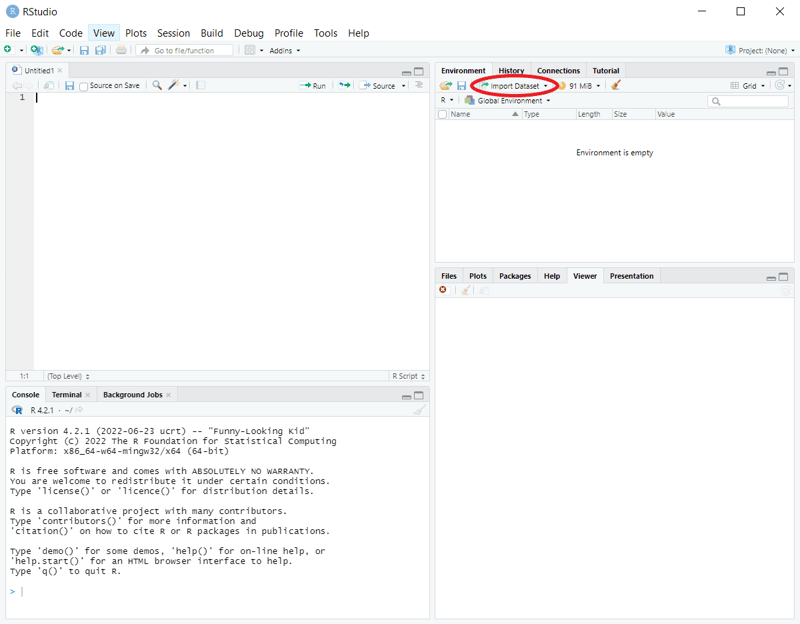
然后选择 From Text (base)...,导航到正确的文件夹,选择要导入的文件,在弹窗中填写或检查 Name、Heading、Separator 和 Decimal 字段,预览数据集结构,并点击 Import:
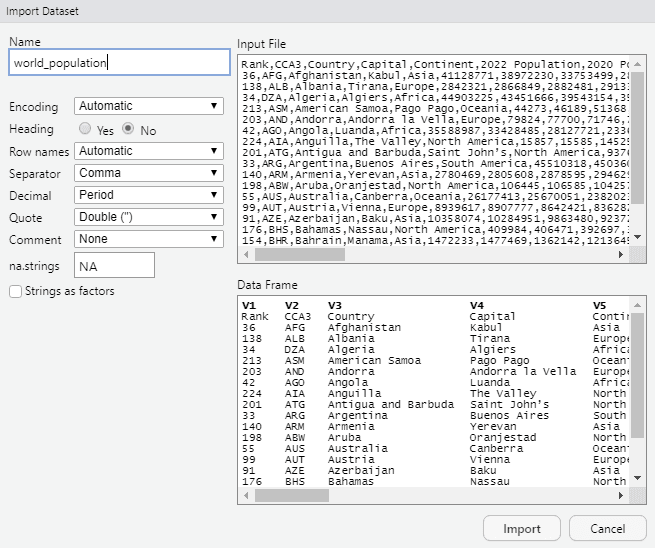
现在,您可以在 Environment 选项卡以及新打开的表格标签页中找到并探索所导入的数据集:
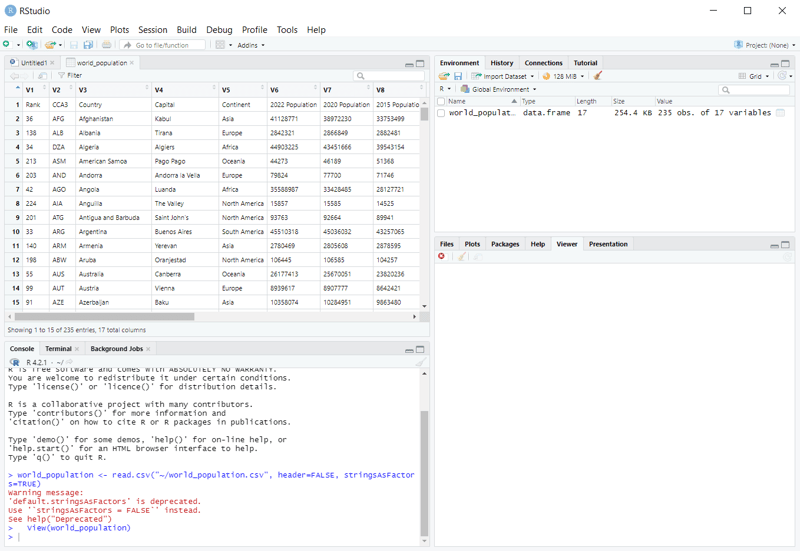
如果您想进一步了解如何在 R 中导入数据,请探索 DataCamp 的系统化技能路径Importing & Cleaning Data with R。您还可以在 DataLab(DataCamp 提供的 AI 赋能数据笔记本,也是 RStudio 的替代方案)上找到各种可供导入和练习的数据集。
访问 R 内置数据集
要查看 R 中预加载示例数据集的完整列表(包括名称和简要描述),请在控制台运行以下代码:
data()您可以任选其中的名称,将其作为变量(包含一个数据框)使用,以便在 R 中进行练习。
如果需要某个预加载数据集的更多信息,请对其运行 help() 函数,例如 help(CO2)。
在 RStudio 中整理与分析数据
如同在任何其他 R IDE 中一样,在 RStudio 中我们可以访问、操作、转换、分析和建模 R 中的数据。下面是对内置数据集 CO2 执行的一些标准操作示例:
head(CO2)
tail(CO2)
colnames(CO2)
dim(CO2)
str(CO2)
summary(CO2)
summary(CO2$uptake)
median(CO2$uptake)
class(CO2$uptake)
unique(CO2$Treatment)
subset(CO2, conc == min(CO2$conc))请在 RStudio 中逐一运行它们并观察输出。
在 RStudio 中绘图
与任何其他 R IDE 一样,在 RStudio 中我们可以绘制数据。以下是针对内置数据集 CO2 和 Orange 的一些简单绘图示例。在这两种情况下,生成的图形都会出现在 Plots 选项卡上,并可通过该选项卡的 Export 按钮导出:
- 创建直方图:
hist(CO2$uptake)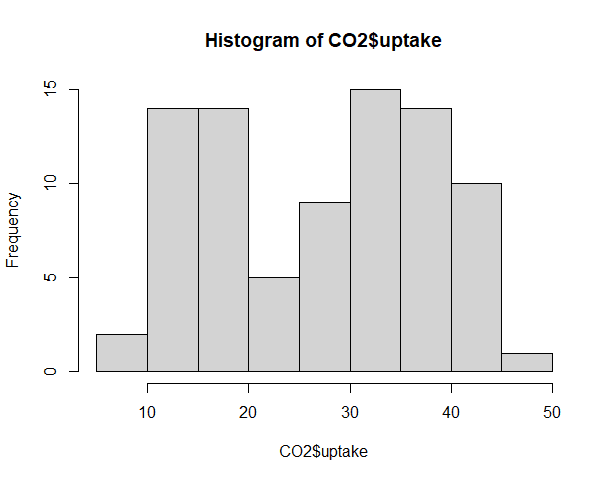 创建散点图:
plot(Orange$age, Orange$circumference)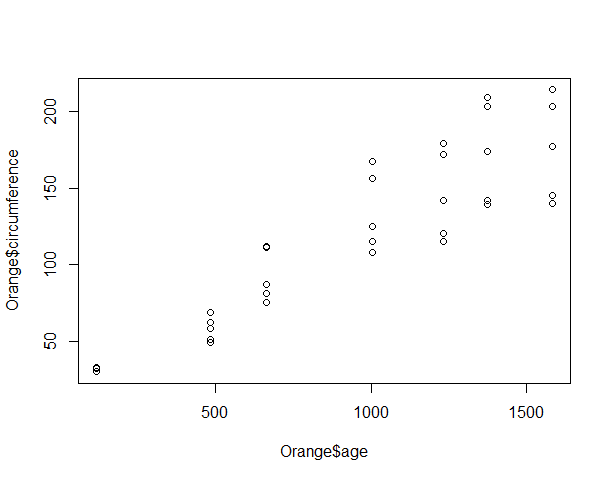
我们可以调整基本 plot() 函数的一些参数,为上一幅图添加美观性:
plot(Orange$age, Orange$circumference,
xlab="Age", ylab="Circumference",
main="Circumference vs. Age",
col="blue", pch=16)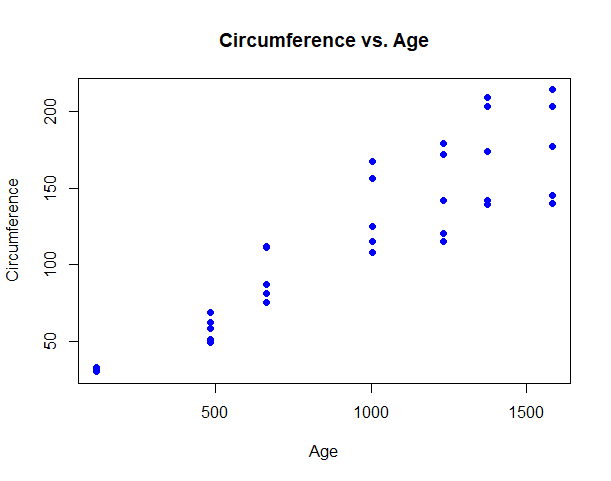
或者我们可以使用 ggplot2 或其他任何专业的数据可视化包——R 提供了极其丰富的选择。深入学习请参阅我们的 ggplot2 教程或 DataCamp 技能路径 Data Visualization with R。
在 R 中从零创建数据
同样,在这种情况下,RStudio 与其他任何 R IDE 并无不同。
创建向量:
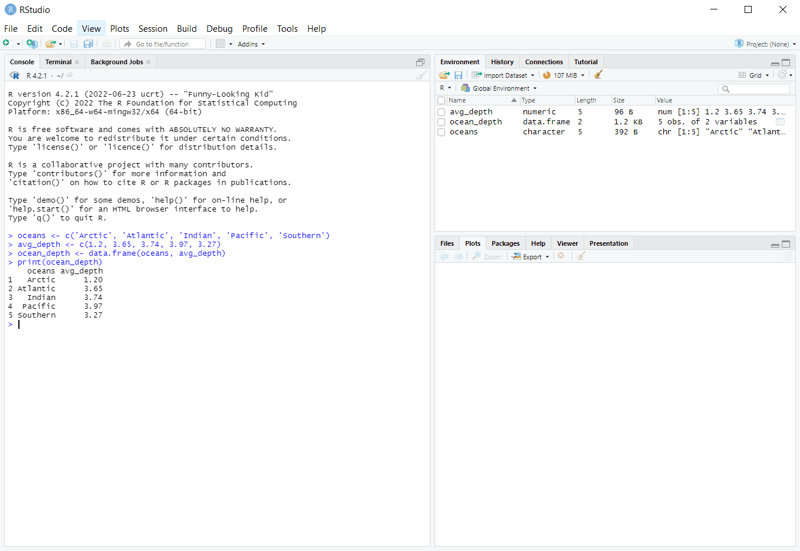
oceans <- c("Arctic", "Atlantic", "Indian", "Pacific", "Southern")
avg_depth <- c(1.2, 3.65, 3.74, 3.97, 3.27)(上述数据来自 维基百科。)
创建数据框:
oceans_depth <- data.frame(oceans, avg_depth)打印结果:
print(oceans_depth)生成的向量和数据框也会出现在 RStudio 的 Environment 选项卡上:
结语
在本教程中,我们探索了使用 RStudio 的诸多关键方面:
- RStudio 是什么以及它的优势
- 如何安装 RStudio
- RStudio 界面是什么样的以及如何使用其主要部分
- 在控制台与脚本中运行代码的区别
- 在当前 RStudio 会话中到哪里可以找到所有对象
- 编写脚本的最佳实践
- 如何在 RStudio 中执行各类操作,如安装与加载 R 包、导入数据、整理、分析与可视化数据、从零创建 R 对象等
既然您已熟悉 RStudio,就可以开始动手使用它了。例如,考虑在 RStudio 中构建您自己的 R 项目。获取更多灵感,请查看顶级 R 项目创意一文。
如果您觉得在开始在 RStudio 中创建项目之前还需要更多 R 训练,建议学习以下面向初学者的 DataCamp 上的 R 课程与学习路径:

IBM 认证数据科学家(2020)。此前曾在全球油气田担任石油地质学家/地质建模师,拥有 12 年以上国际工作经验。精通 Python、R 和 SQL。专长领域包括:数据清洗、数据处理、数据可视化、数据分析、数据建模、统计、数据叙事、机器学习。具备丰富的数据科学社区管理经验,并长期撰写与审校数据科学及职业发展相关的文章与教程。
常见问题
如何下载并安装 RStudio IDE?
下载 RStudio IDE 的步骤:
-
先安装 R – 前往 CRAN,下载适用于您操作系统(Windows、macOS 或 Linux)的 R 版本。
-
下载 RStudio – 访问 RStudio 下载页面,选择免费的 RStudio Desktop 版本。
-
运行安装程序 – 下载完成后,打开安装文件并按照设置说明进行操作。
-
启动 RStudio – 安装完成后,像打开其他应用一样打开 RStudio 即可。
需要注意:RStudio 需要先安装 R,因为它充当与 R 交互的界面。
首次安装 RStudio 后应该做什么?
首次安装 RStudio 后,建议按以下步骤进行:
- 打开应用 – 启动 RStudio,检查控制台是否随 R 正常加载。
- 熟悉界面 – 您将看到四个主要面板:Source、Console、Environment/History 和 Files/Plots/Packages/Help。
- 尝试您的第一段脚本 – 新建 R 脚本文件(File > New File > R Script),输入一行简单代码,如
print("Hello, RStudio!")。 - 安装包 – 使用
install.packages("ggplot2"),或转到 Packages 选项卡浏览并安装包。 - 探索 Help 选项卡 – RStudio 内置文档,可通过 Help 选项卡访问,或在控制台中输入
?function_name。
R 与 RStudio 有什么区别?
R 是编程语言本身——执行您代码的统计引擎。RStudio 是一个 IDE(集成开发环境),为编写、运行和调试 R 代码提供友好的界面。可以将 R 比作发动机,而 RStudio 则是仪表盘。
您必须先安装 R,RStudio 才能工作,因为 RStudio 是在后台调用 R 的图形化前端。
RStudio 是否可免费使用?
是的。RStudio Desktop 是完全免费的,并在 AGPL 许可证下开源。同时也有付费的商业版本——RStudio Workbench——为需要集中式服务器管理的企业团队设计。对大多数学习者和个人数据科学家而言,免费的 Desktop 版本已经足够。
RStudio 发生了什么变化?它现在叫 Posit 吗?
2022 年 10 月,RStudio, Inc. 更名为 Posit, PBC。公司更名以体现其更广泛的使命,即支持跨多种语言的开源数据科学,而不仅限于 R。不过,IDE 仍保留 RStudio 这一名称。现在您需要从 posit.co 下载,而不是原来的 rstudio.com 地址。
RStudio 是使用 R 编程语言的人必须掌握的工具。它用于数据分析中的数据导入、访问、转换、探索、绘图和建模,也用于机器学习中的数据预测。
如果您刚开始学习 R,现在正是了解 RStudio 是什么、如何安装并开始使用它的时候。本 RStudio 教程正好可以帮上忙。让我们开始吧。
要点速览
tidyverse,用于可视化的ggplot2,用于报告的rmarkdown什么是 RStudio?
在讨论 RStudio 是什么以及为什么使用它之前,先给 R 做个定义。
R 是一种流行的编程语言和自由开源软件,广泛用于数据分析和数据科学。它在高级统计计算和创建有说服力的图形方面尤其强大。R 提供了 超过 21,000 个专注于数据科学的包,既有多用途的,也有高度专用的。它拥有活跃且乐于助人的在线社区支持,并兼容多种操作系统。
如果您想了解更多关于 R 及其学习路径的信息,请查看以下资源:
RStudio 是一个灵活多用的开源 IDE(集成开发环境),广泛用作 R 4.0 及更高版本的图形化前端。它也支持其他编程语言,例如 Python 和 SQL。
注意:2022 年 10 月,RStudio, Inc. 更名为 Posit, PBC。IDE 仍保留 RStudio 名称,但公司现在将自身定位为更广泛的多语言数据科学平台。下载页面已迁移至 posit.co。
RStudio 提供了许多实用功能: