

RStudio कैसे इंस्टॉल करें
RStudio इंस्टॉल करने और उस पर काम शुरू करने के लिए, सबसे पहले हमें R प्रोग्रामिंग भाषा को डाउनलोड और इंस्टॉल करना होगा। R डाउनलोड और इंस्टॉल करने के लिए, नीचे दिए गए चरणों का पालन करें:
- The Comprehensive R Archive Network (CRAN) खोलें, जो आधिकारिक R वेबसाइट है।
- स्क्रीन के ऊपरी भाग में Download and Install R सेक्शन खोजें।
- अपने ऑपरेटिंग सिस्टम के अनुरूप लिंक पर क्लिक करें।
- नवीनतम रिलीज़ चुनें।
- डाउनलोड की गई फ़ाइल खोलें और सरल इंस्टॉलेशन निर्देशों का पालन करें—हर जगह डिफ़ॉल्ट विकल्प रहने दें।
RStudio डाउनलोड और इंस्टॉल करने के लिए, ये कदम उठाएँ:
- आधिकारिक Posit वेबसाइट के डाउनलोड पेज को खोलें।
- आपका ऑपरेटिंग सिस्टम स्वचालित रूप से पहचाना जाएगा। "Install RStudio" के अंतर्गत, ड्रॉपडाउन मेन्यू में अपना OS वर्ज़न चुनें।
- DOWNLOAD RSTUDIO DESKTOP FOR [YOUR OS] पर क्लिक करें.
- डाउनलोड की गई फ़ाइल खोलें और इंस्टॉलेशन निर्देशों का पालन करें। आप हर जगह डिफ़ॉल्ट्स चुन सकते हैं।
RStudio का उपयोग कैसे करें
अब जब हमने RStudio सफलतापूर्वक इंस्टॉल कर लिया है, तो इसे खोलें, इसके मुख्य हिस्सों का अन्वेषण करें, और इस पर विभिन्न कार्य करने की कोशिश करें।
RStudio इंटरफ़ेस
RStudio खोलना अपने-आप R सॉफ़्टवेयर लॉन्च कर देगा। प्लेटफ़ॉर्म का इंटरफ़ेस इस प्रकार दिखता है:
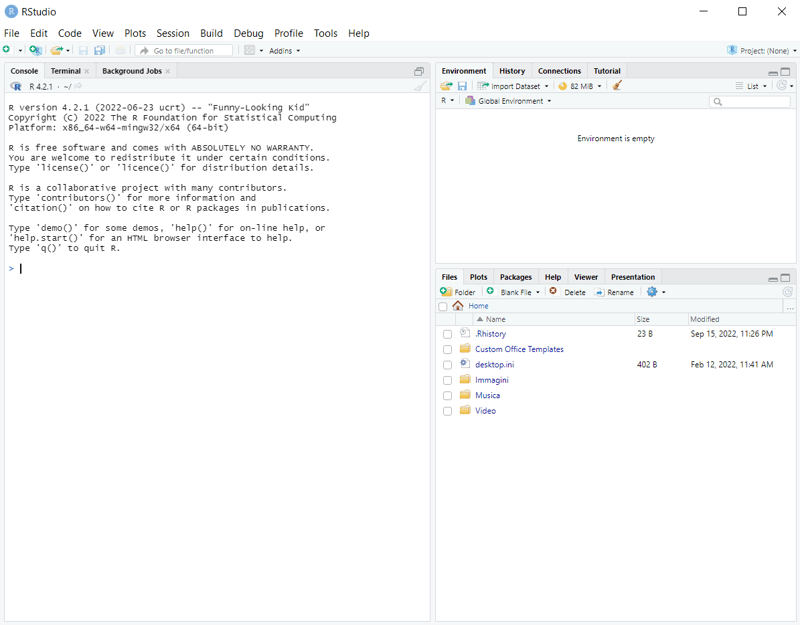
मोटे तौर पर, हम कार्य-खिड़की को तीन क्षेत्रों में बाँट सकते हैं:
- बायाँ क्षेत्र: इसमें Console, Terminal, और Background Jobs टैब शामिल हैं
- दायाँ-ऊपरी क्षेत्र: इसमें Environment, History, Connections, और Tutorial टैब शामिल हैं
- दायाँ-निचला क्षेत्र: इसमें Files, Plots, Packages, Help, Viewer, और Presentation टैब शामिल हैं
नोट: यहाँ दिखाया लेआउट RStudio 2022.07.1+554 पर आधारित है। नए वर्ज़न में टैब के नाम और व्यवस्था थोड़ी भिन्न हो सकती है।
आइए आवश्यक टैब्स को करीब से देखें।
Console
इस टैब पर, सबसे पहले हमें उपयोग में R का वर्ज़न और आज़माने के लिए कुछ बेसिक कमांड्स दिखते हैं। इन विवरणों के अंत में, हम अपना R कोड टाइप कर सकते हैं, Enter दबा सकते हैं, और कोड लाइन के नीचे परिणाम प्राप्त कर सकते हैं (जैसे, 2*2 चलाकर देखें क्या होता है)। व्यावहारिक रूप से, हम यहाँ वह सब कर सकते हैं जो हम किसी अन्य R प्रोग्राम में करते—उदाहरण के लिए:
- R पैकेजेस इंस्टॉल और लोड करना
- सरल या जटिल गणितीय ऑपरेशन्स करना
- किसी ऑपरेशन के परिणाम को किसी वेरिएबल में असाइन करना
- डेटा इम्पोर्ट करना
- सामान्य प्रकार के R ऑब्जेक्ट्स बनाना, जैसे वेक्टर, मैट्रिसेस, या डेटाफ्रेम्स
- डेटा एक्सप्लोर करना
- सांख्यिकीय विश्लेषण
- डेटा विज़ुअलाइज़ेशन बनाना
हालाँकि, जब हम अपना कोड सीधे कंसोल में चलाते हैं, तो वह आगे पुन: चलाने के लिए सहेजा नहीं जाता। यदि हमें (और प्रायः हमें) किसी विशिष्ट कार्य को हल करने के लिए पुनरुत्पाद्य कोड लिखना है, तो उसे कंसोल की बजाय स्क्रिप्ट फ़ाइल में रिकॉर्ड करना और नियमित रूप से सहेजना होगा।
हम जल्द ही स्क्रिप्ट्स लिखना एक्सप्लोर करेंगे। फिलहाल, यह ध्यान रखें कि आपको मुख्यतः कंसोल का उपयोग कोड टेस्ट करने और R पैकेजेस इंस्टॉल करने के लिए करना चाहिए, क्योंकि उन्हें केवल एक बार मशीन पर इंस्टॉल करना होता है।
Environment
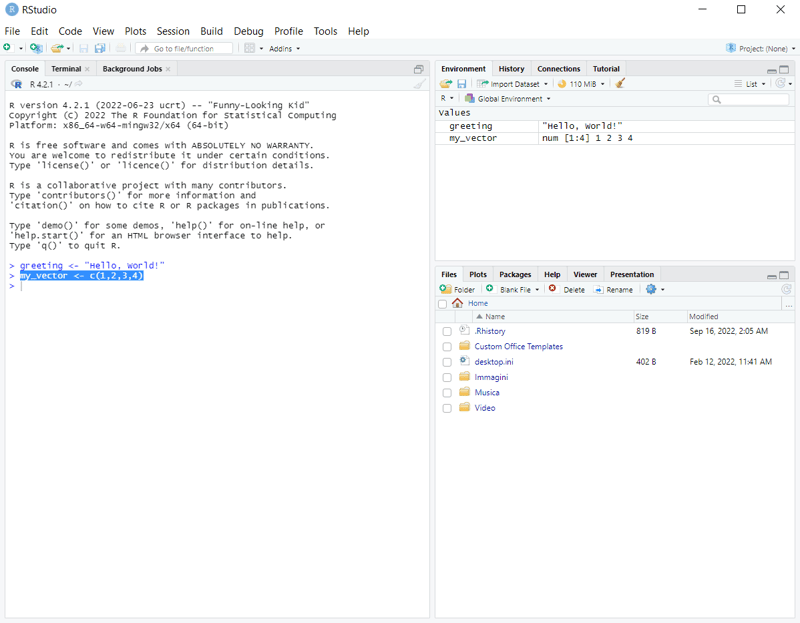
जब भी हम RStudio में कोई नया वेरिएबल परिभाषित करते हैं या किसी मौजूदा वेरिएबल को पुन: असाइन करते हैं, तो वह वर्कस्पेस में एक ऑब्जेक्ट के रूप में स्टोर होता है और उसके मान सहित RStudio विंडो के दाएँ-ऊपरी क्षेत्र में Environment टैब पर प्रदर्शित होता है। कंसोल में <- "Hello, World!" चलाएँ और देखें Environment टैब पर क्या होता है।
यह अधिक जटिल ऑब्जेक्ट्स, जैसे डेटाफ्रेम्स, पर भी लागू होता है। जब हम डेटा को एक डेटाफ्रेम के रूप में इम्पोर्ट करते हैं (या स्क्रैच से डेटाफ्रेम बनाते हैं), तो वर्कस्पेस में हमें न केवल नए ऑब्जेक्ट का नाम दिखता है बल्कि प्रत्येक कॉलम के मान और डेटा टाइप भी दिखते हैं। इसके अलावा, हम प्रत्येक ऑब्जेक्ट के बारे में और भी विवरण देख सकते हैं, जैसे उसकी लंबाई और मेमोरी साइज।
नीचे दिए उदाहरण में, हमने कंसोल में दो वेरिएबल बनाए: greeting <- "Hello, World!" और my_vector <- c(1, 2, 3, 4)। देखें कि वे Environment टैब पर कैसे प्रदर्शित होते हैं:
हम अपने वेरिएबल्स को प्रदर्शित करने के तरीके को टैब के दाएँ-ऊपरी कोने में List से Grid में बदल सकते हैं, इस प्रकार:
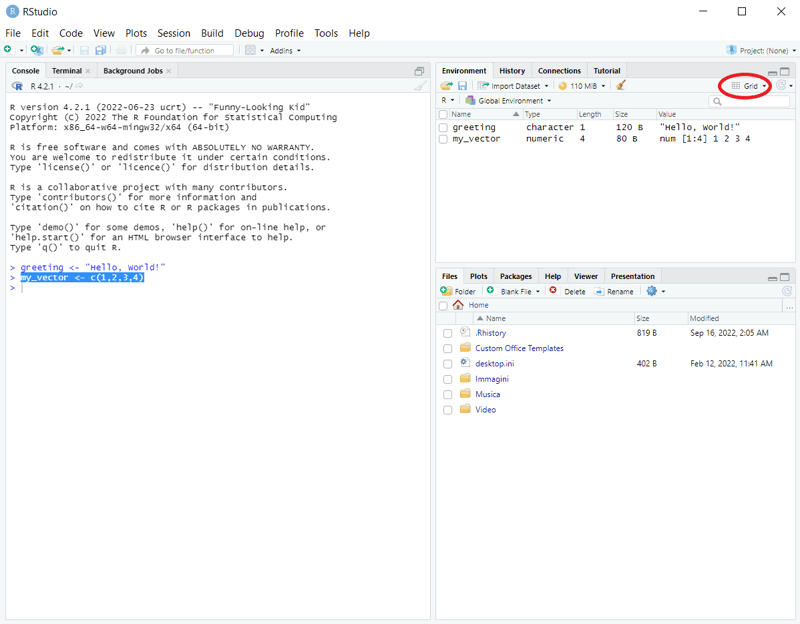
ध्यान दें कि अब हम प्रत्येक ऑब्जेक्ट की लंबाई और साइज भी देख सकते हैं।
Grid डिस्प्ले मोड में, प्रत्येक वेरिएबल के बाएँ एक बॉक्स दिखाई देता है। हम इन बॉक्सों में से किसी को भी टिक कर सकते हैं और Broom आइकन पर क्लिक करके संबंधित ऑब्जेक्ट्स को वर्कस्पेस से हटा सकते हैं:
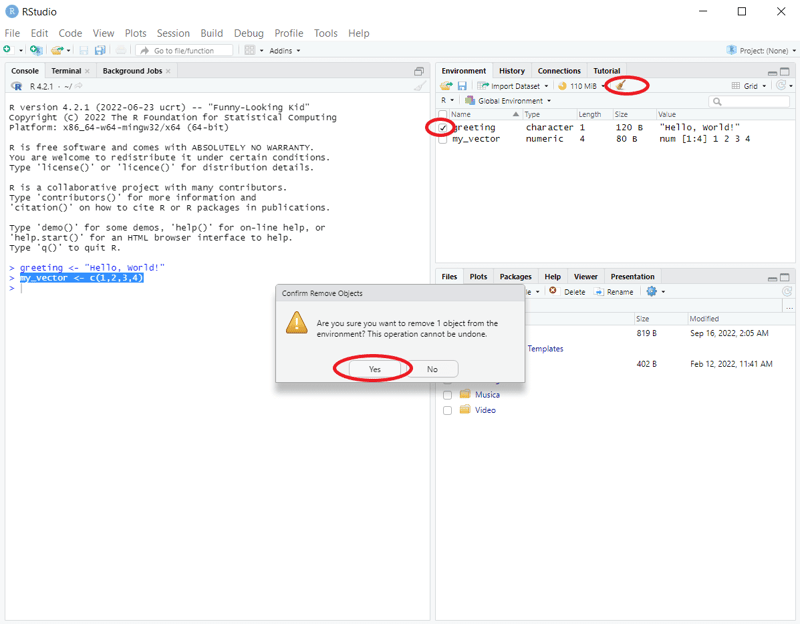
यदि हम Name कॉलम के बाएँ वाले बॉक्स को टिक करें और Broom आइकन पर क्लिक करें, या यदि हम पिछले डिस्प्ले मोड (List) में बस इस आइकन पर क्लिक करें, तो हम अपना वर्कस्पेस साफ़ कर देंगे और उससे सभी वेरिएबल्स हटा देंगे।
अन्य महत्वपूर्ण टैब्स
- Terminal – टर्मिनल से कमांड चलाने के लिए
- History – मौजूदा RStudio सत्र के दौरान की गई सभी कार्रवाइयों के इतिहास को ट्रैक करने के लिए
- Files – वर्किंग फ़ोल्डर की संरचना देखने, वर्किंग फ़ोल्डर बदलने, फ़ोल्डर्स के बीच नेविगेट करने आदि के लिए
- Plots – बनाई गई डेटा विज़ुअलाइज़ेशन्स का प्रीव्यू और एक्सपोर्ट करने के लिए
- Packages – कौन-से पैकेज लोड हुए हैं यह जाँचने और पैकेज लोड/अनलोड करने के लिए (किसी पैकेज नाम के बाएँ बॉक्स को ऑन/ऑफ करके)
RStudio में R स्क्रिप्ट कैसे लिखें
जैसा कि हमने पहले उल्लेख किया, यदि हम अपने कोड को आगे पुन: चलाना और पुन: उपयोग करना चाहते हैं, तो हमें उसे कंसोल में सीधे लिखने की बजाय स्क्रिप्ट फ़ाइल में लिखना चाहिए।
स्क्रिप्ट रिकॉर्ड करना शुरू करने के लिए, File – New File – R Script पर क्लिक करें। इससे RStudio इंटरफ़ेस के बाएँ-ऊपरी कोने में एक टेक्स्ट एडिटर खुलेगा (Console टैब के ऊपर):
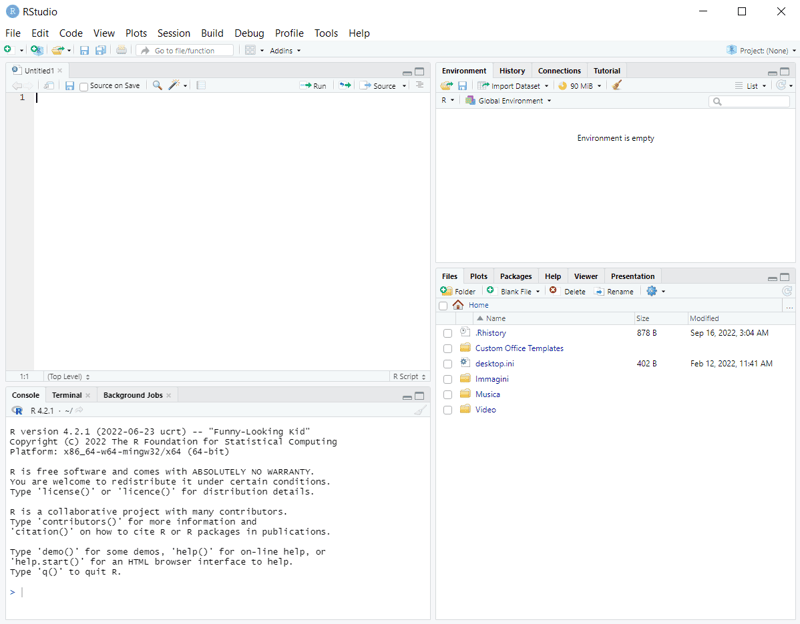
स्क्रिप्ट में, हम वे सभी चीजें कर सकते हैं जिन्हें हमने कंसोल सेक्शन में लिस्ट किया था (और वास्तव में हम ये सभी चीजें किसी भी अन्य R IDE में कर सकते हैं), बस अब हमारी क्रियाएँ आगे उपयोग या साझा करने के लिए एक फ़ाइल में सहेजी जाएँगी। स्क्रिप्ट फ़ाइल को सार्थक नाम देना और इसे नियमित रूप से सहेजना महत्वपूर्ण है (Windows/Linux में Ctrl + S, Mac में Cmd + S, किसी भी ऑपरेटिंग सिस्टम में File – Save ).
स्क्रिप्ट से एकल कोड लाइन चलाने के लिए, कर्सर को उस लाइन पर रखें और टेक्स्ट एडिटर के दाएँ-ऊपरी भाग में Run आइकन पर क्लिक करें। अन्यथा, कीबोर्ड शॉर्टकट का उपयोग करें (Windows/Linux में Ctrl + Enter, Mac में Cmd + Enter)। कई कोड लाइनों को चलाने के लिए, आवश्यक लाइनों का चयन करने के बाद वही करें। सभी कोड लाइनों को चलाने के लिए, सभी लाइनों का चयन करें और Run आइकन पर क्लिक करें अथवा कीबोर्ड शॉर्टकट का उपयोग करें (Windows/Linux में Ctrl + A + Enter, Mac में Cmd + A + Enter)।
जब हम स्क्रिप्ट लिखते हैं, तो जहाँ आवश्यक हो वहाँ कोड कमेंट्स जोड़ना समझदारी है (हैशटैग सिंबल # के बाद कमेंट टेक्स्ट की लाइन) ताकि संभावित भविष्य के पाठक को कोड के कुछ हिस्सों के पीछे का कारण समझाया जा सके।
साथ ही, स्क्रिप्ट की शुरुआत में कुछ महत्वपूर्ण संदर्भ जोड़ना एक अच्छा विचार है: कोड के लेखक और योगदानकर्ता, इसे कब लिखा गया, कब अपडेट किया गया, कोड का दायरा, आदि। एक और उपयोगी अभ्यास यह है कि सभी आवश्यक R पैकेजेस को स्क्रिप्ट की शुरुआत में, प्रारंभिक जानकारी देने के तुरंत बाद, लोड कर लें।
कोड और नैरेटिव को मिलाकर पुनरुत्पाद्य, प्रकाशन-तैयार रिपोर्ट्स के लिए, R Markdown सबसे उपयुक्त टूल है—यह सीधे RStudio के भीतर काम करता है। बुनियादी बातें जानें R Markdown ट्यूटोरियल फॉर बिगिनर्स में। Jupyter Notebooks से तुलना के लिए देखें Jupyter और R Markdown: Notebooks with R।
RStudio में विभिन्न ऑपरेशन्स कैसे करें
अब हम चर्चा करेंगे कि डेटा विश्लेषण के उद्देश्यों के लिए RStudio में कौन-सी कार्रवाइयाँ की जा सकती हैं। व्यावहारिक रूप से, जिन सभी ऑपरेशन्स पर हम विचार करने जा रहे हैं वे सख्ती से RStudio से संबंधित नहीं हैं, बल्कि सामान्य रूप से R के उपयोग से हैं—चाहे कोई भी IDE हो।
इसलिए, हम उन ऑपरेशन्स के सभी तकनीकी विवरणों का सूक्ष्म विश्लेषण नहीं करेंगे। इसके बजाय, हम कुछ सामान्य कार्यों, उनके R में व्यावहारिक इम्प्लीमेंटेशन (कोड उदाहरण), और उन कार्यों के RStudio में वैकल्पिक (जहाँ लागू हो) तरीकों को देखेंगे।
नीचे दिए गए उदाहरणों को RStudio के कंसोल में कॉपी-पेस्ट करें और परिणामों का पता लगाएँ। सामान्य और वैकल्पिक (RStudio-विशिष्ट) दोनों तरीकों को आज़माने पर विचार करें।
R पैकेजेस इंस्टॉल करना
सिंटैक्स:
install.packages("package_name")उदाहरण के लिए:
install.packages("tidyverse")RStudio में:
- ध्यान रखें कि पैकेजेस को स्क्रिप्ट में नहीं बल्कि कंसोल में इंस्टॉल करें क्योंकि उन्हें कंप्यूटर की हार्ड डिस्क पर केवल एक बार इंस्टॉल करना होता है।
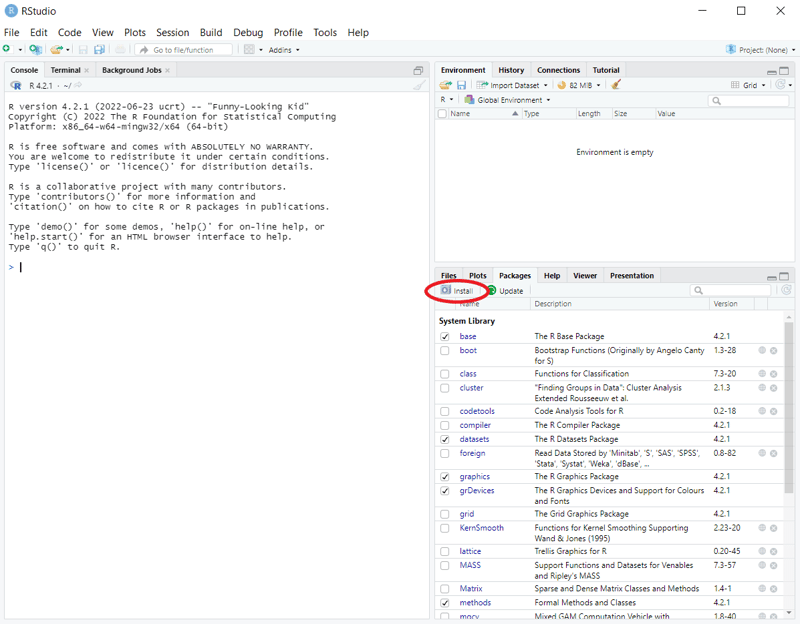
- आप पैकेजेस को सीधे RStudio इंटरफ़ेस से इंस्टॉल कर सकते हैं: Packages टैब (दायाँ-निचला क्षेत्र) खोलें, Install पर क्लिक करें और आवश्यक पैकेजेस को CRAN से स्पेस या कॉमा से अलग करके चुनें, इस प्रकार:
R पैकेजेस लोड करना
सिंटैक्स:
library(package_name)उदाहरण के लिए:
library(tidyverse)tidyverse डेटा साइंस के लिए R पैकेजेस का एक लोकप्रिय संग्रह है—जिसमें dplyr डेटा मैनिपुलेशन के लिए और ggplot2 विज़ुअलाइज़ेशन के लिए शामिल है। अधिक जानें Tidyverse ट्यूटोरियल में।
ध्यान दें कि जहाँ हमने पैकेजेस इंस्टॉल करने के लिए उद्धरण-चिह्नों का उपयोग किया, वहीं पैकेजेस लोड करने के लिए उनका उपयोग नहीं करते।
RStudio में:
- सभी आवश्यक पैकेजेस को कंसोल में नहीं, स्क्रिप्ट फ़ाइल में लोड करें।
- इंस्टॉल किए गए या सिस्टम पैकेजेस को लोड/अनलोड करना Packages टैब पर उन्हें खोजकर और उनके नाम के बाएँ बॉक्स को टिक/अनटिक करके किया जा सकता है। ध्यान दें कि कुछ पैकेजेस को अनलोड नहीं किया जा सकता यदि उन्हें अन्य पैकेजेस ने इम्पोर्ट किया हो।
लोड हुए R पैकेजेस की जाँच
कंसोल में (.packages()) या search() चलाएँ ताकि सभी लोड हुए पैकेजेस की सूची मिल जाए।
RStudio में: Packages टैब खोलें, किसी विशिष्ट पैकेज को खोजें, और जाँचें कि उसके नाम के बाएँ बॉक्स में टिक है या नहीं।
किसी R पैकेज या किसी बिल्ट-इन R ऑब्जेक्ट पर सहायता प्राप्त करना
इंस्टॉल और लोड किए गए पैकेज, या इंस्टॉल और लोड किए गए पैकेज के किसी फंक्शन, या किसी अन्य बिल्ट-इन R ऑब्जेक्ट (जैसे प्रीलोडेड डेटासेट) पर सहायता पाने के लिए, निम्न में से किसी एक सिंटैक्स का उपयोग करें:
help(package_or_function_name)या
help("package_or_function_name")या
?package_or_function_nameनोट: हमें help फंक्शन में फंक्शन का नाम बिना कोष्ठकों के पास करना होता है।
Help टैब पैकेज या ऑब्जेक्ट के डॉक्यूमेंटेशन के साथ खुलेगा। यदि हम किसी पैकेज की जाँच कर रहे हैं, तो हमें उसके सभी फंक्शन्स की सूची और प्रत्येक के डॉक्यूमेंटेशन का लिंक मिलेगा।
उदाहरण के लिए, कंसोल में निम्न चलाएँ (इससे पहले सुनिश्चित कर लें कि readr और dplyr पैकेजेस इंस्टॉल और लोड हैं):
help("read.csv")
?readr
help(help)
help('CO2')RStudio में: Packages टैब पर इच्छित पैकेज नाम पर क्लिक करें (भले ही वह लोड न हो) और परिणाम Help टैब पर देखें।
डेटा इम्पोर्ट करना
world_population <- read.csv("world_population.csv")(ऊपर दिए गए कोड को चलाने के लिए, पहले Kaggle से सार्वजनिक रूप से उपलब्ध World Population Dataset डाउनलोड करें और उसे उसी फ़ोल्डर में अनजिप करें जहाँ आप अपनी R स्क्रिप्ट स्टोर करते हैं।)
ऊपर दिए गए कोड का परिणाम आपके वर्किंग फ़ोल्डर में एक R डेटाफ्रेम होगा।
RStudio में:
- File – Import Dataset
या
- Environment टैब पर Import Dataset पर क्लिक करें:
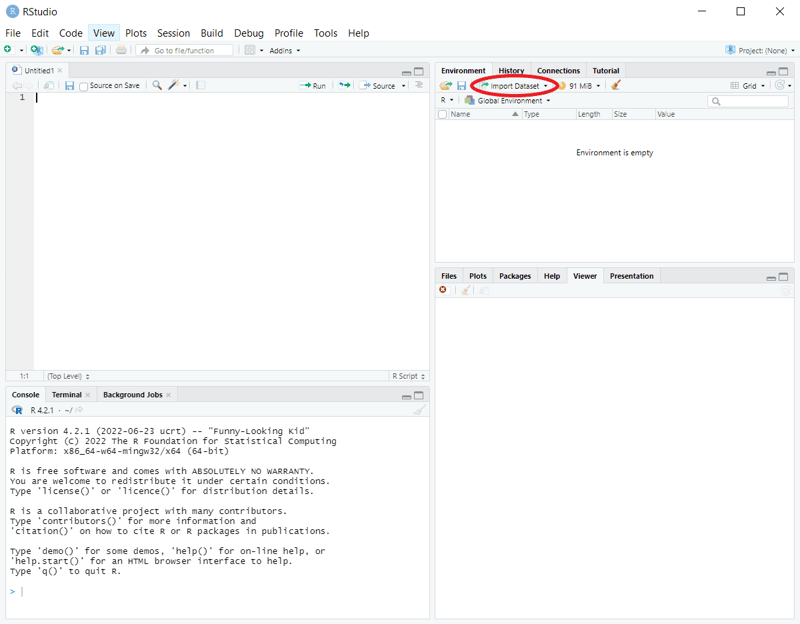
फिर From Text (base)... चुनें, सही फ़ोल्डर पर जाएँ, इम्पोर्ट करने के लिए फ़ाइल चुनें, पॉप-अप विंडो में Name, Heading, Separator, और Decimal फ़ील्ड्स भरें या जाँचें, डेटासेट संरचना का प्रीव्यू करें, और Import पर क्लिक करें:
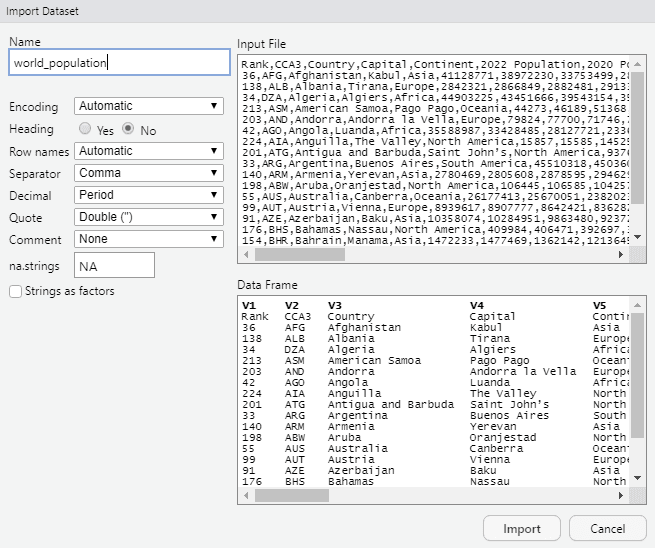
अब आप Environment टैब और एक नई टैब में खुले स्प्रेडशीट में इम्पोर्टेड डेटासेट को ढूँढ और एक्सप्लोर कर सकते हैं:
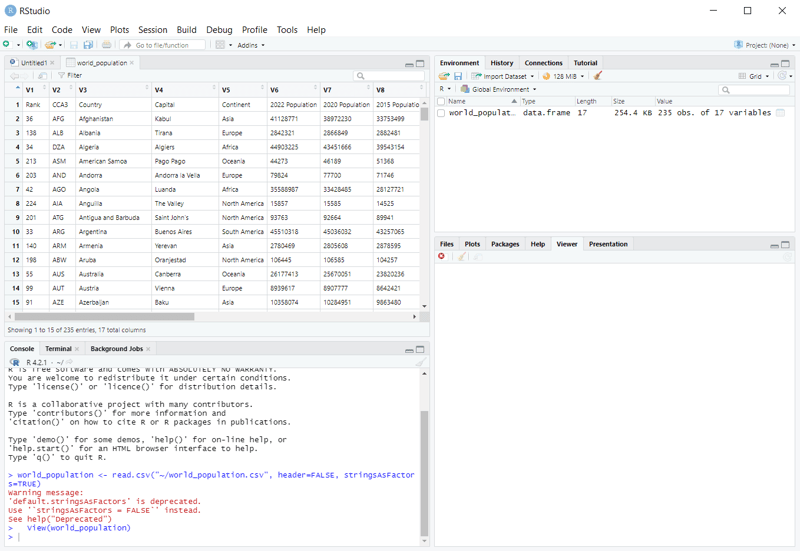
यदि आप जानना चाहते हैं कि R के साथ डेटा कैसे इम्पोर्ट करें, तो DataCamp का सुव्यवस्थित स्किल ट्रैक Importing & Cleaning Data with R एक्सप्लोर करें। आप DataLab पर विभिन्न डेटासेट पा सकते हैं—DataCamp की AI-सक्षम डेटा नोटबुक और RStudio का एक विकल्प।
बिल्ट-इन R डेटासेट्स तक पहुँचना
R में उपलब्ध सभी सैंपल डेटासेट्स की पूरी सूची, जिनमें उनके नाम और छोटे विवरण शामिल हैं, देखने के लिए, कंसोल में निम्न कोड चलाएँ:
data()आप प्रदर्शित हुए नामों में से किसी को भी ले सकते हैं और प्रत्येक को एक वेरिएबल (जिसमें एक डेटाफ्रेम होता है) के रूप में उपयोग कर सकते हैं, ताकि R में काम करें और अपने कौशल का अभ्यास करें।
यदि आपको किसी चुने हुए प्रीलोडेड डेटासेट के बारे में अधिक जानकारी चाहिए, तो उस पर help() फंक्शन चलाएँ, जैसे help(CO2)।
RStudio में डेटा रैंगलिंग और विश्लेषण
किसी भी अन्य R IDE की तरह, RStudio में हम R में डेटा को एक्सेस, मैनिपुलेट, ट्रांसफॉर्म, विश्लेषण और मॉडल कर सकते हैं। नीचे CO2 बिल्ट-इन डेटासेट पर किए गए मानक ऑपरेशन्स के कुछ उदाहरण दिए गए हैं:
head(CO2)
tail(CO2)
colnames(CO2)
dim(CO2)
str(CO2)
summary(CO2)
summary(CO2$uptake)
median(CO2$uptake)
class(CO2$uptake)
unique(CO2$Treatment)
subset(CO2, conc == min(CO2$conc))उन्हें RStudio में एक-एक करके चलाएँ और आउटपुट देखें।
RStudio में डेटा प्लॉट करना
किसी भी अन्य R IDE की तरह, RStudio में हम डेटा प्लॉट कर सकते हैं। नीचे CO2 और Orange बिल्ट-इन डेटासेट्स के लिए सरल प्लॉट्स बनाने के कुछ उदाहरण हैं। दोनों ही मामलों में, परिणामी प्लॉट Plots टैब पर दिखाई देता है और उस टैब के Export बटन से एक्सपोर्ट किया जा सकता है:
- हिस्टोग्राम बनाना:
hist(CO2$uptake)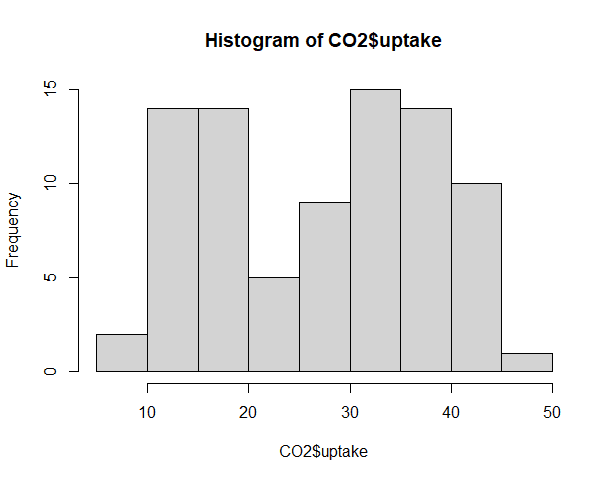 स्कैटर प्लॉट बनाना:
plot(Orange$age, Orange$circumference)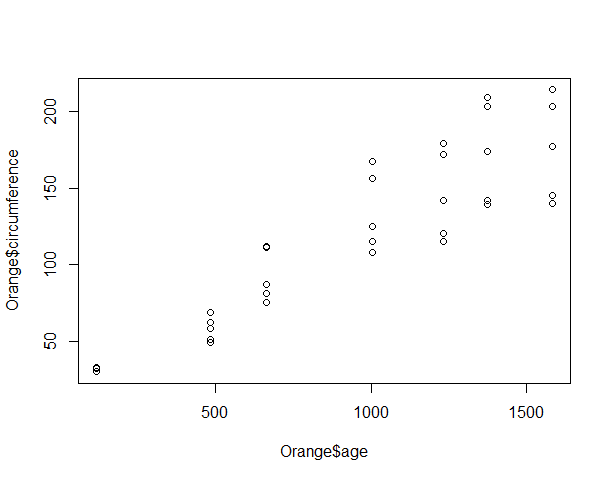
हम बेसिक plot() फंक्शन के कुछ पैरामीटर्स ट्यून कर सकते हैं ताकि पिछले प्लॉट में कुछ एस्थेटिक्स जोड़ें:
plot(Orange$age, Orange$circumference,
xlab="Age", ylab="Circumference",
main="Circumference vs. Age",
col="blue", pch=16)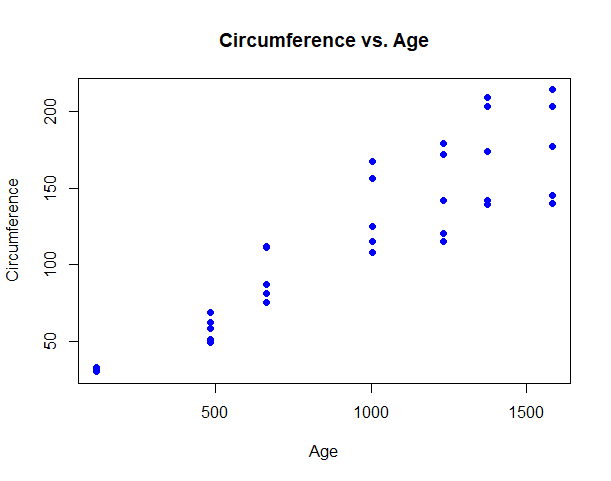
या हम ggplot2 या किसी अन्य विशेषीकृत डेटा विज़ुअलाइज़ेशन पैकेज का उपयोग कर सकते हैं—R व्यापक विकल्प प्रदान करता है। गहराई से सीखने के लिए, हमारा ggplot2 ट्यूटोरियल या DataCamp स्किल ट्रैक Data Visualization with R देखें।
R में स्क्रैच से डेटा बनाना
फिर से, इस मामले में RStudio किसी भी अन्य R IDE से भिन्न नहीं है।
वेक्टर बनाने के लिए:
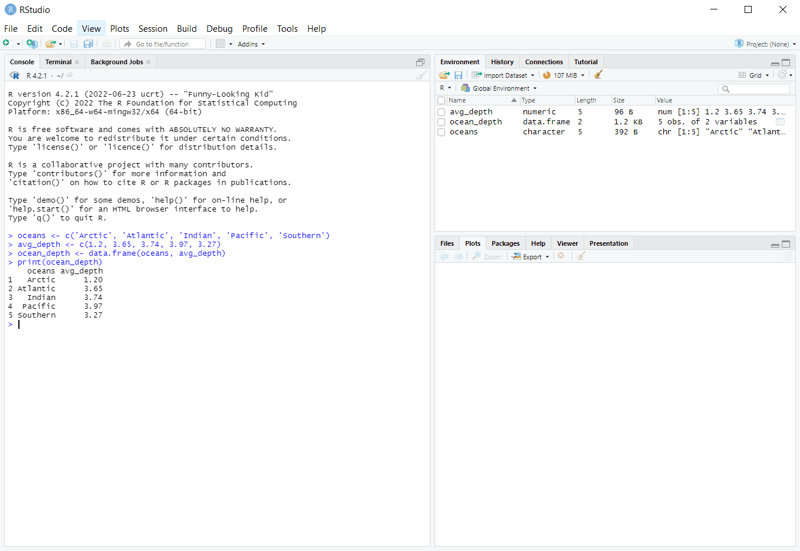
oceans <- c("Arctic", "Atlantic", "Indian", "Pacific", "Southern")
avg_depth <- c(1.2, 3.65, 3.74, 3.97, 3.27)(ऊपर का डेटा विकिपीडिया से लिया गया है।)
डेटाफ्रेम बनाने के लिए:
oceans_depth <- data.frame(oceans, avg_depth)परिणाम प्रिंट करने के लिए:
print(oceans_depth)परिणामी वेक्टर्स और डेटाफ्रेम RStudio के Environment टैब पर भी दिखाई देंगे:
निष्कर्ष
इस ट्यूटोरियल में, हमने RStudio के उपयोग के कई आवश्यक पहलुओं का अन्वेषण किया:
- RStudio क्या है और इसके क्या फायदे हैं
- RStudio कैसे इंस्टॉल करें
- RStudio इंटरफ़ेस कैसा दिखता है और इसके मुख्य हिस्सों का उपयोग कैसे करें
- कंसोल और स्क्रिप्ट में कोड चलाने के बीच का अंतर
- मौजूदा RStudio सत्र में उपयोग किए गए सभी ऑब्जेक्ट्स कहाँ मिलेंगे
- स्क्रिप्ट लिखने की सर्वोत्तम प्रथाएँ
- RStudio में विभिन्न ऑपरेशन्स कैसे करें, जैसे R पैकेजेस इंस्टॉल और लोड करना, डेटा इम्पोर्ट करना, रैंगलिंग, विश्लेषण और विज़ुअलाइज़ेशन करना, स्क्रैच से R ऑब्जेक्ट्स बनाना, आदि
अब जब आप RStudio से परिचित हैं, तो आप आगे बढ़कर इसका उपयोग शुरू कर सकते हैं। उदाहरण के लिए, RStudio में अपने स्वयं के R प्रोजेक्ट्स बनाने के बारे में सोचें। और प्रेरणा के लिए, यह लेख देखें: Top R Project Ideas।
यदि आपको लगता है कि RStudio में प्रोजेक्ट्स बनाने से पहले R में और प्रशिक्षण की ज़रूरत है, तो निम्न शुरुआती-अनुकूल DataCamp पर R कोर्सेस और ट्रैक्स पर विचार करें:

IBM प्रमाणित डेटा साइंटिस्ट (2020); इससे पहले विश्वभर में तेल और गैस क्षेत्रों के पेट्रोलियम भूविज्ञानी/जियोमॉडलर, 12+ वर्षों के अंतरराष्ट्रीय कार्य अनुभव के साथ। Python, R और SQL में दक्ष। विशेषज्ञता के क्षेत्र: डेटा क्लीनिंग, डेटा मैनिपुलेशन, डेटा विज़ुअलाइज़ेशन, डेटा विश्लेषण, डेटा मॉडलिंग, सांख्यिकी, स्टोरीटेलिंग, मशीन लर्निंग। डेटा साइंस समुदायों का प्रबंधन करने और डेटा साइंस व करियर विषयों पर लेखों व ट्यूटोरियल्स के लेखन/समीक्षा में व्यापक अनुभव।
FAQs
मैं RStudio IDE कैसे डाउनलोड और इंस्टॉल करूँ?
RStudio IDE डाउनलोड करने के लिए:
-
पहले R इंस्टॉल करें – CRAN पर जाएँ और अपने ऑपरेटिंग सिस्टम (Windows, macOS, या Linux) के अनुरूप R वर्ज़न डाउनलोड करें।
-
RStudio डाउनलोड करें – RStudio डाउनलोड पेज पर जाएँ और मुफ्त RStudio Desktop वर्ज़न चुनें।
-
इंस्टॉलर चलाएँ – डाउनलोड करने के बाद, इंस्टॉलर फ़ाइल खोलें और सेटअप निर्देशों का पालन करें।
-
RStudio लॉन्च करें – इंस्टॉल होने के बाद, आप RStudio को किसी अन्य एप्लिकेशन की तरह खोल सकते हैं।
ध्यान देने योग्य बात: RStudio को पहले R इंस्टॉल होना आवश्यक है, क्योंकि यह R के साथ काम करने के लिए एक इंटरफ़ेस के रूप में कार्य करता है।
पहली बार RStudio इंस्टॉल करने के बाद मुझे क्या करना चाहिए?
RStudio इंस्टॉल करने के बाद, मैं ये कदम सुझाता/सुझाती हूँ:
- एप्लिकेशन खोलें – RStudio लॉन्च करें और जाँचें कि कंसोल R के साथ सही तरीके से लोड हो रहा है।
- इंटरफ़ेस से परिचित हों – आपको चार मुख्य पैनल दिखाई देंगे: Source, Console, Environment/History, और Files/Plots/Packages/Help।
- अपनी पहली स्क्रिप्ट आज़माएँ – नया R Script फ़ाइल बनाएं (File > New File > R Script) और
print("Hello, RStudio!")जैसी एक साधारण लाइन टाइप करें। - पैकेजेस इंस्टॉल करें –
install.packages("ggplot2")का उपयोग करें या Packages टैब पर जाकर पैकेजेस ब्राउज़ और इंस्टॉल करें। - Help टैब एक्सप्लोर करें – RStudio में बिल्ट-इन डॉक्यूमेंटेशन है जिसे आप Help टैब से या कंसोल में
?function_nameटाइप करके एक्सेस कर सकते हैं।
R और RStudio में क्या अंतर है?
R स्वयं प्रोग्रामिंग भाषा है—वह सांख्यिकीय इंजन जो आपके कोड को निष्पादित करता है। RStudio एक IDE (इंटीग्रेटेड डेवलपमेंट एनवायरनमेंट) है जो R कोड लिखने, चलाने और डिबग करने के लिए उपयोगकर्ता-मित्र इंटरफ़ेस प्रदान करता है। R को इंजन और RStudio को डैशबोर्ड की तरह समझें।
RStudio के काम करने से पहले आपको R इंस्टॉल करना ज़रूरी है, क्योंकि RStudio एक ग्राफ़िकल फ्रंट-एंड है जो बैकग्राउंड में R को कॉल करता है।
क्या RStudio का उपयोग मुफ़्त है?
हाँ। RStudio Desktop पूरी तरह से मुफ़्त और AGPL लाइसेंस के अंतर्गत ओपन-सोर्स है। एक पेड कमर्शियल एडिशन—RStudio Workbench—भी है, जिसे एंटरप्राइज़ टीमों के लिए डिज़ाइन किया गया है जिन्हें केंद्रीकृत सर्वर मैनेजमेंट की आवश्यकता होती है। अधिकांश शिक्षार्थियों और व्यक्तिगत डेटा साइंटिस्ट्स के लिए, मुफ़्त Desktop वर्ज़न पर्याप्त है।
RStudio के साथ क्या हुआ? क्या अब इसे Posit कहा जाता है?
अक्टूबर 2022 में, RStudio, Inc. ने अपना ब्रांड बदलकर Posit, PBC कर लिया। कंपनी का नाम बदला गया ताकि इसका व्यापक मिशन प्रतिबिंबित हो—सिर्फ R नहीं बल्कि बहु-भाषी ओपन-सोर्स डेटा साइंस का समर्थन करना। हालाँकि, IDE अभी भी RStudio नाम रखता है। अब आप इसे पुराने rstudio.com पते के बजाय posit.co से डाउनलोड करते हैं।
RStudio R प्रोग्रामिंग भाषा के साथ काम करने वाले सभी लोगों के लिए एक ज़रूरी टूल है। इसका उपयोग डेटा विश्लेषण में डेटा को इम्पोर्ट करने, एक्सेस करने, ट्रांसफॉर्म करने, एक्सप्लोर करने, प्लॉट करने और मॉडल बनाने के लिए किया जाता है, और मशीन लर्निंग में डेटा पर प्रेडिक्शन करने के लिए भी होता है।
यदि आप अभी-अभी R सीखना शुरू कर रहे हैं, तो यह जानने का समय आ गया है कि RStudio क्या है और इसे कैसे इंस्टॉल करें और उपयोग करना शुरू करें। यहीं यह RStudio ट्यूटोरियल आपके काम आ सकता है। तो चलिए शुरू करते हैं।
TL;DR
tidyverse, विज़ुअलाइज़ेशन के लिएggplot2, रिपोर्ट्स के लिएrmarkdownRStudio क्या है?
यह चर्चा करने से पहले कि RStudio क्या है और इसका उपयोग क्यों करें, पहले R की एक परिभाषा देते हैं।
R एक लोकप्रिय प्रोग्रामिंग भाषा और मुक्त व मुक्त-स्रोत सॉफ्टवेयर है जिसका उपयोग डेटा विश्लेषण और डेटा साइंस में किया जाता है। उन्नत सांख्यिकीय कंप्यूटिंग करने और आकर्षक प्लॉट बनाने में यह विशेष रूप से शक्तिशाली है। R 21,000 से अधिक समर्पित डेटा साइंस पैकेज प्रदान करता है—बहुउद्देश्यीय और संकीर्ण-विशेषज्ञ दोनों। यह एक ऐसी तकनीक है जिसे सक्रिय और सहायक ऑनलाइन समुदाय का अच्छा समर्थन प्राप्त है और यह विभिन्न ऑपरेटिंग सिस्टम्स के साथ संगत है।
यदि आप R के बारे में अधिक जानकारी चाहते हैं और इसे कैसे सीखें, तो हमारे संसाधन देखें:
RStudio एक लचीला और बहु-कार्यात्मक मुक्त-स्रोत IDE (इंटीग्रेटेड डेवलपमेंट एनवायरनमेंट) है जिसका व्यापक उपयोग R 4.0 या उससे ऊपर के लिए ग्राफिकल फ्रंट-एंड के रूप में होता है। यह अन्य प्रोग्रामिंग भाषाओं, जैसे Python और SQL, का भी समर्थन करता है।
नोट: अक्टूबर 2022 में, RStudio, Inc. ने अपना ब्रांड बदलकर Posit, PBC कर लिया। IDE में RStudio नाम बरकरार है, लेकिन कंपनी अब खुद को एक व्यापक, बहुभाषी डेटा साइंस प्लेटफ़ॉर्म के रूप में स्थापित करती है। डाउनलोड पेज अब posit.co पर है।
RStudio कई सहायक सुविधाएँ प्रदान करता है: