Tableau Prep Builder 是一款用于数据准备的工具,旨在帮助用户清洗、整形并合并数据,以便在 Tableau 中进行分析。它最初于 2018 年推出,并在 2019 年从 Tableau Prep 更名为 Tableau Prep Builder。作为一款零代码的数据工程工具,它与业界领先的数据可视化工具无缝集成,非常适合希望自动化繁琐 ETL 任务的人群。
本教程将从安装应用程序开始,带您了解 Tableau Prep Builder 的基础知识,包括平台导航与构建数据流。
浏览 Tableau Prep Builder 界面
Tableau Prep Builder 的导航相对直观。但在开始之前,仍有一些要点需要了解。
初始界面
输入您的信息后,您会看到如下界面:
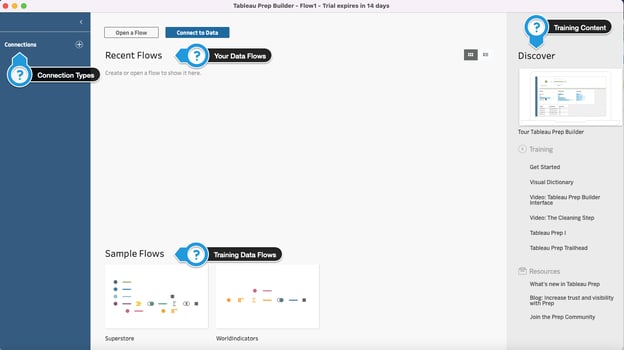
从左到右依次为:
- Connections 选项卡允许您选择与数据的连接,数据可存储在文件中(例如 Excel)、云服务器上(例如 BigQuery),或其他类型的数据存储方案中。
- 在 Recent Flows 下,您可以看到自己的工作。若要编辑现有数据流,可选择 Open a Flow;若要创建新数据流,可选择 Connect to Data。
- 在 Sample Flows 下,有两个示例数据流,Superstore 和 WorldIndicators。打开后,您可以查看这些数据流的搭建方式,并对其进行操作,以熟悉 Tableau Prep Builder 提供的功能。
- 右侧的 Discover 选项卡会引导您查看与 Tableau Prep Builder 相关的实用内容。
连接数据
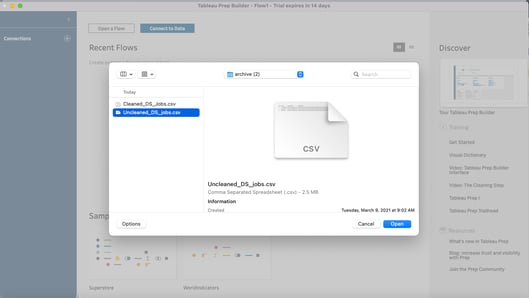
首先,让我们选择数据集。我选择了 Kaggle 上的 Data Science Job Posting on Glassdoor。下载的 .zip 文件中包含两个 csv 文件,一个为脏/混乱数据,另一个为已清洗后的版本。
点击 Connections 旁的 + 图标 > To a File > Text File(您使用的连接类型可能因数据类型而异)。也可通过点击屏幕顶部的 Connect to Data 完成相同步骤。选定数据集后,点击 Open。
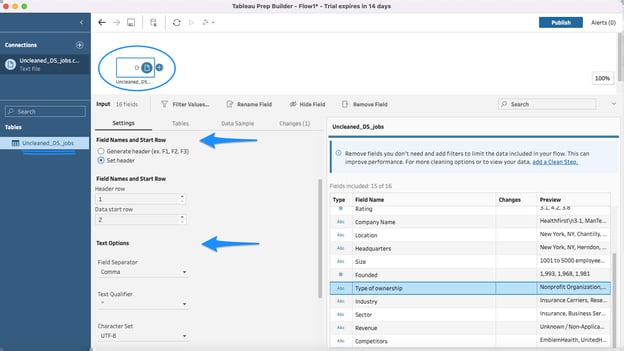
此时表格即可使用。点击左侧窗格中的表格,并更新文件参数设置,以便 Tableau 正确解析您的文件。
在我的示例中,我将首行设为表头,让文件的第一行被识别为列名,数据从第二行开始填充。同时将字段分隔符设为逗号,文本限定符设为双引号。
Tableau Prep 通常会简化为分析而进行的数据准备流程。这是通过在导入时自动推断数据结构来完成的。Tableau Prep Builder 可以检测多种数据类型(例如日期、数值、字符串)及数据字段之间的关系。
当从多个具有相同数据类型的来源载入数据以便进一步进行并集与连接等数据融合操作时,这也很有帮助。
现在我们已经可以开始处理数据了!让我们搭建第一个数据流。
清洗、整形与合并您的数据
接下来,我们将通过 Tableau Prep Builder 中常见的数据流操作来改造这个混乱的数据集。
Clean(清洗)
打开数据集后,第二步是清洗。点击顶部工作区中数据集旁的 + 图标,然后选择 Clean Step。在此步骤中,您可以通过多种方式清洗数据:更改数据类型、将相似值分组、拆分列值等。
虽然在 DS Job Posting 数据集上我们可以进行许多清洗操作,但此处我们将重点放在移除 Founded 列中的负值。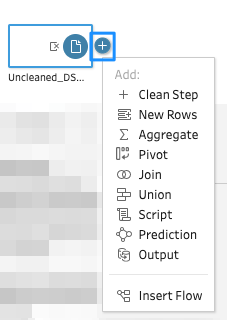
移除 Founded 列中的负值
仔细查看 Founded 列,您会发现一些负值。
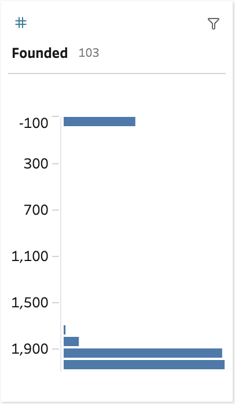
这显然不合理,因为我们预期该列仅包含年份,应该为非负值。
若要将所有负值替换为 null 值,您需要使用计算字段。
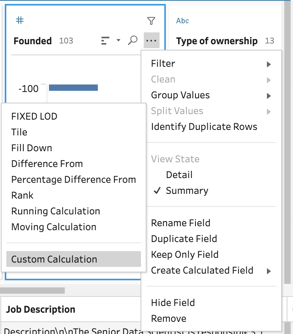
创建方法:在 Founded 列中选择“...”按钮,依次点击 Create Calculated Field,然后选择 Custom Calculation。
在弹出的窗口中,为计算字段命名,例如“Replace Negative With Nulls”。
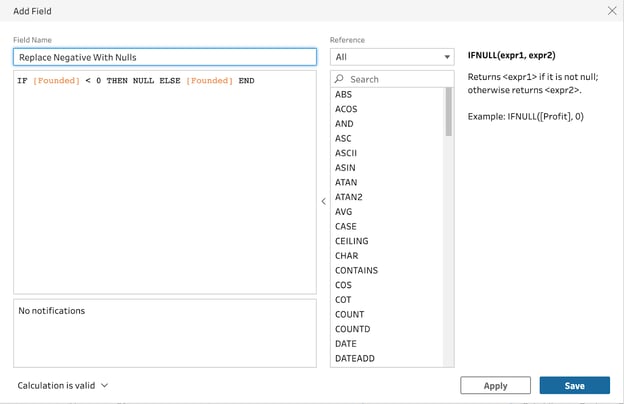
在主文本框中输入如下合适的查找替换函数:
IF [Founded] < 0 THEN NULL ELSE [Founded] END
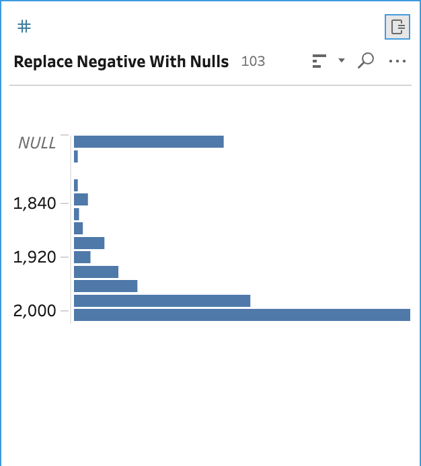
准备就绪后点击 Save。这样即可清除 Founded 列中的所有负值。
清洗后的列应类似如下所示:
Aggregate(聚合)
接着,我们来看看 Tableau Prep 中的 Aggregate 功能。对数据进行聚合可以调整表格的明细层级。这有助于将来自多张且明细层级一致的表的数据组合在一起。
首先,点击数据附近的“+”按钮并选择 Aggregate。
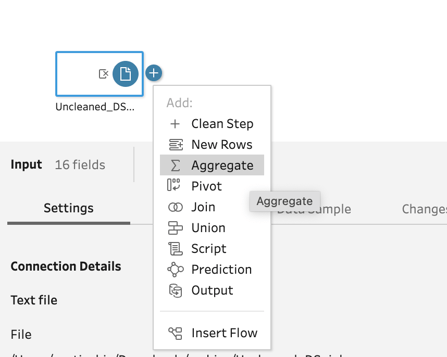
一个新的 Aggregate 步骤会添加到工作流画布中。界面如下所示。
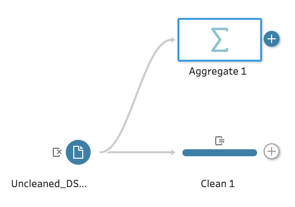
接下来,我们将查看如何按 Job Title 分组,并计算职位评分的平均值。
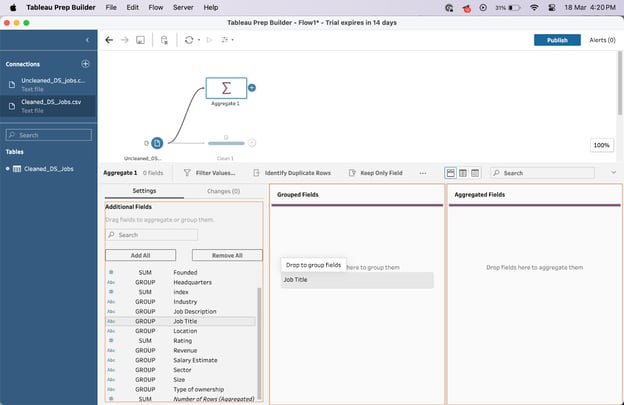
创建聚合时,只需将左侧窗格中的字段拖放到右侧相应的字段区域。
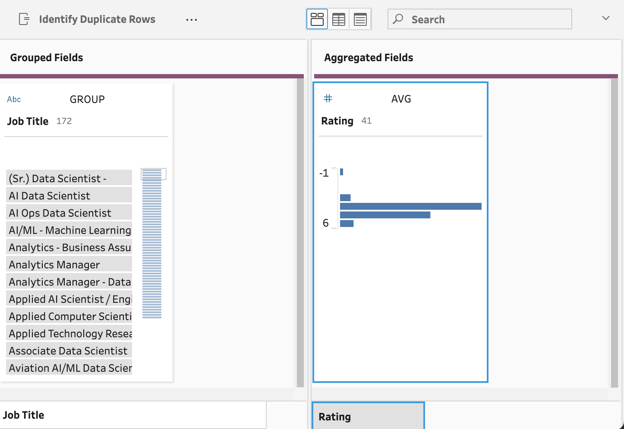
在本例中,我们将“Job Title”字段拖到 Grouped Fields 面板,因为我们希望按职位名称对数据进行分组。
然后,将左侧窗格中的“Rating”字段拖放到右侧的 Aggregated Fields 面板。
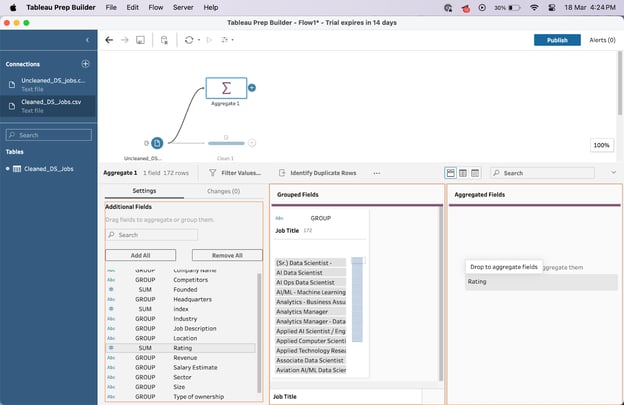
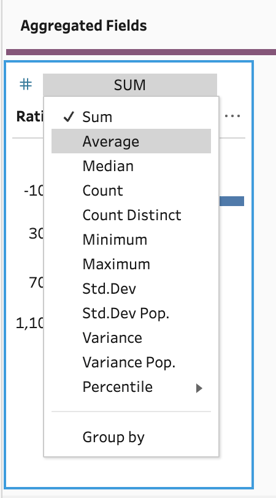
评分数据出现后,请将聚合方式从求和改为平均值,以获得更合适的结果。
点击 Ratings 字段旁的 SUM 按钮,并选择 Average。
结果应类似如下所示:
Pivot(透视)
接下来,介绍 Tableau Prep 的一项关键功能——Pivot。该功能非常适合根据您后续希望创建的可视化来重塑数据。
您可以将“短而宽”的数据表转换为“长而窄”的表,反之亦然。这让数据更适用于不同类型的图表与可视化。
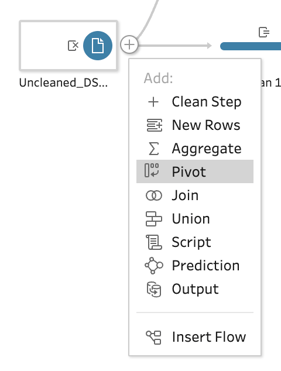
要开始透视,点击数据表附近的“+”按钮,然后选择 Pivot。
在主工作流界面下方会出现新的面板。
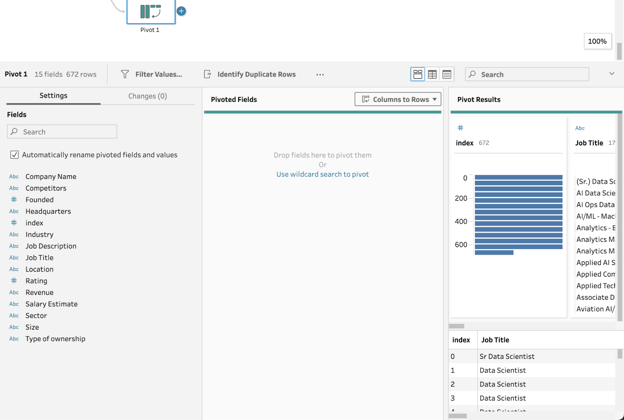
接着,先选择 Columns to Rows,再切换到 Rows to Columns 按钮。
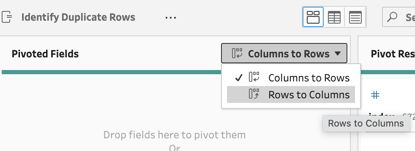
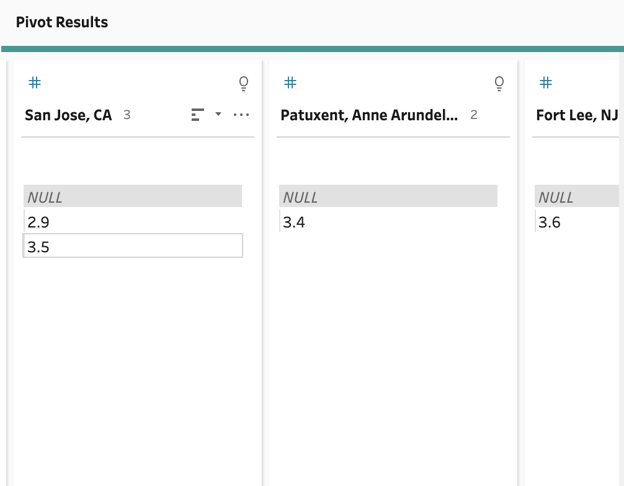
将 Location 和 Rating 拖到 Pivoted Fields 面板。透视结果会显示在屏幕右侧。将 Rating 的聚合从 Sum 改为 AVG,以获得更合适的计算。
我们的 Pivot 结果应如下所示:
Join(连接)
要创建连接,您需要在 Tableau Prep Flow 中加载多张表。在这里,我们将使用同一 Kaggle 数据集中清洗过的数据。
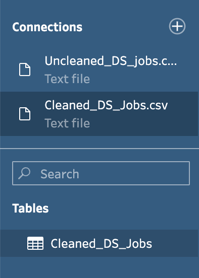
将左侧的 Cleaned_DS_Jobs 表拖放到我们第一步生成的 Cleaned 数据集上。
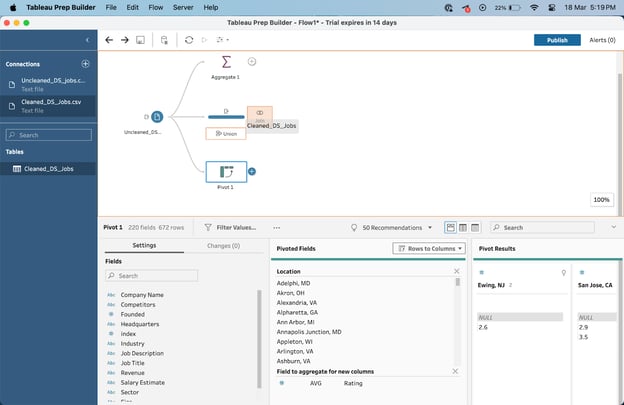
将其拖放到 Join 弹窗后,下方会出现新的 Join 界面。
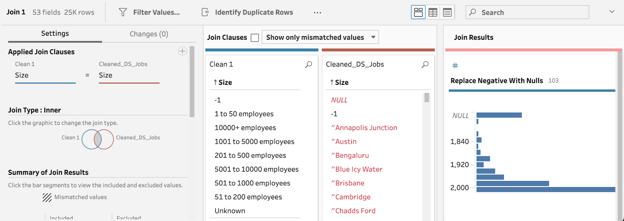
这表示连接已就绪。通过该界面,您可以看到两张表如何连接,以及使用了哪些连接条件。在本例中,Tableau Prep 自动选择了内连接类型。
Union(并集)
在 Tableau Prep 中执行并集与连接非常相似。只需将 Cleaned_DS_Jobs 拖放到最初清洗过的数据集上即可。
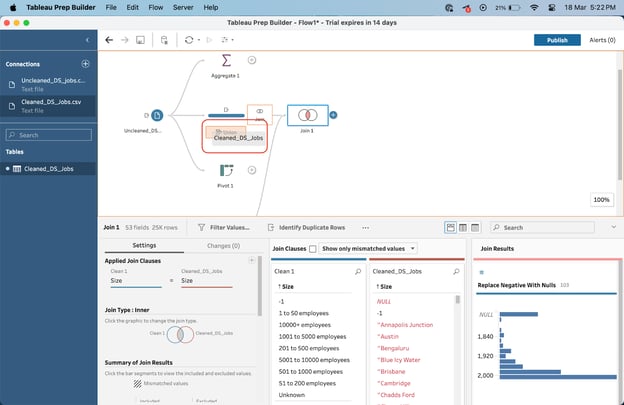
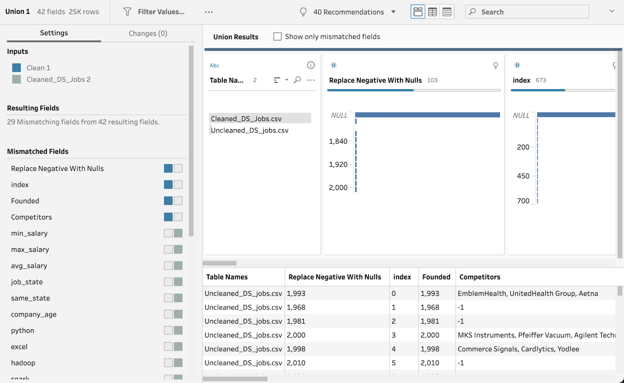
随后会出现一个并集界面,展示关于结果字段及不匹配字段的更多信息。
使用 Tableau Prep Builder 的最佳实践
Tableau Prep 是一款功能强大的工具,可用于在 Tableau 中进行分析前的数据清洗、整形与准备。为充分发挥其价值并确保工作流高效有效,请遵循以下最佳实践:
1. 规划您的数据流
在开始之前,先花时间探索数据,了解其结构、质量以及可能需要的清洗或转换。这将帮助您规划流程并确定需要包含的步骤。
通常,您会先添加筛选步骤,然后再进行各种清洗与转换步骤。这样可以确保数据集规模适中,并在后续清洗步骤中提升性能。
2. 简化工作流
- 使用有意义的步骤名称:将步骤重命名为能体现其目的或所执行转换的名称。这有助于理解与维护您的数据流。
- 尽量减少步骤:虽然将工作流拆分为逻辑步骤很重要,但要避免不必要的复杂性。尽可能使用多字段操作,并合并执行相似转换的步骤。
3. 优化性能
- 尽早筛选:在流程中尽可能早地应用筛选,以减少后续步骤需处理的数据量。
- 限制初始行数:在探索和构建流程时,限制最初加载的行数以提升性能。您可以在输入步骤设置中进行调整。
- 使用采样:利用 Tableau Prep 的采样选项,在开发流程期间使用数据子集以获得更快的性能。一般而言,尽量将列数控制在 10 列以内,仅保留清洗和分析所需的列。
4. 确保数据质量
- 清洗并验证数据:利用 Clean 步骤处理诸如重复、空值和离群值等数据质量问题。在流程的各个阶段验证数据以确保准确性。
- 合理使用计算字段:计算字段对数据转换非常有用,但过于复杂的计算可能影响性能和可读性。
对比分析
Tableau Desktop 与 Tableau Prep Builder
Tableau Desktop 主要用于可视化数据和创建交互式仪表板,而 Tableau Prep Builder 则专注于数据准备与清洗。
两者都是 Tableau 生态中的强大工具,各自具有独特的优势与适用场景。
Tableau Desktop 允许用户连接多个数据源,将其融合,并以多种图表和图形进行可视化。它还提供计算、筛选、参数和仪表板交互等高级功能。
相比之下,Tableau Prep Builder 专为在 Tableau Desktop 可视化之前准备数据而设计,提供了更多用于数据清洗与整形的功能。
Tableau Prep Builder 与其他数据准备工具
Tableau Prep Builder 提供了用户友好且直观的数据准备界面,适合各水平的用户使用。
其他数据准备工具可能需要更高的技术能力,或学习曲线更陡峭。
以下是 Tableau Prep Builder 与常用工具的对比:
|
功能/工具
|
Tableau Prep Builder
|
Microsoft Power BI
|
Alteryx
|
Google Data Studio
|
|
数据准备
|
高级
|
中等
|
高级
|
基础
|
|
易用性
|
用户友好、直观
|
非常用户友好
|
学习曲线陡峭
|
用户友好
|
|
集成能力
|
支持广泛的数据源
|
与微软产品深度集成
|
广泛的数据源
|
限于 Google 产品及部分第三方来源
|
|
可视化与分析
|
需配合 Tableau 才能进行完整分析
|
内置工具完备
|
需要额外工具
|
内置工具基础
|
|
实时数据支持
|
是
|
是
|
是
|
是
|
|
协作功能
|
高(需配合 Tableau Server/Online)
|
高
|
中等
|
高
|
|
成本
|
较高
|
较低(提供免费版本)
|
较高
|
免费(有功能限制)
|
|
云端选项
|
有(Tableau Online)
|
有
|
有
|
有
|
|
自定义脚本
|
有限支持(Rserve、TabPy)
|
高级(支持 DAX、M)
|
高级
|
有限
|
Tableau Prep 的优点
1. 零代码界面
Tableau Prep 的用户友好界面适合从初学者到高级分析师的各类用户。其拖放操作便于轻松处理数据字段,而数据流的可视化呈现也便于理解并发现错误或不一致之处。
2. 与 Tableau 集成
Tableau Prep 与 Tableau Desktop 和 Server 无缝集成,使数据准备与分析在同一平台上完成,免去了在多款工具间切换的麻烦,节省时间与精力。
这也便于将您的数据统一在一个平台中,提升生产力并确保数据安全。
3. 协作
借助共享数据源与已发布数据流等功能,Tableau Prep 促进了处理同一数据集的团队成员之间的协作。
一名用户所做的更改可被他人查看和访问,确保所有人都在使用最新数据。
Tableau Prep 的缺点
1. 功能有限
与其他数据准备工具相比,Tableau Prep 的功能集较为有限。它不具备高级自动化能力,也没有内置用于数据清洗与转换的机器学习算法。
相较之下,其他数据准备工具如 Alteryx 或 Talend 在 ETL(抽取、转换、加载)任务方面提供了更为丰富的工具集。
2. 与其他工具的集成不足
Tableau Prep 主要为搭配 Tableau Desktop 和 Server 使用而设计,与其他流行的数据可视化与分析工具的集成相对有限。对于在分析流程中使用多平台的团队来说,这可能是一个缺点。
例如,与 Power BI 的数据准备功能相比,Tableau 在与微软生态与技术栈的集成方面不够灵活。
结语
Tableau Prep Builder 让您能够轻松实现数据转换工作流的自动化。本文介绍了 Tableau Prep Builder 的界面导航及其可用功能。
凭借强大的能力、直观的界面与协作潜力,Tableau Prep 是任何数据驱动型组织的有力工具。
想要开始学习 Tableau 吗?不妨试试我们的 Introduction to Tableau 课程,掌握所有基础知识。


Tableau Prep Builder 是一款用于数据准备的工具,旨在帮助用户清洗、整形并合并数据,以便在 Tableau 中进行分析。它最初于 2018 年推出,并在 2019 年从 Tableau Prep 更名为 Tableau Prep Builder。作为一款零代码的数据工程工具,它与业界领先的数据可视化工具无缝集成,非常适合希望自动化繁琐 ETL 任务的人群。
本教程将从安装应用程序开始,带您了解 Tableau Prep Builder 的基础知识,包括平台导航与构建数据流。
浏览 Tableau Prep Builder 界面
Tableau Prep Builder 的导航相对直观。但在开始之前,仍有一些要点需要了解。
初始界面
输入您的信息后,您会看到如下界面:
从左到右依次为:
连接数据
首先,让我们选择数据集。我选择了 Kaggle 上的 Data Science Job Posting on Glassdoor。下载的 .zip 文件中包含两个 csv 文件,一个为脏/混乱数据,另一个为已清洗后的版本。
点击 Connections 旁的 + 图标 > To a File > Text File(您使用的连接类型可能因数据类型而异)。也可通过点击屏幕顶部的 Connect to Data 完成相同步骤。选定数据集后,点击 Open。
此时表格即可使用。点击左侧窗格中的表格,并更新文件参数设置,以便 Tableau 正确解析您的文件。
在我的示例中,我将首行设为表头,让文件的第一行被识别为列名,数据从第二行开始填充。同时将字段分隔符设为逗号,文本限定符设为双引号。
Tableau Prep 通常会简化为分析而进行的数据准备流程。这是通过在导入时自动推断数据结构来完成的。Tableau Prep Builder 可以检测多种数据类型(例如日期、数值、字符串)及数据字段之间的关系。
当从多个具有相同数据类型的来源载入数据以便进一步进行并集与连接等数据融合操作时,这也很有帮助。
现在我们已经可以开始处理数据了!让我们搭建第一个数据流。
清洗、整形与合并您的数据
接下来,我们将通过 Tableau Prep Builder 中常见的数据流操作来改造这个混乱的数据集。
Clean(清洗)
打开数据集后,第二步是清洗。点击顶部工作区中数据集旁的 + 图标,然后选择 Clean Step。在此步骤中,您可以通过多种方式清洗数据:更改数据类型、将相似值分组、拆分列值等。
虽然在 DS Job Posting 数据集上我们可以进行许多清洗操作,但此处我们将重点放在移除 Founded 列中的负值。
移除 Founded 列中的负值
仔细查看 Founded 列,您会发现一些负值。
这显然不合理,因为我们预期该列仅包含年份,应该为非负值。
若要将所有负值替换为 null 值,您需要使用计算字段。
创建方法:在 Founded 列中选择“...”按钮,依次点击 Create Calculated Field,然后选择 Custom Calculation。
在弹出的窗口中,为计算字段命名,例如“Replace Negative With Nulls”。
在主文本框中输入如下合适的查找替换函数:
IF [Founded] < 0 THEN NULL ELSE [Founded] END准备就绪后点击 Save。这样即可清除 Founded 列中的所有负值。
清洗后的列应类似如下所示:
Aggregate(聚合)
接着,我们来看看 Tableau Prep 中的 Aggregate 功能。对数据进行聚合可以调整表格的明细层级。这有助于将来自多张且明细层级一致的表的数据组合在一起。
首先,点击数据附近的“+”按钮并选择 Aggregate。
一个新的 Aggregate 步骤会添加到工作流画布中。界面如下所示。
接下来,我们将查看如何按 Job Title 分组,并计算职位评分的平均值。
创建聚合时,只需将左侧窗格中的字段拖放到右侧相应的字段区域。
在本例中,我们将“Job Title”字段拖到 Grouped Fields 面板,因为我们希望按职位名称对数据进行分组。
然后,将左侧窗格中的“Rating”字段拖放到右侧的 Aggregated Fields 面板。
评分数据出现后,请将聚合方式从求和改为平均值,以获得更合适的结果。
点击 Ratings 字段旁的 SUM 按钮,并选择 Average。
结果应类似如下所示:
Pivot(透视)
接下来,介绍 Tableau Prep 的一项关键功能——Pivot。该功能非常适合根据您后续希望创建的可视化来重塑数据。
您可以将“短而宽”的数据表转换为“长而窄”的表,反之亦然。这让数据更适用于不同类型的图表与可视化。
要开始透视,点击数据表附近的“+”按钮,然后选择 Pivot。
在主工作流界面下方会出现新的面板。
接着,先选择 Columns to Rows,再切换到 Rows to Columns 按钮。
将 Location 和 Rating 拖到 Pivoted Fields 面板。透视结果会显示在屏幕右侧。将 Rating 的聚合从 Sum 改为 AVG,以获得更合适的计算。
我们的 Pivot 结果应如下所示:
Join(连接)
要创建连接,您需要在 Tableau Prep Flow 中加载多张表。在这里,我们将使用同一 Kaggle 数据集中清洗过的数据。
将左侧的 Cleaned_DS_Jobs 表拖放到我们第一步生成的 Cleaned 数据集上。
将其拖放到 Join 弹窗后,下方会出现新的 Join 界面。
这表示连接已就绪。通过该界面,您可以看到两张表如何连接,以及使用了哪些连接条件。在本例中,Tableau Prep 自动选择了内连接类型。
Union(并集)
在 Tableau Prep 中执行并集与连接非常相似。只需将 Cleaned_DS_Jobs 拖放到最初清洗过的数据集上即可。
随后会出现一个并集界面,展示关于结果字段及不匹配字段的更多信息。
使用 Tableau Prep Builder 的最佳实践
Tableau Prep 是一款功能强大的工具,可用于在 Tableau 中进行分析前的数据清洗、整形与准备。为充分发挥其价值并确保工作流高效有效,请遵循以下最佳实践:
1. 规划您的数据流
在开始之前,先花时间探索数据,了解其结构、质量以及可能需要的清洗或转换。这将帮助您规划流程并确定需要包含的步骤。
通常,您会先添加筛选步骤,然后再进行各种清洗与转换步骤。这样可以确保数据集规模适中,并在后续清洗步骤中提升性能。
2. 简化工作流
3. 优化性能
4. 确保数据质量
对比分析
Tableau Desktop 与 Tableau Prep Builder
Tableau Desktop 主要用于可视化数据和创建交互式仪表板,而 Tableau Prep Builder 则专注于数据准备与清洗。
两者都是 Tableau 生态中的强大工具,各自具有独特的优势与适用场景。
Tableau Desktop 允许用户连接多个数据源,将其融合,并以多种图表和图形进行可视化。它还提供计算、筛选、参数和仪表板交互等高级功能。
相比之下,Tableau Prep Builder 专为在 Tableau Desktop 可视化之前准备数据而设计,提供了更多用于数据清洗与整形的功能。
Tableau Prep Builder 与其他数据准备工具
Tableau Prep Builder 提供了用户友好且直观的数据准备界面,适合各水平的用户使用。
其他数据准备工具可能需要更高的技术能力,或学习曲线更陡峭。
以下是 Tableau Prep Builder 与常用工具的对比:
功能/工具
Tableau Prep Builder
Microsoft Power BI
Alteryx
Google Data Studio
数据准备
高级
中等
高级
基础
易用性
用户友好、直观
非常用户友好
学习曲线陡峭
用户友好
集成能力
支持广泛的数据源
与微软产品深度集成
广泛的数据源
限于 Google 产品及部分第三方来源
可视化与分析
需配合 Tableau 才能进行完整分析
内置工具完备
需要额外工具
内置工具基础
实时数据支持
是
是
是
是
协作功能
高(需配合 Tableau Server/Online)
高
中等
高
成本
较高
较低(提供免费版本)
较高
免费(有功能限制)
云端选项
有(Tableau Online)
有
有
有
自定义脚本
有限支持(Rserve、TabPy)
高级(支持 DAX、M)
高级
有限
Tableau Prep 的优点
1. 零代码界面
Tableau Prep 的用户友好界面适合从初学者到高级分析师的各类用户。其拖放操作便于轻松处理数据字段,而数据流的可视化呈现也便于理解并发现错误或不一致之处。
2. 与 Tableau 集成
Tableau Prep 与 Tableau Desktop 和 Server 无缝集成,使数据准备与分析在同一平台上完成,免去了在多款工具间切换的麻烦,节省时间与精力。
这也便于将您的数据统一在一个平台中,提升生产力并确保数据安全。
3. 协作
借助共享数据源与已发布数据流等功能,Tableau Prep 促进了处理同一数据集的团队成员之间的协作。
一名用户所做的更改可被他人查看和访问,确保所有人都在使用最新数据。
Tableau Prep 的缺点
1. 功能有限
与其他数据准备工具相比,Tableau Prep 的功能集较为有限。它不具备高级自动化能力,也没有内置用于数据清洗与转换的机器学习算法。
相较之下,其他数据准备工具如 Alteryx 或 Talend 在 ETL(抽取、转换、加载)任务方面提供了更为丰富的工具集。
2. 与其他工具的集成不足
Tableau Prep 主要为搭配 Tableau Desktop 和 Server 使用而设计,与其他流行的数据可视化与分析工具的集成相对有限。对于在分析流程中使用多平台的团队来说,这可能是一个缺点。
例如,与 Power BI 的数据准备功能相比,Tableau 在与微软生态与技术栈的集成方面不够灵活。
结语
Tableau Prep Builder 让您能够轻松实现数据转换工作流的自动化。本文介绍了 Tableau Prep Builder 的界面导航及其可用功能。
凭借强大的能力、直观的界面与协作潜力,Tableau Prep 是任何数据驱动型组织的有力工具。
想要开始学习 Tableau 吗?不妨试试我们的 Introduction to Tableau 课程,掌握所有基础知识。