

Leerpad
Tableau-basisprincipes
23 uur
Oefen en volg je voortgang.
Ga Verder Met GoogleTableau Prep Builder is een tool voor datavoorbereiding waarmee je data kunt voorbereiden door deze op te schonen, te vormen en te combineren voor analyse in Tableau. Het werd voor het eerst geïntroduceerd in 2018 en in 2019 omgedoopt van Tableau Prep naar Tableau Prep Builder. Als no-code data-engineeringtool, naadloos geïntegreerd met een van de toonaangevende datavisualisatietools, is het aantrekkelijk voor iedereen die saaie ETL-taken wil automatiseren.
Deze tutorial behandelt de basis van Tableau Prep Builder, van het installeren van de applicatie tot het navigeren door het platform en het bouwen van dataflows.
Tableau Prep Builder is relatief intuïtief te gebruiken. Toch zijn er een paar dingen die je vooraf moet weten.
Nadat je je gegevens hebt ingevoerd, verschijnt het volgende scherm:
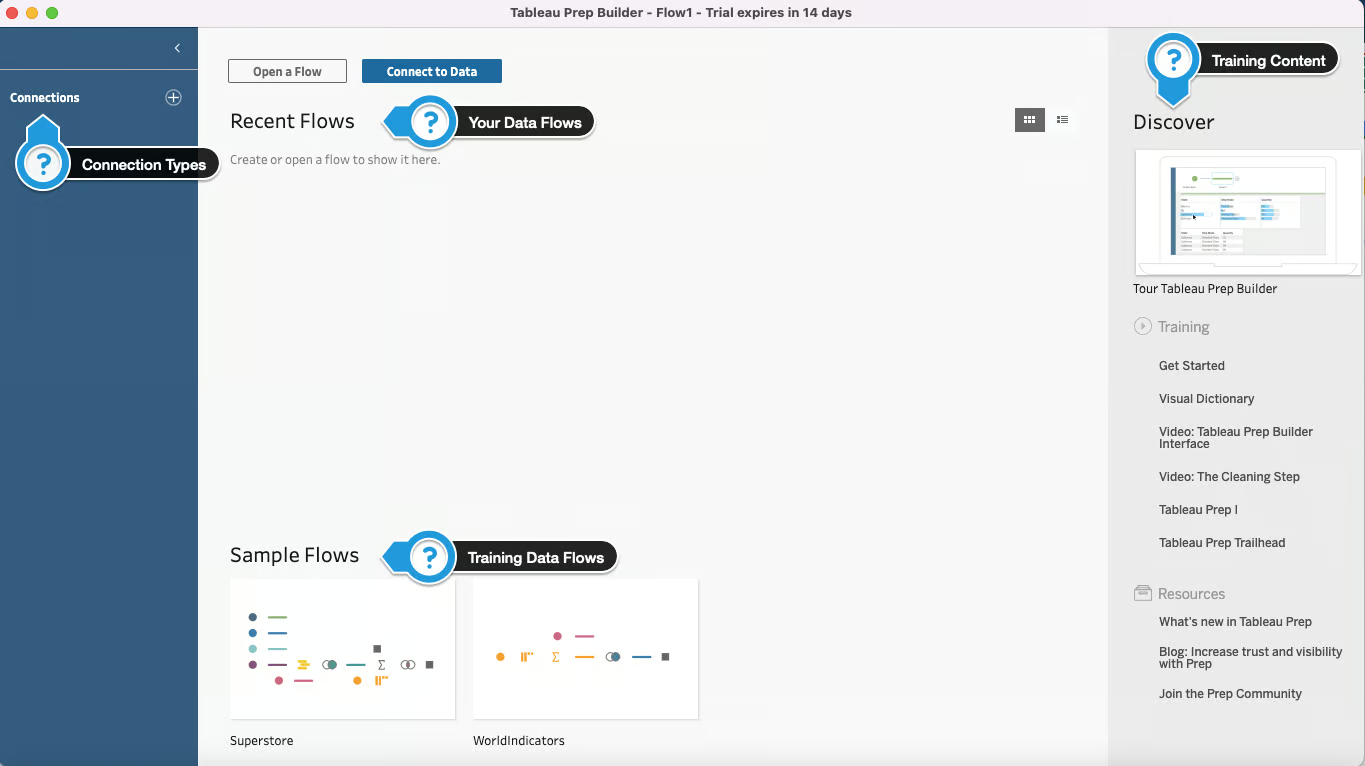
Van links naar rechts,
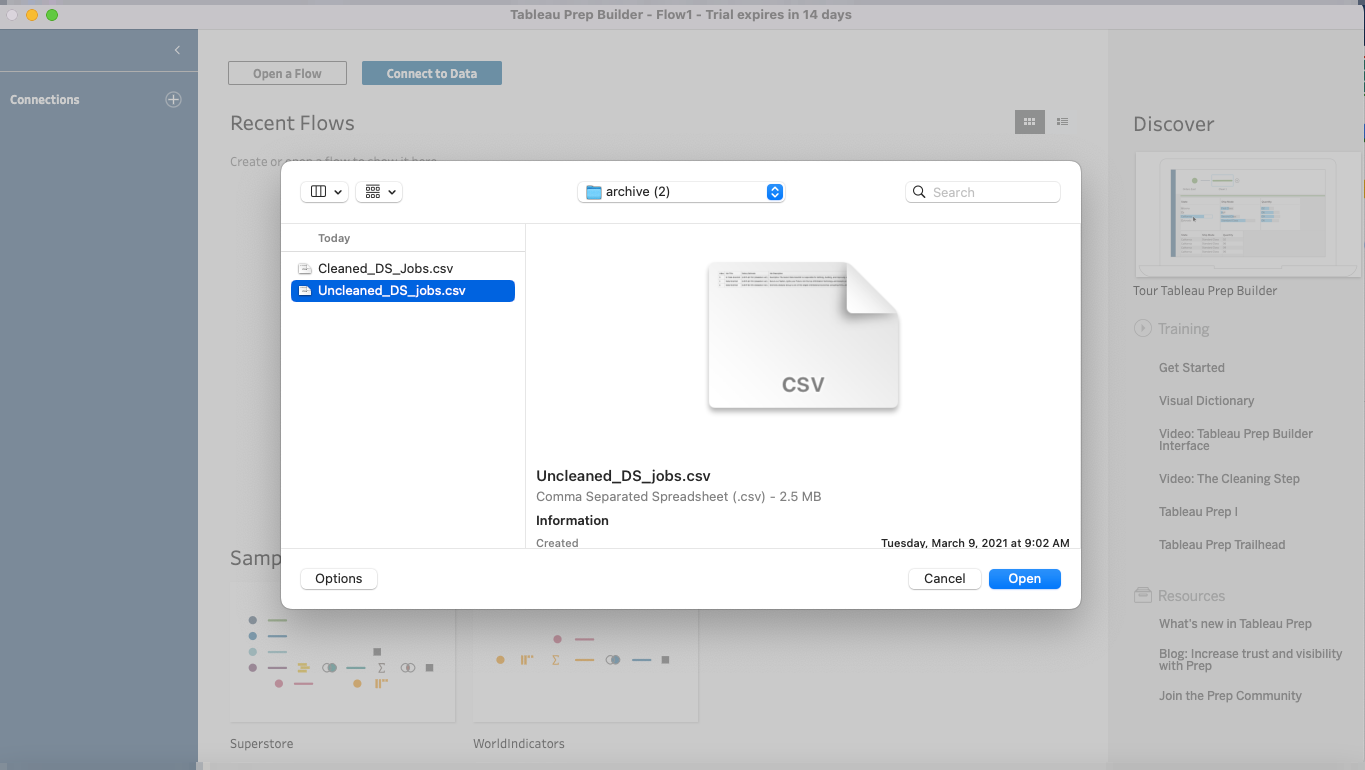
Laten we eerst onze dataset kiezen. Ik heb gekozen voor Data Science Job Posting on Glassdoor, beschikbaar op Kaggle. In het zip-bestand zitten twee csv-bestanden: één met vuile/rommelige data en één met de opgeschoonde versie van die dataset.
Klik op het +-icoon naast Connections > To a File > Text File (jouw verbindingstype kan anders zijn, afhankelijk van het type data waarmee je werkt). Je kunt dezelfde stappen ook doorlopen door bovenaan het scherm Connect to Data te selecteren. Zodra de dataset is geselecteerd, klik je op Open.
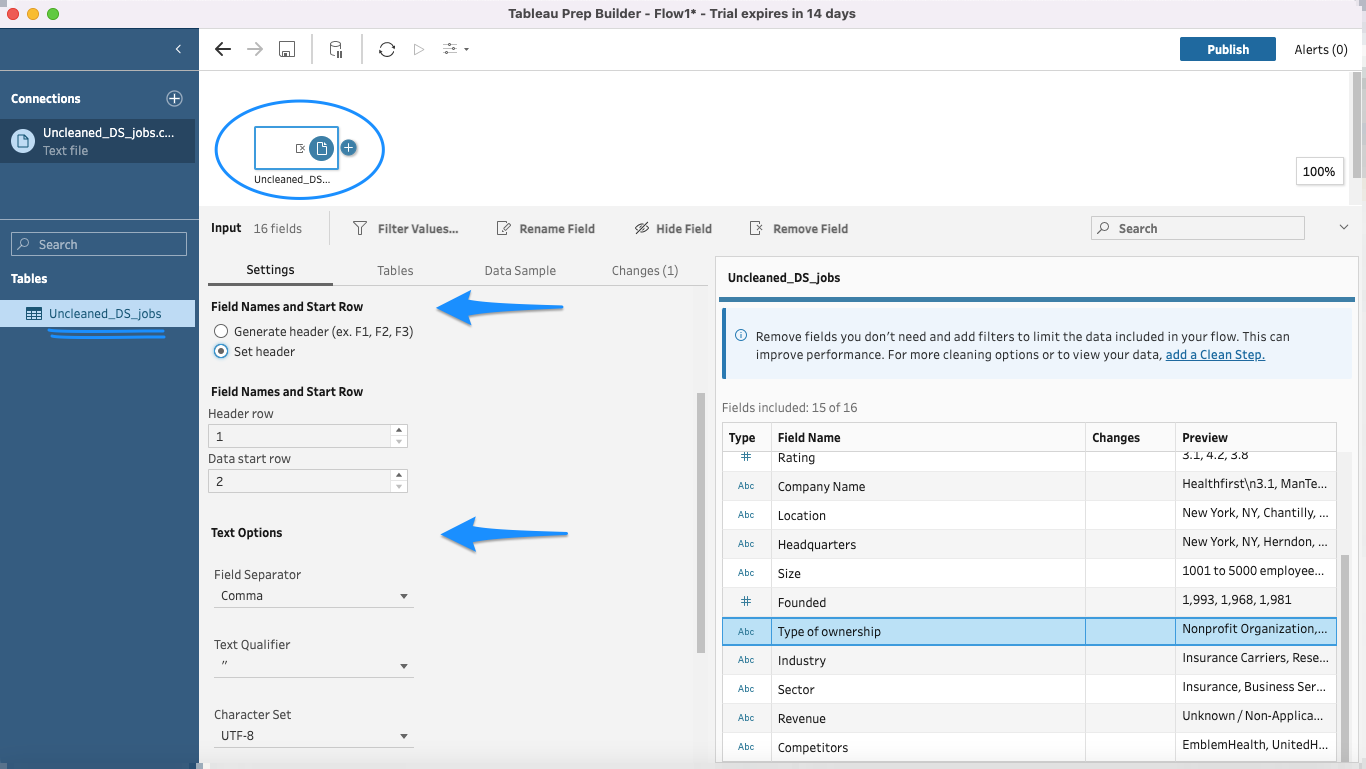
De tabel is nu beschikbaar voor gebruik. Klik in het linkerpaneel op de tabel en werk de bestandsparameters bij zodat Tableau je bestand correct interpreteert.
In mijn geval heb ik de kop ingesteld zodat de eerste rij van het bestand als kolomkoppen wordt geïnterpreteerd en de datawaarden vanaf de tweede rij worden gevuld. Ik heb ook de scheidingsteken voor velden ingesteld op komma-gescheiden en de tekstkwalificatie op dubbele aanhalingstekens.
Tableau Prep stroomlijnt doorgaans het voorbereidingsproces van data voor analyse. Dit gebeurt door bij het importeren automatisch de datastructuur te herkennen. Tableau Prep Builder detecteert verschillende datatypen (bijv. datums, numerieke waarden, strings) en relaties tussen datavelden.
Dit is ook handig bij het laden van data uit meerdere bronnen met dezelfde datatypen voor verdere databewerking, zoals unions en joins.
We zijn nu klaar om onze data te bewerken! Laten we onze eerste dataflow opzetten.
Laten we door de meest voorkomende dataflows in Tableau Prep Builder lopen om onze rommelige dataset te transformeren.
Na het openen van de dataset is de tweede stap het opschonen. Klik hiervoor op het +-icoon naast de dataset in de bovenste werkruimte en selecteer Clean Step. In deze stap heb je verschillende opties om je data op te schonen: datatypen wijzigen, vergelijkbare waarden groeperen, kolomwaarden splitsen, enzovoort.
Hoewel we verschillende schoonmaakstappen kunnen uitvoeren op de DS Job Posting-dataset, richten we ons op het verwijderen van negatieve waarden uit de kolom Founded.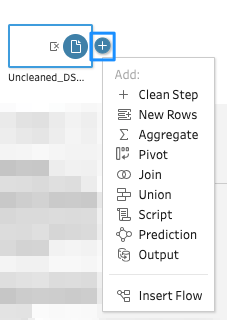
Als je goed naar de kolom Founded kijkt, zie je enkele negatieve waarden.

Dat zou niet mogelijk moeten zijn, want we verwachten hier alleen jaartallen met niet-negatieve waarden.
Om alle negatieve waarden te vervangen door null-waarden, moet je een berekend veld gebruiken.
Om er een te maken, selecteer je de knop “...” in de kolom Founded, gevolgd door Create Calculated Field en daarna Custom Calculation.
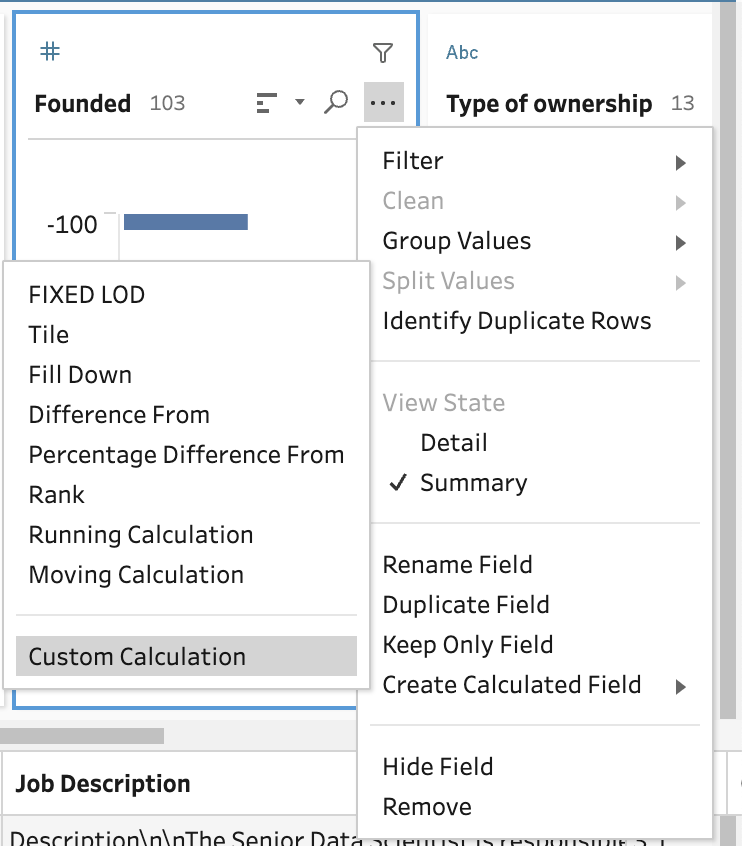
Geef in het venster dat verschijnt je berekende veld een naam, zoals “Replace Negative With Nulls”.
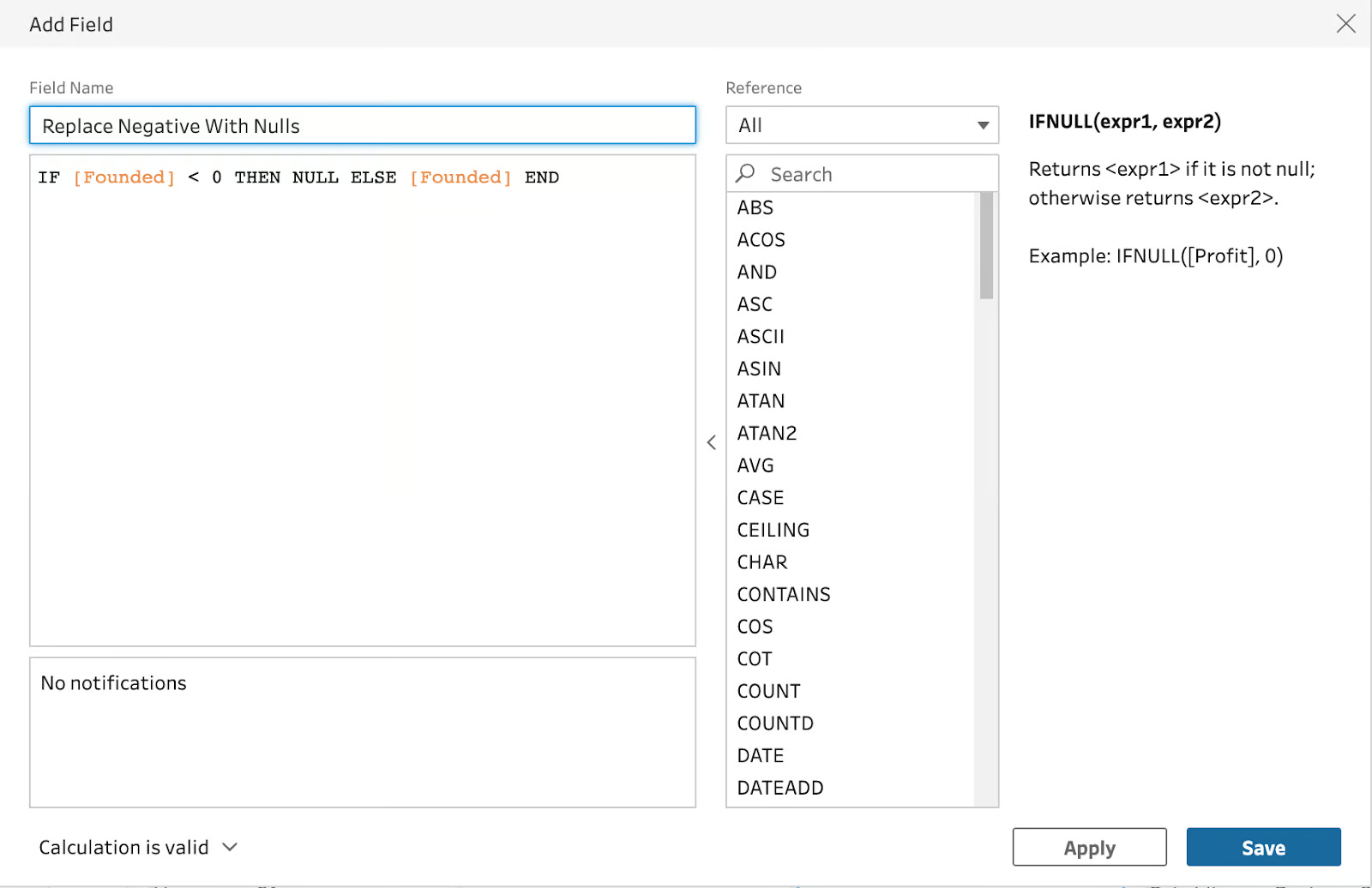
Voer in het hoofdvak een geschikte zoek-en-vervangfunctie in zoals hieronder:
IF [Founded] < 0 THEN NULL ELSE [Founded] END
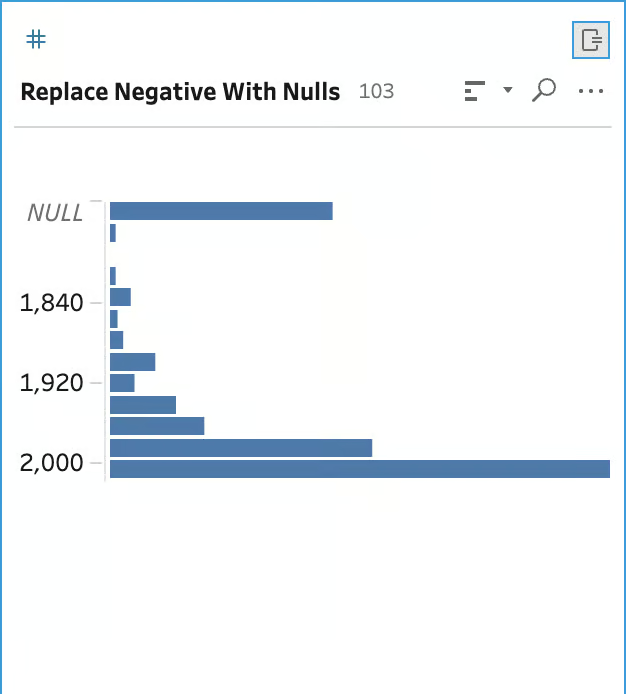
Klik op Save zodra je klaar bent. Hiermee worden alle negatieve waarden in de kolom Founded opgeschoond.
Zo zou de opgeschoonde kolom eruit moeten zien:
Laten we vervolgens ook de Aggregate-functie in Tableau Prep verkennen. Met het aggregeren van data kun je het detailniveau van je datatabel aanpassen. Dit maakt het makkelijker om data uit meerdere tabellen te combineren die hetzelfde detailniveau hebben.
Om te beginnen klik je op de “+”-knop naast de data en selecteer je Aggregate.
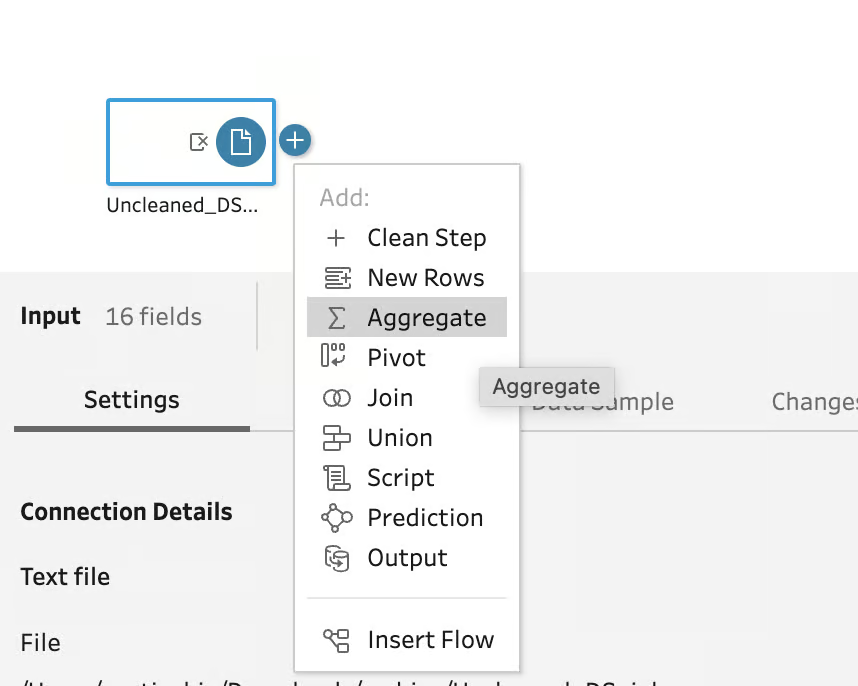
Er wordt een nieuwe Aggregate-stap aan je workflowcanvas toegevoegd. Zo ziet dat eruit.
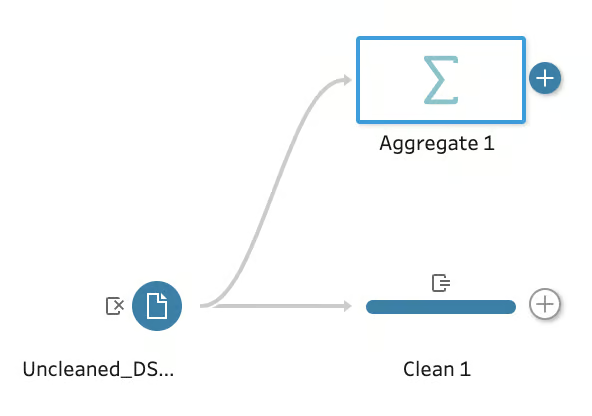
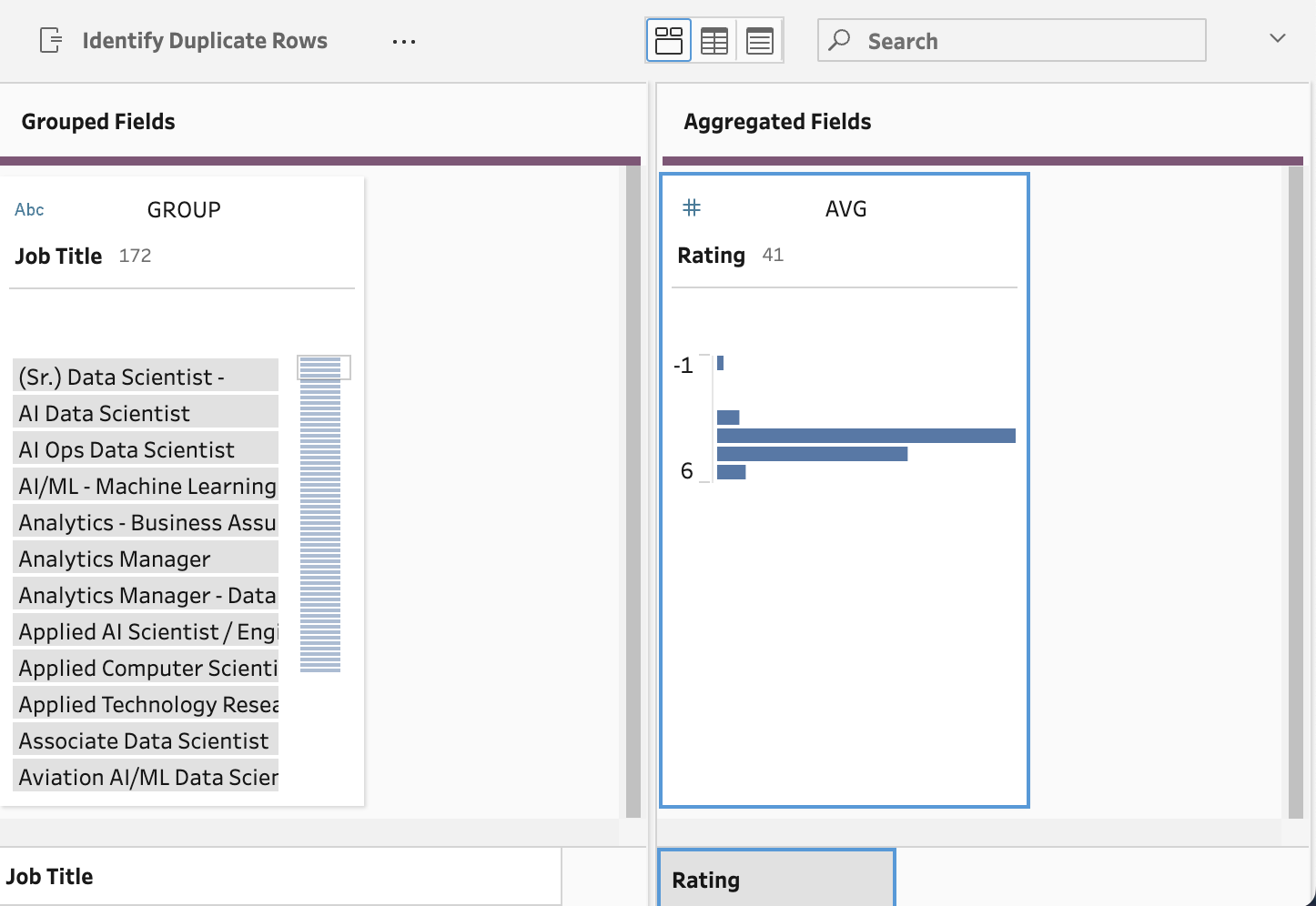
In deze stap kijken we hoe we onze data kunnen groeperen op Job Title met het gemiddelde van de beoordelingen.
Om de aggregatie te maken, sleep je eenvoudig extra velden uit het linkerpaneel naar de velden aan de rechterkant.
In dit voorbeeld slepen we het veld “Job Title” naar het paneel Grouped Fields. We willen de data namelijk groeperen op functietitel.
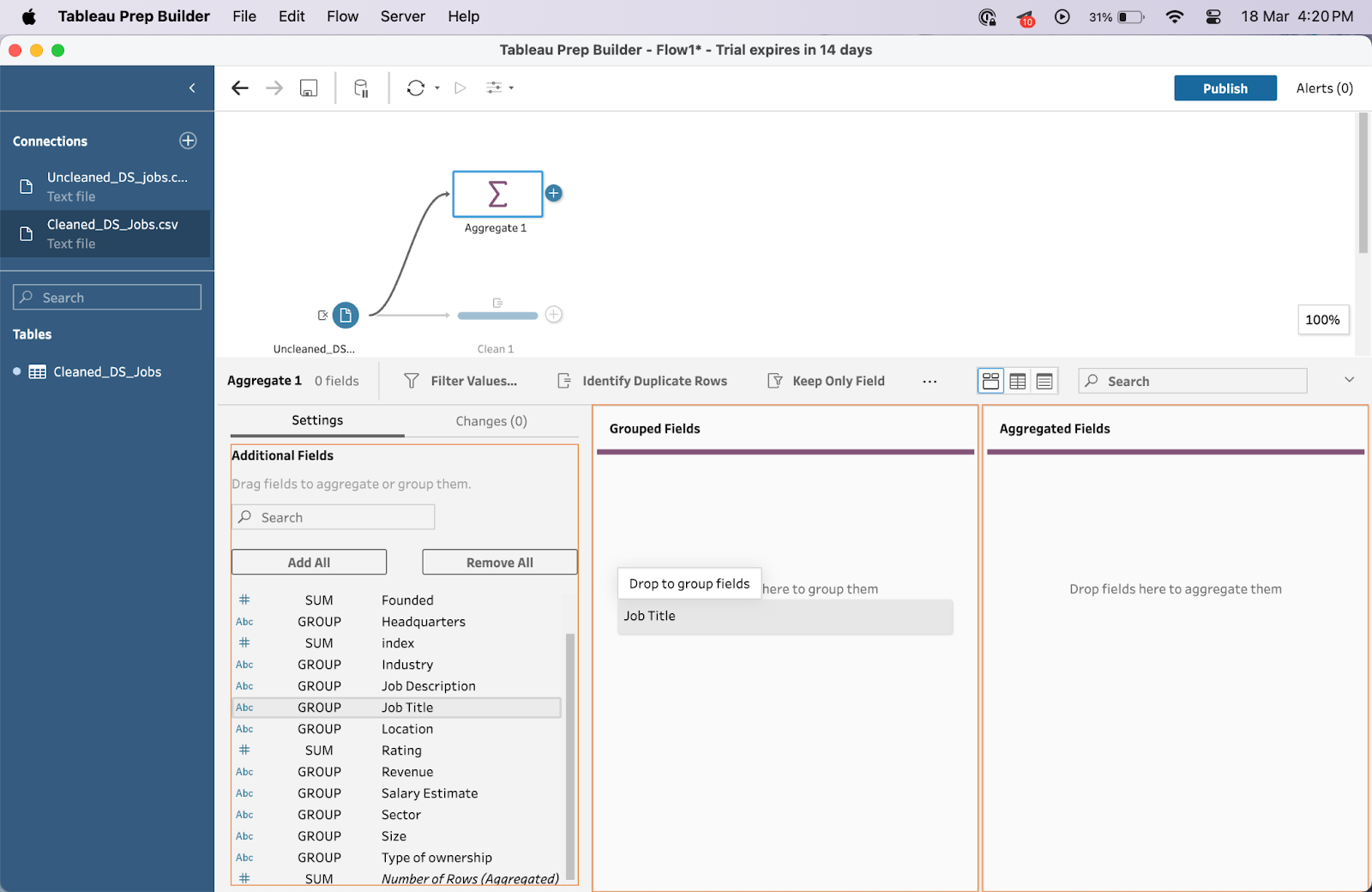
Vervolgens voegen we het veld “Rating” uit het linkerpaneel toe aan het paneel Aggregated Fields aan de rechterkant.
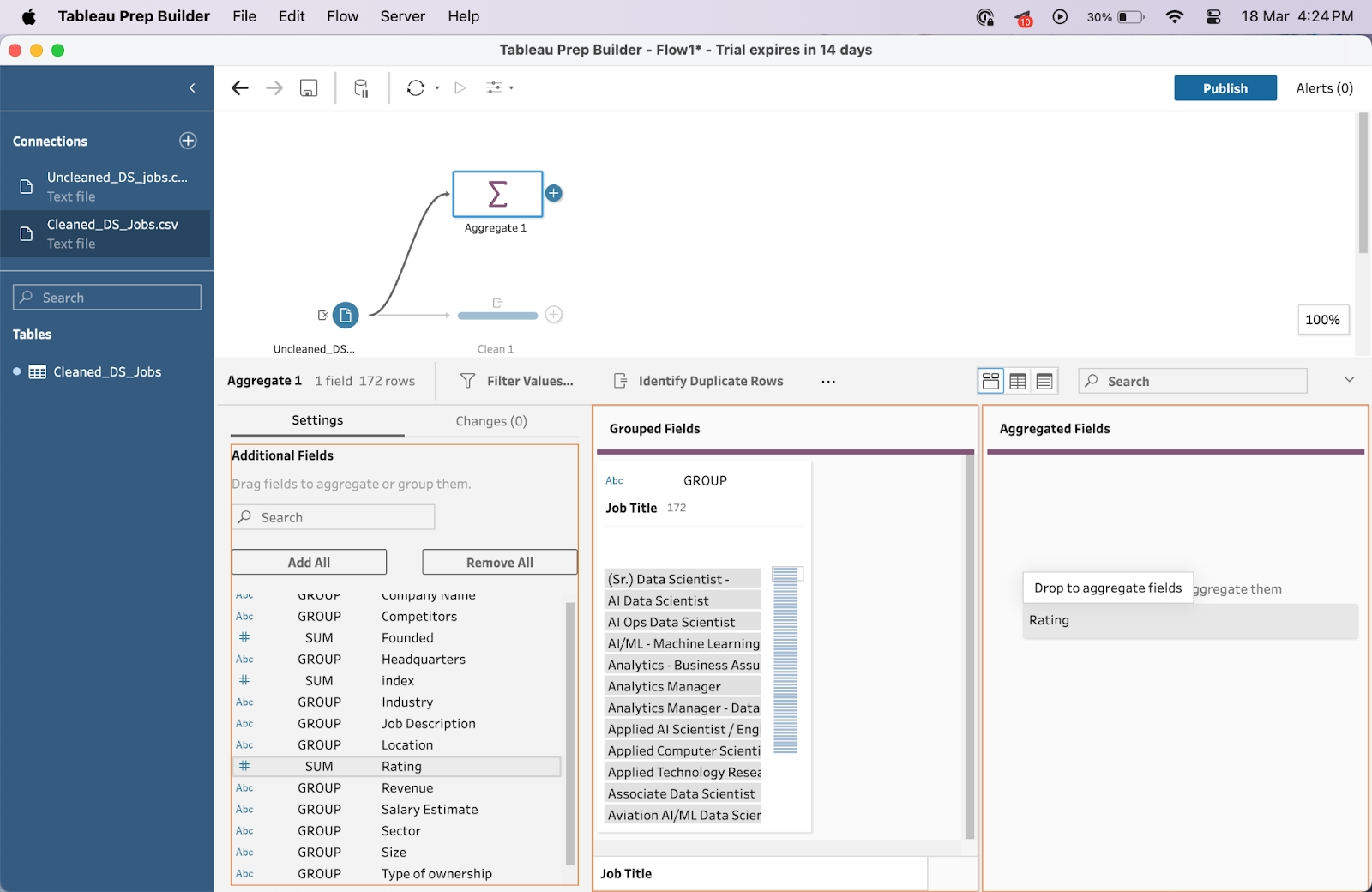
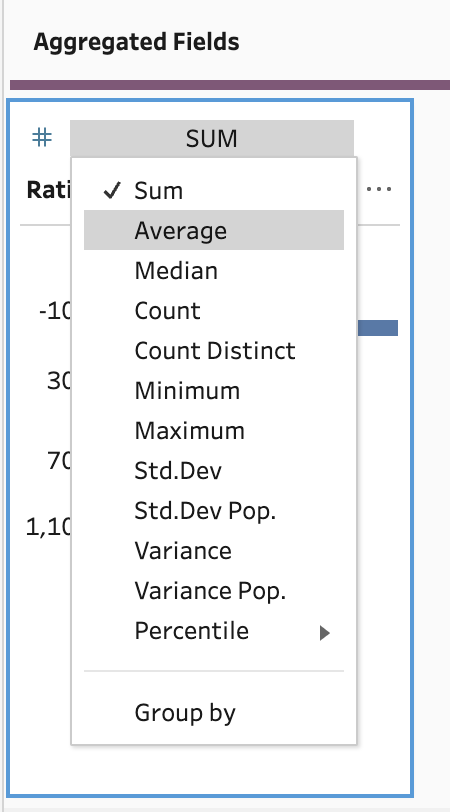
Zodra de beoordelingsdata verschijnt, zorg je dat je van som naar gemiddelde verandert voor een passender aggregatiemethode.
Selecteer de knop SUM bij het veld Ratings en kies in plaats daarvan Average.
Je resultaat zou er ongeveer zo uit moeten zien:
Dan nu een kernfunctie van Tableau Prep: de Pivot-functie. Deze functie is ideaal om je data opnieuw te vormen op basis van de visualisaties die je later wilt maken.
Je kunt korte, brede tabellen omvormen tot lange, smalle tabellen en omgekeerd. Zo wordt de data geschikter voor verschillende soorten grafieken.
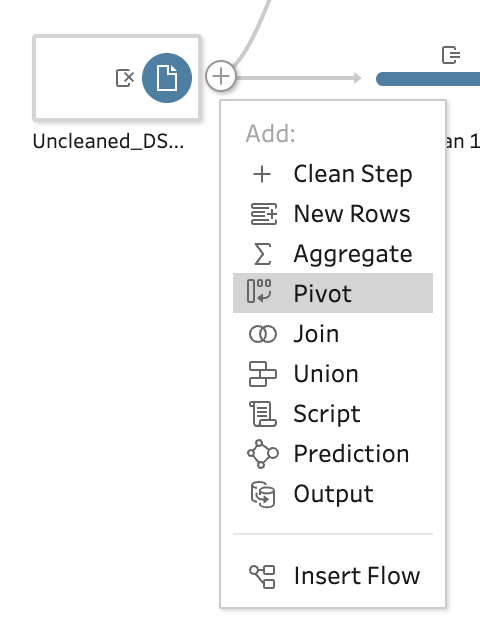
Om een pivot te maken, klik je op de “+”-knop naast je datatabel en selecteer je Pivot.
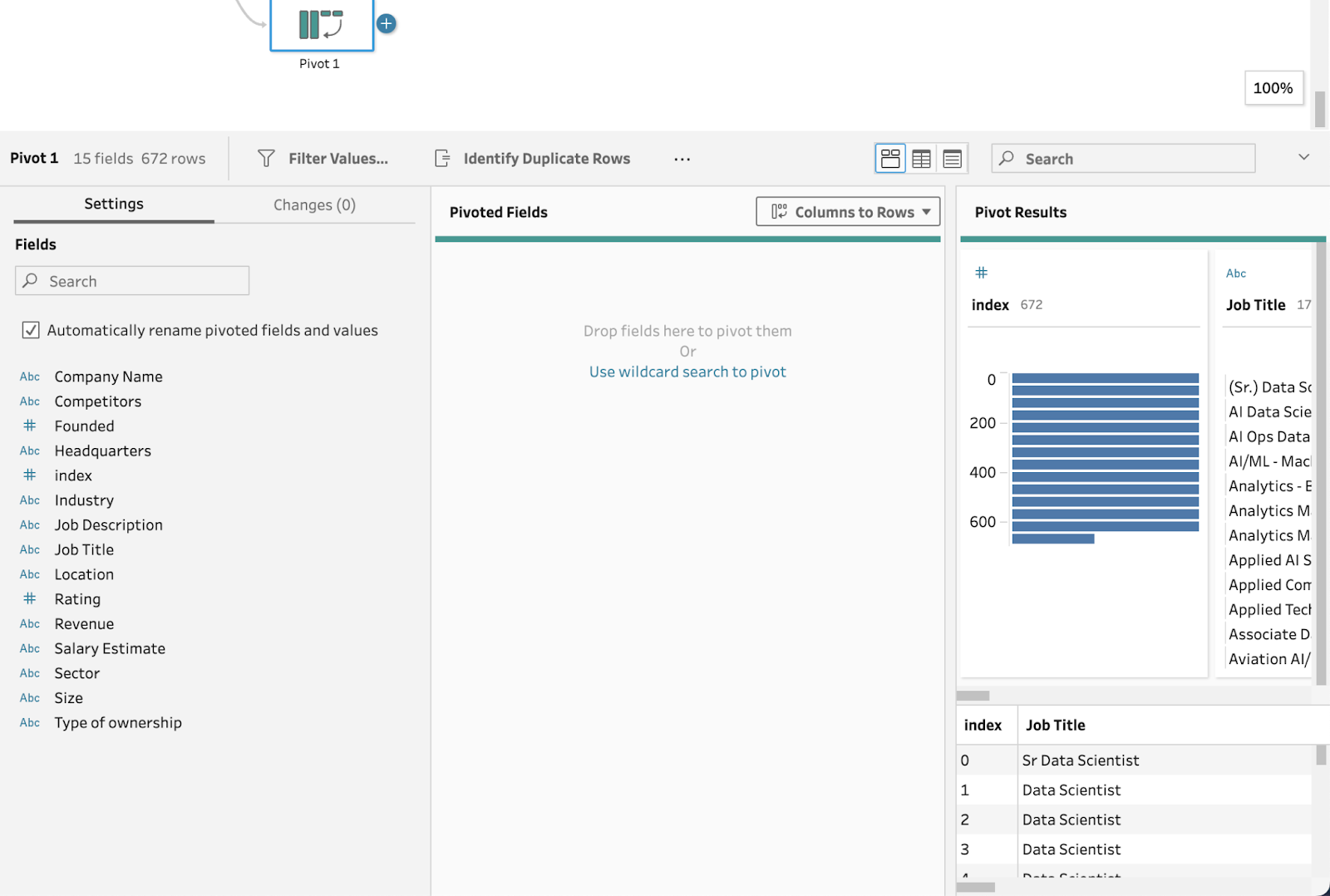
Er verschijnen enkele nieuwe panelen onder je hoofdworkflowinterface.
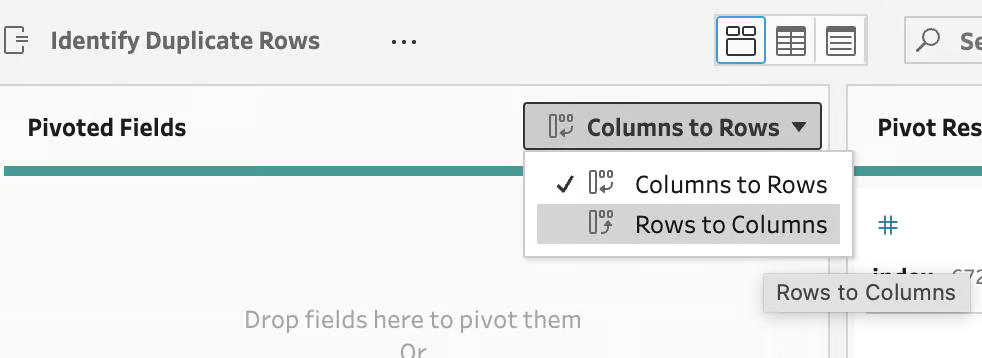
Selecteer vervolgens Columns to Rows en schakel over naar de knop Rows to Columns.
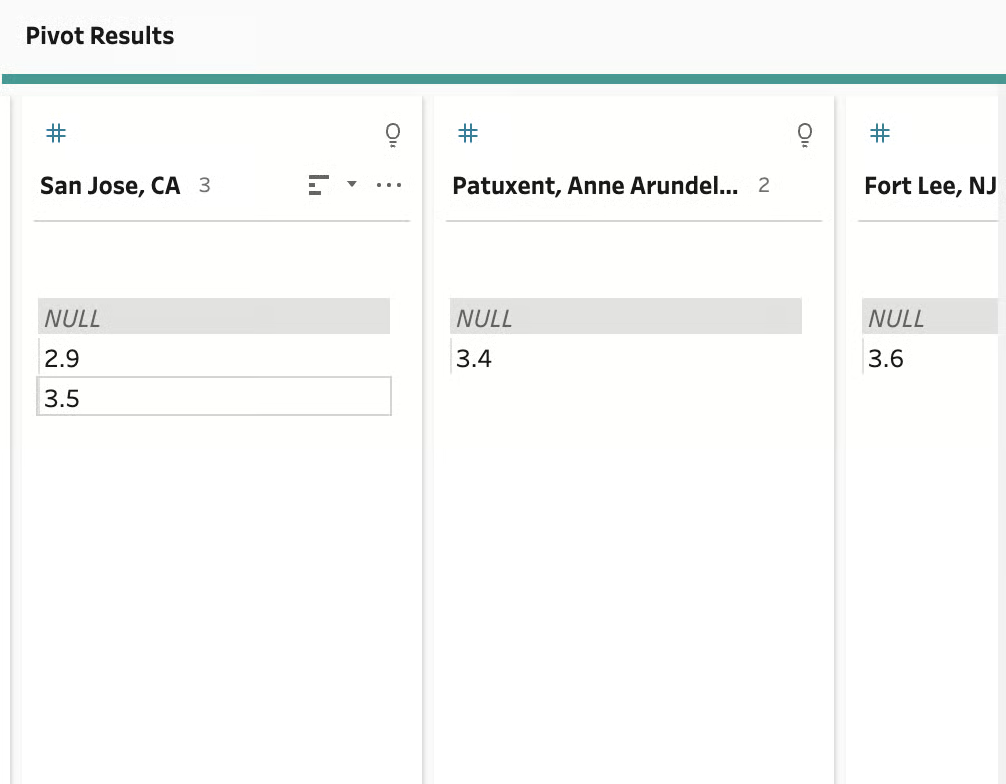
Sleep Location en Rating naar het paneel Pivoted Fields. De pivotresultaten verschijnen aan de rechterkant van je scherm. Verander Sum of Rating naar AVG voor een betere berekening.
Zo zouden onze Pivot Results eruit moeten zien:
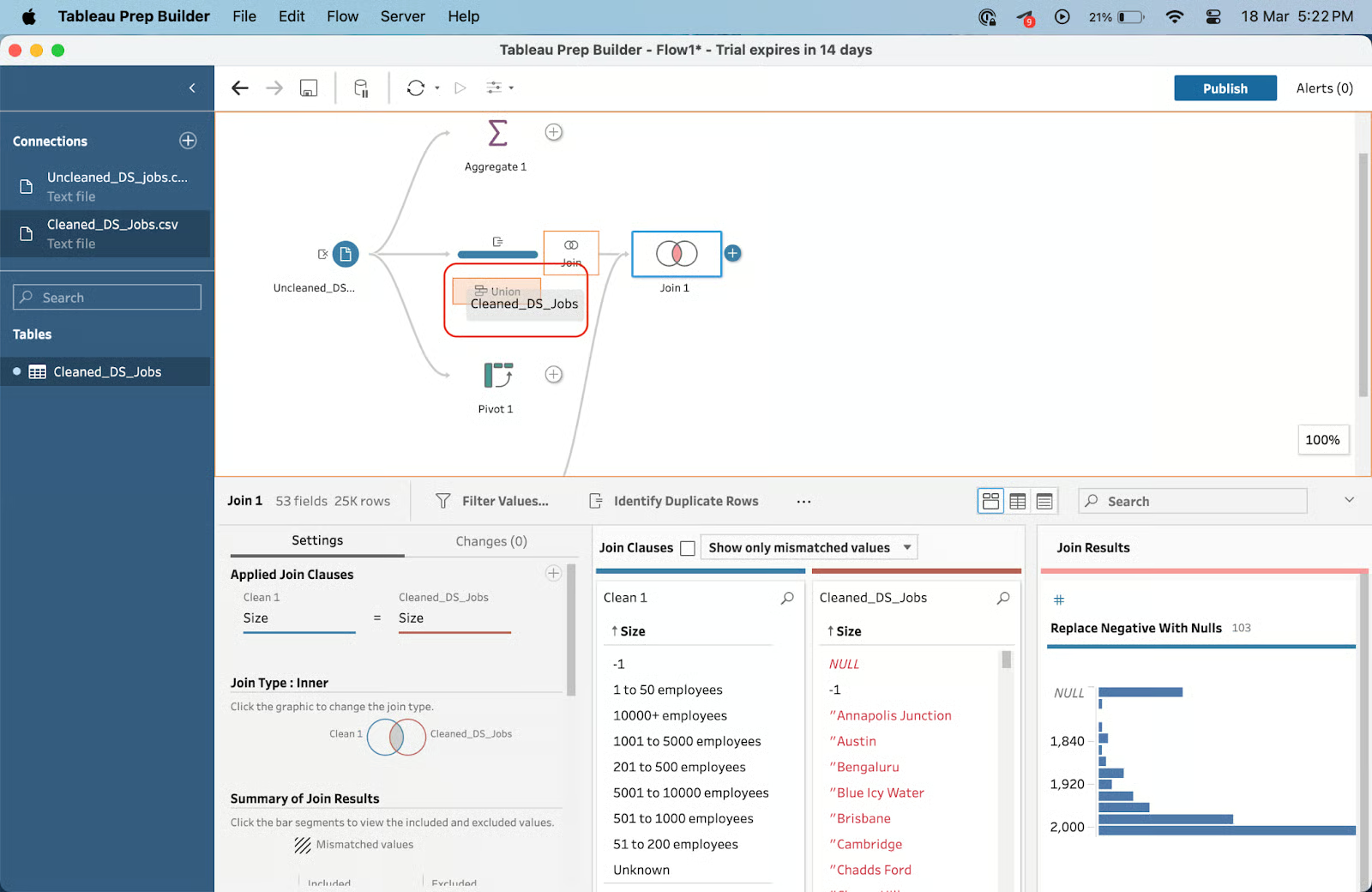
Om een join te maken, moet je meerdere tabellen in je Tableau Prep Flow hebben geladen. In dit geval gebruiken we de opgeschoonde data uit dezelfde Kaggle-dataset.
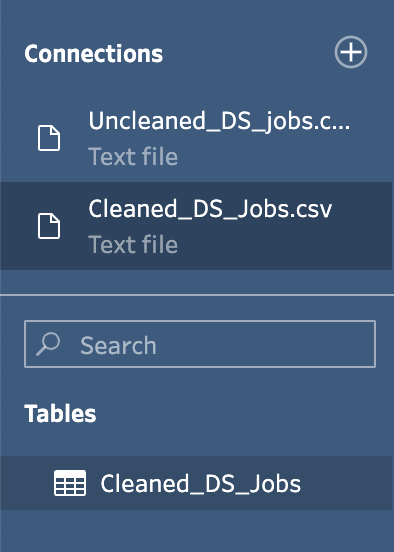
Sleep de tabel Cleaned_DS_Jobs aan de linkerkant op de opgeschoonde dataset die we in onze eerste stap hebben gemaakt.
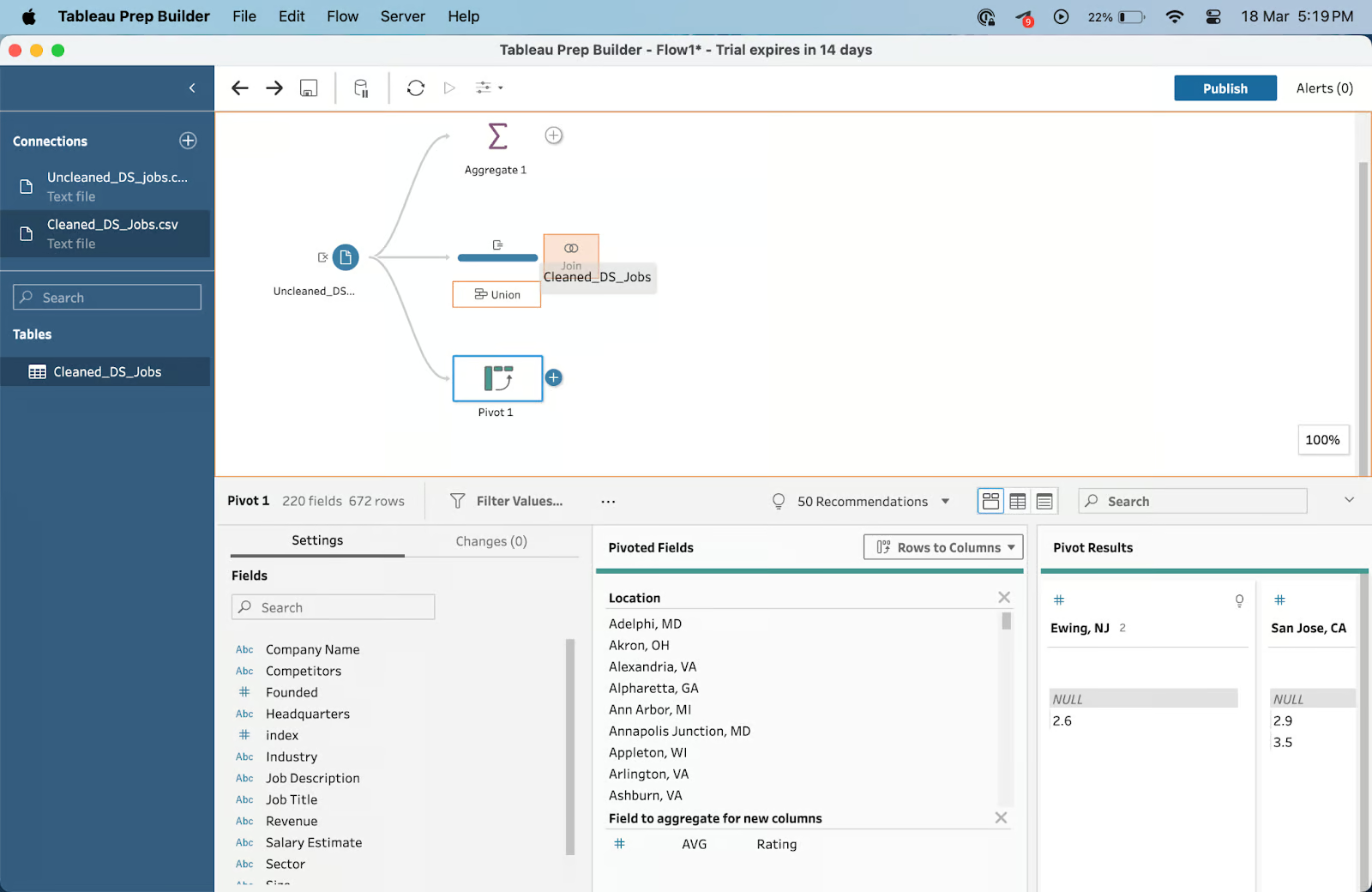
Nadat je deze op de Join-pop-up hebt losgelaten, verschijnt er een nieuwe Join-interface hieronder.
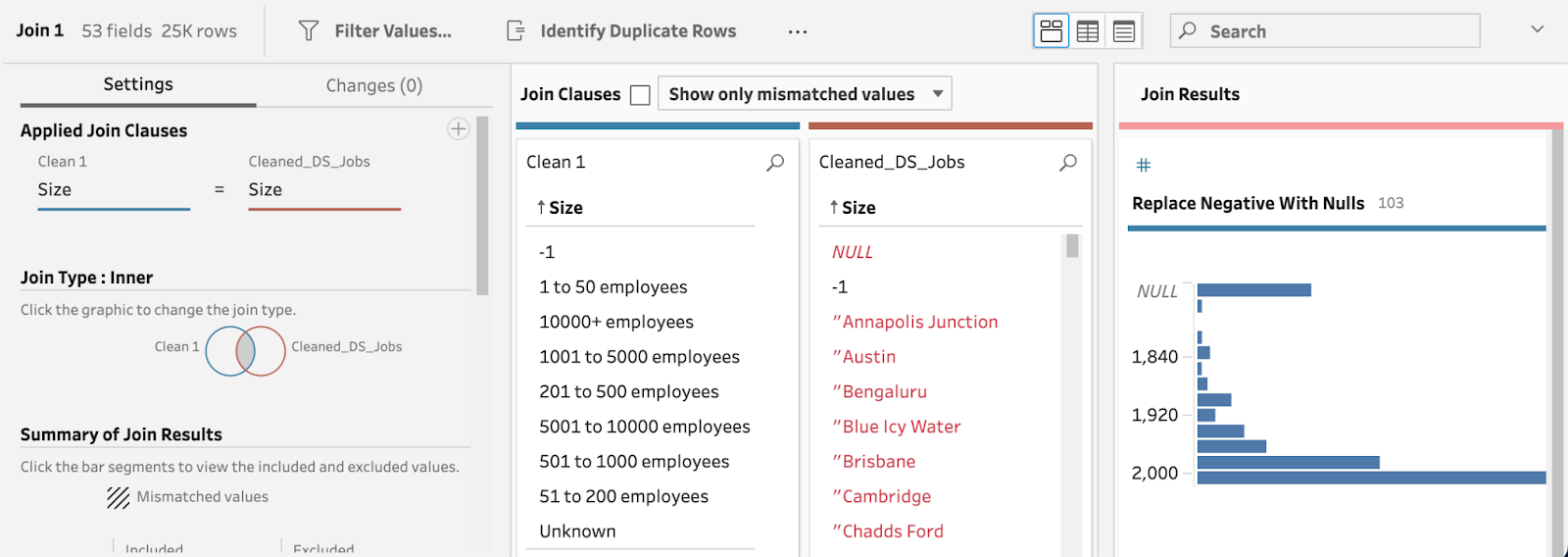
Dit betekent dat je join klaar is. In deze interface zie je hoe de twee tabellen aan elkaar zijn gekoppeld en welke join-clausule wordt gebruikt. In dit geval koos Tableau Prep automatisch voor een inner join.
Een union maken lijkt sterk op een join in Tableau Prep. Sleep eenvoudig Cleaned_DS_Jobs op de aanvankelijke opgeschoonde dataset.
Er verschijnt een union met de volgende interface, met meer informatie over resulterende en niet-overeenkomende velden.
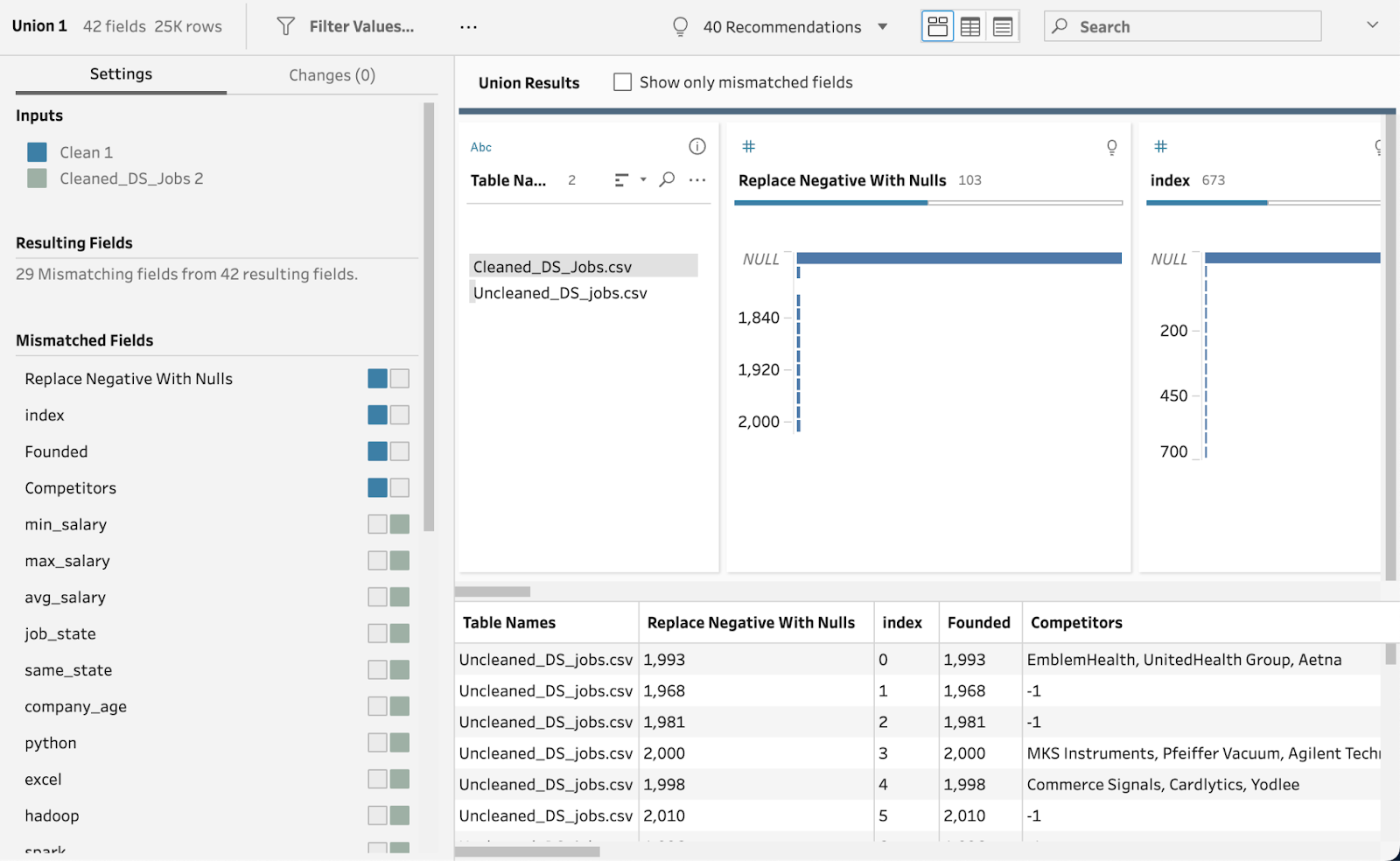
Tableau Prep is een krachtige tool voor het opschonen, vormgeven en voorbereiden van je data voor analyse in Tableau. Volg deze best practices om er het meeste uit te halen en je workflows efficiënt en effectief te houden:
Besteed voordat je begint wat tijd aan het verkennen van je data om de structuur, kwaliteit en eventuele benodigde schoonmaak of transformaties te begrijpen. Dit helpt je je flow te plannen en te bepalen welke stappen je opneemt.
Meestal begin je met filterstappen, gevolgd door verschillende schoonmaak- en transformatiesstappen. Zo blijft je dataset behapbaar en presteert het beter tijdens latere schoonmaakstappen.
Waar Tableau Desktop vooral wordt gebruikt voor het visualiseren van data en het maken van interactieve dashboards, richt Tableau Prep Builder zich op datavoorbereiding en opschoning.
Tableau Desktop en Tableau Prep Builder zijn twee krachtige tools in het Tableau-ecosysteem, elk met hun eigen sterke punten en toepassingsgebieden.
Met Tableau Desktop kunnen gebruikers verbinding maken met meerdere databronnen, deze combineren en de resultaten visualiseren in allerlei grafieken. Het biedt ook geavanceerde functies zoals berekeningen, filters, parameters en dashboardinteractiviteit.
Tableau Prep Builder daarentegen is speciaal ontworpen om data voor te bereiden voordat deze in Tableau Desktop kan worden gevisualiseerd. Het heeft meer functies voor het opschonen en vormgeven van data.
Tableau Prep Builder biedt een gebruiksvriendelijke en intuïtieve interface voor datavoorbereiding, waardoor het toegankelijk is voor gebruikers van elk niveau.
Andere datavoorbereidingstools vereisen mogelijk meer technische expertise of hebben een steilere leercurve.
Hier is een vergelijking tussen Tableau Prep Builder en andere veelgebruikte tools:
|
Feature/Tool |
Tableau Prep Builder |
Microsoft Power BI |
Alteryx |
Google Data Studio |
|
Datavoorbereiding |
Geavanceerd |
Gemiddeld |
Geavanceerd |
Basis |
|
Gebruiksgemak |
Gebruiksvriendelijk, intuïtief |
Zeer gebruiksvriendelijk |
Steile leercurve |
Gebruiksvriendelijk |
|
Integratie |
Grote reeks ondersteunde databronnen |
Uitgebreide integratie met Microsoft-producten |
Grote reeks databronnen |
Beperkt tot Google-producten en enkele derden |
|
Visualisatie & analytics |
Vereist Tableau voor volledige analyse |
Uitgebreide ingebouwde tools |
Vereist aanvullende tools |
Basis ingebouwde tools |
|
Ondersteuning realtime data |
Ja |
Ja |
Ja |
Ja |
|
Samenwerkingsfuncties |
Hoog (met Tableau Server/Online) |
Hoog |
Gemiddeld |
Hoog |
|
Kosten |
Hoger |
Lager (met een gratis versie) |
Hoger |
Gratis (met beperkingen) |
|
Cloudoptie |
Ja (Tableau Online) |
Ja |
Ja |
Ja |
|
Aangepaste scripting |
Geavanceerd (met DAX, M) |
Geavanceerd |
Beperkt |
De gebruiksvriendelijke interface van Tableau Prep maakt het toegankelijk voor alle niveaus, van beginners tot ervaren analisten. De drag-and-dropfunctionaliteit maakt het eenvoudig om datavelden te manipuleren, terwijl de visuele weergave van dataflows het begrijpen en opsporen van fouten of inconsistenties vergemakkelijkt.
Tableau Prep integreert naadloos met Tableau Desktop en Server, waardoor datavoorbereiding en analyse in één platform plaatsvinden. Dit voorkomt dat je tussen meerdere tools hoeft te schakelen en bespaart tijd en moeite.
Het maakt het ook makkelijker om je data binnen één platform te beheren, wat de productiviteit verhoogt en de data veilig houdt.
Met functies zoals gedeelde databronnen en gepubliceerde flows stimuleert Tableau Prep samenwerking tussen teamleden die aan dezelfde dataset werken.
Wijzigingen van de één zijn zichtbaar en toegankelijk voor anderen, zodat iedereen met de meest actuele data werkt.
In vergelijking met andere datavoorbereidingstools heeft Tableau Prep een beperktere set functies. Het heeft geen geavanceerde automatiseringsmogelijkheden of ingebouwde machinelearning-algoritmen voor opschonen en transformeren.
Andere datavoorbereidingstools zoals Alteryx of Talend hebben daarentegen een veel uitgebreidere toolkit voor ETL-taken (extract, transform, load).
Tableau Prep is primair ontworpen voor gebruik met Tableau Desktop en Server, waardoor de integratie met andere populaire tools voor datavisualisatie en -analyse beperkt is. Dit kan een nadeel zijn voor teams die meerdere platforms gebruiken in hun data-analyseproces.
Vergeleken met de datavoorbereidingsfunctie van Power BI is Tableau bijvoorbeeld minder veelzijdig qua integratie met het Microsoft-ecosysteem en de tech stack.
Tableau Prep Builder maakt het eenvoudig om workflows voor datatransformatie te automatiseren. In dit artikel bespraken we de interface-navigatie en de beschikbare functies in Tableau Prep Builder.
Met de krachtige mogelijkheden, intuïtieve interface en samenwerkingspotentieel is Tableau Prep een waardevol hulpmiddel voor elke datagedreven organisatie.
Wil je beginnen met het leren van Tableau? Probeer onze Introduction to Tableau-cursus om alle basisbeginselen te leren.
Blijf je Tableau-skills verbeteren
Leerpad
Cursus
Oefen en volg je voortgang.
Ga Verder Met Googleblog
Adel Nehme
15 min

