Tableau Prep Builder est un outil de préparation des données conçu pour nettoyer, façonner et combiner les données en vue de leur analyse dans Tableau. Lancé en 2018, il a été renommé Tableau Prep Builder en 2019. Outil d’ingénierie des données sans code, intégré à l’une des références de la visualisation de données, il s’adresse à celles et ceux qui veulent automatiser des tâches ETL répétitives.
Ce tutoriel couvre les fondamentaux de Tableau Prep Builder : de l’installation à la prise en main de l’interface, jusqu’à la construction de flux de données.
Naviguer dans l’interface de Tableau Prep Builder
La navigation dans Tableau Prep Builder est plutôt intuitive. Quelques points sont toutefois à connaître avant de commencer.
Écran d’accueil
Après avoir saisi vos informations, l’écran suivant s’affiche :
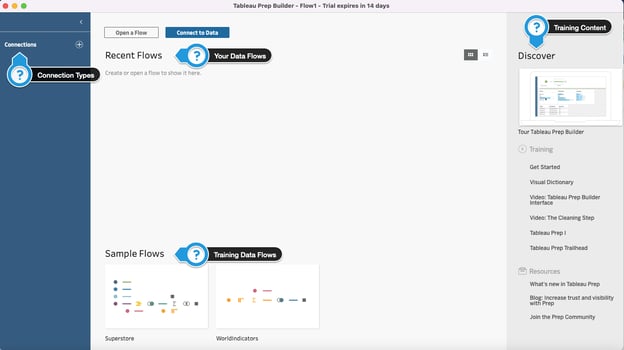
De gauche à droite :
- L’onglet Connections vous permet de sélectionner la connexion à vos données, stockées dans un fichier (p. ex. Excel), sur un serveur cloud (p. ex. BigQuery) ou dans un autre type de stockage.
- Sous Recent Flows, vos travaux récents apparaissent. Vous pouvez Open a Flow pour modifier un flux existant ou Connect to Data pour créer un nouveau flux.
- Sous Sample Flows, deux exemples de flux sont disponibles : Superstore et WorldIndicators. En les ouvrant, vous pouvez étudier leur construction et les manipuler pour vous familiariser avec les fonctionnalités de Tableau Prep Builder.
- À droite, l’onglet Discover renvoie vers des contenus d’aide sur Tableau Prep Builder.
Se connecter aux données
Commençons par choisir notre jeu de données. J’ai sélectionné Data Science Job Posting on Glassdoor, disponible sur Kaggle. Deux fichiers CSV sont fournis dans l’archive : l’un contient des données brutes/« sales », l’autre la version nettoyée.
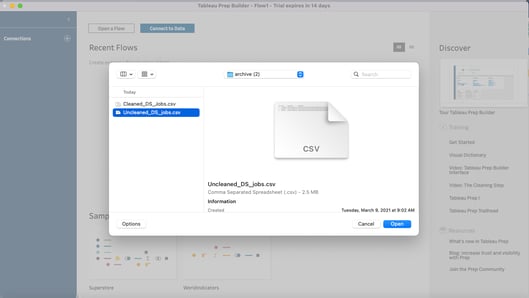
Cliquez sur l’icône + à côté de Connections > To a File > Text File (le type de connexion peut varier selon vos données). Vous pouvez aussi suivre les mêmes étapes via Connect to Data en haut d’écran. Une fois le fichier sélectionné, cliquez sur Open.
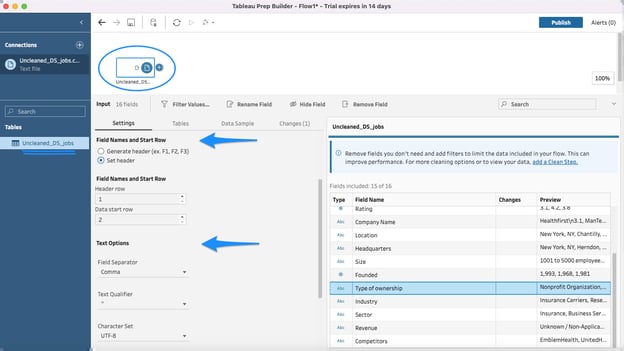
La table est prête à l’emploi. Cliquez sur la table dans le panneau de gauche et mettez à jour les paramètres du fichier pour que Tableau interprète correctement votre source.
Dans mon cas, j’ai défini la première ligne comme en-têtes de colonnes, avec les valeurs de données dès la deuxième ligne. J’ai aussi spécifié la virgule comme séparateur et les guillemets doubles comme qualificateur de texte.
Tableau Prep rationalise la préparation des données pour l’analyse en déduisant automatiquement la structure à l’import. Il détecte les types de données (dates, valeurs numériques, chaînes) et les relations entre champs.
C’est également utile pour charger des données issues de plusieurs sources partageant les mêmes types, afin de faciliter unions et jointures.
Nous sommes prêts à manipuler nos données ! Configurons notre premier flux.
Nettoyer, façonner et combiner vos données
Passons en revue des étapes fréquentes dans Tableau Prep Builder pour transformer notre jeu de données « bruité ».
Clean
Après l’ouverture du jeu de données, la deuxième étape consiste à le nettoyer. Cliquez sur l’icône + à côté du jeu de données dans l’espace de travail et choisissez Clean Step. Vous pouvez : changer les types de données, regrouper des valeurs similaires, scinder des valeurs de colonnes, etc.
Bien que plusieurs actions de nettoyage soient possibles sur le jeu de données DS Job Posting, nous allons nous concentrer sur la suppression des valeurs négatives dans la colonne Founded.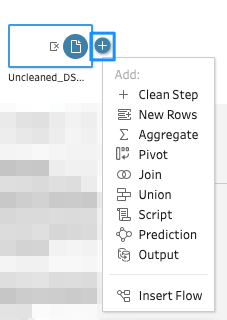
Supprimer les valeurs négatives de la colonne Founded
En observant attentivement la colonne Founded, vous remarquerez des valeurs négatives.
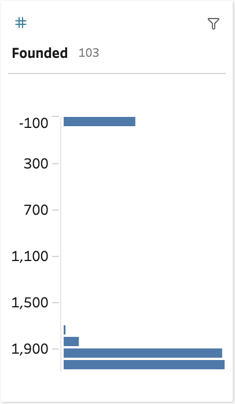
Ce n’est pas cohérent : cette colonne devrait ne contenir que des années, donc des valeurs non négatives.
Pour remplacer toutes les valeurs négatives par des valeurs nulles, utilisez un champ calculé.
Pour le créer, cliquez sur le bouton « ... » de la colonne Founded, puis Create Calculated Field, puis Custom Calculation.
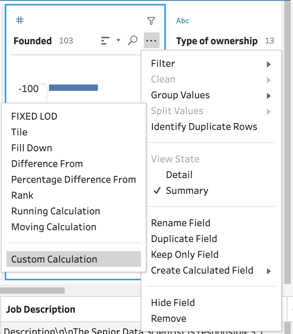
Dans la fenêtre qui s’ouvre, donnez un nom à votre champ calculé, par exemple « Replace Negative With Nulls ».
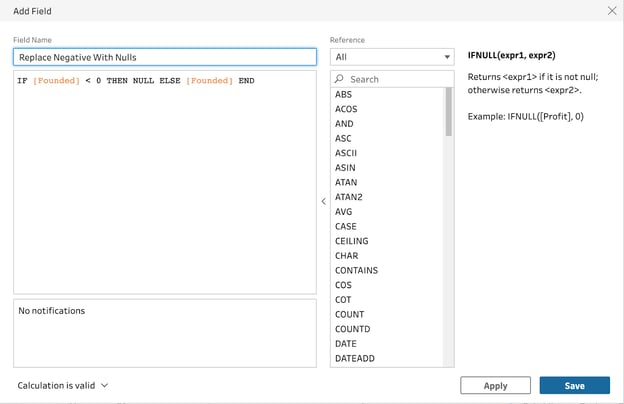
Dans la zone principale, saisissez une expression de recherche-remplacement comme ci-dessous :
IF [Founded] < 0 THEN NULL ELSE [Founded] END
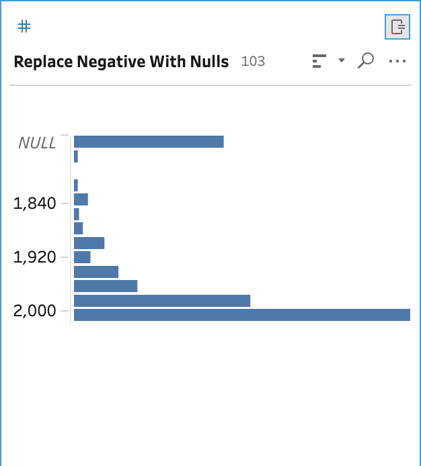
Cliquez sur Save lorsque vous êtes prêt. Toutes les valeurs négatives de la colonne Founded seront ainsi nettoyées.
Voici le résultat attendu pour la colonne nettoyée :
Aggregate
Explorons maintenant la fonction Aggregate de Tableau Prep. L’agrégation permet d’ajuster le niveau de détail de votre table et de faciliter la combinaison de tables partageant le même grain.
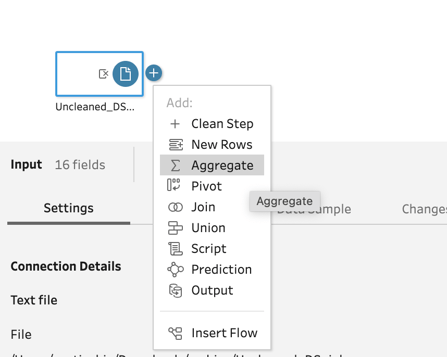
Pour commencer, cliquez sur le bouton « + » près des données et sélectionnez Aggregate.
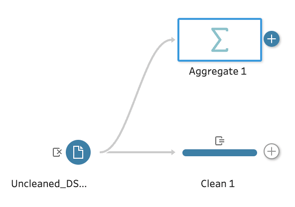
Une nouvelle étape Aggregate est ajoutée à votre flux. Voici son apparence.
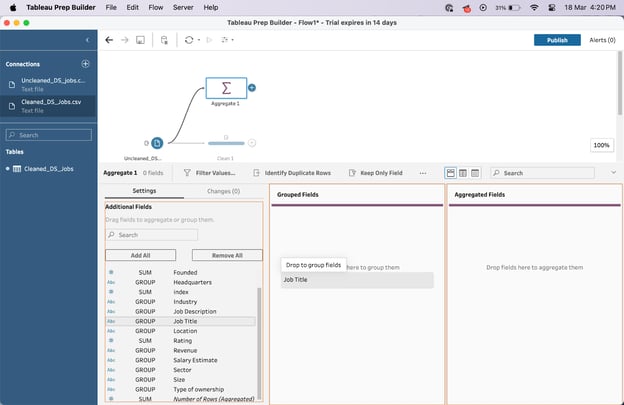
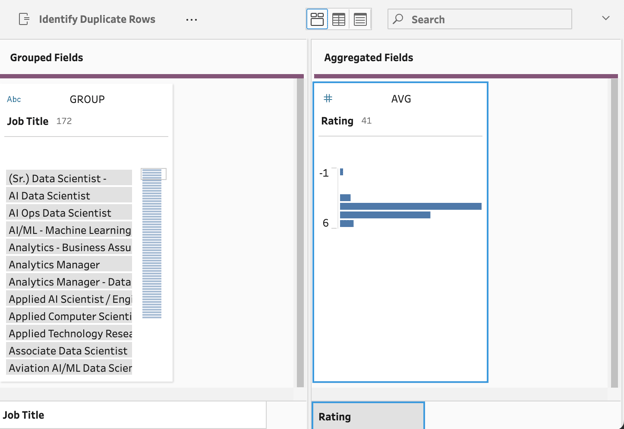
Nous allons regrouper les données par intitulé de poste (Job Title) et calculer la note moyenne.
Pour créer l’agrégat, faites glisser les champs du panneau de gauche vers les zones à droite.
Dans cet exemple, faites glisser le champ « Job Title » vers le panneau Grouped Fields, afin de regrouper par intitulé de poste.
Ensuite, ajoutez le champ « Rating » au panneau Aggregated Fields à droite.
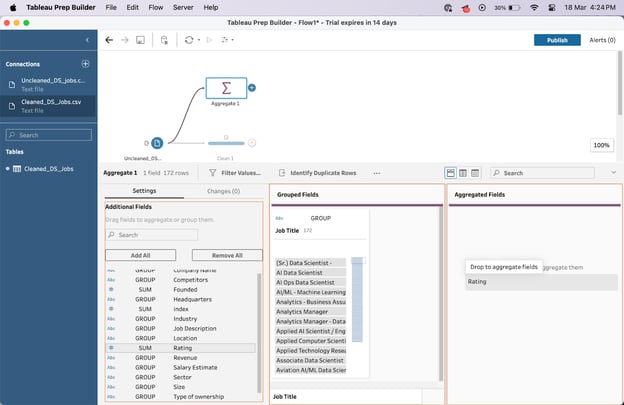
Une fois le champ ajouté, remplacez la somme par la moyenne pour une agrégation plus pertinente.
Cliquez sur le bouton SUM à côté de Ratings et choisissez Average.
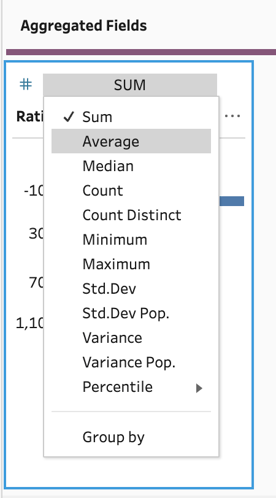
Votre résultat devrait ressembler à ceci :
Pivot
Abordons maintenant une fonctionnalité clé de Tableau Prep : le pivot. Cette opération est idéale pour re-façonner vos données selon les visualisations que vous prévoyez.
Vous pouvez transformer une table « large et courte » en table « longue et étroite », et inversement, afin d’adapter les données à différents types de graphiques.
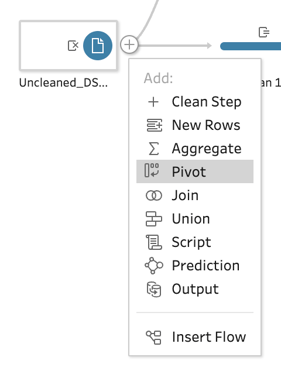
Pour créer un pivot, cliquez sur le « + » près de votre table puis sélectionnez Pivot.
De nouveaux panneaux apparaissent sous l’interface principale de votre flux.
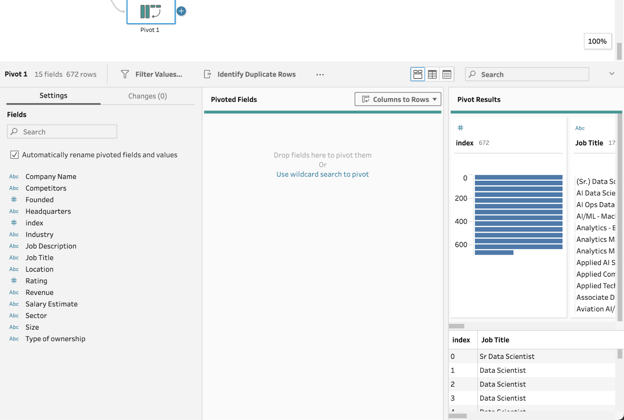
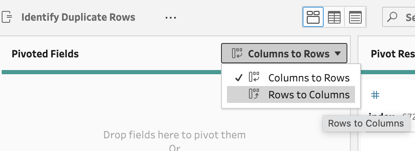
Sélectionnez Columns to Rows puis basculez vers le bouton Rows to Columns.
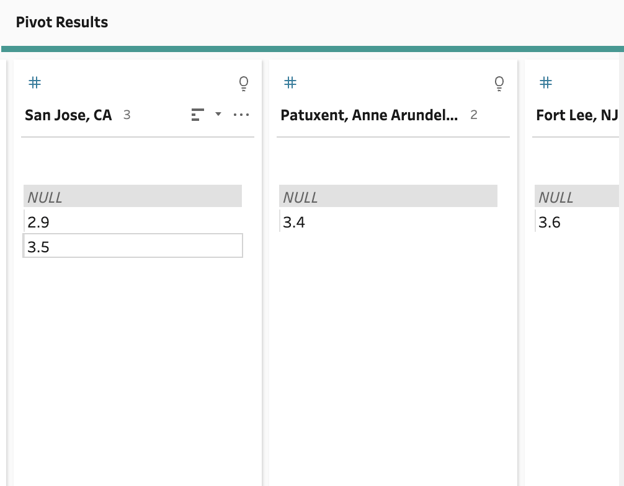
Faites glisser Location et Rating vers le panneau Pivoted Fields. Les résultats du pivot s’affichent à droite. Modifiez Sum of Rating en AVG pour un calcul plus adapté.
Voici à quoi devraient ressembler les résultats du pivot :
Join
Pour réaliser une jointure, vous devez avoir plusieurs tables chargées dans votre flux Tableau Prep. Ici, nous utiliserons les données nettoyées du même jeu Kaggle.
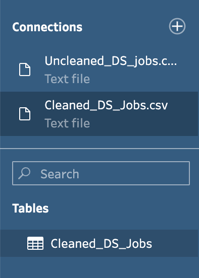
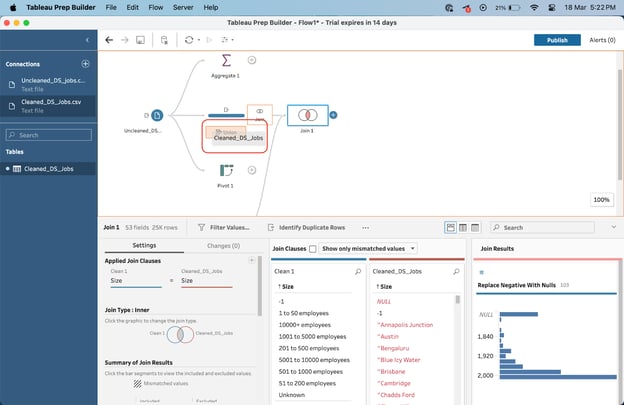
Faites glisser la table Cleaned_DS_Jobs à gauche sur l’ensemble nettoyé que nous avons créé à la première étape.
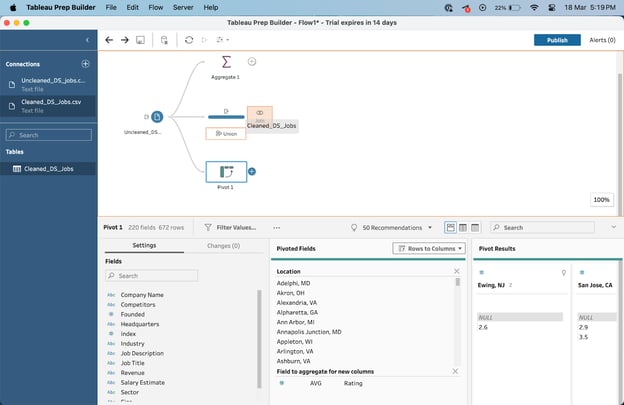
Après l’avoir lâché sur la zone Join, une nouvelle interface de jointure apparaît en bas.
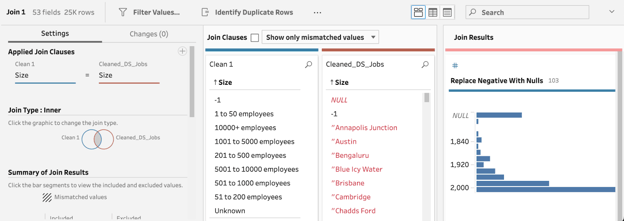
Votre jointure est prête. Cette interface montre comment les deux tables sont reliées et la clause utilisée. Ici, Tableau Prep a choisi automatiquement une jointure interne (inner join).
Union
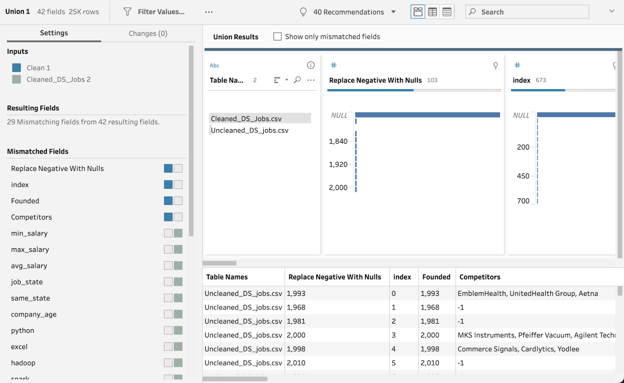
La réalisation d’une union est très similaire à une jointure dans Tableau Prep. Faites simplement glisser Cleaned_DS_Jobs sur le jeu de données nettoyé initial.
Une union apparaît avec l’interface suivante, affichant plus d’informations sur les champs résultants et non concordants.
Bonnes pratiques avec Tableau Prep Builder
Tableau Prep est un outil puissant pour nettoyer, façonner et préparer vos données avant analyse dans Tableau. Pour en tirer le meilleur parti et garantir des flux efficaces, suivez ces bonnes pratiques :
1. Planifiez votre flux
Avant de vous lancer, explorez vos données pour comprendre leur structure, leur qualité et les transformations nécessaires. Cela vous aidera à planifier le flux et à choisir les étapes à inclure.
Commencez généralement par des filtres, puis enchaînez avec les étapes de nettoyage et de transformation. Vous réduisez ainsi la volumétrie et améliorez les performances pour la suite.
2. Simplifiez votre workflow
- Des noms d’étapes explicites : renommez les étapes selon leur objectif ou leur transformation. Votre flux sera plus lisible et plus simple à maintenir.
- Limitez le nombre d’étapes : segmentez logiquement, mais évitez la complexité inutile. Utilisez des opérations multi-champs et regroupez les transformations similaires.
- Filtrez tôt : appliquez des filtres le plus tôt possible pour réduire le volume traité aux étapes suivantes.
- Limitez les lignes chargées au départ : pendant l’exploration et la construction, restreignez le nombre de lignes pour accélérer l’exécution. Réglez cela dans les paramètres de l’étape d’entrée.
- Utilisez l’échantillonnage : exploitez les options d’échantillonnage de Tableau Prep pour travailler sur un sous-ensemble et gagner en rapidité lors du développement. De manière générale, essayez de rester sous 10 colonnes et de ne charger que celles utiles au nettoyage et à l’analyse.
4. Garantissez la qualité des données
- Nettoyez et validez : utilisez l’étape Clean pour traiter doublons, valeurs nulles et valeurs aberrantes. Validez à différents stades pour assurer l’exactitude.
- Usez des champs calculés avec discernement : puissants pour transformer, mais des calculs complexes peuvent nuire aux performances et à la lisibilité.
Analyse comparative
Tableau Desktop vs Tableau Prep Builder
Tableau Desktop sert principalement à visualiser les données et créer des tableaux de bord interactifs, tandis que Tableau Prep Builder se concentre sur la préparation et le nettoyage des données.
Ces deux outils phares de l’écosystème Tableau ont des forces et des usages complémentaires.
Tableau Desktop permet de se connecter à de multiples sources, de les mélanger et de visualiser les résultats via divers graphiques. Il propose aussi des fonctionnalités avancées : calculs, filtres, paramètres, interactions sur les tableaux de bord.
De son côté, Tableau Prep Builder est spécialisé dans la préparation en amont des données avant leur visualisation dans Tableau Desktop, avec davantage d’outils de nettoyage et de mise en forme.
Tableau Prep Builder vs autres outils de préparation
Tableau Prep Builder offre une interface conviviale et intuitive pour la préparation des données, accessible quel que soit le niveau.
D’autres outils peuvent exiger davantage d’expertise technique ou présenter une courbe d’apprentissage plus marquée.
Voici une comparaison entre Tableau Prep Builder et d’autres outils courants :
|
Fonctionnalité / Outil
|
Tableau Prep Builder
|
Microsoft Power BI
|
Alteryx
|
Google Data Studio
|
|
Préparation des données
|
Avancée
|
Intermédiaire
|
Avancée
|
De base
|
|
Facilité d’usage
|
Convivial, intuitif
|
Très convivial
|
Courbe d’apprentissage élevée
|
Convivial
|
|
Intégration
|
Large prise en charge des sources
|
Intégration étendue avec l’écosystème Microsoft
|
Large éventail de sources
|
Limité à Google et quelques sources tierces
|
|
Visualisation et analytique
|
Nécessite Tableau pour l’analyse complète
|
Outils intégrés complets
|
Nécessite des outils supplémentaires
|
Outils intégrés de base
|
|
Support temps réel
|
Oui
|
Oui
|
Oui
|
Oui
|
|
Fonctionnalités de collaboration
|
Élevées (avec Tableau Server/Online)
|
Élevées
|
Intermédiaires
|
Élevées
|
|
Coût
|
Plus élevé
|
Plus faible (avec une version gratuite)
|
Plus élevé
|
Gratuit (avec limites)
|
|
Option cloud
|
Oui (Tableau Online)
|
Oui
|
Oui
|
Oui
|
|
Scripts personnalisés
|
Support limité (Rserve, TabPy)
|
Avancé (avec DAX, M)
|
Avancé
|
Limité
|
Atouts de Tableau Prep
1. Interface sans code
L’interface conviviale de Tableau Prep le rend accessible des débutants aux analystes confirmés. Le glisser-déposer facilite la manipulation des champs, et la représentation visuelle des flux aide à comprendre et à détecter rapidement erreurs et incohérences.
2. Intégration avec Tableau
Tableau Prep s’intègre nativement avec Tableau Desktop et Server, pour une chaîne de préparation et d’analyse unifiée. Plus besoin d’alterner entre plusieurs outils, vous gagnez en temps et en efficacité.
Vos données vivent ainsi sur une même plateforme, ce qui renforce la productivité et la sécurité.
3. Collaboration
Avec les sources partagées et les flux publiés, Tableau Prep facilite le travail à plusieurs sur un même jeu de données.
Les modifications d’un utilisateur sont visibles et exploitables par les autres, garantissant à tous des données à jour.
Limites de Tableau Prep
1. Fonctionnalités restreintes
Comparé à d’autres outils de préparation de données, Tableau Prep propose un ensemble de fonctions plus réduit. Il ne dispose pas d’automatisations avancées ni d’algorithmes de machine learning intégrés pour le nettoyage et la transformation.
À l’inverse, des outils comme Alteryx ou Talend offrent une boîte à outils ETL (extract, transform, load) bien plus étoffée.
2. Intégration limitée avec d’autres outils
Tableau Prep est conçu avant tout pour être utilisé avec Tableau Desktop et Server, ce qui limite son intégration avec d’autres solutions de visualisation et d’analyse. C’est un inconvénient pour les équipes qui exploitent plusieurs plateformes.
Par exemple, face à la fonction de préparation de Power BI, Tableau est moins polyvalent au sein de l’écosystème Microsoft.
En conclusion
Tableau Prep Builder facilite l’automatisation de vos workflows de transformation de données. Dans cet article, nous avons vu la navigation de l’interface et les principales fonctionnalités de Tableau Prep Builder.
Avec ses capacités puissantes, son interface intuitive et son potentiel collaboratif, Tableau Prep est un atout pour toute organisation pilotée par les données.
Vous cherchez à vous lancer sur Tableau ? Testez notre Introduction to Tableau course pour acquérir les bases.
%22%3E%3Cpath%20d%3D%22m-369%200h408v79h-408z%22%20fill%3D%22%237933ff%22%2F%3E%3Cpath%20d%3D%22m-148%200h306v45h-306z%22%20fill%3D%22%23974dff%22%2F%3E%3C%2Fg%3E%3C%2Fsvg%3E)
%22%2F%3E%3C%2FclipPath%3E%3Cg%20clip-path%3D%22url(%23a)%22%3E%3Cpath%20d%3D%22m76%200h484v36h-484z%22%20fill%3D%22%23974dff%22%2F%3E%3Cpath%20d%3D%22m0%200h384v24h-384z%22%20fill%3D%22%2306bdfc%22%20transform%3D%22matrix(1%200%200%20-1%200%2060)%22%2F%3E%3C%2Fg%3E%3C%2Fsvg%3E)

%22%3E%0A%20%20%20%20%20%20%20%20%3Crect%20fill%3D%22%23EFEBE4%22%20height%3D%22180%22%20width%3D%22336%22%20%2F%3E%0A%20%20%20%20%20%20%20%20%3Crect%0A%20%20%20%20%20%20%20%20%20%20fill%3D%22%23DD3400%22%0A%20%20%20%20%20%20%20%20%20%20height%3D%22106.6%22%0A%20%20%20%20%20%20%20%20%20%20transform%3D%22rotate(-30%20-208.588%20220.18)%22%0A%20%20%20%20%20%20%20%20%20%20width%3D%22456.125%22%0A%20%20%20%20%20%20%20%20%20%20x%3D%22-208.588%22%0A%20%20%20%20%20%20%20%20%20%20y%3D%22220.18%22%0A%20%20%20%20%20%20%20%20%2F%3E%0A%20%20%20%20%20%20%20%20%3Crect%0A%20%20%20%20%20%20%20%20%20%20fill%3D%22%23FFEC3C%22%0A%20%20%20%20%20%20%20%20%20%20height%3D%2235.875%22%0A%20%20%20%20%20%20%20%20%20%20transform%3D%22rotate(-30%20-208.588%20220.18)%22%0A%20%20%20%20%20%20%20%20%20%20width%3D%22347.576%22%0A%20%20%20%20%20%20%20%20%20%20x%3D%22-208.588%22%0A%20%20%20%20%20%20%20%20%20%20y%3D%22220.18%22%0A%20%20%20%20%20%20%20%20%2F%3E%0A%20%20%20%20%20%20%20%20%3Crect%0A%20%20%20%20%20%20%20%20%20%20fill%3D%22%23FF931E%22%0A%20%20%20%20%20%20%20%20%20%20height%3D%2235.875%22%0A%20%20%20%20%20%20%20%20%20%20transform%3D%22rotate(-30%20-226.525%20189.111)%22%0A%20%20%20%20%20%20%20%20%20%20width%3D%22347.576%22%0A%20%20%20%20%20%20%20%20%20%20x%3D%22-226.525%22%0A%20%20%20%20%20%20%20%20%20%20y%3D%22189.111%22%0A%20%20%20%20%20%20%20%20%2F%3E%0A%20%20%20%20%20%20%20%20%3Crect%0A%20%20%20%20%20%20%20%20%20%20fill%3D%22%23DD3400%22%0A%20%20%20%20%20%20%20%20%20%20height%3D%22106.6%22%0A%20%20%20%20%20%20%20%20%20%20transform%3D%22rotate(-30%2085.5879%20256.055)%22%0A%20%20%20%20%20%20%20%20%20%20width%3D%22456.125%22%0A%20%20%20%20%20%20%20%20%20%20x%3D%2285.5879%22%0A%20%20%20%20%20%20%20%20%20%20y%3D%22256.055%22%0A%20%20%20%20%20%20%20%20%2F%3E%0A%20%20%20%20%20%20%20%20%3Crect%0A%20%20%20%20%20%20%20%20%20%20fill%3D%22%23FFEC3C%22%0A%20%20%20%20%20%20%20%20%20%20height%3D%2235.875%22%0A%20%20%20%20%20%20%20%20%20%20transform%3D%22rotate(-30%2085.5879%20256.055)%22%0A%20%20%20%20%20%20%20%20%20%20width%3D%22184.5%22%0A%20%20%20%20%20%20%20%20%20%20x%3D%2285.5879%22%0A%20%20%20%20%20%20%20%20%20%20y%3D%22256.055%22%0A%20%20%20%20%20%20%20%20%2F%3E%0A%20%20%20%20%20%20%20%20%3Crect%0A%20%20%20%20%20%20%20%20%20%20fill%3D%22%23FF931E%22%0A%20%20%20%20%20%20%20%20%20%20height%3D%2235.875%22%0A%20%20%20%20%20%20%20%20%20%20transform%3D%22rotate(-30%20227.432%20132.736)%22%0A%20%20%20%20%20%20%20%20%20%20width%3D%22271.625%22%0A%20%20%20%20%20%20%20%20%20%20x%3D%22227.432%22%0A%20%20%20%20%20%20%20%20%20%20y%3D%22132.736%22%0A%20%20%20%20%20%20%20%20%2F%3E%0A%20%20%20%20%20%20%3C%2Fg%3E%0A%20%20%20%20%20%20%3Cdefs%3E%0A%20%20%20%20%20%20%20%20%3CclipPath%20id%3D%22clip%22%3E%0A%20%20%20%20%20%20%20%20%20%20%3Crect%20fill%3D%22white%22%20height%3D%22180%22%20width%3D%22336%22%20%2F%3E%0A%20%20%20%20%20%20%20%20%3C%2FclipPath%3E%0A%20%20%20%20%20%20%3C%2Fdefs%3E%0A%20%20%20%20%3C%2Fsvg%3E)

%22%3E%0A%20%20%20%20%20%20%20%20%3Crect%20fill%3D%22%23EFEBE4%22%20height%3D%22180%22%20width%3D%22336%22%20%2F%3E%0A%20%20%20%20%20%20%20%20%3Crect%0A%20%20%20%20%20%20%20%20%20%20fill%3D%22%23FF931E%22%0A%20%20%20%20%20%20%20%20%20%20height%3D%22106.6%22%0A%20%20%20%20%20%20%20%20%20%20transform%3D%22rotate(-30%20-208.588%20220.18)%22%0A%20%20%20%20%20%20%20%20%20%20width%3D%22456.125%22%0A%20%20%20%20%20%20%20%20%20%20x%3D%22-208.588%22%0A%20%20%20%20%20%20%20%20%20%20y%3D%22220.18%22%0A%20%20%20%20%20%20%20%20%2F%3E%0A%20%20%20%20%20%20%20%20%3Crect%0A%20%20%20%20%20%20%20%20%20%20fill%3D%22%23F7F3EB%22%0A%20%20%20%20%20%20%20%20%20%20height%3D%2235.875%22%0A%20%20%20%20%20%20%20%20%20%20transform%3D%22rotate(-30%20-208.588%20220.18)%22%0A%20%20%20%20%20%20%20%20%20%20width%3D%22347.576%22%0A%20%20%20%20%20%20%20%20%20%20x%3D%22-208.588%22%0A%20%20%20%20%20%20%20%20%20%20y%3D%22220.18%22%0A%20%20%20%20%20%20%20%20%2F%3E%0A%20%20%20%20%20%20%20%20%3Crect%0A%20%20%20%20%20%20%20%20%20%20fill%3D%22%23000820%22%0A%20%20%20%20%20%20%20%20%20%20height%3D%2235.875%22%0A%20%20%20%20%20%20%20%20%20%20transform%3D%22rotate(-30%20-226.525%20189.111)%22%0A%20%20%20%20%20%20%20%20%20%20width%3D%22347.576%22%0A%20%20%20%20%20%20%20%20%20%20x%3D%22-226.525%22%0A%20%20%20%20%20%20%20%20%20%20y%3D%22189.111%22%0A%20%20%20%20%20%20%20%20%2F%3E%0A%20%20%20%20%20%20%20%20%3Crect%0A%20%20%20%20%20%20%20%20%20%20fill%3D%22%23000820%22%0A%20%20%20%20%20%20%20%20%20%20height%3D%22106.6%22%0A%20%20%20%20%20%20%20%20%20%20transform%3D%22rotate(-30%2085.5879%20256.055)%22%0A%20%20%20%20%20%20%20%20%20%20width%3D%22456.125%22%0A%20%20%20%20%20%20%20%20%20%20x%3D%2285.5879%22%0A%20%20%20%20%20%20%20%20%20%20y%3D%22256.055%22%0A%20%20%20%20%20%20%20%20%2F%3E%0A%20%20%20%20%20%20%20%20%3Crect%0A%20%20%20%20%20%20%20%20%20%20fill%3D%22%23D87300%22%0A%20%20%20%20%20%20%20%20%20%20height%3D%2235.875%22%0A%20%20%20%20%20%20%20%20%20%20transform%3D%22rotate(-30%2085.5879%20256.055)%22%0A%20%20%20%20%20%20%20%20%20%20width%3D%22184.5%22%0A%20%20%20%20%20%20%20%20%20%20x%3D%2285.5879%22%0A%20%20%20%20%20%20%20%20%20%20y%3D%22256.055%22%0A%20%20%20%20%20%20%20%20%2F%3E%0A%20%20%20%20%20%20%20%20%3Crect%0A%20%20%20%20%20%20%20%20%20%20fill%3D%22%23FF931E%22%0A%20%20%20%20%20%20%20%20%20%20height%3D%2235.875%22%0A%20%20%20%20%20%20%20%20%20%20transform%3D%22rotate(-30%20227.432%20132.736)%22%0A%20%20%20%20%20%20%20%20%20%20width%3D%22271.625%22%0A%20%20%20%20%20%20%20%20%20%20x%3D%22227.432%22%0A%20%20%20%20%20%20%20%20%20%20y%3D%22132.736%22%0A%20%20%20%20%20%20%20%20%2F%3E%0A%20%20%20%20%20%20%3C%2Fg%3E%0A%20%20%20%20%20%20%3Cdefs%3E%0A%20%20%20%20%20%20%20%20%3CclipPath%20id%3D%22clip%22%3E%0A%20%20%20%20%20%20%20%20%20%20%3Crect%20fill%3D%22white%22%20height%3D%22180%22%20width%3D%22336%22%20%2F%3E%0A%20%20%20%20%20%20%20%20%3C%2FclipPath%3E%0A%20%20%20%20%20%20%3C%2Fdefs%3E%0A%20%20%20%20%3C%2Fsvg%3E)

%22%3E%0A%20%20%20%20%20%20%20%20%3Crect%20fill%3D%22%2305192D%22%20height%3D%22180%22%20width%3D%22336%22%20%2F%3E%0A%20%20%20%20%20%20%20%20%3Crect%0A%20%20%20%20%20%20%20%20%20%20fill%3D%22%23B08EFF%22%0A%20%20%20%20%20%20%20%20%20%20height%3D%22106.6%22%0A%20%20%20%20%20%20%20%20%20%20transform%3D%22rotate(-30%20-208.588%20220.18)%22%0A%20%20%20%20%20%20%20%20%20%20width%3D%22456.125%22%0A%20%20%20%20%20%20%20%20%20%20x%3D%22-208.588%22%0A%20%20%20%20%20%20%20%20%20%20y%3D%22220.18%22%0A%20%20%20%20%20%20%20%20%2F%3E%0A%20%20%20%20%20%20%20%20%3Crect%0A%20%20%20%20%20%20%20%20%20%20fill%3D%22%237933FF%22%0A%20%20%20%20%20%20%20%20%20%20height%3D%2235.875%22%0A%20%20%20%20%20%20%20%20%20%20transform%3D%22rotate(-30%20-208.588%20220.18)%22%0A%20%20%20%20%20%20%20%20%20%20width%3D%22347.576%22%0A%20%20%20%20%20%20%20%20%20%20x%3D%22-208.588%22%0A%20%20%20%20%20%20%20%20%20%20y%3D%22220.18%22%0A%20%20%20%20%20%20%20%20%2F%3E%0A%20%20%20%20%20%20%20%20%3Crect%0A%20%20%20%20%20%20%20%20%20%20fill%3D%22%2372E5FE%22%0A%20%20%20%20%20%20%20%20%20%20height%3D%2235.875%22%0A%20%20%20%20%20%20%20%20%20%20transform%3D%22rotate(-30%20-226.525%20189.111)%22%0A%20%20%20%20%20%20%20%20%20%20width%3D%22347.576%22%0A%20%20%20%20%20%20%20%20%20%20x%3D%22-226.525%22%0A%20%20%20%20%20%20%20%20%20%20y%3D%22189.111%22%0A%20%20%20%20%20%20%20%20%2F%3E%0A%20%20%20%20%20%20%20%20%3Crect%0A%20%20%20%20%20%20%20%20%20%20fill%3D%22%235EB1FF%22%0A%20%20%20%20%20%20%20%20%20%20height%3D%22106.6%22%0A%20%20%20%20%20%20%20%20%20%20transform%3D%22rotate(-30%2085.5879%20256.055)%22%0A%20%20%20%20%20%20%20%20%20%20width%3D%22456.125%22%0A%20%20%20%20%20%20%20%20%20%20x%3D%2285.5879%22%0A%20%20%20%20%20%20%20%20%20%20y%3D%22256.055%22%0A%20%20%20%20%20%20%20%20%2F%3E%0A%20%20%20%20%20%20%20%20%3Crect%0A%20%20%20%20%20%20%20%20%20%20fill%3D%22%23B08EFF%22%0A%20%20%20%20%20%20%20%20%20%20height%3D%2235.875%22%0A%20%20%20%20%20%20%20%20%20%20transform%3D%22rotate(-30%2085.5879%20256.055)%22%0A%20%20%20%20%20%20%20%20%20%20width%3D%22184.5%22%0A%20%20%20%20%20%20%20%20%20%20x%3D%2285.5879%22%0A%20%20%20%20%20%20%20%20%20%20y%3D%22256.055%22%0A%20%20%20%20%20%20%20%20%2F%3E%0A%20%20%20%20%20%20%20%20%3Crect%0A%20%20%20%20%20%20%20%20%20%20fill%3D%22%2372E5FE%22%0A%20%20%20%20%20%20%20%20%20%20height%3D%2235.875%22%0A%20%20%20%20%20%20%20%20%20%20transform%3D%22rotate(-30%20227.432%20132.736)%22%0A%20%20%20%20%20%20%20%20%20%20width%3D%22271.625%22%0A%20%20%20%20%20%20%20%20%20%20x%3D%22227.432%22%0A%20%20%20%20%20%20%20%20%20%20y%3D%22132.736%22%0A%20%20%20%20%20%20%20%20%2F%3E%0A%20%20%20%20%20%20%3C%2Fg%3E%0A%20%20%20%20%20%20%3Cdefs%3E%0A%20%20%20%20%20%20%20%20%3CclipPath%20id%3D%22clip%22%3E%0A%20%20%20%20%20%20%20%20%20%20%3Crect%20fill%3D%22white%22%20height%3D%22180%22%20width%3D%22336%22%20%2F%3E%0A%20%20%20%20%20%20%20%20%3C%2FclipPath%3E%0A%20%20%20%20%20%20%3C%2Fdefs%3E%0A%20%20%20%20%3C%2Fsvg%3E)

%22%3E%0A%20%20%20%20%20%20%20%20%3Crect%20fill%3D%22%23F7F3EB%22%20height%3D%22180%22%20width%3D%22336%22%20%2F%3E%0A%20%20%20%20%20%20%20%20%3Crect%0A%20%20%20%20%20%20%20%20%20%20fill%3D%22%23000820%22%0A%20%20%20%20%20%20%20%20%20%20height%3D%22106.6%22%0A%20%20%20%20%20%20%20%20%20%20transform%3D%22rotate(-30%20-208.588%20220.18)%22%0A%20%20%20%20%20%20%20%20%20%20width%3D%22456.125%22%0A%20%20%20%20%20%20%20%20%20%20x%3D%22-208.588%22%0A%20%20%20%20%20%20%20%20%20%20y%3D%22220.18%22%0A%20%20%20%20%20%20%20%20%2F%3E%0A%20%20%20%20%20%20%20%20%3Crect%0A%20%20%20%20%20%20%20%20%20%20fill%3D%22%2300C74E%22%0A%20%20%20%20%20%20%20%20%20%20height%3D%2235.875%22%0A%20%20%20%20%20%20%20%20%20%20transform%3D%22rotate(-30%20-208.588%20220.18)%22%0A%20%20%20%20%20%20%20%20%20%20width%3D%22347.576%22%0A%20%20%20%20%20%20%20%20%20%20x%3D%22-208.588%22%0A%20%20%20%20%20%20%20%20%20%20y%3D%22220.18%22%0A%20%20%20%20%20%20%20%20%2F%3E%0A%20%20%20%20%20%20%20%20%3Crect%0A%20%20%20%20%20%20%20%20%20%20fill%3D%22%23FF931E%22%0A%20%20%20%20%20%20%20%20%20%20height%3D%2235.875%22%0A%20%20%20%20%20%20%20%20%20%20transform%3D%22rotate(-30%20-226.525%20189.111)%22%0A%20%20%20%20%20%20%20%20%20%20width%3D%22347.576%22%0A%20%20%20%20%20%20%20%20%20%20x%3D%22-226.525%22%0A%20%20%20%20%20%20%20%20%20%20y%3D%22189.111%22%0A%20%20%20%20%20%20%20%20%2F%3E%0A%20%20%20%20%20%20%20%20%3Crect%0A%20%20%20%20%20%20%20%20%20%20fill%3D%22%23D87300%22%0A%20%20%20%20%20%20%20%20%20%20height%3D%22106.6%22%0A%20%20%20%20%20%20%20%20%20%20transform%3D%22rotate(-30%2085.5879%20256.055)%22%0A%20%20%20%20%20%20%20%20%20%20width%3D%22456.125%22%0A%20%20%20%20%20%20%20%20%20%20x%3D%2285.5879%22%0A%20%20%20%20%20%20%20%20%20%20y%3D%22256.055%22%0A%20%20%20%20%20%20%20%20%2F%3E%0A%20%20%20%20%20%20%20%20%3Crect%0A%20%20%20%20%20%20%20%20%20%20fill%3D%22%23000820%22%0A%20%20%20%20%20%20%20%20%20%20height%3D%2235.875%22%0A%20%20%20%20%20%20%20%20%20%20transform%3D%22rotate(-30%2085.5879%20256.055)%22%0A%20%20%20%20%20%20%20%20%20%20width%3D%22184.5%22%0A%20%20%20%20%20%20%20%20%20%20x%3D%2285.5879%22%0A%20%20%20%20%20%20%20%20%20%20y%3D%22256.055%22%0A%20%20%20%20%20%20%20%20%2F%3E%0A%20%20%20%20%20%20%20%20%3Crect%0A%20%20%20%20%20%20%20%20%20%20fill%3D%22%2300C74E%22%0A%20%20%20%20%20%20%20%20%20%20height%3D%2235.875%22%0A%20%20%20%20%20%20%20%20%20%20transform%3D%22rotate(-30%20227.432%20132.736)%22%0A%20%20%20%20%20%20%20%20%20%20width%3D%22271.625%22%0A%20%20%20%20%20%20%20%20%20%20x%3D%22227.432%22%0A%20%20%20%20%20%20%20%20%20%20y%3D%22132.736%22%0A%20%20%20%20%20%20%20%20%2F%3E%0A%20%20%20%20%20%20%3C%2Fg%3E%0A%20%20%20%20%20%20%3Cdefs%3E%0A%20%20%20%20%20%20%20%20%3CclipPath%20id%3D%22clip%22%3E%0A%20%20%20%20%20%20%20%20%20%20%3Crect%20fill%3D%22white%22%20height%3D%22180%22%20width%3D%22336%22%20%2F%3E%0A%20%20%20%20%20%20%20%20%3C%2FclipPath%3E%0A%20%20%20%20%20%20%3C%2Fdefs%3E%0A%20%20%20%20%3C%2Fsvg%3E)

%22%3E%0A%20%20%20%20%20%20%20%20%3Crect%20fill%3D%22%2372E5FE%22%20height%3D%22180%22%20width%3D%22336%22%20%2F%3E%0A%20%20%20%20%20%20%20%20%3Crect%0A%20%20%20%20%20%20%20%20%20%20fill%3D%22%237933FF%22%0A%20%20%20%20%20%20%20%20%20%20height%3D%22106.6%22%0A%20%20%20%20%20%20%20%20%20%20transform%3D%22rotate(-30%20-208.588%20220.18)%22%0A%20%20%20%20%20%20%20%20%20%20width%3D%22456.125%22%0A%20%20%20%20%20%20%20%20%20%20x%3D%22-208.588%22%0A%20%20%20%20%20%20%20%20%20%20y%3D%22220.18%22%0A%20%20%20%20%20%20%20%20%2F%3E%0A%20%20%20%20%20%20%20%20%3Crect%0A%20%20%20%20%20%20%20%20%20%20fill%3D%22%235EB1FF%22%0A%20%20%20%20%20%20%20%20%20%20height%3D%2235.875%22%0A%20%20%20%20%20%20%20%20%20%20transform%3D%22rotate(-30%20-208.588%20220.18)%22%0A%20%20%20%20%20%20%20%20%20%20width%3D%22347.576%22%0A%20%20%20%20%20%20%20%20%20%20x%3D%22-208.588%22%0A%20%20%20%20%20%20%20%20%20%20y%3D%22220.18%22%0A%20%20%20%20%20%20%20%20%2F%3E%0A%20%20%20%20%20%20%20%20%3Crect%0A%20%20%20%20%20%20%20%20%20%20fill%3D%22%23000820%22%0A%20%20%20%20%20%20%20%20%20%20height%3D%2235.875%22%0A%20%20%20%20%20%20%20%20%20%20transform%3D%22rotate(-30%20-226.525%20189.111)%22%0A%20%20%20%20%20%20%20%20%20%20width%3D%22347.576%22%0A%20%20%20%20%20%20%20%20%20%20x%3D%22-226.525%22%0A%20%20%20%20%20%20%20%20%20%20y%3D%22189.111%22%0A%20%20%20%20%20%20%20%20%2F%3E%0A%20%20%20%20%20%20%20%20%3Crect%0A%20%20%20%20%20%20%20%20%20%20fill%3D%22%237933FF%22%0A%20%20%20%20%20%20%20%20%20%20height%3D%22106.6%22%0A%20%20%20%20%20%20%20%20%20%20transform%3D%22rotate(-30%2085.5879%20256.055)%22%0A%20%20%20%20%20%20%20%20%20%20width%3D%22456.125%22%0A%20%20%20%20%20%20%20%20%20%20x%3D%2285.5879%22%0A%20%20%20%20%20%20%20%20%20%20y%3D%22256.055%22%0A%20%20%20%20%20%20%20%20%2F%3E%0A%20%20%20%20%20%20%20%20%3Crect%0A%20%20%20%20%20%20%20%20%20%20fill%3D%22%235EB1FF%22%0A%20%20%20%20%20%20%20%20%20%20height%3D%2235.875%22%0A%20%20%20%20%20%20%20%20%20%20transform%3D%22rotate(-30%2085.5879%20256.055)%22%0A%20%20%20%20%20%20%20%20%20%20width%3D%22184.5%22%0A%20%20%20%20%20%20%20%20%20%20x%3D%2285.5879%22%0A%20%20%20%20%20%20%20%20%20%20y%3D%22256.055%22%0A%20%20%20%20%20%20%20%20%2F%3E%0A%20%20%20%20%20%20%20%20%3Crect%0A%20%20%20%20%20%20%20%20%20%20fill%3D%22%23000820%22%0A%20%20%20%20%20%20%20%20%20%20height%3D%2235.875%22%0A%20%20%20%20%20%20%20%20%20%20transform%3D%22rotate(-30%20227.432%20132.736)%22%0A%20%20%20%20%20%20%20%20%20%20width%3D%22271.625%22%0A%20%20%20%20%20%20%20%20%20%20x%3D%22227.432%22%0A%20%20%20%20%20%20%20%20%20%20y%3D%22132.736%22%0A%20%20%20%20%20%20%20%20%2F%3E%0A%20%20%20%20%20%20%3C%2Fg%3E%0A%20%20%20%20%20%20%3Cdefs%3E%0A%20%20%20%20%20%20%20%20%3CclipPath%20id%3D%22clip%22%3E%0A%20%20%20%20%20%20%20%20%20%20%3Crect%20fill%3D%22white%22%20height%3D%22180%22%20width%3D%22336%22%20%2F%3E%0A%20%20%20%20%20%20%20%20%3C%2FclipPath%3E%0A%20%20%20%20%20%20%3C%2Fdefs%3E%0A%20%20%20%20%3C%2Fsvg%3E)



Tableau Prep Builder est un outil de préparation des données conçu pour nettoyer, façonner et combiner les données en vue de leur analyse dans Tableau. Lancé en 2018, il a été renommé Tableau Prep Builder en 2019. Outil d’ingénierie des données sans code, intégré à l’une des références de la visualisation de données, il s’adresse à celles et ceux qui veulent automatiser des tâches ETL répétitives.
Ce tutoriel couvre les fondamentaux de Tableau Prep Builder : de l’installation à la prise en main de l’interface, jusqu’à la construction de flux de données.
Naviguer dans l’interface de Tableau Prep Builder
La navigation dans Tableau Prep Builder est plutôt intuitive. Quelques points sont toutefois à connaître avant de commencer.
Écran d’accueil
Après avoir saisi vos informations, l’écran suivant s’affiche :
De gauche à droite :
Se connecter aux données
Commençons par choisir notre jeu de données. J’ai sélectionné Data Science Job Posting on Glassdoor, disponible sur Kaggle. Deux fichiers CSV sont fournis dans l’archive : l’un contient des données brutes/« sales », l’autre la version nettoyée.
Cliquez sur l’icône + à côté de Connections > To a File > Text File (le type de connexion peut varier selon vos données). Vous pouvez aussi suivre les mêmes étapes via Connect to Data en haut d’écran. Une fois le fichier sélectionné, cliquez sur Open.
La table est prête à l’emploi. Cliquez sur la table dans le panneau de gauche et mettez à jour les paramètres du fichier pour que Tableau interprète correctement votre source.
Dans mon cas, j’ai défini la première ligne comme en-têtes de colonnes, avec les valeurs de données dès la deuxième ligne. J’ai aussi spécifié la virgule comme séparateur et les guillemets doubles comme qualificateur de texte.
Tableau Prep rationalise la préparation des données pour l’analyse en déduisant automatiquement la structure à l’import. Il détecte les types de données (dates, valeurs numériques, chaînes) et les relations entre champs.
C’est également utile pour charger des données issues de plusieurs sources partageant les mêmes types, afin de faciliter unions et jointures.
Nous sommes prêts à manipuler nos données ! Configurons notre premier flux.
Nettoyer, façonner et combiner vos données
Passons en revue des étapes fréquentes dans Tableau Prep Builder pour transformer notre jeu de données « bruité ».
Clean
Après l’ouverture du jeu de données, la deuxième étape consiste à le nettoyer. Cliquez sur l’icône + à côté du jeu de données dans l’espace de travail et choisissez Clean Step. Vous pouvez : changer les types de données, regrouper des valeurs similaires, scinder des valeurs de colonnes, etc.
Bien que plusieurs actions de nettoyage soient possibles sur le jeu de données DS Job Posting, nous allons nous concentrer sur la suppression des valeurs négatives dans la colonne Founded.
Supprimer les valeurs négatives de la colonne Founded
En observant attentivement la colonne Founded, vous remarquerez des valeurs négatives.
Ce n’est pas cohérent : cette colonne devrait ne contenir que des années, donc des valeurs non négatives.
Pour remplacer toutes les valeurs négatives par des valeurs nulles, utilisez un champ calculé.
Pour le créer, cliquez sur le bouton « ... » de la colonne Founded, puis Create Calculated Field, puis Custom Calculation.
Dans la fenêtre qui s’ouvre, donnez un nom à votre champ calculé, par exemple « Replace Negative With Nulls ».
Dans la zone principale, saisissez une expression de recherche-remplacement comme ci-dessous :
IF [Founded] < 0 THEN NULL ELSE [Founded] ENDCliquez sur Save lorsque vous êtes prêt. Toutes les valeurs négatives de la colonne Founded seront ainsi nettoyées.
Voici le résultat attendu pour la colonne nettoyée :
Aggregate
Explorons maintenant la fonction Aggregate de Tableau Prep. L’agrégation permet d’ajuster le niveau de détail de votre table et de faciliter la combinaison de tables partageant le même grain.
Pour commencer, cliquez sur le bouton « + » près des données et sélectionnez Aggregate.
Une nouvelle étape Aggregate est ajoutée à votre flux. Voici son apparence.
Nous allons regrouper les données par intitulé de poste (Job Title) et calculer la note moyenne.
Pour créer l’agrégat, faites glisser les champs du panneau de gauche vers les zones à droite.
Dans cet exemple, faites glisser le champ « Job Title » vers le panneau Grouped Fields, afin de regrouper par intitulé de poste.
Ensuite, ajoutez le champ « Rating » au panneau Aggregated Fields à droite.
Une fois le champ ajouté, remplacez la somme par la moyenne pour une agrégation plus pertinente.
Cliquez sur le bouton SUM à côté de Ratings et choisissez Average.
Votre résultat devrait ressembler à ceci :
Pivot
Abordons maintenant une fonctionnalité clé de Tableau Prep : le pivot. Cette opération est idéale pour re-façonner vos données selon les visualisations que vous prévoyez.
Vous pouvez transformer une table « large et courte » en table « longue et étroite », et inversement, afin d’adapter les données à différents types de graphiques.
Pour créer un pivot, cliquez sur le « + » près de votre table puis sélectionnez Pivot.
De nouveaux panneaux apparaissent sous l’interface principale de votre flux.
Sélectionnez Columns to Rows puis basculez vers le bouton Rows to Columns.
Faites glisser Location et Rating vers le panneau Pivoted Fields. Les résultats du pivot s’affichent à droite. Modifiez Sum of Rating en AVG pour un calcul plus adapté.
Voici à quoi devraient ressembler les résultats du pivot :
Join
Pour réaliser une jointure, vous devez avoir plusieurs tables chargées dans votre flux Tableau Prep. Ici, nous utiliserons les données nettoyées du même jeu Kaggle.
Faites glisser la table Cleaned_DS_Jobs à gauche sur l’ensemble nettoyé que nous avons créé à la première étape.
Après l’avoir lâché sur la zone Join, une nouvelle interface de jointure apparaît en bas.
Votre jointure est prête. Cette interface montre comment les deux tables sont reliées et la clause utilisée. Ici, Tableau Prep a choisi automatiquement une jointure interne (inner join).
Union
La réalisation d’une union est très similaire à une jointure dans Tableau Prep. Faites simplement glisser Cleaned_DS_Jobs sur le jeu de données nettoyé initial.
Une union apparaît avec l’interface suivante, affichant plus d’informations sur les champs résultants et non concordants.
Bonnes pratiques avec Tableau Prep Builder
Tableau Prep est un outil puissant pour nettoyer, façonner et préparer vos données avant analyse dans Tableau. Pour en tirer le meilleur parti et garantir des flux efficaces, suivez ces bonnes pratiques :
1. Planifiez votre flux
Avant de vous lancer, explorez vos données pour comprendre leur structure, leur qualité et les transformations nécessaires. Cela vous aidera à planifier le flux et à choisir les étapes à inclure.
Commencez généralement par des filtres, puis enchaînez avec les étapes de nettoyage et de transformation. Vous réduisez ainsi la volumétrie et améliorez les performances pour la suite.
2. Simplifiez votre workflow
3. Optimisez les performances
4. Garantissez la qualité des données
Analyse comparative
Tableau Desktop vs Tableau Prep Builder
Tableau Desktop sert principalement à visualiser les données et créer des tableaux de bord interactifs, tandis que Tableau Prep Builder se concentre sur la préparation et le nettoyage des données.
Ces deux outils phares de l’écosystème Tableau ont des forces et des usages complémentaires.
Tableau Desktop permet de se connecter à de multiples sources, de les mélanger et de visualiser les résultats via divers graphiques. Il propose aussi des fonctionnalités avancées : calculs, filtres, paramètres, interactions sur les tableaux de bord.
De son côté, Tableau Prep Builder est spécialisé dans la préparation en amont des données avant leur visualisation dans Tableau Desktop, avec davantage d’outils de nettoyage et de mise en forme.
Tableau Prep Builder vs autres outils de préparation
Tableau Prep Builder offre une interface conviviale et intuitive pour la préparation des données, accessible quel que soit le niveau.
D’autres outils peuvent exiger davantage d’expertise technique ou présenter une courbe d’apprentissage plus marquée.
Voici une comparaison entre Tableau Prep Builder et d’autres outils courants :
Fonctionnalité / Outil
Tableau Prep Builder
Microsoft Power BI
Alteryx
Google Data Studio
Préparation des données
Avancée
Intermédiaire
Avancée
De base
Facilité d’usage
Convivial, intuitif
Très convivial
Courbe d’apprentissage élevée
Convivial
Intégration
Large prise en charge des sources
Intégration étendue avec l’écosystème Microsoft
Large éventail de sources
Limité à Google et quelques sources tierces
Visualisation et analytique
Nécessite Tableau pour l’analyse complète
Outils intégrés complets
Nécessite des outils supplémentaires
Outils intégrés de base
Support temps réel
Oui
Oui
Oui
Oui
Fonctionnalités de collaboration
Élevées (avec Tableau Server/Online)
Élevées
Intermédiaires
Élevées
Coût
Plus élevé
Plus faible (avec une version gratuite)
Plus élevé
Gratuit (avec limites)
Option cloud
Oui (Tableau Online)
Oui
Oui
Oui
Scripts personnalisés
Support limité (Rserve, TabPy)
Avancé (avec DAX, M)
Avancé
Limité
Atouts de Tableau Prep
1. Interface sans code
L’interface conviviale de Tableau Prep le rend accessible des débutants aux analystes confirmés. Le glisser-déposer facilite la manipulation des champs, et la représentation visuelle des flux aide à comprendre et à détecter rapidement erreurs et incohérences.
2. Intégration avec Tableau
Tableau Prep s’intègre nativement avec Tableau Desktop et Server, pour une chaîne de préparation et d’analyse unifiée. Plus besoin d’alterner entre plusieurs outils, vous gagnez en temps et en efficacité.
Vos données vivent ainsi sur une même plateforme, ce qui renforce la productivité et la sécurité.
3. Collaboration
Avec les sources partagées et les flux publiés, Tableau Prep facilite le travail à plusieurs sur un même jeu de données.
Les modifications d’un utilisateur sont visibles et exploitables par les autres, garantissant à tous des données à jour.
Limites de Tableau Prep
1. Fonctionnalités restreintes
Comparé à d’autres outils de préparation de données, Tableau Prep propose un ensemble de fonctions plus réduit. Il ne dispose pas d’automatisations avancées ni d’algorithmes de machine learning intégrés pour le nettoyage et la transformation.
À l’inverse, des outils comme Alteryx ou Talend offrent une boîte à outils ETL (extract, transform, load) bien plus étoffée.
2. Intégration limitée avec d’autres outils
Tableau Prep est conçu avant tout pour être utilisé avec Tableau Desktop et Server, ce qui limite son intégration avec d’autres solutions de visualisation et d’analyse. C’est un inconvénient pour les équipes qui exploitent plusieurs plateformes.
Par exemple, face à la fonction de préparation de Power BI, Tableau est moins polyvalent au sein de l’écosystème Microsoft.
En conclusion
Tableau Prep Builder facilite l’automatisation de vos workflows de transformation de données. Dans cet article, nous avons vu la navigation de l’interface et les principales fonctionnalités de Tableau Prep Builder.
Avec ses capacités puissantes, son interface intuitive et son potentiel collaboratif, Tableau Prep est un atout pour toute organisation pilotée par les données.
Vous cherchez à vous lancer sur Tableau ? Testez notre Introduction to Tableau course pour acquérir les bases.