Tableau Prep Builder é uma ferramenta de preparação de dados criada para ajudar você a limpar, modelar e combinar dados para análise no Tableau. Lançado em 2018 e rebatizado de Tableau Prep para Tableau Prep Builder em 2019, é uma solução de engenharia de dados sem código, integrada a uma das principais ferramentas de visualização de dados — ideal para quem quer automatizar tarefas tediosas de ETL.
Este tutorial cobre os fundamentos do Tableau Prep Builder, desde a instalação do aplicativo até a navegação pela plataforma e a criação de fluxos de dados.
Navegando pela interface do Tableau Prep Builder
O Tableau Prep Builder é relativamente intuitivo de usar. Ainda assim, vale conhecer alguns pontos antes de começar.
Tela inicial
Depois de inserir suas informações, você verá a tela a seguir:
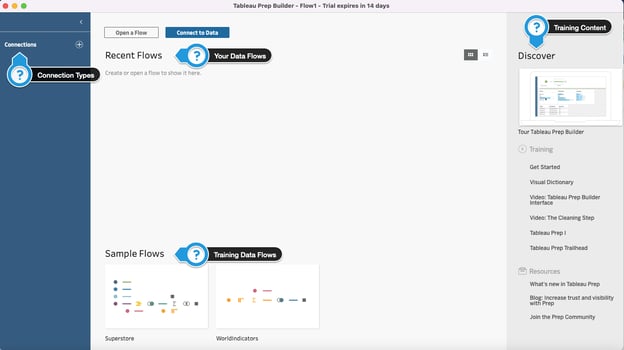
Da esquerda para a direita,
- A aba Connections permite selecionar a conexão com seus dados, que podem estar em um arquivo (por exemplo, Excel), em um servidor na nuvem (por exemplo, BigQuery) ou em outro tipo de solução de armazenamento.
- Em Recent Flows, você verá seus trabalhos recentes. Dá para Open a Flow se quiser editar um fluxo existente ou Connect to Data para criar um novo fluxo de dados.
- Em Sample Flows, há dois fluxos de exemplo, Superstore e WorldIndicators. Ao abri-los, você pode ver como foram configurados e manipulá-los para se familiarizar com os recursos do Tableau Prep Builder.
- À direita, a aba Discover leva você a conteúdos úteis sobre o Tableau Prep Builder.
Conectando aos dados
Primeiro, vamos escolher o conjunto de dados. Eu selecionei o Data Science Job Posting on Glassdoor, disponível no Kaggle. O arquivo .zip vem com dois CSVs: um com dados brutos/bagunçados e outro com a versão limpa desse conjunto.
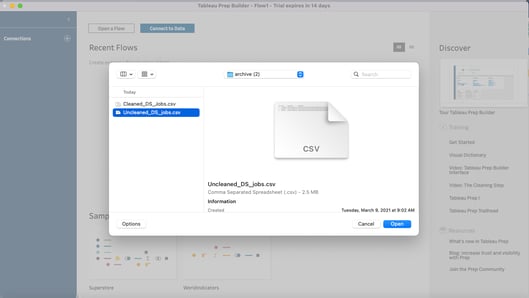
Clique no ícone + ao lado de Connections > To a File > Text File (o tipo de conexão pode variar conforme seus dados). Você também pode seguir os mesmos passos clicando em Connect to Data no topo da tela. Depois de selecionar o dataset, clique em Open.
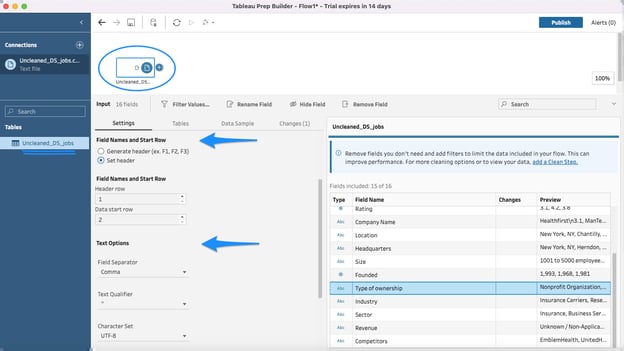
A tabela agora está disponível para uso. Clique na tabela no painel esquerdo e ajuste as configurações de parâmetros do arquivo para o Tableau interpretar seu arquivo corretamente.
No meu caso, defini o cabeçalho para que a primeira linha fosse interpretada como nomes de colunas, e os valores começassem a partir da segunda linha. Também especifiquei a vírgula como separador de campo e as aspas duplas como delimitador de texto.
O Tableau Prep normalmente agiliza a preparação de dados para análise inferindo automaticamente a estrutura ao importar. Ele detecta vários tipos de dados (como datas, valores numéricos e strings) e relações entre campos.
Isso também ajuda ao carregar dados de várias fontes com os mesmos tipos, facilitando combinações como unions e joins.
Pronto! Já podemos manipular nossos dados. Vamos montar nosso primeiro fluxo.
Limpando, modelando e combinando seus dados
Vamos passar por fluxos comuns no Tableau Prep Builder para transformar nosso dataset bagunçado.
Clean
Depois de abrir o dataset, o segundo passo é limpá-lo. Para isso, clique no ícone + ao lado do conjunto de dados na área de trabalho superior e selecione Clean Step. Nesta etapa, você tem várias opções para organizar os dados: alterar tipos, agrupar valores semelhantes, dividir valores de coluna etc.
Embora haja várias limpezas possíveis no dataset de vagas de DS, vamos focar em remover valores negativos da coluna Founded.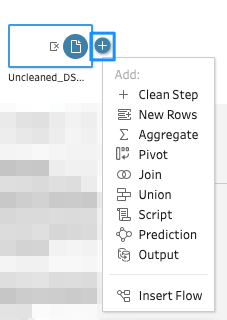
Removendo valores negativos da coluna Founded
Se observar com atenção a coluna Founded, vai notar alguns valores negativos.
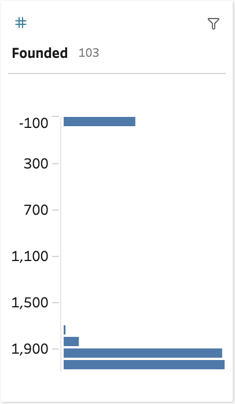
Isso não deveria acontecer, já que esperamos apenas anos com valores não negativos.
Para substituir todos os valores negativos por nulos, você vai usar um campo calculado.
Para criar, selecione o botão “...” na coluna Founded, depois Create Calculated Field e, em seguida, Custom Calculation.
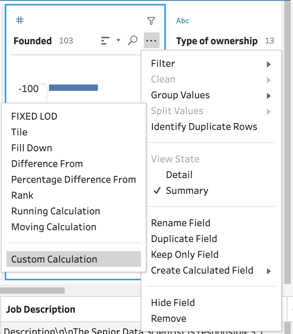
Na janela que aparecer, dê um nome ao seu campo calculado, como “Replace Negative With Nulls”.
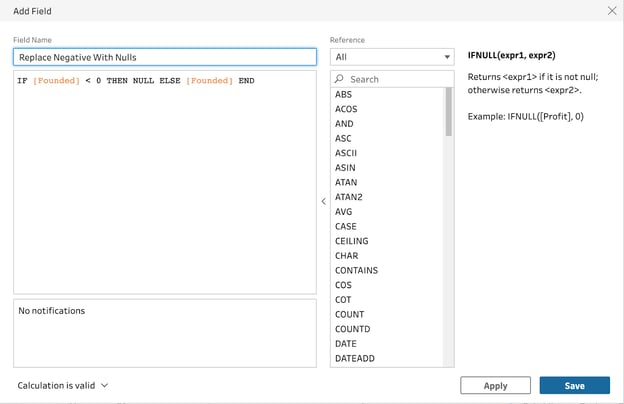
No quadro principal, insira uma expressão de busca e substituição como esta:
IF [Founded] < 0 THEN NULL ELSE [Founded] END
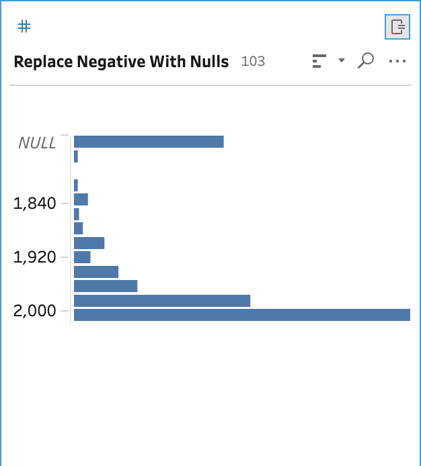
Clique em Save quando terminar. Isso deve limpar todos os valores negativos encontrados na coluna Founded.
Veja como a coluna limpa deve ficar:
Aggregate
Agora, vamos explorar a função Aggregate disponível no Tableau Prep. Agregar dados permite ajustar o nível de detalhe da sua tabela, facilitando a combinação de dados de várias tabelas que compartilham o mesmo nível de detalhe.
Para começar, clique no botão “+” próximo aos dados e selecione Aggregate.
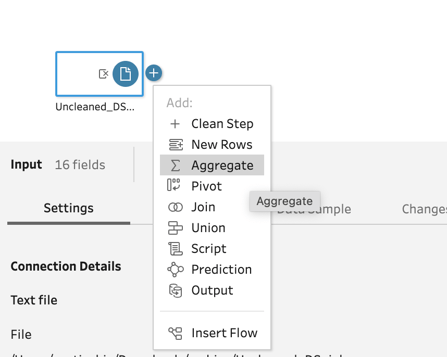
Uma nova etapa de Aggregate será adicionada ao seu canvas de fluxo. Ela se parece com isto:
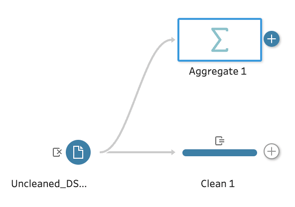
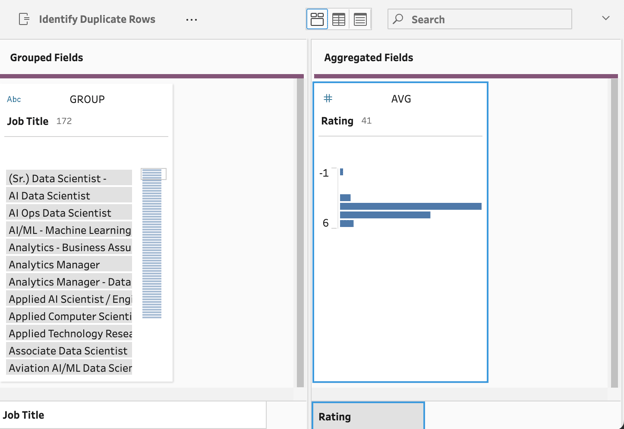
Nesta etapa, veremos como agrupar os dados por Job Title e calcular a média das avaliações.
Para criar a agregação, basta arrastar e soltar os campos adicionais do painel esquerdo para os painéis à direita.
Neste exemplo, vamos arrastar o campo “Job Title” para o painel Grouped Fields, pois queremos agrupar os dados por cargo.
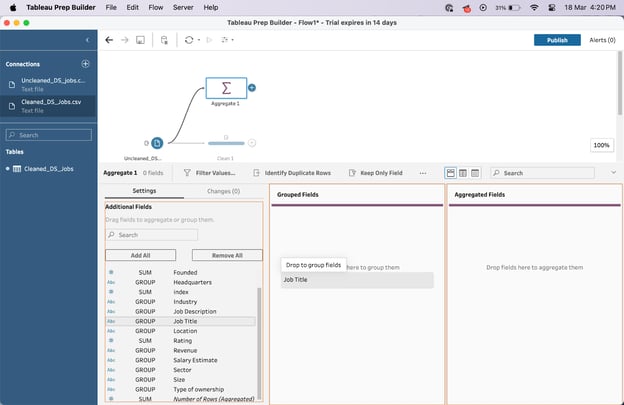
Em seguida, adicione o campo “Rating” do painel esquerdo ao painel Aggregated Fields à direita.
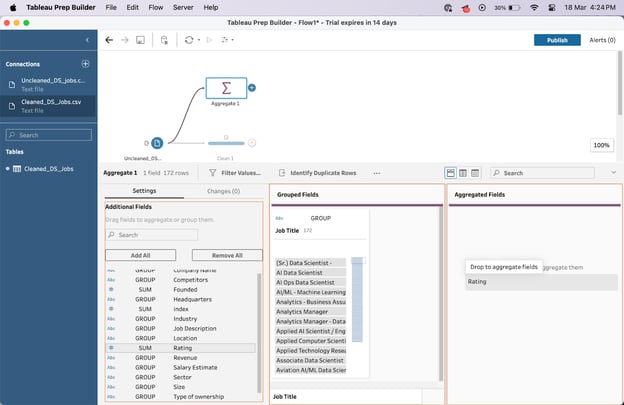
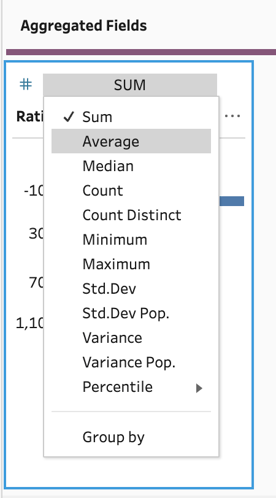
Assim que o campo de avaliações aparecer, altere de soma para média para usar um método de agregação mais adequado.
Clique no botão SUM ao lado de Rating e selecione Average.
O resultado deve ficar assim:
Pivot
Agora, vamos falar de um recurso-chave do Tableau Prep: a função Pivot. Ela é ótima para remodelar seus dados conforme as visualizações que você quer criar depois.
Você pode transformar tabelas curtas e largas em longas e estreitas — e vice-versa. Isso torna os dados mais adequados a diferentes tipos de gráficos.
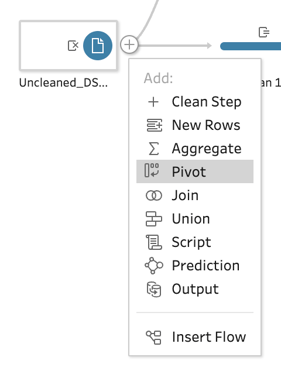
Para iniciar um pivot, clique no botão “+” perto da sua tabela e selecione Pivot.
Novos painéis aparecerão abaixo da interface principal do fluxo.
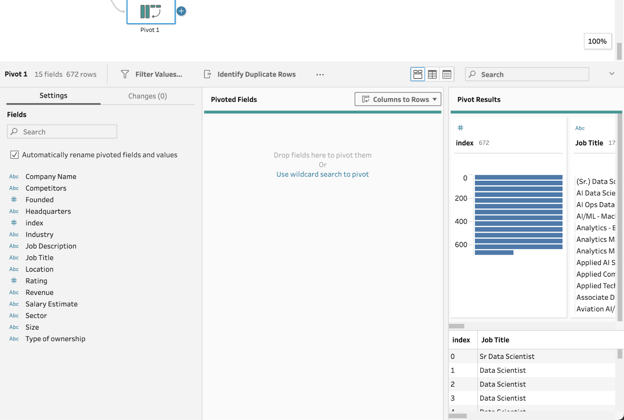
Em seguida, selecione Columns to Rows e alterne para o botão Rows to Columns.
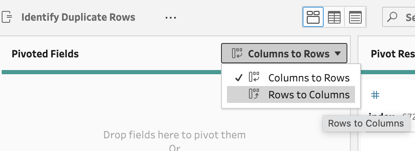
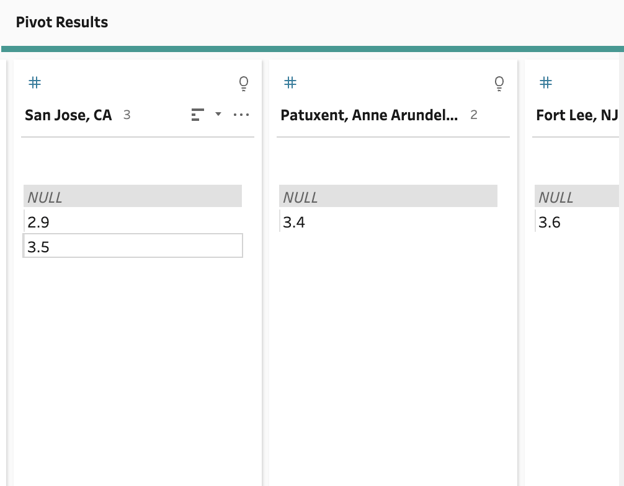
Arraste e solte Location e Rating no painel Pivoted Fields. Os resultados do pivot aparecerão à direita da tela. Troque a soma de Rating por AVG para um cálculo melhor.
Nossos resultados de Pivot devem ficar assim:
Join
Para criar um join, você precisa ter várias tabelas carregadas no seu Flow do Tableau Prep. Aqui, vamos usar os dados limpos do mesmo dataset do Kaggle.
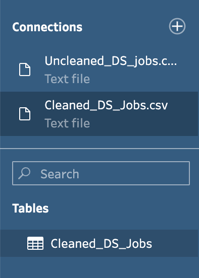
Arraste a tabela Cleaned_DS_Jobs, à esquerda, para cima do dataset Cleaned que criamos no primeiro passo.
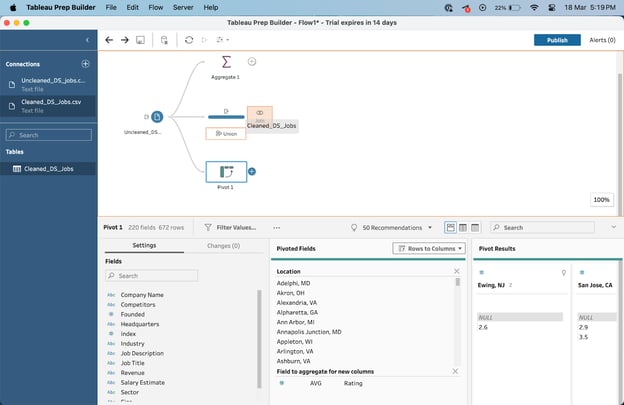
Ao soltar sobre o popup de Join, uma nova interface de Join aparecerá abaixo.
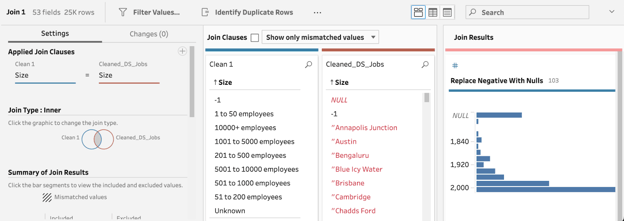
Isso significa que seu join está pronto. Nessa interface, você vê como as duas tabelas foram unidas e qual cláusula de junção foi usada. Neste caso, o Tableau Prep escolheu automaticamente um inner join.
Union
Fazer uma union é bem parecido com fazer um join no Tableau Prep. Basta arrastar e soltar Cleaned_DS_Jobs sobre o dataset limpo inicial.
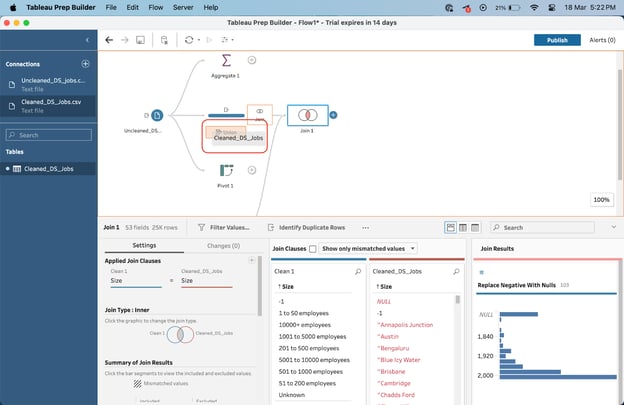
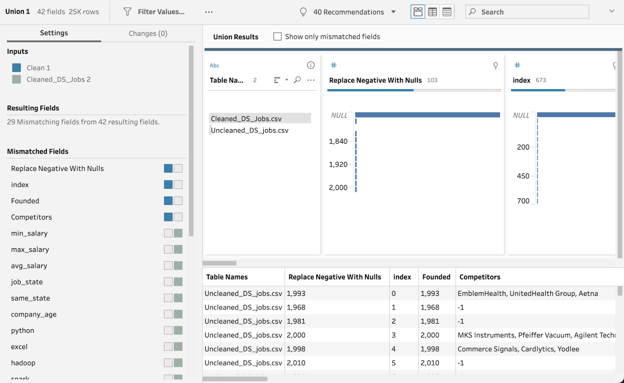
Uma union com a interface a seguir vai aparecer, trazendo mais informações sobre campos resultantes e não correspondentes.
Boas práticas ao usar o Tableau Prep Builder
O Tableau Prep é uma ferramenta poderosa para limpar, modelar e preparar seus dados para análise no Tableau. Para aproveitar ao máximo e garantir fluxos eficientes, siga estas boas práticas:
1. Planeje seu fluxo
Antes de começar, explore seus dados para entender a estrutura, a qualidade e as transformações necessárias. Isso ajuda a planejar o fluxo e decidir quais etapas incluir.
Normalmente, você começa adicionando filtros, seguidos de etapas de limpeza e transformação. Assim, o dataset não fica grande demais e o desempenho nas etapas seguintes melhora.
2. Simplifique seu workflow
- Use nomes de etapas significativos: renomeie as etapas para refletir seu propósito ou a transformação feita. Isso torna o fluxo mais fácil de entender e manter.
- Minimize etapas: embora seja importante dividir o workflow em passos lógicos, evite complexidade desnecessária. Use operações em múltiplos campos quando possível e consolide etapas semelhantes.
3. Otimize o desempenho
- Filtre cedo: aplique filtros o quanto antes para reduzir o volume de dados processado nas etapas seguintes.
- Limite as linhas iniciais: ao explorar e construir o fluxo, limite o número de linhas carregadas inicialmente para acelerar o desempenho. Isso pode ser ajustado nas configurações da etapa de input.
- Use amostragem: utilize as opções de sampling do Tableau Prep para trabalhar com um subconjunto de dados e ganhar velocidade no desenvolvimento do fluxo. Em geral, tente manter menos de 10 colunas, trazendo apenas o que for necessário para a limpeza e a análise.
4. Garanta a qualidade dos dados
- Limpe e valide: use a etapa Clean para tratar problemas como duplicatas, nulos e outliers. Valide os dados em diferentes estágios do fluxo para garantir precisão.
- Use campos calculados com critério: eles são poderosos para transformar dados, mas cálculos complexos podem impactar desempenho e legibilidade.
Análise comparativa
Tableau Desktop vs. Tableau Prep Builder
Enquanto o Tableau Desktop é usado principalmente para visualizar dados e criar dashboards interativos, o Tableau Prep Builder é focado na preparação e limpeza dos dados.
Ambas são ferramentas poderosas no ecossistema Tableau, cada uma com pontos fortes e casos de uso próprios.
O Tableau Desktop permite conectar a múltiplas fontes, combiná-las e visualizar os resultados em vários gráficos. Também oferece recursos avançados como cálculos, filtros, parâmetros e interatividade em dashboards.
Já o Tableau Prep Builder foi projetado especificamente para preparar os dados antes de visualizá-los no Tableau Desktop, oferecendo mais recursos de limpeza e modelagem.
Tableau Prep Builder vs. outras ferramentas de preparação de dados
O Tableau Prep Builder oferece uma interface amigável e intuitiva para preparar dados, acessível para usuários de todos os níveis.
Outras ferramentas de preparação podem exigir mais conhecimento técnico ou ter uma curva de aprendizado mais íngreme.
Aqui vai uma comparação entre o Tableau Prep Builder e outras ferramentas comuns:
|
Recurso/ferramenta
|
Tableau Prep Builder
|
Microsoft Power BI
|
Alteryx
|
Google Data Studio
|
|
Preparação de dados
|
Avançada
|
Moderada
|
Avançada
|
Básica
|
|
Facilidade de uso
|
Amigável e intuitiva
|
Muito amigável
|
Curva acentuada
|
Amigável
|
|
Integração
|
Amplo suporte a fontes de dados
|
Integração extensa com produtos Microsoft
|
Ampla variedade de fontes
|
Limitada a produtos Google e algumas fontes de terceiros
|
|
Visualização e analytics
|
Requer Tableau para análise completa
|
Ferramentas internas completas
|
Requer ferramentas adicionais
|
Ferramentas básicas internas
|
|
Suporte a dados em tempo real
|
Sim
|
Sim
|
Sim
|
Sim
|
|
Recursos de colaboração
|
Altos (com Tableau Server/Online)
|
Altos
|
Moderados
|
Altos
|
|
Custo
|
Mais alto
|
Mais baixo (com versão gratuita)
|
Mais alto
|
Gratuito (com limitações)
|
|
Opção em nuvem
|
Sim (Tableau Online)
|
Sim
|
Sim
|
Sim
|
|
Script customizado
|
Suporte limitado (Rserve, TabPy)
|
Avançado (com DAX, M)
|
Avançado
|
Limitado
|
Prós do Tableau Prep
1. Interface sem código
A interface amigável do Tableau Prep o torna acessível para todos os níveis, de iniciantes a analistas avançados. O recurso de arrastar e soltar facilita a manipulação dos campos, enquanto a visualização do fluxo ajuda a entender o processo e identificar erros ou discrepâncias.
O Tableau Prep integra-se perfeitamente ao Tableau Desktop e ao Server, permitindo preparar e analisar dados em uma mesma plataforma. Isso elimina a necessidade de alternar entre várias ferramentas, economizando tempo e esforço.
Também fica mais fácil manter seus dados em um único ambiente, aumentando a produtividade e a segurança.
3. Colaboração
Com recursos como fontes de dados compartilhadas e fluxos publicados, o Tableau Prep promove colaboração entre membros do time que trabalham no mesmo dataset.
Alterações feitas por uma pessoa podem ser vistas e acessadas pelos demais, garantindo que todos usem a versão mais atual.
Contras do Tableau Prep
1. Recursos limitados
Comparado a outras ferramentas de preparação de dados, o Tableau Prep tem um conjunto de recursos mais enxuto. Ele não oferece automações avançadas nem algoritmos de machine learning embutidos para limpeza e transformação.
Já outras ferramentas, como Alteryx ou Talend, contam com um kit mais amplo para tarefas de ETL (extract, transform, load).
O Tableau Prep foi pensado principalmente para uso com o Tableau Desktop e Server, o que limita a integração com outras plataformas populares de visualização e análise. Isso pode ser uma desvantagem para times que usam múltiplas soluções no processo analítico.
Por exemplo, em comparação com a função de preparação de dados do Power BI, o Tableau é menos versátil em termos de integração com o ecossistema e o stack da Microsoft.
Considerações finais
O Tableau Prep Builder facilita a automação de workflows de transformação de dados. Neste artigo, vimos a navegação pela interface e os recursos disponíveis no Tableau Prep Builder.
Com recursos poderosos, interface intuitiva e potencial colaborativo, o Tableau Prep é uma ferramenta valiosa para qualquer organização orientada por dados.
Quer começar a aprender Tableau? Experimente nosso curso Introduction to Tableau para dominar o básico.
%22%3E%3Cpath%20d%3D%22m-369%200h408v79h-408z%22%20fill%3D%22%237933ff%22%2F%3E%3Cpath%20d%3D%22m-148%200h306v45h-306z%22%20fill%3D%22%23974dff%22%2F%3E%3C%2Fg%3E%3C%2Fsvg%3E)
%22%2F%3E%3C%2FclipPath%3E%3Cg%20clip-path%3D%22url(%23a)%22%3E%3Cpath%20d%3D%22m76%200h484v36h-484z%22%20fill%3D%22%23974dff%22%2F%3E%3Cpath%20d%3D%22m0%200h384v24h-384z%22%20fill%3D%22%2306bdfc%22%20transform%3D%22matrix(1%200%200%20-1%200%2060)%22%2F%3E%3C%2Fg%3E%3C%2Fsvg%3E)

%22%3E%0A%20%20%20%20%20%20%20%20%3Crect%20fill%3D%22%23EFEBE4%22%20height%3D%22180%22%20width%3D%22336%22%20%2F%3E%0A%20%20%20%20%20%20%20%20%3Crect%0A%20%20%20%20%20%20%20%20%20%20fill%3D%22%23DD3400%22%0A%20%20%20%20%20%20%20%20%20%20height%3D%22106.6%22%0A%20%20%20%20%20%20%20%20%20%20transform%3D%22rotate(-30%20-208.588%20220.18)%22%0A%20%20%20%20%20%20%20%20%20%20width%3D%22456.125%22%0A%20%20%20%20%20%20%20%20%20%20x%3D%22-208.588%22%0A%20%20%20%20%20%20%20%20%20%20y%3D%22220.18%22%0A%20%20%20%20%20%20%20%20%2F%3E%0A%20%20%20%20%20%20%20%20%3Crect%0A%20%20%20%20%20%20%20%20%20%20fill%3D%22%23FFEC3C%22%0A%20%20%20%20%20%20%20%20%20%20height%3D%2235.875%22%0A%20%20%20%20%20%20%20%20%20%20transform%3D%22rotate(-30%20-208.588%20220.18)%22%0A%20%20%20%20%20%20%20%20%20%20width%3D%22347.576%22%0A%20%20%20%20%20%20%20%20%20%20x%3D%22-208.588%22%0A%20%20%20%20%20%20%20%20%20%20y%3D%22220.18%22%0A%20%20%20%20%20%20%20%20%2F%3E%0A%20%20%20%20%20%20%20%20%3Crect%0A%20%20%20%20%20%20%20%20%20%20fill%3D%22%23FF931E%22%0A%20%20%20%20%20%20%20%20%20%20height%3D%2235.875%22%0A%20%20%20%20%20%20%20%20%20%20transform%3D%22rotate(-30%20-226.525%20189.111)%22%0A%20%20%20%20%20%20%20%20%20%20width%3D%22347.576%22%0A%20%20%20%20%20%20%20%20%20%20x%3D%22-226.525%22%0A%20%20%20%20%20%20%20%20%20%20y%3D%22189.111%22%0A%20%20%20%20%20%20%20%20%2F%3E%0A%20%20%20%20%20%20%20%20%3Crect%0A%20%20%20%20%20%20%20%20%20%20fill%3D%22%23DD3400%22%0A%20%20%20%20%20%20%20%20%20%20height%3D%22106.6%22%0A%20%20%20%20%20%20%20%20%20%20transform%3D%22rotate(-30%2085.5879%20256.055)%22%0A%20%20%20%20%20%20%20%20%20%20width%3D%22456.125%22%0A%20%20%20%20%20%20%20%20%20%20x%3D%2285.5879%22%0A%20%20%20%20%20%20%20%20%20%20y%3D%22256.055%22%0A%20%20%20%20%20%20%20%20%2F%3E%0A%20%20%20%20%20%20%20%20%3Crect%0A%20%20%20%20%20%20%20%20%20%20fill%3D%22%23FFEC3C%22%0A%20%20%20%20%20%20%20%20%20%20height%3D%2235.875%22%0A%20%20%20%20%20%20%20%20%20%20transform%3D%22rotate(-30%2085.5879%20256.055)%22%0A%20%20%20%20%20%20%20%20%20%20width%3D%22184.5%22%0A%20%20%20%20%20%20%20%20%20%20x%3D%2285.5879%22%0A%20%20%20%20%20%20%20%20%20%20y%3D%22256.055%22%0A%20%20%20%20%20%20%20%20%2F%3E%0A%20%20%20%20%20%20%20%20%3Crect%0A%20%20%20%20%20%20%20%20%20%20fill%3D%22%23FF931E%22%0A%20%20%20%20%20%20%20%20%20%20height%3D%2235.875%22%0A%20%20%20%20%20%20%20%20%20%20transform%3D%22rotate(-30%20227.432%20132.736)%22%0A%20%20%20%20%20%20%20%20%20%20width%3D%22271.625%22%0A%20%20%20%20%20%20%20%20%20%20x%3D%22227.432%22%0A%20%20%20%20%20%20%20%20%20%20y%3D%22132.736%22%0A%20%20%20%20%20%20%20%20%2F%3E%0A%20%20%20%20%20%20%3C%2Fg%3E%0A%20%20%20%20%20%20%3Cdefs%3E%0A%20%20%20%20%20%20%20%20%3CclipPath%20id%3D%22clip%22%3E%0A%20%20%20%20%20%20%20%20%20%20%3Crect%20fill%3D%22white%22%20height%3D%22180%22%20width%3D%22336%22%20%2F%3E%0A%20%20%20%20%20%20%20%20%3C%2FclipPath%3E%0A%20%20%20%20%20%20%3C%2Fdefs%3E%0A%20%20%20%20%3C%2Fsvg%3E)
%22%3E%3Cpath%20fill-rule%3D%22evenodd%22%20clip-rule%3D%22evenodd%22%20d%3D%22M11.317%208.464v3.392L7.72%2013.908V6.4l3.598%202.064zm1.165%207.126v-3.057l4.818-2.75-1.172-.671-3.646%202.08V8.125c-.001-.208-.112-.4-.293-.505L7.8%205.104a.84.84%200%200%200-1.244.738v8.622a.841.841%200%200%200%201.21.76l.033-.018%203.517-2.007v2.735c0%20.208.112.401.293.505L16.121%2019l1.172-.672-4.811-2.738z%22%20fill%3D%22%2305192D%22%2F%3E%3C%2Fg%3E%3Cdefs%3E%3CclipPath%20id%3D%22clip0_1241_7486%22%3E%3Cpath%20fill%3D%22%23fff%22%20transform%3D%22translate(5%205)%22%20d%3D%22M0%200H14V14H0z%22%2F%3E%3C%2FclipPath%3E%3C%2Fdefs%3E%3C%2Fsvg%3E)
%22%3E%0A%20%20%20%20%20%20%20%20%3Crect%20fill%3D%22%23EFEBE4%22%20height%3D%22180%22%20width%3D%22336%22%20%2F%3E%0A%20%20%20%20%20%20%20%20%3Crect%0A%20%20%20%20%20%20%20%20%20%20fill%3D%22%23FF931E%22%0A%20%20%20%20%20%20%20%20%20%20height%3D%22106.6%22%0A%20%20%20%20%20%20%20%20%20%20transform%3D%22rotate(-30%20-208.588%20220.18)%22%0A%20%20%20%20%20%20%20%20%20%20width%3D%22456.125%22%0A%20%20%20%20%20%20%20%20%20%20x%3D%22-208.588%22%0A%20%20%20%20%20%20%20%20%20%20y%3D%22220.18%22%0A%20%20%20%20%20%20%20%20%2F%3E%0A%20%20%20%20%20%20%20%20%3Crect%0A%20%20%20%20%20%20%20%20%20%20fill%3D%22%23F7F3EB%22%0A%20%20%20%20%20%20%20%20%20%20height%3D%2235.875%22%0A%20%20%20%20%20%20%20%20%20%20transform%3D%22rotate(-30%20-208.588%20220.18)%22%0A%20%20%20%20%20%20%20%20%20%20width%3D%22347.576%22%0A%20%20%20%20%20%20%20%20%20%20x%3D%22-208.588%22%0A%20%20%20%20%20%20%20%20%20%20y%3D%22220.18%22%0A%20%20%20%20%20%20%20%20%2F%3E%0A%20%20%20%20%20%20%20%20%3Crect%0A%20%20%20%20%20%20%20%20%20%20fill%3D%22%23000820%22%0A%20%20%20%20%20%20%20%20%20%20height%3D%2235.875%22%0A%20%20%20%20%20%20%20%20%20%20transform%3D%22rotate(-30%20-226.525%20189.111)%22%0A%20%20%20%20%20%20%20%20%20%20width%3D%22347.576%22%0A%20%20%20%20%20%20%20%20%20%20x%3D%22-226.525%22%0A%20%20%20%20%20%20%20%20%20%20y%3D%22189.111%22%0A%20%20%20%20%20%20%20%20%2F%3E%0A%20%20%20%20%20%20%20%20%3Crect%0A%20%20%20%20%20%20%20%20%20%20fill%3D%22%23000820%22%0A%20%20%20%20%20%20%20%20%20%20height%3D%22106.6%22%0A%20%20%20%20%20%20%20%20%20%20transform%3D%22rotate(-30%2085.5879%20256.055)%22%0A%20%20%20%20%20%20%20%20%20%20width%3D%22456.125%22%0A%20%20%20%20%20%20%20%20%20%20x%3D%2285.5879%22%0A%20%20%20%20%20%20%20%20%20%20y%3D%22256.055%22%0A%20%20%20%20%20%20%20%20%2F%3E%0A%20%20%20%20%20%20%20%20%3Crect%0A%20%20%20%20%20%20%20%20%20%20fill%3D%22%23D87300%22%0A%20%20%20%20%20%20%20%20%20%20height%3D%2235.875%22%0A%20%20%20%20%20%20%20%20%20%20transform%3D%22rotate(-30%2085.5879%20256.055)%22%0A%20%20%20%20%20%20%20%20%20%20width%3D%22184.5%22%0A%20%20%20%20%20%20%20%20%20%20x%3D%2285.5879%22%0A%20%20%20%20%20%20%20%20%20%20y%3D%22256.055%22%0A%20%20%20%20%20%20%20%20%2F%3E%0A%20%20%20%20%20%20%20%20%3Crect%0A%20%20%20%20%20%20%20%20%20%20fill%3D%22%23FF931E%22%0A%20%20%20%20%20%20%20%20%20%20height%3D%2235.875%22%0A%20%20%20%20%20%20%20%20%20%20transform%3D%22rotate(-30%20227.432%20132.736)%22%0A%20%20%20%20%20%20%20%20%20%20width%3D%22271.625%22%0A%20%20%20%20%20%20%20%20%20%20x%3D%22227.432%22%0A%20%20%20%20%20%20%20%20%20%20y%3D%22132.736%22%0A%20%20%20%20%20%20%20%20%2F%3E%0A%20%20%20%20%20%20%3C%2Fg%3E%0A%20%20%20%20%20%20%3Cdefs%3E%0A%20%20%20%20%20%20%20%20%3CclipPath%20id%3D%22clip%22%3E%0A%20%20%20%20%20%20%20%20%20%20%3Crect%20fill%3D%22white%22%20height%3D%22180%22%20width%3D%22336%22%20%2F%3E%0A%20%20%20%20%20%20%20%20%3C%2FclipPath%3E%0A%20%20%20%20%20%20%3C%2Fdefs%3E%0A%20%20%20%20%3C%2Fsvg%3E)


%22%3E%0A%20%20%20%20%20%20%20%20%3Crect%20fill%3D%22%23F7F3EB%22%20height%3D%22180%22%20width%3D%22336%22%20%2F%3E%0A%20%20%20%20%20%20%20%20%3Crect%0A%20%20%20%20%20%20%20%20%20%20fill%3D%22%23000820%22%0A%20%20%20%20%20%20%20%20%20%20height%3D%22106.6%22%0A%20%20%20%20%20%20%20%20%20%20transform%3D%22rotate(-30%20-208.588%20220.18)%22%0A%20%20%20%20%20%20%20%20%20%20width%3D%22456.125%22%0A%20%20%20%20%20%20%20%20%20%20x%3D%22-208.588%22%0A%20%20%20%20%20%20%20%20%20%20y%3D%22220.18%22%0A%20%20%20%20%20%20%20%20%2F%3E%0A%20%20%20%20%20%20%20%20%3Crect%0A%20%20%20%20%20%20%20%20%20%20fill%3D%22%2300C74E%22%0A%20%20%20%20%20%20%20%20%20%20height%3D%2235.875%22%0A%20%20%20%20%20%20%20%20%20%20transform%3D%22rotate(-30%20-208.588%20220.18)%22%0A%20%20%20%20%20%20%20%20%20%20width%3D%22347.576%22%0A%20%20%20%20%20%20%20%20%20%20x%3D%22-208.588%22%0A%20%20%20%20%20%20%20%20%20%20y%3D%22220.18%22%0A%20%20%20%20%20%20%20%20%2F%3E%0A%20%20%20%20%20%20%20%20%3Crect%0A%20%20%20%20%20%20%20%20%20%20fill%3D%22%23FF931E%22%0A%20%20%20%20%20%20%20%20%20%20height%3D%2235.875%22%0A%20%20%20%20%20%20%20%20%20%20transform%3D%22rotate(-30%20-226.525%20189.111)%22%0A%20%20%20%20%20%20%20%20%20%20width%3D%22347.576%22%0A%20%20%20%20%20%20%20%20%20%20x%3D%22-226.525%22%0A%20%20%20%20%20%20%20%20%20%20y%3D%22189.111%22%0A%20%20%20%20%20%20%20%20%2F%3E%0A%20%20%20%20%20%20%20%20%3Crect%0A%20%20%20%20%20%20%20%20%20%20fill%3D%22%23D87300%22%0A%20%20%20%20%20%20%20%20%20%20height%3D%22106.6%22%0A%20%20%20%20%20%20%20%20%20%20transform%3D%22rotate(-30%2085.5879%20256.055)%22%0A%20%20%20%20%20%20%20%20%20%20width%3D%22456.125%22%0A%20%20%20%20%20%20%20%20%20%20x%3D%2285.5879%22%0A%20%20%20%20%20%20%20%20%20%20y%3D%22256.055%22%0A%20%20%20%20%20%20%20%20%2F%3E%0A%20%20%20%20%20%20%20%20%3Crect%0A%20%20%20%20%20%20%20%20%20%20fill%3D%22%23000820%22%0A%20%20%20%20%20%20%20%20%20%20height%3D%2235.875%22%0A%20%20%20%20%20%20%20%20%20%20transform%3D%22rotate(-30%2085.5879%20256.055)%22%0A%20%20%20%20%20%20%20%20%20%20width%3D%22184.5%22%0A%20%20%20%20%20%20%20%20%20%20x%3D%2285.5879%22%0A%20%20%20%20%20%20%20%20%20%20y%3D%22256.055%22%0A%20%20%20%20%20%20%20%20%2F%3E%0A%20%20%20%20%20%20%20%20%3Crect%0A%20%20%20%20%20%20%20%20%20%20fill%3D%22%2300C74E%22%0A%20%20%20%20%20%20%20%20%20%20height%3D%2235.875%22%0A%20%20%20%20%20%20%20%20%20%20transform%3D%22rotate(-30%20227.432%20132.736)%22%0A%20%20%20%20%20%20%20%20%20%20width%3D%22271.625%22%0A%20%20%20%20%20%20%20%20%20%20x%3D%22227.432%22%0A%20%20%20%20%20%20%20%20%20%20y%3D%22132.736%22%0A%20%20%20%20%20%20%20%20%2F%3E%0A%20%20%20%20%20%20%3C%2Fg%3E%0A%20%20%20%20%20%20%3Cdefs%3E%0A%20%20%20%20%20%20%20%20%3CclipPath%20id%3D%22clip%22%3E%0A%20%20%20%20%20%20%20%20%20%20%3Crect%20fill%3D%22white%22%20height%3D%22180%22%20width%3D%22336%22%20%2F%3E%0A%20%20%20%20%20%20%20%20%3C%2FclipPath%3E%0A%20%20%20%20%20%20%3C%2Fdefs%3E%0A%20%20%20%20%3C%2Fsvg%3E)

%22%3E%0A%20%20%20%20%20%20%20%20%3Crect%20fill%3D%22%2372E5FE%22%20height%3D%22180%22%20width%3D%22336%22%20%2F%3E%0A%20%20%20%20%20%20%20%20%3Crect%0A%20%20%20%20%20%20%20%20%20%20fill%3D%22%237933FF%22%0A%20%20%20%20%20%20%20%20%20%20height%3D%22106.6%22%0A%20%20%20%20%20%20%20%20%20%20transform%3D%22rotate(-30%20-208.588%20220.18)%22%0A%20%20%20%20%20%20%20%20%20%20width%3D%22456.125%22%0A%20%20%20%20%20%20%20%20%20%20x%3D%22-208.588%22%0A%20%20%20%20%20%20%20%20%20%20y%3D%22220.18%22%0A%20%20%20%20%20%20%20%20%2F%3E%0A%20%20%20%20%20%20%20%20%3Crect%0A%20%20%20%20%20%20%20%20%20%20fill%3D%22%235EB1FF%22%0A%20%20%20%20%20%20%20%20%20%20height%3D%2235.875%22%0A%20%20%20%20%20%20%20%20%20%20transform%3D%22rotate(-30%20-208.588%20220.18)%22%0A%20%20%20%20%20%20%20%20%20%20width%3D%22347.576%22%0A%20%20%20%20%20%20%20%20%20%20x%3D%22-208.588%22%0A%20%20%20%20%20%20%20%20%20%20y%3D%22220.18%22%0A%20%20%20%20%20%20%20%20%2F%3E%0A%20%20%20%20%20%20%20%20%3Crect%0A%20%20%20%20%20%20%20%20%20%20fill%3D%22%23000820%22%0A%20%20%20%20%20%20%20%20%20%20height%3D%2235.875%22%0A%20%20%20%20%20%20%20%20%20%20transform%3D%22rotate(-30%20-226.525%20189.111)%22%0A%20%20%20%20%20%20%20%20%20%20width%3D%22347.576%22%0A%20%20%20%20%20%20%20%20%20%20x%3D%22-226.525%22%0A%20%20%20%20%20%20%20%20%20%20y%3D%22189.111%22%0A%20%20%20%20%20%20%20%20%2F%3E%0A%20%20%20%20%20%20%20%20%3Crect%0A%20%20%20%20%20%20%20%20%20%20fill%3D%22%237933FF%22%0A%20%20%20%20%20%20%20%20%20%20height%3D%22106.6%22%0A%20%20%20%20%20%20%20%20%20%20transform%3D%22rotate(-30%2085.5879%20256.055)%22%0A%20%20%20%20%20%20%20%20%20%20width%3D%22456.125%22%0A%20%20%20%20%20%20%20%20%20%20x%3D%2285.5879%22%0A%20%20%20%20%20%20%20%20%20%20y%3D%22256.055%22%0A%20%20%20%20%20%20%20%20%2F%3E%0A%20%20%20%20%20%20%20%20%3Crect%0A%20%20%20%20%20%20%20%20%20%20fill%3D%22%235EB1FF%22%0A%20%20%20%20%20%20%20%20%20%20height%3D%2235.875%22%0A%20%20%20%20%20%20%20%20%20%20transform%3D%22rotate(-30%2085.5879%20256.055)%22%0A%20%20%20%20%20%20%20%20%20%20width%3D%22184.5%22%0A%20%20%20%20%20%20%20%20%20%20x%3D%2285.5879%22%0A%20%20%20%20%20%20%20%20%20%20y%3D%22256.055%22%0A%20%20%20%20%20%20%20%20%2F%3E%0A%20%20%20%20%20%20%20%20%3Crect%0A%20%20%20%20%20%20%20%20%20%20fill%3D%22%23000820%22%0A%20%20%20%20%20%20%20%20%20%20height%3D%2235.875%22%0A%20%20%20%20%20%20%20%20%20%20transform%3D%22rotate(-30%20227.432%20132.736)%22%0A%20%20%20%20%20%20%20%20%20%20width%3D%22271.625%22%0A%20%20%20%20%20%20%20%20%20%20x%3D%22227.432%22%0A%20%20%20%20%20%20%20%20%20%20y%3D%22132.736%22%0A%20%20%20%20%20%20%20%20%2F%3E%0A%20%20%20%20%20%20%3C%2Fg%3E%0A%20%20%20%20%20%20%3Cdefs%3E%0A%20%20%20%20%20%20%20%20%3CclipPath%20id%3D%22clip%22%3E%0A%20%20%20%20%20%20%20%20%20%20%3Crect%20fill%3D%22white%22%20height%3D%22180%22%20width%3D%22336%22%20%2F%3E%0A%20%20%20%20%20%20%20%20%3C%2FclipPath%3E%0A%20%20%20%20%20%20%3C%2Fdefs%3E%0A%20%20%20%20%3C%2Fsvg%3E)

%22%3E%0A%20%20%20%20%20%20%20%20%3Crect%20fill%3D%22%23EFEBE4%22%20height%3D%22180%22%20width%3D%22336%22%20%2F%3E%0A%20%20%20%20%20%20%20%20%3Crect%0A%20%20%20%20%20%20%20%20%20%20fill%3D%22%2372E5FE%22%0A%20%20%20%20%20%20%20%20%20%20height%3D%22106.6%22%0A%20%20%20%20%20%20%20%20%20%20transform%3D%22rotate(-30%20-208.588%20220.18)%22%0A%20%20%20%20%20%20%20%20%20%20width%3D%22456.125%22%0A%20%20%20%20%20%20%20%20%20%20x%3D%22-208.588%22%0A%20%20%20%20%20%20%20%20%20%20y%3D%22220.18%22%0A%20%20%20%20%20%20%20%20%2F%3E%0A%20%20%20%20%20%20%20%20%3Crect%0A%20%20%20%20%20%20%20%20%20%20fill%3D%22%23000820%22%0A%20%20%20%20%20%20%20%20%20%20height%3D%2235.875%22%0A%20%20%20%20%20%20%20%20%20%20transform%3D%22rotate(-30%20-208.588%20220.18)%22%0A%20%20%20%20%20%20%20%20%20%20width%3D%22347.576%22%0A%20%20%20%20%20%20%20%20%20%20x%3D%22-208.588%22%0A%20%20%20%20%20%20%20%20%20%20y%3D%22220.18%22%0A%20%20%20%20%20%20%20%20%2F%3E%0A%20%20%20%20%20%20%20%20%3Crect%0A%20%20%20%20%20%20%20%20%20%20fill%3D%22%235EB1FF%22%0A%20%20%20%20%20%20%20%20%20%20height%3D%2235.875%22%0A%20%20%20%20%20%20%20%20%20%20transform%3D%22rotate(-30%20-226.525%20189.111)%22%0A%20%20%20%20%20%20%20%20%20%20width%3D%22347.576%22%0A%20%20%20%20%20%20%20%20%20%20x%3D%22-226.525%22%0A%20%20%20%20%20%20%20%20%20%20y%3D%22189.111%22%0A%20%20%20%20%20%20%20%20%2F%3E%0A%20%20%20%20%20%20%20%20%3Crect%0A%20%20%20%20%20%20%20%20%20%20fill%3D%22%23000820%22%0A%20%20%20%20%20%20%20%20%20%20height%3D%22106.6%22%0A%20%20%20%20%20%20%20%20%20%20transform%3D%22rotate(-30%2085.5879%20256.055)%22%0A%20%20%20%20%20%20%20%20%20%20width%3D%22456.125%22%0A%20%20%20%20%20%20%20%20%20%20x%3D%2285.5879%22%0A%20%20%20%20%20%20%20%20%20%20y%3D%22256.055%22%0A%20%20%20%20%20%20%20%20%2F%3E%0A%20%20%20%20%20%20%20%20%3Crect%0A%20%20%20%20%20%20%20%20%20%20fill%3D%22%23D87300%22%0A%20%20%20%20%20%20%20%20%20%20height%3D%2235.875%22%0A%20%20%20%20%20%20%20%20%20%20transform%3D%22rotate(-30%2085.5879%20256.055)%22%0A%20%20%20%20%20%20%20%20%20%20width%3D%22184.5%22%0A%20%20%20%20%20%20%20%20%20%20x%3D%2285.5879%22%0A%20%20%20%20%20%20%20%20%20%20y%3D%22256.055%22%0A%20%20%20%20%20%20%20%20%2F%3E%0A%20%20%20%20%20%20%20%20%3Crect%0A%20%20%20%20%20%20%20%20%20%20fill%3D%22%235646A5%22%0A%20%20%20%20%20%20%20%20%20%20height%3D%2235.875%22%0A%20%20%20%20%20%20%20%20%20%20transform%3D%22rotate(-30%20227.432%20132.736)%22%0A%20%20%20%20%20%20%20%20%20%20width%3D%22271.625%22%0A%20%20%20%20%20%20%20%20%20%20x%3D%22227.432%22%0A%20%20%20%20%20%20%20%20%20%20y%3D%22132.736%22%0A%20%20%20%20%20%20%20%20%2F%3E%0A%20%20%20%20%20%20%3C%2Fg%3E%0A%20%20%20%20%20%20%3Cdefs%3E%0A%20%20%20%20%20%20%20%20%3CclipPath%20id%3D%22clip%22%3E%0A%20%20%20%20%20%20%20%20%20%20%3Crect%20fill%3D%22white%22%20height%3D%22180%22%20width%3D%22336%22%20%2F%3E%0A%20%20%20%20%20%20%20%20%3C%2FclipPath%3E%0A%20%20%20%20%20%20%3C%2Fdefs%3E%0A%20%20%20%20%3C%2Fsvg%3E)

Tableau Prep Builder é uma ferramenta de preparação de dados criada para ajudar você a limpar, modelar e combinar dados para análise no Tableau. Lançado em 2018 e rebatizado de Tableau Prep para Tableau Prep Builder em 2019, é uma solução de engenharia de dados sem código, integrada a uma das principais ferramentas de visualização de dados — ideal para quem quer automatizar tarefas tediosas de ETL.
Este tutorial cobre os fundamentos do Tableau Prep Builder, desde a instalação do aplicativo até a navegação pela plataforma e a criação de fluxos de dados.
Navegando pela interface do Tableau Prep Builder
O Tableau Prep Builder é relativamente intuitivo de usar. Ainda assim, vale conhecer alguns pontos antes de começar.
Tela inicial
Depois de inserir suas informações, você verá a tela a seguir:
Da esquerda para a direita,
Conectando aos dados
Primeiro, vamos escolher o conjunto de dados. Eu selecionei o Data Science Job Posting on Glassdoor, disponível no Kaggle. O arquivo .zip vem com dois CSVs: um com dados brutos/bagunçados e outro com a versão limpa desse conjunto.
Clique no ícone + ao lado de Connections > To a File > Text File (o tipo de conexão pode variar conforme seus dados). Você também pode seguir os mesmos passos clicando em Connect to Data no topo da tela. Depois de selecionar o dataset, clique em Open.
A tabela agora está disponível para uso. Clique na tabela no painel esquerdo e ajuste as configurações de parâmetros do arquivo para o Tableau interpretar seu arquivo corretamente.
No meu caso, defini o cabeçalho para que a primeira linha fosse interpretada como nomes de colunas, e os valores começassem a partir da segunda linha. Também especifiquei a vírgula como separador de campo e as aspas duplas como delimitador de texto.
O Tableau Prep normalmente agiliza a preparação de dados para análise inferindo automaticamente a estrutura ao importar. Ele detecta vários tipos de dados (como datas, valores numéricos e strings) e relações entre campos.
Isso também ajuda ao carregar dados de várias fontes com os mesmos tipos, facilitando combinações como unions e joins.
Pronto! Já podemos manipular nossos dados. Vamos montar nosso primeiro fluxo.
Limpando, modelando e combinando seus dados
Vamos passar por fluxos comuns no Tableau Prep Builder para transformar nosso dataset bagunçado.
Clean
Depois de abrir o dataset, o segundo passo é limpá-lo. Para isso, clique no ícone + ao lado do conjunto de dados na área de trabalho superior e selecione Clean Step. Nesta etapa, você tem várias opções para organizar os dados: alterar tipos, agrupar valores semelhantes, dividir valores de coluna etc.
Embora haja várias limpezas possíveis no dataset de vagas de DS, vamos focar em remover valores negativos da coluna Founded.
Removendo valores negativos da coluna Founded
Se observar com atenção a coluna Founded, vai notar alguns valores negativos.
Isso não deveria acontecer, já que esperamos apenas anos com valores não negativos.
Para substituir todos os valores negativos por nulos, você vai usar um campo calculado.
Para criar, selecione o botão “...” na coluna Founded, depois Create Calculated Field e, em seguida, Custom Calculation.
Na janela que aparecer, dê um nome ao seu campo calculado, como “Replace Negative With Nulls”.
No quadro principal, insira uma expressão de busca e substituição como esta:
IF [Founded] < 0 THEN NULL ELSE [Founded] ENDClique em Save quando terminar. Isso deve limpar todos os valores negativos encontrados na coluna Founded.
Veja como a coluna limpa deve ficar:
Aggregate
Agora, vamos explorar a função Aggregate disponível no Tableau Prep. Agregar dados permite ajustar o nível de detalhe da sua tabela, facilitando a combinação de dados de várias tabelas que compartilham o mesmo nível de detalhe.
Para começar, clique no botão “+” próximo aos dados e selecione Aggregate.
Uma nova etapa de Aggregate será adicionada ao seu canvas de fluxo. Ela se parece com isto:
Nesta etapa, veremos como agrupar os dados por Job Title e calcular a média das avaliações.
Para criar a agregação, basta arrastar e soltar os campos adicionais do painel esquerdo para os painéis à direita.
Neste exemplo, vamos arrastar o campo “Job Title” para o painel Grouped Fields, pois queremos agrupar os dados por cargo.
Em seguida, adicione o campo “Rating” do painel esquerdo ao painel Aggregated Fields à direita.
Assim que o campo de avaliações aparecer, altere de soma para média para usar um método de agregação mais adequado.
Clique no botão SUM ao lado de Rating e selecione Average.
O resultado deve ficar assim:
Pivot
Agora, vamos falar de um recurso-chave do Tableau Prep: a função Pivot. Ela é ótima para remodelar seus dados conforme as visualizações que você quer criar depois.
Você pode transformar tabelas curtas e largas em longas e estreitas — e vice-versa. Isso torna os dados mais adequados a diferentes tipos de gráficos.
Para iniciar um pivot, clique no botão “+” perto da sua tabela e selecione Pivot.
Novos painéis aparecerão abaixo da interface principal do fluxo.
Em seguida, selecione Columns to Rows e alterne para o botão Rows to Columns.
Arraste e solte Location e Rating no painel Pivoted Fields. Os resultados do pivot aparecerão à direita da tela. Troque a soma de Rating por AVG para um cálculo melhor.
Nossos resultados de Pivot devem ficar assim:
Join
Para criar um join, você precisa ter várias tabelas carregadas no seu Flow do Tableau Prep. Aqui, vamos usar os dados limpos do mesmo dataset do Kaggle.
Arraste a tabela Cleaned_DS_Jobs, à esquerda, para cima do dataset Cleaned que criamos no primeiro passo.
Ao soltar sobre o popup de Join, uma nova interface de Join aparecerá abaixo.
Isso significa que seu join está pronto. Nessa interface, você vê como as duas tabelas foram unidas e qual cláusula de junção foi usada. Neste caso, o Tableau Prep escolheu automaticamente um inner join.
Union
Fazer uma union é bem parecido com fazer um join no Tableau Prep. Basta arrastar e soltar Cleaned_DS_Jobs sobre o dataset limpo inicial.
Uma union com a interface a seguir vai aparecer, trazendo mais informações sobre campos resultantes e não correspondentes.
Boas práticas ao usar o Tableau Prep Builder
O Tableau Prep é uma ferramenta poderosa para limpar, modelar e preparar seus dados para análise no Tableau. Para aproveitar ao máximo e garantir fluxos eficientes, siga estas boas práticas:
1. Planeje seu fluxo
Antes de começar, explore seus dados para entender a estrutura, a qualidade e as transformações necessárias. Isso ajuda a planejar o fluxo e decidir quais etapas incluir.
Normalmente, você começa adicionando filtros, seguidos de etapas de limpeza e transformação. Assim, o dataset não fica grande demais e o desempenho nas etapas seguintes melhora.
2. Simplifique seu workflow
3. Otimize o desempenho
4. Garanta a qualidade dos dados
Análise comparativa
Tableau Desktop vs. Tableau Prep Builder
Enquanto o Tableau Desktop é usado principalmente para visualizar dados e criar dashboards interativos, o Tableau Prep Builder é focado na preparação e limpeza dos dados.
Ambas são ferramentas poderosas no ecossistema Tableau, cada uma com pontos fortes e casos de uso próprios.
O Tableau Desktop permite conectar a múltiplas fontes, combiná-las e visualizar os resultados em vários gráficos. Também oferece recursos avançados como cálculos, filtros, parâmetros e interatividade em dashboards.
Já o Tableau Prep Builder foi projetado especificamente para preparar os dados antes de visualizá-los no Tableau Desktop, oferecendo mais recursos de limpeza e modelagem.
Tableau Prep Builder vs. outras ferramentas de preparação de dados
O Tableau Prep Builder oferece uma interface amigável e intuitiva para preparar dados, acessível para usuários de todos os níveis.
Outras ferramentas de preparação podem exigir mais conhecimento técnico ou ter uma curva de aprendizado mais íngreme.
Aqui vai uma comparação entre o Tableau Prep Builder e outras ferramentas comuns:
Recurso/ferramenta
Tableau Prep Builder
Microsoft Power BI
Alteryx
Google Data Studio
Preparação de dados
Avançada
Moderada
Avançada
Básica
Facilidade de uso
Amigável e intuitiva
Muito amigável
Curva acentuada
Amigável
Integração
Amplo suporte a fontes de dados
Integração extensa com produtos Microsoft
Ampla variedade de fontes
Limitada a produtos Google e algumas fontes de terceiros
Visualização e analytics
Requer Tableau para análise completa
Ferramentas internas completas
Requer ferramentas adicionais
Ferramentas básicas internas
Suporte a dados em tempo real
Sim
Sim
Sim
Sim
Recursos de colaboração
Altos (com Tableau Server/Online)
Altos
Moderados
Altos
Custo
Mais alto
Mais baixo (com versão gratuita)
Mais alto
Gratuito (com limitações)
Opção em nuvem
Sim (Tableau Online)
Sim
Sim
Sim
Script customizado
Suporte limitado (Rserve, TabPy)
Avançado (com DAX, M)
Avançado
Limitado
Prós do Tableau Prep
1. Interface sem código
A interface amigável do Tableau Prep o torna acessível para todos os níveis, de iniciantes a analistas avançados. O recurso de arrastar e soltar facilita a manipulação dos campos, enquanto a visualização do fluxo ajuda a entender o processo e identificar erros ou discrepâncias.
2. Integração com o Tableau
O Tableau Prep integra-se perfeitamente ao Tableau Desktop e ao Server, permitindo preparar e analisar dados em uma mesma plataforma. Isso elimina a necessidade de alternar entre várias ferramentas, economizando tempo e esforço.
Também fica mais fácil manter seus dados em um único ambiente, aumentando a produtividade e a segurança.
3. Colaboração
Com recursos como fontes de dados compartilhadas e fluxos publicados, o Tableau Prep promove colaboração entre membros do time que trabalham no mesmo dataset.
Alterações feitas por uma pessoa podem ser vistas e acessadas pelos demais, garantindo que todos usem a versão mais atual.
Contras do Tableau Prep
1. Recursos limitados
Comparado a outras ferramentas de preparação de dados, o Tableau Prep tem um conjunto de recursos mais enxuto. Ele não oferece automações avançadas nem algoritmos de machine learning embutidos para limpeza e transformação.
Já outras ferramentas, como Alteryx ou Talend, contam com um kit mais amplo para tarefas de ETL (extract, transform, load).
2. Integração limitada com outras ferramentas
O Tableau Prep foi pensado principalmente para uso com o Tableau Desktop e Server, o que limita a integração com outras plataformas populares de visualização e análise. Isso pode ser uma desvantagem para times que usam múltiplas soluções no processo analítico.
Por exemplo, em comparação com a função de preparação de dados do Power BI, o Tableau é menos versátil em termos de integração com o ecossistema e o stack da Microsoft.
Considerações finais
O Tableau Prep Builder facilita a automação de workflows de transformação de dados. Neste artigo, vimos a navegação pela interface e os recursos disponíveis no Tableau Prep Builder.
Com recursos poderosos, interface intuitiva e potencial colaborativo, o Tableau Prep é uma ferramenta valiosa para qualquer organização orientada por dados.
Quer começar a aprender Tableau? Experimente nosso curso Introduction to Tableau para dominar o básico.