Tableau Prep Builder es una herramienta de preparación de datos pensada para ayudarte a limpiar, modelar y combinar datos antes de analizarlos en Tableau. Se lanzó por primera vez en 2018 y en 2019 pasó a llamarse Tableau Prep Builder. Como herramienta de ingeniería de datos sin código, integrada con uno de los principales softwares de visualización, resulta muy atractiva para quienes quieren automatizar tareas ETL tediosas.
En este tutorial veremos los fundamentos de Tableau Prep Builder: desde la instalación y la navegación por la interfaz hasta la creación de flujos de datos.
Cómo moverte por la interfaz de Tableau Prep Builder
Tableau Prep Builder es bastante intuitivo, pero conviene tener claras un par de cosas antes de empezar.
Pantalla inicial
Tras introducir tus datos, verás la siguiente pantalla:
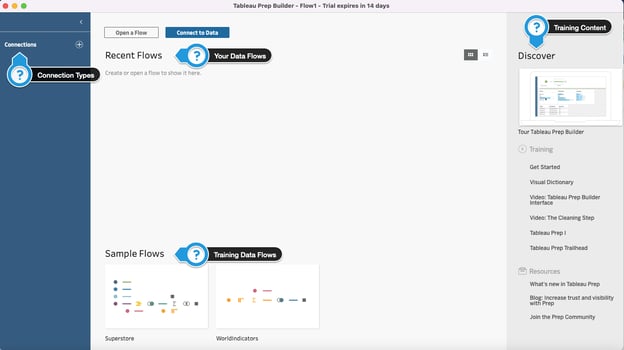
De izquierda a derecha,
- La pestaña Connections te permite elegir la conexión a tus datos, que pueden estar en un archivo (por ejemplo, Excel), en un servidor en la nube (por ejemplo, BigQuery) o en otro tipo de almacenamiento.
- En Recent Flows verás tu propio trabajo. Puedes Open a Flow para editar un flujo existente o Connect to Data para crear uno nuevo.
- En Sample Flows encontrarás dos flujos de ejemplo, Superstore y WorldIndicators. Ábrelos para ver cómo están montados y trastear con ellos para familiarizarte con las funciones de Tableau Prep Builder.
- A la derecha, la pestaña Discover te lleva a contenido útil sobre Tableau Prep Builder.
Conectar datos
Primero, elijamos el conjunto de datos. Yo he seleccionado Data Science Job Posting on Glassdoor, disponible en Kaggle. En el .zip vienen dos archivos CSV: uno con datos sucios y otro con la versión limpia.
Haz clic en el icono + junto a Connections > To a File > Text File (tu tipo de conexión puede variar según tus datos). También puedes seguir los mismos pasos desde Connect to Data en la parte superior. Una vez seleccionado el archivo, pulsa Open.
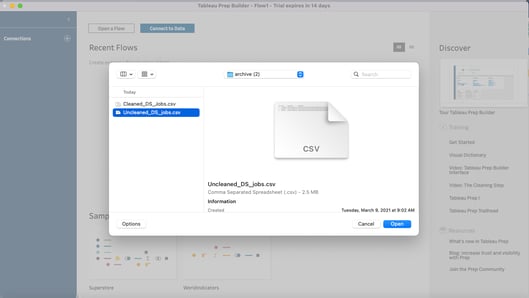
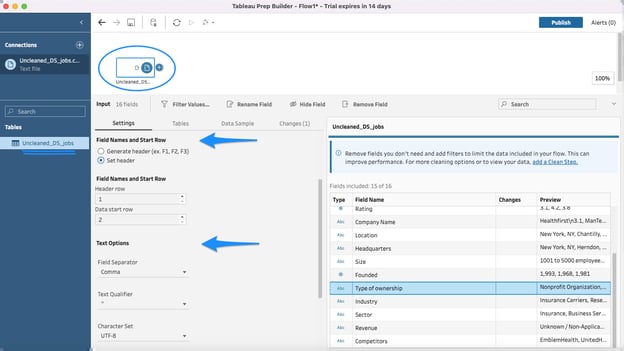
La tabla ya está disponible. Haz clic en ella en el panel izquierdo y ajusta los parámetros del archivo para que Tableau interprete bien tu fichero.
En mi caso, configuré el encabezado para que la primera fila se tomara como nombres de columna y los datos empezaran en la segunda fila. También indiqué la coma como separador de campos y las comillas dobles como calificador de texto.
Tableau Prep suele agilizar la preparación para el análisis infiriendo automáticamente la estructura al importar. Detecta distintos tipos de datos (fechas, números, cadenas) y relaciones entre campos.
Esto también ayuda al cargar datos de varias fuentes con los mismos tipos para combinarlos después mediante uniones o uniones verticales (unions).
¡Listos para manipular los datos! Montemos nuestro primer flujo.
Limpia, modela y combina tus datos
Vamos a repasar flujos habituales en Tableau Prep Builder para transformar nuestro conjunto de datos desordenado.
Clean
Tras abrir el dataset, el segundo paso es limpiarlo. Para ello, haz clic en el icono + junto al dataset en el área de trabajo superior y elige Clean Step. Aquí puedes: cambiar tipos de datos, agrupar valores similares, dividir columnas, etc.
Aunque podríamos aplicar muchas limpiezas al dataset de ofertas de empleo en DS, nos centraremos en eliminar valores negativos de la columna Founded.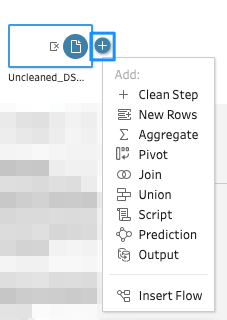
Eliminar valores negativos de la columna Founded
Si te fijas bien en la columna Founded, verás algunos valores negativos.
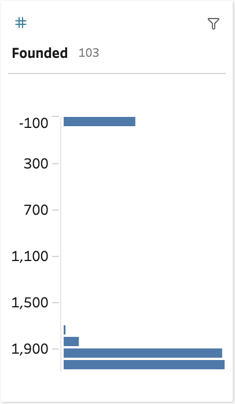
Esto no debería ocurrir: esperamos años, que no pueden ser negativos.
Para sustituir todos los valores negativos por nulos, tendrás que usar un campo calculado.
Para crearlo, selecciona el botón «...» en la columna Founded, luego Create Calculated Field y después Custom Calculation.
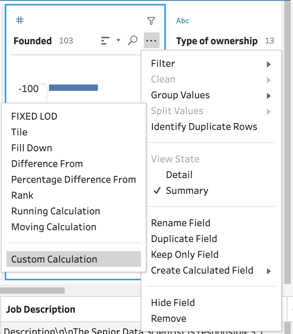
En la ventana que aparece, ponle un nombre al campo calculado, por ejemplo, «Replace Negative With Nulls».
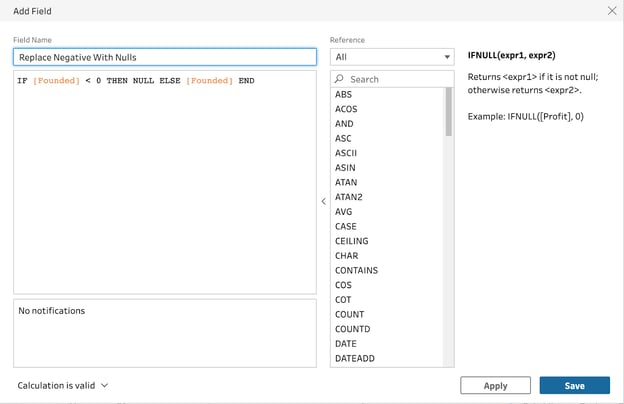
En el cuadro principal, introduce una expresión de búsqueda y sustitución como esta:
IF [Founded] < 0 THEN NULL ELSE [Founded] END
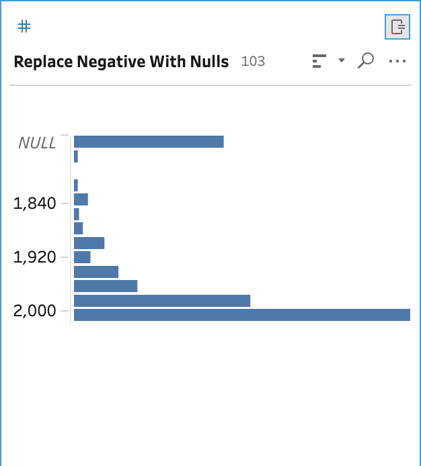
Cuando lo tengas, pulsa Save. Así limpiarás todos los valores negativos de la columna Founded.
Así debería verse la columna limpia:
Aggregate
Ahora veamos la función Aggregate de Tableau Prep. Agregar datos te permite ajustar el nivel de detalle de tu tabla y facilita combinar tablas con el mismo nivel de detalle.
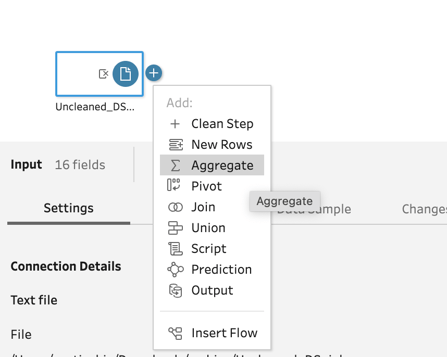
Para empezar, haz clic en el botón «+» cerca de los datos y elige Aggregate.
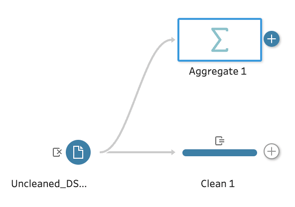
Se añadirá un paso Aggregate al lienzo de tu flujo. Tendrá este aspecto.
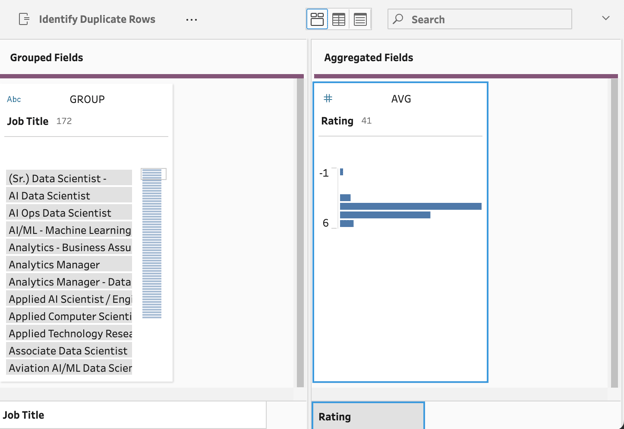
Ahora veremos cómo agrupar por Job Title y calcular la media de las valoraciones.
Para crear la agregación, arrastra y suelta los campos del panel izquierdo a los paneles de la derecha.
En este ejemplo, arrastramos «Job Title» al panel Grouped Fields, porque queremos agrupar por título del puesto.
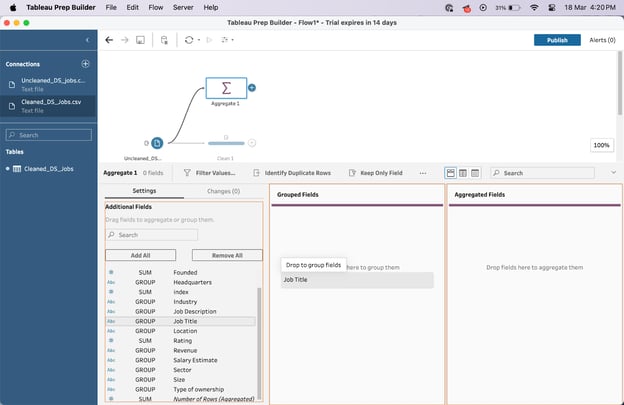
Después, añade el campo «Rating» desde la izquierda al panel Aggregated Fields de la derecha.
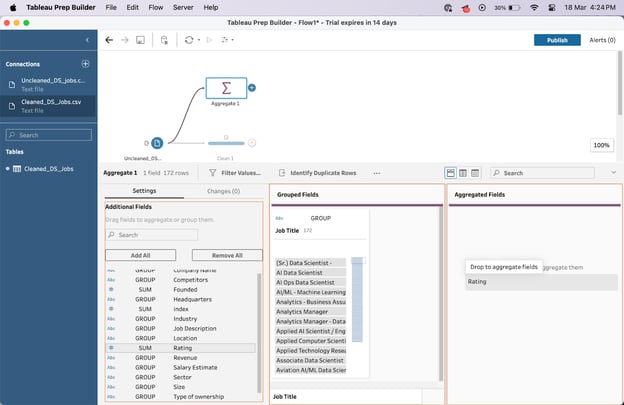
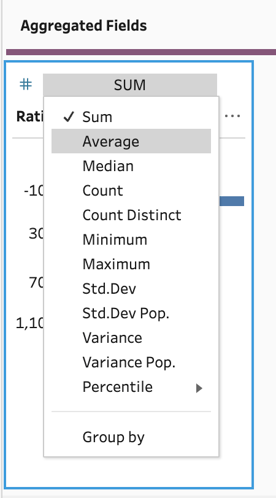
Cuando aparezcan las valoraciones, cambia de suma a media para una agregación más adecuada.
Pulsa el botón SUM junto al campo Ratings y selecciona Average.
El resultado debería ser algo así:
Pivot
Hablemos ahora de una función clave de Tableau Prep: Pivot. Sirve para reestructurar tus datos según las visualizaciones que quieras crear después.
Puedes convertir tablas cortas y anchas en tablas largas y estrechas, y viceversa. Así adaptas los datos a distintos tipos de gráficos.
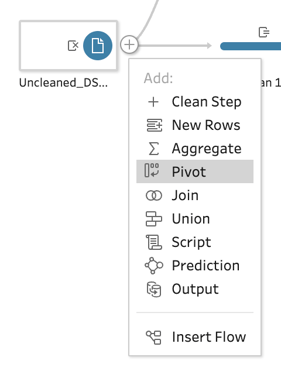
Para empezar, pulsa el botón «+» junto a tu tabla y elige Pivot.
Verás nuevos paneles debajo del flujo principal.
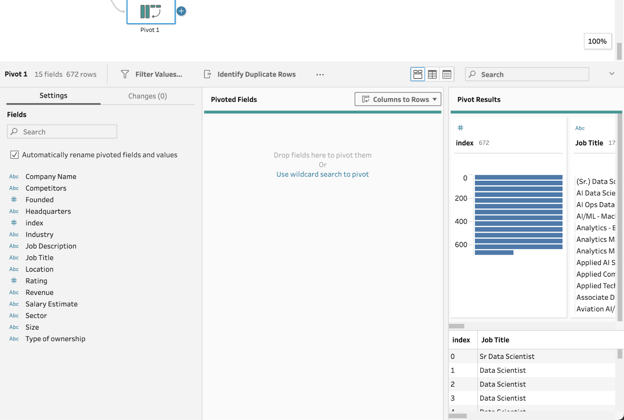
Selecciona Columns to Rows y cambia a Rows to Columns.
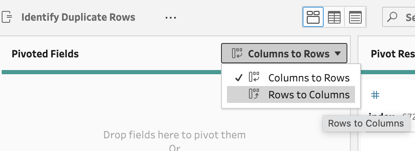
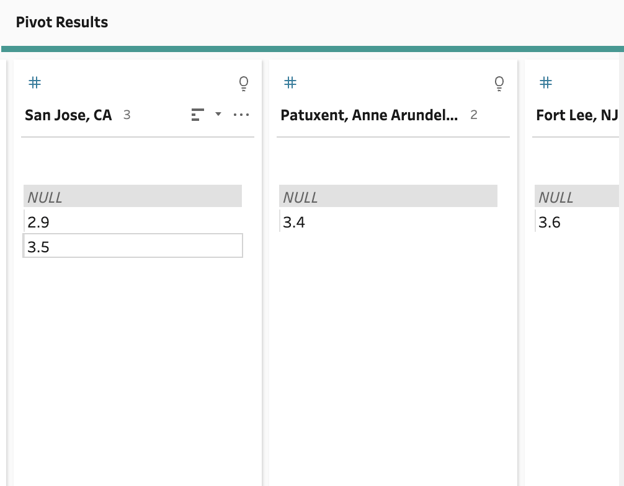
Arrastra Location y Rating al panel Pivoted Fields. Los resultados del pivot aparecerán a la derecha. Cambia la suma de Rating a AVG para un cálculo más adecuado.
Así deberían verse los resultados del pivot:
Join
Para crear un join, necesitas varias tablas cargadas en tu flujo de Tableau Prep. En este caso, usaremos los datos limpios del mismo dataset de Kaggle.
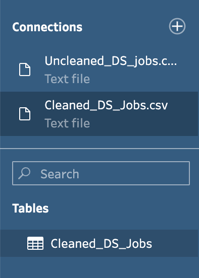
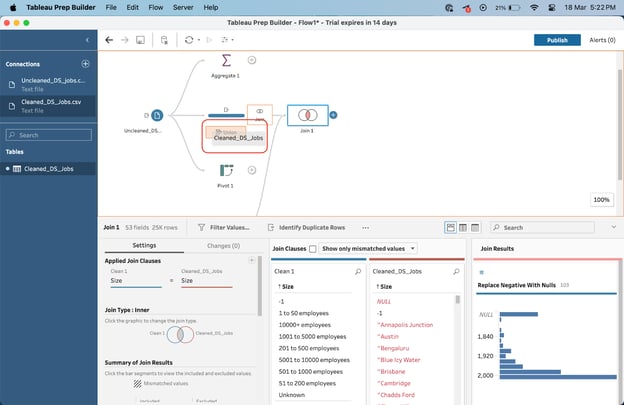
Arrastra la tabla Cleaned_DS_Jobs desde la izquierda sobre el dataset Cleaned que creamos en el primer paso.
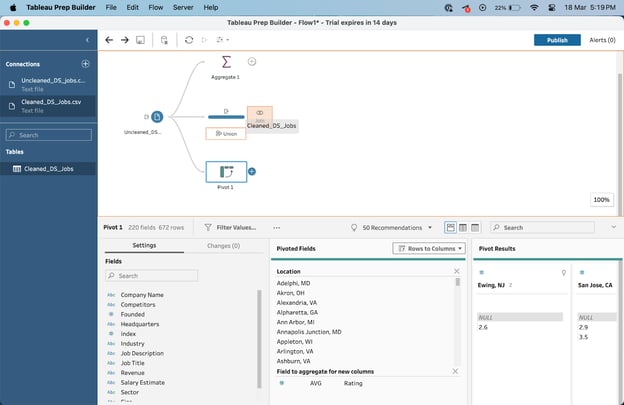
Al soltarla sobre el cuadro de Join, aparecerá la interfaz de unión debajo.
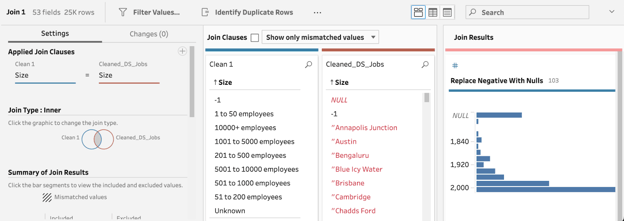
Esto indica que el join está listo. Aquí puedes ver cómo se unen las dos tablas y qué cláusula se usa. En este caso, Tableau Prep eligió automáticamente una inner join.
Union
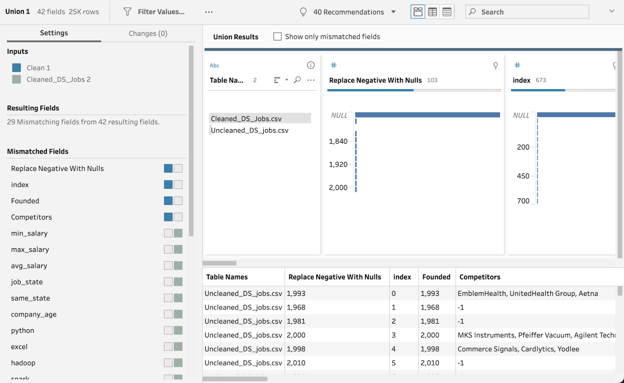
La unión (union) es muy similar al join en Tableau Prep. Simplemente arrastra y suelta Cleaned_DS_Jobs sobre el dataset limpio inicial.
Aparecerá una unión con esta interfaz, que muestra información sobre los campos resultantes y los no coincidentes.
Buenas prácticas con Tableau Prep Builder
Tableau Prep es una herramienta potente para limpiar, modelar y preparar tus datos para analizarlos en Tableau. Para sacarle el máximo partido y asegurar flujos eficientes y eficaces, sigue estas buenas prácticas:
1. Planifica tu flujo
Antes de empezar, explora tus datos para entender su estructura, calidad y qué limpiezas o transformaciones necesitan. Así podrás planificar el flujo y decidir qué pasos incluir.
Suele ser buena idea empezar filtrando y, después, aplicar los distintos pasos de limpieza y transformación. Así evitas trabajar con un dataset demasiado grande y mejoras el rendimiento en los pasos posteriores.
2. Simplifica el flujo de trabajo
- Usa nombres de paso claros: renombra los pasos para reflejar su objetivo o la transformación que hacen. Hará tu flujo más fácil de entender y mantener.
- Minimiza pasos: aunque conviene dividir el flujo en pasos lógicos, evita la complejidad innecesaria. Usa operaciones multicolumna cuando puedas y agrupa pasos que hagan transformaciones similares.
3. Optimiza el rendimiento
- Filtra cuanto antes: aplica filtros lo más pronto posible para reducir el volumen de datos que procesan los pasos siguientes.
- Limita filas al inicio: mientras exploras y construyes el flujo, limita las filas cargadas para acelerar. Puedes ajustarlo en la configuración del paso de entrada.
- Utiliza el muestreo: aprovecha las opciones de muestreo de Tableau Prep para trabajar con un subconjunto y acelerar el desarrollo. En general, intenta mantener menos de 10 columnas, tomando solo las que necesites para la limpieza y el análisis.
4. Garantiza la calidad de los datos
- Limpia y valida: usa el paso Clean para tratar duplicados, nulos y valores atípicos. Valida los datos en distintas fases del flujo para asegurar su exactitud.
- Usa campos calculados con cabeza: son potentes para transformar, pero los cálculos complejos pueden afectar al rendimiento y a la legibilidad.
Análisis comparativo
Tableau Desktop vs. Tableau Prep Builder
Mientras que Tableau Desktop se usa principalmente para visualizar datos y crear paneles interactivos, Tableau Prep Builder se centra en la preparación y limpieza.
Ambas son herramientas potentes dentro del ecosistema de Tableau, cada una con sus puntos fuertes y casos de uso.
Tableau Desktop permite conectar múltiples fuentes, combinarlas y visualizar los resultados en una gran variedad de gráficos. También ofrece funciones avanzadas como cálculos, filtros, parámetros e interactividad en dashboards.
Por su parte, Tableau Prep Builder está pensado específicamente para preparar los datos antes de visualizarlos en Tableau Desktop. Incluye más capacidades para limpiar y modelar.
Tableau Prep Builder frente a otras herramientas de preparación
Tableau Prep Builder ofrece una interfaz intuitiva y fácil de usar para preparar datos, accesible para usuarios de todos los niveles.
Otras herramientas pueden requerir más conocimientos técnicos o tener una curva de aprendizaje más pronunciada.
Aquí tienes una comparativa entre Tableau Prep Builder y otras herramientas habituales:
|
Característica/Herramienta
|
Tableau Prep Builder
|
Microsoft Power BI
|
Alteryx
|
Google Data Studio
|
|
Preparación de datos
|
Avanzada
|
Moderada
|
Avanzada
|
Básica
|
|
Facilidad de uso
|
Intuitiva y fácil
|
Muy fácil de usar
|
Curva de aprendizaje elevada
|
Fácil de usar
|
|
Integración
|
Amplio soporte de orígenes
|
Integración extensa con productos de Microsoft
|
Amplia variedad de orígenes
|
Limitada a productos de Google y algunos de terceros
|
|
Visualización y analítica
|
Requiere Tableau para el análisis completo
|
Herramientas integradas completas
|
Requiere herramientas adicionales
|
Herramientas básicas integradas
|
|
Soporte en tiempo real
|
Sí
|
Sí
|
Sí
|
Sí
|
|
Colaboración
|
Alta (con Tableau Server/Online)
|
Alta
|
Moderada
|
Alta
|
|
Coste
|
Más alto
|
Más bajo (con versión gratuita)
|
Más alto
|
Gratuito (con limitaciones)
|
|
Opción en la nube
|
Sí (Tableau Online)
|
Sí
|
Sí
|
Sí
|
|
Scripting personalizado
|
Soporte limitado (Rserve, TabPy)
|
Avanzado (con DAX, M)
|
Avanzado
|
Limitado
|
Ventajas de Tableau Prep
1. Interfaz sin código
La interfaz de Tableau Prep, muy amigable, lo hace accesible para todo tipo de usuarios, desde principiantes hasta analistas avanzados. El arrastrar y soltar facilita manipular campos, y la representación visual de los flujos ayuda a entender el proceso y detectar errores o incoherencias.
2. Integración con Tableau
Tableau Prep se integra a la perfección con Tableau Desktop y Server, lo que permite una preparación y un análisis sin fricciones en una misma plataforma. Evitas cambiar entre herramientas y ahorras tiempo y esfuerzo.
Además, facilita tener los datos en un único entorno, ganando productividad y manteniéndolos seguros.
3. Colaboración
Con funciones como orígenes compartidos y flujos publicados, Tableau Prep fomenta la colaboración entre los miembros del equipo que trabajan sobre el mismo dataset.
Los cambios de una persona se pueden ver y reutilizar por el resto, asegurando que todos trabajen con los datos más actualizados.
Inconvenientes de Tableau Prep
1. Funcionalidades limitadas
En comparación con otras herramientas de preparación de datos, Tableau Prep ofrece un conjunto de funciones más limitado. No dispone de automatizaciones avanzadas ni de algoritmos de machine learning integrados para limpieza y transformación.
Por ejemplo, herramientas como Alteryx o Talend cuentan con un arsenal mucho más amplio para tareas ETL (extract, transform, load).
2. Menor integración con otros entornos
Tableau Prep está pensado principalmente para usarse con Tableau Desktop y Server, por lo que su integración con otras herramientas populares de visualización y análisis es más limitada. Esto puede ser un inconveniente si tu equipo utiliza varias plataformas en su proceso analítico.
Por ejemplo, frente a la preparación de datos en Power BI, Tableau es menos versátil dentro del ecosistema y el stack tecnológico de Microsoft.
Conclusiones
Tableau Prep Builder facilita la automatización de flujos de transformación de datos. En este artículo hemos visto la navegación por la interfaz y las funciones disponibles en Tableau Prep Builder.
Por su potencia, su interfaz intuitiva y su potencial colaborativo, Tableau Prep es una herramienta valiosa para cualquier organización basada en datos.
¿Buscas una forma de empezar con Tableau? Prueba nuestro curso Introduction to Tableau para aprender lo esencial.
%22%3E%3Cpath%20d%3D%22m-369%200h408v79h-408z%22%20fill%3D%22%237933ff%22%2F%3E%3Cpath%20d%3D%22m-148%200h306v45h-306z%22%20fill%3D%22%23974dff%22%2F%3E%3C%2Fg%3E%3C%2Fsvg%3E)
%22%2F%3E%3C%2FclipPath%3E%3Cg%20clip-path%3D%22url(%23a)%22%3E%3Cpath%20d%3D%22m76%200h484v36h-484z%22%20fill%3D%22%23974dff%22%2F%3E%3Cpath%20d%3D%22m0%200h384v24h-384z%22%20fill%3D%22%2306bdfc%22%20transform%3D%22matrix(1%200%200%20-1%200%2060)%22%2F%3E%3C%2Fg%3E%3C%2Fsvg%3E)

%22%3E%0A%20%20%20%20%20%20%20%20%3Crect%20fill%3D%22%23EFEBE4%22%20height%3D%22180%22%20width%3D%22336%22%20%2F%3E%0A%20%20%20%20%20%20%20%20%3Crect%0A%20%20%20%20%20%20%20%20%20%20fill%3D%22%23DD3400%22%0A%20%20%20%20%20%20%20%20%20%20height%3D%22106.6%22%0A%20%20%20%20%20%20%20%20%20%20transform%3D%22rotate(-30%20-208.588%20220.18)%22%0A%20%20%20%20%20%20%20%20%20%20width%3D%22456.125%22%0A%20%20%20%20%20%20%20%20%20%20x%3D%22-208.588%22%0A%20%20%20%20%20%20%20%20%20%20y%3D%22220.18%22%0A%20%20%20%20%20%20%20%20%2F%3E%0A%20%20%20%20%20%20%20%20%3Crect%0A%20%20%20%20%20%20%20%20%20%20fill%3D%22%23FFEC3C%22%0A%20%20%20%20%20%20%20%20%20%20height%3D%2235.875%22%0A%20%20%20%20%20%20%20%20%20%20transform%3D%22rotate(-30%20-208.588%20220.18)%22%0A%20%20%20%20%20%20%20%20%20%20width%3D%22347.576%22%0A%20%20%20%20%20%20%20%20%20%20x%3D%22-208.588%22%0A%20%20%20%20%20%20%20%20%20%20y%3D%22220.18%22%0A%20%20%20%20%20%20%20%20%2F%3E%0A%20%20%20%20%20%20%20%20%3Crect%0A%20%20%20%20%20%20%20%20%20%20fill%3D%22%23FF931E%22%0A%20%20%20%20%20%20%20%20%20%20height%3D%2235.875%22%0A%20%20%20%20%20%20%20%20%20%20transform%3D%22rotate(-30%20-226.525%20189.111)%22%0A%20%20%20%20%20%20%20%20%20%20width%3D%22347.576%22%0A%20%20%20%20%20%20%20%20%20%20x%3D%22-226.525%22%0A%20%20%20%20%20%20%20%20%20%20y%3D%22189.111%22%0A%20%20%20%20%20%20%20%20%2F%3E%0A%20%20%20%20%20%20%20%20%3Crect%0A%20%20%20%20%20%20%20%20%20%20fill%3D%22%23DD3400%22%0A%20%20%20%20%20%20%20%20%20%20height%3D%22106.6%22%0A%20%20%20%20%20%20%20%20%20%20transform%3D%22rotate(-30%2085.5879%20256.055)%22%0A%20%20%20%20%20%20%20%20%20%20width%3D%22456.125%22%0A%20%20%20%20%20%20%20%20%20%20x%3D%2285.5879%22%0A%20%20%20%20%20%20%20%20%20%20y%3D%22256.055%22%0A%20%20%20%20%20%20%20%20%2F%3E%0A%20%20%20%20%20%20%20%20%3Crect%0A%20%20%20%20%20%20%20%20%20%20fill%3D%22%23FFEC3C%22%0A%20%20%20%20%20%20%20%20%20%20height%3D%2235.875%22%0A%20%20%20%20%20%20%20%20%20%20transform%3D%22rotate(-30%2085.5879%20256.055)%22%0A%20%20%20%20%20%20%20%20%20%20width%3D%22184.5%22%0A%20%20%20%20%20%20%20%20%20%20x%3D%2285.5879%22%0A%20%20%20%20%20%20%20%20%20%20y%3D%22256.055%22%0A%20%20%20%20%20%20%20%20%2F%3E%0A%20%20%20%20%20%20%20%20%3Crect%0A%20%20%20%20%20%20%20%20%20%20fill%3D%22%23FF931E%22%0A%20%20%20%20%20%20%20%20%20%20height%3D%2235.875%22%0A%20%20%20%20%20%20%20%20%20%20transform%3D%22rotate(-30%20227.432%20132.736)%22%0A%20%20%20%20%20%20%20%20%20%20width%3D%22271.625%22%0A%20%20%20%20%20%20%20%20%20%20x%3D%22227.432%22%0A%20%20%20%20%20%20%20%20%20%20y%3D%22132.736%22%0A%20%20%20%20%20%20%20%20%2F%3E%0A%20%20%20%20%20%20%3C%2Fg%3E%0A%20%20%20%20%20%20%3Cdefs%3E%0A%20%20%20%20%20%20%20%20%3CclipPath%20id%3D%22clip%22%3E%0A%20%20%20%20%20%20%20%20%20%20%3Crect%20fill%3D%22white%22%20height%3D%22180%22%20width%3D%22336%22%20%2F%3E%0A%20%20%20%20%20%20%20%20%3C%2FclipPath%3E%0A%20%20%20%20%20%20%3C%2Fdefs%3E%0A%20%20%20%20%3C%2Fsvg%3E)

%22%3E%0A%20%20%20%20%20%20%20%20%3Crect%20fill%3D%22%23EFEBE4%22%20height%3D%22180%22%20width%3D%22336%22%20%2F%3E%0A%20%20%20%20%20%20%20%20%3Crect%0A%20%20%20%20%20%20%20%20%20%20fill%3D%22%23FF931E%22%0A%20%20%20%20%20%20%20%20%20%20height%3D%22106.6%22%0A%20%20%20%20%20%20%20%20%20%20transform%3D%22rotate(-30%20-208.588%20220.18)%22%0A%20%20%20%20%20%20%20%20%20%20width%3D%22456.125%22%0A%20%20%20%20%20%20%20%20%20%20x%3D%22-208.588%22%0A%20%20%20%20%20%20%20%20%20%20y%3D%22220.18%22%0A%20%20%20%20%20%20%20%20%2F%3E%0A%20%20%20%20%20%20%20%20%3Crect%0A%20%20%20%20%20%20%20%20%20%20fill%3D%22%23F7F3EB%22%0A%20%20%20%20%20%20%20%20%20%20height%3D%2235.875%22%0A%20%20%20%20%20%20%20%20%20%20transform%3D%22rotate(-30%20-208.588%20220.18)%22%0A%20%20%20%20%20%20%20%20%20%20width%3D%22347.576%22%0A%20%20%20%20%20%20%20%20%20%20x%3D%22-208.588%22%0A%20%20%20%20%20%20%20%20%20%20y%3D%22220.18%22%0A%20%20%20%20%20%20%20%20%2F%3E%0A%20%20%20%20%20%20%20%20%3Crect%0A%20%20%20%20%20%20%20%20%20%20fill%3D%22%23000820%22%0A%20%20%20%20%20%20%20%20%20%20height%3D%2235.875%22%0A%20%20%20%20%20%20%20%20%20%20transform%3D%22rotate(-30%20-226.525%20189.111)%22%0A%20%20%20%20%20%20%20%20%20%20width%3D%22347.576%22%0A%20%20%20%20%20%20%20%20%20%20x%3D%22-226.525%22%0A%20%20%20%20%20%20%20%20%20%20y%3D%22189.111%22%0A%20%20%20%20%20%20%20%20%2F%3E%0A%20%20%20%20%20%20%20%20%3Crect%0A%20%20%20%20%20%20%20%20%20%20fill%3D%22%23000820%22%0A%20%20%20%20%20%20%20%20%20%20height%3D%22106.6%22%0A%20%20%20%20%20%20%20%20%20%20transform%3D%22rotate(-30%2085.5879%20256.055)%22%0A%20%20%20%20%20%20%20%20%20%20width%3D%22456.125%22%0A%20%20%20%20%20%20%20%20%20%20x%3D%2285.5879%22%0A%20%20%20%20%20%20%20%20%20%20y%3D%22256.055%22%0A%20%20%20%20%20%20%20%20%2F%3E%0A%20%20%20%20%20%20%20%20%3Crect%0A%20%20%20%20%20%20%20%20%20%20fill%3D%22%23D87300%22%0A%20%20%20%20%20%20%20%20%20%20height%3D%2235.875%22%0A%20%20%20%20%20%20%20%20%20%20transform%3D%22rotate(-30%2085.5879%20256.055)%22%0A%20%20%20%20%20%20%20%20%20%20width%3D%22184.5%22%0A%20%20%20%20%20%20%20%20%20%20x%3D%2285.5879%22%0A%20%20%20%20%20%20%20%20%20%20y%3D%22256.055%22%0A%20%20%20%20%20%20%20%20%2F%3E%0A%20%20%20%20%20%20%20%20%3Crect%0A%20%20%20%20%20%20%20%20%20%20fill%3D%22%23FF931E%22%0A%20%20%20%20%20%20%20%20%20%20height%3D%2235.875%22%0A%20%20%20%20%20%20%20%20%20%20transform%3D%22rotate(-30%20227.432%20132.736)%22%0A%20%20%20%20%20%20%20%20%20%20width%3D%22271.625%22%0A%20%20%20%20%20%20%20%20%20%20x%3D%22227.432%22%0A%20%20%20%20%20%20%20%20%20%20y%3D%22132.736%22%0A%20%20%20%20%20%20%20%20%2F%3E%0A%20%20%20%20%20%20%3C%2Fg%3E%0A%20%20%20%20%20%20%3Cdefs%3E%0A%20%20%20%20%20%20%20%20%3CclipPath%20id%3D%22clip%22%3E%0A%20%20%20%20%20%20%20%20%20%20%3Crect%20fill%3D%22white%22%20height%3D%22180%22%20width%3D%22336%22%20%2F%3E%0A%20%20%20%20%20%20%20%20%3C%2FclipPath%3E%0A%20%20%20%20%20%20%3C%2Fdefs%3E%0A%20%20%20%20%3C%2Fsvg%3E)

%22%3E%0A%20%20%20%20%20%20%20%20%3Crect%20fill%3D%22%2305192D%22%20height%3D%22180%22%20width%3D%22336%22%20%2F%3E%0A%20%20%20%20%20%20%20%20%3Crect%0A%20%20%20%20%20%20%20%20%20%20fill%3D%22%23B08EFF%22%0A%20%20%20%20%20%20%20%20%20%20height%3D%22106.6%22%0A%20%20%20%20%20%20%20%20%20%20transform%3D%22rotate(-30%20-208.588%20220.18)%22%0A%20%20%20%20%20%20%20%20%20%20width%3D%22456.125%22%0A%20%20%20%20%20%20%20%20%20%20x%3D%22-208.588%22%0A%20%20%20%20%20%20%20%20%20%20y%3D%22220.18%22%0A%20%20%20%20%20%20%20%20%2F%3E%0A%20%20%20%20%20%20%20%20%3Crect%0A%20%20%20%20%20%20%20%20%20%20fill%3D%22%237933FF%22%0A%20%20%20%20%20%20%20%20%20%20height%3D%2235.875%22%0A%20%20%20%20%20%20%20%20%20%20transform%3D%22rotate(-30%20-208.588%20220.18)%22%0A%20%20%20%20%20%20%20%20%20%20width%3D%22347.576%22%0A%20%20%20%20%20%20%20%20%20%20x%3D%22-208.588%22%0A%20%20%20%20%20%20%20%20%20%20y%3D%22220.18%22%0A%20%20%20%20%20%20%20%20%2F%3E%0A%20%20%20%20%20%20%20%20%3Crect%0A%20%20%20%20%20%20%20%20%20%20fill%3D%22%2372E5FE%22%0A%20%20%20%20%20%20%20%20%20%20height%3D%2235.875%22%0A%20%20%20%20%20%20%20%20%20%20transform%3D%22rotate(-30%20-226.525%20189.111)%22%0A%20%20%20%20%20%20%20%20%20%20width%3D%22347.576%22%0A%20%20%20%20%20%20%20%20%20%20x%3D%22-226.525%22%0A%20%20%20%20%20%20%20%20%20%20y%3D%22189.111%22%0A%20%20%20%20%20%20%20%20%2F%3E%0A%20%20%20%20%20%20%20%20%3Crect%0A%20%20%20%20%20%20%20%20%20%20fill%3D%22%235EB1FF%22%0A%20%20%20%20%20%20%20%20%20%20height%3D%22106.6%22%0A%20%20%20%20%20%20%20%20%20%20transform%3D%22rotate(-30%2085.5879%20256.055)%22%0A%20%20%20%20%20%20%20%20%20%20width%3D%22456.125%22%0A%20%20%20%20%20%20%20%20%20%20x%3D%2285.5879%22%0A%20%20%20%20%20%20%20%20%20%20y%3D%22256.055%22%0A%20%20%20%20%20%20%20%20%2F%3E%0A%20%20%20%20%20%20%20%20%3Crect%0A%20%20%20%20%20%20%20%20%20%20fill%3D%22%23B08EFF%22%0A%20%20%20%20%20%20%20%20%20%20height%3D%2235.875%22%0A%20%20%20%20%20%20%20%20%20%20transform%3D%22rotate(-30%2085.5879%20256.055)%22%0A%20%20%20%20%20%20%20%20%20%20width%3D%22184.5%22%0A%20%20%20%20%20%20%20%20%20%20x%3D%2285.5879%22%0A%20%20%20%20%20%20%20%20%20%20y%3D%22256.055%22%0A%20%20%20%20%20%20%20%20%2F%3E%0A%20%20%20%20%20%20%20%20%3Crect%0A%20%20%20%20%20%20%20%20%20%20fill%3D%22%2372E5FE%22%0A%20%20%20%20%20%20%20%20%20%20height%3D%2235.875%22%0A%20%20%20%20%20%20%20%20%20%20transform%3D%22rotate(-30%20227.432%20132.736)%22%0A%20%20%20%20%20%20%20%20%20%20width%3D%22271.625%22%0A%20%20%20%20%20%20%20%20%20%20x%3D%22227.432%22%0A%20%20%20%20%20%20%20%20%20%20y%3D%22132.736%22%0A%20%20%20%20%20%20%20%20%2F%3E%0A%20%20%20%20%20%20%3C%2Fg%3E%0A%20%20%20%20%20%20%3Cdefs%3E%0A%20%20%20%20%20%20%20%20%3CclipPath%20id%3D%22clip%22%3E%0A%20%20%20%20%20%20%20%20%20%20%3Crect%20fill%3D%22white%22%20height%3D%22180%22%20width%3D%22336%22%20%2F%3E%0A%20%20%20%20%20%20%20%20%3C%2FclipPath%3E%0A%20%20%20%20%20%20%3C%2Fdefs%3E%0A%20%20%20%20%3C%2Fsvg%3E)



%22%3E%0A%20%20%20%20%20%20%20%20%3Crect%20fill%3D%22%2372E5FE%22%20height%3D%22180%22%20width%3D%22336%22%20%2F%3E%0A%20%20%20%20%20%20%20%20%3Crect%0A%20%20%20%20%20%20%20%20%20%20fill%3D%22%237933FF%22%0A%20%20%20%20%20%20%20%20%20%20height%3D%22106.6%22%0A%20%20%20%20%20%20%20%20%20%20transform%3D%22rotate(-30%20-208.588%20220.18)%22%0A%20%20%20%20%20%20%20%20%20%20width%3D%22456.125%22%0A%20%20%20%20%20%20%20%20%20%20x%3D%22-208.588%22%0A%20%20%20%20%20%20%20%20%20%20y%3D%22220.18%22%0A%20%20%20%20%20%20%20%20%2F%3E%0A%20%20%20%20%20%20%20%20%3Crect%0A%20%20%20%20%20%20%20%20%20%20fill%3D%22%235EB1FF%22%0A%20%20%20%20%20%20%20%20%20%20height%3D%2235.875%22%0A%20%20%20%20%20%20%20%20%20%20transform%3D%22rotate(-30%20-208.588%20220.18)%22%0A%20%20%20%20%20%20%20%20%20%20width%3D%22347.576%22%0A%20%20%20%20%20%20%20%20%20%20x%3D%22-208.588%22%0A%20%20%20%20%20%20%20%20%20%20y%3D%22220.18%22%0A%20%20%20%20%20%20%20%20%2F%3E%0A%20%20%20%20%20%20%20%20%3Crect%0A%20%20%20%20%20%20%20%20%20%20fill%3D%22%23000820%22%0A%20%20%20%20%20%20%20%20%20%20height%3D%2235.875%22%0A%20%20%20%20%20%20%20%20%20%20transform%3D%22rotate(-30%20-226.525%20189.111)%22%0A%20%20%20%20%20%20%20%20%20%20width%3D%22347.576%22%0A%20%20%20%20%20%20%20%20%20%20x%3D%22-226.525%22%0A%20%20%20%20%20%20%20%20%20%20y%3D%22189.111%22%0A%20%20%20%20%20%20%20%20%2F%3E%0A%20%20%20%20%20%20%20%20%3Crect%0A%20%20%20%20%20%20%20%20%20%20fill%3D%22%237933FF%22%0A%20%20%20%20%20%20%20%20%20%20height%3D%22106.6%22%0A%20%20%20%20%20%20%20%20%20%20transform%3D%22rotate(-30%2085.5879%20256.055)%22%0A%20%20%20%20%20%20%20%20%20%20width%3D%22456.125%22%0A%20%20%20%20%20%20%20%20%20%20x%3D%2285.5879%22%0A%20%20%20%20%20%20%20%20%20%20y%3D%22256.055%22%0A%20%20%20%20%20%20%20%20%2F%3E%0A%20%20%20%20%20%20%20%20%3Crect%0A%20%20%20%20%20%20%20%20%20%20fill%3D%22%235EB1FF%22%0A%20%20%20%20%20%20%20%20%20%20height%3D%2235.875%22%0A%20%20%20%20%20%20%20%20%20%20transform%3D%22rotate(-30%2085.5879%20256.055)%22%0A%20%20%20%20%20%20%20%20%20%20width%3D%22184.5%22%0A%20%20%20%20%20%20%20%20%20%20x%3D%2285.5879%22%0A%20%20%20%20%20%20%20%20%20%20y%3D%22256.055%22%0A%20%20%20%20%20%20%20%20%2F%3E%0A%20%20%20%20%20%20%20%20%3Crect%0A%20%20%20%20%20%20%20%20%20%20fill%3D%22%23000820%22%0A%20%20%20%20%20%20%20%20%20%20height%3D%2235.875%22%0A%20%20%20%20%20%20%20%20%20%20transform%3D%22rotate(-30%20227.432%20132.736)%22%0A%20%20%20%20%20%20%20%20%20%20width%3D%22271.625%22%0A%20%20%20%20%20%20%20%20%20%20x%3D%22227.432%22%0A%20%20%20%20%20%20%20%20%20%20y%3D%22132.736%22%0A%20%20%20%20%20%20%20%20%2F%3E%0A%20%20%20%20%20%20%3C%2Fg%3E%0A%20%20%20%20%20%20%3Cdefs%3E%0A%20%20%20%20%20%20%20%20%3CclipPath%20id%3D%22clip%22%3E%0A%20%20%20%20%20%20%20%20%20%20%3Crect%20fill%3D%22white%22%20height%3D%22180%22%20width%3D%22336%22%20%2F%3E%0A%20%20%20%20%20%20%20%20%3C%2FclipPath%3E%0A%20%20%20%20%20%20%3C%2Fdefs%3E%0A%20%20%20%20%3C%2Fsvg%3E)
%22%3E%0A%20%20%20%20%20%20%20%20%3Crect%20fill%3D%22%23EFEBE4%22%20height%3D%22180%22%20width%3D%22336%22%20%2F%3E%0A%20%20%20%20%20%20%20%20%3Crect%0A%20%20%20%20%20%20%20%20%20%20fill%3D%22%2372E5FE%22%0A%20%20%20%20%20%20%20%20%20%20height%3D%22106.6%22%0A%20%20%20%20%20%20%20%20%20%20transform%3D%22rotate(-30%20-208.588%20220.18)%22%0A%20%20%20%20%20%20%20%20%20%20width%3D%22456.125%22%0A%20%20%20%20%20%20%20%20%20%20x%3D%22-208.588%22%0A%20%20%20%20%20%20%20%20%20%20y%3D%22220.18%22%0A%20%20%20%20%20%20%20%20%2F%3E%0A%20%20%20%20%20%20%20%20%3Crect%0A%20%20%20%20%20%20%20%20%20%20fill%3D%22%23000820%22%0A%20%20%20%20%20%20%20%20%20%20height%3D%2235.875%22%0A%20%20%20%20%20%20%20%20%20%20transform%3D%22rotate(-30%20-208.588%20220.18)%22%0A%20%20%20%20%20%20%20%20%20%20width%3D%22347.576%22%0A%20%20%20%20%20%20%20%20%20%20x%3D%22-208.588%22%0A%20%20%20%20%20%20%20%20%20%20y%3D%22220.18%22%0A%20%20%20%20%20%20%20%20%2F%3E%0A%20%20%20%20%20%20%20%20%3Crect%0A%20%20%20%20%20%20%20%20%20%20fill%3D%22%235EB1FF%22%0A%20%20%20%20%20%20%20%20%20%20height%3D%2235.875%22%0A%20%20%20%20%20%20%20%20%20%20transform%3D%22rotate(-30%20-226.525%20189.111)%22%0A%20%20%20%20%20%20%20%20%20%20width%3D%22347.576%22%0A%20%20%20%20%20%20%20%20%20%20x%3D%22-226.525%22%0A%20%20%20%20%20%20%20%20%20%20y%3D%22189.111%22%0A%20%20%20%20%20%20%20%20%2F%3E%0A%20%20%20%20%20%20%20%20%3Crect%0A%20%20%20%20%20%20%20%20%20%20fill%3D%22%23000820%22%0A%20%20%20%20%20%20%20%20%20%20height%3D%22106.6%22%0A%20%20%20%20%20%20%20%20%20%20transform%3D%22rotate(-30%2085.5879%20256.055)%22%0A%20%20%20%20%20%20%20%20%20%20width%3D%22456.125%22%0A%20%20%20%20%20%20%20%20%20%20x%3D%2285.5879%22%0A%20%20%20%20%20%20%20%20%20%20y%3D%22256.055%22%0A%20%20%20%20%20%20%20%20%2F%3E%0A%20%20%20%20%20%20%20%20%3Crect%0A%20%20%20%20%20%20%20%20%20%20fill%3D%22%23D87300%22%0A%20%20%20%20%20%20%20%20%20%20height%3D%2235.875%22%0A%20%20%20%20%20%20%20%20%20%20transform%3D%22rotate(-30%2085.5879%20256.055)%22%0A%20%20%20%20%20%20%20%20%20%20width%3D%22184.5%22%0A%20%20%20%20%20%20%20%20%20%20x%3D%2285.5879%22%0A%20%20%20%20%20%20%20%20%20%20y%3D%22256.055%22%0A%20%20%20%20%20%20%20%20%2F%3E%0A%20%20%20%20%20%20%20%20%3Crect%0A%20%20%20%20%20%20%20%20%20%20fill%3D%22%235646A5%22%0A%20%20%20%20%20%20%20%20%20%20height%3D%2235.875%22%0A%20%20%20%20%20%20%20%20%20%20transform%3D%22rotate(-30%20227.432%20132.736)%22%0A%20%20%20%20%20%20%20%20%20%20width%3D%22271.625%22%0A%20%20%20%20%20%20%20%20%20%20x%3D%22227.432%22%0A%20%20%20%20%20%20%20%20%20%20y%3D%22132.736%22%0A%20%20%20%20%20%20%20%20%2F%3E%0A%20%20%20%20%20%20%3C%2Fg%3E%0A%20%20%20%20%20%20%3Cdefs%3E%0A%20%20%20%20%20%20%20%20%3CclipPath%20id%3D%22clip%22%3E%0A%20%20%20%20%20%20%20%20%20%20%3Crect%20fill%3D%22white%22%20height%3D%22180%22%20width%3D%22336%22%20%2F%3E%0A%20%20%20%20%20%20%20%20%3C%2FclipPath%3E%0A%20%20%20%20%20%20%3C%2Fdefs%3E%0A%20%20%20%20%3C%2Fsvg%3E)
Tableau Prep Builder es una herramienta de preparación de datos pensada para ayudarte a limpiar, modelar y combinar datos antes de analizarlos en Tableau. Se lanzó por primera vez en 2018 y en 2019 pasó a llamarse Tableau Prep Builder. Como herramienta de ingeniería de datos sin código, integrada con uno de los principales softwares de visualización, resulta muy atractiva para quienes quieren automatizar tareas ETL tediosas.
En este tutorial veremos los fundamentos de Tableau Prep Builder: desde la instalación y la navegación por la interfaz hasta la creación de flujos de datos.
Cómo moverte por la interfaz de Tableau Prep Builder
Tableau Prep Builder es bastante intuitivo, pero conviene tener claras un par de cosas antes de empezar.
Pantalla inicial
Tras introducir tus datos, verás la siguiente pantalla:
De izquierda a derecha,
Conectar datos
Primero, elijamos el conjunto de datos. Yo he seleccionado Data Science Job Posting on Glassdoor, disponible en Kaggle. En el .zip vienen dos archivos CSV: uno con datos sucios y otro con la versión limpia.
Haz clic en el icono + junto a Connections > To a File > Text File (tu tipo de conexión puede variar según tus datos). También puedes seguir los mismos pasos desde Connect to Data en la parte superior. Una vez seleccionado el archivo, pulsa Open.
La tabla ya está disponible. Haz clic en ella en el panel izquierdo y ajusta los parámetros del archivo para que Tableau interprete bien tu fichero.
En mi caso, configuré el encabezado para que la primera fila se tomara como nombres de columna y los datos empezaran en la segunda fila. También indiqué la coma como separador de campos y las comillas dobles como calificador de texto.
Tableau Prep suele agilizar la preparación para el análisis infiriendo automáticamente la estructura al importar. Detecta distintos tipos de datos (fechas, números, cadenas) y relaciones entre campos.
Esto también ayuda al cargar datos de varias fuentes con los mismos tipos para combinarlos después mediante uniones o uniones verticales (unions).
¡Listos para manipular los datos! Montemos nuestro primer flujo.
Limpia, modela y combina tus datos
Vamos a repasar flujos habituales en Tableau Prep Builder para transformar nuestro conjunto de datos desordenado.
Clean
Tras abrir el dataset, el segundo paso es limpiarlo. Para ello, haz clic en el icono + junto al dataset en el área de trabajo superior y elige Clean Step. Aquí puedes: cambiar tipos de datos, agrupar valores similares, dividir columnas, etc.
Aunque podríamos aplicar muchas limpiezas al dataset de ofertas de empleo en DS, nos centraremos en eliminar valores negativos de la columna Founded.
Eliminar valores negativos de la columna Founded
Si te fijas bien en la columna Founded, verás algunos valores negativos.
Esto no debería ocurrir: esperamos años, que no pueden ser negativos.
Para sustituir todos los valores negativos por nulos, tendrás que usar un campo calculado.
Para crearlo, selecciona el botón «...» en la columna Founded, luego Create Calculated Field y después Custom Calculation.
En la ventana que aparece, ponle un nombre al campo calculado, por ejemplo, «Replace Negative With Nulls».
En el cuadro principal, introduce una expresión de búsqueda y sustitución como esta:
IF [Founded] < 0 THEN NULL ELSE [Founded] ENDCuando lo tengas, pulsa Save. Así limpiarás todos los valores negativos de la columna Founded.
Así debería verse la columna limpia:
Aggregate
Ahora veamos la función Aggregate de Tableau Prep. Agregar datos te permite ajustar el nivel de detalle de tu tabla y facilita combinar tablas con el mismo nivel de detalle.
Para empezar, haz clic en el botón «+» cerca de los datos y elige Aggregate.
Se añadirá un paso Aggregate al lienzo de tu flujo. Tendrá este aspecto.
Ahora veremos cómo agrupar por Job Title y calcular la media de las valoraciones.
Para crear la agregación, arrastra y suelta los campos del panel izquierdo a los paneles de la derecha.
En este ejemplo, arrastramos «Job Title» al panel Grouped Fields, porque queremos agrupar por título del puesto.
Después, añade el campo «Rating» desde la izquierda al panel Aggregated Fields de la derecha.
Cuando aparezcan las valoraciones, cambia de suma a media para una agregación más adecuada.
Pulsa el botón SUM junto al campo Ratings y selecciona Average.
El resultado debería ser algo así:
Pivot
Hablemos ahora de una función clave de Tableau Prep: Pivot. Sirve para reestructurar tus datos según las visualizaciones que quieras crear después.
Puedes convertir tablas cortas y anchas en tablas largas y estrechas, y viceversa. Así adaptas los datos a distintos tipos de gráficos.
Para empezar, pulsa el botón «+» junto a tu tabla y elige Pivot.
Verás nuevos paneles debajo del flujo principal.
Selecciona Columns to Rows y cambia a Rows to Columns.
Arrastra Location y Rating al panel Pivoted Fields. Los resultados del pivot aparecerán a la derecha. Cambia la suma de Rating a AVG para un cálculo más adecuado.
Así deberían verse los resultados del pivot:
Join
Para crear un join, necesitas varias tablas cargadas en tu flujo de Tableau Prep. En este caso, usaremos los datos limpios del mismo dataset de Kaggle.
Arrastra la tabla Cleaned_DS_Jobs desde la izquierda sobre el dataset Cleaned que creamos en el primer paso.
Al soltarla sobre el cuadro de Join, aparecerá la interfaz de unión debajo.
Esto indica que el join está listo. Aquí puedes ver cómo se unen las dos tablas y qué cláusula se usa. En este caso, Tableau Prep eligió automáticamente una inner join.
Union
La unión (union) es muy similar al join en Tableau Prep. Simplemente arrastra y suelta Cleaned_DS_Jobs sobre el dataset limpio inicial.
Aparecerá una unión con esta interfaz, que muestra información sobre los campos resultantes y los no coincidentes.
Buenas prácticas con Tableau Prep Builder
Tableau Prep es una herramienta potente para limpiar, modelar y preparar tus datos para analizarlos en Tableau. Para sacarle el máximo partido y asegurar flujos eficientes y eficaces, sigue estas buenas prácticas:
1. Planifica tu flujo
Antes de empezar, explora tus datos para entender su estructura, calidad y qué limpiezas o transformaciones necesitan. Así podrás planificar el flujo y decidir qué pasos incluir.
Suele ser buena idea empezar filtrando y, después, aplicar los distintos pasos de limpieza y transformación. Así evitas trabajar con un dataset demasiado grande y mejoras el rendimiento en los pasos posteriores.
2. Simplifica el flujo de trabajo
3. Optimiza el rendimiento
4. Garantiza la calidad de los datos
Análisis comparativo
Tableau Desktop vs. Tableau Prep Builder
Mientras que Tableau Desktop se usa principalmente para visualizar datos y crear paneles interactivos, Tableau Prep Builder se centra en la preparación y limpieza.
Ambas son herramientas potentes dentro del ecosistema de Tableau, cada una con sus puntos fuertes y casos de uso.
Tableau Desktop permite conectar múltiples fuentes, combinarlas y visualizar los resultados en una gran variedad de gráficos. También ofrece funciones avanzadas como cálculos, filtros, parámetros e interactividad en dashboards.
Por su parte, Tableau Prep Builder está pensado específicamente para preparar los datos antes de visualizarlos en Tableau Desktop. Incluye más capacidades para limpiar y modelar.
Tableau Prep Builder frente a otras herramientas de preparación
Tableau Prep Builder ofrece una interfaz intuitiva y fácil de usar para preparar datos, accesible para usuarios de todos los niveles.
Otras herramientas pueden requerir más conocimientos técnicos o tener una curva de aprendizaje más pronunciada.
Aquí tienes una comparativa entre Tableau Prep Builder y otras herramientas habituales:
Característica/Herramienta
Tableau Prep Builder
Microsoft Power BI
Alteryx
Google Data Studio
Preparación de datos
Avanzada
Moderada
Avanzada
Básica
Facilidad de uso
Intuitiva y fácil
Muy fácil de usar
Curva de aprendizaje elevada
Fácil de usar
Integración
Amplio soporte de orígenes
Integración extensa con productos de Microsoft
Amplia variedad de orígenes
Limitada a productos de Google y algunos de terceros
Visualización y analítica
Requiere Tableau para el análisis completo
Herramientas integradas completas
Requiere herramientas adicionales
Herramientas básicas integradas
Soporte en tiempo real
Sí
Sí
Sí
Sí
Colaboración
Alta (con Tableau Server/Online)
Alta
Moderada
Alta
Coste
Más alto
Más bajo (con versión gratuita)
Más alto
Gratuito (con limitaciones)
Opción en la nube
Sí (Tableau Online)
Sí
Sí
Sí
Scripting personalizado
Soporte limitado (Rserve, TabPy)
Avanzado (con DAX, M)
Avanzado
Limitado
Ventajas de Tableau Prep
1. Interfaz sin código
La interfaz de Tableau Prep, muy amigable, lo hace accesible para todo tipo de usuarios, desde principiantes hasta analistas avanzados. El arrastrar y soltar facilita manipular campos, y la representación visual de los flujos ayuda a entender el proceso y detectar errores o incoherencias.
2. Integración con Tableau
Tableau Prep se integra a la perfección con Tableau Desktop y Server, lo que permite una preparación y un análisis sin fricciones en una misma plataforma. Evitas cambiar entre herramientas y ahorras tiempo y esfuerzo.
Además, facilita tener los datos en un único entorno, ganando productividad y manteniéndolos seguros.
3. Colaboración
Con funciones como orígenes compartidos y flujos publicados, Tableau Prep fomenta la colaboración entre los miembros del equipo que trabajan sobre el mismo dataset.
Los cambios de una persona se pueden ver y reutilizar por el resto, asegurando que todos trabajen con los datos más actualizados.
Inconvenientes de Tableau Prep
1. Funcionalidades limitadas
En comparación con otras herramientas de preparación de datos, Tableau Prep ofrece un conjunto de funciones más limitado. No dispone de automatizaciones avanzadas ni de algoritmos de machine learning integrados para limpieza y transformación.
Por ejemplo, herramientas como Alteryx o Talend cuentan con un arsenal mucho más amplio para tareas ETL (extract, transform, load).
2. Menor integración con otros entornos
Tableau Prep está pensado principalmente para usarse con Tableau Desktop y Server, por lo que su integración con otras herramientas populares de visualización y análisis es más limitada. Esto puede ser un inconveniente si tu equipo utiliza varias plataformas en su proceso analítico.
Por ejemplo, frente a la preparación de datos en Power BI, Tableau es menos versátil dentro del ecosistema y el stack tecnológico de Microsoft.
Conclusiones
Tableau Prep Builder facilita la automatización de flujos de transformación de datos. En este artículo hemos visto la navegación por la interfaz y las funciones disponibles en Tableau Prep Builder.
Por su potencia, su interfaz intuitiva y su potencial colaborativo, Tableau Prep es una herramienta valiosa para cualquier organización basada en datos.
¿Buscas una forma de empezar con Tableau? Prueba nuestro curso Introduction to Tableau para aprender lo esencial.