

Programma
Fondamenti di Tableau
23 ore
Pratica and corso your progress.
Continua Con GoogleTableau Prep Builder è uno strumento di preparazione dei dati progettato per aiutarti a preparare i dati pulendoli, modellandoli e combinandoli per l’analisi in Tableau. È stato introdotto per la prima volta nel 2018 e rinominato da Tableau Prep a Tableau Prep Builder nel 2019. In quanto strumento di data engineering no-code, integrato senza soluzione di continuità con uno dei principali tool di visualizzazione dei dati, è allettante per chi vuole automatizzare noiose attività ETL.
Questo tutorial copre le basi di Tableau Prep Builder, dall’installazione dell’applicazione alla navigazione della piattaforma fino alla creazione dei flussi di dati.
Tableau Prep Builder è piuttosto intuitivo da esplorare. Tuttavia, ci sono un paio di cose da sapere prima di iniziare.
Dopo aver inserito le tue informazioni, vedrai comparire la seguente schermata:
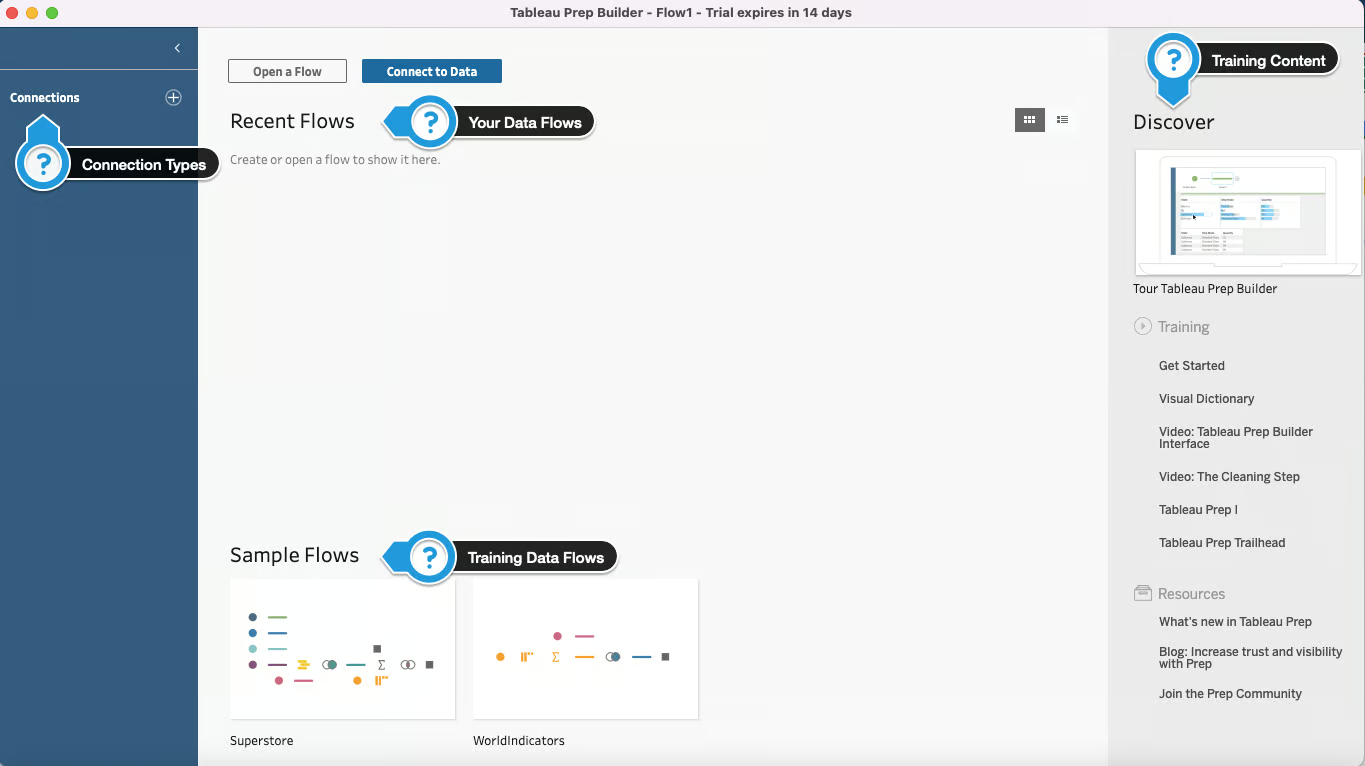
Da sinistra a destra,
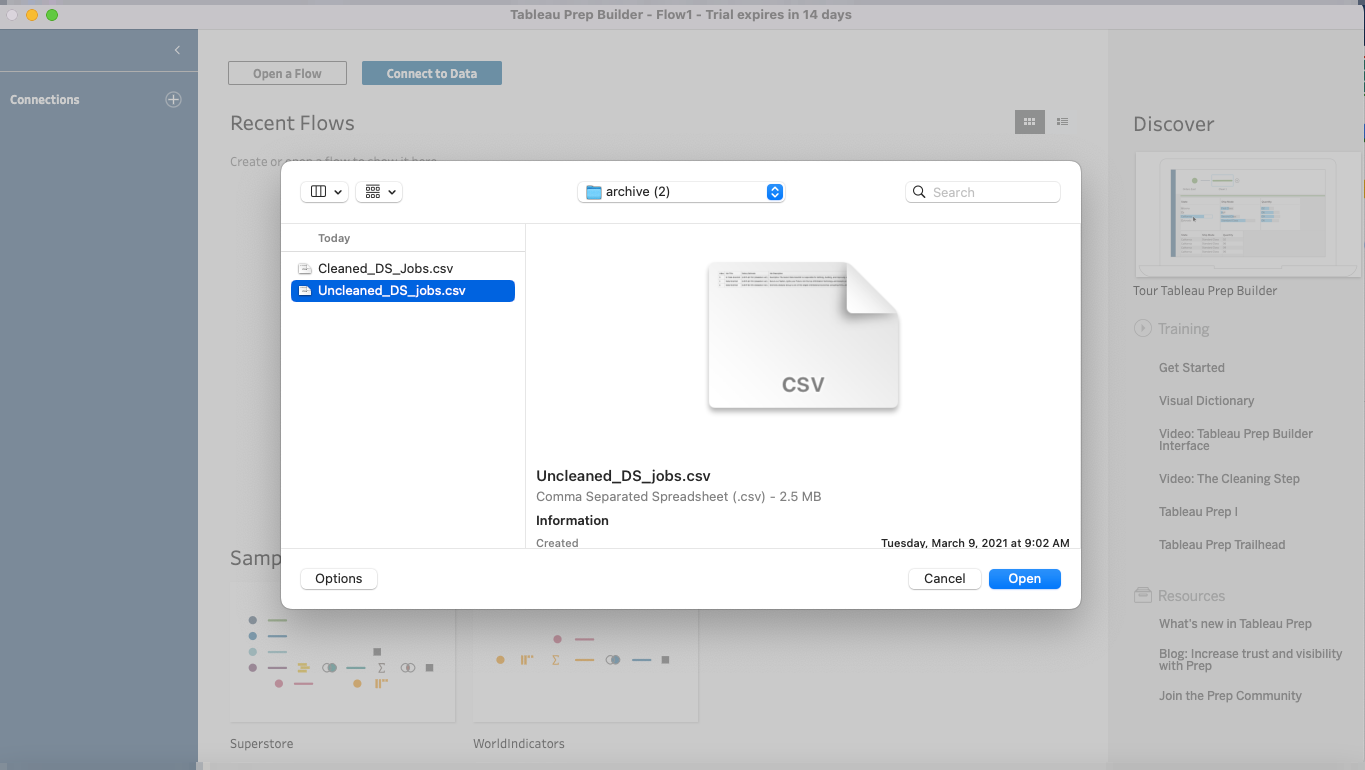
Per prima cosa, scegliamo il nostro dataset. Io ho selezionato Data Science Job Posting on Glassdoor, disponibile su Kaggle. Nel file .zip sono presenti due file csv: uno con dati sporchi/rumorosi, l’altro con la versione ripulita dello stesso dataset.
Clicca sull’icona + accanto a Connections > To a File > Text File (il tuo tipo di connessione potrebbe essere diverso in base ai dati con cui lavori). Puoi seguire gli stessi passaggi selezionando Connect to Data nella parte alta della schermata. Una volta selezionato il dataset, clicca su Open.
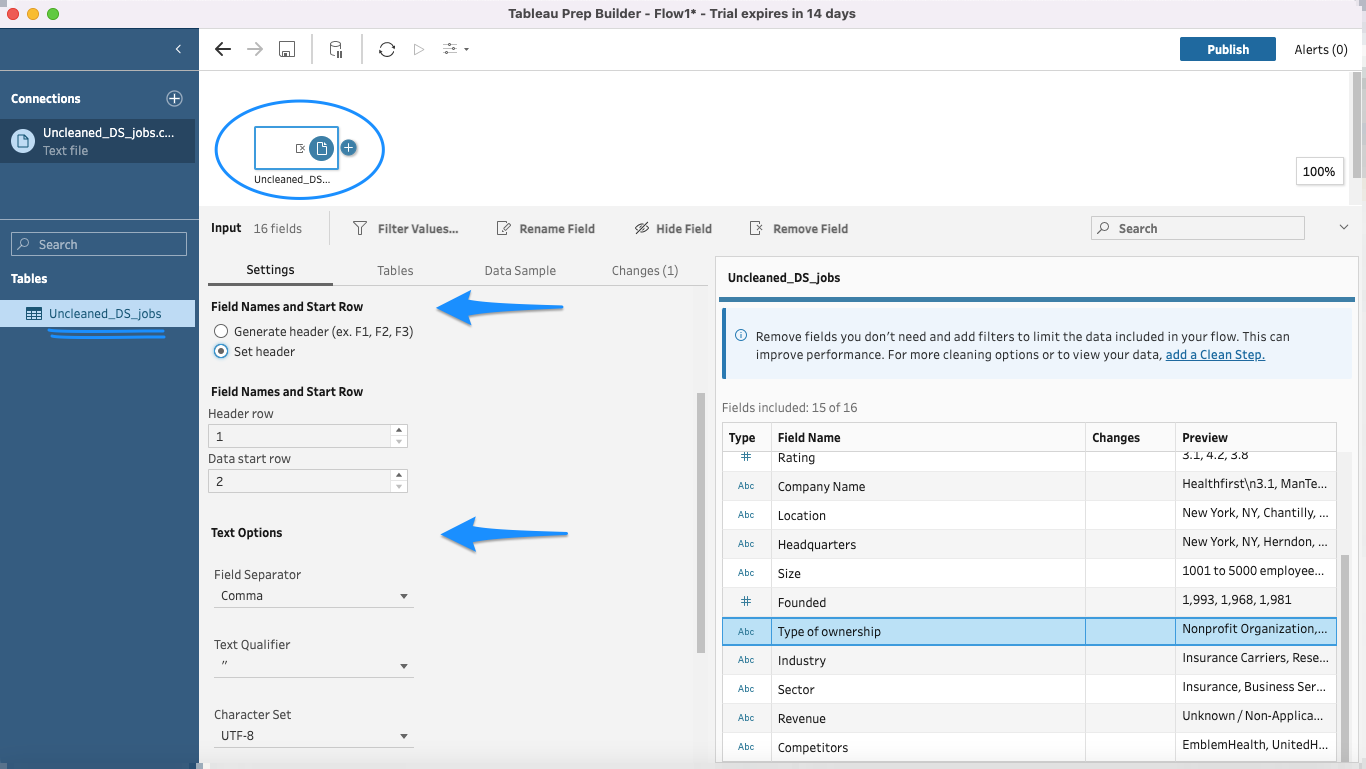
La tabella è ora disponibile. Clicca sulla tabella nel riquadro a sinistra e aggiorna le impostazioni dei parametri del file in modo che Tableau interpreti correttamente il tuo file.
Nel mio caso, ho impostato l’intestazione in modo che la prima riga del file fosse interpretata come intestazione delle colonne e i valori dei dati fossero popolati a partire dalla seconda riga. Ho anche specificato il separatore di campo come virgola e il qualificatore di testo come doppi apici.
In genere, Tableau Prep snellisce il processo di preparazione dei dati per l’analisi, deducendo automaticamente la struttura dei dati all’importazione. Tableau Prep Builder rileva vari tipi di dato (ad es. date, valori numerici, stringhe) e le relazioni tra i campi.
Questo è utile anche quando si caricano dati da più fonti con gli stessi tipi di dato per ulteriori operazioni di data blending, come union e join.
Ora siamo pronti a manipolare i nostri dati! Impostiamo il primo flusso.
Esaminiamo i flussi più comuni in Tableau Prep Builder per trasformare il nostro dataset disordinato.
Dopo aver aperto il dataset, il secondo passaggio è pulirlo. Per farlo, clicca sull’icona + accanto al dataset nell’area di lavoro in alto e seleziona Clean Step. In questo passaggio hai diverse opzioni per ripulire i dati: cambiare i tipi di dato, raggruppare valori simili, suddividere i valori di una colonna, ecc.
Sebbene ci siano molte operazioni di pulizia che potremmo eseguire sul dataset DS Job Posting, ci concentreremo sulla rimozione dei valori negativi dalla colonna Founded.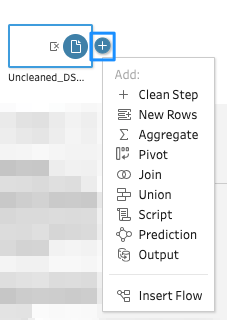
Se osservi con attenzione la colonna Founded, noterai alcuni valori negativi.

Questo non dovrebbe essere possibile, perché ci aspettiamo solo anni, che dovrebbero contenere valori non negativi.
Per sostituire tutti i valori negativi con valori nulli, dovrai usare un campo calcolato.
Per crearlo, seleziona il pulsante “...” nella colonna Founded, poi Create Calculated Field e quindi Custom Calculation.
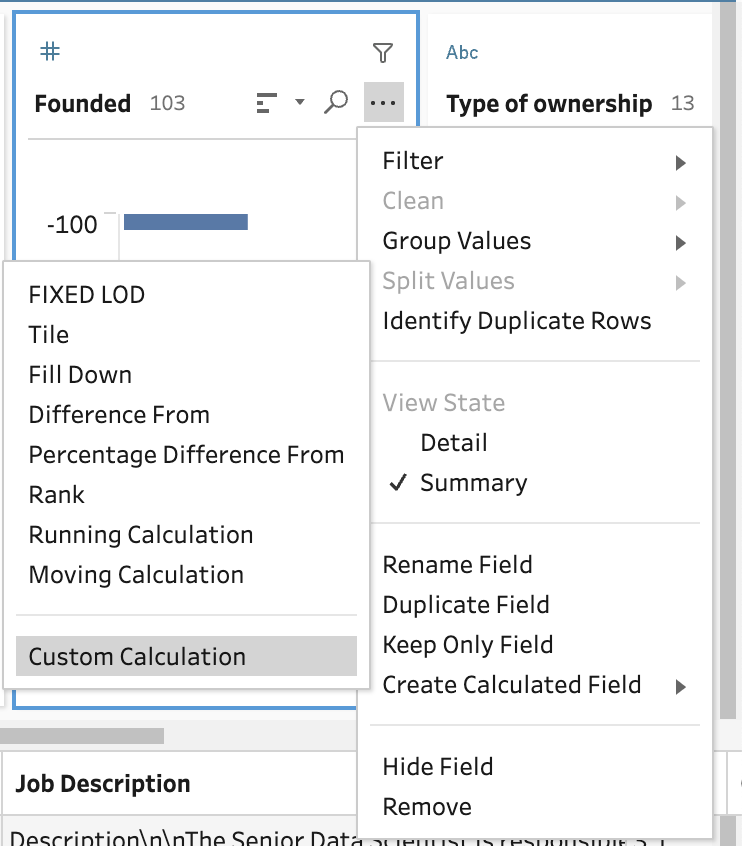
Nella finestra che appare, assegna al campo calcolato un nome come “Replace Negative With Nulls”.
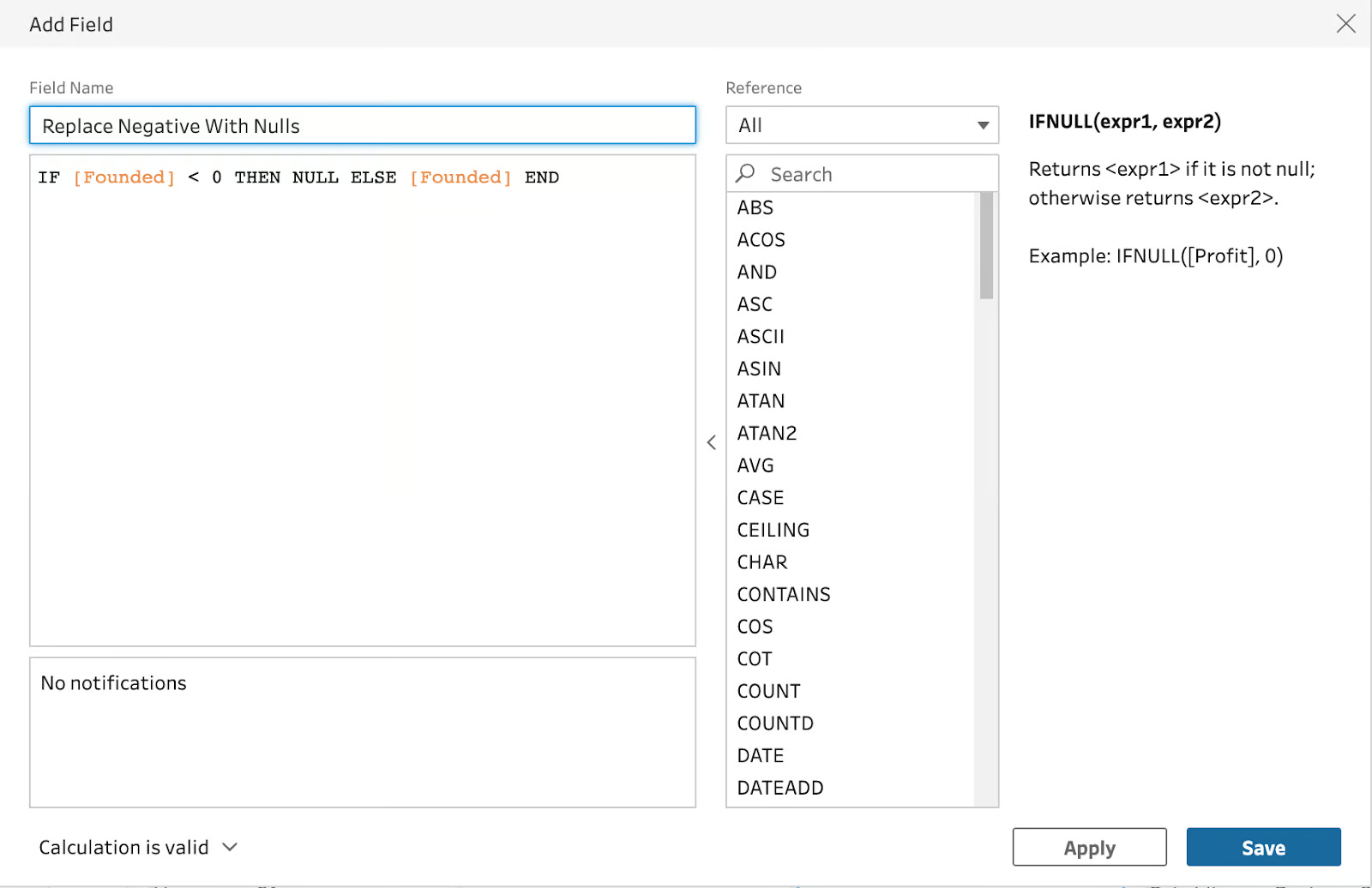
Nel riquadro principale, inserisci una funzione di trova e sostituisci appropriata come la seguente:
IF [Founded] < 0 THEN NULL ELSE [Founded] END
Quando sei pronto, clicca su Save. Questo dovrebbe eliminare tutti i valori negativi presenti nella colonna Founded.
Ecco come dovrebbe apparire la colonna ripulita:
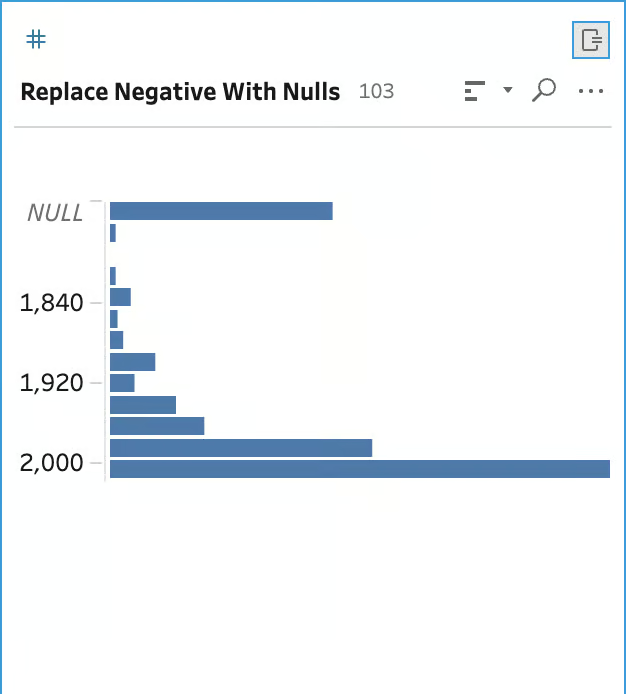
Ora esploriamo anche la funzione Aggregate disponibile in Tableau Prep. Aggregare i dati ti permette di regolare il livello di dettaglio della tua tabella. Questo facilita la combinazione di dati da più tabelle con lo stesso livello di dettaglio.
Per iniziare, seleziona il pulsante “+” vicino ai dati e scegli Aggregate.
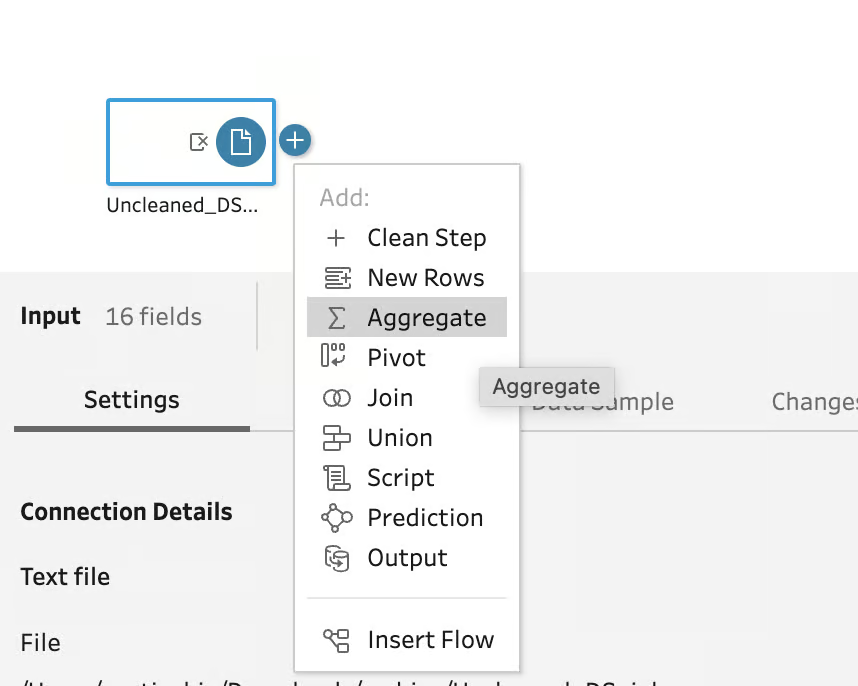
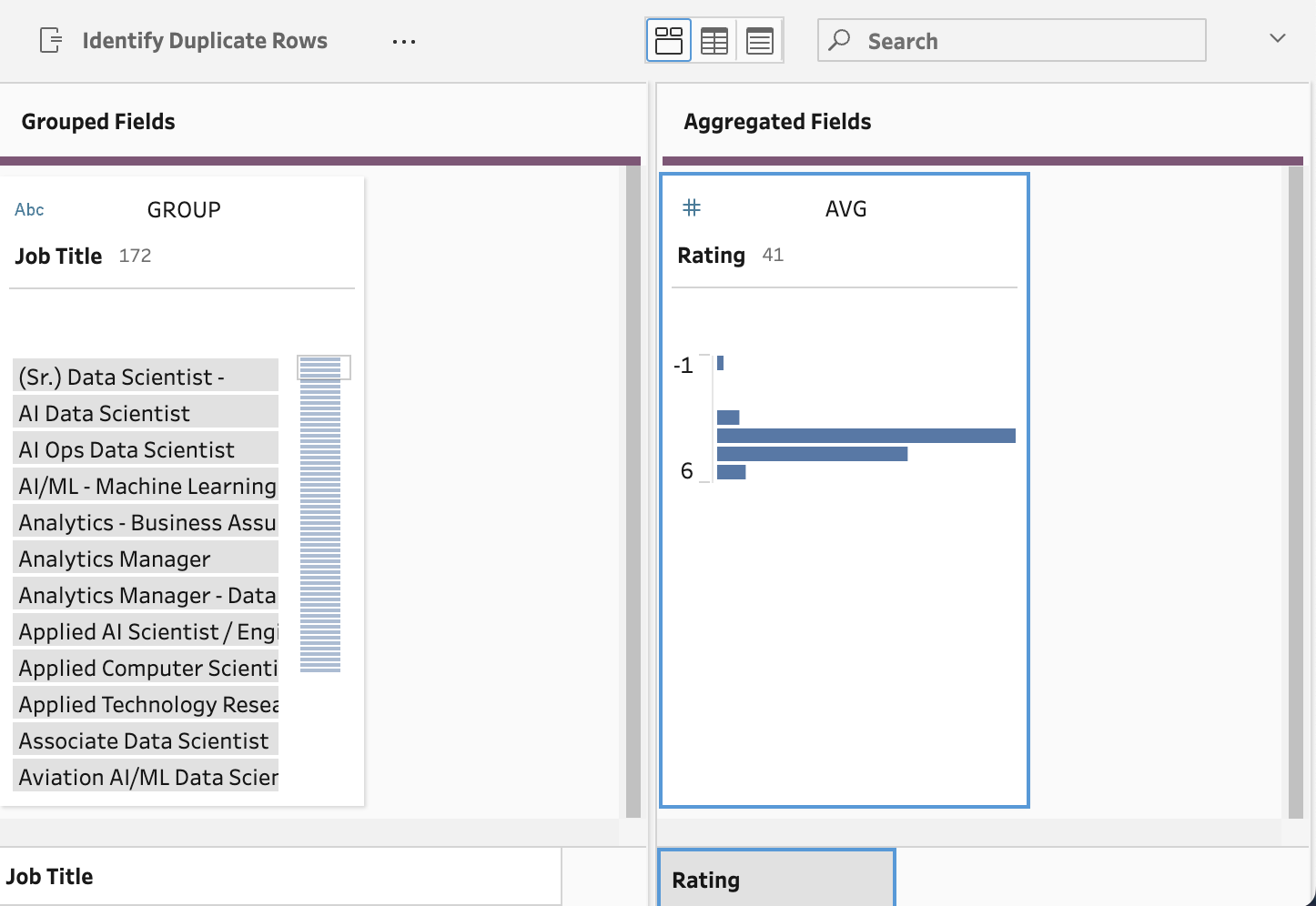
Nel tuo canvas verrà aggiunto un nuovo passaggio Aggregate. Ecco come appare.
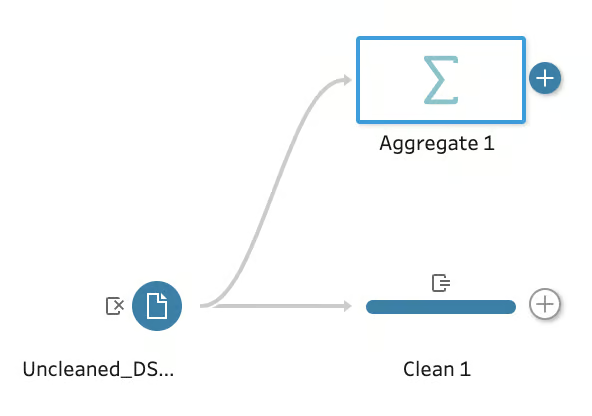
Nel prossimo passaggio, vedremo come raggruppare i dati per Job Title con la media delle valutazioni dei lavori.
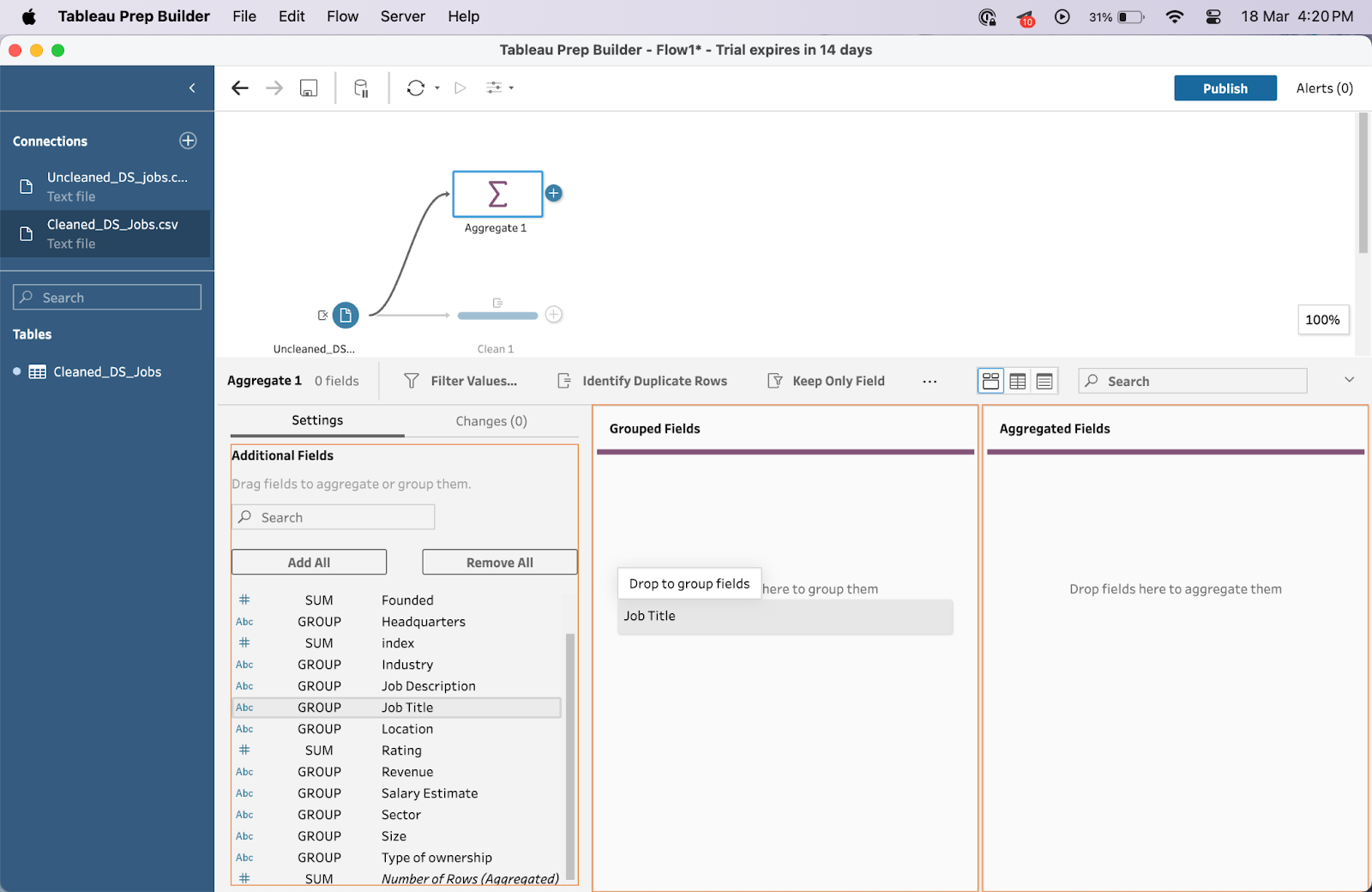
Per creare l’aggregazione, trascina semplicemente i campi aggiuntivi dal riquadro di sinistra ai riquadri a destra.
In questo esempio, trascineremo il campo “Job Title” nel pannello Grouped Fields, perché intendiamo raggruppare i dati per titolo di lavoro.
Poi aggiungiamo il campo “Rating” dal riquadro di sinistra al pannello Aggregated Fields a destra.
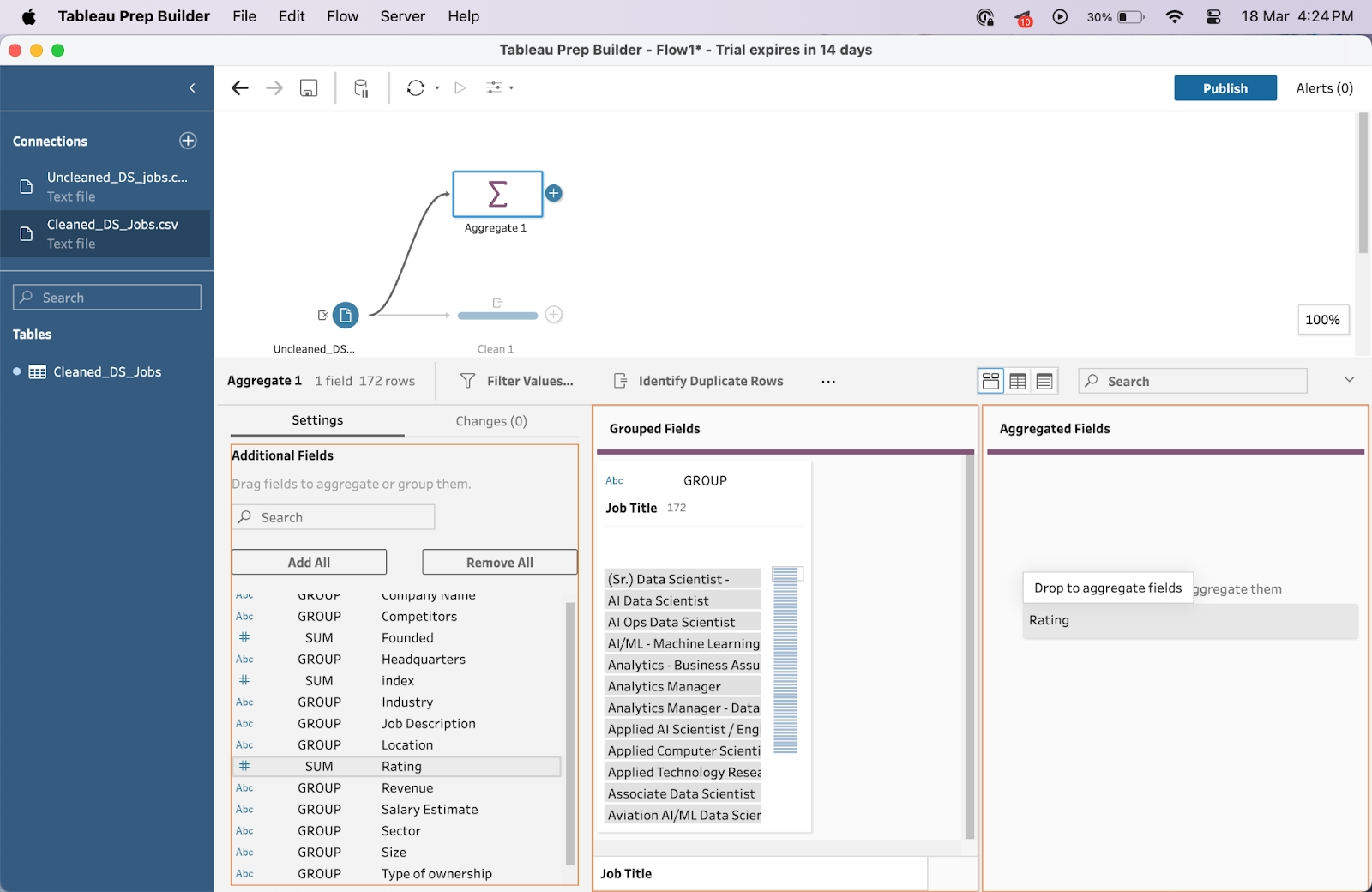
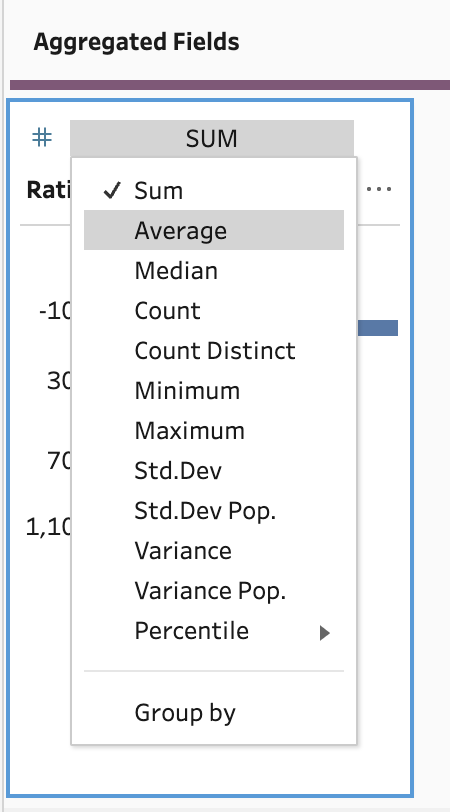
Una volta visualizzati i dati delle valutazioni, assicurati di cambiare da somma a media per avere un metodo di aggregazione più appropriato.
Seleziona il pulsante SUM vicino ai campi Ratings e scegli Average.
Il tuo risultato dovrebbe apparire così:
Parliamo ora di una funzione chiave di Tableau Prep, il Pivot. Questa funzione è ottima per rimodellare i dati in base alle visualizzazioni che vorrai creare in seguito.
Puoi trasformare tabelle corte e larghe in tabelle lunghe e strette e viceversa. Questo rende i dati più adatti a diversi tipi di grafici.
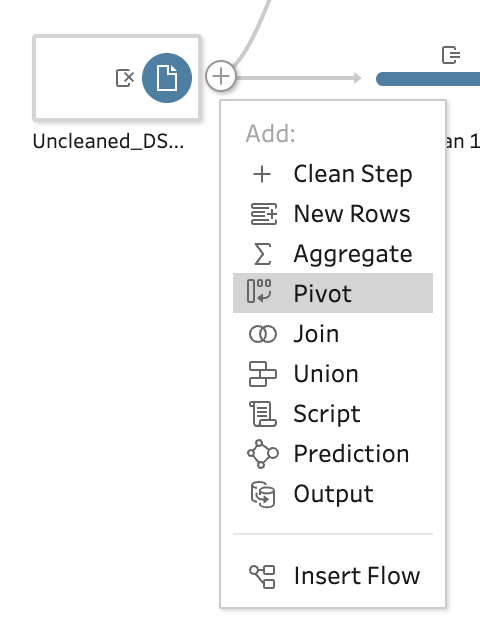
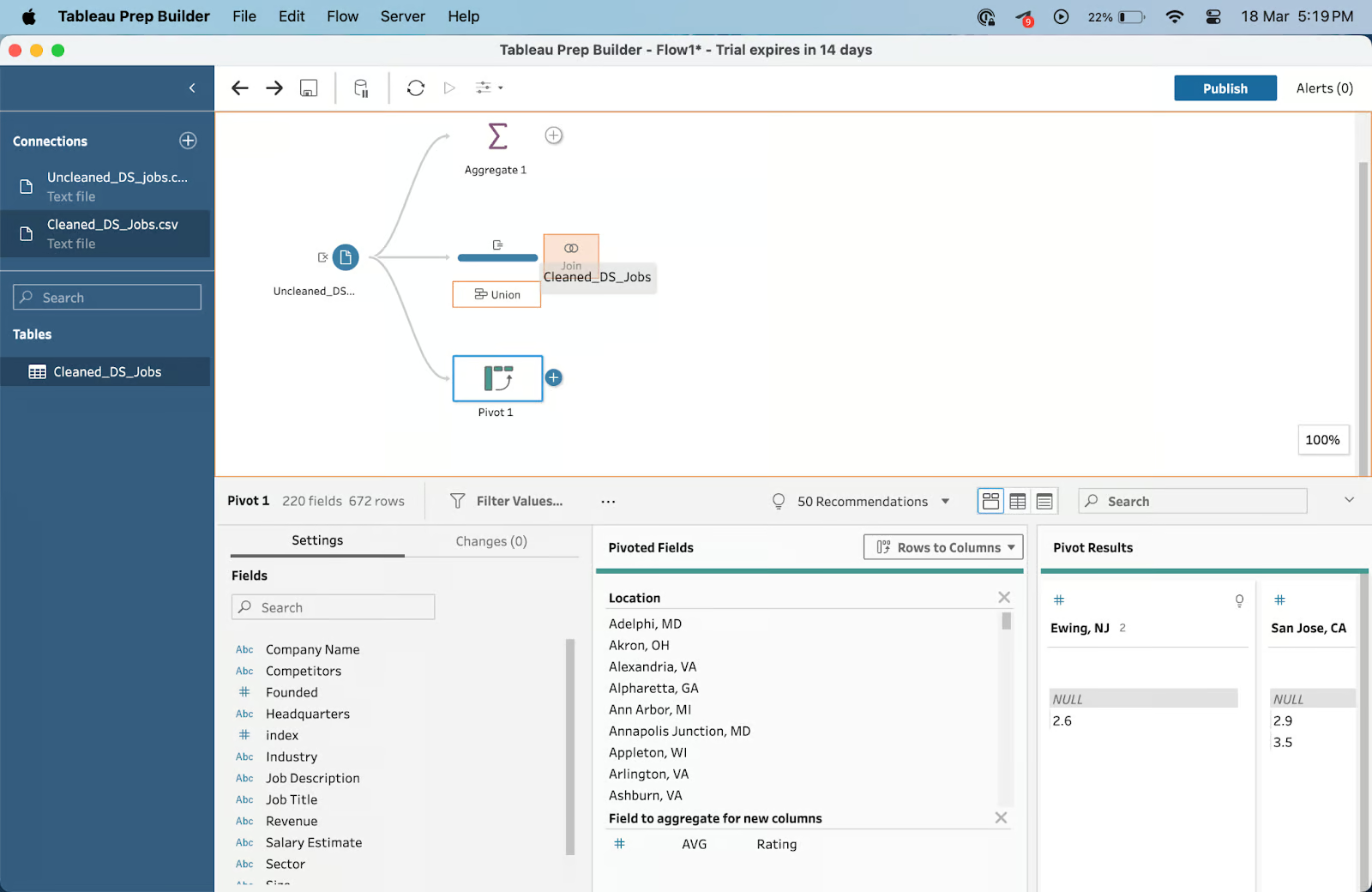
Per iniziare a creare un pivot, seleziona il pulsante “+” vicino alla tua tabella e poi scegli Pivot.
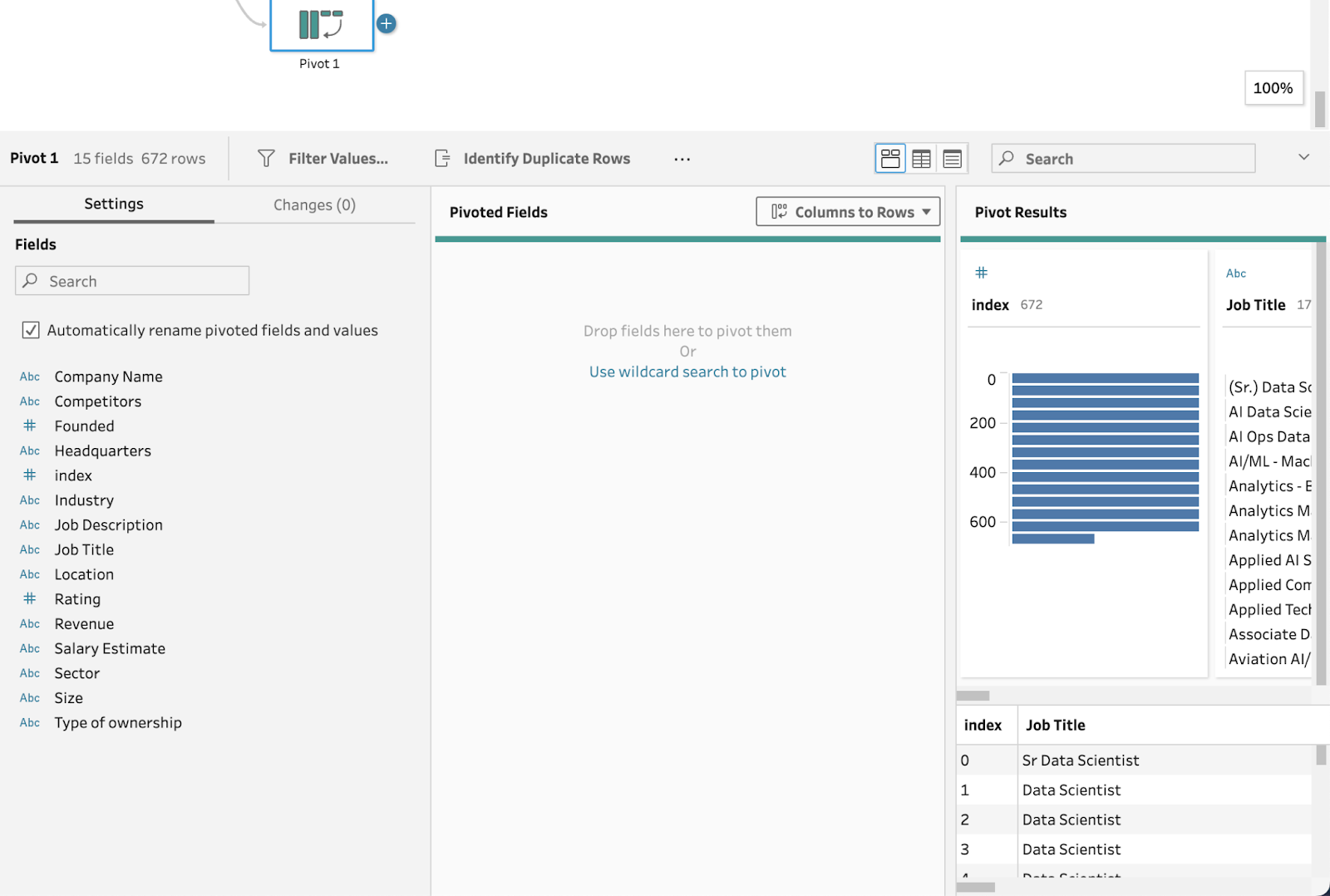
Sotto l’interfaccia principale del flusso dovrebbero apparire nuovi riquadri.
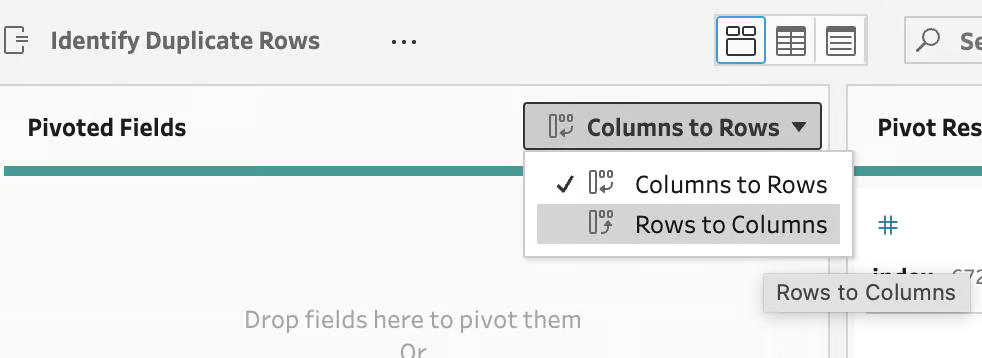
Poi seleziona Columns to Rows e passa al pulsante Rows to Columns.
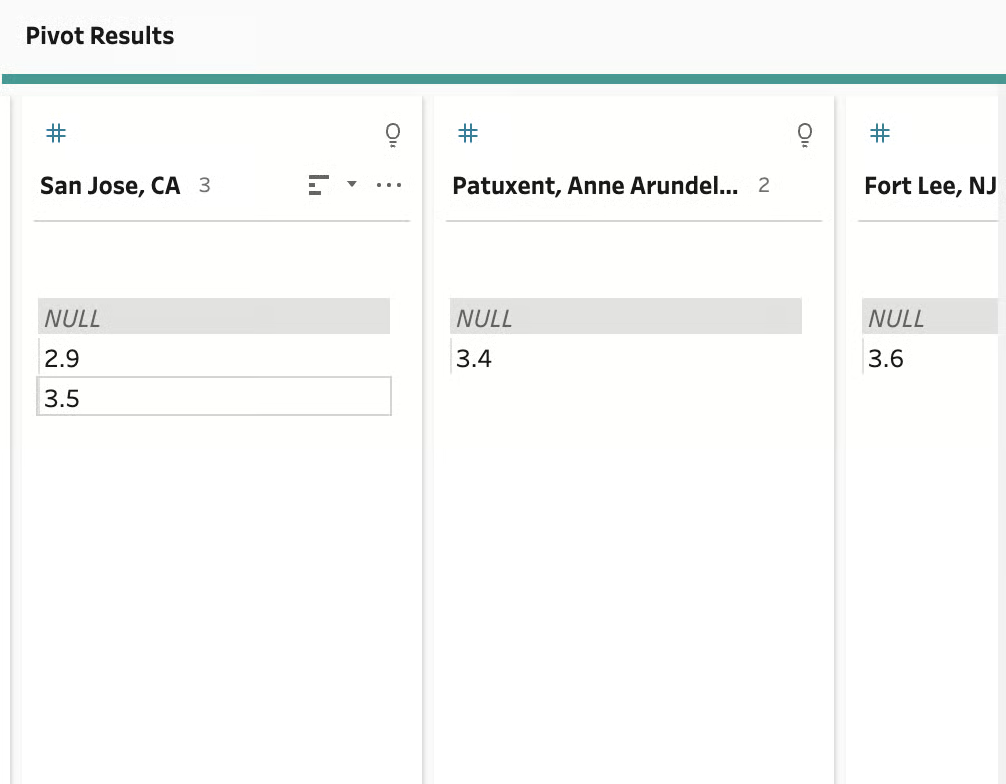
Trascina Location e Rating nel pannello Pivoted Fields. I risultati del pivot dovrebbero apparire sul lato destro dello schermo. Cambia Sum of Rating in AVG per un calcolo migliore.
Ecco come dovrebbero apparire i risultati del Pivot:
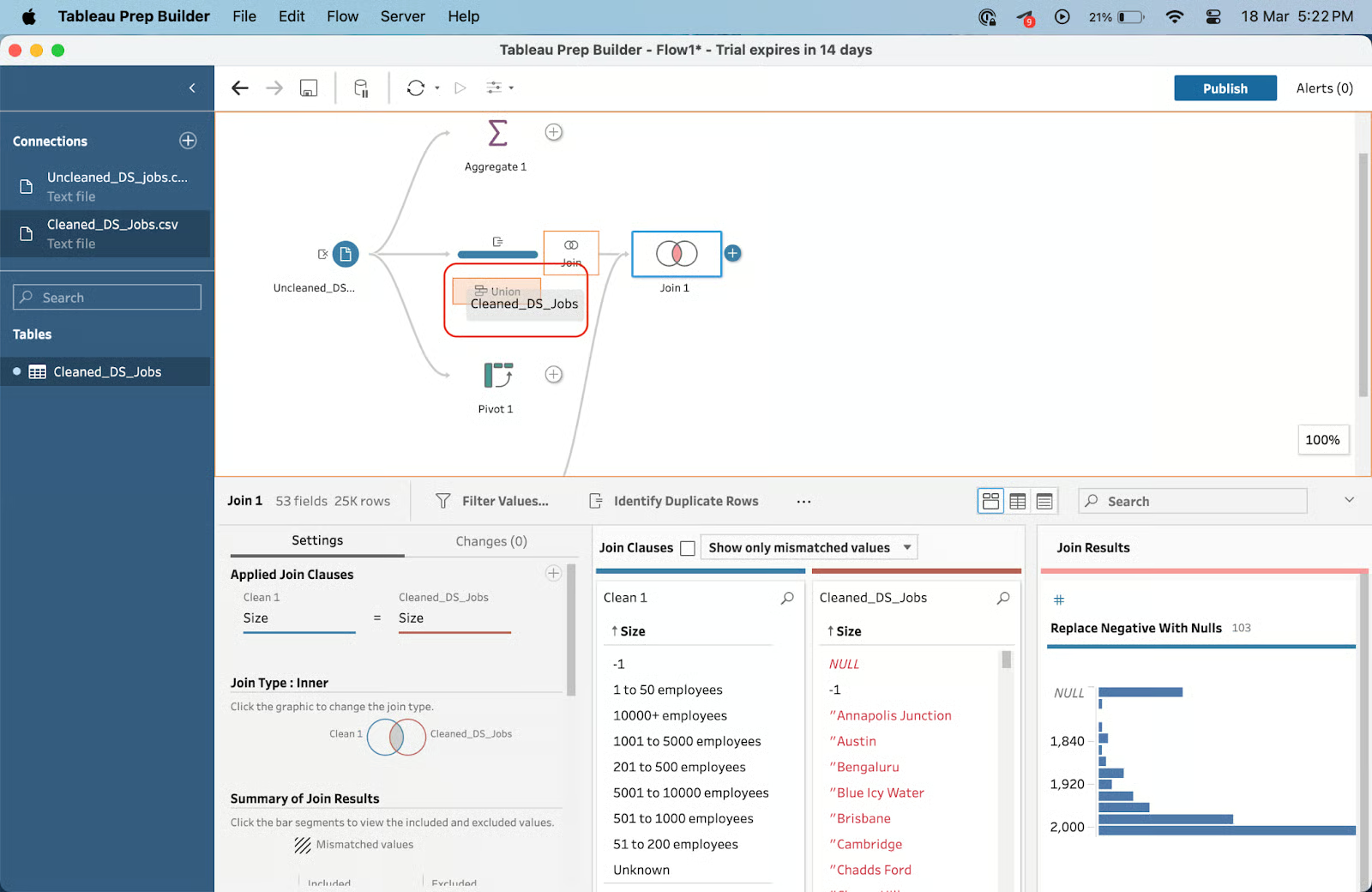
Per creare un join, devi avere più tabelle caricate nel tuo Tableau Prep Flow. In questo caso useremo i dati puliti presenti nello stesso dataset di Kaggle.
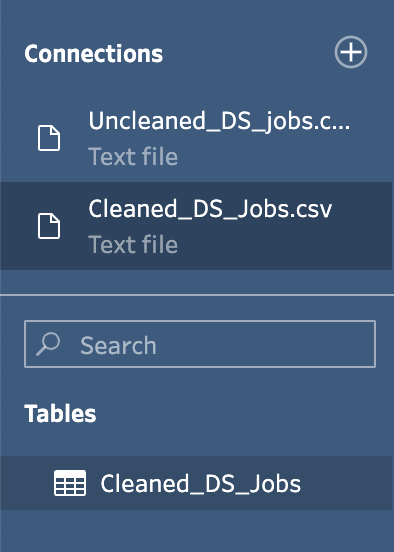
Trascina la tabella Cleaned_DS_Jobs a sinistra sul dataset Cleaned che abbiamo creato nel primo passaggio.
Dopo averla rilasciata sul popup Join, dovrebbe apparire una nuova interfaccia di Join qui sotto.
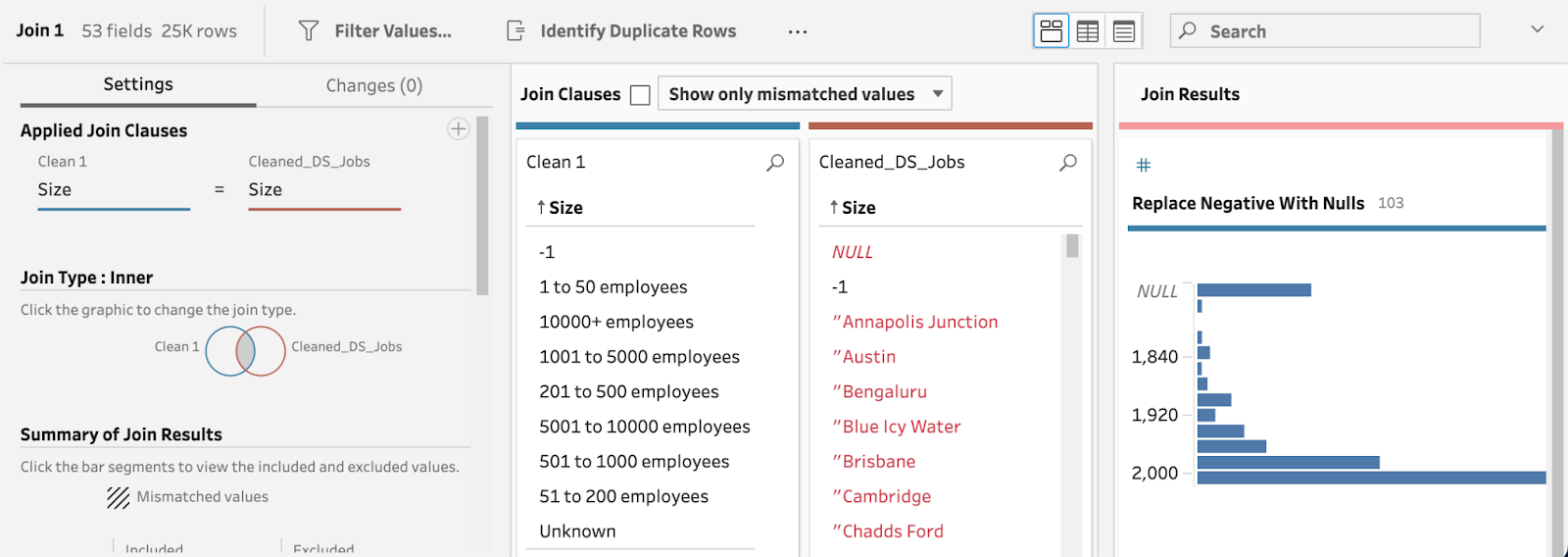
Questo significa che il join è pronto. Da questa interfaccia puoi vedere come le due tabelle sono collegate e quale clausola di join viene usata. In questo caso, Tableau Prep ha scelto automaticamente un inner join.
L’union è molto simile al join in Tableau Prep. Trascina e rilascia semplicemente Cleaned_DS_Jobs sul dataset pulito iniziale.
Apparirà un’union con la seguente interfaccia, che include maggiori informazioni sui campi risultanti e non corrispondenti.
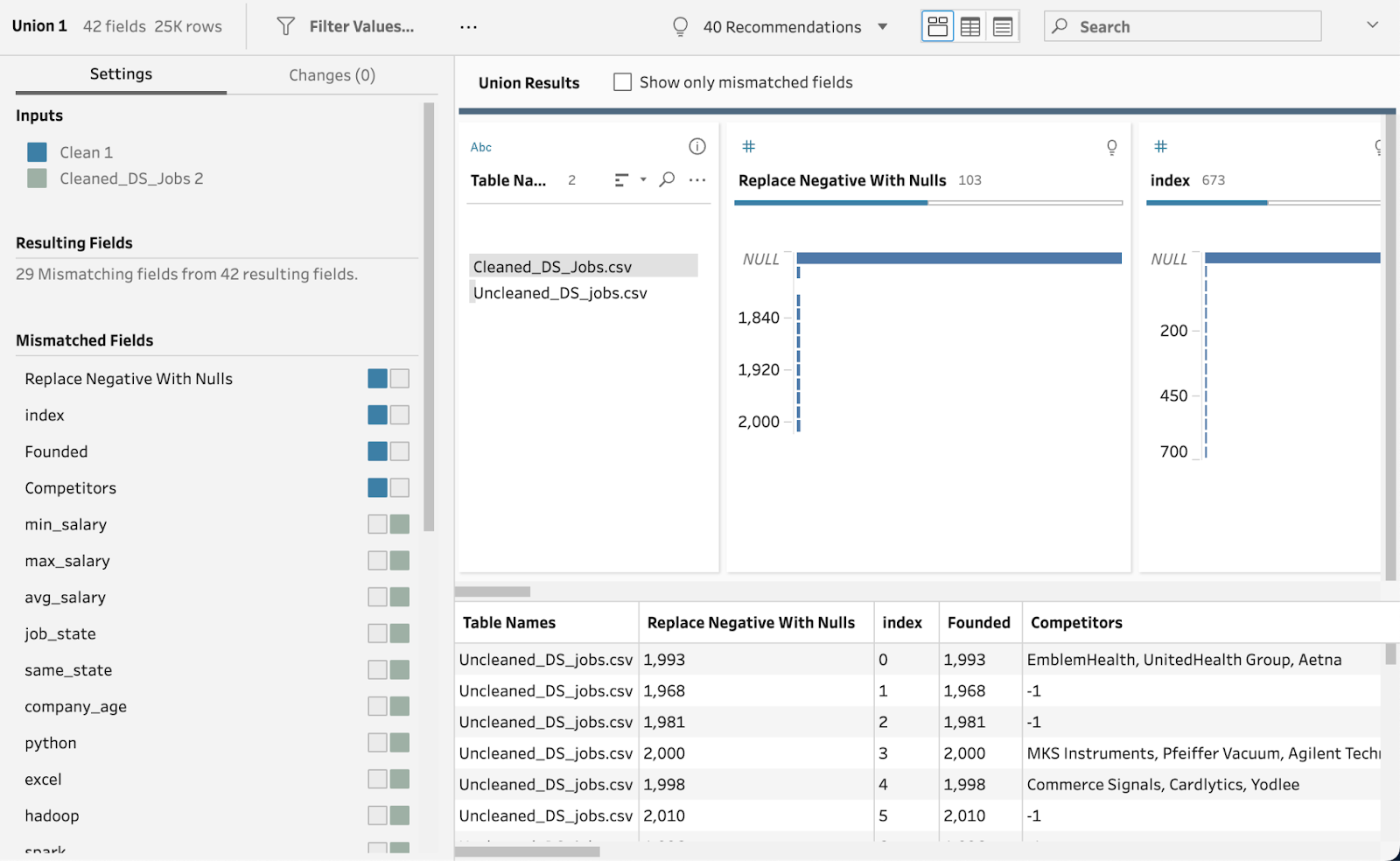
Tableau Prep è un potente strumento per pulire, modellare e preparare i dati per l’analisi in Tableau. Per sfruttarlo al meglio e assicurarti che i tuoi flussi siano efficienti ed efficaci, segui queste best practice:
Prima di iniziare, dedica un po’ di tempo a esplorare i tuoi dati per comprenderne struttura, qualità ed eventuali operazioni di pulizia o trasformazione necessarie. Questo ti aiuterà a pianificare il flusso e decidere quali passaggi includere.
In genere, si comincia aggiungendo passaggi di filtro, seguiti da vari passaggi di pulizia e trasformazione. In questo modo il dataset non è troppo grande e si migliora le prestazioni nelle fasi successive.
Mentre Tableau Desktop è usato principalmente per visualizzare i dati e creare dashboard interattivi, Tableau Prep Builder è focalizzato sulla preparazione e pulizia dei dati.
Tableau Desktop e Tableau Prep Builder sono due potenti strumenti nell’ecosistema Tableau, ognuno con i propri punti di forza e casi d’uso.
Tableau Desktop permette di connettersi a più fonti dati, combinarle e visualizzare i risultati in una varietà di grafici. Offre anche funzionalità avanzate come calcoli, filtri, parametri e interattività nei dashboard.
D’altra parte, Tableau Prep Builder è progettato specificamente per preparare i dati prima che possano essere visualizzati in Tableau Desktop. Ha più funzionalità per la pulizia e la modellazione dei dati.
Tableau Prep Builder offre un’interfaccia intuitiva e facile da usare per la preparazione dei dati, rendendolo accessibile a utenti di tutti i livelli.
Altri strumenti di data prep possono richiedere maggiore competenza tecnica o avere una curva di apprendimento più ripida.
Ecco un confronto tra Tableau Prep Builder e altri strumenti comunemente usati:
|
Funzione/Strumento |
Tableau Prep Builder |
Microsoft Power BI |
Alteryx |
Google Data Studio |
|
Preparazione dei dati |
Avanzata |
Moderata |
Avanzata |
Di base |
|
Facilità d’uso |
Intuitivo e facile da usare |
Molto facile da usare |
Curva di apprendimento ripida |
Facile da usare |
|
Integrazione |
Ampio supporto a fonti dati |
Integrazione estesa con prodotti Microsoft |
Ampia gamma di fonti dati |
Limitato ai prodotti Google e ad alcune fonti di terze parti |
|
Visualizzazione e analisi |
Richiede Tableau per un’analisi completa |
Strumenti integrati completi |
Richiede strumenti aggiuntivi |
Strumenti integrati di base |
|
Supporto dati in tempo reale |
Sì |
Sì |
Sì |
Sì |
|
Funzionalità di collaborazione |
Alte (con Tableau Server/Online) |
Alte |
Moderate |
Alte |
|
Costo |
Più elevato |
Più basso (con una versione gratuita) |
Più elevato |
Gratuito (con limitazioni) |
|
Opzione cloud |
Sì (Tableau Online) |
Sì |
Sì |
Sì |
|
Scripting personalizzato |
Avanzato (con DAX, M) |
Avanzato |
Limitato |
L’interfaccia intuitiva di Tableau Prep lo rende accessibile a tutti, dai principianti agli analisti esperti. Il drag-and-drop consente di manipolare facilmente i campi, mentre la rappresentazione visiva dei flussi facilita la comprensione e l’individuazione di errori o discrepanze.
Tableau Prep si integra perfettamente con Tableau Desktop e Server, consentendo una preparazione e un’analisi dei dati fluida in un’unica piattaforma. Questo elimina la necessità di passare tra più strumenti, risparmiando tempo e fatica.
Rende inoltre più semplice mantenere i dati all’interno di un’unica piattaforma, aumentando la produttività e preservando la sicurezza.
Con funzionalità come le origini dati condivise e i flussi pubblicati, Tableau Prep favorisce la collaborazione tra i membri del team che lavorano sullo stesso dataset.
Le modifiche apportate da un utente possono essere visualizzate e accessibili agli altri, assicurando che tutti utilizzino i dati più aggiornati.
Rispetto ad altri strumenti di preparazione dei dati, Tableau Prep ha un set di funzionalità limitato. Non dispone di funzionalità avanzate di automazione o di algoritmi di machine learning integrati per la pulizia e la trasformazione dei dati.
Al contrario, altri strumenti di data prep come Alteryx o Talend offrono una toolkit molto più ampia per i task ETL (extract, transform, load).
Tableau Prep è progettato principalmente per l’uso con Tableau Desktop e Server, limitando l’integrazione con altri popolari strumenti di visualizzazione e analisi dei dati. Questo può essere uno svantaggio per i team che utilizzano più piattaforme nel proprio processo di analytics.
Ad esempio, rispetto alla funzione di data prep di Power BI, Tableau è meno versatile in termini di integrazione con l’ecosistema e lo stack tecnologico Microsoft.
Tableau Prep Builder semplifica l’automazione dei workflow di trasformazione dei dati. In questo articolo abbiamo visto la navigazione dell’interfaccia e le funzionalità disponibili in Tableau Prep Builder.
Con le sue potenti capacità, l’interfaccia intuitiva e il potenziale collaborativo, Tableau Prep è uno strumento prezioso per qualsiasi organizzazione data-driven.
Cerchi un modo per iniziare a imparare Tableau? Prova il nostro corso Introduction to Tableau per apprendere tutte le basi.
Migliora ancora le tue competenze in Tableau
Programma
Corso
Pratica and corso your progress.
Continua Con Googleblog
Tim Lu
12 min
blog
Abid Ali Awan
10 min
blog
Abid Ali Awan
15 min



