Tableau Prep Builder ist ein Tool zur Datenaufbereitung, mit dem du Daten für die Analyse in Tableau bereinigen, formen und zusammenführen kannst. Es wurde 2018 erstmals vorgestellt und 2019 von Tableau Prep in Tableau Prep Builder umbenannt. Als No-Code-Tool für Data Engineering, nahtlos integriert mit einem der führenden Datenvisualisierungstools, ist es attraktiv für alle, die lästige ETL-Aufgaben automatisieren möchten.
Dieses Tutorial führt dich durch die Grundlagen von Tableau Prep Builder – von der Installation der Anwendung über die Navigation in der Oberfläche bis hin zum Erstellen von Datenflüssen.
Die Oberfläche von Tableau Prep Builder navigieren
Tableau Prep Builder ist relativ intuitiv. Dennoch gibt es ein paar Dinge, die du vor dem Start wissen solltest.
Startbildschirm
Nachdem du deine Informationen eingegeben hast, erscheint der folgende Bildschirm:
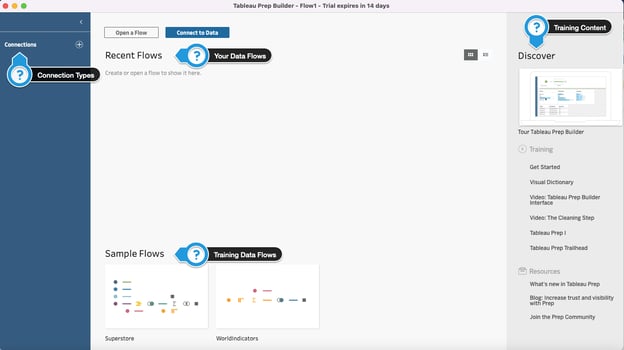
Von links nach rechts:
- Im Tab Connections wählst du die Verbindung zu deinen Daten – sei es eine Datei (z. B. Excel), ein Cloud-Server (z. B. BigQuery) oder eine andere Speicherlösung.
- Unter Recent Flows siehst du deine zuletzt bearbeiteten Flows. Du kannst Open a Flow wählen, um einen bestehenden Datenfluss zu bearbeiten, oder Connect to Data, um einen neuen zu erstellen.
- Unter Sample Flows findest du zwei Beispiel-Flows: Superstore und WorldIndicators. Wenn du sie öffnest, kannst du sehen, wie die Flows aufgebaut sind, und sie anpassen, um dich mit den Funktionen in Tableau Prep Builder vertraut zu machen.
- Rechts führt dich der Tab Discover zu hilfreichen Inhalten rund um Tableau Prep Builder.
Mit Daten verbinden
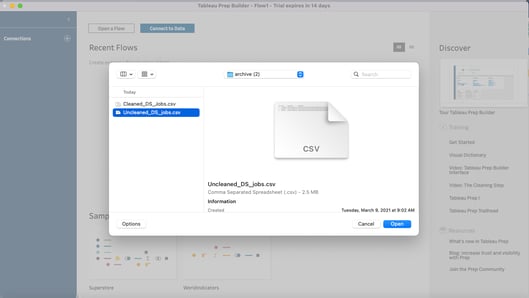
Wählen wir zunächst unser Dataset. Ich habe Data Science Job Posting on Glassdoor von Kaggle gewählt. Im .zip befinden sich zwei CSV-Dateien – eine mit unsauberen/fehlerhaften Daten, die andere ist die bereinigte Version.
Klicke auf das + Symbol neben Connections > To a File > Text File (dein Verbindungstyp kann je nach Datenquelle abweichen). Alternativ gehst du oben über Connect to Data den gleichen Weg. Wenn du die Datei ausgewählt hast, klicke auf Open.
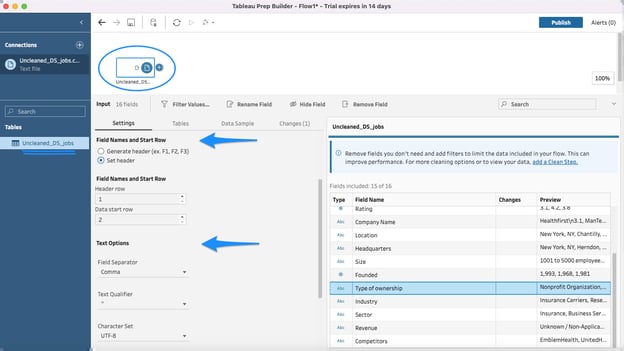
Die Tabelle steht jetzt bereit. Klicke links auf die Tabelle und passe die Datei-Parameter an, damit Tableau deine Datei korrekt interpretiert.
In meinem Fall habe ich die Kopfzeile so gesetzt, dass die erste Zeile als Spaltenüberschriften interpretiert wird und die Werte ab Zeile zwei beginnen. Außerdem habe ich das Trennzeichen auf Komma und den Textqualifizierer auf doppelte Anführungszeichen festgelegt.
Tableau Prep beschleunigt in der Regel die Datenaufbereitung für Analysen, indem die Datenstruktur beim Import automatisch erkannt wird. Tableau Prep Builder identifiziert Datentypen (z. B. Datum, Zahlen, Zeichenketten) und Beziehungen zwischen Feldern.
Das ist auch hilfreich, wenn du Daten aus mehreren Quellen mit gleichen Datentypen für spätere Zusammenführungen wie Unions und Joins laden möchtest.
Jetzt können wir unsere Daten bearbeiten! Legen wir unseren ersten Datenfluss an.
Gehen wir typische Schritte in Tableau Prep Builder durch, um unser unaufgeräumtes Dataset zu transformieren.
Clean
Nach dem Öffnen des Datasets folgt der Bereinigungsschritt. Klicke dafür im oberen Arbeitsbereich auf das + Symbol neben dem Dataset und wähle Clean Step. Hier kannst du Datentypen ändern, ähnliche Werte gruppieren, Spaltenwerte splitten usw.
Beim DS-Job-Posting-Datensatz gäbe es viele mögliche Bereinigungen, wir konzentrieren uns hier darauf, negative Werte in der Spalte Founded zu entfernen.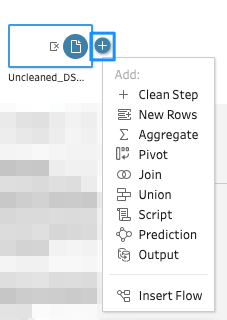
Negative Werte aus der Spalte Founded entfernen
Wenn du genau hinschaust, findest du in der Spalte Founded einige negative Werte.
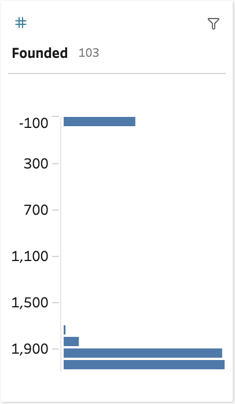
Das sollte nicht vorkommen, da hier Jahreszahlen erwartet werden, also nichtnegative Werte.
Um alle negativen Werte durch Nullwerte zu ersetzen, brauchst du ein berechnetes Feld.
Erstelle es, indem du in der Spalte Founded auf die „...“-Schaltfläche klickst, dann Create Calculated Field und anschließend Custom Calculation wählst.
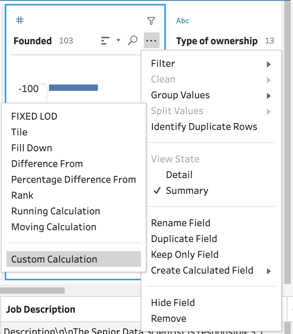
Gib dem berechneten Feld im folgenden Fenster einen Namen wie „Replace Negative With Nulls“.
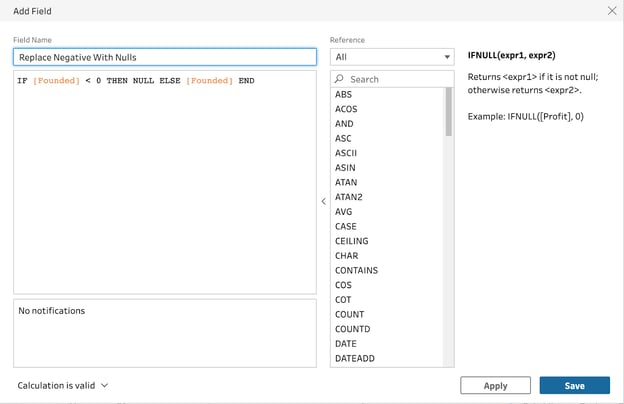
Gib im Hauptfeld die passende If-Then-Else-Logik ein, zum Beispiel:
IF [Founded] < 0 THEN NULL ELSE [Founded] END
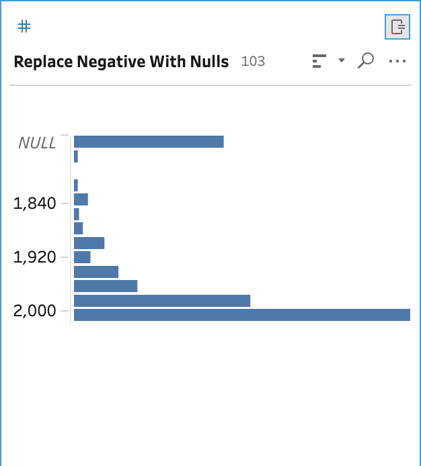
Klicke auf Save, sobald du fertig bist. Dadurch werden alle negativen Werte in der Spalte Founded bereinigt.
So sollte die bereinigte Spalte anschließend aussehen:
Aggregate
Als Nächstes sehen wir uns die Aggregation in Tableau Prep an. Durch Aggregieren passt du die Detailebene deiner Tabelle an. So lassen sich Daten aus mehreren Tabellen mit gleicher Granularität einfacher kombinieren.
Klicke dazu auf das „+“-Symbol in der Nähe der Daten und wähle Aggregate.
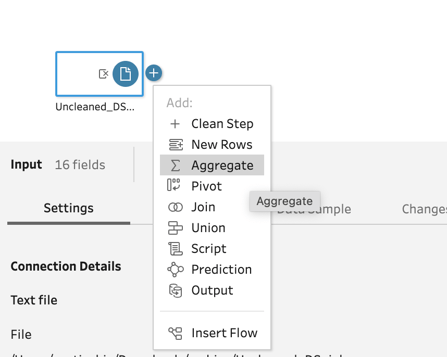
Deinem Workflow-Canvas wird nun ein neuer Aggregationsschritt hinzugefügt. So sieht er aus:
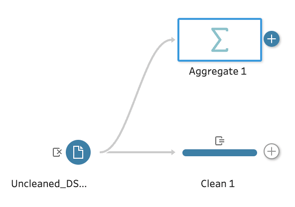
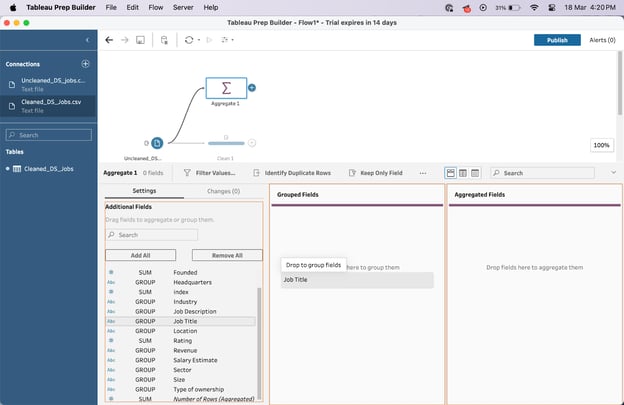
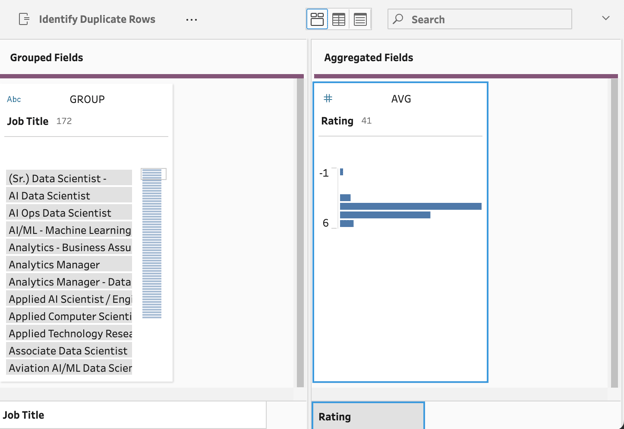
Im nächsten Schritt gruppieren wir die Daten nach Job Title und bilden den Durchschnitt der Job-Bewertungen.
Ziehe dazu die gewünschten Felder aus dem linken Bereich per Drag-and-drop in die Felder auf der rechten Seite.
In diesem Beispiel ziehen wir das Feld „Job Title“ in den Bereich Grouped Fields, da wir nach Jobtitel gruppieren möchten.
Als Nächstes fügen wir das Feld „Rating“ aus dem linken Bereich zu den Aggregated Fields auf der rechten Seite hinzu.
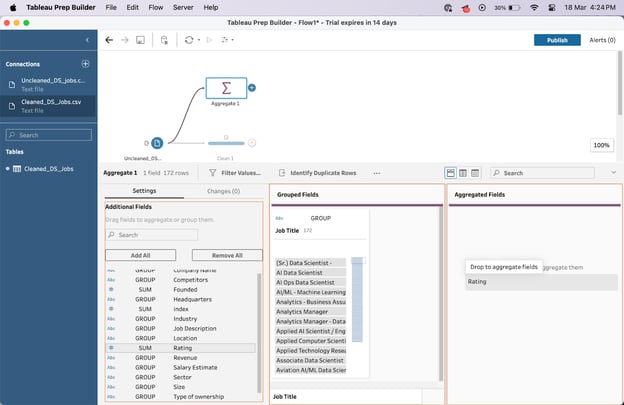
Sobald die Ratings erscheinen, wechsle von Summe auf Durchschnitt, um eine passendere Aggregation zu erhalten.
Klicke beim Feld Ratings auf SUM und wähle stattdessen Average.
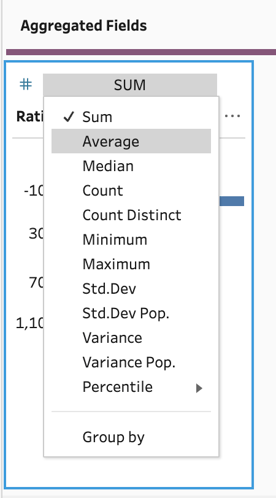
Dein Ergebnis sollte in etwa so aussehen:
Pivot
Als Nächstes kommt eine zentrale Funktion in Tableau Prep: Pivot. Damit kannst du deine Daten je nach gewünschter Visualisierung passend umformen.
Du kannst breite, „kurze“ Tabellen in lange, „schmale“ Tabellen verwandeln – und umgekehrt. So werden sie für unterschiedliche Diagrammtypen geeignet.
Um einen Pivot zu erstellen, klicke auf das „+“-Symbol neben deiner Tabelle und wähle Pivot.
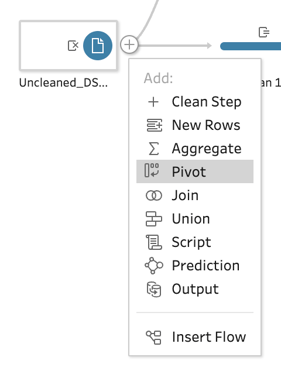
Unterhalb der Hauptoberfläche erscheinen neue Bereiche.
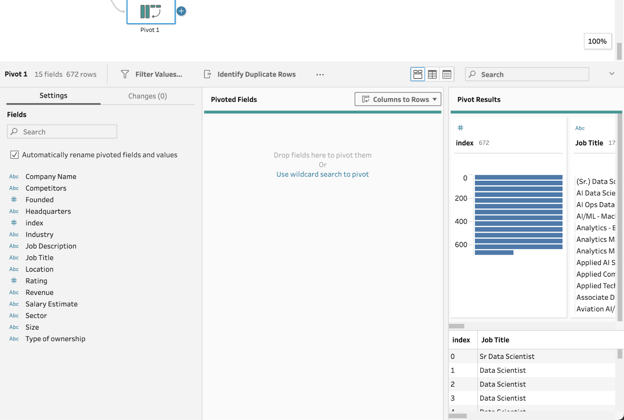
Wähle Columns to Rows und wechsle anschließend auf Rows to Columns.
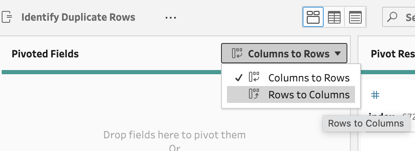
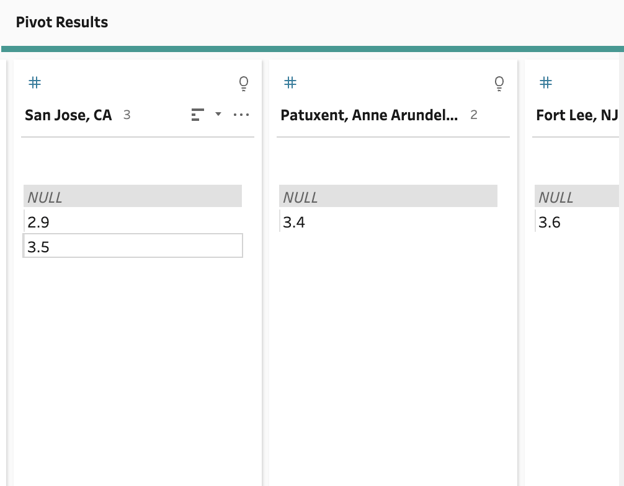
Ziehe Location und Rating in den Bereich Pivoted Fields. Die Pivot-Ergebnisse erscheinen rechts. Ändere die Sum of Rating in AVG für eine sinnvollere Berechnung.
So sollten die Pivot Results aussehen:
Join
Für einen Join brauchst du mehrere Tabellen in deinem Tableau-Prep-Flow. Hier nutzen wir die bereinigten Daten aus demselben Kaggle-Datensatz.
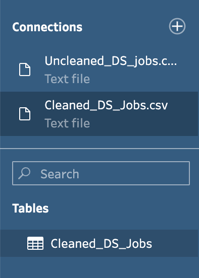
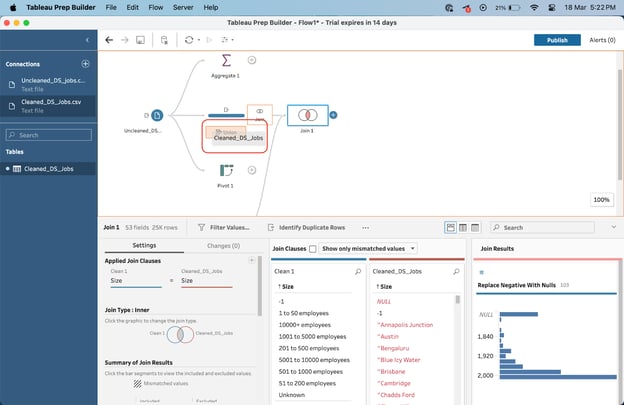
Ziehe die Tabelle Cleaned_DS_Jobs links auf das bereinigte Dataset, das wir im ersten Schritt erstellt haben.
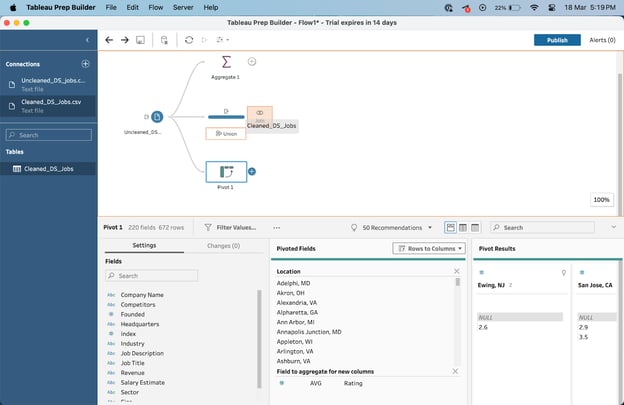
Nachdem du sie auf das Join-Popup gezogen hast, erscheint unten eine neue Join-Oberfläche.
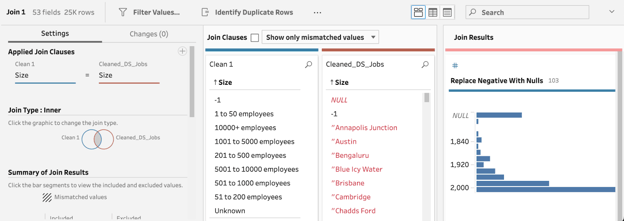
Das bedeutet, dein Join ist bereit. In dieser Ansicht siehst du, wie die beiden Tabellen verknüpft sind und welche Join-Bedingung verwendet wird. In unserem Fall hat Tableau Prep automatisch einen Inner Join gewählt.
Union
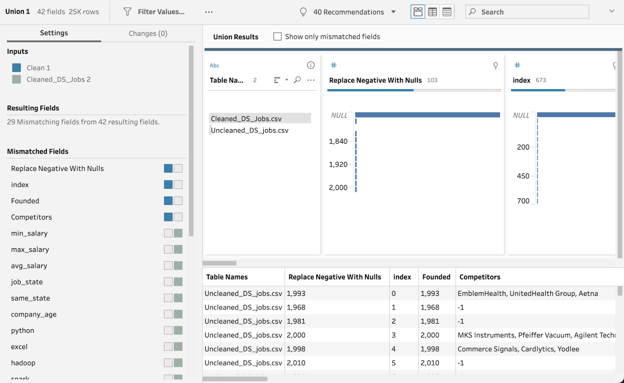
Eine Union erstellst du in Tableau Prep sehr ähnlich wie einen Join. Ziehe Cleaned_DS_Jobs einfach auf das initial bereinigte Dataset.
Es erscheint eine Union-Ansicht, die dir mehr Informationen zu resultierenden und nicht übereinstimmenden Feldern zeigt.
Best Practices für Tableau Prep Builder
Tableau Prep ist ein leistungsfähiges Tool, um Daten für Analysen in Tableau zu bereinigen, zu formen und vorzubereiten. Damit deine Workflows effizient und effektiv sind, befolge diese Best Practices:
1. Plane deinen Flow
Nimm dir vor dem Start Zeit, deine Daten zu erkunden: Struktur, Qualität und notwendige Bereinigungen oder Transformationen. So planst du den Flow und entscheidest, welche Schritte nötig sind.
Typischerweise beginnst du mit Filter-Schritten, gefolgt von verschiedenen Bereinigungs- und Transformationsschritten. Das hält dein Dataset schlanker und verbessert die Performance in späteren Schritten.
2. Vereinfache deinen Workflow
- Aussagekräftige Schritt-Namen: Benenne Schritte so, dass Zweck oder Transformation klar werden. Das erleichtert Verständnis und Wartung.
- Schritte minimieren: Zerlege den Workflow sinnvoll, aber vermeide unnötige Komplexität. Nutze Mehrfeld-Operationen, wo möglich, und fasse ähnliche Transformationen zusammen.
- Früh filtern: Wende Filter so früh wie möglich an, um die Datenmenge in späteren Schritten zu verringern.
- Anfangszeilen begrenzen: Begrenze beim Erkunden und Aufbau des Flows zunächst die geladenen Zeilen für schnellere Reaktionszeiten. Das stellst du in den Einstellungen des Input-Schritts ein.
- Sampling nutzen: Verwende die Sampling-Optionen von Tableau Prep, um mit einem Teil der Daten schneller zu arbeiten. Halte generell die Zahl der Spalten unter 10 und lade nur, was du für Bereinigung und Analyse brauchst.
4. Datenqualität sicherstellen
- Daten bereinigen und validieren: Nutze den Clean-Step, um Duplikate, Nullwerte und Ausreißer zu adressieren. Validiere deine Daten in verschiedenen Phasen des Flows.
- Berechnete Felder gezielt einsetzen: Sie sind mächtig, aber komplexe Berechnungen können Performance und Lesbarkeit beeinträchtigen.
Vergleichende Analyse
Tableau Desktop vs. Tableau Prep Builder
Während Tableau Desktop primär für Visualisierung und interaktive Dashboards genutzt wird, konzentriert sich Tableau Prep Builder auf die Datenvorbereitung und -bereinigung.
Beide sind starke Tools im Tableau-Ökosystem, jeweils mit eigenen Stärken und Einsatzbereichen.
Tableau Desktop verbindet sich mit mehreren Datenquellen, kann sie kombinieren und die Ergebnisse in vielfältigen Diagrammen darstellen. Es bietet zudem erweiterte Funktionen wie Berechnungen, Filter, Parameter und interaktive Dashboards.
Tableau Prep Builder hingegen ist speziell dafür gedacht, Daten für die Visualisierung in Tableau Desktop vorzubereiten. Es bietet umfangreichere Möglichkeiten zur Bereinigung und Formung von Daten.
Tableau Prep Builder bietet eine benutzerfreundliche, intuitive Oberfläche für die Datenaufbereitung und ist damit für alle Erfahrungsstufen zugänglich.
Andere Tools zur Datenaufbereitung erfordern teils mehr technisches Know-how oder haben eine steilere Lernkurve.
Hier ein Vergleich zwischen Tableau Prep Builder und anderen gängigen Tools:
|
Funktion/Tool
|
Tableau Prep Builder
|
Microsoft Power BI
|
Alteryx
|
Google Data Studio
|
|
Datenaufbereitung
|
Erweitert
|
Mittel
|
Erweitert
|
Basis
|
|
Benutzerfreundlichkeit
|
Benutzerfreundlich, intuitiv
|
Sehr benutzerfreundlich
|
Steile Lernkurve
|
Benutzerfreundlich
|
|
Integration
|
Breite Unterstützung für Datenquellen
|
Umfassende Integration mit Microsoft-Produkten
|
Große Bandbreite an Quellen
|
Begrenzt auf Google-Produkte und einige Drittanbieter
|
|
Visualisierung & Analytics
|
Vollständige Analyse erfordert Tableau
|
Umfassende integrierte Tools
|
Erfordert zusätzliche Tools
|
Basistools integriert
|
|
Echtzeitdaten-Unterstützung
|
Ja
|
Ja
|
Ja
|
Ja
|
|
Kollaboration
|
Hoch (mit Tableau Server/Online)
|
Hoch
|
Mittel
|
Hoch
|
|
Kosten
|
Höher
|
Geringer (mit kostenloser Version)
|
Höher
|
Kostenlos (mit Einschränkungen)
|
|
Cloud-Option
|
Ja (Tableau Online)
|
Ja
|
Ja
|
Ja
|
|
Eigene Skripte
|
Begrenzte Unterstützung (Rserve, TabPy)
|
Erweitert (mit DAX, M)
|
Erweitert
|
Begrenzt
|
Vorteile von Tableau Prep
1. No-Code-Oberfläche
Die benutzerfreundliche Oberfläche von Tableau Prep ist für alle Levels geeignet – von Einsteigern bis zu erfahrenen Analysten. Drag-and-drop erleichtert die Bearbeitung von Datenfeldern, und die visuelle Darstellung der Flows hilft, Fehler oder Unstimmigkeiten schnell zu erkennen.
2. Integration mit Tableau
Tableau Prep integriert sich nahtlos in Tableau Desktop und Server. So laufen Datenaufbereitung und Analyse in einer Plattform, ohne Toolwechsel – das spart Zeit und Aufwand.
Außerdem bleiben deine Daten in einer Umgebung, was Produktivität erhöht und Sicherheit vereinfacht.
3. Zusammenarbeit
Mit Funktionen wie geteilten Datenquellen und veröffentlichten Flows fördert Tableau Prep die Zusammenarbeit in Teams, die am selben Dataset arbeiten.
Änderungen einer Person sind für andere sichtbar und nutzbar, sodass alle mit den aktuellsten Daten arbeiten.
Nachteile von Tableau Prep
1. Eingeschränkter Funktionsumfang
Im Vergleich zu anderen Tools zur Datenaufbereitung ist der Funktionsumfang begrenzter. Es gibt keine fortgeschrittene Automatisierung oder integrierte Machine-Learning-Algorithmen für Bereinigung und Transformation.
Andere Tools wie Alteryx oder Talend bieten für ETL-Aufgaben (Extract, Transform, Load) wesentlich umfangreichere Toolkits.
Tableau Prep ist primär für die Nutzung mit Tableau Desktop und Server konzipiert, wodurch die Integration mit anderen gängigen BI- und Analyse-Tools eingeschränkt ist. Für Teams, die mehrere Plattformen einsetzen, kann das nachteilig sein.
Beispielsweise ist Tableau im Vergleich zur Data-Prep-Funktion von Power BI weniger vielseitig in der Einbindung in das Microsoft-Ökosystem und den Tech-Stack.
Fazit
Tableau Prep Builder macht es leicht, Workflows zur Datentransformation zu automatisieren. In diesem Artikel haben wir die Navigation der Oberfläche und die wichtigsten Funktionen von Tableau Prep Builder behandelt.
Mit starken Funktionen, einer intuitiven Bedienung und guter Kollaboration ist Tableau Prep ein wertvolles Werkzeug für datengetriebene Organisationen.
Du willst mit Tableau starten? Probier unseren Introduction to Tableau course aus und lerne die Grundlagen.
%22%3E%3Cpath%20d%3D%22m-369%200h408v79h-408z%22%20fill%3D%22%237933ff%22%2F%3E%3Cpath%20d%3D%22m-148%200h306v45h-306z%22%20fill%3D%22%23974dff%22%2F%3E%3C%2Fg%3E%3C%2Fsvg%3E)
%22%2F%3E%3C%2FclipPath%3E%3Cg%20clip-path%3D%22url(%23a)%22%3E%3Cpath%20d%3D%22m76%200h484v36h-484z%22%20fill%3D%22%23974dff%22%2F%3E%3Cpath%20d%3D%22m0%200h384v24h-384z%22%20fill%3D%22%2306bdfc%22%20transform%3D%22matrix(1%200%200%20-1%200%2060)%22%2F%3E%3C%2Fg%3E%3C%2Fsvg%3E)



%22%3E%0A%20%20%20%20%20%20%20%20%3Crect%20fill%3D%22%23EFEBE4%22%20height%3D%22180%22%20width%3D%22336%22%20%2F%3E%0A%20%20%20%20%20%20%20%20%3Crect%0A%20%20%20%20%20%20%20%20%20%20fill%3D%22%23FF931E%22%0A%20%20%20%20%20%20%20%20%20%20height%3D%22106.6%22%0A%20%20%20%20%20%20%20%20%20%20transform%3D%22rotate(-30%20-208.588%20220.18)%22%0A%20%20%20%20%20%20%20%20%20%20width%3D%22456.125%22%0A%20%20%20%20%20%20%20%20%20%20x%3D%22-208.588%22%0A%20%20%20%20%20%20%20%20%20%20y%3D%22220.18%22%0A%20%20%20%20%20%20%20%20%2F%3E%0A%20%20%20%20%20%20%20%20%3Crect%0A%20%20%20%20%20%20%20%20%20%20fill%3D%22%23F7F3EB%22%0A%20%20%20%20%20%20%20%20%20%20height%3D%2235.875%22%0A%20%20%20%20%20%20%20%20%20%20transform%3D%22rotate(-30%20-208.588%20220.18)%22%0A%20%20%20%20%20%20%20%20%20%20width%3D%22347.576%22%0A%20%20%20%20%20%20%20%20%20%20x%3D%22-208.588%22%0A%20%20%20%20%20%20%20%20%20%20y%3D%22220.18%22%0A%20%20%20%20%20%20%20%20%2F%3E%0A%20%20%20%20%20%20%20%20%3Crect%0A%20%20%20%20%20%20%20%20%20%20fill%3D%22%23000820%22%0A%20%20%20%20%20%20%20%20%20%20height%3D%2235.875%22%0A%20%20%20%20%20%20%20%20%20%20transform%3D%22rotate(-30%20-226.525%20189.111)%22%0A%20%20%20%20%20%20%20%20%20%20width%3D%22347.576%22%0A%20%20%20%20%20%20%20%20%20%20x%3D%22-226.525%22%0A%20%20%20%20%20%20%20%20%20%20y%3D%22189.111%22%0A%20%20%20%20%20%20%20%20%2F%3E%0A%20%20%20%20%20%20%20%20%3Crect%0A%20%20%20%20%20%20%20%20%20%20fill%3D%22%23000820%22%0A%20%20%20%20%20%20%20%20%20%20height%3D%22106.6%22%0A%20%20%20%20%20%20%20%20%20%20transform%3D%22rotate(-30%2085.5879%20256.055)%22%0A%20%20%20%20%20%20%20%20%20%20width%3D%22456.125%22%0A%20%20%20%20%20%20%20%20%20%20x%3D%2285.5879%22%0A%20%20%20%20%20%20%20%20%20%20y%3D%22256.055%22%0A%20%20%20%20%20%20%20%20%2F%3E%0A%20%20%20%20%20%20%20%20%3Crect%0A%20%20%20%20%20%20%20%20%20%20fill%3D%22%23D87300%22%0A%20%20%20%20%20%20%20%20%20%20height%3D%2235.875%22%0A%20%20%20%20%20%20%20%20%20%20transform%3D%22rotate(-30%2085.5879%20256.055)%22%0A%20%20%20%20%20%20%20%20%20%20width%3D%22184.5%22%0A%20%20%20%20%20%20%20%20%20%20x%3D%2285.5879%22%0A%20%20%20%20%20%20%20%20%20%20y%3D%22256.055%22%0A%20%20%20%20%20%20%20%20%2F%3E%0A%20%20%20%20%20%20%20%20%3Crect%0A%20%20%20%20%20%20%20%20%20%20fill%3D%22%23FF931E%22%0A%20%20%20%20%20%20%20%20%20%20height%3D%2235.875%22%0A%20%20%20%20%20%20%20%20%20%20transform%3D%22rotate(-30%20227.432%20132.736)%22%0A%20%20%20%20%20%20%20%20%20%20width%3D%22271.625%22%0A%20%20%20%20%20%20%20%20%20%20x%3D%22227.432%22%0A%20%20%20%20%20%20%20%20%20%20y%3D%22132.736%22%0A%20%20%20%20%20%20%20%20%2F%3E%0A%20%20%20%20%20%20%3C%2Fg%3E%0A%20%20%20%20%20%20%3Cdefs%3E%0A%20%20%20%20%20%20%20%20%3CclipPath%20id%3D%22clip%22%3E%0A%20%20%20%20%20%20%20%20%20%20%3Crect%20fill%3D%22white%22%20height%3D%22180%22%20width%3D%22336%22%20%2F%3E%0A%20%20%20%20%20%20%20%20%3C%2FclipPath%3E%0A%20%20%20%20%20%20%3C%2Fdefs%3E%0A%20%20%20%20%3C%2Fsvg%3E)
%22%3E%0A%20%20%20%20%20%20%20%20%3Crect%20fill%3D%22%2305192D%22%20height%3D%22180%22%20width%3D%22336%22%20%2F%3E%0A%20%20%20%20%20%20%20%20%3Crect%0A%20%20%20%20%20%20%20%20%20%20fill%3D%22%23B08EFF%22%0A%20%20%20%20%20%20%20%20%20%20height%3D%22106.6%22%0A%20%20%20%20%20%20%20%20%20%20transform%3D%22rotate(-30%20-208.588%20220.18)%22%0A%20%20%20%20%20%20%20%20%20%20width%3D%22456.125%22%0A%20%20%20%20%20%20%20%20%20%20x%3D%22-208.588%22%0A%20%20%20%20%20%20%20%20%20%20y%3D%22220.18%22%0A%20%20%20%20%20%20%20%20%2F%3E%0A%20%20%20%20%20%20%20%20%3Crect%0A%20%20%20%20%20%20%20%20%20%20fill%3D%22%237933FF%22%0A%20%20%20%20%20%20%20%20%20%20height%3D%2235.875%22%0A%20%20%20%20%20%20%20%20%20%20transform%3D%22rotate(-30%20-208.588%20220.18)%22%0A%20%20%20%20%20%20%20%20%20%20width%3D%22347.576%22%0A%20%20%20%20%20%20%20%20%20%20x%3D%22-208.588%22%0A%20%20%20%20%20%20%20%20%20%20y%3D%22220.18%22%0A%20%20%20%20%20%20%20%20%2F%3E%0A%20%20%20%20%20%20%20%20%3Crect%0A%20%20%20%20%20%20%20%20%20%20fill%3D%22%2372E5FE%22%0A%20%20%20%20%20%20%20%20%20%20height%3D%2235.875%22%0A%20%20%20%20%20%20%20%20%20%20transform%3D%22rotate(-30%20-226.525%20189.111)%22%0A%20%20%20%20%20%20%20%20%20%20width%3D%22347.576%22%0A%20%20%20%20%20%20%20%20%20%20x%3D%22-226.525%22%0A%20%20%20%20%20%20%20%20%20%20y%3D%22189.111%22%0A%20%20%20%20%20%20%20%20%2F%3E%0A%20%20%20%20%20%20%20%20%3Crect%0A%20%20%20%20%20%20%20%20%20%20fill%3D%22%235EB1FF%22%0A%20%20%20%20%20%20%20%20%20%20height%3D%22106.6%22%0A%20%20%20%20%20%20%20%20%20%20transform%3D%22rotate(-30%2085.5879%20256.055)%22%0A%20%20%20%20%20%20%20%20%20%20width%3D%22456.125%22%0A%20%20%20%20%20%20%20%20%20%20x%3D%2285.5879%22%0A%20%20%20%20%20%20%20%20%20%20y%3D%22256.055%22%0A%20%20%20%20%20%20%20%20%2F%3E%0A%20%20%20%20%20%20%20%20%3Crect%0A%20%20%20%20%20%20%20%20%20%20fill%3D%22%23B08EFF%22%0A%20%20%20%20%20%20%20%20%20%20height%3D%2235.875%22%0A%20%20%20%20%20%20%20%20%20%20transform%3D%22rotate(-30%2085.5879%20256.055)%22%0A%20%20%20%20%20%20%20%20%20%20width%3D%22184.5%22%0A%20%20%20%20%20%20%20%20%20%20x%3D%2285.5879%22%0A%20%20%20%20%20%20%20%20%20%20y%3D%22256.055%22%0A%20%20%20%20%20%20%20%20%2F%3E%0A%20%20%20%20%20%20%20%20%3Crect%0A%20%20%20%20%20%20%20%20%20%20fill%3D%22%2372E5FE%22%0A%20%20%20%20%20%20%20%20%20%20height%3D%2235.875%22%0A%20%20%20%20%20%20%20%20%20%20transform%3D%22rotate(-30%20227.432%20132.736)%22%0A%20%20%20%20%20%20%20%20%20%20width%3D%22271.625%22%0A%20%20%20%20%20%20%20%20%20%20x%3D%22227.432%22%0A%20%20%20%20%20%20%20%20%20%20y%3D%22132.736%22%0A%20%20%20%20%20%20%20%20%2F%3E%0A%20%20%20%20%20%20%3C%2Fg%3E%0A%20%20%20%20%20%20%3Cdefs%3E%0A%20%20%20%20%20%20%20%20%3CclipPath%20id%3D%22clip%22%3E%0A%20%20%20%20%20%20%20%20%20%20%3Crect%20fill%3D%22white%22%20height%3D%22180%22%20width%3D%22336%22%20%2F%3E%0A%20%20%20%20%20%20%20%20%3C%2FclipPath%3E%0A%20%20%20%20%20%20%3C%2Fdefs%3E%0A%20%20%20%20%3C%2Fsvg%3E)

%22%3E%0A%20%20%20%20%20%20%20%20%3Crect%20fill%3D%22%23F7F3EB%22%20height%3D%22180%22%20width%3D%22336%22%20%2F%3E%0A%20%20%20%20%20%20%20%20%3Crect%0A%20%20%20%20%20%20%20%20%20%20fill%3D%22%23000820%22%0A%20%20%20%20%20%20%20%20%20%20height%3D%22106.6%22%0A%20%20%20%20%20%20%20%20%20%20transform%3D%22rotate(-30%20-208.588%20220.18)%22%0A%20%20%20%20%20%20%20%20%20%20width%3D%22456.125%22%0A%20%20%20%20%20%20%20%20%20%20x%3D%22-208.588%22%0A%20%20%20%20%20%20%20%20%20%20y%3D%22220.18%22%0A%20%20%20%20%20%20%20%20%2F%3E%0A%20%20%20%20%20%20%20%20%3Crect%0A%20%20%20%20%20%20%20%20%20%20fill%3D%22%2300C74E%22%0A%20%20%20%20%20%20%20%20%20%20height%3D%2235.875%22%0A%20%20%20%20%20%20%20%20%20%20transform%3D%22rotate(-30%20-208.588%20220.18)%22%0A%20%20%20%20%20%20%20%20%20%20width%3D%22347.576%22%0A%20%20%20%20%20%20%20%20%20%20x%3D%22-208.588%22%0A%20%20%20%20%20%20%20%20%20%20y%3D%22220.18%22%0A%20%20%20%20%20%20%20%20%2F%3E%0A%20%20%20%20%20%20%20%20%3Crect%0A%20%20%20%20%20%20%20%20%20%20fill%3D%22%23FF931E%22%0A%20%20%20%20%20%20%20%20%20%20height%3D%2235.875%22%0A%20%20%20%20%20%20%20%20%20%20transform%3D%22rotate(-30%20-226.525%20189.111)%22%0A%20%20%20%20%20%20%20%20%20%20width%3D%22347.576%22%0A%20%20%20%20%20%20%20%20%20%20x%3D%22-226.525%22%0A%20%20%20%20%20%20%20%20%20%20y%3D%22189.111%22%0A%20%20%20%20%20%20%20%20%2F%3E%0A%20%20%20%20%20%20%20%20%3Crect%0A%20%20%20%20%20%20%20%20%20%20fill%3D%22%23D87300%22%0A%20%20%20%20%20%20%20%20%20%20height%3D%22106.6%22%0A%20%20%20%20%20%20%20%20%20%20transform%3D%22rotate(-30%2085.5879%20256.055)%22%0A%20%20%20%20%20%20%20%20%20%20width%3D%22456.125%22%0A%20%20%20%20%20%20%20%20%20%20x%3D%2285.5879%22%0A%20%20%20%20%20%20%20%20%20%20y%3D%22256.055%22%0A%20%20%20%20%20%20%20%20%2F%3E%0A%20%20%20%20%20%20%20%20%3Crect%0A%20%20%20%20%20%20%20%20%20%20fill%3D%22%23000820%22%0A%20%20%20%20%20%20%20%20%20%20height%3D%2235.875%22%0A%20%20%20%20%20%20%20%20%20%20transform%3D%22rotate(-30%2085.5879%20256.055)%22%0A%20%20%20%20%20%20%20%20%20%20width%3D%22184.5%22%0A%20%20%20%20%20%20%20%20%20%20x%3D%2285.5879%22%0A%20%20%20%20%20%20%20%20%20%20y%3D%22256.055%22%0A%20%20%20%20%20%20%20%20%2F%3E%0A%20%20%20%20%20%20%20%20%3Crect%0A%20%20%20%20%20%20%20%20%20%20fill%3D%22%2300C74E%22%0A%20%20%20%20%20%20%20%20%20%20height%3D%2235.875%22%0A%20%20%20%20%20%20%20%20%20%20transform%3D%22rotate(-30%20227.432%20132.736)%22%0A%20%20%20%20%20%20%20%20%20%20width%3D%22271.625%22%0A%20%20%20%20%20%20%20%20%20%20x%3D%22227.432%22%0A%20%20%20%20%20%20%20%20%20%20y%3D%22132.736%22%0A%20%20%20%20%20%20%20%20%2F%3E%0A%20%20%20%20%20%20%3C%2Fg%3E%0A%20%20%20%20%20%20%3Cdefs%3E%0A%20%20%20%20%20%20%20%20%3CclipPath%20id%3D%22clip%22%3E%0A%20%20%20%20%20%20%20%20%20%20%3Crect%20fill%3D%22white%22%20height%3D%22180%22%20width%3D%22336%22%20%2F%3E%0A%20%20%20%20%20%20%20%20%3C%2FclipPath%3E%0A%20%20%20%20%20%20%3C%2Fdefs%3E%0A%20%20%20%20%3C%2Fsvg%3E)

%22%3E%0A%20%20%20%20%20%20%20%20%3Crect%20fill%3D%22%2372E5FE%22%20height%3D%22180%22%20width%3D%22336%22%20%2F%3E%0A%20%20%20%20%20%20%20%20%3Crect%0A%20%20%20%20%20%20%20%20%20%20fill%3D%22%237933FF%22%0A%20%20%20%20%20%20%20%20%20%20height%3D%22106.6%22%0A%20%20%20%20%20%20%20%20%20%20transform%3D%22rotate(-30%20-208.588%20220.18)%22%0A%20%20%20%20%20%20%20%20%20%20width%3D%22456.125%22%0A%20%20%20%20%20%20%20%20%20%20x%3D%22-208.588%22%0A%20%20%20%20%20%20%20%20%20%20y%3D%22220.18%22%0A%20%20%20%20%20%20%20%20%2F%3E%0A%20%20%20%20%20%20%20%20%3Crect%0A%20%20%20%20%20%20%20%20%20%20fill%3D%22%235EB1FF%22%0A%20%20%20%20%20%20%20%20%20%20height%3D%2235.875%22%0A%20%20%20%20%20%20%20%20%20%20transform%3D%22rotate(-30%20-208.588%20220.18)%22%0A%20%20%20%20%20%20%20%20%20%20width%3D%22347.576%22%0A%20%20%20%20%20%20%20%20%20%20x%3D%22-208.588%22%0A%20%20%20%20%20%20%20%20%20%20y%3D%22220.18%22%0A%20%20%20%20%20%20%20%20%2F%3E%0A%20%20%20%20%20%20%20%20%3Crect%0A%20%20%20%20%20%20%20%20%20%20fill%3D%22%23000820%22%0A%20%20%20%20%20%20%20%20%20%20height%3D%2235.875%22%0A%20%20%20%20%20%20%20%20%20%20transform%3D%22rotate(-30%20-226.525%20189.111)%22%0A%20%20%20%20%20%20%20%20%20%20width%3D%22347.576%22%0A%20%20%20%20%20%20%20%20%20%20x%3D%22-226.525%22%0A%20%20%20%20%20%20%20%20%20%20y%3D%22189.111%22%0A%20%20%20%20%20%20%20%20%2F%3E%0A%20%20%20%20%20%20%20%20%3Crect%0A%20%20%20%20%20%20%20%20%20%20fill%3D%22%237933FF%22%0A%20%20%20%20%20%20%20%20%20%20height%3D%22106.6%22%0A%20%20%20%20%20%20%20%20%20%20transform%3D%22rotate(-30%2085.5879%20256.055)%22%0A%20%20%20%20%20%20%20%20%20%20width%3D%22456.125%22%0A%20%20%20%20%20%20%20%20%20%20x%3D%2285.5879%22%0A%20%20%20%20%20%20%20%20%20%20y%3D%22256.055%22%0A%20%20%20%20%20%20%20%20%2F%3E%0A%20%20%20%20%20%20%20%20%3Crect%0A%20%20%20%20%20%20%20%20%20%20fill%3D%22%235EB1FF%22%0A%20%20%20%20%20%20%20%20%20%20height%3D%2235.875%22%0A%20%20%20%20%20%20%20%20%20%20transform%3D%22rotate(-30%2085.5879%20256.055)%22%0A%20%20%20%20%20%20%20%20%20%20width%3D%22184.5%22%0A%20%20%20%20%20%20%20%20%20%20x%3D%2285.5879%22%0A%20%20%20%20%20%20%20%20%20%20y%3D%22256.055%22%0A%20%20%20%20%20%20%20%20%2F%3E%0A%20%20%20%20%20%20%20%20%3Crect%0A%20%20%20%20%20%20%20%20%20%20fill%3D%22%23000820%22%0A%20%20%20%20%20%20%20%20%20%20height%3D%2235.875%22%0A%20%20%20%20%20%20%20%20%20%20transform%3D%22rotate(-30%20227.432%20132.736)%22%0A%20%20%20%20%20%20%20%20%20%20width%3D%22271.625%22%0A%20%20%20%20%20%20%20%20%20%20x%3D%22227.432%22%0A%20%20%20%20%20%20%20%20%20%20y%3D%22132.736%22%0A%20%20%20%20%20%20%20%20%2F%3E%0A%20%20%20%20%20%20%3C%2Fg%3E%0A%20%20%20%20%20%20%3Cdefs%3E%0A%20%20%20%20%20%20%20%20%3CclipPath%20id%3D%22clip%22%3E%0A%20%20%20%20%20%20%20%20%20%20%3Crect%20fill%3D%22white%22%20height%3D%22180%22%20width%3D%22336%22%20%2F%3E%0A%20%20%20%20%20%20%20%20%3C%2FclipPath%3E%0A%20%20%20%20%20%20%3C%2Fdefs%3E%0A%20%20%20%20%3C%2Fsvg%3E)
%22%3E%0A%20%20%20%20%20%20%20%20%3Crect%20fill%3D%22%23EFEBE4%22%20height%3D%22180%22%20width%3D%22336%22%20%2F%3E%0A%20%20%20%20%20%20%20%20%3Crect%0A%20%20%20%20%20%20%20%20%20%20fill%3D%22%2372E5FE%22%0A%20%20%20%20%20%20%20%20%20%20height%3D%22106.6%22%0A%20%20%20%20%20%20%20%20%20%20transform%3D%22rotate(-30%20-208.588%20220.18)%22%0A%20%20%20%20%20%20%20%20%20%20width%3D%22456.125%22%0A%20%20%20%20%20%20%20%20%20%20x%3D%22-208.588%22%0A%20%20%20%20%20%20%20%20%20%20y%3D%22220.18%22%0A%20%20%20%20%20%20%20%20%2F%3E%0A%20%20%20%20%20%20%20%20%3Crect%0A%20%20%20%20%20%20%20%20%20%20fill%3D%22%23000820%22%0A%20%20%20%20%20%20%20%20%20%20height%3D%2235.875%22%0A%20%20%20%20%20%20%20%20%20%20transform%3D%22rotate(-30%20-208.588%20220.18)%22%0A%20%20%20%20%20%20%20%20%20%20width%3D%22347.576%22%0A%20%20%20%20%20%20%20%20%20%20x%3D%22-208.588%22%0A%20%20%20%20%20%20%20%20%20%20y%3D%22220.18%22%0A%20%20%20%20%20%20%20%20%2F%3E%0A%20%20%20%20%20%20%20%20%3Crect%0A%20%20%20%20%20%20%20%20%20%20fill%3D%22%235EB1FF%22%0A%20%20%20%20%20%20%20%20%20%20height%3D%2235.875%22%0A%20%20%20%20%20%20%20%20%20%20transform%3D%22rotate(-30%20-226.525%20189.111)%22%0A%20%20%20%20%20%20%20%20%20%20width%3D%22347.576%22%0A%20%20%20%20%20%20%20%20%20%20x%3D%22-226.525%22%0A%20%20%20%20%20%20%20%20%20%20y%3D%22189.111%22%0A%20%20%20%20%20%20%20%20%2F%3E%0A%20%20%20%20%20%20%20%20%3Crect%0A%20%20%20%20%20%20%20%20%20%20fill%3D%22%23000820%22%0A%20%20%20%20%20%20%20%20%20%20height%3D%22106.6%22%0A%20%20%20%20%20%20%20%20%20%20transform%3D%22rotate(-30%2085.5879%20256.055)%22%0A%20%20%20%20%20%20%20%20%20%20width%3D%22456.125%22%0A%20%20%20%20%20%20%20%20%20%20x%3D%2285.5879%22%0A%20%20%20%20%20%20%20%20%20%20y%3D%22256.055%22%0A%20%20%20%20%20%20%20%20%2F%3E%0A%20%20%20%20%20%20%20%20%3Crect%0A%20%20%20%20%20%20%20%20%20%20fill%3D%22%23D87300%22%0A%20%20%20%20%20%20%20%20%20%20height%3D%2235.875%22%0A%20%20%20%20%20%20%20%20%20%20transform%3D%22rotate(-30%2085.5879%20256.055)%22%0A%20%20%20%20%20%20%20%20%20%20width%3D%22184.5%22%0A%20%20%20%20%20%20%20%20%20%20x%3D%2285.5879%22%0A%20%20%20%20%20%20%20%20%20%20y%3D%22256.055%22%0A%20%20%20%20%20%20%20%20%2F%3E%0A%20%20%20%20%20%20%20%20%3Crect%0A%20%20%20%20%20%20%20%20%20%20fill%3D%22%235646A5%22%0A%20%20%20%20%20%20%20%20%20%20height%3D%2235.875%22%0A%20%20%20%20%20%20%20%20%20%20transform%3D%22rotate(-30%20227.432%20132.736)%22%0A%20%20%20%20%20%20%20%20%20%20width%3D%22271.625%22%0A%20%20%20%20%20%20%20%20%20%20x%3D%22227.432%22%0A%20%20%20%20%20%20%20%20%20%20y%3D%22132.736%22%0A%20%20%20%20%20%20%20%20%2F%3E%0A%20%20%20%20%20%20%3C%2Fg%3E%0A%20%20%20%20%20%20%3Cdefs%3E%0A%20%20%20%20%20%20%20%20%3CclipPath%20id%3D%22clip%22%3E%0A%20%20%20%20%20%20%20%20%20%20%3Crect%20fill%3D%22white%22%20height%3D%22180%22%20width%3D%22336%22%20%2F%3E%0A%20%20%20%20%20%20%20%20%3C%2FclipPath%3E%0A%20%20%20%20%20%20%3C%2Fdefs%3E%0A%20%20%20%20%3C%2Fsvg%3E)

Tableau Prep Builder ist ein Tool zur Datenaufbereitung, mit dem du Daten für die Analyse in Tableau bereinigen, formen und zusammenführen kannst. Es wurde 2018 erstmals vorgestellt und 2019 von Tableau Prep in Tableau Prep Builder umbenannt. Als No-Code-Tool für Data Engineering, nahtlos integriert mit einem der führenden Datenvisualisierungstools, ist es attraktiv für alle, die lästige ETL-Aufgaben automatisieren möchten.
Dieses Tutorial führt dich durch die Grundlagen von Tableau Prep Builder – von der Installation der Anwendung über die Navigation in der Oberfläche bis hin zum Erstellen von Datenflüssen.
Die Oberfläche von Tableau Prep Builder navigieren
Tableau Prep Builder ist relativ intuitiv. Dennoch gibt es ein paar Dinge, die du vor dem Start wissen solltest.
Startbildschirm
Nachdem du deine Informationen eingegeben hast, erscheint der folgende Bildschirm:
Von links nach rechts:
Mit Daten verbinden
Wählen wir zunächst unser Dataset. Ich habe Data Science Job Posting on Glassdoor von Kaggle gewählt. Im .zip befinden sich zwei CSV-Dateien – eine mit unsauberen/fehlerhaften Daten, die andere ist die bereinigte Version.
Klicke auf das + Symbol neben Connections > To a File > Text File (dein Verbindungstyp kann je nach Datenquelle abweichen). Alternativ gehst du oben über Connect to Data den gleichen Weg. Wenn du die Datei ausgewählt hast, klicke auf Open.
Die Tabelle steht jetzt bereit. Klicke links auf die Tabelle und passe die Datei-Parameter an, damit Tableau deine Datei korrekt interpretiert.
In meinem Fall habe ich die Kopfzeile so gesetzt, dass die erste Zeile als Spaltenüberschriften interpretiert wird und die Werte ab Zeile zwei beginnen. Außerdem habe ich das Trennzeichen auf Komma und den Textqualifizierer auf doppelte Anführungszeichen festgelegt.
Tableau Prep beschleunigt in der Regel die Datenaufbereitung für Analysen, indem die Datenstruktur beim Import automatisch erkannt wird. Tableau Prep Builder identifiziert Datentypen (z. B. Datum, Zahlen, Zeichenketten) und Beziehungen zwischen Feldern.
Das ist auch hilfreich, wenn du Daten aus mehreren Quellen mit gleichen Datentypen für spätere Zusammenführungen wie Unions und Joins laden möchtest.
Jetzt können wir unsere Daten bearbeiten! Legen wir unseren ersten Datenfluss an.
Daten bereinigen, formen und kombinieren
Gehen wir typische Schritte in Tableau Prep Builder durch, um unser unaufgeräumtes Dataset zu transformieren.
Clean
Nach dem Öffnen des Datasets folgt der Bereinigungsschritt. Klicke dafür im oberen Arbeitsbereich auf das + Symbol neben dem Dataset und wähle Clean Step. Hier kannst du Datentypen ändern, ähnliche Werte gruppieren, Spaltenwerte splitten usw.
Beim DS-Job-Posting-Datensatz gäbe es viele mögliche Bereinigungen, wir konzentrieren uns hier darauf, negative Werte in der Spalte Founded zu entfernen.
Negative Werte aus der Spalte Founded entfernen
Wenn du genau hinschaust, findest du in der Spalte Founded einige negative Werte.
Das sollte nicht vorkommen, da hier Jahreszahlen erwartet werden, also nichtnegative Werte.
Um alle negativen Werte durch Nullwerte zu ersetzen, brauchst du ein berechnetes Feld.
Erstelle es, indem du in der Spalte Founded auf die „...“-Schaltfläche klickst, dann Create Calculated Field und anschließend Custom Calculation wählst.
Gib dem berechneten Feld im folgenden Fenster einen Namen wie „Replace Negative With Nulls“.
Gib im Hauptfeld die passende If-Then-Else-Logik ein, zum Beispiel:
IF [Founded] < 0 THEN NULL ELSE [Founded] ENDKlicke auf Save, sobald du fertig bist. Dadurch werden alle negativen Werte in der Spalte Founded bereinigt.
So sollte die bereinigte Spalte anschließend aussehen:
Aggregate
Als Nächstes sehen wir uns die Aggregation in Tableau Prep an. Durch Aggregieren passt du die Detailebene deiner Tabelle an. So lassen sich Daten aus mehreren Tabellen mit gleicher Granularität einfacher kombinieren.
Klicke dazu auf das „+“-Symbol in der Nähe der Daten und wähle Aggregate.
Deinem Workflow-Canvas wird nun ein neuer Aggregationsschritt hinzugefügt. So sieht er aus:
Im nächsten Schritt gruppieren wir die Daten nach Job Title und bilden den Durchschnitt der Job-Bewertungen.
Ziehe dazu die gewünschten Felder aus dem linken Bereich per Drag-and-drop in die Felder auf der rechten Seite.
In diesem Beispiel ziehen wir das Feld „Job Title“ in den Bereich Grouped Fields, da wir nach Jobtitel gruppieren möchten.
Als Nächstes fügen wir das Feld „Rating“ aus dem linken Bereich zu den Aggregated Fields auf der rechten Seite hinzu.
Sobald die Ratings erscheinen, wechsle von Summe auf Durchschnitt, um eine passendere Aggregation zu erhalten.
Klicke beim Feld Ratings auf SUM und wähle stattdessen Average.
Dein Ergebnis sollte in etwa so aussehen:
Pivot
Als Nächstes kommt eine zentrale Funktion in Tableau Prep: Pivot. Damit kannst du deine Daten je nach gewünschter Visualisierung passend umformen.
Du kannst breite, „kurze“ Tabellen in lange, „schmale“ Tabellen verwandeln – und umgekehrt. So werden sie für unterschiedliche Diagrammtypen geeignet.
Um einen Pivot zu erstellen, klicke auf das „+“-Symbol neben deiner Tabelle und wähle Pivot.
Unterhalb der Hauptoberfläche erscheinen neue Bereiche.
Wähle Columns to Rows und wechsle anschließend auf Rows to Columns.
Ziehe Location und Rating in den Bereich Pivoted Fields. Die Pivot-Ergebnisse erscheinen rechts. Ändere die Sum of Rating in AVG für eine sinnvollere Berechnung.
So sollten die Pivot Results aussehen:
Join
Für einen Join brauchst du mehrere Tabellen in deinem Tableau-Prep-Flow. Hier nutzen wir die bereinigten Daten aus demselben Kaggle-Datensatz.
Ziehe die Tabelle Cleaned_DS_Jobs links auf das bereinigte Dataset, das wir im ersten Schritt erstellt haben.
Nachdem du sie auf das Join-Popup gezogen hast, erscheint unten eine neue Join-Oberfläche.
Das bedeutet, dein Join ist bereit. In dieser Ansicht siehst du, wie die beiden Tabellen verknüpft sind und welche Join-Bedingung verwendet wird. In unserem Fall hat Tableau Prep automatisch einen Inner Join gewählt.
Union
Eine Union erstellst du in Tableau Prep sehr ähnlich wie einen Join. Ziehe Cleaned_DS_Jobs einfach auf das initial bereinigte Dataset.
Es erscheint eine Union-Ansicht, die dir mehr Informationen zu resultierenden und nicht übereinstimmenden Feldern zeigt.
Best Practices für Tableau Prep Builder
Tableau Prep ist ein leistungsfähiges Tool, um Daten für Analysen in Tableau zu bereinigen, zu formen und vorzubereiten. Damit deine Workflows effizient und effektiv sind, befolge diese Best Practices:
1. Plane deinen Flow
Nimm dir vor dem Start Zeit, deine Daten zu erkunden: Struktur, Qualität und notwendige Bereinigungen oder Transformationen. So planst du den Flow und entscheidest, welche Schritte nötig sind.
Typischerweise beginnst du mit Filter-Schritten, gefolgt von verschiedenen Bereinigungs- und Transformationsschritten. Das hält dein Dataset schlanker und verbessert die Performance in späteren Schritten.
2. Vereinfache deinen Workflow
3. Auf Performance optimieren
4. Datenqualität sicherstellen
Vergleichende Analyse
Tableau Desktop vs. Tableau Prep Builder
Während Tableau Desktop primär für Visualisierung und interaktive Dashboards genutzt wird, konzentriert sich Tableau Prep Builder auf die Datenvorbereitung und -bereinigung.
Beide sind starke Tools im Tableau-Ökosystem, jeweils mit eigenen Stärken und Einsatzbereichen.
Tableau Desktop verbindet sich mit mehreren Datenquellen, kann sie kombinieren und die Ergebnisse in vielfältigen Diagrammen darstellen. Es bietet zudem erweiterte Funktionen wie Berechnungen, Filter, Parameter und interaktive Dashboards.
Tableau Prep Builder hingegen ist speziell dafür gedacht, Daten für die Visualisierung in Tableau Desktop vorzubereiten. Es bietet umfangreichere Möglichkeiten zur Bereinigung und Formung von Daten.
Tableau Prep Builder vs. andere Data-Prep-Tools
Tableau Prep Builder bietet eine benutzerfreundliche, intuitive Oberfläche für die Datenaufbereitung und ist damit für alle Erfahrungsstufen zugänglich.
Andere Tools zur Datenaufbereitung erfordern teils mehr technisches Know-how oder haben eine steilere Lernkurve.
Hier ein Vergleich zwischen Tableau Prep Builder und anderen gängigen Tools:
Funktion/Tool
Tableau Prep Builder
Microsoft Power BI
Alteryx
Google Data Studio
Datenaufbereitung
Erweitert
Mittel
Erweitert
Basis
Benutzerfreundlichkeit
Benutzerfreundlich, intuitiv
Sehr benutzerfreundlich
Steile Lernkurve
Benutzerfreundlich
Integration
Breite Unterstützung für Datenquellen
Umfassende Integration mit Microsoft-Produkten
Große Bandbreite an Quellen
Begrenzt auf Google-Produkte und einige Drittanbieter
Visualisierung & Analytics
Vollständige Analyse erfordert Tableau
Umfassende integrierte Tools
Erfordert zusätzliche Tools
Basistools integriert
Echtzeitdaten-Unterstützung
Ja
Ja
Ja
Ja
Kollaboration
Hoch (mit Tableau Server/Online)
Hoch
Mittel
Hoch
Kosten
Höher
Geringer (mit kostenloser Version)
Höher
Kostenlos (mit Einschränkungen)
Cloud-Option
Ja (Tableau Online)
Ja
Ja
Ja
Eigene Skripte
Begrenzte Unterstützung (Rserve, TabPy)
Erweitert (mit DAX, M)
Erweitert
Begrenzt
Vorteile von Tableau Prep
1. No-Code-Oberfläche
Die benutzerfreundliche Oberfläche von Tableau Prep ist für alle Levels geeignet – von Einsteigern bis zu erfahrenen Analysten. Drag-and-drop erleichtert die Bearbeitung von Datenfeldern, und die visuelle Darstellung der Flows hilft, Fehler oder Unstimmigkeiten schnell zu erkennen.
2. Integration mit Tableau
Tableau Prep integriert sich nahtlos in Tableau Desktop und Server. So laufen Datenaufbereitung und Analyse in einer Plattform, ohne Toolwechsel – das spart Zeit und Aufwand.
Außerdem bleiben deine Daten in einer Umgebung, was Produktivität erhöht und Sicherheit vereinfacht.
3. Zusammenarbeit
Mit Funktionen wie geteilten Datenquellen und veröffentlichten Flows fördert Tableau Prep die Zusammenarbeit in Teams, die am selben Dataset arbeiten.
Änderungen einer Person sind für andere sichtbar und nutzbar, sodass alle mit den aktuellsten Daten arbeiten.
Nachteile von Tableau Prep
1. Eingeschränkter Funktionsumfang
Im Vergleich zu anderen Tools zur Datenaufbereitung ist der Funktionsumfang begrenzter. Es gibt keine fortgeschrittene Automatisierung oder integrierte Machine-Learning-Algorithmen für Bereinigung und Transformation.
Andere Tools wie Alteryx oder Talend bieten für ETL-Aufgaben (Extract, Transform, Load) wesentlich umfangreichere Toolkits.
2. Geringere Integration mit anderen Tools
Tableau Prep ist primär für die Nutzung mit Tableau Desktop und Server konzipiert, wodurch die Integration mit anderen gängigen BI- und Analyse-Tools eingeschränkt ist. Für Teams, die mehrere Plattformen einsetzen, kann das nachteilig sein.
Beispielsweise ist Tableau im Vergleich zur Data-Prep-Funktion von Power BI weniger vielseitig in der Einbindung in das Microsoft-Ökosystem und den Tech-Stack.
Fazit
Tableau Prep Builder macht es leicht, Workflows zur Datentransformation zu automatisieren. In diesem Artikel haben wir die Navigation der Oberfläche und die wichtigsten Funktionen von Tableau Prep Builder behandelt.
Mit starken Funktionen, einer intuitiven Bedienung und guter Kollaboration ist Tableau Prep ein wertvolles Werkzeug für datengetriebene Organisationen.
Du willst mit Tableau starten? Probier unseren Introduction to Tableau course aus und lerne die Grundlagen.