

Lộ trình
Cơ bản về Tableau
23 giờ
Luyện tập và Lộ trình tiến trình của bạn.
Tiếp Tục Với GoogleTableau Prep Builder là một công cụ chuẩn bị dữ liệu được thiết kế để giúp người dùng làm sạch, định hình và kết hợp dữ liệu phục vụ phân tích trong Tableau. Công cụ này được giới thiệu lần đầu vào năm 2018 và được đổi tên từ Tableau Prep thành Tableau Prep Builder vào năm 2019. Là một công cụ kỹ thuật dữ liệu không cần viết mã, tích hợp liền mạch với một trong những công cụ trực quan hóa dữ liệu hàng đầu, nó đặc biệt hấp dẫn với những ai muốn tự động hóa các tác vụ ETL tẻ nhạt.
Hướng dẫn này bao quát những điều cơ bản về Tableau Prep Builder, từ cài đặt ứng dụng đến cách điều hướng nền tảng và xây dựng luồng dữ liệu.
Tableau Prep Builder tương đối trực quan để sử dụng. Tuy nhiên, có một vài điều bạn nên biết trước khi bắt đầu.
Sau khi nhập thông tin của bạn, màn hình sau sẽ xuất hiện:
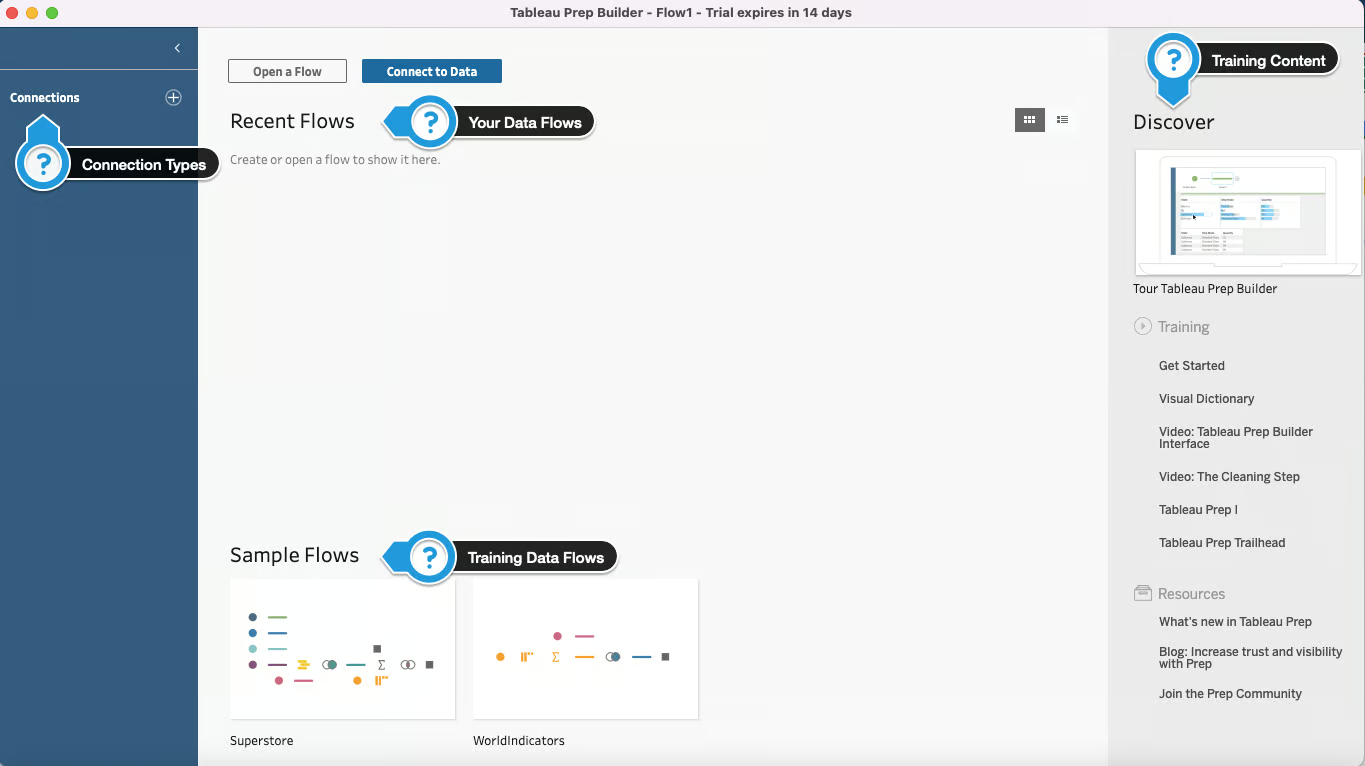
Từ trái sang phải,
Trước hết, hãy chọn tập dữ liệu của chúng ta. Tôi chọn Data Science Job Posting on Glassdoor, có sẵn trên Kaggle. Có hai tệp csv trong tệp .zip, một tệp chứa dữ liệu bẩn/lộn xộn, tệp còn lại là phiên bản đã được làm sạch của tập dữ liệu bẩn.
Nhấp vào biểu tượng + cạnh Connections > To a File > Text File (loại kết nối của bạn có thể khác tùy theo loại dữ liệu bạn đang làm việc). Bạn cũng có thể thực hiện các bước tương tự bằng cách chọn Connect to Data ở đầu màn hình. Sau khi chọn tập dữ liệu, nhấp Open.
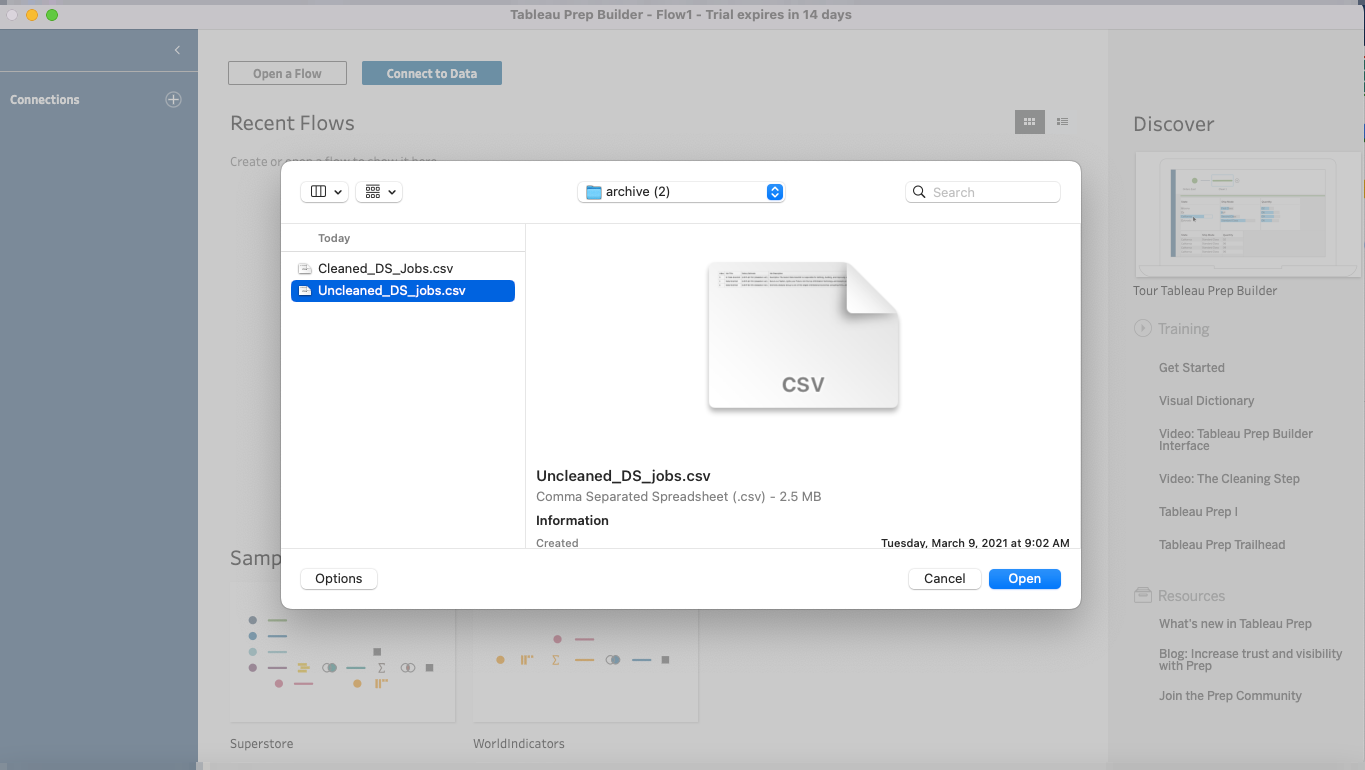
Bảng dữ liệu giờ đã sẵn sàng để sử dụng. Nhấp vào bảng ở khung bên trái và cập nhật thiết lập tham số tệp để Tableau diễn giải đúng tệp của bạn.
Trong trường hợp của tôi, tôi đặt header để hàng đầu tiên của tệp được hiểu là tiêu đề cột, và giá trị dữ liệu sẽ được điền bắt đầu từ hàng thứ hai. Tôi cũng chỉ định dấu phân tách trường là dấu phẩy và ký tự định tính văn bản là dấu ngoặc kép.
Tableau Prep thường tinh giản quy trình chuẩn bị dữ liệu cho phân tích. Điều này được thực hiện bằng cách suy luận tự động cấu trúc dữ liệu khi nhập. Tableau Prep Builder phát hiện nhiều kiểu dữ liệu (ví dụ: ngày tháng, giá trị số, chuỗi) và các mối quan hệ giữa các trường dữ liệu.
Điều này cũng hữu ích khi nạp dữ liệu từ nhiều nguồn có cùng kiểu dữ liệu để phục vụ việc hòa trộn dữ liệu về sau, như union và join.
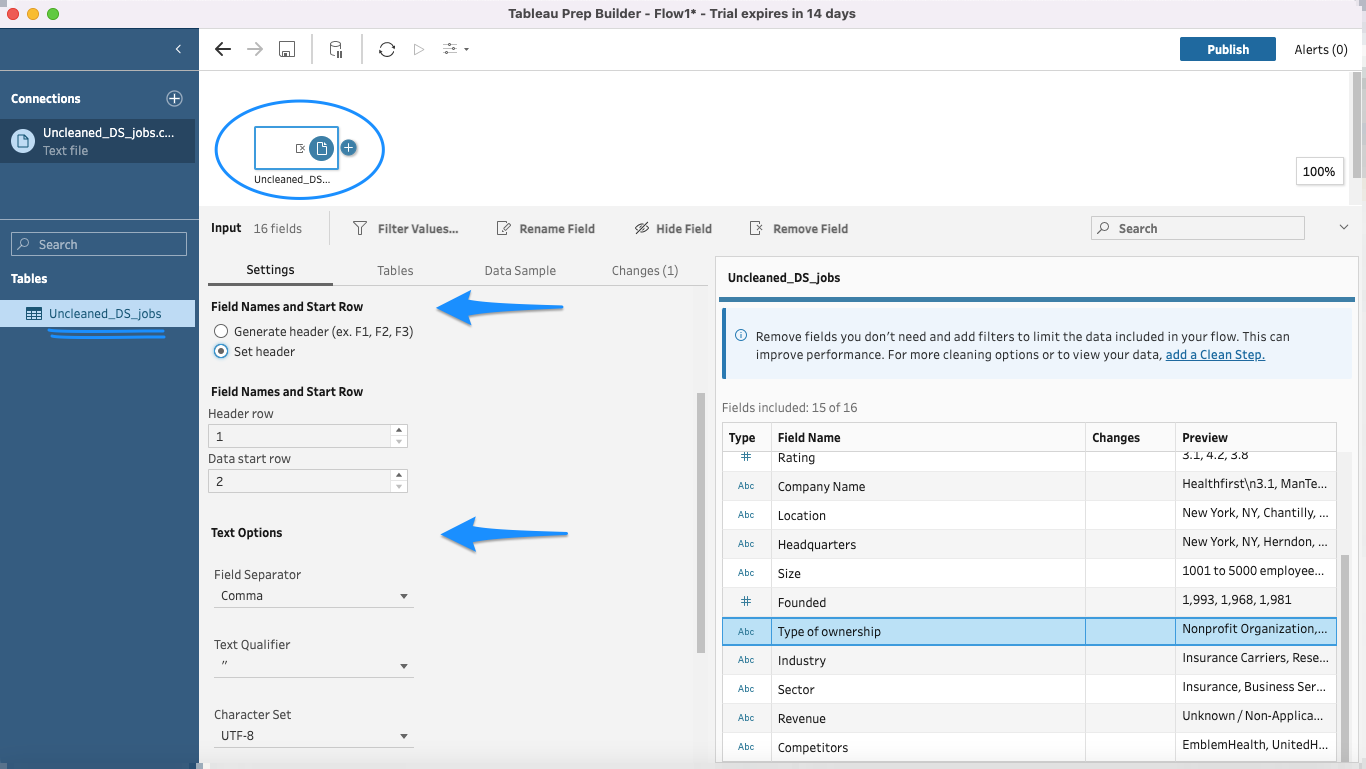
Giờ chúng ta đã sẵn sàng thao tác dữ liệu! Hãy thiết lập luồng dữ liệu đầu tiên.
Hãy cùng xem qua các luồng dữ liệu phổ biến trong Tableau Prep Builder để biến đổi tập dữ liệu lộn xộn của chúng ta.
Sau khi mở tập dữ liệu, bước thứ hai là làm sạch nó. Để làm vậy, nhấp vào biểu tượng + cạnh tập dữ liệu trong vùng làm việc phía trên và chọn Clean Step. Ở bước này, bạn có nhiều tùy chọn để làm sạch dữ liệu: thay đổi kiểu dữ liệu, nhóm các giá trị tương tự lại với nhau, tách giá trị cột, v.v.
Mặc dù có nhiều bước làm sạch có thể thực hiện trên tập DS Job Posting, chúng ta sẽ tập trung vào việc loại bỏ các giá trị âm khỏi cột Founded.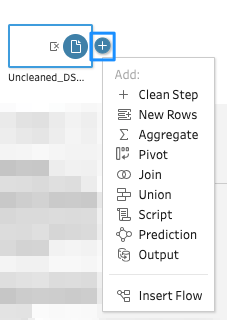
Nếu bạn quan sát kỹ cột Founded, bạn sẽ thấy một số giá trị âm.

Điều này không nên xảy ra, vì chúng ta chỉ kỳ vọng các năm nên là các giá trị không âm.
Để thay thế tất cả giá trị âm bằng giá trị null, bạn sẽ cần dùng một trường tính toán.
Để tạo trường này, chọn nút “...” trong cột Founded, sau đó Create Calculated Field, rồi đến Custom Calculation.
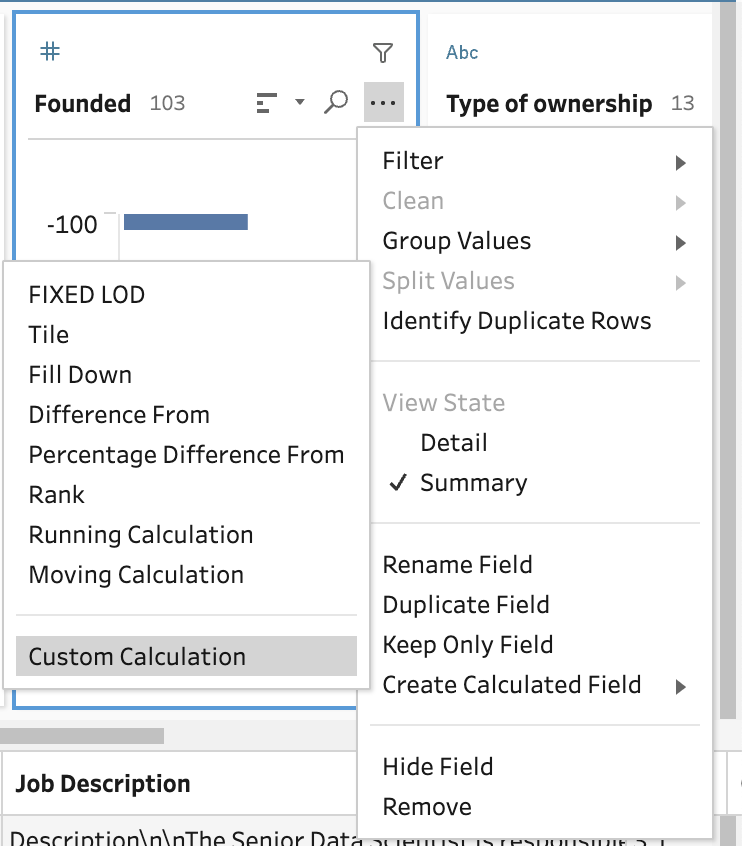
Trong cửa sổ hiện ra, đặt tên cho trường tính toán, ví dụ “Replace Negative With Nulls.”
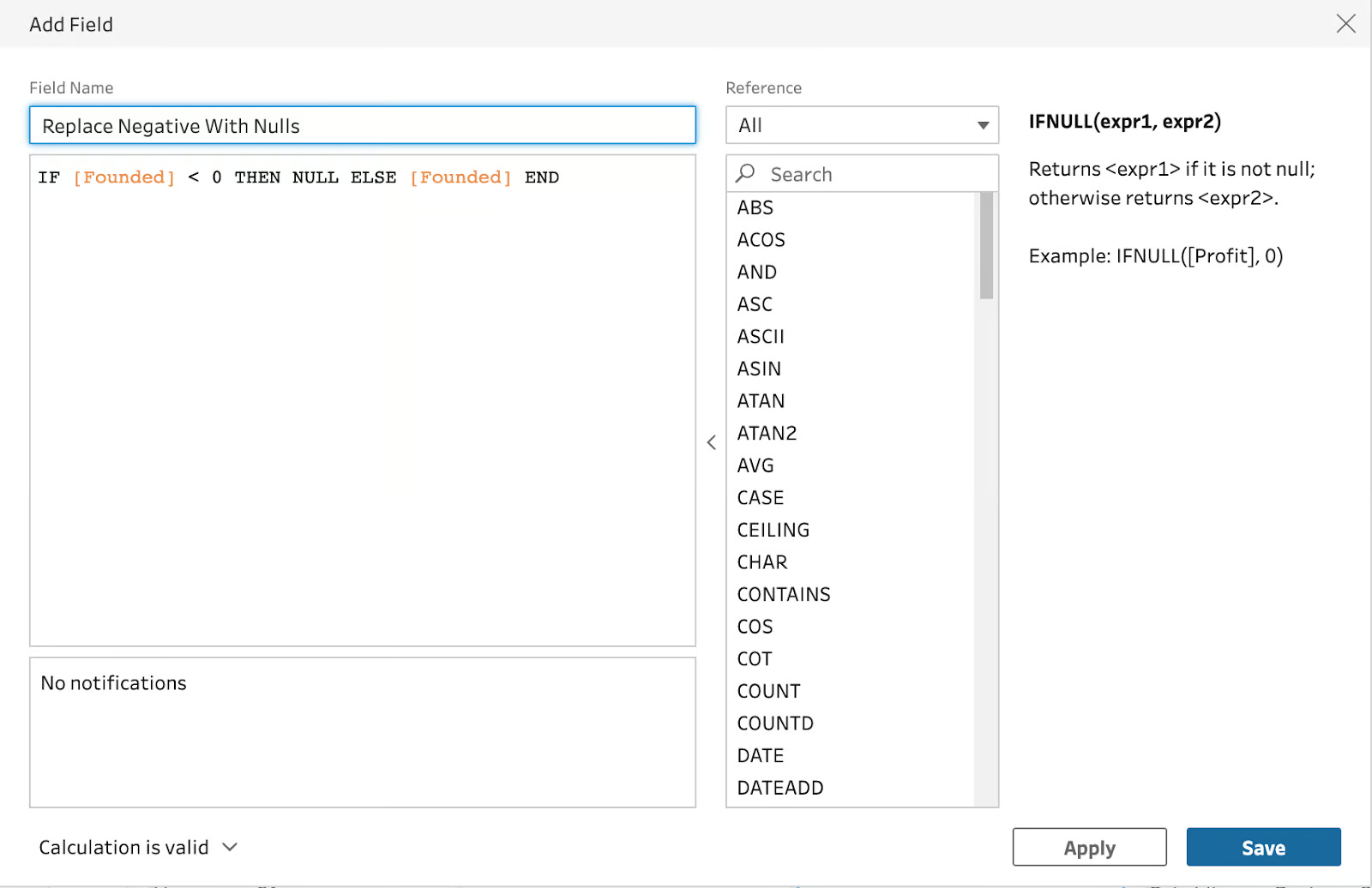
Trong ô chính, nhập một hàm tìm và thay thế phù hợp như bên dưới:
IF [Founded] < 0 THEN NULL ELSE [Founded] END
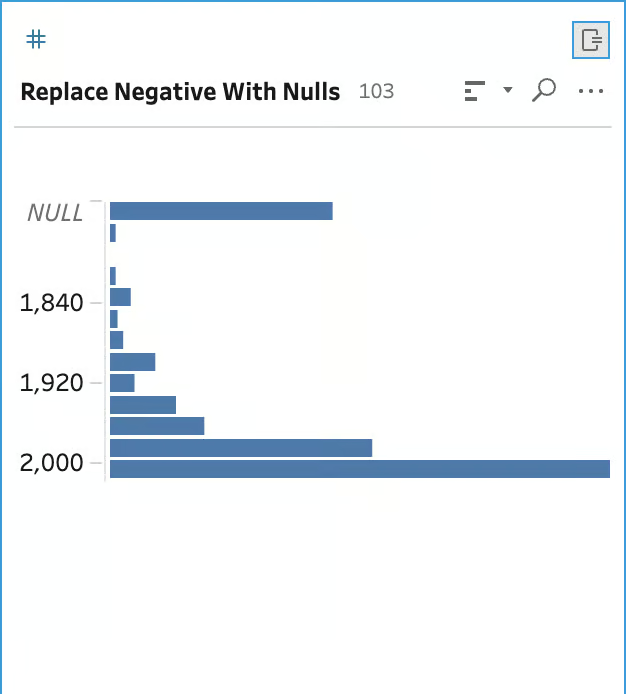
Khi sẵn sàng, hãy nhấp Save. Thao tác này sẽ loại sạch tất cả giá trị âm trong cột Founded.
Đây là hình ảnh cột sau khi đã làm sạch:
Tiếp theo, hãy khám phá chức năng Aggregate có trong Tableau Prep. Gộp dữ liệu (aggregate) cho phép bạn điều chỉnh mức độ chi tiết của bảng dữ liệu. Điều này giúp bạn dễ dàng hơn khi kết hợp dữ liệu từ nhiều bảng có cùng mức độ chi tiết.
Để bắt đầu, chọn nút “+” gần dữ liệu và chọn Aggregate.
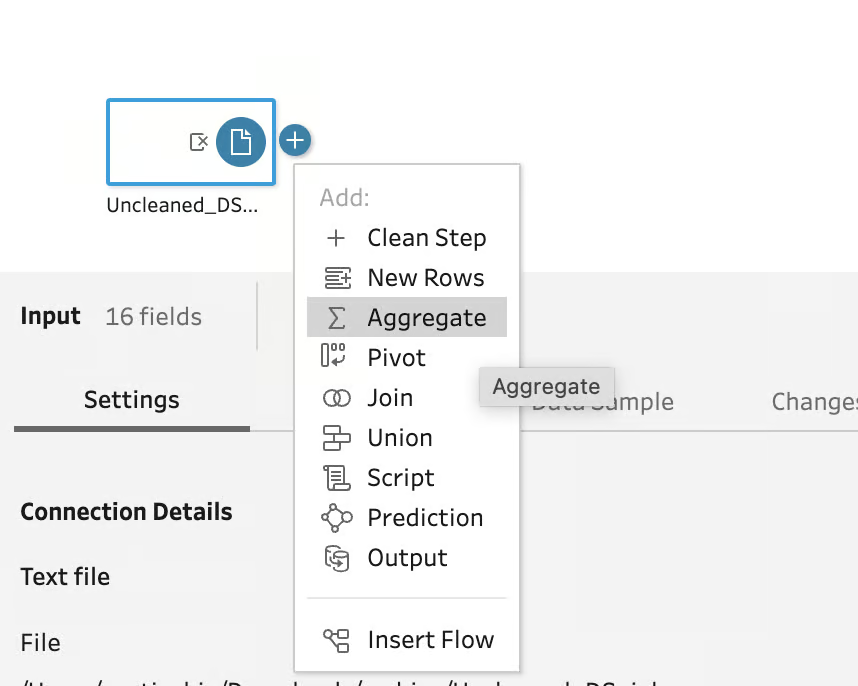
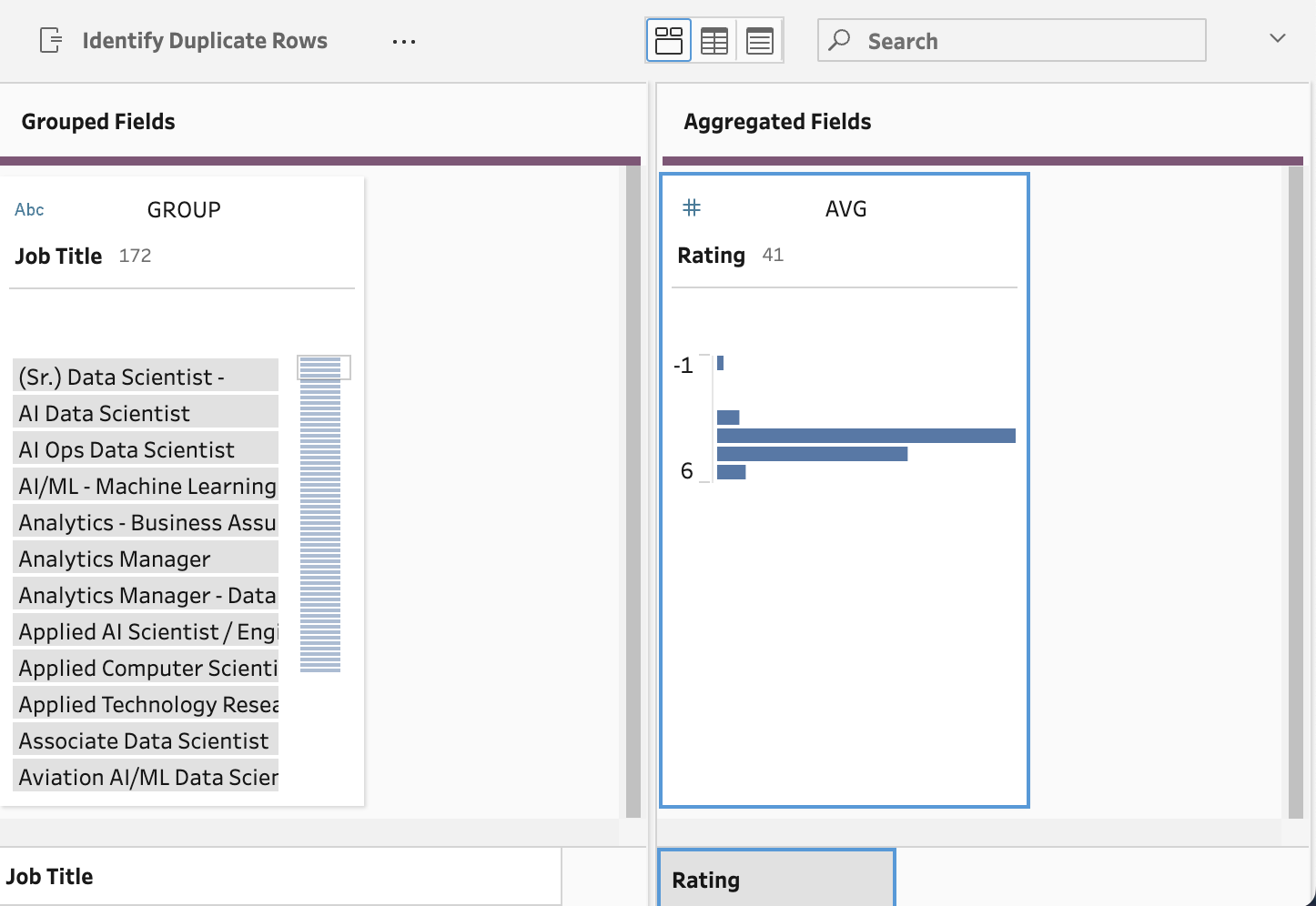
Một bước Aggregate mới sẽ được thêm vào khung làm việc của bạn. Nó sẽ trông như thế này.
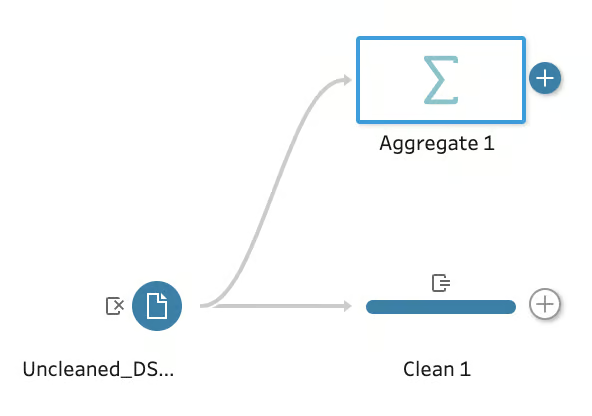
Trong bước này, chúng ta sẽ xem dữ liệu có thể được nhóm theo Chức danh công việc (Job Title) với trung bình điểm đánh giá công việc như thế nào.
Để tạo aggregate, chỉ cần kéo thả các trường cần thiết ở khung trái sang các trường ở bên phải.
Trong ví dụ này, chúng ta sẽ kéo trường “Job Title” vào bảng Grouped Fields, vì chúng ta muốn nhóm dữ liệu theo chức danh công việc.
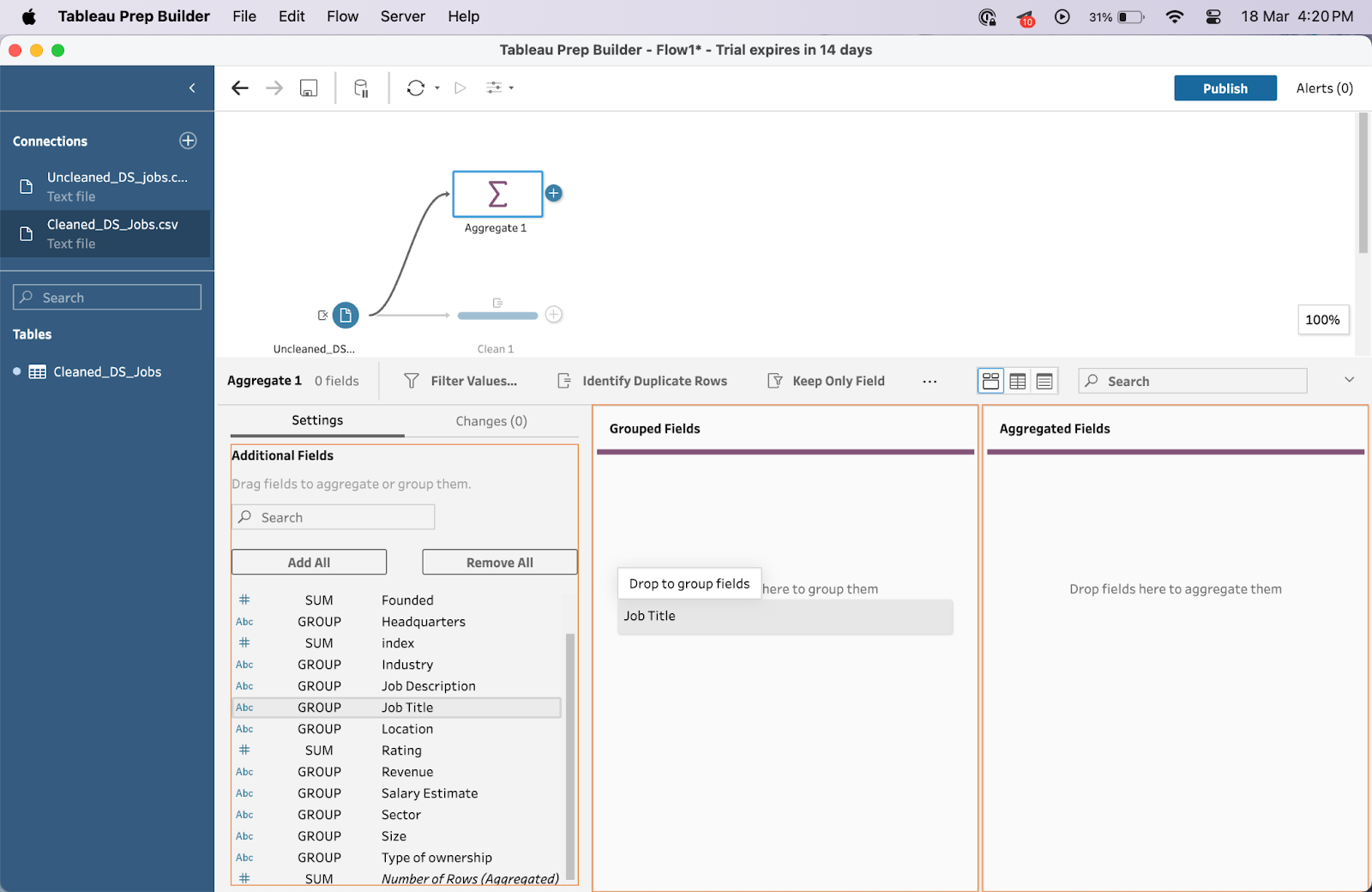
Tiếp theo, thêm trường “Rating” từ khung trái vào bảng Aggregated Fields ở bên phải.
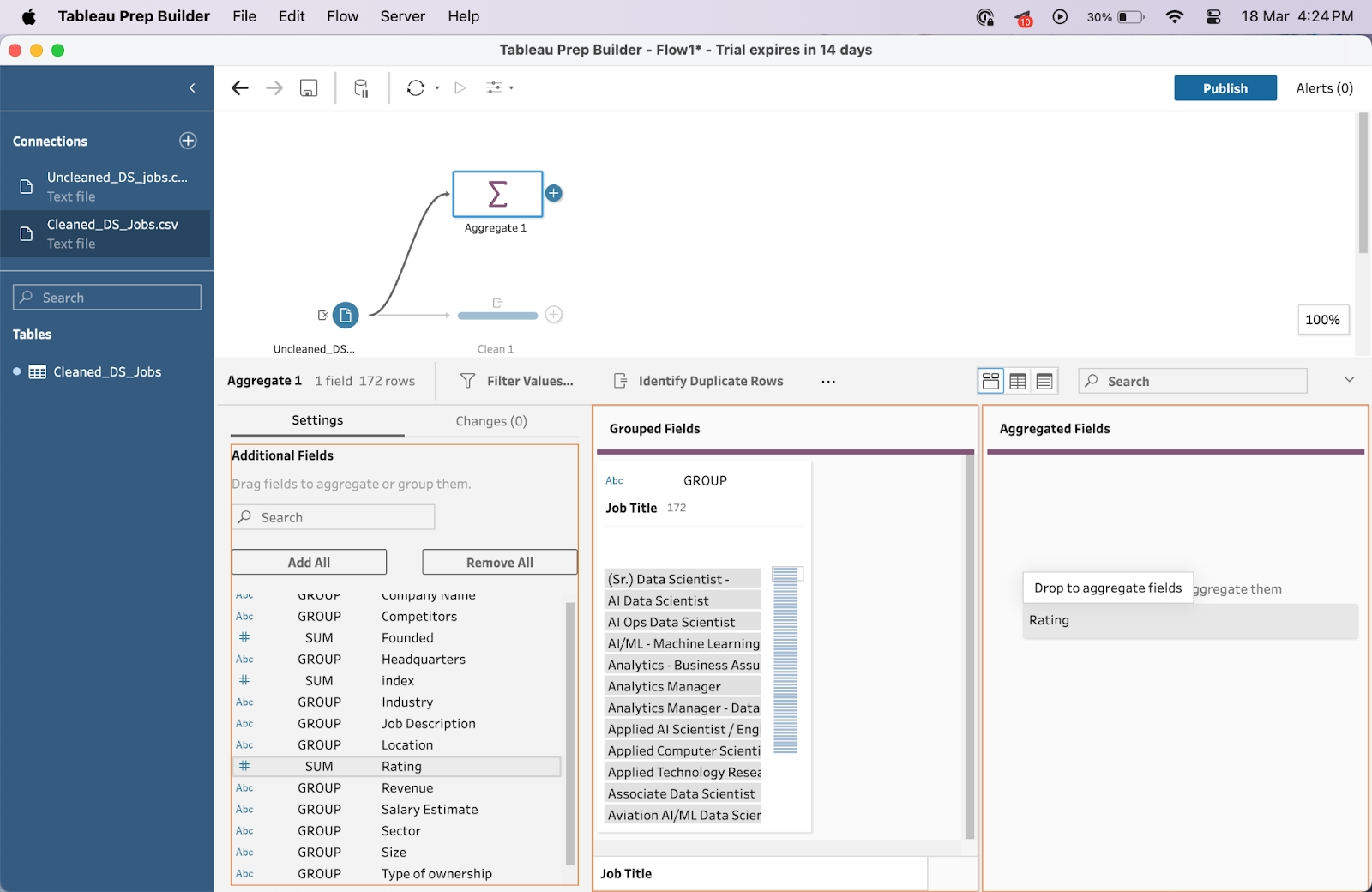
Khi dữ liệu điểm đánh giá xuất hiện, hãy đổi từ tổng (sum) sang trung bình (average) để có phương pháp gộp phù hợp hơn.
Chọn nút SUM cạnh trường Ratings và chọn Average.
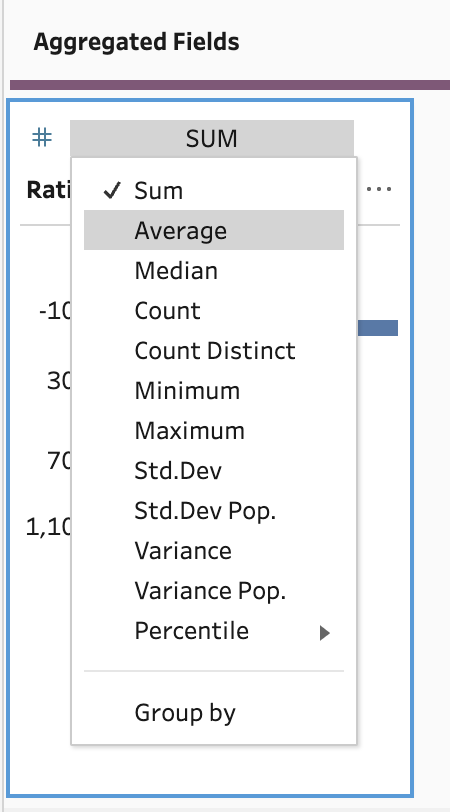
Kết quả của bạn sẽ trông giống như thế này:
Tiếp theo, hãy nói về một tính năng then chốt của Tableau Prep, đó là chức năng Pivot. Chức năng này rất hữu ích để định hình lại dữ liệu dựa trên các trực quan hóa bạn muốn tạo sau này.
Bạn có thể biến các bảng dữ liệu ngắn, rộng thành các bảng dữ liệu dài, hẹp và ngược lại. Điều này giúp dữ liệu phù hợp hơn với các loại biểu đồ và đồ thị khác nhau.
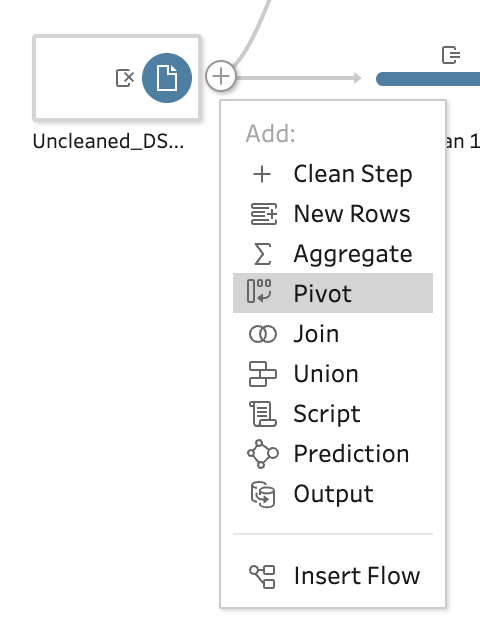
Để bắt đầu pivot, chọn nút “+” gần bảng dữ liệu của bạn rồi chọn Pivot.
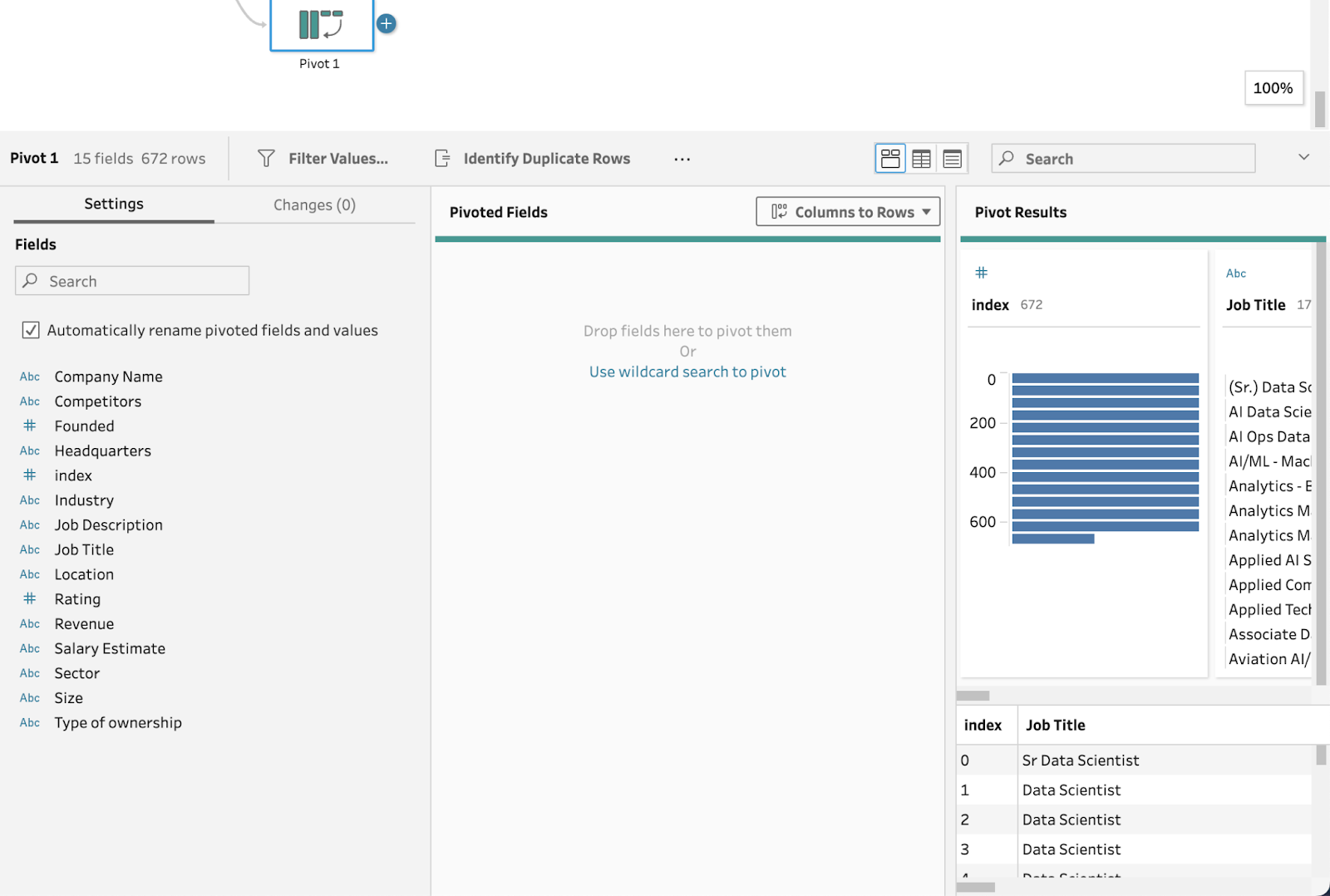
Một số khung mới sẽ xuất hiện bên dưới giao diện luồng công việc chính.
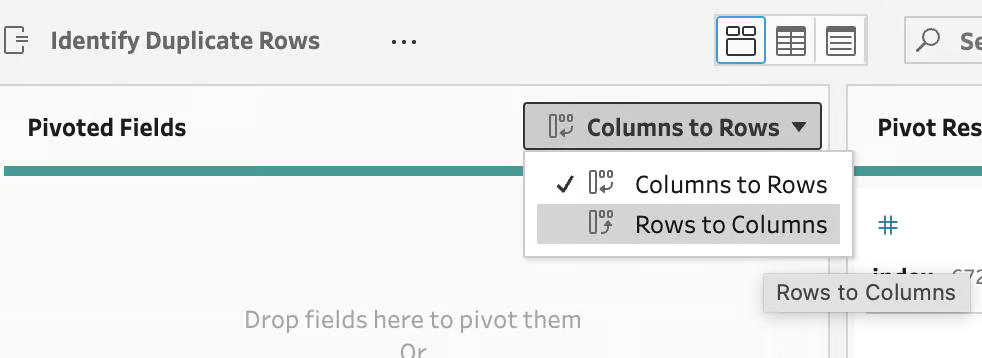
Tiếp theo, chọn Columns to Rows và chuyển sang nút Rows to Columns.
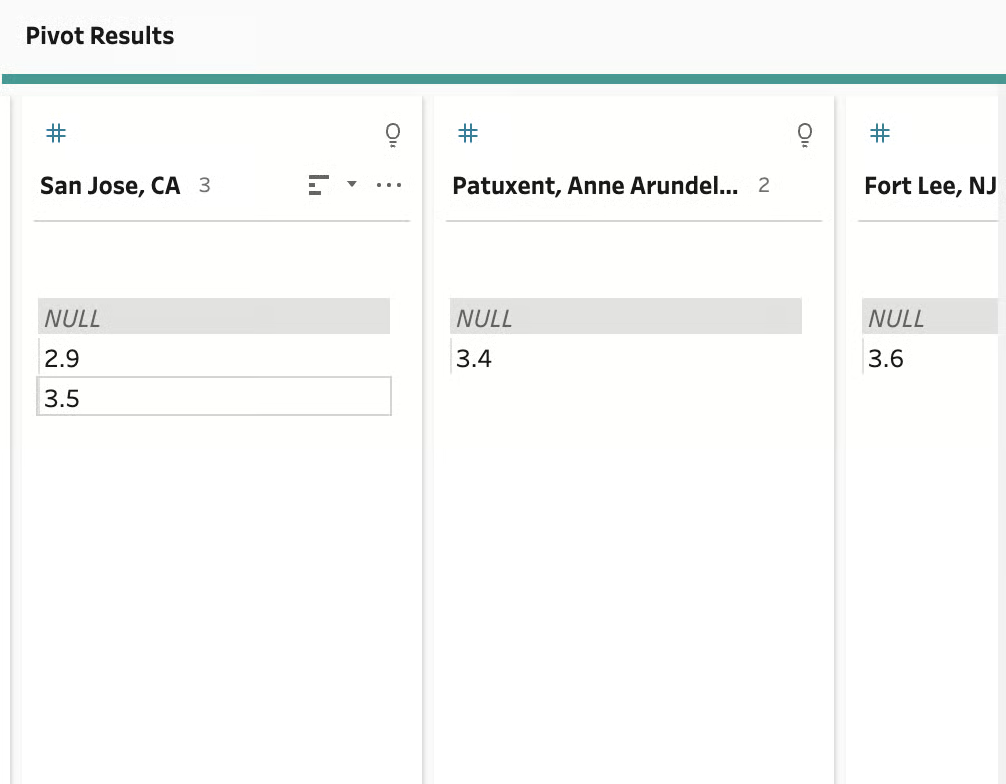
Kéo thả Location và Rating vào bảng Pivoted Fields. Kết quả pivot sẽ xuất hiện ở phía bên phải màn hình. Đổi Sum of Rating thành AVG để có phép tính phù hợp hơn.
Kết quả Pivot của chúng ta sẽ trông như sau:
Để tạo một phép nối (join), bạn cần nạp nhiều bảng vào Tableau Prep Flow. Ở đây, chúng ta sẽ dùng dữ liệu đã làm sạch trong cùng bộ dữ liệu Kaggle.
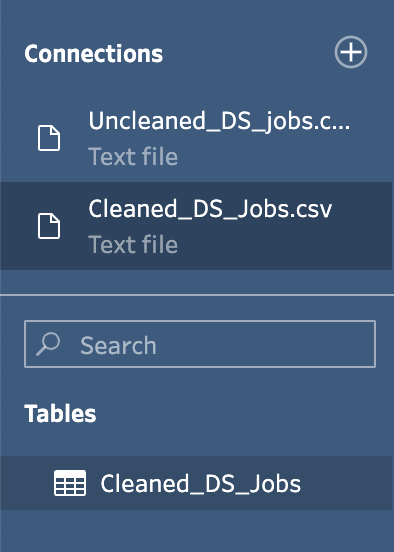
Kéo bảng Cleaned_DS_Jobs ở bên trái thả lên tập dữ liệu Cleaned mà chúng ta đã tạo ở bước đầu.
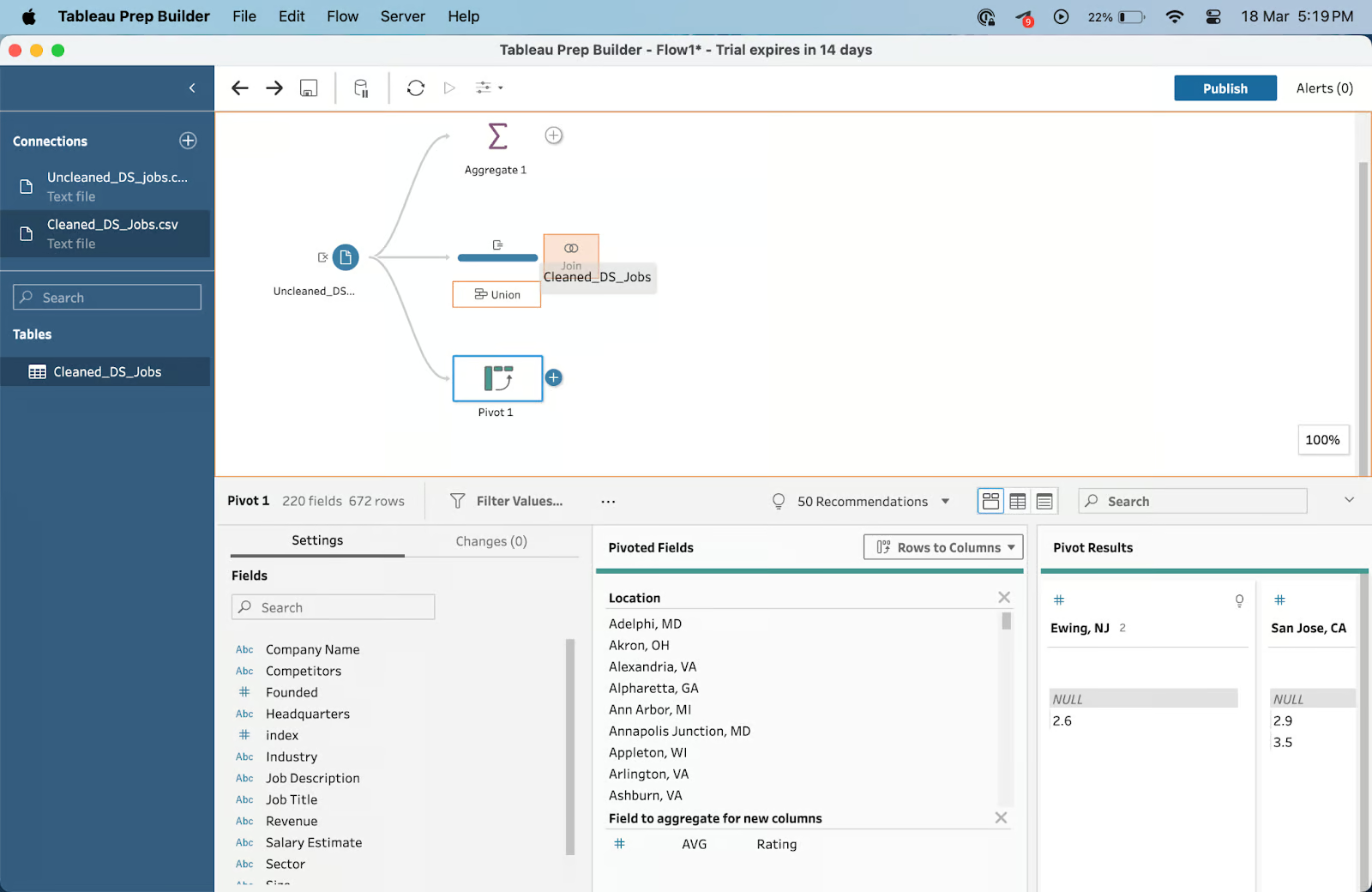
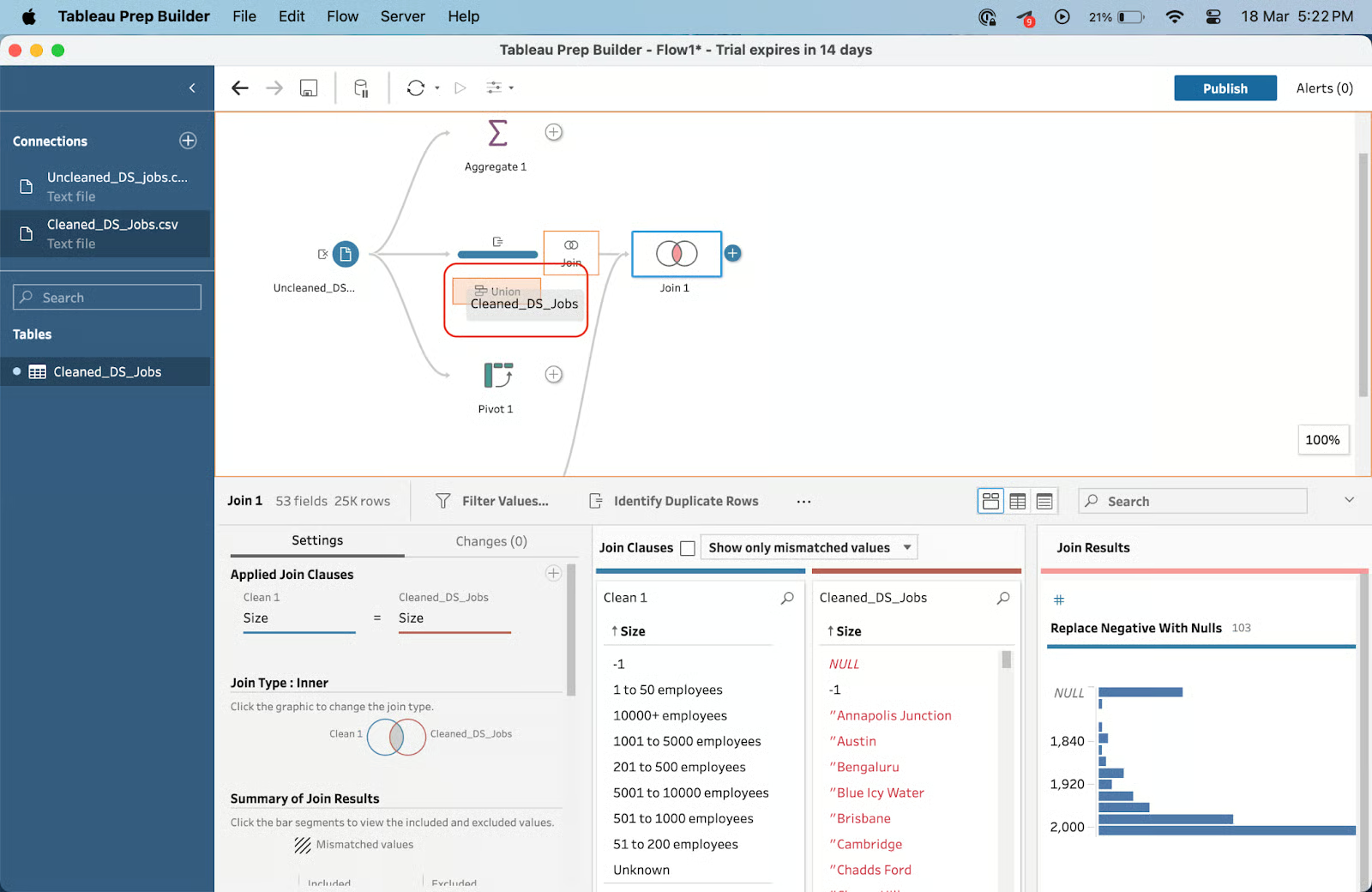
Sau khi thả vào cửa sổ bật lên Join, bạn sẽ thấy một giao diện Join mới xuất hiện bên dưới.
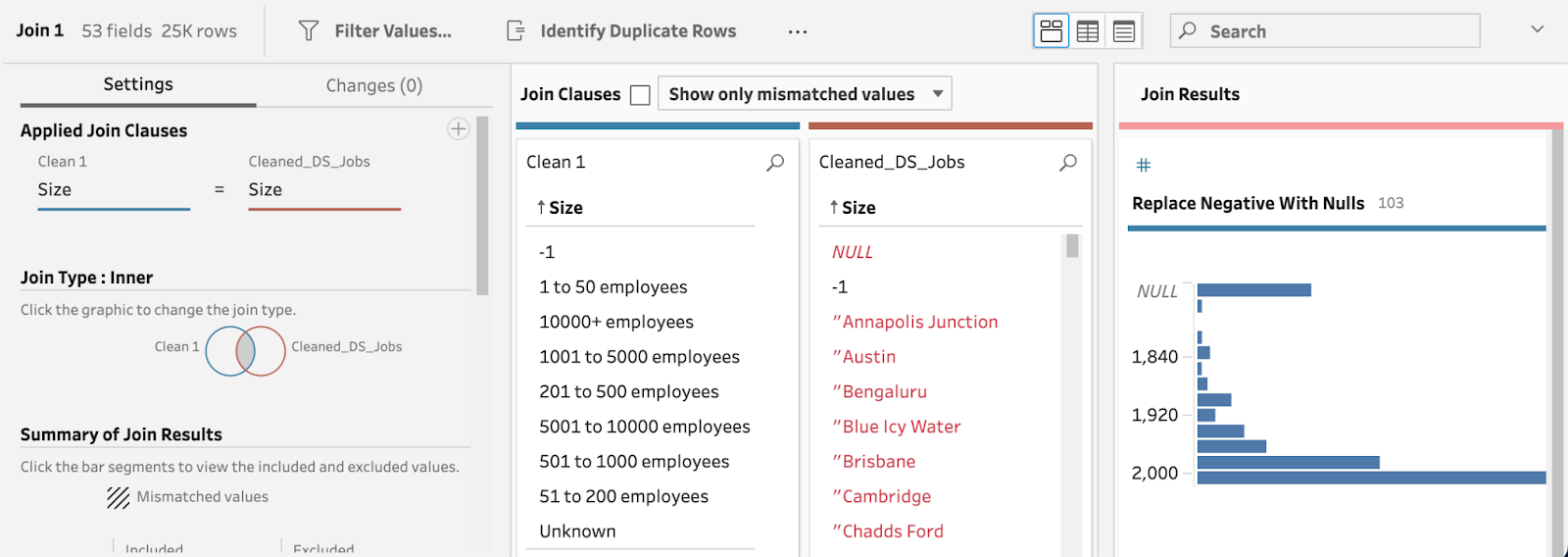
Điều này có nghĩa là bạn đã sẵn sàng để join. Từ giao diện này, bạn có thể thấy hai bảng được nối với nhau như thế nào và điều kiện join nào được dùng. Trong trường hợp này, Tableau Prep tự động chọn kiểu inner join.
Thực hiện union trong Tableau Prep khá giống với join. Chỉ cần kéo thả Cleaned_DS_Jobs lên tập dữ liệu đã làm sạch ban đầu.
Một union với giao diện sau sẽ xuất hiện, kèm thêm thông tin về các trường kết quả và trường không khớp.
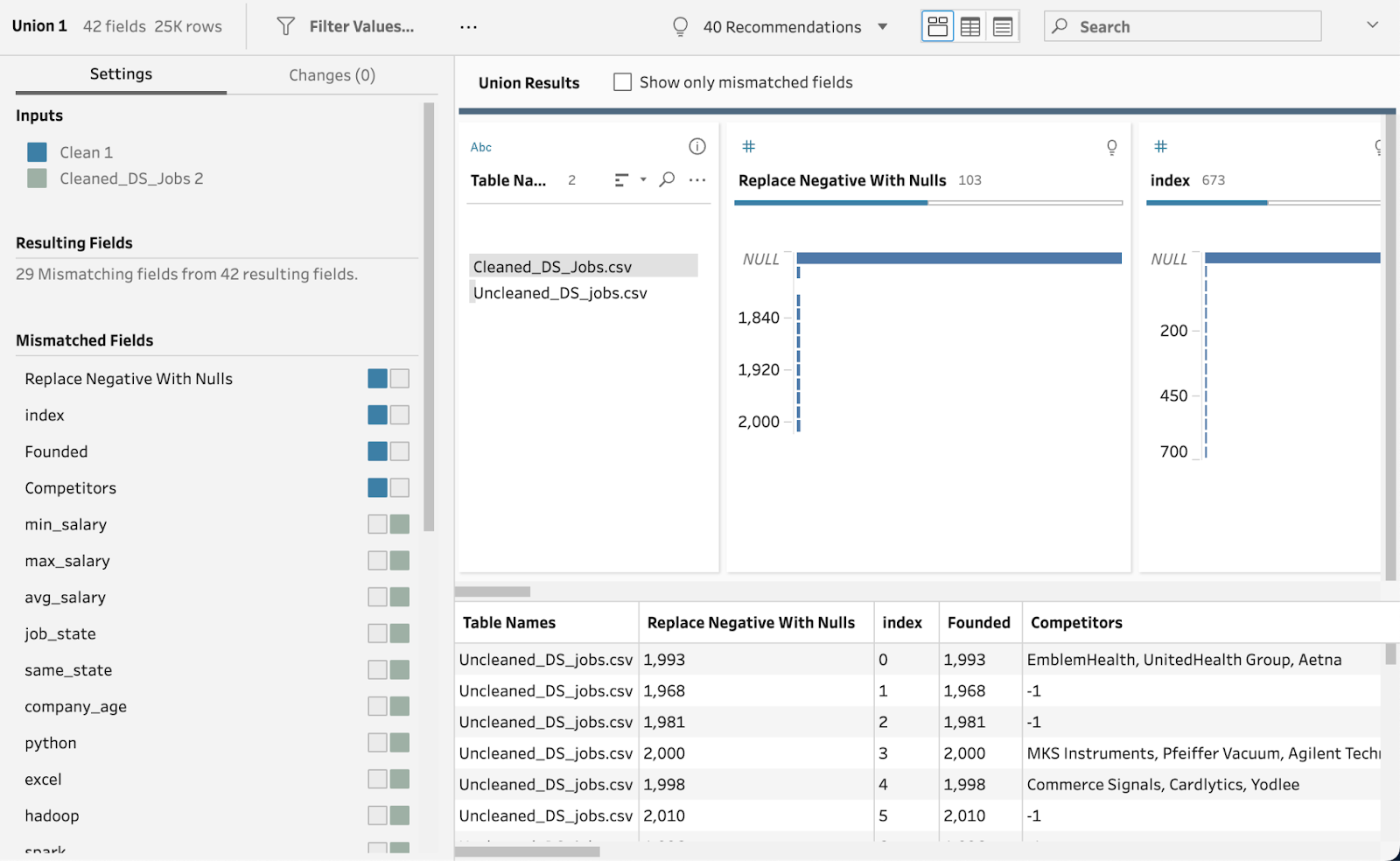
Tableau Prep là một công cụ mạnh mẽ để làm sạch, định hình và chuẩn bị dữ liệu cho phân tích trong Tableau. Để tận dụng tối đa và đảm bảo luồng công việc hiệu quả, hãy làm theo các thực hành tốt nhất sau:
Trước khi bắt đầu, hãy dành thời gian khám phá dữ liệu để hiểu cấu trúc, chất lượng và các nhu cầu làm sạch hay biến đổi. Điều này sẽ giúp bạn lập kế hoạch luồng và quyết định các bước cần đưa vào.
Thông thường, bạn sẽ bắt đầu bằng cách thêm các bước lọc trước, sau đó là các bước làm sạch và biến đổi khác nhau. Cách làm này đảm bảo tập dữ liệu không quá lớn và giúp cải thiện hiệu năng cho các bước làm sạch về sau.
Trong khi Tableau Desktop chủ yếu dùng để trực quan hóa dữ liệu và tạo bảng điều khiển tương tác, Tableau Prep Builder tập trung vào việc chuẩn bị và làm sạch dữ liệu.
Tableau Desktop và Tableau Prep Builder là hai công cụ mạnh trong hệ sinh thái Tableau, mỗi công cụ có thế mạnh và trường hợp sử dụng riêng.
Tableau Desktop cho phép người dùng kết nối đến nhiều nguồn dữ liệu, hòa trộn chúng và trực quan hóa kết quả bằng nhiều loại biểu đồ và đồ thị. Nó cũng cung cấp các tính năng nâng cao như phép tính, bộ lọc, tham số và tương tác trên bảng điều khiển.
Ngược lại, Tableau Prep Builder được thiết kế chuyên biệt để chuẩn bị dữ liệu trước khi trực quan hóa trong Tableau Desktop. Nó có nhiều tính năng hơn cho việc làm sạch và định hình dữ liệu.
Tableau Prep Builder cung cấp giao diện thân thiện, trực quan cho việc chuẩn bị dữ liệu, giúp người dùng ở mọi trình độ có thể tiếp cận.
Các công cụ chuẩn bị dữ liệu khác có thể yêu cầu chuyên môn kỹ thuật cao hơn hoặc có đường cong học tập dốc hơn.
Dưới đây là so sánh giữa Tableau Prep Builder và các công cụ thường dùng khác:
|
Tính năng/Công cụ |
Tableau Prep Builder |
Microsoft Power BI |
Alteryx |
Google Data Studio |
|
Chuẩn bị dữ liệu |
Nâng cao |
Trung bình |
Nâng cao |
Cơ bản |
|
Dễ sử dụng |
Thân thiện, trực quan |
Rất thân thiện |
Đòi hỏi học nhiều |
Thân thiện |
|
Tích hợp |
Hỗ trợ nhiều nguồn dữ liệu |
Tích hợp sâu với các sản phẩm Microsoft |
Nhiều nguồn dữ liệu |
Giới hạn trong sản phẩm Google và một số nguồn bên thứ ba |
|
Trực quan hóa & Phân tích |
Cần Tableau để phân tích đầy đủ |
Công cụ tích hợp toàn diện |
Cần công cụ bổ sung |
Công cụ tích hợp cơ bản |
|
Hỗ trợ dữ liệu thời gian thực |
Có |
Có |
Có |
Có |
|
Tính năng cộng tác |
Cao (với Tableau Server/Online) |
Cao |
Trung bình |
Cao |
|
Chi phí |
Cao hơn |
Thấp hơn (có phiên bản miễn phí) |
Cao hơn |
Miễn phí (có giới hạn) |
|
Tùy chọn dựa trên đám mây |
Có (Tableau Online) |
Có |
Có |
Có |
|
Hỗ trợ viết script tùy chỉnh |
Nâng cao (với DAX, M) |
Nâng cao |
Giới hạn |
Giao diện thân thiện của Tableau Prep giúp mọi đối tượng người dùng, từ người mới bắt đầu đến nhà phân tích nâng cao, đều có thể sử dụng. Chức năng kéo thả cho phép thao tác các trường dữ liệu dễ dàng, trong khi biểu diễn trực quan của luồng dữ liệu giúp bạn dễ hiểu và phát hiện lỗi hoặc sai lệch.
Tableau Prep tích hợp liền mạch với Tableau Desktop và Server, cho phép chuẩn bị và phân tích dữ liệu trơn tru trên một nền tảng. Điều này loại bỏ nhu cầu chuyển qua lại nhiều công cụ, tiết kiệm thời gian và công sức.
Điều này cũng giúp dữ liệu của bạn “sống” trong một nền tảng, tăng năng suất đồng thời giữ an toàn cho dữ liệu.
Với các tính năng như nguồn dữ liệu chia sẻ và flow được xuất bản, Tableau Prep thúc đẩy sự cộng tác giữa các thành viên trong nhóm đang làm việc trên cùng một tập dữ liệu.
Thay đổi do một người dùng thực hiện có thể được người khác xem và truy cập, đảm bảo mọi người đều dùng dữ liệu mới nhất.
So với các công cụ chuẩn bị dữ liệu khác, Tableau Prep có bộ tính năng hạn chế. Nó không có khả năng tự động hóa nâng cao hoặc các thuật toán máy học tích hợp sẵn cho việc làm sạch và biến đổi dữ liệu.
Ngược lại, các công cụ chuẩn bị dữ liệu khác như Alteryx hoặc Talend có bộ công cụ rộng hơn nhiều cho các tác vụ ETL (trích xuất, biến đổi, nạp).
Tableau Prep chủ yếu được thiết kế để dùng với Tableau Desktop và Server, hạn chế khả năng tích hợp với các công cụ trực quan hóa và phân tích dữ liệu phổ biến khác. Đây có thể là điểm trừ cho các nhóm sử dụng nhiều nền tảng trong quy trình phân tích dữ liệu.
Ví dụ, so với chức năng chuẩn bị dữ liệu của Power BI, Tableau kém linh hoạt hơn về tích hợp với hệ sinh thái và ngăn xếp công nghệ của Microsoft.
Tableau Prep Builder giúp bạn dễ dàng tự động hóa các quy trình biến đổi dữ liệu. Trong bài viết này, chúng ta đã tìm hiểu cách điều hướng giao diện và các tính năng có trong Tableau Prep Builder.
Với năng lực mạnh mẽ, giao diện trực quan và tiềm năng cộng tác, Tableau Prep là công cụ giá trị cho mọi tổ chức định hướng dữ liệu.
Bạn đang tìm cách bắt đầu học Tableau? Hãy thử khóa Introduction to Tableau của chúng tôi để nắm vững những điều cơ bản.
Tiếp tục nâng cao kỹ năng Tableau của bạn
Lộ trình
Khóa học
Luyện tập và Lộ trình tiến trình của bạn.
Tiếp Tục Với Googleblog
Matt Crabtree
10 phút
