Tableau Prep Builder एक डेटा प्रिपरेशन टूल है, जिसे उपयोगकर्ताओं को Tableau में विश्लेषण के लिए डेटा को साफ करने, ढालने और संयोजित करने में मदद करने के लिए बनाया गया है। इसे पहली बार 2018 में पेश किया गया था और 2019 में Tableau Prep से बदलकर Tableau Prep Builder कर दिया गया। एक नो-कोड डेटा इंजीनियरिंग टूल के रूप में, जो प्रमुख डेटा विज़ुअलाइज़ेशन टूल्स में से एक के साथ सहजता से एकीकृत है, यह ऐसे उपयोगकर्ताओं के लिए आकर्षक है जो उबाऊ ETL कार्यों को स्वचालित करना चाहते हैं।
यह ट्यूटोरियल Tableau Prep Builder की बुनियादी बातें कवर करता है—एप्लिकेशन इंस्टॉल करने से लेकर प्लेटफ़ॉर्म पर नेविगेट करने और डेटा फ्लो बनाने तक।
Tableau Prep Builder इंटरफ़ेस में नेविगेट करना
Tableau Prep Builder पर नेविगेट करना अपेक्षाकृत सहज है। फिर भी, शुरू करने से पहले कुछ बातें जानना उपयोगी है।
प्रारंभिक स्क्रीन
अपनी जानकारी दर्ज करने के बाद, आपको नीचे दी गई स्क्रीन दिखाई देगी:
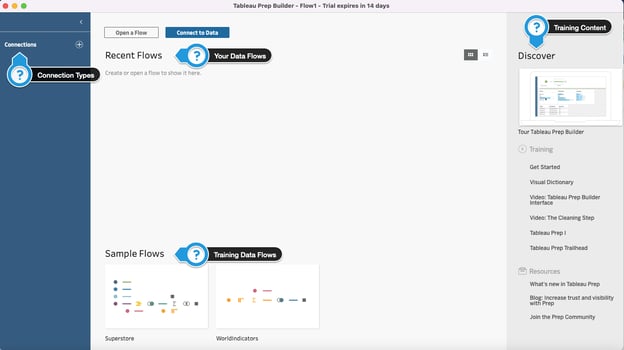
बाएँ से दाएँ,
- Connections टैब आपको अपने डेटा के लिए कनेक्शन चुनने देता है, जो किसी फ़ाइल (जैसे, Excel), क्लाउड सर्वर (जैसे, BigQuery), या किसी अन्य प्रकार के डेटा स्टोरेज समाधान में हो सकता है।
- Recent Flows के तहत, आपका अपना काम दिखता है। आप किसी मौजूदा डेटा फ्लो को संपादित करने के लिए Open a Flow चुन सकते हैं या नया डेटा फ्लो बनाने के लिए Connect to Data चुन सकते हैं।
- Sample Flows के तहत दो नमूना डेटा फ्लो हैं—Superstore और WorldIndicators। इन्हें खोलकर आप देख सकते हैं कि डेटा फ्लो कैसे सेटअप किए गए हैं और Tableau Prep Builder की सुविधाओं से परिचित होने के लिए इन्हें बदल-फेर सकते हैं।
- दाएँ तरफ़, Discover टैब आपको Tableau Prep Builder पर सहायक सामग्री तक ले जाता है।
डेटा से कनेक्ट करना
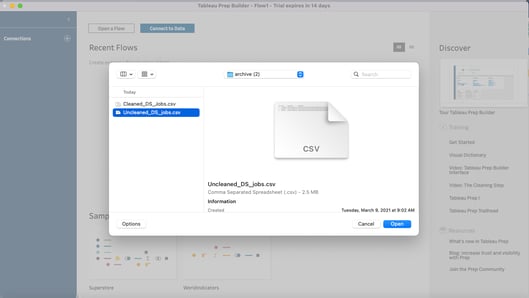
सबसे पहले, अपना डेटासेट चुनते हैं। मैंने Kaggle पर उपलब्ध Data Science Job Posting on Glassdoor चुना है। .zip फ़ाइल में दो csv फ़ाइलें आती हैं—एक में गंदा/अव्यवस्थित डेटा और दूसरी में उसी का साफ़ किया हुआ संस्करण।
Connections के बगल में + आइकन पर क्लिक करें > To a File > Text File (आपके डेटा के प्रकार के अनुसार आपका कनेक्शन प्रकार अलग हो सकता है)। आप स्क्रीन के शीर्ष पर Connect to Data चुनकर भी यही चरण अपना सकते हैं। डेटासेट चुनने के बाद, Open पर क्लिक करें।
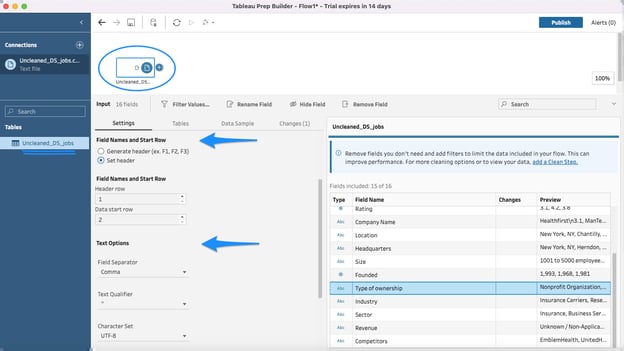
अब तालिका उपयोग के लिए उपलब्ध है। बाएँ पैन में तालिका पर क्लिक करें और फ़ाइल पैरामीटर सेटिंग्स अपडेट करें ताकि Tableau आपकी फ़ाइल को सही ढंग से समझ सके।
मेरे मामले में, मैंने हेडर सेट किया ताकि फ़ाइल की पहली पंक्ति को कॉलम हेडर के रूप में समझा जाए और डेटा मान दूसरी पंक्ति से भरे जाएँ। मैंने फ़ील्ड सेपरेटर को कॉमा-डिलिमिटेड और टेक्स्ट क्वालिफ़ायर को डबल कोट्स के रूप में भी निर्दिष्ट किया।
Tableau Prep आम तौर पर विश्लेषण के लिए डेटा प्रिपरेशन प्रक्रिया को सुव्यवस्थित करता है। यह आयात पर डेटा संरचना का स्वत: अनुमान लगाकर किया जाता है। Tableau Prep Builder विभिन्न डेटा प्रकारों (जैसे, तिथियाँ, संख्यात्मक मान, स्ट्रिंग्स) और डेटा फ़ील्ड्स के बीच संबंधों का पता लगाता है।
यह तब भी सहायक होता है जब एक जैसे डेटा प्रकारों वाले कई स्रोतों से डेटा लोड किया जा रहा हो, ताकि आगे यूनियन और जॉइन जैसे डेटा ब्लेंडिंग कार्य किए जा सकें।
अब हम अपने डेटा में बदलाव करने के लिए तैयार हैं! आइए अपना पहला डेटा फ्लो सेट करें।
अपने डेटा को साफ़ करना, आकार देना और संयोजित करना
आइए Tableau Prep Builder में सामान्य डेटा फ्लो के माध्यम से चलते हैं ताकि हम अपने अव्यवस्थित डेटासेट को रूपांतरित कर सकें।
Clean
डेटासेट खोलने के बाद, दूसरा कदम इसे साफ़ करना है। इसके लिए, ऊपर वर्कस्पेस में डेटासेट के बगल में + आइकन पर क्लिक करें और Clean Step चुनें। इस चरण में, आपके पास डेटा को साफ़ करने के कई विकल्प होते हैं: डेटा प्रकार बदलना, समान मानों को समूहबद्ध करना, कॉलम मानों को विभाजित करना आदि।
हालाँकि DS Job Posting डेटासेट पर कई क्लीनिंग स्टेप्स किए जा सकते हैं, हम अपना ध्यान Founded कॉलम से नकारात्मक मान हटाने पर केंद्रित करेंगे।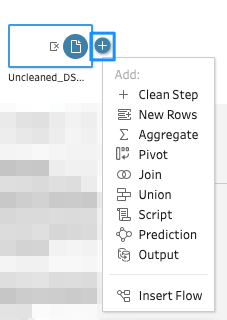
Founded कॉलम से नकारात्मक मान हटाना
यदि आप Founded कॉलम को ध्यान से देखें, तो आपको कुछ नकारात्मक मान दिखाई देंगे।
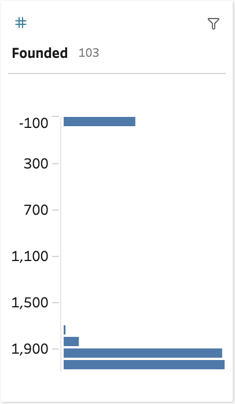
यह संभव नहीं होना चाहिए, क्योंकि हमें केवल वर्षों की अपेक्षा है जिनमें गैर-नकारात्मक मान होने चाहिए।
सभी नकारात्मक मानों को null मानों से बदलने के लिए, आपको एक calculated field का उपयोग करना होगा।
इसे बनाने के लिए, Founded कॉलम में “...” बटन चुनें, फिर Create Calculated Field और उसके बाद Custom Calculation।
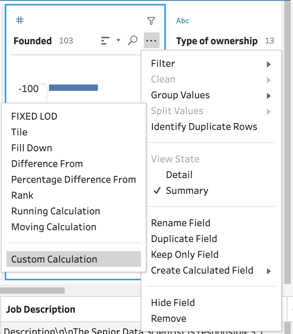
जो विंडो दिखाई देगी, उसमें अपने calculated field को “Replace Negative With Nulls” जैसा कोई नाम दें।
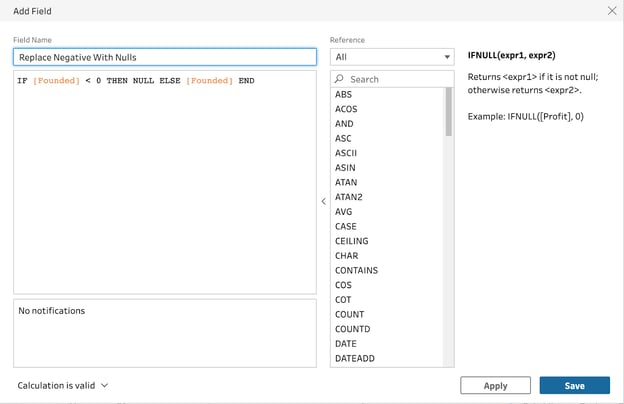
मुख्य बॉक्स में, नीचे दिए गए जैसे उपयुक्त find and replace फ़ंक्शन दर्ज करें:
IF [Founded] < 0 THEN NULL ELSE [Founded] END
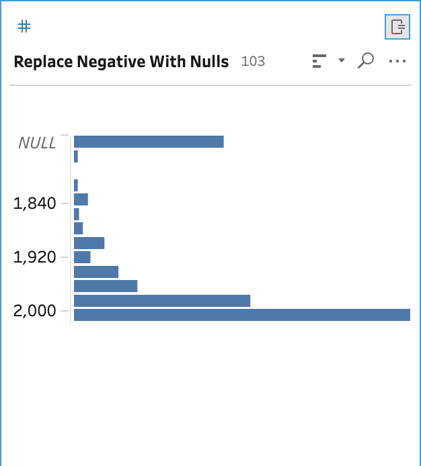
तैयार होने पर Save पर क्लिक करें। इससे Founded कॉलम में पाए गए सभी नकारात्मक मान साफ़ हो जाने चाहिए।
साफ़ किए गए कॉलम का रूप कुछ इस प्रकार होना चाहिए:
Aggregate
अब, Tableau Prep में उपलब्ध Aggregate फ़ंक्शन भी देखते हैं। डेटा को समेकित (aggregate) करने से आप अपनी डेटा तालिका के level of detail को समायोजित कर सकते हैं। इससे उन कई तालिकाओं के डेटा को एक साथ जोड़ना आसान हो जाता है जिनका level of detail समान है।
शुरू करने के लिए, डेटा के पास “+” बटन चुनें और Aggregate का चयन करें।
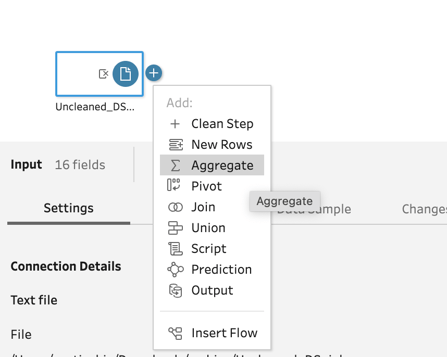
आपके वर्कफ़्लो कैनवस में एक नया Aggregate स्टेप जुड़ जाएगा। यह कुछ इस तरह दिखता है।
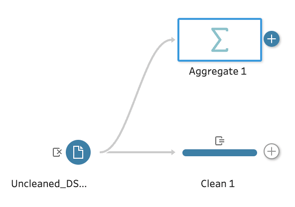
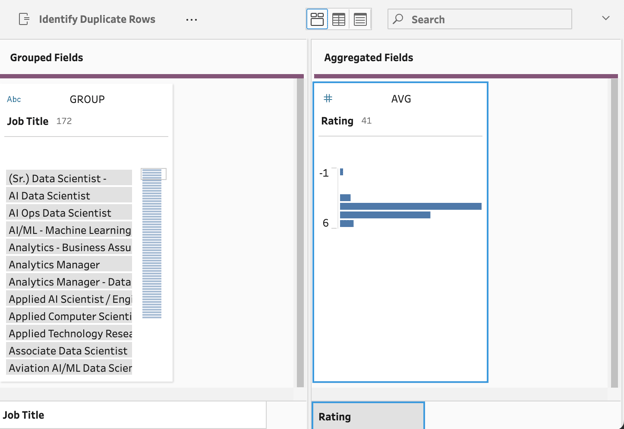
अगले चरण में, हम देखेंगे कि हमारे डेटा को Job Title के अनुसार समूहबद्ध करके जॉब रेटिंग्स के औसत के साथ कैसे देखा जा सकता है।
एग्रीगेट बनाने के लिए, बाएँ पैन से आवश्यक फ़ील्ड्स को दाएँ तरफ़ के फ़ील्ड्स पर ड्रैग-एंड-ड्रॉप करें।
इस उदाहरण में, हम “Job Title” फ़ील्ड को Grouped Fields पैनल पर खींचेंगे, क्योंकि हमारा इरादा डेटा को जॉब टाइटल के अनुसार समूहबद्ध करने का है।
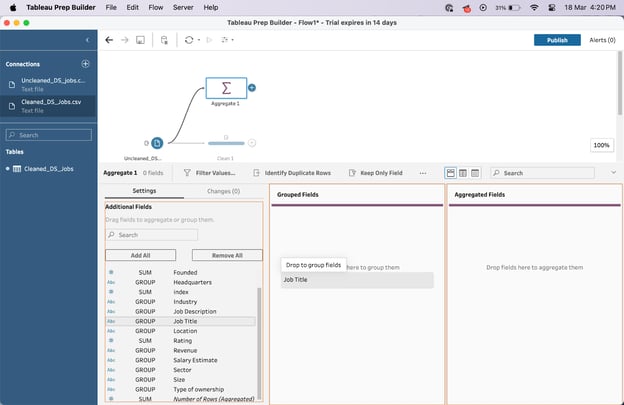
इसके बाद, हमें बाएँ पैन से “Rating” फ़ील्ड को दाएँ तरफ़ Aggregated Fields पैनल पर जोड़ना चाहिए।
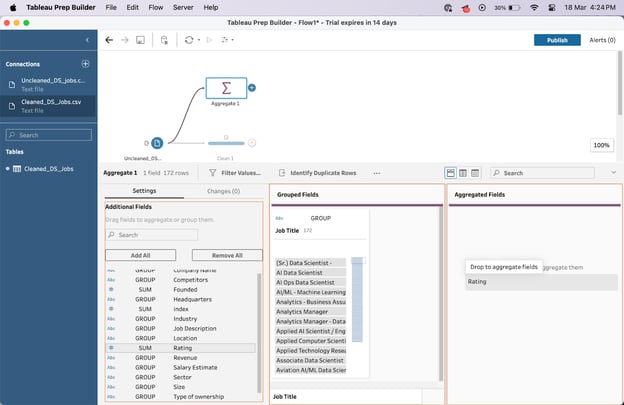
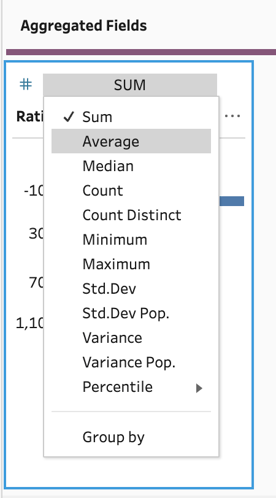
जब रेटिंग्स का डेटा दिखाई दे, तो अधिक उपयुक्त समेकन विधि के लिए sum से average में बदलना सुनिश्चित करें।
Ratings फ़ील्ड के पास SUM बटन चुनें और उसकी जगह Average चुनें।
आपका परिणाम कुछ इस प्रकार दिखना चाहिए:
Pivot
अब, Tableau Prep की एक प्रमुख सुविधा Pivot फ़ंक्शन पर बात करते हैं। यह फ़ंक्शन उन विज़ुअलाइज़ेशन के अनुसार आपके डेटा का आकार बदलने के लिए बढ़िया है जिन्हें आप बाद में बनाना चाहते हैं।
आप छोटी-चौड़ी तालिकाओं को लंबी-पतली तालिकाओं में और इसके उलट बदल सकते हैं। इससे डेटा अलग-अलग प्रकार के चार्ट और ग्राफ़ के लिए अधिक उपयुक्त हो जाता है।
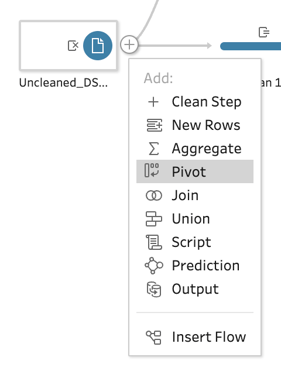
पिवट बनाना शुरू करने के लिए, अपनी डेटा तालिका के पास “+” बटन चुनें और Pivot का चयन करें।
मुख्य वर्कफ़्लो इंटरफ़ेस के नीचे कुछ नए पैन दिखाई देंगे।
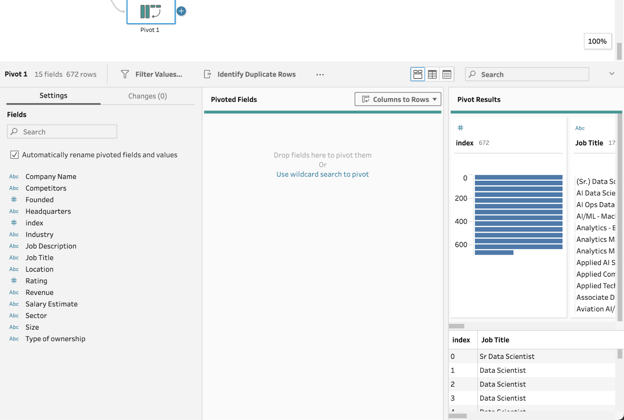
इसके बाद, Columns to Rows चुनें और Rows to Columns बटन पर स्विच करें।
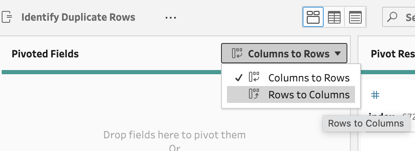
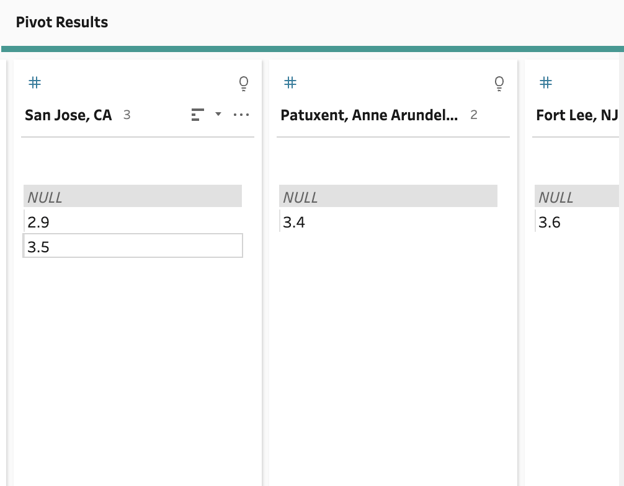
Location और Rating को Pivoted Fields पैनल में ड्रैग-एंड-ड्रॉप करें। पिवट के परिणाम आपकी स्क्रीन के दाईं ओर दिखाई देंगे। बेहतर गणना के लिए Sum of Rating को AVG में बदलें।
हमारे Pivot Results कुछ इस प्रकार दिखने चाहिए:
Join
जॉइन बनाने के लिए, आपको अपने Tableau Prep Flow में कई तालिकाएँ लोड करनी होंगी। इस मामले में, हम उसी Kaggle डेटासेट में मिला साफ़ डेटा उपयोग करेंगे।
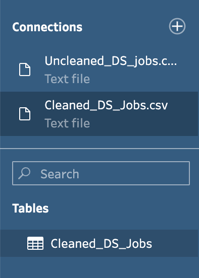
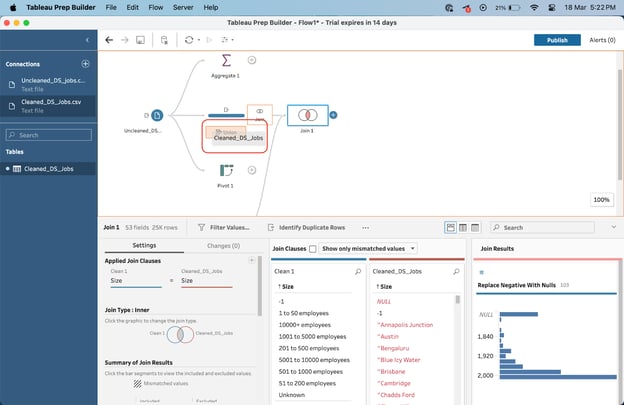
बाएँ तरफ़ Cleaned_DS_Jobs तालिका को खींचकर उस Cleaned डेटासेट पर छोड़ें जिसे हमने पहले चरण में बनाया था।
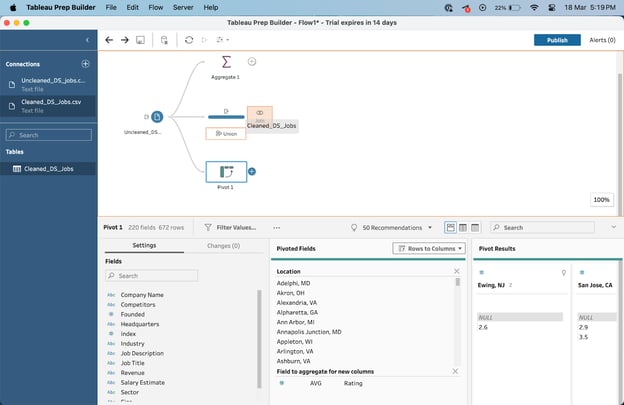
Join पॉपअप पर छोड़ने के बाद, नीचे एक नया Join इंटरफ़ेस दिखाई देना चाहिए।
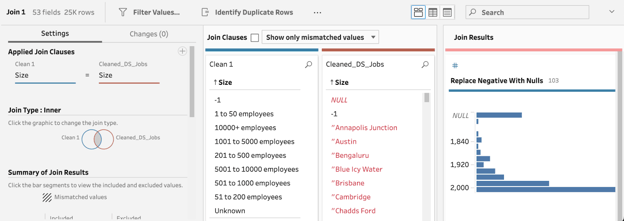
इसका मतलब है कि आपका जॉइन तैयार है। इस इंटरफ़ेस से, आप देख सकते हैं कि दोनों तालिकाएँ कैसे जुड़ी हैं और कौन सा जॉइन क्लॉज़ उपयोग हुआ है। इस मामले में, Tableau Prep ने स्वत: inner join प्रकार चुना।
Union
Tableau Prep में यूनियन करना जॉइन करने के बहुत समान है। बस Cleaned_DS_Jobs को प्रारंभिक cleaned डेटासेट पर ड्रैग-एंड-ड्रॉप करें।
एक यूनियन निम्न इंटरफ़ेस के साथ दिखाई देगा, जिसमें परिणामी और बेमेल फ़ील्ड्स पर अधिक जानकारी होगी।
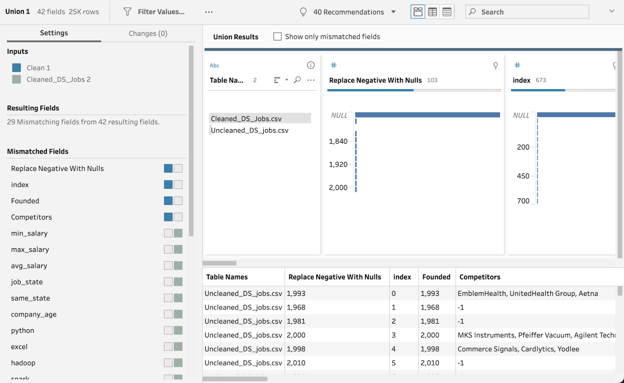
Tableau Prep Builder के उपयोग की सर्वोत्तम प्रथाएँ
Tableau Prep, Tableau में विश्लेषण के लिए आपके डेटा को साफ़, आकार देने और तैयार करने का एक शक्तिशाली टूल है। इसका अधिकतम लाभ उठाने और यह सुनिश्चित करने के लिए कि आपके वर्कफ़्लो कुशल और प्रभावी हों, इन सर्वोत्तम प्रथाओं का पालन करें:
1. अपने फ्लो की योजना बनाएँ
शुरू करने से पहले, अपने डेटा की संरचना, गुणवत्ता और आवश्यक क्लीनिंग या ट्रांसफॉर्मेशन को समझने के लिए कुछ समय निकालें। यह आपको अपना फ्लो योजना बनाने और तय करने में मदद करेगा कि किन स्टेप्स को शामिल करना है।
आम तौर पर, आप पहले फ़िल्टरिंग स्टेप्स जोड़कर शुरू करेंगे, उसके बाद विभिन्न क्लीनिंग और ट्रांसफॉर्मेशन स्टेप्स। इससे आपका डेटासेट बहुत बड़ा नहीं होता और बाद के क्लीनिंग चरणों के दौरान प्रदर्शन बेहतर रहता है।
2. अपने वर्कफ़्लो को सरल रखें
- अर्थपूर्ण स्टेप नामों का उपयोग करें: स्टेप्स का नाम उनके उद्देश्य या उनके द्वारा किए गए ट्रांसफॉर्मेशन के अनुसार रखें। इससे आपका फ्लो समझने और बनाए रखने में आसान होता है।
- स्टेप्स कम रखें: यद्यपि अपने वर्कफ़्लो को तार्किक स्टेप्स में बाँटना महत्वपूर्ण है, अनावश्यक जटिलता से बचें। जहाँ संभव हो बहु-फ़ील्ड ऑपरेशंस का उपयोग करें और समान ट्रांसफॉर्मेशन करने वाले स्टेप्स को समेकित करें।
3. प्रदर्शन के लिए अनुकूलित करें
- जल्दी फ़िल्टर करें: अपने फ्लो में यथासंभव जल्दी फ़िल्टर लागू करें ताकि बाद के स्टेप्स में प्रोसेस होने वाले डेटा की मात्रा कम हो।
- प्रारंभिक पंक्तियाँ सीमित करें: फ्लो का अन्वेषण और निर्माण करते समय, प्रारंभ में लोड होने वाली पंक्तियों की संख्या सीमित रखें ताकि प्रदर्शन तेज़ रहे। इसे आप इनपुट स्टेप सेटिंग्स में समायोजित कर सकते हैं।
- सैंपलिंग का उपयोग करें: अपने फ्लो के विकास के दौरान तेज़ प्रदर्शन के लिए Tableau Prep की सैंपलिंग विकल्पों का उपयोग करें और डेटा के एक उपसमुच्चय पर काम करें। सामान्यतः, अपने कॉलम 10 से कम रखने की कोशिश करें, केवल वही कॉलम लें जिनकी आपको क्लीनिंग और विश्लेषण के लिए आवश्यकता होगी।
4. डेटा गुणवत्ता सुनिश्चित करें
- डेटा को साफ़ और वैलिडेट करें: डुप्लिकेट, nulls, और आउट्लायर जैसी डेटा गुणवत्ता समस्याओं को संबोधित करने के लिए Clean स्टेप का उपयोग करें। शुद्धता सुनिश्चित करने के लिए फ्लो के विभिन्न चरणों में अपने डेटा को वैलिडेट करें।
- Calculated fields समझदारी से उपयोग करें: Calculated fields डेटा ट्रांसफॉर्मेशन के लिए शक्तिशाली हैं, लेकिन जटिल गणनाएँ प्रदर्शन और पठनीयता को प्रभावित कर सकती हैं।
तुलनात्मक विश्लेषण
Tableau Desktop बनाम Tableau Prep Builder
जहाँ Tableau Desktop मुख्य रूप से डेटा का विज़ुअलाइज़ेशन और इंटरैक्टिव डैशबोर्ड बनाने के लिए उपयोग होता है, वहीं Tableau Prep Builder डेटा की तैयारी और क्लीनिंग पर केंद्रित है।
Tableau इकोसिस्टम के ये दो शक्तिशाली टूल—Tableau Desktop और Tableau Prep Builder—अपने-अपने अलग मजबूत पक्ष और उपयोग मामलों के साथ आते हैं।
Tableau Desktop उपयोगकर्ताओं को कई डेटा सोर्स से कनेक्ट करने, उन्हें ब्लेंड करने और परिणामों को विभिन्न चार्ट और ग्राफ़ में विज़ुअलाइज़ करने देता है। यह गणनाएँ, फ़िल्टर, पैरामीटर्स और डैशबोर्ड इंटरऐक्टिविटी जैसी उन्नत सुविधाएँ भी प्रदान करता है।
दूसरी ओर, Tableau Prep Builder विशेष रूप से उस डेटा को तैयार करने के लिए डिज़ाइन किया गया है जिसे बाद में Tableau Desktop में विज़ुअलाइज़ किया जाएगा। इसमें डेटा क्लीनिंग और शेपिंग के लिए अधिक सुविधाएँ हैं।
Tableau Prep Builder बनाम अन्य डेटा प्रेप टूल्स
Tableau Prep Builder डेटा प्रिपरेशन के लिए एक उपयोगकर्ता-अनुकूल और सहज इंटरफ़ेस प्रदान करता है, जिससे यह सभी स्तरों के उपयोगकर्ताओं के लिए सुलभ हो जाता है।
अन्य डेटा प्रेप टूल्स में अधिक तकनीकी विशेषज्ञता की आवश्यकता हो सकती है या उनकी सीखने की वक्र अधिक कठिन हो सकती है।
यहाँ Tableau Prep Builder और अन्य सामान्यतः उपयोग किए जाने वाले टूल्स की तुलना दी गई है:
|
फ़ीचर/टूल
|
Tableau Prep Builder
|
Microsoft Power BI
|
Alteryx
|
Google Data Studio
|
|
डेटा प्रिपरेशन
|
उन्नत
|
मध्यम
|
उन्नत
|
बुनियादी
|
|
उपयोग में सरलता
|
उपयोगकर्ता-अनुकूल, सहज
|
बहुत ही उपयोगकर्ता-अनुकूल
|
कठिन सीखने की वक्र
|
उपयोगकर्ता-अनुकूल
|
|
इंटीग्रेशन
|
डेटा स्रोतों का व्यापक समर्थन
|
Microsoft उत्पादों के साथ व्यापक एकीकरण
|
डेटा स्रोतों की विस्तृत श्रृंखला
|
Google उत्पादों और कुछ थर्ड-पार्टी स्रोतों तक सीमित
|
|
विज़ुअलाइज़ेशन और एनालिटिक्स
|
पूर्ण विश्लेषण के लिए Tableau आवश्यक
|
व्यापक इन-बिल्ट टूल्स
|
अतिरिक्त टूल्स की आवश्यकता
|
बुनियादी इन-बिल्ट टूल्स
|
|
रियल-टाइम डेटा सपोर्ट
|
हाँ
|
हाँ
|
हाँ
|
हाँ
|
|
कोलैबोरेशन फीचर्स
|
उच्च (Tableau Server/Online के साथ)
|
उच्च
|
मध्यम
|
उच्च
|
|
लागत
|
अधिक
|
कम (एक मुफ़्त संस्करण सहित)
|
अधिक
|
मुफ़्त (सीमाओं सहित)
|
|
क्लाउड-आधारित विकल्प
|
हाँ (Tableau Online)
|
हाँ
|
हाँ
|
हाँ
|
|
कस्टम स्क्रिप्टिंग
|
सीमित समर्थन (Rserve, TabPy)
|
उन्नत (DAX, M के साथ)
|
उन्नत
|
सीमित
|
Tableau Prep के फायदे
1. नो-कोडिंग इंटरफ़ेस
Tableau Prep का उपयोगकर्ता-अनुकूल इंटरफ़ेस शुरुआती से लेकर उन्नत विश्लेषकों तक सभी के लिए सुलभ बनाता है। ड्रैग-एंड-ड्रॉप फ़ंक्शनैलिटी डेटा फ़ील्ड्स में आसानी से बदलाव करने देती है, जबकि डेटा फ्लो का दृश्य प्रतिनिधित्व समझना और किसी भी त्रुटि या असंगति को पहचानना आसान बनाता है।
2. Tableau के साथ इंटीग्रेशन
Tableau Prep, Tableau Desktop और Server के साथ सहजता से एकीकृत होता है, जिससे एक ही प्लेटफ़ॉर्म पर डेटा प्रिपरेशन और विश्लेषण सुचारु हो जाता है। इससे कई टूल्स के बीच स्विच करने की ज़रूरत खत्म होती है और समय व मेहनत बचती है।
इससे आपका डेटा एक ही प्लेटफ़ॉर्म में रहना भी आसान होता है, जिससे उत्पादकता बढ़ती है और डेटा सुरक्षित रहता है।
3. सहयोग
Shared data sources और published flows जैसी सुविधाओं के साथ, Tableau Prep एक ही डेटासेट पर काम कर रही टीमों में सहयोग को बढ़ावा देता है।
किसी एक उपयोगकर्ता द्वारा किए गए बदलाव अन्य लोग देख और एक्सेस कर सकते हैं, जिससे सभी लोग नवीनतम डेटा का उपयोग करते हैं।
Tableau Prep की कमियाँ
1. सीमित फीचर्स
अन्य डेटा प्रिपरेशन टूल्स की तुलना में Tableau Prep के फीचर्स सीमित हैं। इसमें उन्नत ऑटोमेशन क्षमताएँ या डेटा की सफ़ाई और ट्रांसफॉर्मेशन के लिए बिल्ट-इन मशीन लर्निंग एल्गोरिद्म नहीं हैं।
दूसरी तरफ़, Alteryx या Talend जैसे अन्य डेटा प्रेप टूल्स में ETL (extract, transform, load) कार्यों के लिए कहीं अधिक व्यापक टूलकिट होता है।
2. अन्य टूल्स के साथ इंटीग्रेशन की कमी
Tableau Prep मुख्य रूप से Tableau Desktop और Server के साथ उपयोग के लिए डिज़ाइन किया गया है, जिससे अन्य लोकप्रिय डेटा विज़ुअलाइज़ेशन और विश्लेषण टूल्स के साथ इसका इंटीग्रेशन सीमित हो जाता है। यह उन टीमों के लिए कमी हो सकती है जो अपनी डेटा एनालिटिक्स प्रक्रिया में कई प्लेटफ़ॉर्म्स का उपयोग करती हैं।
उदाहरण के लिए, Power BI के डेटा प्रेप फ़ंक्शन की तुलना में, Microsoft इकोसिस्टम और टेक स्टैक के साथ इंटीग्रेशन के मामले में Tableau कम बहुमुखी है।
अंतिम बातें
Tableau Prep Builder डेटा ट्रांसफॉर्मेशन वर्कफ़्लो को स्वचालित करना आसान बनाता है। इस लेख में, हमने Tableau Prep Builder में इंटरफ़ेस नेविगेशन और उपलब्ध सुविधाओं को कवर किया।
अपनी शक्तिशाली क्षमताओं, सहज इंटरफ़ेस और सहयोगात्मक संभावनाओं के साथ, Tableau Prep किसी भी डेटा-चालित संगठन के लिए एक मूल्यवान टूल है।
क्या आप Tableau सीखना शुरू करने का तरीका ढूँढ रहे हैं? हमारी Introduction to Tableau कोर्स आज़माएँ और सभी बुनियादी बातें सीखें।
%22%3E%3Cpath%20d%3D%22m-369%200h408v79h-408z%22%20fill%3D%22%237933ff%22%2F%3E%3Cpath%20d%3D%22m-148%200h306v45h-306z%22%20fill%3D%22%23974dff%22%2F%3E%3C%2Fg%3E%3C%2Fsvg%3E)
%22%2F%3E%3C%2FclipPath%3E%3Cg%20clip-path%3D%22url(%23a)%22%3E%3Cpath%20d%3D%22m76%200h484v36h-484z%22%20fill%3D%22%23974dff%22%2F%3E%3Cpath%20d%3D%22m0%200h384v24h-384z%22%20fill%3D%22%2306bdfc%22%20transform%3D%22matrix(1%200%200%20-1%200%2060)%22%2F%3E%3C%2Fg%3E%3C%2Fsvg%3E)

Tableau Prep Builder एक डेटा प्रिपरेशन टूल है, जिसे उपयोगकर्ताओं को Tableau में विश्लेषण के लिए डेटा को साफ करने, ढालने और संयोजित करने में मदद करने के लिए बनाया गया है। इसे पहली बार 2018 में पेश किया गया था और 2019 में Tableau Prep से बदलकर Tableau Prep Builder कर दिया गया। एक नो-कोड डेटा इंजीनियरिंग टूल के रूप में, जो प्रमुख डेटा विज़ुअलाइज़ेशन टूल्स में से एक के साथ सहजता से एकीकृत है, यह ऐसे उपयोगकर्ताओं के लिए आकर्षक है जो उबाऊ ETL कार्यों को स्वचालित करना चाहते हैं।
यह ट्यूटोरियल Tableau Prep Builder की बुनियादी बातें कवर करता है—एप्लिकेशन इंस्टॉल करने से लेकर प्लेटफ़ॉर्म पर नेविगेट करने और डेटा फ्लो बनाने तक।
Tableau Prep Builder इंटरफ़ेस में नेविगेट करना
Tableau Prep Builder पर नेविगेट करना अपेक्षाकृत सहज है। फिर भी, शुरू करने से पहले कुछ बातें जानना उपयोगी है।
प्रारंभिक स्क्रीन
अपनी जानकारी दर्ज करने के बाद, आपको नीचे दी गई स्क्रीन दिखाई देगी:
बाएँ से दाएँ,
डेटा से कनेक्ट करना
सबसे पहले, अपना डेटासेट चुनते हैं। मैंने Kaggle पर उपलब्ध Data Science Job Posting on Glassdoor चुना है। .zip फ़ाइल में दो csv फ़ाइलें आती हैं—एक में गंदा/अव्यवस्थित डेटा और दूसरी में उसी का साफ़ किया हुआ संस्करण।
Connections के बगल में + आइकन पर क्लिक करें > To a File > Text File (आपके डेटा के प्रकार के अनुसार आपका कनेक्शन प्रकार अलग हो सकता है)। आप स्क्रीन के शीर्ष पर Connect to Data चुनकर भी यही चरण अपना सकते हैं। डेटासेट चुनने के बाद, Open पर क्लिक करें।
अब तालिका उपयोग के लिए उपलब्ध है। बाएँ पैन में तालिका पर क्लिक करें और फ़ाइल पैरामीटर सेटिंग्स अपडेट करें ताकि Tableau आपकी फ़ाइल को सही ढंग से समझ सके।
मेरे मामले में, मैंने हेडर सेट किया ताकि फ़ाइल की पहली पंक्ति को कॉलम हेडर के रूप में समझा जाए और डेटा मान दूसरी पंक्ति से भरे जाएँ। मैंने फ़ील्ड सेपरेटर को कॉमा-डिलिमिटेड और टेक्स्ट क्वालिफ़ायर को डबल कोट्स के रूप में भी निर्दिष्ट किया।
Tableau Prep आम तौर पर विश्लेषण के लिए डेटा प्रिपरेशन प्रक्रिया को सुव्यवस्थित करता है। यह आयात पर डेटा संरचना का स्वत: अनुमान लगाकर किया जाता है। Tableau Prep Builder विभिन्न डेटा प्रकारों (जैसे, तिथियाँ, संख्यात्मक मान, स्ट्रिंग्स) और डेटा फ़ील्ड्स के बीच संबंधों का पता लगाता है।
यह तब भी सहायक होता है जब एक जैसे डेटा प्रकारों वाले कई स्रोतों से डेटा लोड किया जा रहा हो, ताकि आगे यूनियन और जॉइन जैसे डेटा ब्लेंडिंग कार्य किए जा सकें।
अब हम अपने डेटा में बदलाव करने के लिए तैयार हैं! आइए अपना पहला डेटा फ्लो सेट करें।
अपने डेटा को साफ़ करना, आकार देना और संयोजित करना
आइए Tableau Prep Builder में सामान्य डेटा फ्लो के माध्यम से चलते हैं ताकि हम अपने अव्यवस्थित डेटासेट को रूपांतरित कर सकें।
Clean
डेटासेट खोलने के बाद, दूसरा कदम इसे साफ़ करना है। इसके लिए, ऊपर वर्कस्पेस में डेटासेट के बगल में + आइकन पर क्लिक करें और Clean Step चुनें। इस चरण में, आपके पास डेटा को साफ़ करने के कई विकल्प होते हैं: डेटा प्रकार बदलना, समान मानों को समूहबद्ध करना, कॉलम मानों को विभाजित करना आदि।
हालाँकि DS Job Posting डेटासेट पर कई क्लीनिंग स्टेप्स किए जा सकते हैं, हम अपना ध्यान Founded कॉलम से नकारात्मक मान हटाने पर केंद्रित करेंगे।
Founded कॉलम से नकारात्मक मान हटाना
यदि आप Founded कॉलम को ध्यान से देखें, तो आपको कुछ नकारात्मक मान दिखाई देंगे।
यह संभव नहीं होना चाहिए, क्योंकि हमें केवल वर्षों की अपेक्षा है जिनमें गैर-नकारात्मक मान होने चाहिए।
सभी नकारात्मक मानों को null मानों से बदलने के लिए, आपको एक calculated field का उपयोग करना होगा।
इसे बनाने के लिए, Founded कॉलम में “...” बटन चुनें, फिर Create Calculated Field और उसके बाद Custom Calculation।
जो विंडो दिखाई देगी, उसमें अपने calculated field को “Replace Negative With Nulls” जैसा कोई नाम दें।
मुख्य बॉक्स में, नीचे दिए गए जैसे उपयुक्त find and replace फ़ंक्शन दर्ज करें:
IF [Founded] < 0 THEN NULL ELSE [Founded] ENDतैयार होने पर Save पर क्लिक करें। इससे Founded कॉलम में पाए गए सभी नकारात्मक मान साफ़ हो जाने चाहिए।
साफ़ किए गए कॉलम का रूप कुछ इस प्रकार होना चाहिए:
Aggregate
अब, Tableau Prep में उपलब्ध Aggregate फ़ंक्शन भी देखते हैं। डेटा को समेकित (aggregate) करने से आप अपनी डेटा तालिका के level of detail को समायोजित कर सकते हैं। इससे उन कई तालिकाओं के डेटा को एक साथ जोड़ना आसान हो जाता है जिनका level of detail समान है।
शुरू करने के लिए, डेटा के पास “+” बटन चुनें और Aggregate का चयन करें।
आपके वर्कफ़्लो कैनवस में एक नया Aggregate स्टेप जुड़ जाएगा। यह कुछ इस तरह दिखता है।
अगले चरण में, हम देखेंगे कि हमारे डेटा को Job Title के अनुसार समूहबद्ध करके जॉब रेटिंग्स के औसत के साथ कैसे देखा जा सकता है।
एग्रीगेट बनाने के लिए, बाएँ पैन से आवश्यक फ़ील्ड्स को दाएँ तरफ़ के फ़ील्ड्स पर ड्रैग-एंड-ड्रॉप करें।
इस उदाहरण में, हम “Job Title” फ़ील्ड को Grouped Fields पैनल पर खींचेंगे, क्योंकि हमारा इरादा डेटा को जॉब टाइटल के अनुसार समूहबद्ध करने का है।
इसके बाद, हमें बाएँ पैन से “Rating” फ़ील्ड को दाएँ तरफ़ Aggregated Fields पैनल पर जोड़ना चाहिए।
जब रेटिंग्स का डेटा दिखाई दे, तो अधिक उपयुक्त समेकन विधि के लिए sum से average में बदलना सुनिश्चित करें।
Ratings फ़ील्ड के पास SUM बटन चुनें और उसकी जगह Average चुनें।
आपका परिणाम कुछ इस प्रकार दिखना चाहिए:
Pivot
अब, Tableau Prep की एक प्रमुख सुविधा Pivot फ़ंक्शन पर बात करते हैं। यह फ़ंक्शन उन विज़ुअलाइज़ेशन के अनुसार आपके डेटा का आकार बदलने के लिए बढ़िया है जिन्हें आप बाद में बनाना चाहते हैं।
आप छोटी-चौड़ी तालिकाओं को लंबी-पतली तालिकाओं में और इसके उलट बदल सकते हैं। इससे डेटा अलग-अलग प्रकार के चार्ट और ग्राफ़ के लिए अधिक उपयुक्त हो जाता है।
पिवट बनाना शुरू करने के लिए, अपनी डेटा तालिका के पास “+” बटन चुनें और Pivot का चयन करें।
मुख्य वर्कफ़्लो इंटरफ़ेस के नीचे कुछ नए पैन दिखाई देंगे।
इसके बाद, Columns to Rows चुनें और Rows to Columns बटन पर स्विच करें।
Location और Rating को Pivoted Fields पैनल में ड्रैग-एंड-ड्रॉप करें। पिवट के परिणाम आपकी स्क्रीन के दाईं ओर दिखाई देंगे। बेहतर गणना के लिए Sum of Rating को AVG में बदलें।
हमारे Pivot Results कुछ इस प्रकार दिखने चाहिए:
Join
जॉइन बनाने के लिए, आपको अपने Tableau Prep Flow में कई तालिकाएँ लोड करनी होंगी। इस मामले में, हम उसी Kaggle डेटासेट में मिला साफ़ डेटा उपयोग करेंगे।
बाएँ तरफ़ Cleaned_DS_Jobs तालिका को खींचकर उस Cleaned डेटासेट पर छोड़ें जिसे हमने पहले चरण में बनाया था।
Join पॉपअप पर छोड़ने के बाद, नीचे एक नया Join इंटरफ़ेस दिखाई देना चाहिए।
इसका मतलब है कि आपका जॉइन तैयार है। इस इंटरफ़ेस से, आप देख सकते हैं कि दोनों तालिकाएँ कैसे जुड़ी हैं और कौन सा जॉइन क्लॉज़ उपयोग हुआ है। इस मामले में, Tableau Prep ने स्वत: inner join प्रकार चुना।
Union
Tableau Prep में यूनियन करना जॉइन करने के बहुत समान है। बस Cleaned_DS_Jobs को प्रारंभिक cleaned डेटासेट पर ड्रैग-एंड-ड्रॉप करें।
एक यूनियन निम्न इंटरफ़ेस के साथ दिखाई देगा, जिसमें परिणामी और बेमेल फ़ील्ड्स पर अधिक जानकारी होगी।
Tableau Prep Builder के उपयोग की सर्वोत्तम प्रथाएँ
Tableau Prep, Tableau में विश्लेषण के लिए आपके डेटा को साफ़, आकार देने और तैयार करने का एक शक्तिशाली टूल है। इसका अधिकतम लाभ उठाने और यह सुनिश्चित करने के लिए कि आपके वर्कफ़्लो कुशल और प्रभावी हों, इन सर्वोत्तम प्रथाओं का पालन करें:
1. अपने फ्लो की योजना बनाएँ
शुरू करने से पहले, अपने डेटा की संरचना, गुणवत्ता और आवश्यक क्लीनिंग या ट्रांसफॉर्मेशन को समझने के लिए कुछ समय निकालें। यह आपको अपना फ्लो योजना बनाने और तय करने में मदद करेगा कि किन स्टेप्स को शामिल करना है।
आम तौर पर, आप पहले फ़िल्टरिंग स्टेप्स जोड़कर शुरू करेंगे, उसके बाद विभिन्न क्लीनिंग और ट्रांसफॉर्मेशन स्टेप्स। इससे आपका डेटासेट बहुत बड़ा नहीं होता और बाद के क्लीनिंग चरणों के दौरान प्रदर्शन बेहतर रहता है।
2. अपने वर्कफ़्लो को सरल रखें
3. प्रदर्शन के लिए अनुकूलित करें
4. डेटा गुणवत्ता सुनिश्चित करें
तुलनात्मक विश्लेषण
Tableau Desktop बनाम Tableau Prep Builder
जहाँ Tableau Desktop मुख्य रूप से डेटा का विज़ुअलाइज़ेशन और इंटरैक्टिव डैशबोर्ड बनाने के लिए उपयोग होता है, वहीं Tableau Prep Builder डेटा की तैयारी और क्लीनिंग पर केंद्रित है।
Tableau इकोसिस्टम के ये दो शक्तिशाली टूल—Tableau Desktop और Tableau Prep Builder—अपने-अपने अलग मजबूत पक्ष और उपयोग मामलों के साथ आते हैं।
Tableau Desktop उपयोगकर्ताओं को कई डेटा सोर्स से कनेक्ट करने, उन्हें ब्लेंड करने और परिणामों को विभिन्न चार्ट और ग्राफ़ में विज़ुअलाइज़ करने देता है। यह गणनाएँ, फ़िल्टर, पैरामीटर्स और डैशबोर्ड इंटरऐक्टिविटी जैसी उन्नत सुविधाएँ भी प्रदान करता है।
दूसरी ओर, Tableau Prep Builder विशेष रूप से उस डेटा को तैयार करने के लिए डिज़ाइन किया गया है जिसे बाद में Tableau Desktop में विज़ुअलाइज़ किया जाएगा। इसमें डेटा क्लीनिंग और शेपिंग के लिए अधिक सुविधाएँ हैं।
Tableau Prep Builder बनाम अन्य डेटा प्रेप टूल्स
Tableau Prep Builder डेटा प्रिपरेशन के लिए एक उपयोगकर्ता-अनुकूल और सहज इंटरफ़ेस प्रदान करता है, जिससे यह सभी स्तरों के उपयोगकर्ताओं के लिए सुलभ हो जाता है।
अन्य डेटा प्रेप टूल्स में अधिक तकनीकी विशेषज्ञता की आवश्यकता हो सकती है या उनकी सीखने की वक्र अधिक कठिन हो सकती है।
यहाँ Tableau Prep Builder और अन्य सामान्यतः उपयोग किए जाने वाले टूल्स की तुलना दी गई है:
फ़ीचर/टूल
Tableau Prep Builder
Microsoft Power BI
Alteryx
Google Data Studio
डेटा प्रिपरेशन
उन्नत
मध्यम
उन्नत
बुनियादी
उपयोग में सरलता
उपयोगकर्ता-अनुकूल, सहज
बहुत ही उपयोगकर्ता-अनुकूल
कठिन सीखने की वक्र
उपयोगकर्ता-अनुकूल
इंटीग्रेशन
डेटा स्रोतों का व्यापक समर्थन
Microsoft उत्पादों के साथ व्यापक एकीकरण
डेटा स्रोतों की विस्तृत श्रृंखला
Google उत्पादों और कुछ थर्ड-पार्टी स्रोतों तक सीमित
विज़ुअलाइज़ेशन और एनालिटिक्स
पूर्ण विश्लेषण के लिए Tableau आवश्यक
व्यापक इन-बिल्ट टूल्स
अतिरिक्त टूल्स की आवश्यकता
बुनियादी इन-बिल्ट टूल्स
रियल-टाइम डेटा सपोर्ट
हाँ
हाँ
हाँ
हाँ
कोलैबोरेशन फीचर्स
उच्च (Tableau Server/Online के साथ)
उच्च
मध्यम
उच्च
लागत
अधिक
कम (एक मुफ़्त संस्करण सहित)
अधिक
मुफ़्त (सीमाओं सहित)
क्लाउड-आधारित विकल्प
हाँ (Tableau Online)
हाँ
हाँ
हाँ
कस्टम स्क्रिप्टिंग
सीमित समर्थन (Rserve, TabPy)
उन्नत (DAX, M के साथ)
उन्नत
सीमित
Tableau Prep के फायदे
1. नो-कोडिंग इंटरफ़ेस
Tableau Prep का उपयोगकर्ता-अनुकूल इंटरफ़ेस शुरुआती से लेकर उन्नत विश्लेषकों तक सभी के लिए सुलभ बनाता है। ड्रैग-एंड-ड्रॉप फ़ंक्शनैलिटी डेटा फ़ील्ड्स में आसानी से बदलाव करने देती है, जबकि डेटा फ्लो का दृश्य प्रतिनिधित्व समझना और किसी भी त्रुटि या असंगति को पहचानना आसान बनाता है।
2. Tableau के साथ इंटीग्रेशन
Tableau Prep, Tableau Desktop और Server के साथ सहजता से एकीकृत होता है, जिससे एक ही प्लेटफ़ॉर्म पर डेटा प्रिपरेशन और विश्लेषण सुचारु हो जाता है। इससे कई टूल्स के बीच स्विच करने की ज़रूरत खत्म होती है और समय व मेहनत बचती है।
इससे आपका डेटा एक ही प्लेटफ़ॉर्म में रहना भी आसान होता है, जिससे उत्पादकता बढ़ती है और डेटा सुरक्षित रहता है।
3. सहयोग
Shared data sources और published flows जैसी सुविधाओं के साथ, Tableau Prep एक ही डेटासेट पर काम कर रही टीमों में सहयोग को बढ़ावा देता है।
किसी एक उपयोगकर्ता द्वारा किए गए बदलाव अन्य लोग देख और एक्सेस कर सकते हैं, जिससे सभी लोग नवीनतम डेटा का उपयोग करते हैं।
Tableau Prep की कमियाँ
1. सीमित फीचर्स
अन्य डेटा प्रिपरेशन टूल्स की तुलना में Tableau Prep के फीचर्स सीमित हैं। इसमें उन्नत ऑटोमेशन क्षमताएँ या डेटा की सफ़ाई और ट्रांसफॉर्मेशन के लिए बिल्ट-इन मशीन लर्निंग एल्गोरिद्म नहीं हैं।
दूसरी तरफ़, Alteryx या Talend जैसे अन्य डेटा प्रेप टूल्स में ETL (extract, transform, load) कार्यों के लिए कहीं अधिक व्यापक टूलकिट होता है।
2. अन्य टूल्स के साथ इंटीग्रेशन की कमी
Tableau Prep मुख्य रूप से Tableau Desktop और Server के साथ उपयोग के लिए डिज़ाइन किया गया है, जिससे अन्य लोकप्रिय डेटा विज़ुअलाइज़ेशन और विश्लेषण टूल्स के साथ इसका इंटीग्रेशन सीमित हो जाता है। यह उन टीमों के लिए कमी हो सकती है जो अपनी डेटा एनालिटिक्स प्रक्रिया में कई प्लेटफ़ॉर्म्स का उपयोग करती हैं।
उदाहरण के लिए, Power BI के डेटा प्रेप फ़ंक्शन की तुलना में, Microsoft इकोसिस्टम और टेक स्टैक के साथ इंटीग्रेशन के मामले में Tableau कम बहुमुखी है।
अंतिम बातें
Tableau Prep Builder डेटा ट्रांसफॉर्मेशन वर्कफ़्लो को स्वचालित करना आसान बनाता है। इस लेख में, हमने Tableau Prep Builder में इंटरफ़ेस नेविगेशन और उपलब्ध सुविधाओं को कवर किया।
अपनी शक्तिशाली क्षमताओं, सहज इंटरफ़ेस और सहयोगात्मक संभावनाओं के साथ, Tableau Prep किसी भी डेटा-चालित संगठन के लिए एक मूल्यवान टूल है।
क्या आप Tableau सीखना शुरू करने का तरीका ढूँढ रहे हैं? हमारी Introduction to Tableau कोर्स आज़माएँ और सभी बुनियादी बातें सीखें।