

Program
Dasar-Dasar Tableau
23 jam
Berlatih dan lacak kemajuan Anda.
Lanjutkan Dengan GoogleTableau Prep Builder adalah alat persiapan data yang dirancang untuk membantu pengguna menyiapkan data dengan membersihkan, membentuk, dan menggabungkan data untuk analisis di Tableau. Alat ini pertama kali diperkenalkan pada 2018 dan diubah namanya dari Tableau Prep menjadi Tableau Prep Builder pada 2019. Sebagai alat rekayasa data tanpa kode yang terintegrasi mulus dengan salah satu alat visualisasi data terkemuka, alat ini menarik bagi orang yang ingin mengotomatisasi tugas ETL yang membosankan.
Tutorial ini membahas dasar-dasar Tableau Prep Builder, mulai dari memasang aplikasi hingga menavigasi platform dan membangun alur data.
Tableau Prep Builder relatif intuitif untuk dinavigasi. Namun, ada beberapa hal yang perlu diketahui sebelum memulai.
Setelah memasukkan informasi Anda, Anda akan melihat layar berikut muncul:
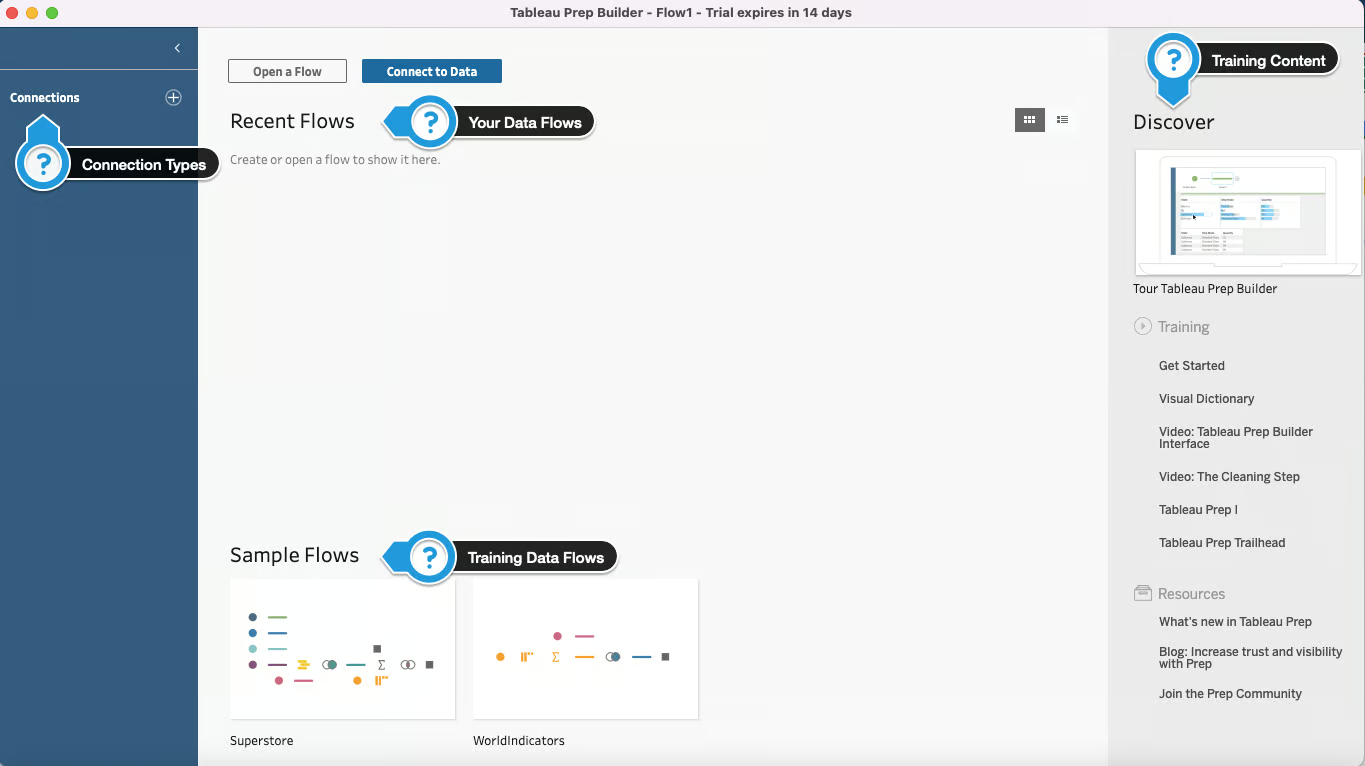
Dari kiri ke kanan,
Pertama, mari pilih dataset kita. Saya memilih Data Science Job Posting on Glassdoor, tersedia di Kaggle. Dua file csv ada di file .zip, satu berisi data kotor/berantakan, satunya lagi versi yang sudah dibersihkan dari dataset berantakan tersebut.
Klik ikon + di sebelah Connections > To a File > Text File (jenis koneksi Anda mungkin berbeda tergantung pada jenis data yang Anda gunakan). Anda juga dapat melalui langkah yang sama dengan memilih Connect to Data di bagian atas layar. Setelah dataset dipilih, klik Open.
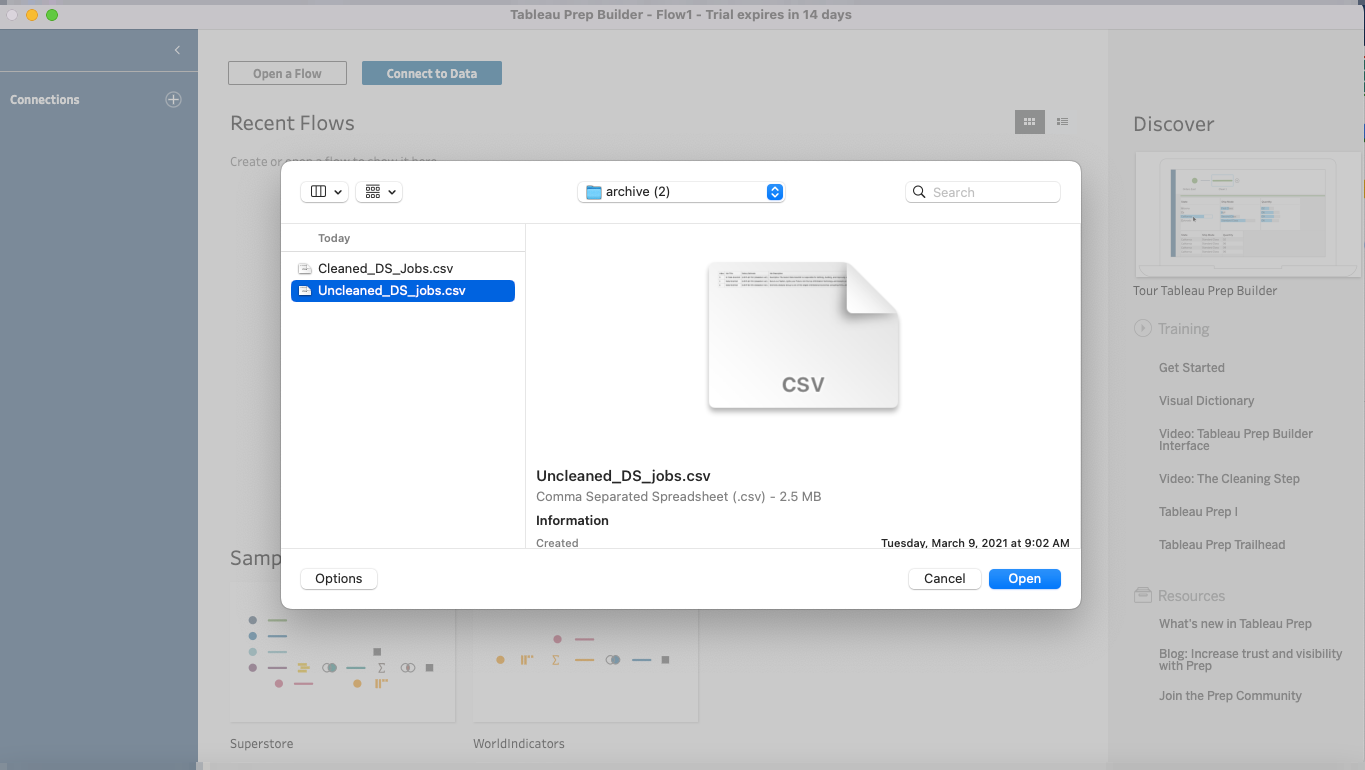
Tabel sekarang siap digunakan. Klik pada tabel di panel kiri dan perbarui pengaturan parameter file agar Tableau menafsirkan file Anda dengan benar.
Dalam kasus saya, saya memilih untuk mengatur header agar baris pertama file ditafsirkan sebagai header kolom, dan nilai data diisi mulai dari baris kedua. Saya juga menentukan pemisah kolom menjadi koma (comma-delimited) dan penanda teks menjadi tanda kutip ganda.
Tableau Prep umumnya memperlancar proses persiapan data untuk analisis. Ini dilakukan dengan secara otomatis menyimpulkan struktur data saat impor. Tableau Prep Builder mendeteksi berbagai tipe data (misalnya, tanggal, nilai numerik, string) dan hubungan antar bidang data.
Hal ini juga membantu saat memuat data dari beberapa sumber yang memiliki tipe data yang sama untuk penggabungan data lebih lanjut, seperti union dan join.
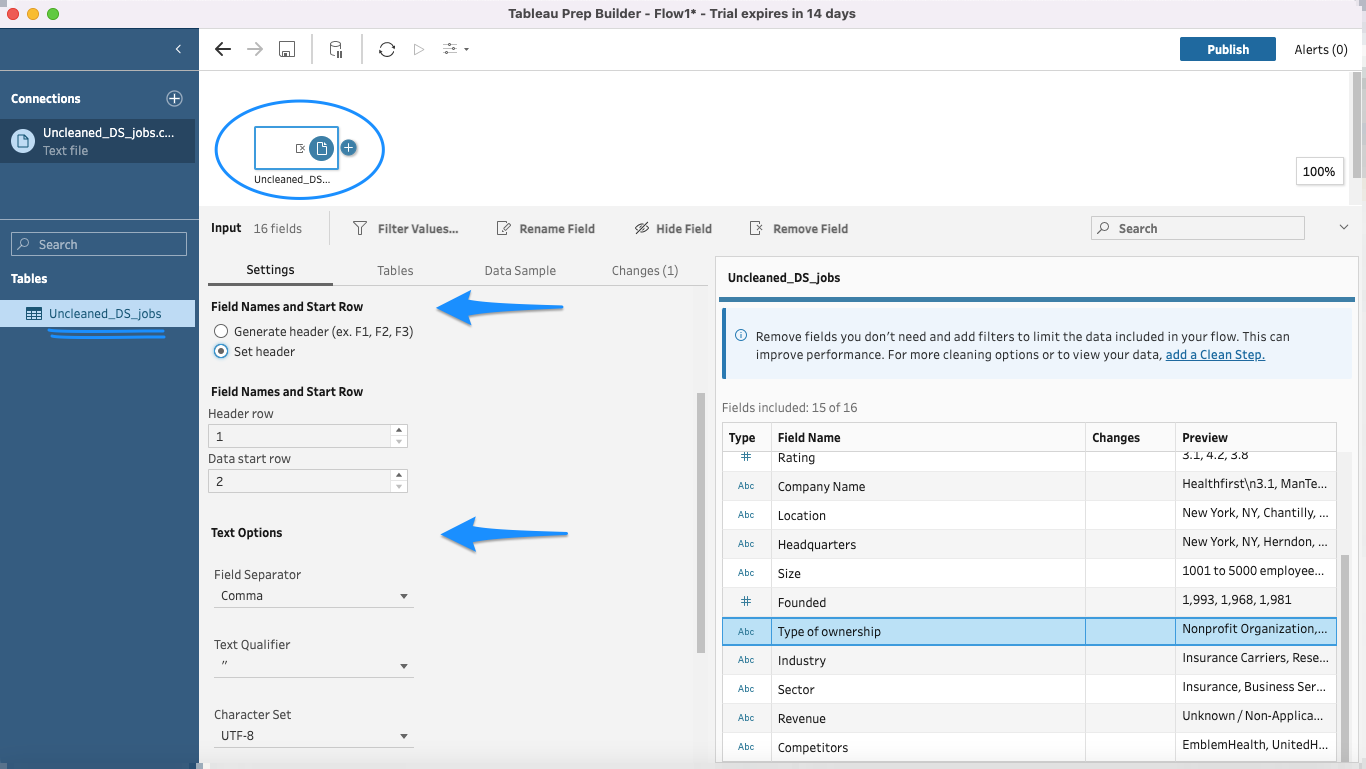
Sekarang kita siap memanipulasi data! Mari siapkan alur data pertama kita.
Mari kita bahas alur data umum di Tableau Prep Builder untuk mentransformasi dataset yang berantakan.
Setelah membuka dataset, langkah kedua adalah membersihkannya. Untuk melakukannya, klik ikon + di sebelah dataset di ruang kerja atas dan pilih Clean Step. Pada langkah ini, Anda memiliki beberapa opsi untuk merapikan data: mengubah tipe data, mengelompokkan nilai yang serupa, membagi nilai kolom, dll.
Meskipun ada sejumlah langkah pembersihan yang bisa kita lakukan pada dataset DS Job Posting, kita akan fokus pada penghapusan nilai negatif dari kolom Founded.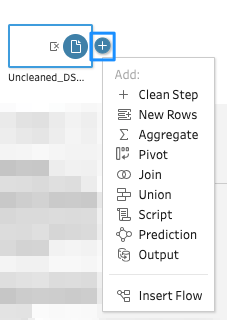
Jika Anda memperhatikan dengan saksama kolom Founded, Anda akan melihat beberapa nilai negatif.

Ini seharusnya tidak mungkin, karena kita hanya mengharapkan tahun yang harus berisi nilai tidak negatif.
Untuk mengganti semua nilai negatif dengan nilai null, Anda harus menggunakan field terhitung (calculated field).
Untuk membuatnya, pilih tombol “...” di kolom Founded, lalu Create Calculated Field, dan kemudian Custom Calculation.
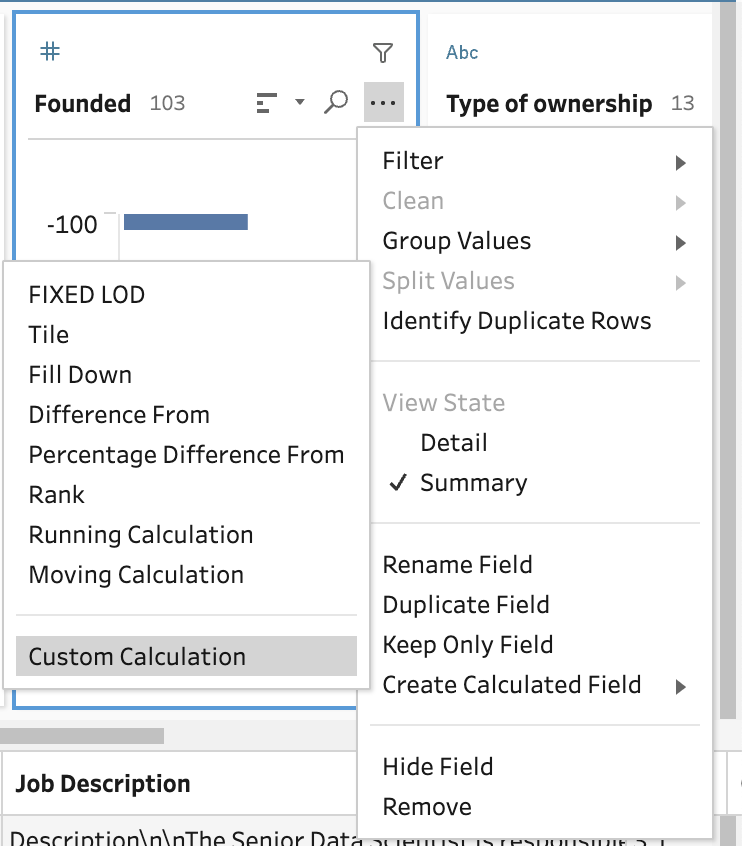
Di jendela yang muncul, beri nama field terhitung Anda seperti “Replace Negative With Nulls.”
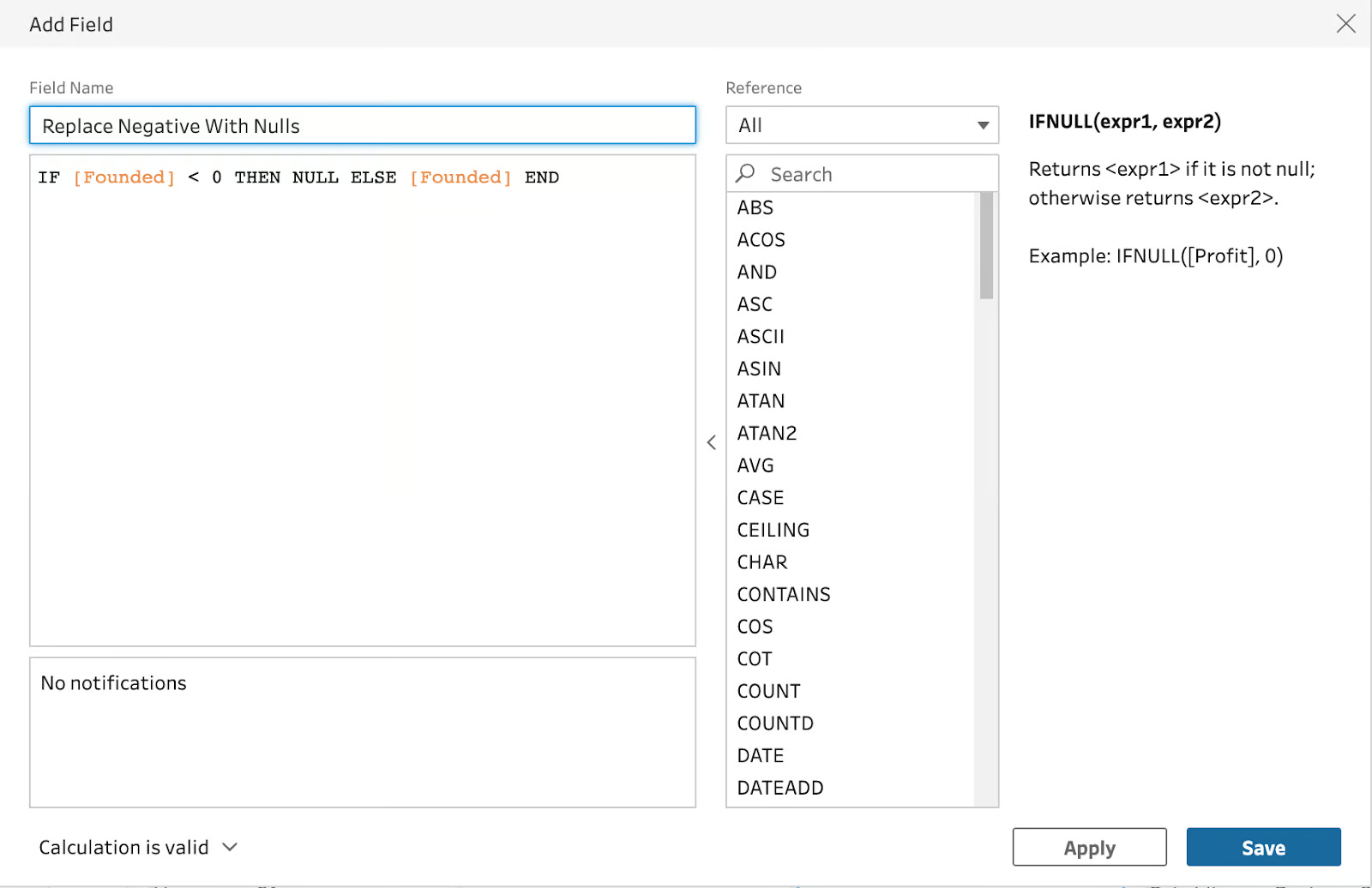
Di kotak utama, masukkan fungsi find and replace yang sesuai seperti di bawah ini:
IF [Founded] < 0 THEN NULL ELSE [Founded] END
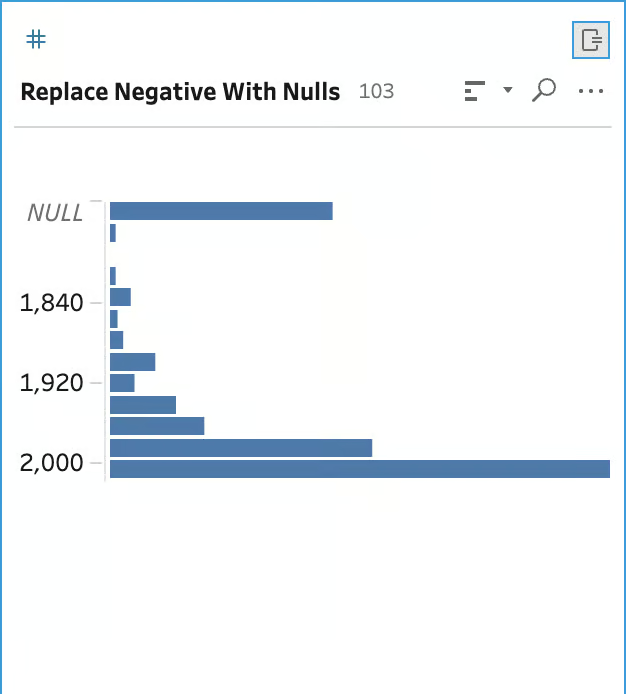
Silakan klik Save saat Anda siap. Ini akan membersihkan semua nilai negatif yang ditemukan dalam kolom Founded.
Berikut tampilan kolom yang telah dibersihkan:
Selanjutnya, mari kita jelajahi juga fungsi Aggregate yang tersedia di Tableau Prep. Mengagregasikan data memungkinkan Anda menyesuaikan tingkat detail tabel data Anda. Ini memudahkan Anda untuk menggabungkan data dari beberapa tabel yang memiliki tingkat detail yang sama.
Untuk memulai, pilih tombol “+” di dekat data dan pilih Aggregate.
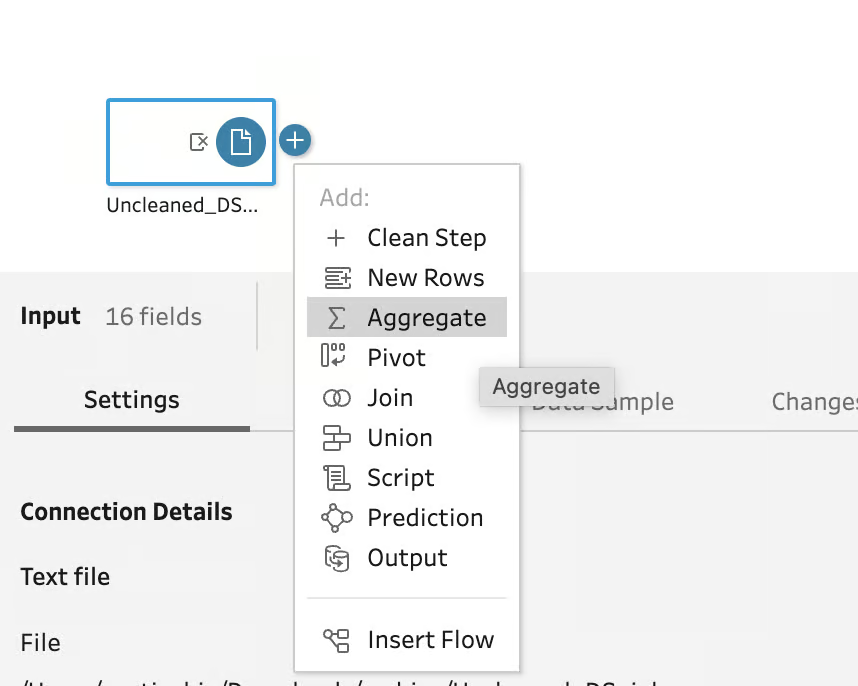
Langkah Aggregate baru akan ditambahkan ke kanvas alur kerja Anda. Tampaknya seperti ini.
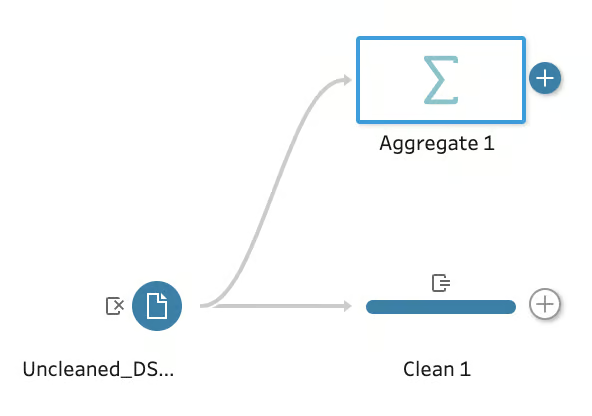
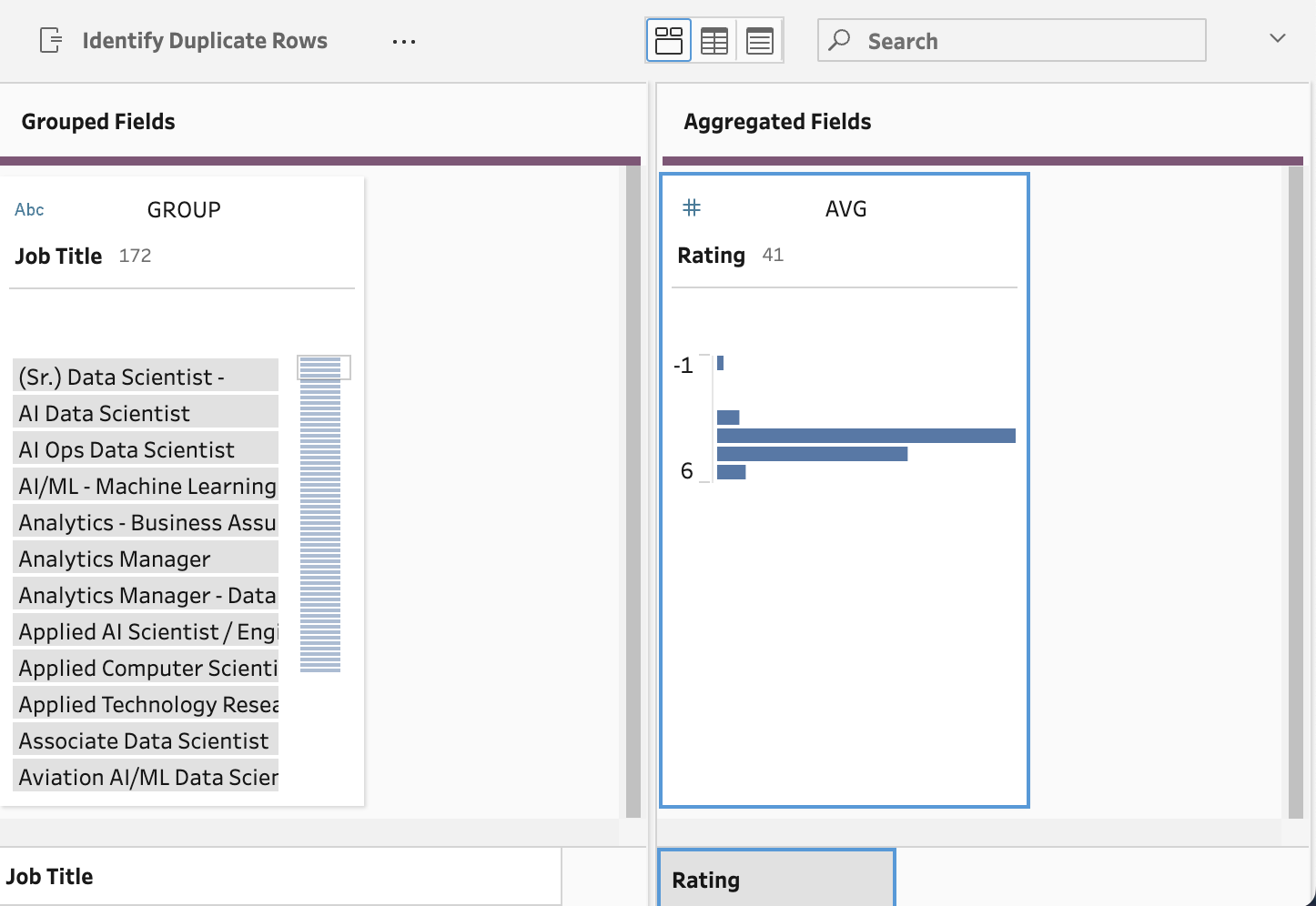
Pada langkah berikutnya, kita akan melihat bagaimana data kita dapat dikelompokkan berdasarkan Job Title dengan rata-rata rating pekerjaan.
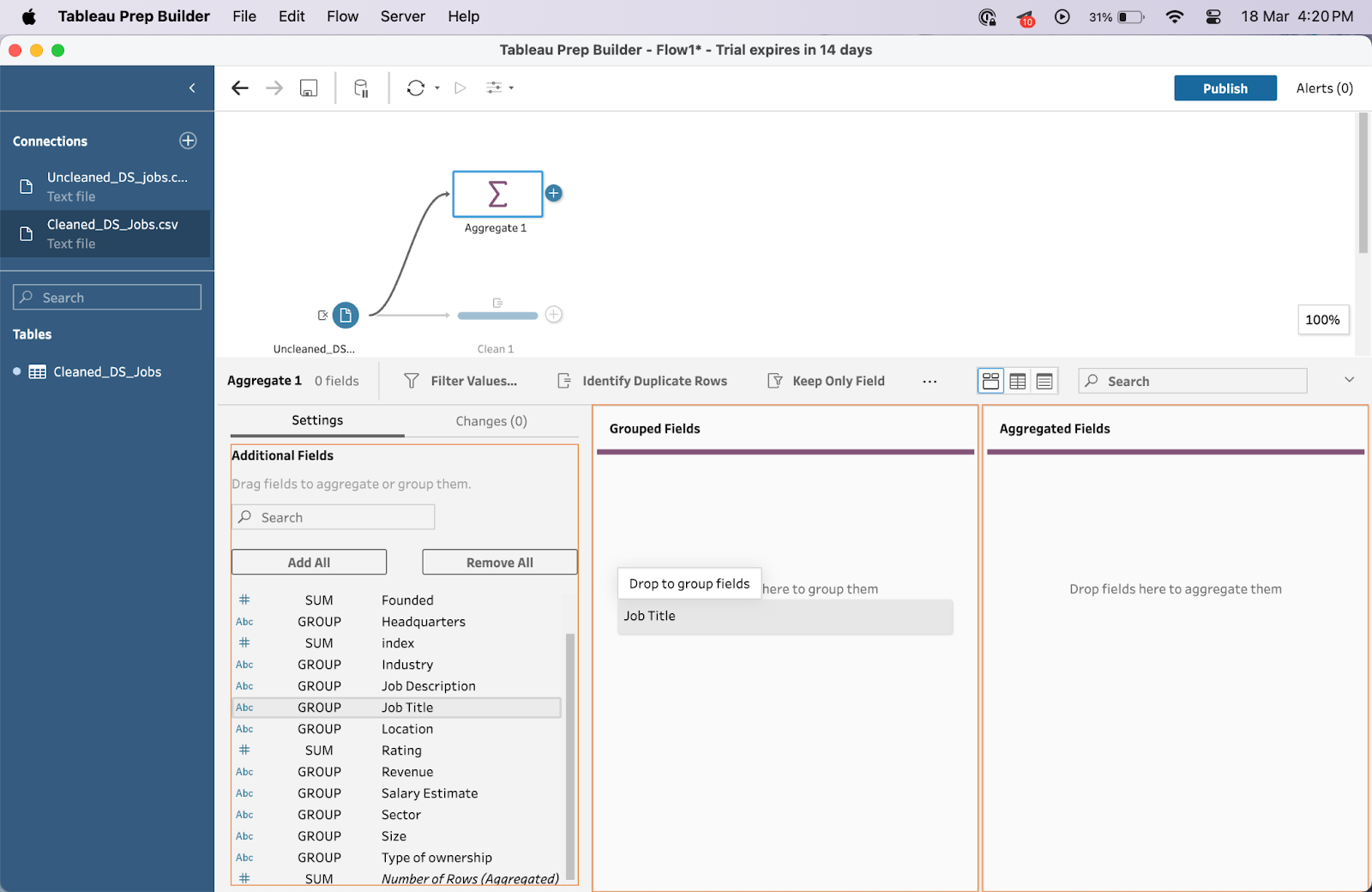
Untuk membuat agregat, cukup seret dan letakkan field tambahan apa pun di panel kiri ke field di sebelah kanan.
Dalam contoh ini, kita akan menyeret field “Job Title” ke panel Grouped Fields. Ini karena kita bermaksud mengelompokkan data menurut jabatan.
Selanjutnya, kita harus menambahkan field “Rating” dari panel kiri ke panel Aggregated Fields di sebelah kanan.
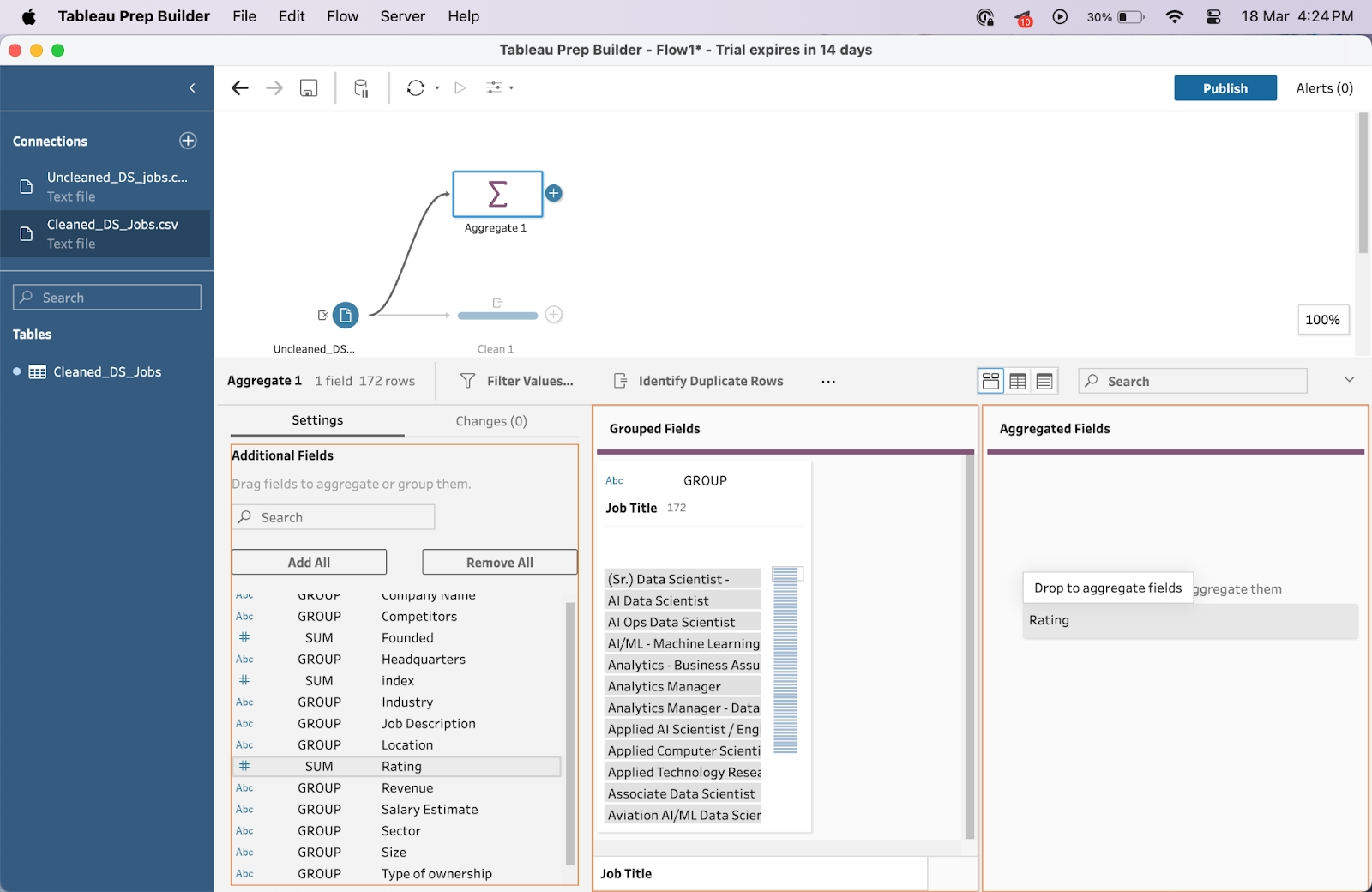
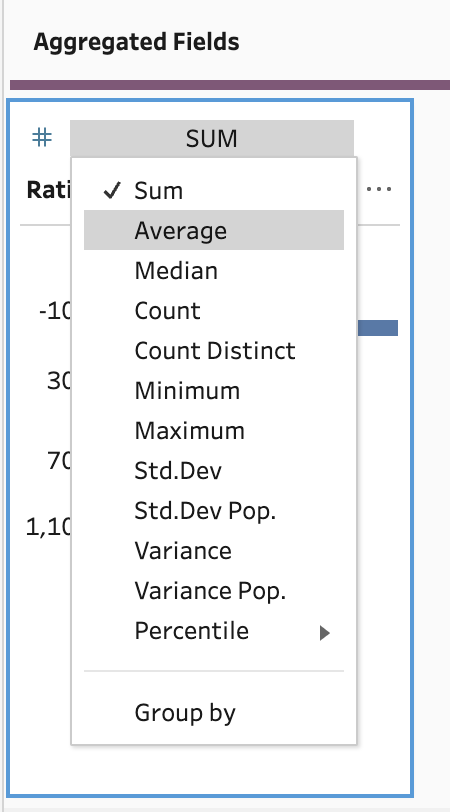
Setelah data rating muncul, pastikan untuk mengubah dari jumlah (sum) menjadi rata-rata (average) agar metode agregasi lebih tepat.
Pilih tombol SUM di dekat field Ratings dan pilih Average sebagai gantinya.
Hasil Anda seharusnya terlihat seperti ini:
Selanjutnya, mari bahas fitur kunci Tableau Prep, yaitu fungsi Pivot. Fungsi ini sangat bagus untuk membentuk ulang data Anda berdasarkan visualisasi yang ingin Anda buat nanti.
Anda dapat membentuk tabel data yang pendek dan lebar menjadi tabel yang panjang dan sempit, dan sebaliknya. Ini membuat data lebih sesuai untuk berbagai jenis bagan dan grafik.
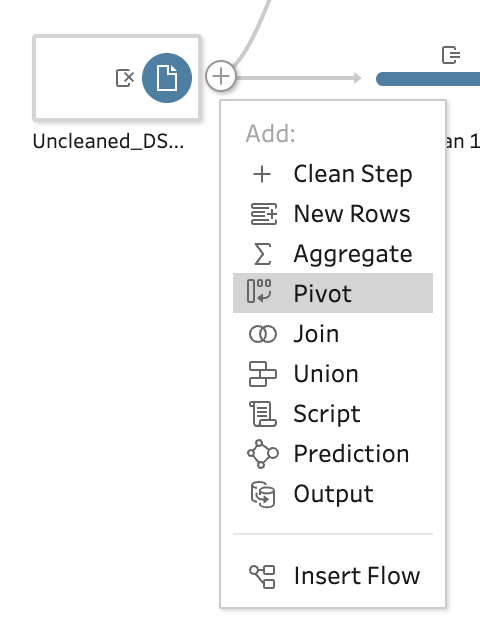
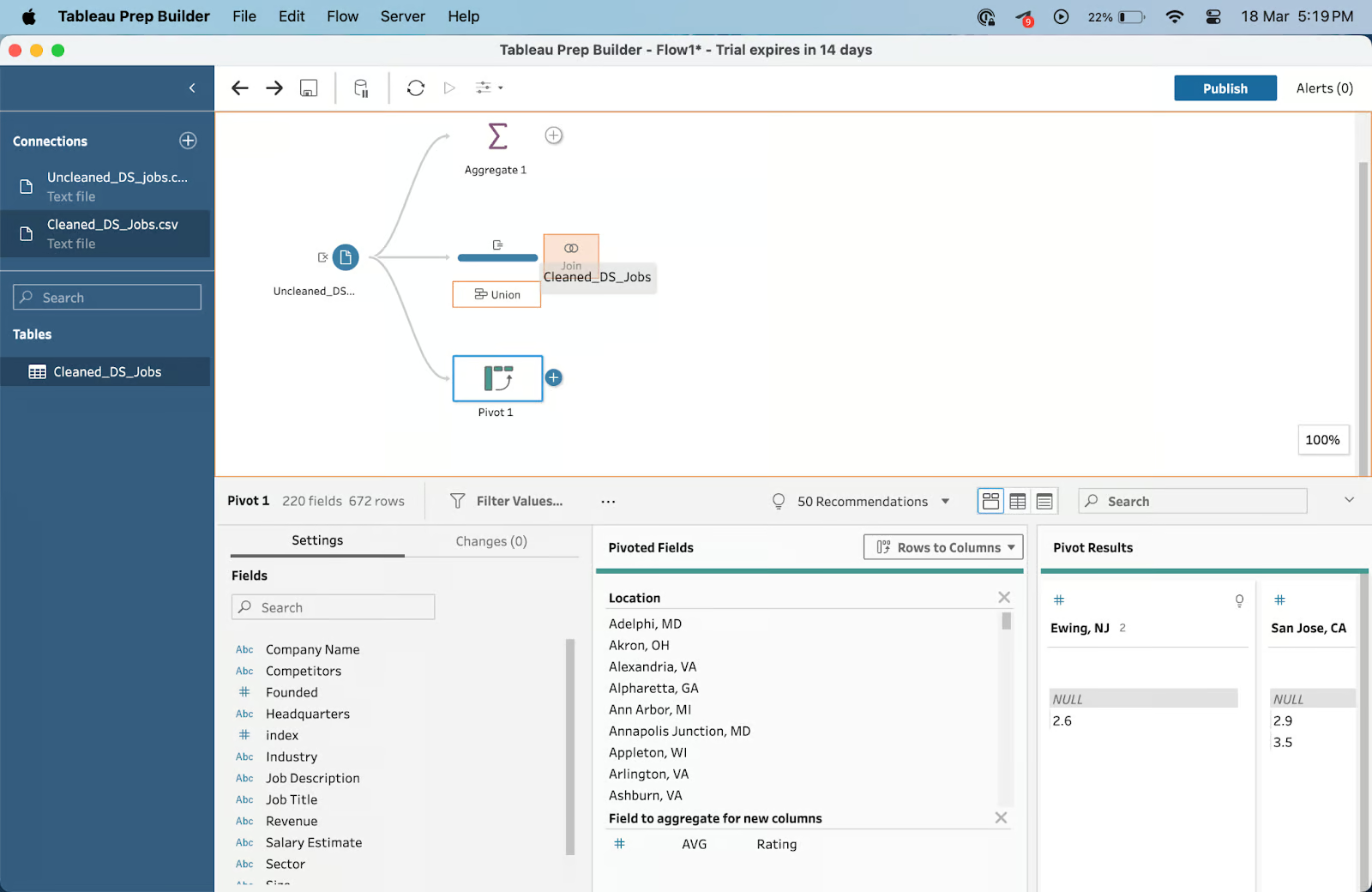
Untuk mulai membuat pivot, pilih tombol “+” di dekat tabel data Anda lalu pilih Pivot.
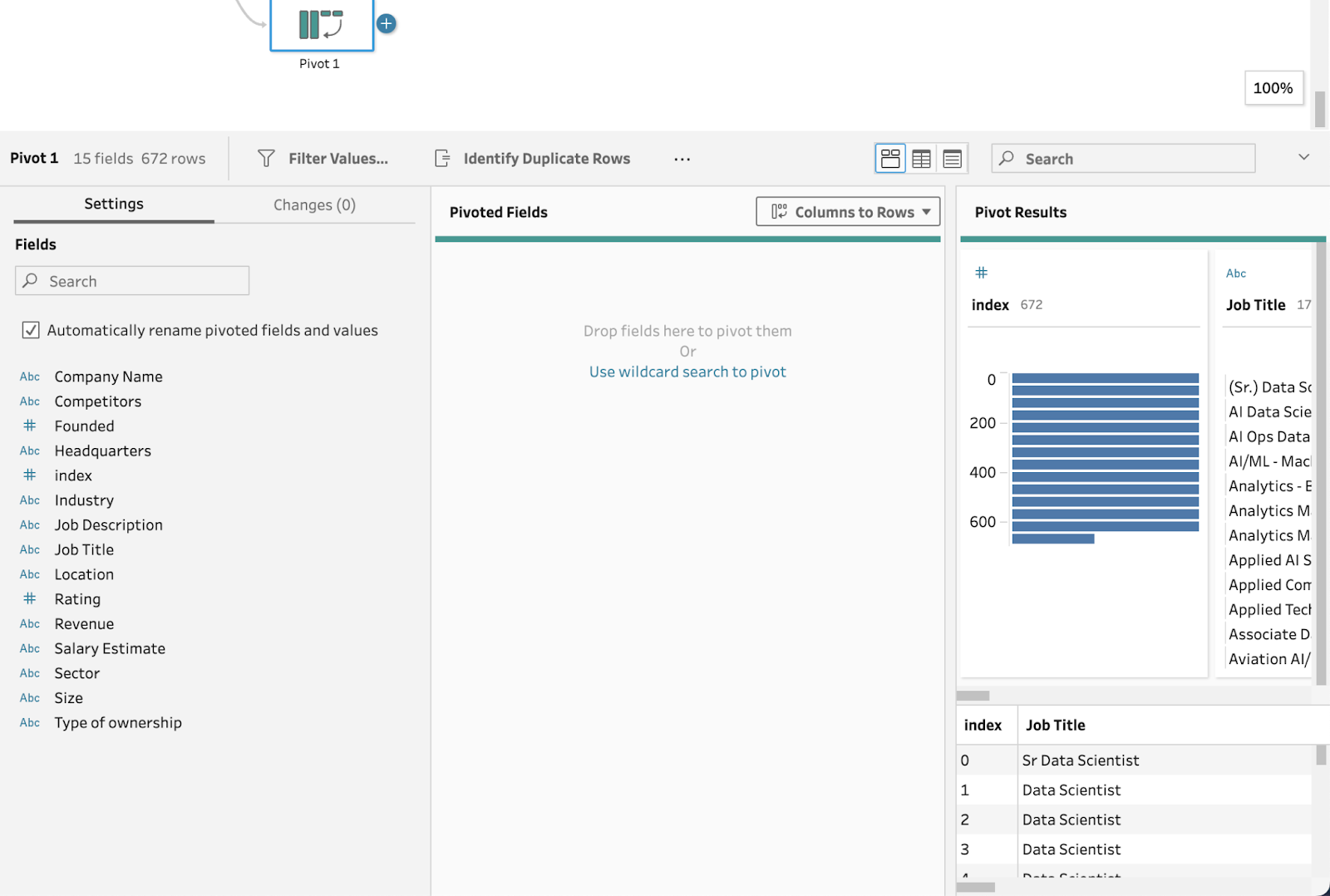
Beberapa panel baru akan muncul di bawah antarmuka alur kerja utama Anda.
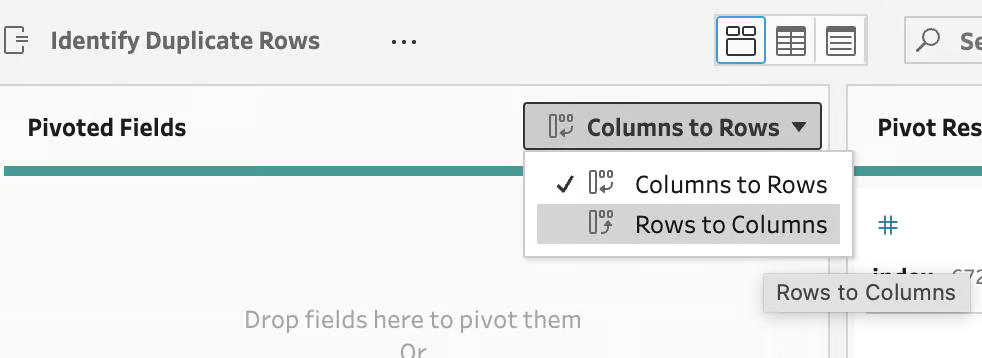
Selanjutnya, pilih Columns to Rows dan beralih ke tombol Rows to Columns.
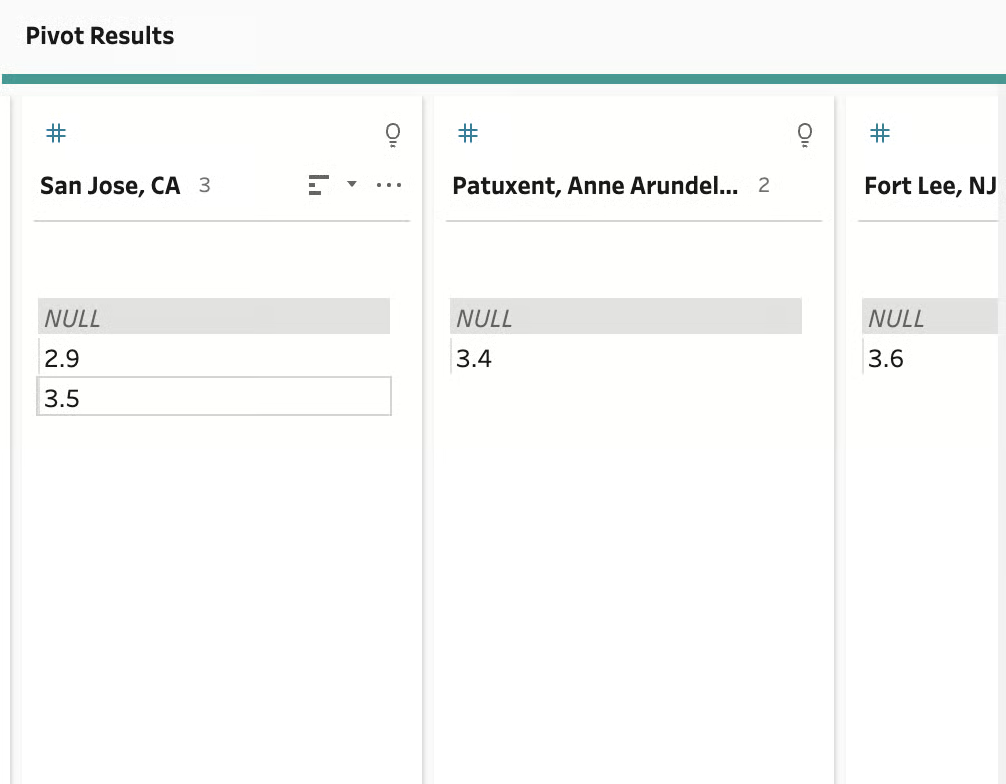
Seret dan letakkan Location dan Rating ke panel Pivoted Fields. Hasil pivot akan muncul di sisi kanan layar Anda. Ubah Sum of Rating menjadi AVG untuk perhitungan yang lebih baik.
Berikut tampilan Pivot Results kita:
Untuk membuat join, Anda perlu memuat beberapa tabel ke dalam Tableau Prep Flow Anda. Dalam kasus ini, kita akan menggunakan data yang telah dibersihkan yang terdapat dalam dataset Kaggle yang sama.
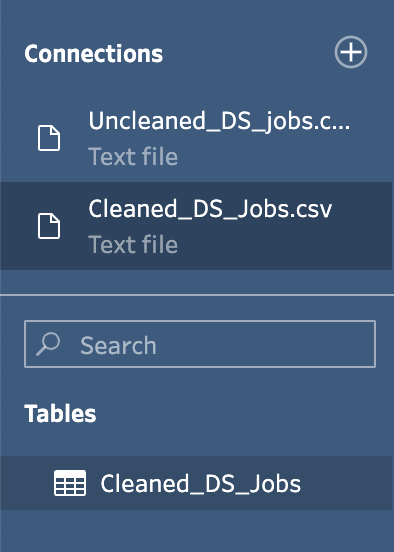
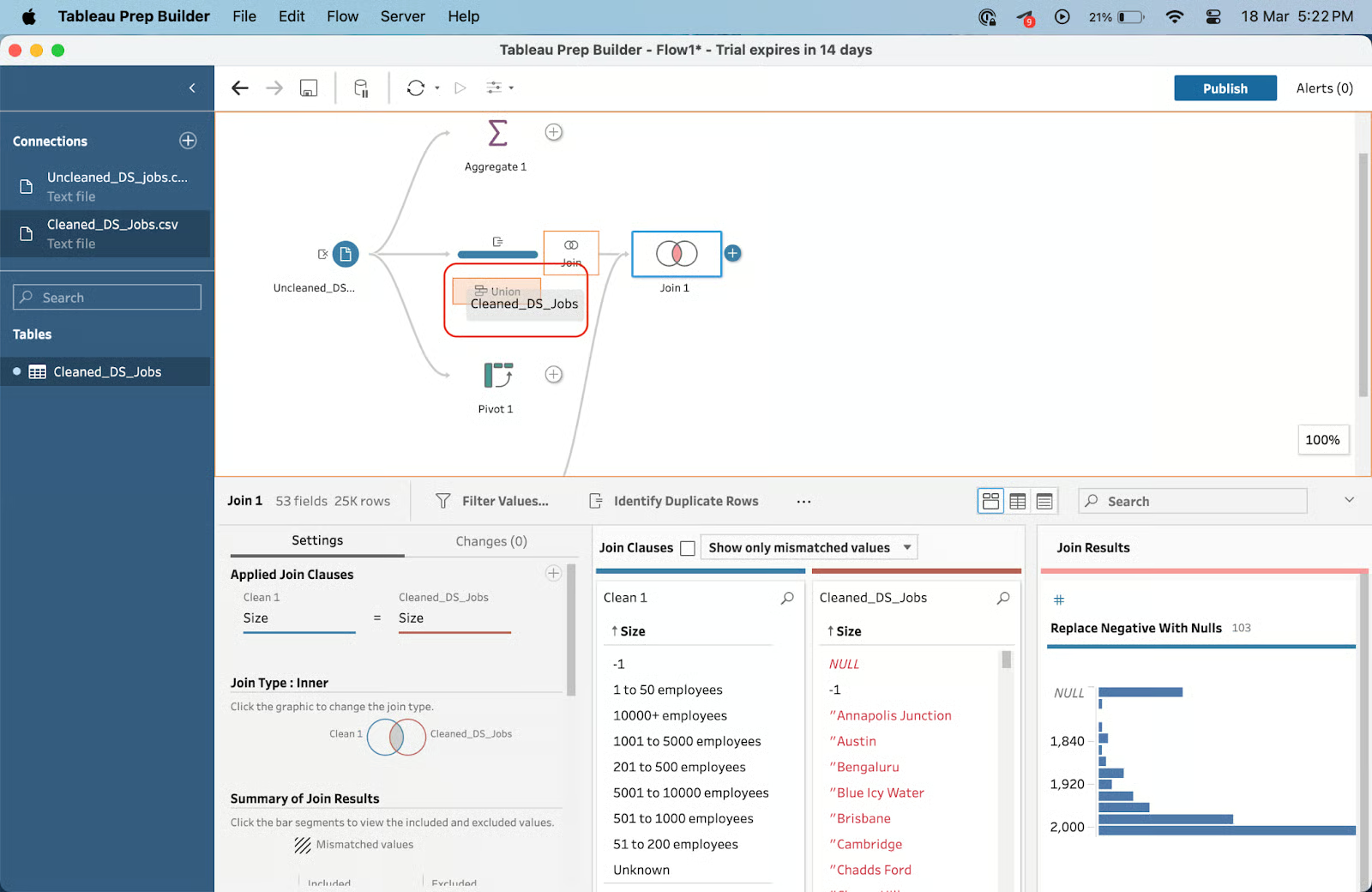
Seret tabel Cleaned_DS_Jobs di sebelah kiri ke atas dataset Cleaned yang kita buat pada langkah pertama.
Setelah meletakkannya pada popup Join, Anda akan melihat antarmuka Join baru muncul di bawah.
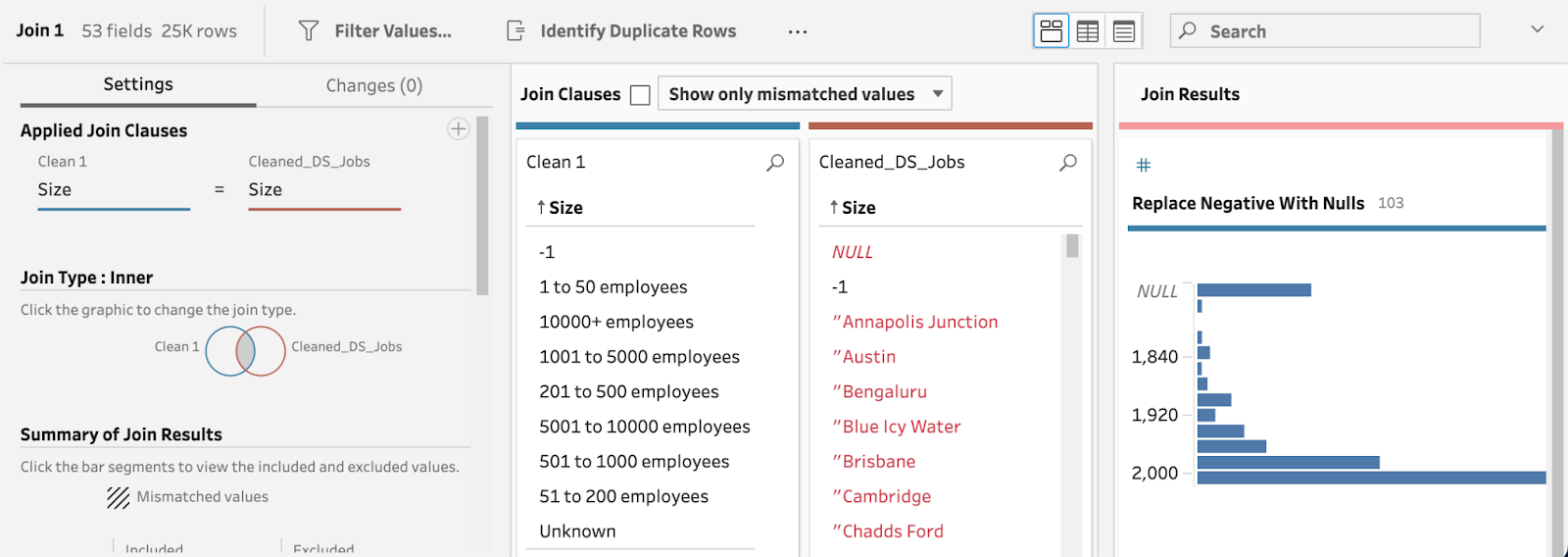
Ini berarti join Anda siap. Dari antarmuka ini, Anda dapat melihat bagaimana kedua tabel digabungkan dan klausa join mana yang digunakan. Dalam kasus ini, Tableau Prep secara otomatis memilih tipe inner join.
Melakukan union sangat mirip dengan join di Tableau Prep. Cukup seret dan letakkan Cleaned_DS_Jobs ke dataset awal yang telah dibersihkan.
Union dengan antarmuka berikut akan muncul dengan lebih banyak informasi tentang field hasil dan yang tidak cocok.
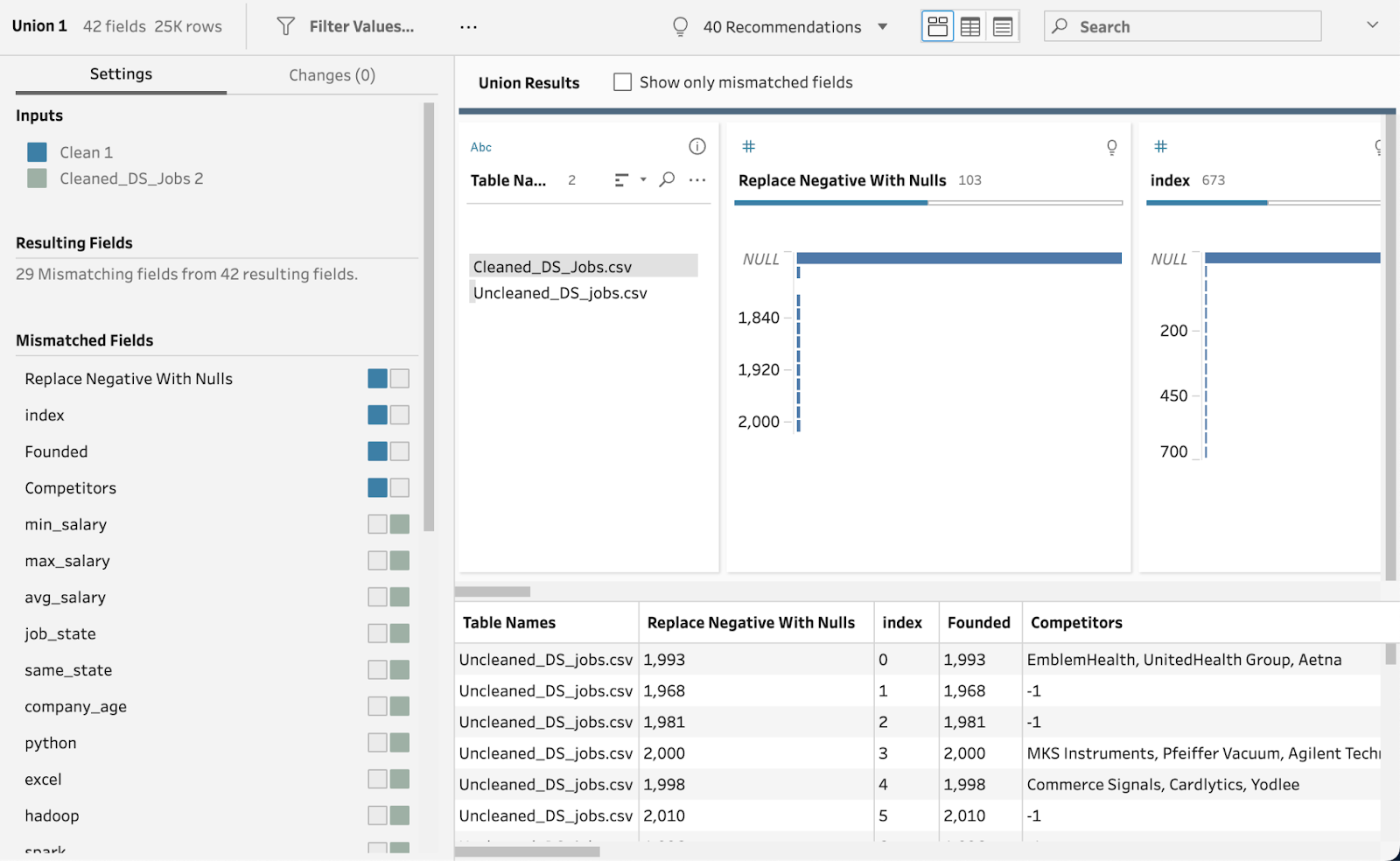
Tableau Prep adalah alat yang kuat untuk membersihkan, membentuk, dan menyiapkan data Anda untuk analisis di Tableau. Untuk memaksimalkan penggunaannya dan memastikan alur kerja Anda efisien serta efektif, ikuti praktik terbaik berikut:
Sebelum memulai, luangkan waktu menjelajahi data Anda untuk memahami strukturnya, kualitasnya, serta pembersihan atau transformasi apa pun yang mungkin diperlukan. Ini akan membantu Anda merencanakan alur dan memutuskan langkah mana yang perlu disertakan.
Biasanya Anda memulai dengan menambahkan langkah pemfilteran terlebih dahulu, diikuti berbagai langkah pembersihan dan transformasi. Ini memastikan dataset Anda tidak terlalu besar dan membantu kinerja pada langkah pembersihan berikutnya.
Sementara Tableau Desktop terutama digunakan untuk memvisualisasikan data dan membuat dasbor interaktif, Tableau Prep Builder berfokus pada persiapan dan pembersihan data.
Tableau Desktop dan Tableau Prep Builder adalah dua alat yang kuat dalam ekosistem Tableau, masing-masing dengan kekuatan dan kasus penggunaan unik.
Tableau Desktop memungkinkan pengguna untuk tersambung ke banyak sumber data, memadukannya, dan memvisualisasikan hasilnya dalam berbagai bagan dan grafik. Alat ini juga menawarkan fitur lanjutan seperti kalkulasi, filter, parameter, dan interaktivitas dasbor.
Di sisi lain, Tableau Prep Builder secara khusus dirancang untuk menyiapkan data sebelum dapat divisualisasikan di Tableau Desktop. Alat ini memiliki lebih banyak fitur untuk pembersihan dan pembentukan data.
Tableau Prep Builder menawarkan antarmuka yang ramah pengguna dan intuitif untuk persiapan data, sehingga dapat diakses oleh pengguna di semua tingkat.
Alat persiapan data lain mungkin memerlukan keahlian teknis yang lebih tinggi atau kurva pembelajaran yang lebih curam.
Berikut perbandingan Tableau Prep Builder dan alat yang umum digunakan lainnya:
|
Fitur/Alat |
Tableau Prep Builder |
Microsoft Power BI |
Alteryx |
Google Data Studio |
|
Persiapan Data |
Lanjutan |
Menengah |
Lanjutan |
Dasar |
|
Kemudahan Penggunaan |
Ramah pengguna, intuitif |
Sangat ramah pengguna |
Kurva belajar curam |
Ramah pengguna |
|
Integrasi |
Dukungan luas untuk berbagai sumber data |
Integrasi ekstensif dengan produk Microsoft |
Beragam sumber data |
Terbatas pada produk Google dan beberapa sumber pihak ketiga |
|
Visualisasi & Analitik |
Memerlukan Tableau untuk analisis penuh |
Alat bawaan yang komprehensif |
Memerlukan alat tambahan |
Alat bawaan dasar |
|
Dukungan Data Real-time |
Ya |
Ya |
Ya |
Ya |
|
Fitur Kolaborasi |
Tinggi (dengan Tableau Server/Online) |
Tinggi |
Menengah |
Tinggi |
|
Biaya |
Lebih tinggi |
Lebih rendah (dengan versi gratis) |
Lebih tinggi |
Gratis (dengan batasan) |
|
Opsi Berbasis Cloud |
Ya (Tableau Online) |
Ya |
Ya |
Ya |
|
Skrip Kustom |
Lanjutan (dengan DAX, M) |
Lanjutan |
Terbatas |
Antarmuka Tableau Prep yang ramah pengguna membuatnya dapat diakses oleh semua tingkat pengguna, dari pemula hingga analis tingkat lanjut. Fungsionalitas drag-and-drop memungkinkan manipulasi field data dengan mudah, sementara representasi visual alur data memudahkan pemahaman dan mengidentifikasi kesalahan atau ketidaksesuaian.
Tableau Prep terintegrasi mulus dengan Tableau Desktop dan Server, memungkinkan persiapan dan analisis data yang terpadu dalam satu platform. Ini menghilangkan kebutuhan berpindah antar alat, menghemat waktu dan tenaga.
Ini juga memudahkan data Anda berada dalam satu platform, meningkatkan produktivitas sekaligus menjaga data tetap aman.
Dengan fitur seperti sumber data bersama dan flow yang dipublikasikan, Tableau Prep mendorong kolaborasi di antara anggota tim yang mengerjakan dataset yang sama.
Perubahan yang dilakukan oleh satu pengguna dapat dilihat dan diakses oleh yang lain, memastikan semua orang menggunakan data yang paling mutakhir.
Dibandingkan dengan alat persiapan data lainnya, Tableau Prep memiliki kumpulan fitur yang terbatas. Alat ini tidak memiliki kemampuan otomasi tingkat lanjut atau algoritma pembelajaran mesin bawaan untuk pembersihan dan transformasi data.
Di sisi lain, alat persiapan data seperti Alteryx atau Talend memiliki perangkat alat yang jauh lebih luas untuk tugas ETL (extract, transform, load).
Tableau Prep terutama dirancang untuk digunakan dengan Tableau Desktop dan Server, sehingga membatasi integrasinya dengan alat visualisasi dan analisis data populer lainnya. Ini bisa menjadi kekurangan bagi tim yang menggunakan banyak platform dalam proses analitik data mereka.
Sebagai contoh, dibandingkan dengan fungsi persiapan data Power BI, Tableau kurang serbaguna dalam hal integrasi dengan ekosistem dan tumpukan teknologi Microsoft.
Tableau Prep Builder memudahkan otomatisasi alur kerja transformasi data. Dalam artikel ini, kita membahas navigasi antarmuka dan fitur yang tersedia di Tableau Prep Builder.
Dengan kapabilitas yang kuat, antarmuka yang intuitif, dan potensi kolaboratif, Tableau Prep adalah alat berharga bagi organisasi yang berorientasi pada data.
Apakah Anda mencari cara untuk mulai belajar Tableau? Coba kursus Introduction to Tableau kami untuk mempelajari semua dasar-dasarnya.
Terus Tingkatkan Keterampilan Tableau Anda
Program
Kursus
Berlatih dan lacak kemajuan Anda.
Lanjutkan Dengan Googleblogs
Dario Radečić
15 mnt
blogs
David Woods
13 mnt
blogs
Hugo Bowne-Anderson
13 mnt
blogs
Javier Canales Luna
14 mnt



