

Program
Tableau Temelleri
23 sa
Alıştırma and program your progress.
Google Ile Devam EdinTableau Prep Builder, kullanıcıların verileri Tableau’da analiz etmek üzere temizlemesine, biçimlendirmesine ve birleştirmesine yardımcı olmak için tasarlanmış bir veri hazırlama aracıdır. İlk olarak 2018’de tanıtılmış, 2019’da Tableau Prep’ten Tableau Prep Builder olarak yeniden adlandırılmıştır. Kodsuz bir veri mühendisliği aracı olarak, önde gelen veri görselleştirme araçlarından biriyle sorunsuz biçimde entegre çalıştığı için, yorucu ETL görevlerini otomatikleştirmek isteyenler için caziptir.
Bu eğitim, uygulamayı kurmaktan platformda gezinmeye ve veri akışları oluşturmaya kadar Tableau Prep Builder’ın temellerini kapsar.
Tableau Prep Builder’da gezinmek nispeten sezgiseldir. Ancak başlamadan önce bilmeniz gereken birkaç nokta vardır.
Bilgilerinizi girdikten sonra aşağıdaki ekranı göreceksiniz:
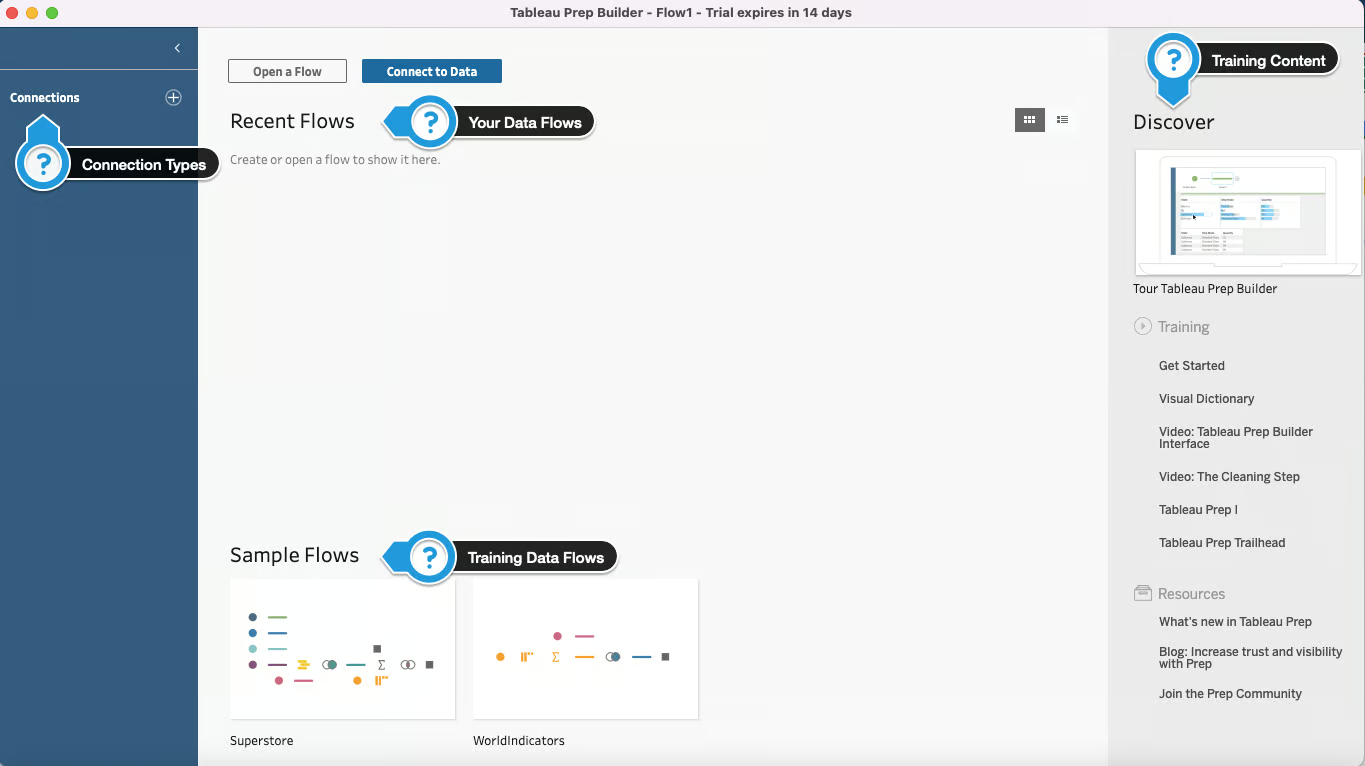
Soldan sağa,
Önce veri setimizi seçelim. Ben, Kaggle’da bulunan Glassdoor’da Veri Bilimi İş İlanları veri setini seçtim. .zip dosyasında iki csv dosyası bulunuyor: biri kirli/düzensiz veri içeriyor, diğeri ise bu düzensiz veri setinin temizlenmiş hâli.
Connections yanındaki + simgesine tıklayın > To a File > Text File (üzerinde çalıştığınız veri türüne bağlı olarak bağlantı türünüz farklı olabilir). Ekranın üst kısmındaki Connect to Data seçeneğini kullanarak da aynı adımları izleyebilirsiniz. Veri setini seçtikten sonra Open’a tıklayın.
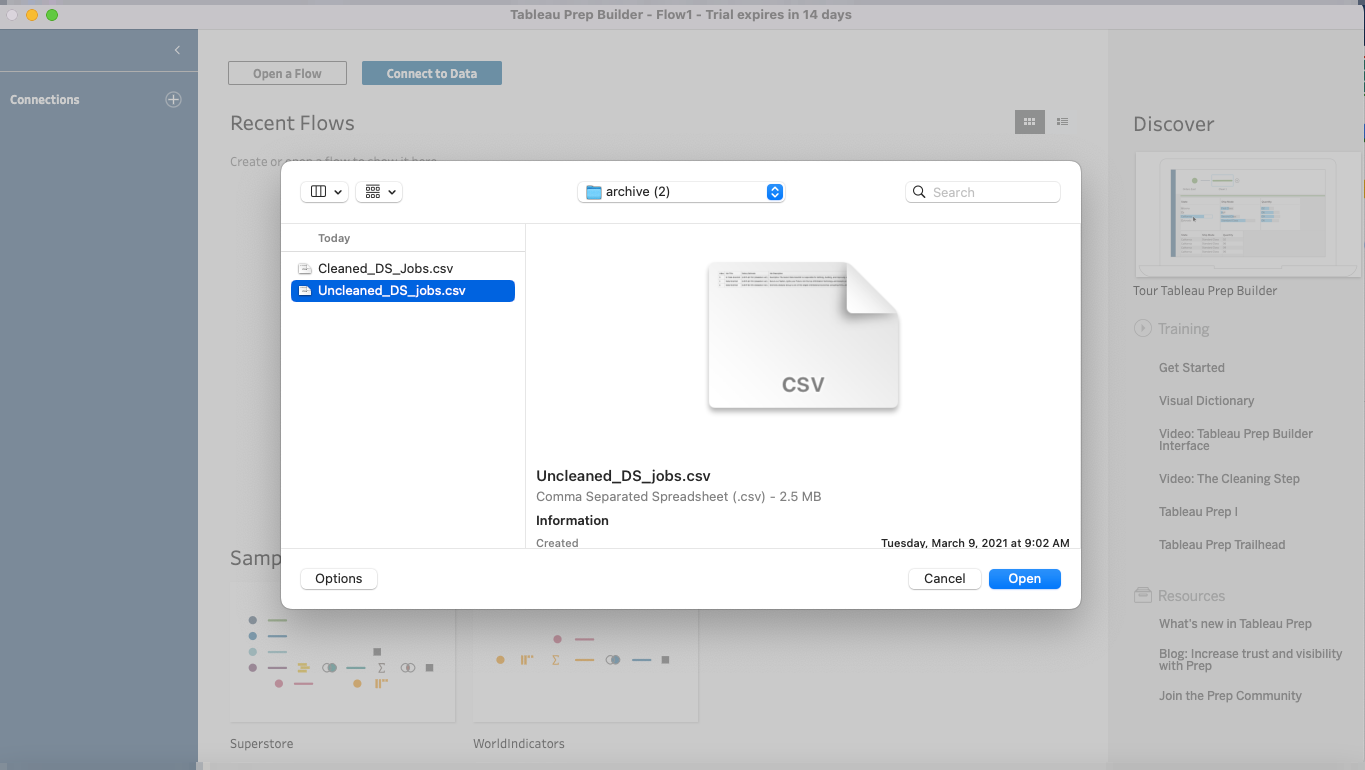
Tablo artık kullanıma hazır. Sol bölmedeki tabloya tıklayın ve Tableau’nun dosyanızı doğru yorumlaması için dosya parametre ayarlarını güncelleyin.
Benim durumda, dosyanın ilk satırının sütun başlıkları olarak yorumlanması ve veri değerlerinin ikinci satırdan itibaren doldurulması için başlık ayarını yaptım. Ayrıca alan ayırıcıyı virgülle ayrılmış, metin niteleyicisini ise çift tırnak olarak belirttim.
Tableau Prep genellikle analiz için veri hazırlama sürecini kolaylaştırır. Bu, içe aktarma sırasında veri yapısını otomatik olarak çıkarsayarak yapılır. Tableau Prep Builder; çeşitli veri türlerini (ör. tarihler, sayısal değerler, dizgeler) ve veri alanları arasındaki ilişkileri algılar.
Bu, aynı veri türlerine sahip birden çok kaynaktan veri yüklerken, birleştirme (union) ve birleştirme (join) gibi daha ileri veri harmanlamaları için de faydalıdır.
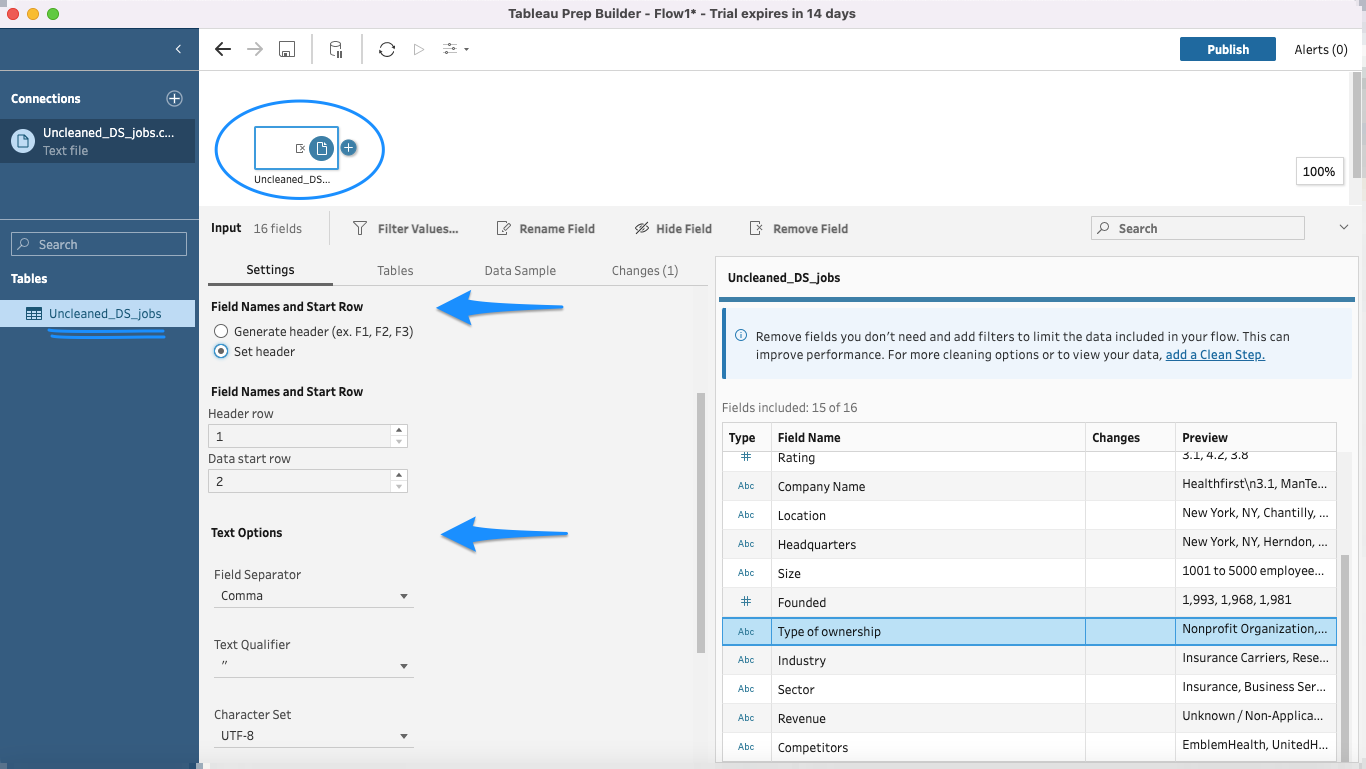
Artık verilerimizi işlemeye hazırız! İlk veri akışımızı kuralım.
Düzensiz veri setimizi dönüştürmek için Tableau Prep Builder’daki yaygın veri akışlarını adım adım inceleyelim.
Veri setini açtıktan sonra ikinci adım onu temizlemektir. Bunu yapmak için, üst çalışma alanında veri setinin yanındaki + simgesine tıklayın ve Clean Step’i seçin. Bu adımda verilerinizi temizlemek için bir dizi seçeneğiniz vardır: veri türlerini değiştirme, benzer değerleri gruplama, sütun değerlerini bölme vb.
DS Job Posting veri setinde yapılabilecek pek çok temizlik adımı olsa da, biz çabamızı Founded sütunundaki negatif değerleri kaldırmaya odaklayacağız.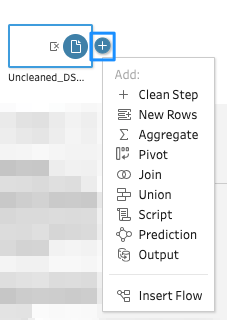
Founded sütununa dikkatlice bakarsanız bazı negatif değerler olduğunu fark edeceksiniz.

Yalnızca negatif olmayan yıl değerleri beklediğimiz için bu mümkün olmamalıdır.
Tüm negatif değerleri null değerlerle değiştirmek için hesaplanmış bir alan kullanmanız gerekir.
Bunu oluşturmak için, Founded sütunundaki “...” düğmesini seçin, ardından Create Calculated Field ve sonrasında Custom Calculation’ı tıklayın.
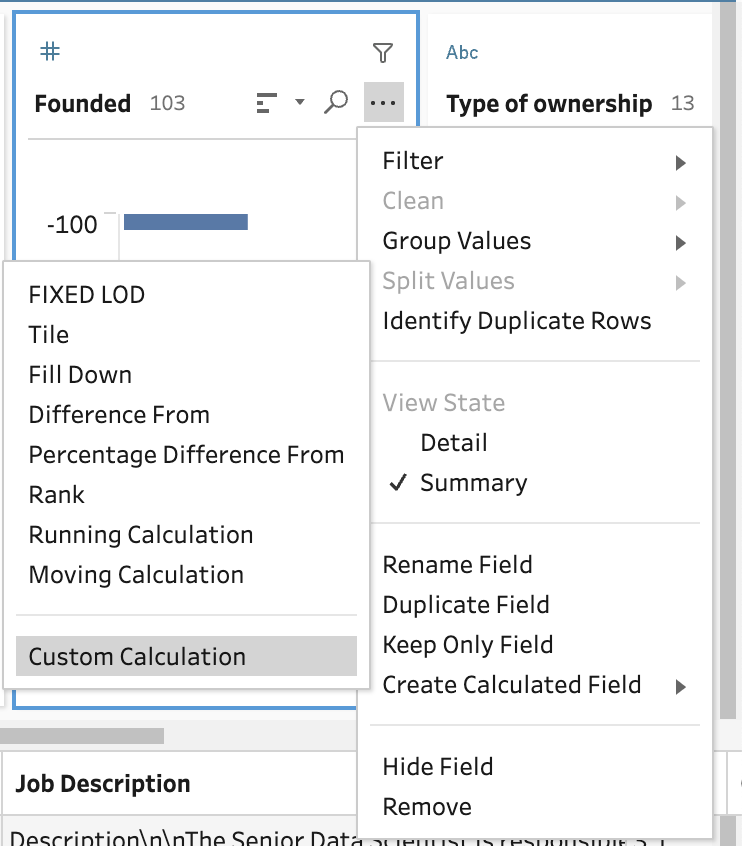
Açılan pencerede, hesaplanmış alanınıza “Replace Negative With Nulls” gibi bir ad verin.
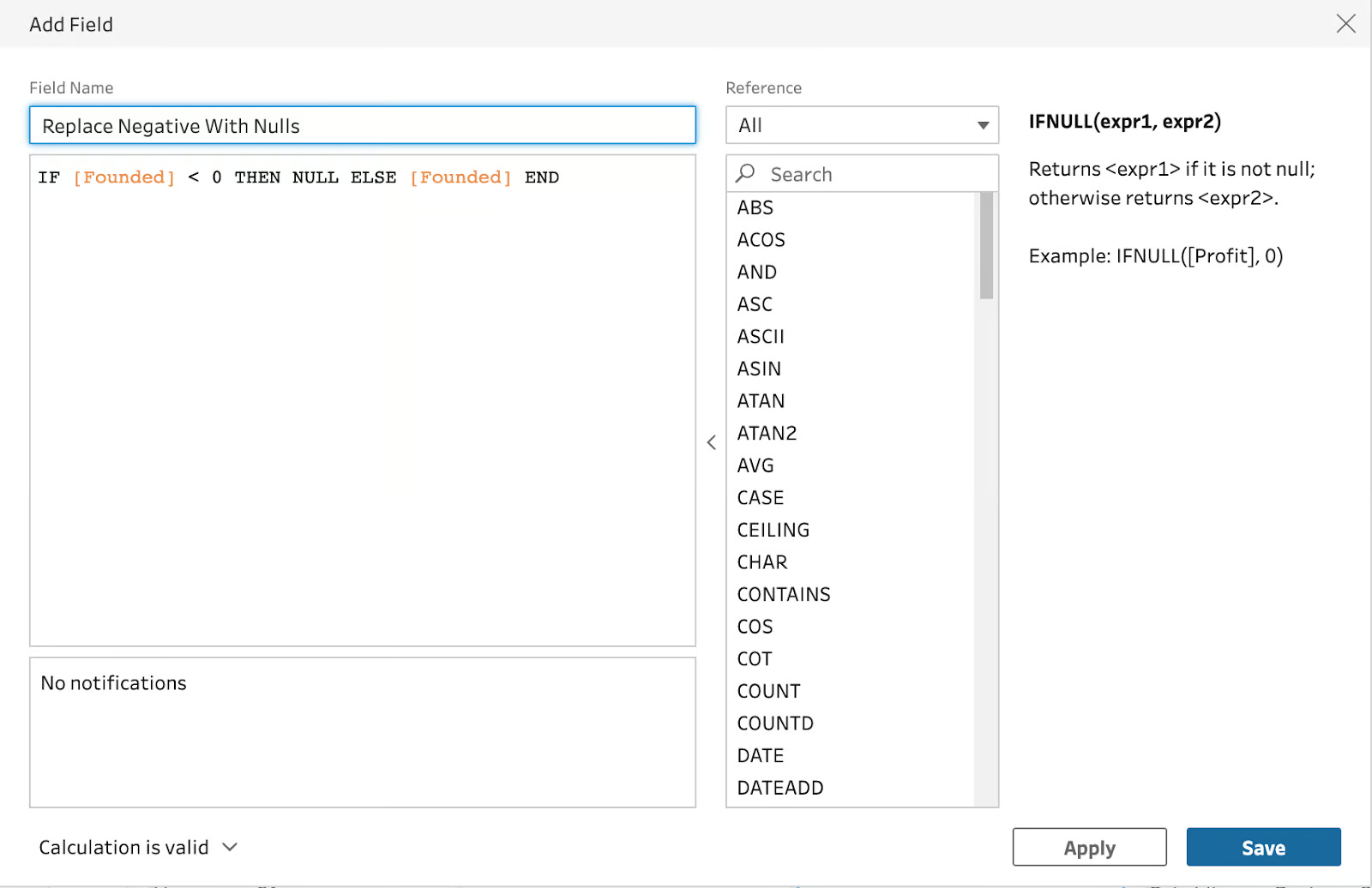
Ana kutuya aşağıdakine benzer uygun bir bul-değiştir işlevi girin:
IF [Founded] < 0 THEN NULL ELSE [Founded] END
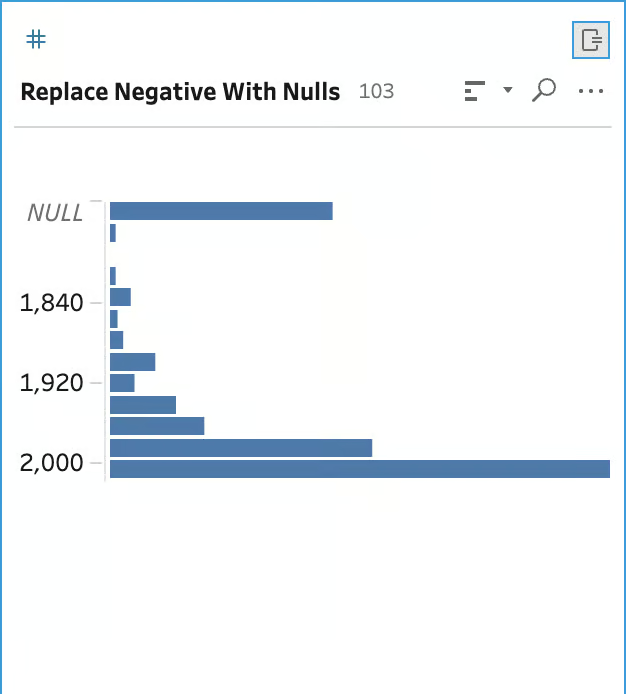
Hazır olduğunuzda Save’e tıklayın. Bu, Founded sütununda bulunan tüm negatif değerleri temizlemelidir.
Temizlenmiş sütun aşağıdaki gibi görünmelidir:
Şimdi de Tableau Prep’teki Aggregate işlevini inceleyelim. Verileri toplamak (aggregate), veri tablonuzun ayrıntı düzeyini ayarlamanıza olanak tanır. Bu, aynı ayrıntı düzeyine sahip birden çok tablodan veri birleştirmeyi kolaylaştırır.
Başlamak için, verinin yanındaki “+” düğmesini seçin ve Aggregate’i tıklayın.
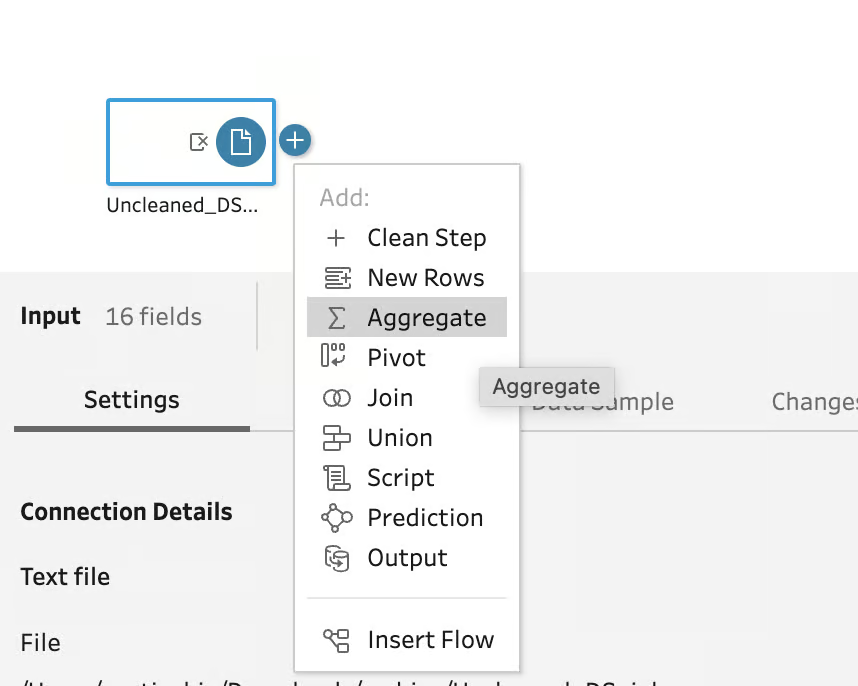
İş akışı tuvalinize yeni bir Aggregate adımı eklenmelidir. Görünümü şöyledir.
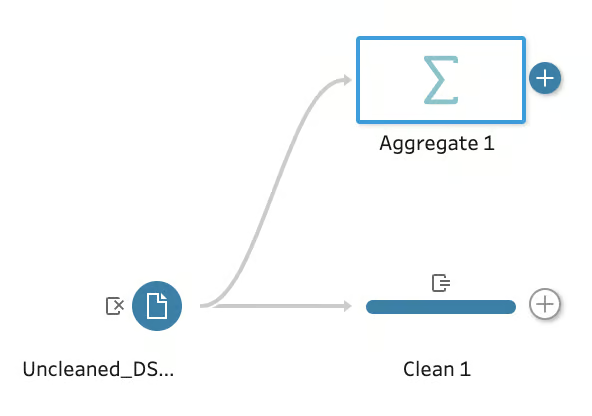
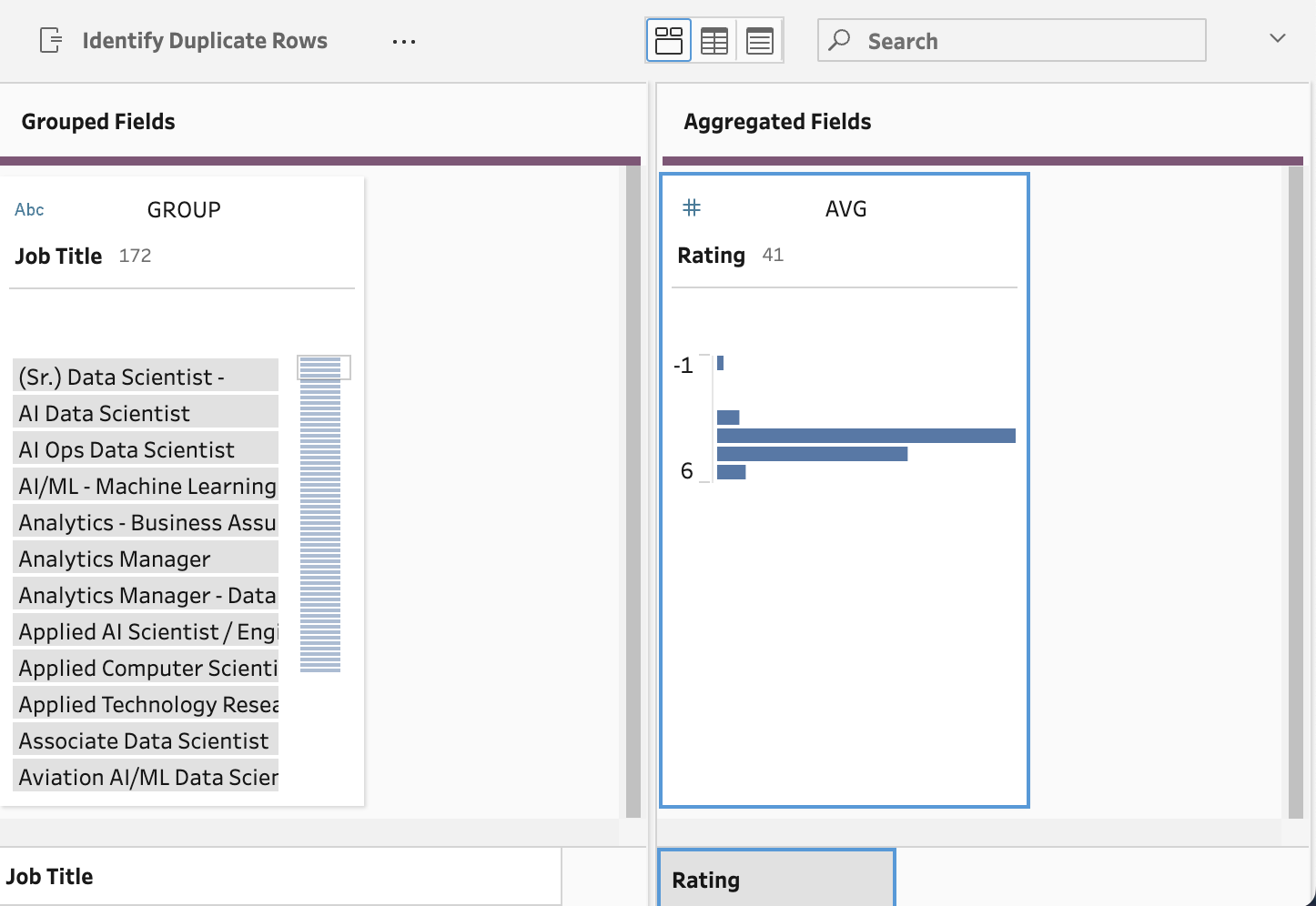
Sıradaki adımda, verilerimizin İş Unvanına (Job Title) göre, iş değerlendirme puanlarının ortalamasıyla nasıl gruplandırılabileceğine bakacağız.
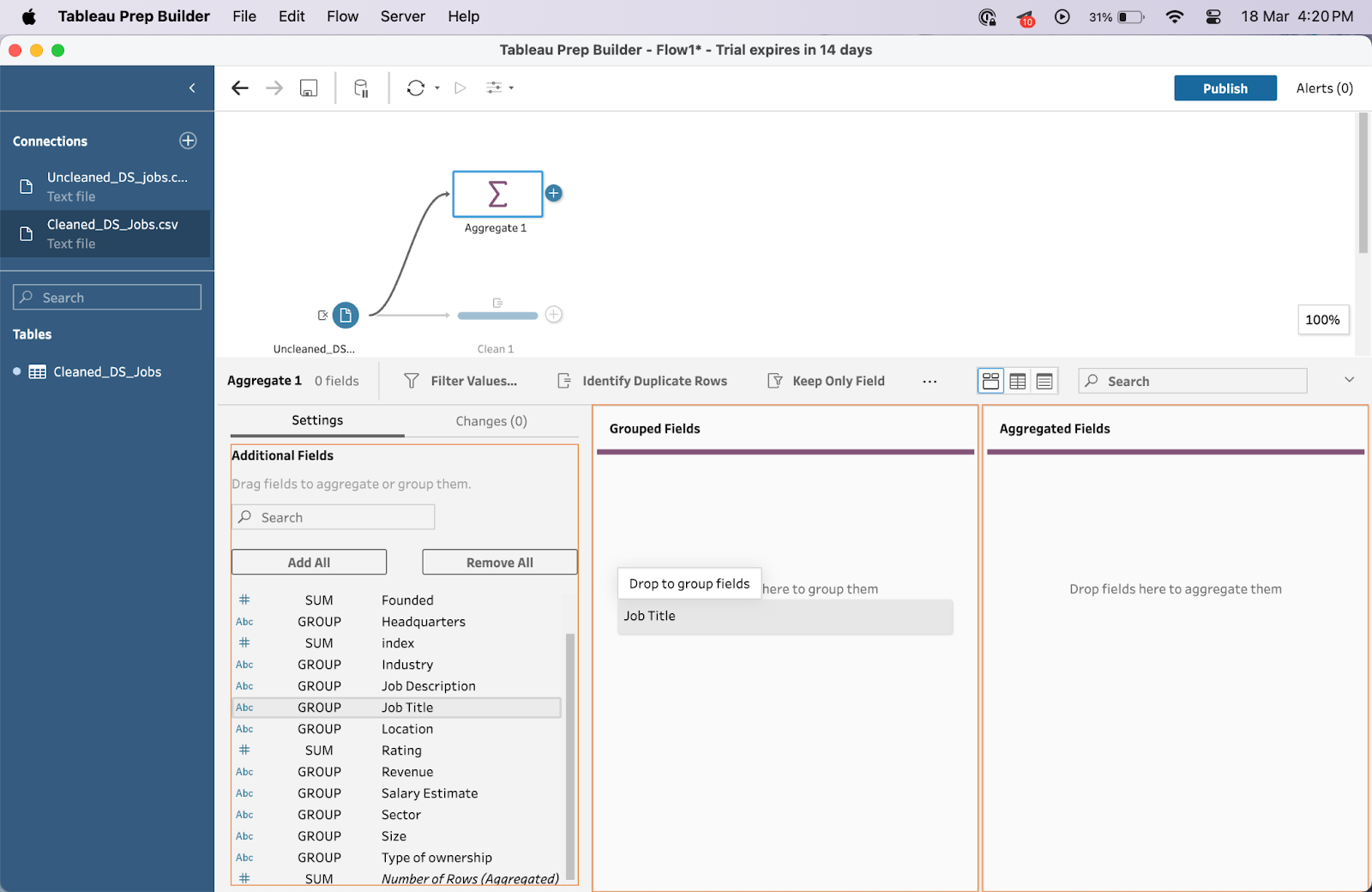
Toplama işlemini oluşturmak için, sol bölmedeki ek alanları sağdaki alanların üzerine sürükleyip bırakmanız yeterlidir.
Bu örnekte, verileri iş unvanına göre gruplamayı amaçladığımız için “Job Title” alanını Grouped Fields paneline sürükleyeceğiz.
Ardından, sol bölmeden “Rating” alanını sağdaki Aggregated Fields paneline eklememiz gerekir.
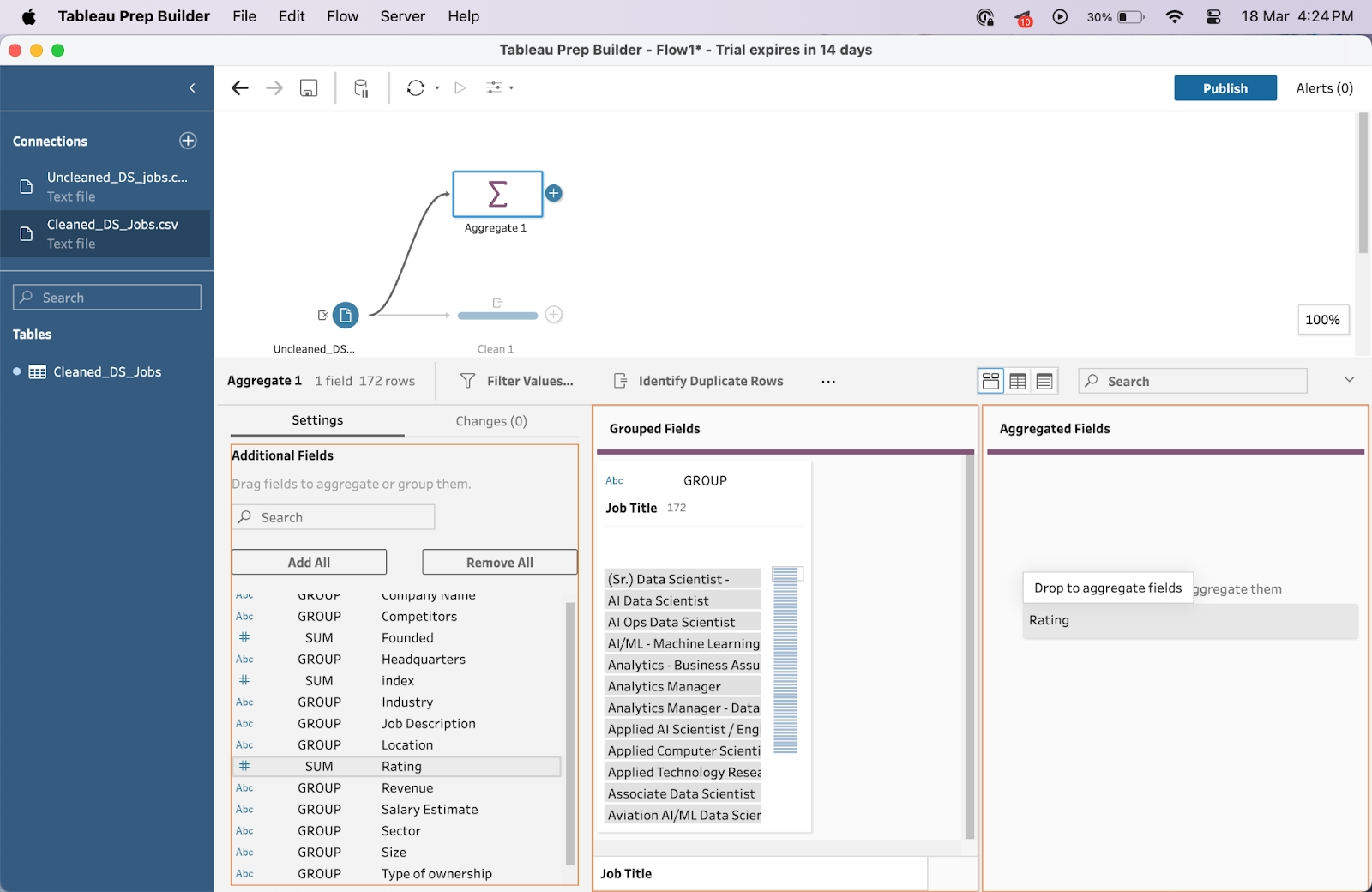
Puan verileri göründüğünde, daha uygun bir toplama yöntemi için toplamdan (sum) ortalamaya (average) çevirdiğinizden emin olun.
Ratings alanlarının yanındaki SUM düğmesini seçin ve yerine Average’ı seçin.
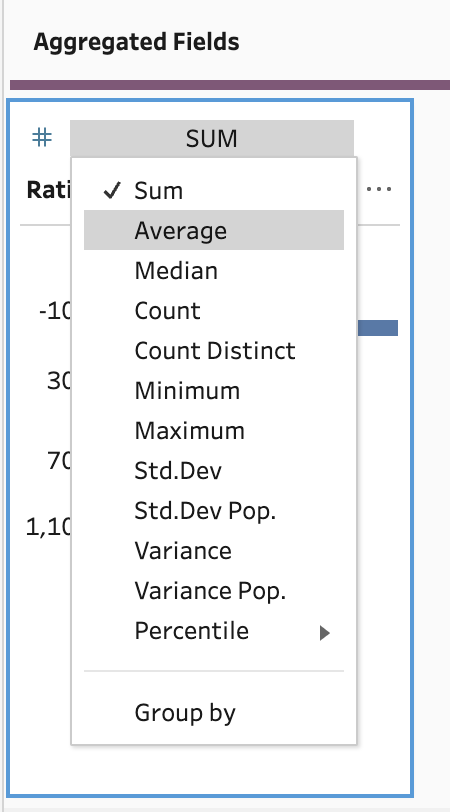
Sonucunuz aşağıdakine benzer görünmelidir:
Şimdi de Tableau Prep’in kilit özelliklerinden biri olan Pivot işlevinden bahsedelim. Bu işlev, daha sonra oluşturmak isteyeceğiniz görselleştirmelere göre verinizi yeniden şekillendirmek için idealdir.
Kısa ve geniş veri tablolarını uzun ve dar tablolara veya tam tersine dönüştürebilirsiniz. Bu da veriyi farklı türde grafik ve diyagramlar için daha uygun hâle getirir.
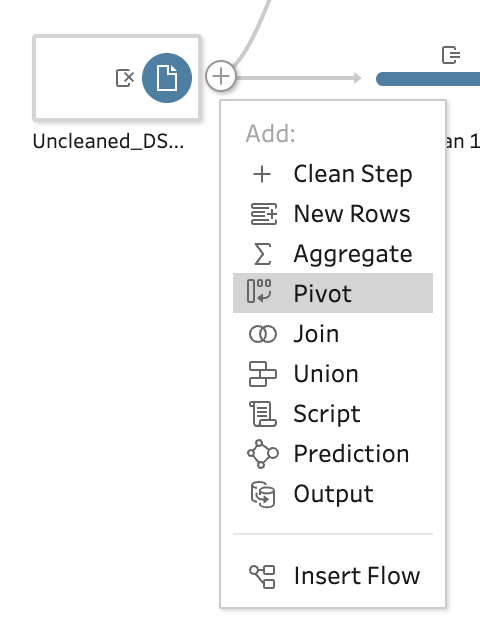
Pivot oluşturmaya başlamak için, veri tablonuzun yanındaki “+” düğmesini seçin ve Pivot’u tıklayın.
Ana iş akışı arayüzünüzün altında yeni paneller görünmelidir.
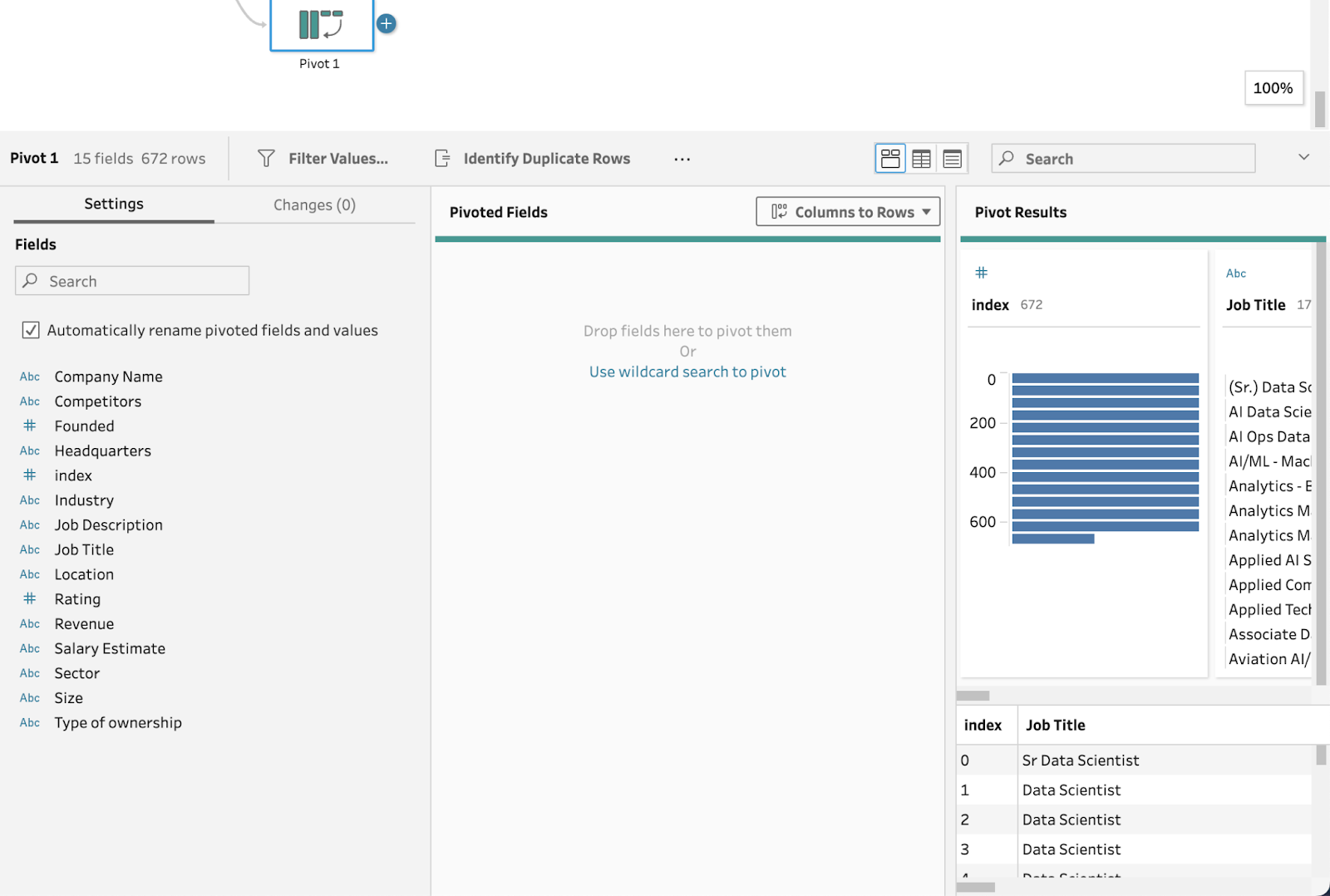
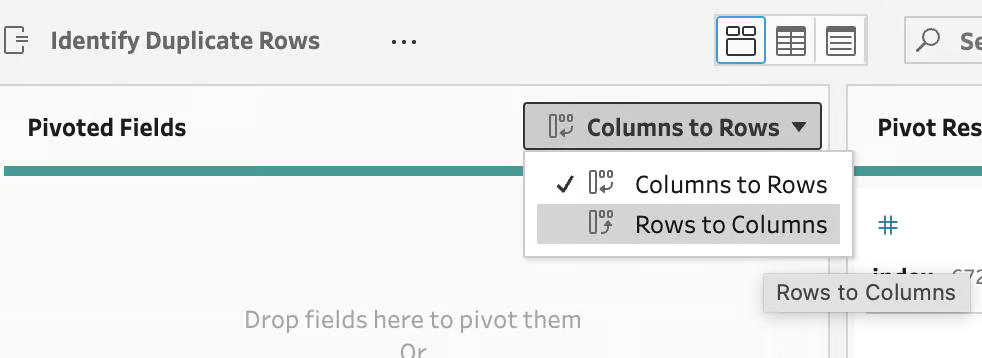
Ardından Columns to Rows’u seçin ve Rows to Columns düğmesine geçin.
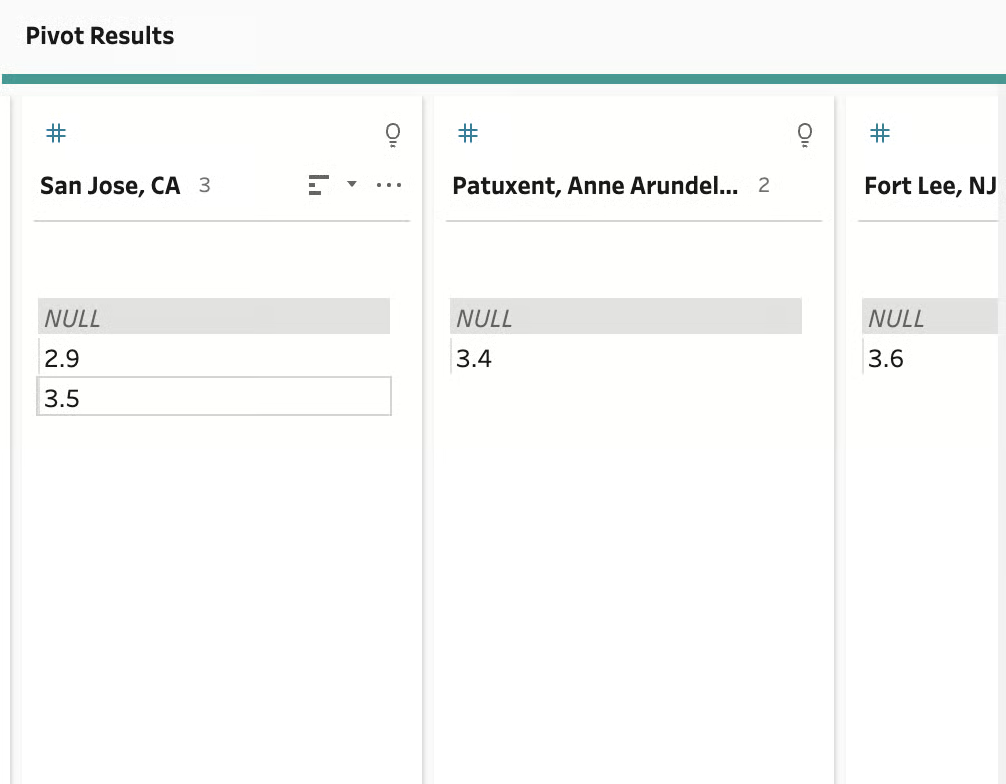
Location ve Rating alanlarını Pivoted Fields paneline sürükleyip bırakın. Pivot sonuçları ekranınızın sağ tarafında görünmelidir. Daha iyi bir hesaplama için Sum of Rating’i AVG olarak değiştirin.
Pivot Sonuçlarımız aşağıdaki gibi görünmelidir:
Join oluşturmak için, Tableau Prep Flow’unuza birden fazla tablo yüklemiş olmanız gerekir. Bu örnekte, aynı Kaggle veri setinde yer alan temizlenmiş verileri kullanacağız.
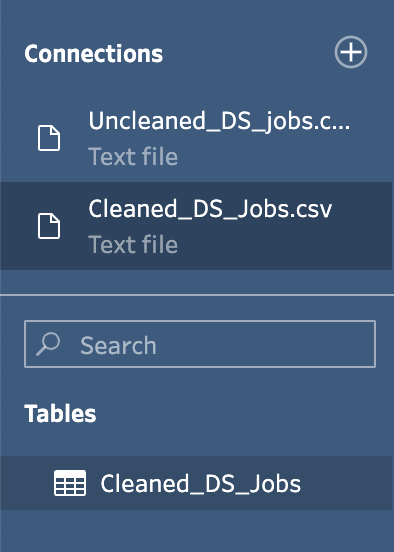
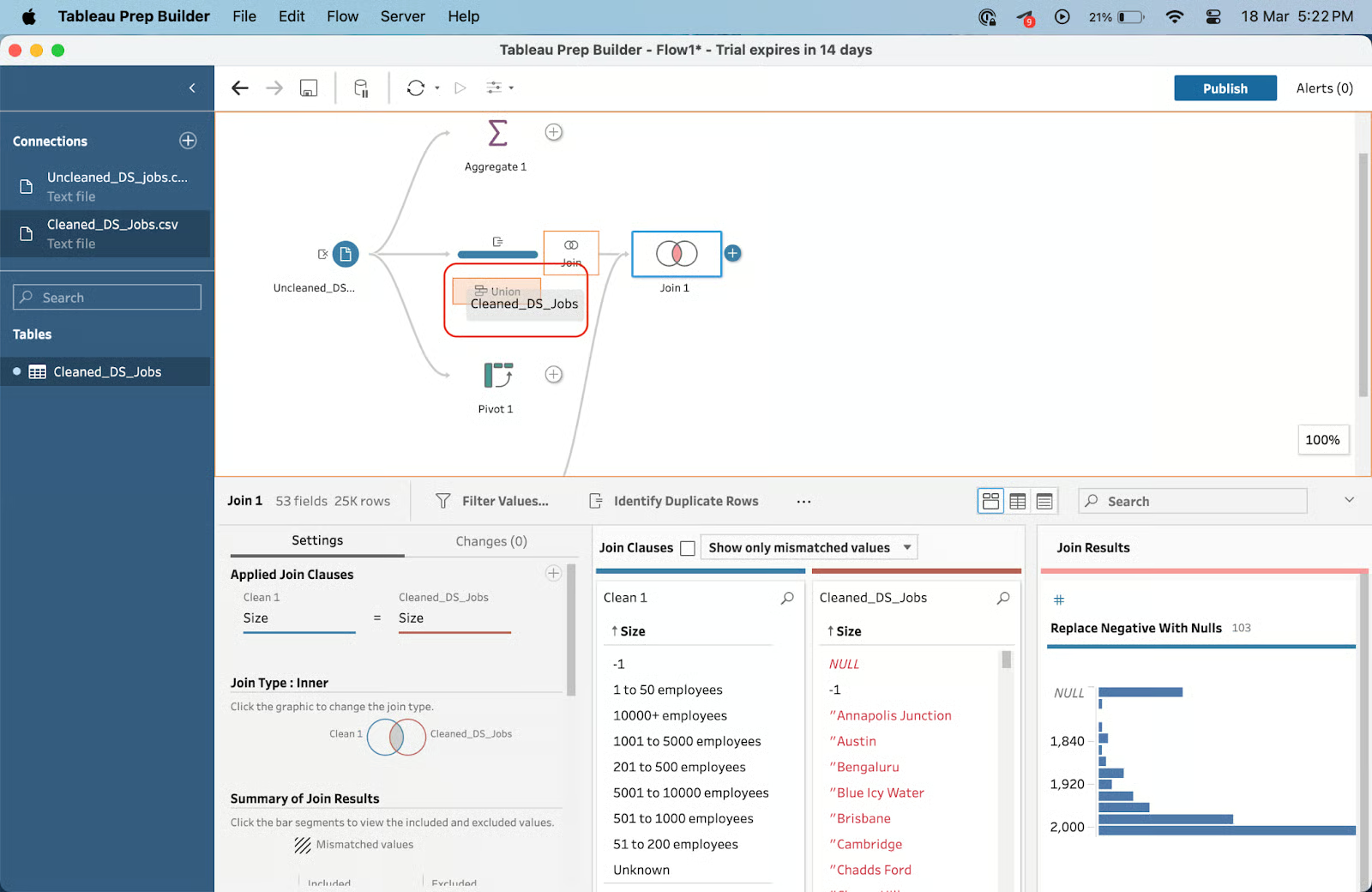
Sol taraftaki Cleaned_DS_Jobs tablosunu, ilk adımda oluşturduğumuz Cleaned veri setinin üzerine sürükleyin.
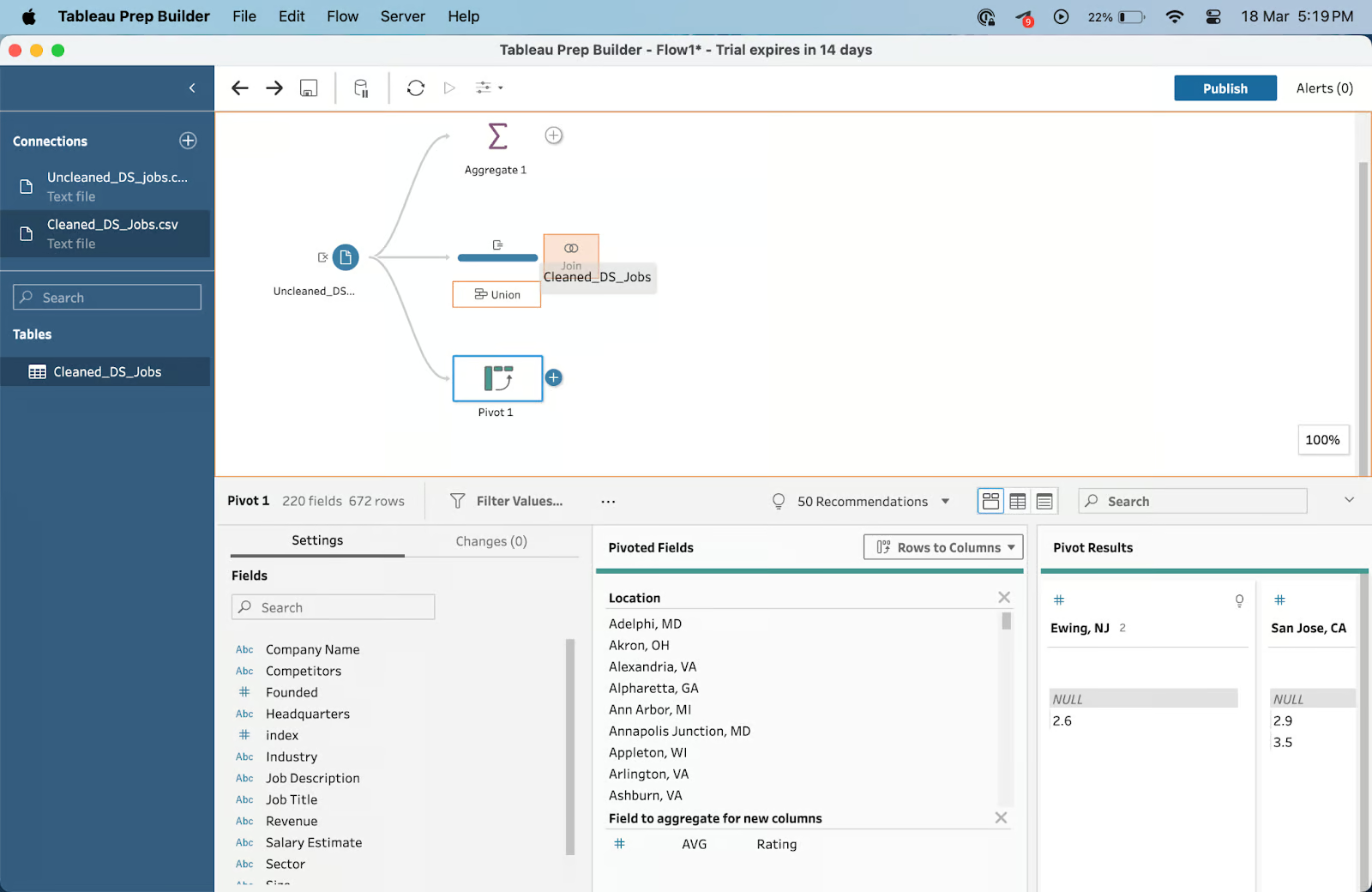
Join açılır penceresinin üzerine bıraktıktan sonra, aşağıda yeni bir Join arayüzü görünmelidir.
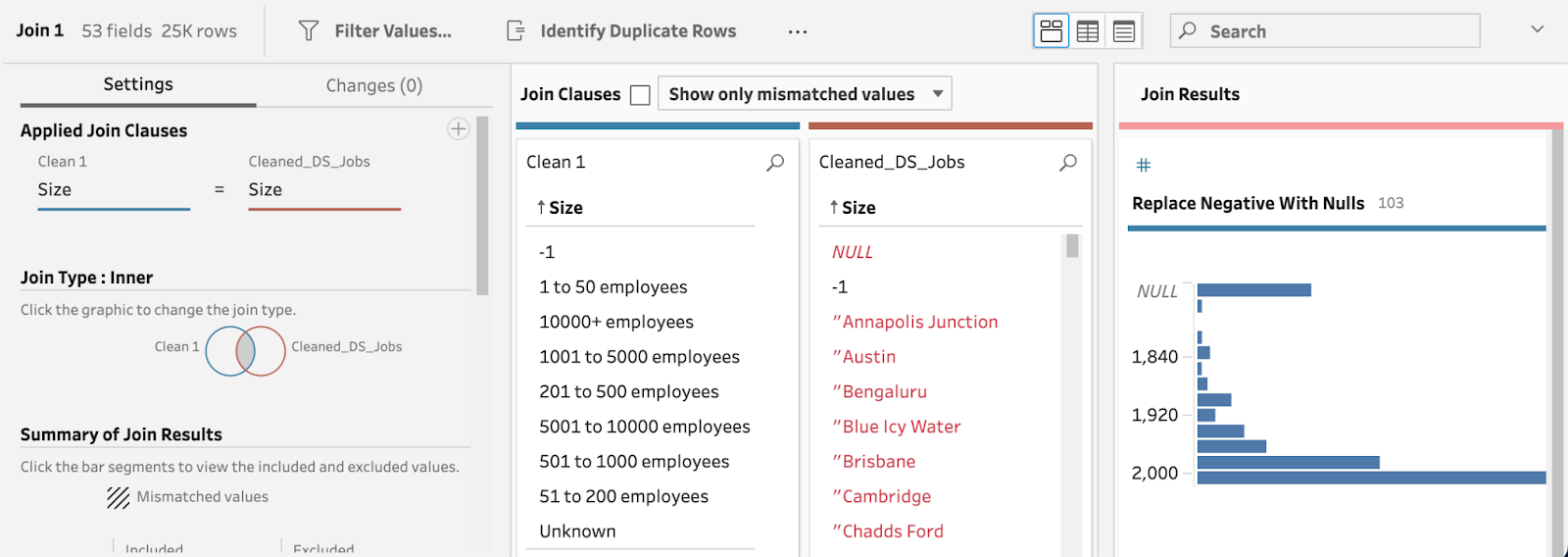
Bu, join’inizin hazır olduğu anlamına gelir. Bu arayüzden iki tablonun nasıl birleştirildiğini ve hangi join koşulunun kullanıldığını görebilirsiniz. Bu durumda, Tableau Prep otomatik olarak iç birleşim (inner join) türünü seçti.
Union yapmak Tableau Prep’te join’e oldukça benzer. Cleaned_DS_Jobs tablosunu, başlangıçta temizlenmiş veri setinin üzerine sürükleyip bırakmanız yeterlidir.
Ortaya çıkan ve uyuşmayan alanlar hakkında daha fazla bilgi içeren aşağıdaki arayüze sahip bir union görünecektir.
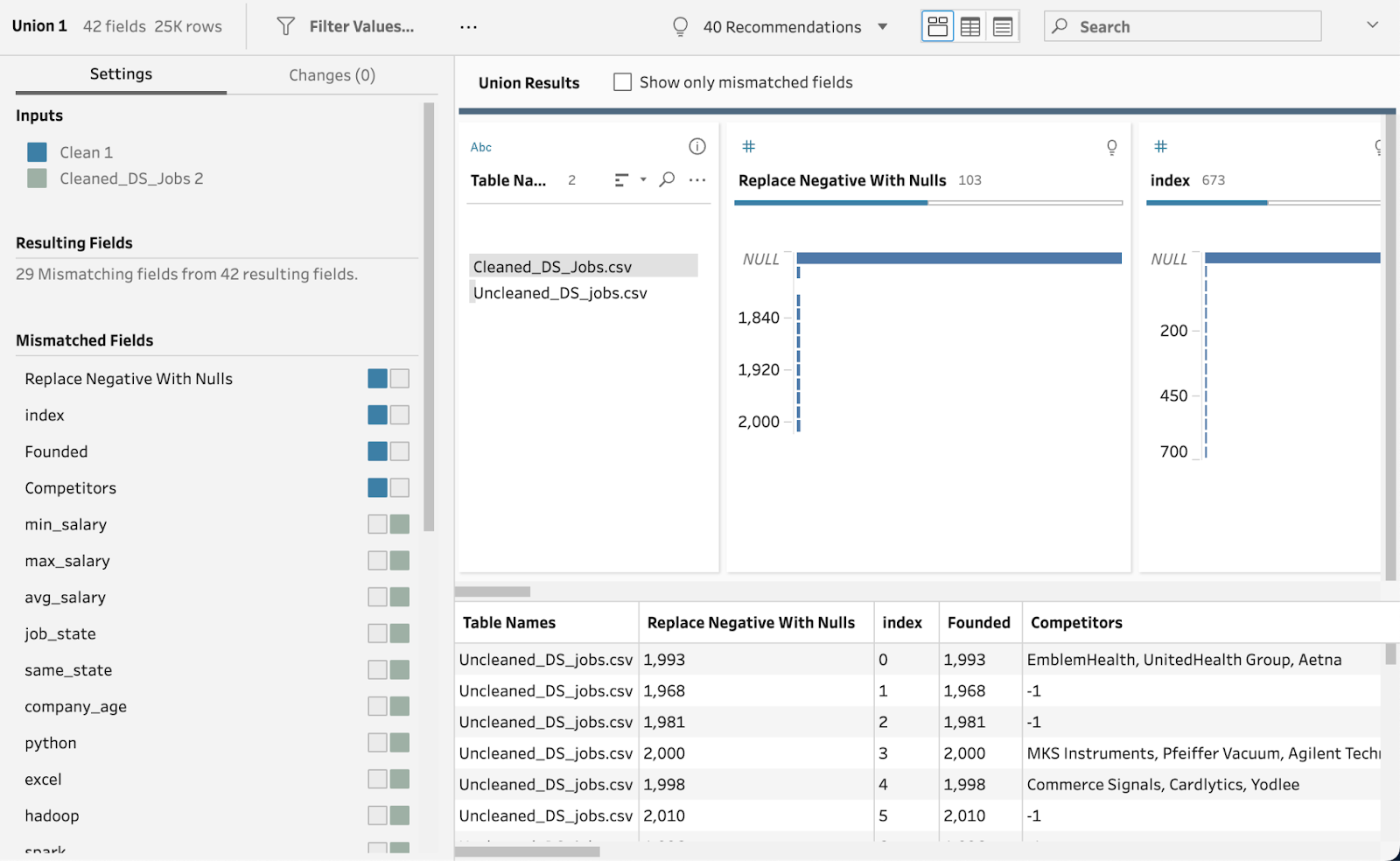
Tableau Prep, verilerinizi Tableau’da analiz için temizlemek, biçimlendirmek ve hazırlamak adına güçlü bir araçtır. Ondan en iyi şekilde yararlanmak ve iş akışlarınızın verimli ve etkili olmasını sağlamak için şu en iyi uygulamaları izleyin:
Başlamadan önce, verinizi keşfetmek için biraz zaman ayırarak yapısını, kalitesini ve ihtiyaç duyabileceği temizlik veya dönüşümleri anlayın. Bu, akışınızı planlamanıza ve hangi adımları dahil edeceğinize karar vermenize yardımcı olur.
Genellikle önce filtreleme adımlarını ekleyerek başlar, ardından çeşitli temizlik ve dönüştürme adımlarını uygularsınız. Bu, veri setinizin çok büyümemesini sağlar ve sonraki temizlik adımlarında performansa yardımcı olur.
Tableau Desktop öncelikle verileri görselleştirmek ve etkileşimli panolar oluşturmak için kullanılırken, Tableau Prep Builder veri hazırlama ve temizleme odaklıdır.
Tableau ekosistemindeki iki güçlü araç olan Tableau Desktop ve Tableau Prep Builder’ın her birinin kendine özgü güçlü yönleri ve kullanım alanları vardır.
Tableau Desktop kullanıcıların birden fazla veri kaynağına bağlanmasına, bunları harmanlamasına ve sonuçları çeşitli grafik ve diyagramlarla görselleştirmesine olanak tanır. Ayrıca hesaplamalar, filtreler, parametreler ve pano etkileşimi gibi gelişmiş özellikler sunar.
Öte yandan, Tableau Prep Builder verilerin Tableau Desktop’ta görselleştirilebilmesi için özel olarak hazırlanmıştır. Veri temizleme ve biçimlendirme konusunda daha fazla özelliğe sahiptir.
Tableau Prep Builder, veri hazırlama için kullanıcı dostu ve sezgisel bir arayüz sunarak her seviyeden kullanıcı için erişilebilir kılar.
Diğer veri hazırlama araçları daha fazla teknik uzmanlık gerektirebilir veya daha dik bir öğrenme eğrisine sahip olabilir.
İşte Tableau Prep Builder ile yaygın olarak kullanılan diğer araçların bir karşılaştırması:
|
Özellik/Araç |
Tableau Prep Builder |
Microsoft Power BI |
Alteryx |
Google Data Studio |
|
Veri Hazırlama |
Gelişmiş |
Orta |
Gelişmiş |
Temel |
|
Kullanım Kolaylığı |
Kullanıcı dostu, sezgisel |
Çok kullanıcı dostu |
Dik öğrenme eğrisi |
Kullanıcı dostu |
|
Entegrasyon |
Geniş veri kaynağı desteği |
Microsoft ürünleriyle kapsamlı entegrasyon |
Geniş veri kaynağı yelpazesi |
Google ürünleri ve bazı üçüncü taraf kaynaklarla sınırlı |
|
Görselleştirme & Analitik |
Tam analiz için Tableau gerektirir |
Kapsamlı yerleşik araçlar |
Ek araçlar gerektirir |
Temel yerleşik araçlar |
|
Gerçek Zamanlı Veri Desteği |
Evet |
Evet |
Evet |
Evet |
|
İşbirliği Özellikleri |
Yüksek (Tableau Server/Online ile) |
Yüksek |
Orta |
Yüksek |
|
Maliyet |
Yüksek |
Daha düşük (ücretsiz sürüm mevcut) |
Yüksek |
Ücretsiz (sınırlamalarla) |
|
Bulut Tabanlı Seçenek |
Evet (Tableau Online) |
Evet |
Evet |
Evet |
|
Özel Betik Desteği |
Gelişmiş (DAX, M ile) |
Gelişmiş |
Sınırlı |
Tableau Prep’in kullanıcı dostu arayüzü, başlangıç seviyesinden ileri düzey analistlere kadar tüm kullanıcılar için erişilebilir kılar. Sürükle-bırak işlevselliği, veri alanlarının kolayca düzenlenmesini sağlarken, veri akışlarının görsel gösterimi anlamayı ve hataları veya tutarsızlıkları fark etmeyi kolaylaştırır.
Tableau Prep, Tableau Desktop ve Server ile sorunsuz entegre olur; böylece tek bir platformda veri hazırlama ve analizi akıcı hâle gelir. Bu, birden çok araç arasında geçiş yapma ihtiyacını ortadan kaldırarak zaman ve emek tasarrufu sağlar.
Ayrıca verilerinizin tek bir platformda yaşamasını kolaylaştırır; üretkenliği artırırken veriyi güvenli tutar.
Paylaşılan veri kaynakları ve yayımlanmış akışlar gibi özelliklerle Tableau Prep, aynı veri seti üzerinde çalışan ekip üyeleri arasında işbirliğini teşvik eder.
Bir kullanıcının yaptığı değişiklikler başkaları tarafından görülebilir ve erişilebilir; böylece herkesin en güncel veriyi kullanması sağlanır.
Diğer veri hazırlama araçlarıyla karşılaştırıldığında Tableau Prep’in özellik kümesi sınırlıdır. Veri temizleme ve dönüştürme için gelişmiş otomasyon yetenekleri veya yerleşik makine öğrenimi algoritmaları yoktur.
Öte yandan, Alteryx veya Talend gibi diğer veri hazırlama araçları, ETL (çıkar, dönüştür, yükle) görevleri söz konusu olduğunda çok daha kapsamlı bir araç takımına sahiptir.
Tableau Prep, öncelikle Tableau Desktop ve Server ile kullanım için tasarlanmıştır; bu da diğer popüler veri görselleştirme ve analiz araçlarıyla entegrasyonunu sınırlar. Bu, veri analitiği süreçlerinde birden çok platform kullanan ekipler için bir dezavantaj olabilir.
Örneğin, Power BI’nin veri hazırlama işleviyle karşılaştırıldığında, Tableau Microsoft ekosistemi ve teknoloji yığınıyla entegrasyon açısından daha az esnektir.
Tableau Prep Builder, veri dönüştürme iş akışlarını otomatikleştirmeyi kolaylaştırır. Bu yazıda, Tableau Prep Builder’daki arayüzde gezinmeyi ve mevcut özellikleri ele aldık.
Güçlü yetenekleri, sezgisel arayüzü ve işbirliği potansiyeliyle Tableau Prep, veri odaklı herhangi bir kuruluş için değerli bir araçtır.
Tableau öğrenmeye başlamanın bir yolunu mu arıyorsunuz? Tüm temelleri öğrenmek için Introduction to Tableau kursumuzu deneyin.
Tableau Becerilerinizi Geliştirmeye Devam Edin
Program
Kurs
Alıştırma and program your progress.
Google Ile Devam Edinblog
Abid Ali Awan
14 dk.
blog
Dario Radečić
15 dk.
Eğitim
Adel Nehme
Eğitim
Kurtis Pykes
8 dk.




