Nếu bạn muốn học Tableau, hãy tham gia khóa Giới thiệu về Tableau của DataCamp.
Kết nối với bộ dữ liệu
Bộ dữ liệu được lấy từ trang web của Airbnb. Chúng ta sẽ sử dụng tệp listings.csv của thành phố New York, NY (2019), mô tả hoạt động đăng tin và các chỉ số liên quan. Tất cả thông tin về chủ nhà, phạm vi địa lý và giá đã được bao gồm để tạo nên các trực quan hóa thú vị.
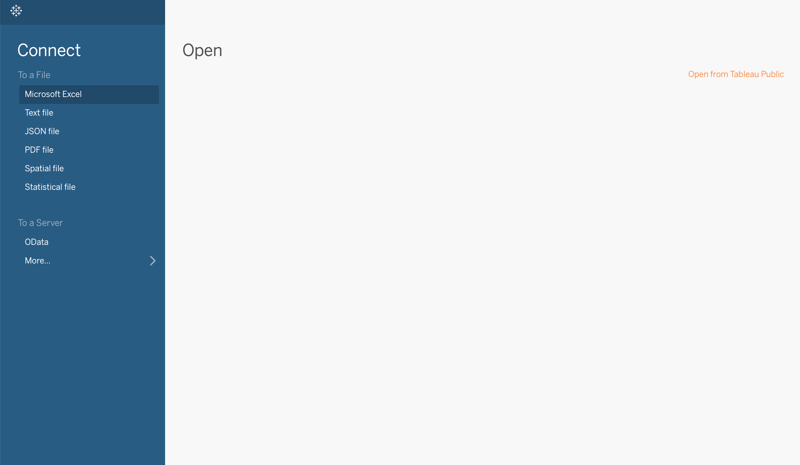
Để kết nối với tệp của bạn, vào Connect -> Text file -> Choose file path -> Open
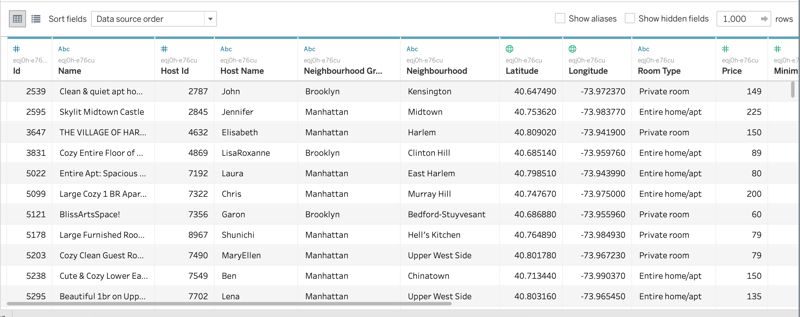
Lướt nhanh qua dữ liệu sẽ trông như sau:
Measure Names và Measure Values là gì?
Ngay khi bạn tải tệp Excel và mở một worksheet mới trong Tableau, công cụ sẽ tự động phân loại tất cả tiêu đề cột của tệp vào một trong các nhóm dưới đây (như thấy ở ngăn Data):
Lưu ý rằng Tableau nhầm lẫn phân loại Reviews Per Month vào Dimensions. Hãy sửa bằng cách kéo trường này sang ngăn Measures, vì chúng ta muốn dùng trường này như một biến số liên tục.
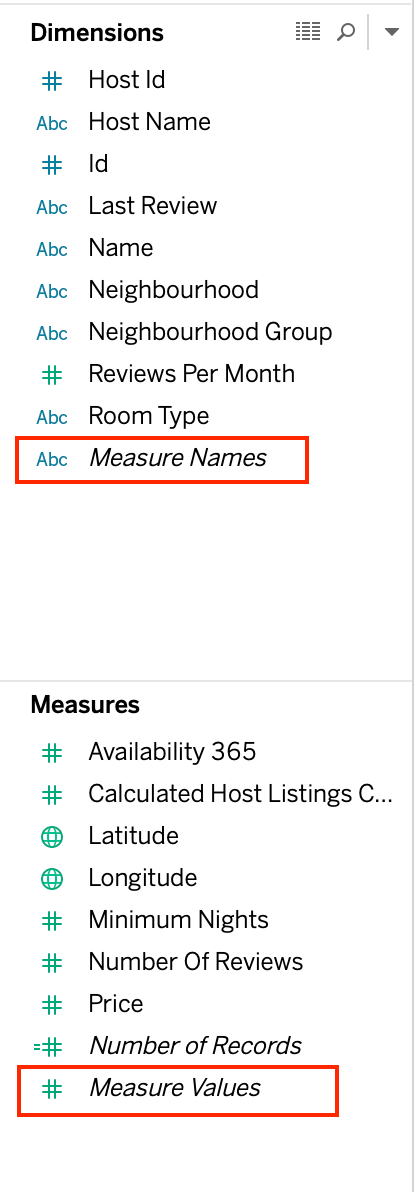
Ngoài các tên cột, ngăn Data luôn chứa một số trường không đến từ dữ liệu gốc của bạn, trong đó có Measure Values và Measure Names. Tableau tự động tạo các trường này để bạn có thể xây dựng một số dạng hiển thị liên quan đến nhiều measure. [1]
Bài viết này sẽ tập trung vào cách chúng ta có thể sử dụng các measure đó.
-
Trường Measure Values luôn xuất hiện ở cuối khu vực Measures trong ngăn Data và chứa tất cả các measure trong dữ liệu của bạn, được gom lại thành một trường có giá trị liên tục. [2]
-
Trường Measure Names luôn xuất hiện ở cuối khu vực Dimensions trong ngăn Data và chứa tên của tất cả các measure trong dữ liệu của bạn, được gom lại thành một trường có giá trị rời rạc. [3]
[1][2][3] Tài liệu chính thức của Tableau
Lập bảng Measure Names và Measure Values
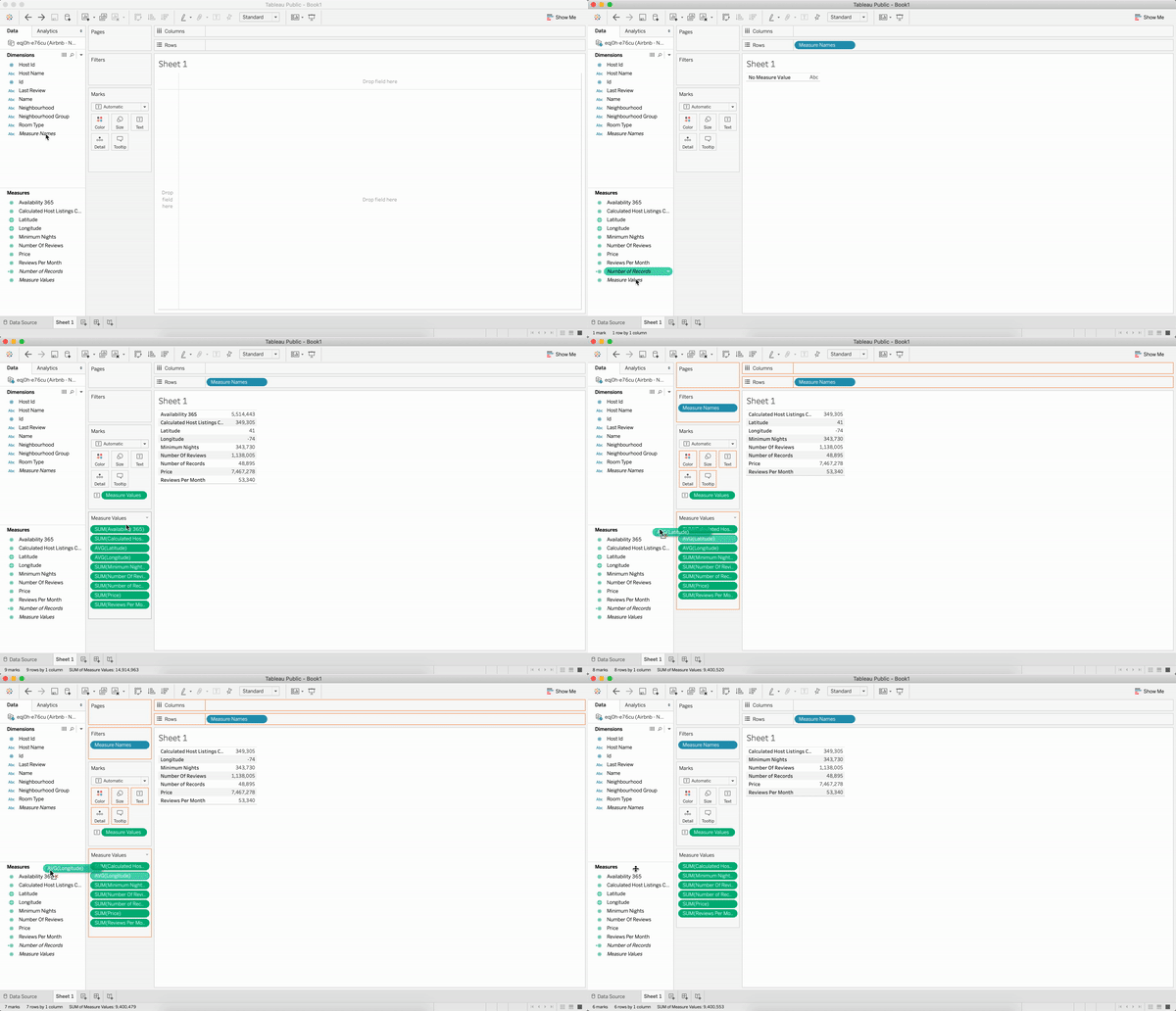
Hãy bắt đầu bằng cách kéo trường Measure Names vào khung nhìn. Tiếp theo, kéo trường Measure Values trực tiếp vào khung nhìn hoặc vào phần Text trong thẻ Marks. Bạn sẽ thấy một bảng với tên biến đi kèm các phép tổng hợp mặc định áp dụng cho các biến số tương ứng.
Bạn có thể loại bỏ một số measure value (mà bạn không muốn bao gồm) bằng cách kéo chúng ra khỏi thẻ Measure Values.
Chúng ta biết rằng Dimensions là các loại danh mục, còn Measures là các giá trị số mà chúng ta muốn xem xét theo các danh mục đó. Vậy, hãy xem cách chúng ta có thể lập bảng chéo nhiều dimension theo nhiều measure.
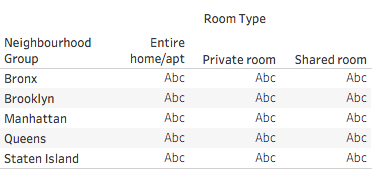
Chúng ta muốn lập bảng chéo nhiều dimension với nhiều measure. Bắt đầu bằng cách kéo hai trường dimension, chẳng hạn Neighbourhood Group vào thẻ Rows và Room Type vào thẻ Columns. Bạn sẽ thấy một bảng 5x3 đẹp mắt gồm 5 nhóm khu vực và 3 loại phòng.
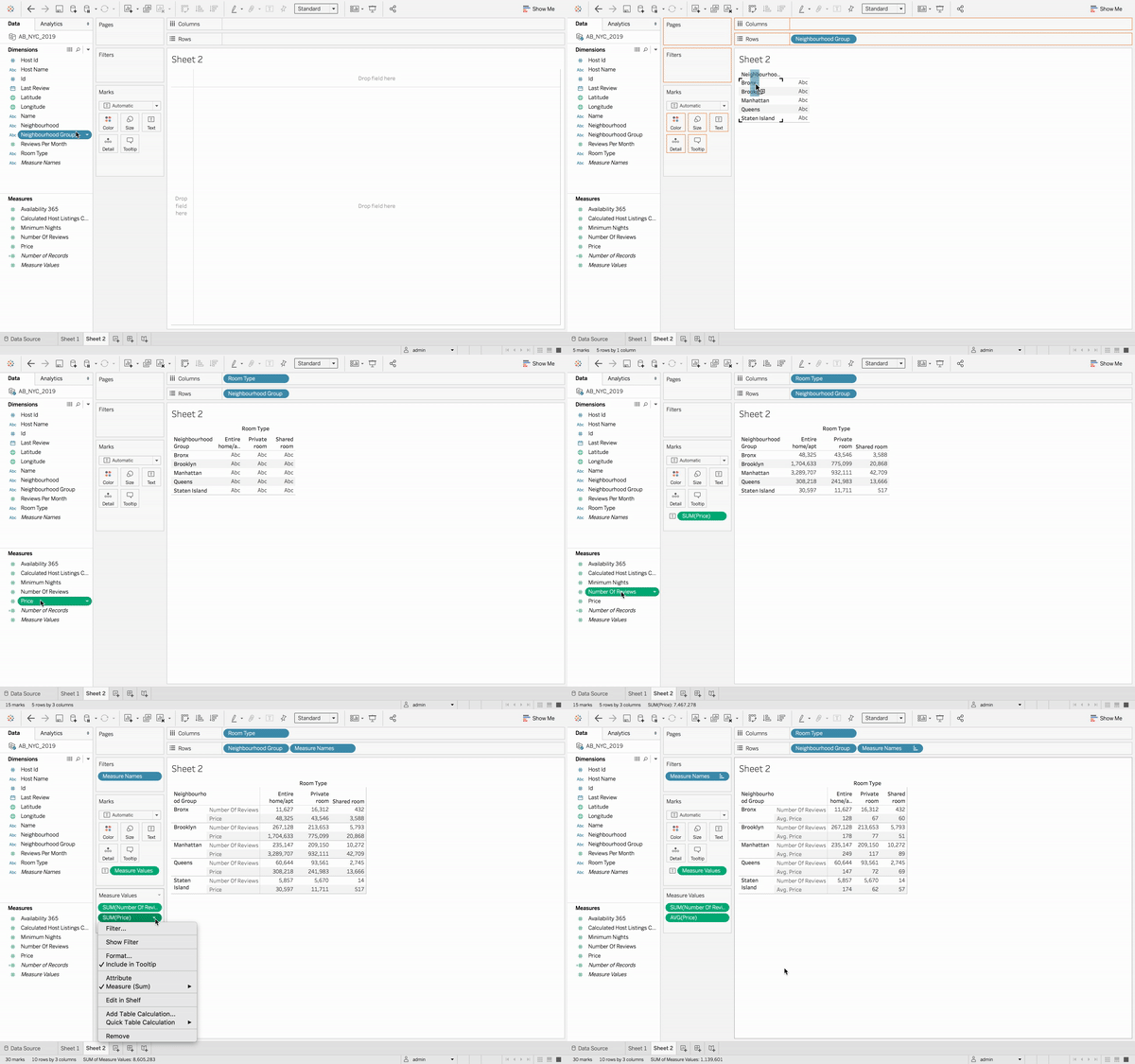
Giả sử giờ bạn muốn hiển thị cả Price và Number of Reviews cho mỗi Neighbourhood Group và Room Type. Trước tiên kéo Price vào khung nhìn. Tiếp theo, khi bạn thêm Number of Reviews vào bảng văn bản (bằng cách kéo và thả vào khung nhìn), các measure sẽ được kết hợp, và trường Measure Values được thêm vào Marks Text Card. Lưu ý rằng trường Measure Names được thêm vào kệ Rows một cách tự động.
Việc sử dụng Measure Names là rất quan trọng khi xử lý nhiều hơn một measure value.
Hàm tổng hợp
Tương tự như các hàm tổng hợp (SUM, AVG, MEAN, COUNT) trong MySQL, PostgreSQL, v.v., Tableau cũng cung cấp một số hàm tổng hợp cho Measures. Một hàm tổng hợp thực hiện phép tính trên một tập giá trị và trả về một giá trị duy nhất.
Tại đây, vì chúng ta muốn xem giá trung bình (chứ không phải tổng giá của tất cả phòng) cho từng loại phòng ở các khu vực khác nhau, chúng ta đổi hàm tổng hợp (mặc định) của Price từ SUM() sang AVG() bằng thẻ Measure Values.
Lập bảng nhiều Measure Names và Measure Values
Trông ổn đấy! Nhưng có quá nhiều con số để nắm bắt. Để có góc nhìn tốt hơn, hãy tạo biểu diễn đồ họa cho cùng dữ liệu đó.
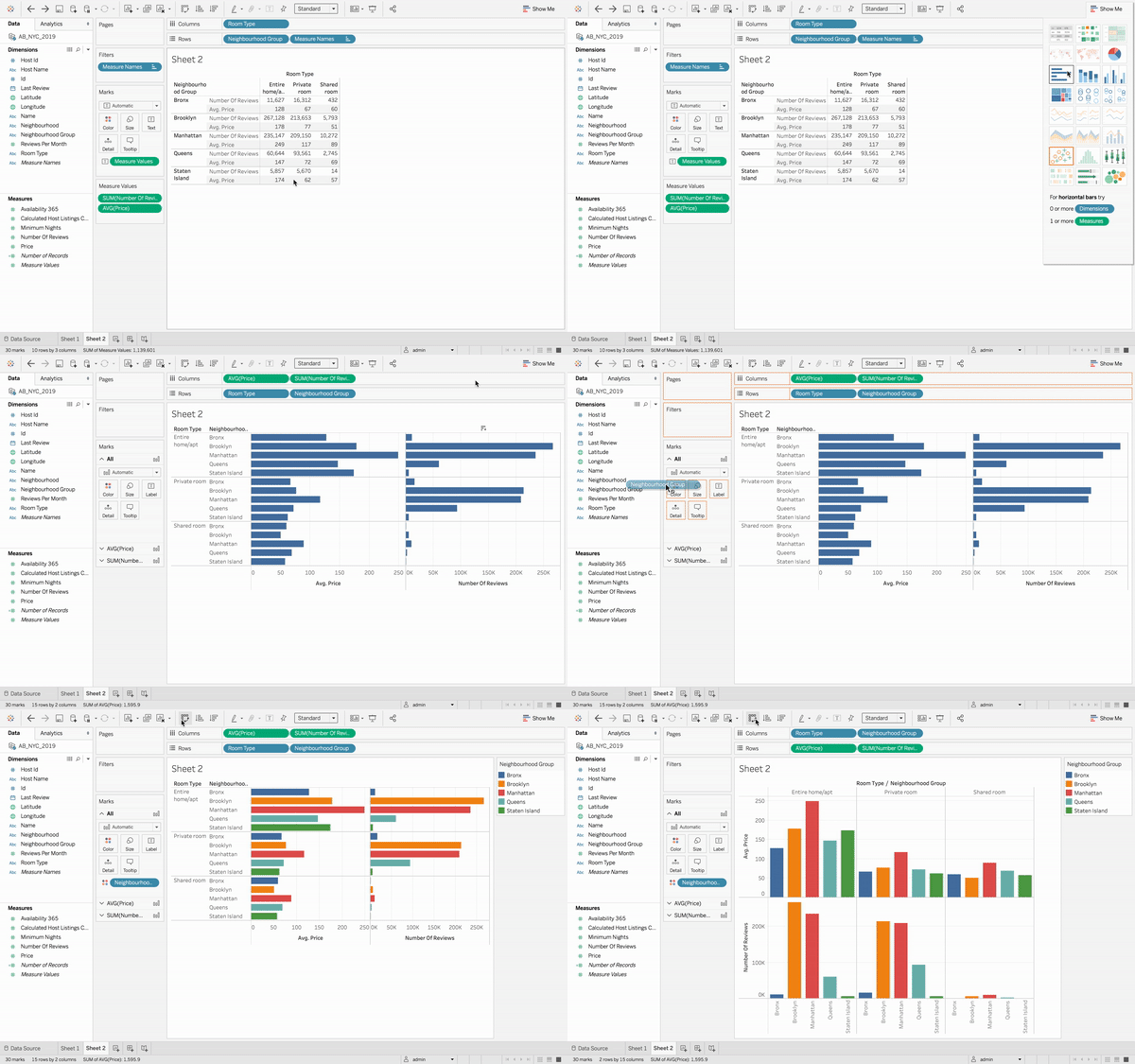
Chọn biểu đồ Horizontal Bars bằng nút Show Me ở góc trên bên phải của Tableau. Bạn sẽ thấy một cột cho AVG(PRICE) và SUM(NUMBER OF REVIEWS) cho mỗi Nhóm Khu Vực và Loại Phòng.
Hãy làm gọn hơn bằng cách tô màu các cột theo Neighborhood Group. Tableau tự động tạo và hiển thị chú giải tương ứng. Cuối cùng, hãy hoán đổi hàng và cột để đồ thị trực quan và dễ hiểu hơn.
Đồ thị giờ đã thể hiện rõ xu hướng về giá cả và mức độ phổ biến (số lượt đánh giá) cho từng khu vực và loại phòng.
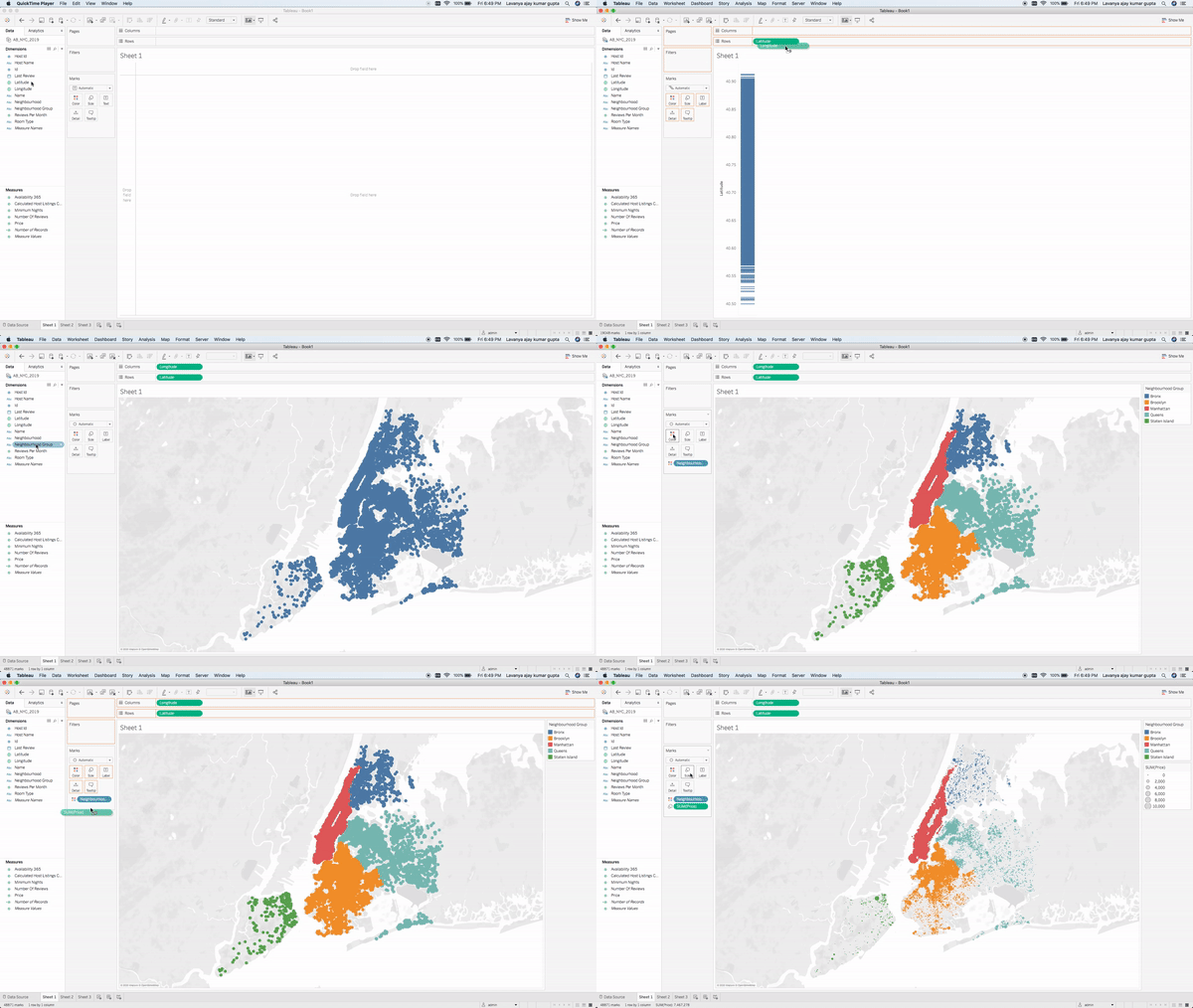
Khi làm việc với địa điểm, vĩ độ và kinh độ, việc dùng bản đồ địa lý luôn là ý tưởng hay. Dưới đây là các bước để bạn chuyển cùng dữ liệu sang một trực quan hóa bản đồ đẹp mắt.
Trực quan hóa bằng bản đồ
Chúng ta sẽ tiếp tục dùng dấu Color để phân loại và tô màu từng cặp (vĩ độ, kinh độ) theo nhóm khu vực tương ứng. Tương tự, chúng ta sẽ dùng dấu Size để biểu thị khoảng giá của các bất động sản Airbnb. Vòng tròn lớn thể hiện giá cao hơn, vòng tròn nhỏ thể hiện giá thấp hơn. Cả chú giải màu và kích thước đều nằm bên phải.
Kết luận
Trong bài viết này, chúng ta đã thấy Tableau tự động tách các trường dữ liệu của bạn thành Dimensions và Measures như thế nào. Nếu có cột nào bị phân loại sai, chúng ta có thể dễ dàng kéo thả trường đó về đúng nhóm.
Chúng ta cũng đã lập bảng chéo nhiều dimension với nhiều measure bằng các trực quan hóa khác nhau - Bảng văn bản, Biểu đồ cột và Bản đồ.
Chúng ta đã khám phá cách sử dụng các tùy chọn Color và Size trong thẻ Marks. Ngoài ra, chúng ta đã thử nghiệm một số hàm tổng hợp như SUM() và AVG() để rút ra các kết luận có ý nghĩa.
Nếu bạn muốn tìm hiểu thêm về Tableau, hãy tham gia khóa Giới thiệu về Tableau của DataCamp và xem Hướng dẫn Tableau cho người mới bắt đầu của chúng tôi.


 Matt Crabtree• 10 phút
Nếu bạn muốn học Tableau, hãy tham gia khóa Giới thiệu về Tableau của DataCamp.
Kết nối với bộ dữ liệu
Bộ dữ liệu được lấy từ trang web của Airbnb. Chúng ta sẽ sử dụng tệp listings.csv của thành phố New York, NY (2019), mô tả hoạt động đăng tin và các chỉ số liên quan. Tất cả thông tin về chủ nhà, phạm vi địa lý và giá đã được bao gồm để tạo nên các trực quan hóa thú vị.
Để kết nối với tệp của bạn, vào
Connect -> Text file -> Choose file path -> OpenLướt nhanh qua dữ liệu sẽ trông như sau:
Measure Names và Measure Values là gì?
Ngay khi bạn tải tệp Excel và mở một worksheet mới trong Tableau, công cụ sẽ tự động phân loại tất cả tiêu đề cột của tệp vào một trong các nhóm dưới đây (như thấy ở ngăn Data):
Lưu ý rằng Tableau nhầm lẫn phân loại
Reviews Per MonthvàoDimensions. Hãy sửa bằng cách kéo trường này sang ngănMeasures, vì chúng ta muốn dùng trường này như một biến số liên tục.Ngoài các tên cột, ngăn Data luôn chứa một số trường không đến từ dữ liệu gốc của bạn, trong đó có Measure Values và Measure Names. Tableau tự động tạo các trường này để bạn có thể xây dựng một số dạng hiển thị liên quan đến nhiều measure. [1]
Bài viết này sẽ tập trung vào cách chúng ta có thể sử dụng các measure đó.
Trường Measure Values luôn xuất hiện ở cuối khu vực Measures trong ngăn Data và chứa tất cả các measure trong dữ liệu của bạn, được gom lại thành một trường có giá trị liên tục. [2]
Trường Measure Names luôn xuất hiện ở cuối khu vực Dimensions trong ngăn Data và chứa tên của tất cả các measure trong dữ liệu của bạn, được gom lại thành một trường có giá trị rời rạc. [3]
[1][2][3] Tài liệu chính thức của Tableau
Lập bảng Measure Names và Measure Values
Hãy bắt đầu bằng cách kéo trường Measure Names vào khung nhìn. Tiếp theo, kéo trường Measure Values trực tiếp vào khung nhìn hoặc vào phần Text trong thẻ Marks. Bạn sẽ thấy một bảng với tên biến đi kèm các phép tổng hợp mặc định áp dụng cho các biến số tương ứng.
Bạn có thể loại bỏ một số measure value (mà bạn không muốn bao gồm) bằng cách kéo chúng ra khỏi thẻ Measure Values.
Chúng ta biết rằng
Dimensionslà các loại danh mục, cònMeasureslà các giá trị số mà chúng ta muốn xem xét theo các danh mục đó. Vậy, hãy xem cách chúng ta có thể lập bảng chéo nhiều dimension theo nhiều measure.Chúng ta muốn lập bảng chéo nhiều dimension với nhiều measure. Bắt đầu bằng cách kéo hai trường dimension, chẳng hạn
Neighbourhood Groupvào thẻ Rows vàRoom Typevào thẻ Columns. Bạn sẽ thấy một bảng 5x3 đẹp mắt gồm 5 nhóm khu vực và 3 loại phòng.Giả sử giờ bạn muốn hiển thị cả
PricevàNumber of Reviewscho mỗiNeighbourhood GroupvàRoom Type. Trước tiên kéoPricevào khung nhìn. Tiếp theo, khi bạn thêmNumber of Reviewsvào bảng văn bản (bằng cách kéo và thả vào khung nhìn), các measure sẽ được kết hợp, và trườngMeasure Valuesđược thêm vào Marks Text Card. Lưu ý rằng trườngMeasure Namesđược thêm vào kệ Rows một cách tự động.Việc sử dụng
Measure Nameslà rất quan trọng khi xử lý nhiều hơn một measure value.Hàm tổng hợp
Tương tự như các hàm tổng hợp (SUM, AVG, MEAN, COUNT) trong MySQL, PostgreSQL, v.v., Tableau cũng cung cấp một số hàm tổng hợp cho
Measures. Một hàm tổng hợp thực hiện phép tính trên một tập giá trị và trả về một giá trị duy nhất.Tại đây, vì chúng ta muốn xem giá trung bình (chứ không phải tổng giá của tất cả phòng) cho từng loại phòng ở các khu vực khác nhau, chúng ta đổi hàm tổng hợp (mặc định) của
PricetừSUM()sangAVG()bằng thẻ Measure Values.Lập bảng nhiều Measure Names và Measure Values
Trông ổn đấy! Nhưng có quá nhiều con số để nắm bắt. Để có góc nhìn tốt hơn, hãy tạo biểu diễn đồ họa cho cùng dữ liệu đó.
Chọn biểu đồ Horizontal Bars bằng nút Show Me ở góc trên bên phải của Tableau. Bạn sẽ thấy một cột cho
AVG(PRICE)vàSUM(NUMBER OF REVIEWS)cho mỗi Nhóm Khu Vực và Loại Phòng.Hãy làm gọn hơn bằng cách tô màu các cột theo
Neighborhood Group. Tableau tự động tạo và hiển thị chú giải tương ứng. Cuối cùng, hãy hoán đổi hàng và cột để đồ thị trực quan và dễ hiểu hơn.Đồ thị giờ đã thể hiện rõ xu hướng về giá cả và mức độ phổ biến (số lượt đánh giá) cho từng khu vực và loại phòng.
Khi làm việc với địa điểm, vĩ độ và kinh độ, việc dùng bản đồ địa lý luôn là ý tưởng hay. Dưới đây là các bước để bạn chuyển cùng dữ liệu sang một trực quan hóa bản đồ đẹp mắt.
Trực quan hóa bằng bản đồ
Chúng ta sẽ tiếp tục dùng dấu
Colorđể phân loại và tô màu từng cặp (vĩ độ, kinh độ) theo nhóm khu vực tương ứng. Tương tự, chúng ta sẽ dùng dấuSizeđể biểu thị khoảng giá của các bất động sản Airbnb. Vòng tròn lớn thể hiện giá cao hơn, vòng tròn nhỏ thể hiện giá thấp hơn. Cả chú giải màu và kích thước đều nằm bên phải.Kết luận
Trong bài viết này, chúng ta đã thấy Tableau tự động tách các trường dữ liệu của bạn thành
DimensionsvàMeasuresnhư thế nào. Nếu có cột nào bị phân loại sai, chúng ta có thể dễ dàng kéo thả trường đó về đúng nhóm.Chúng ta cũng đã lập bảng chéo nhiều dimension với nhiều measure bằng các trực quan hóa khác nhau - Bảng văn bản, Biểu đồ cột và Bản đồ.
Chúng ta đã khám phá cách sử dụng các tùy chọn
ColorvàSizetrong thẻ Marks. Ngoài ra, chúng ta đã thử nghiệm một số hàm tổng hợp nhưSUM()vàAVG()để rút ra các kết luận có ý nghĩa.Nếu bạn muốn tìm hiểu thêm về Tableau, hãy tham gia khóa Giới thiệu về Tableau của DataCamp và xem Hướng dẫn Tableau cho người mới bắt đầu của chúng tôi.