Cours
Introduction à Tableau
6 h
327.6K
Si vous souhaitez apprendre Tableau, suivez le cours Introduction to Tableau de DataCamp.
Le jeu de données provient du site d'Airbnb. Nous utiliserons le fichier listings.csv de New York City, NY (2019), qui décrit l'activité des annonces et d'autres indicateurs. Toutes les informations sur les hôtes, la disponibilité géographique et les prix sont incluses pour créer des visualisations percutantes.
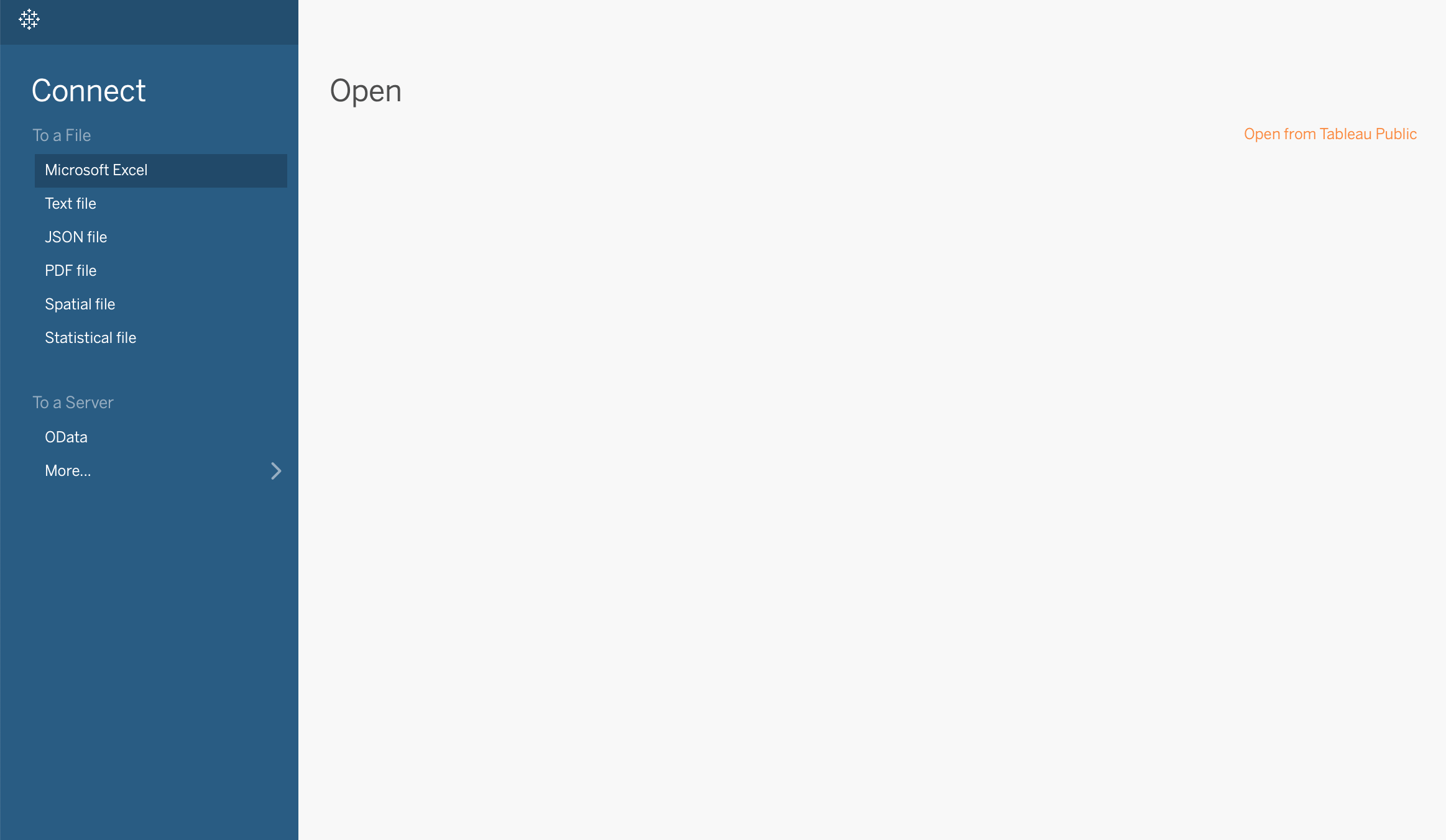
Pour vous connecter à votre fichier, allez dans Connect -> Text file -> Choose file path -> Open
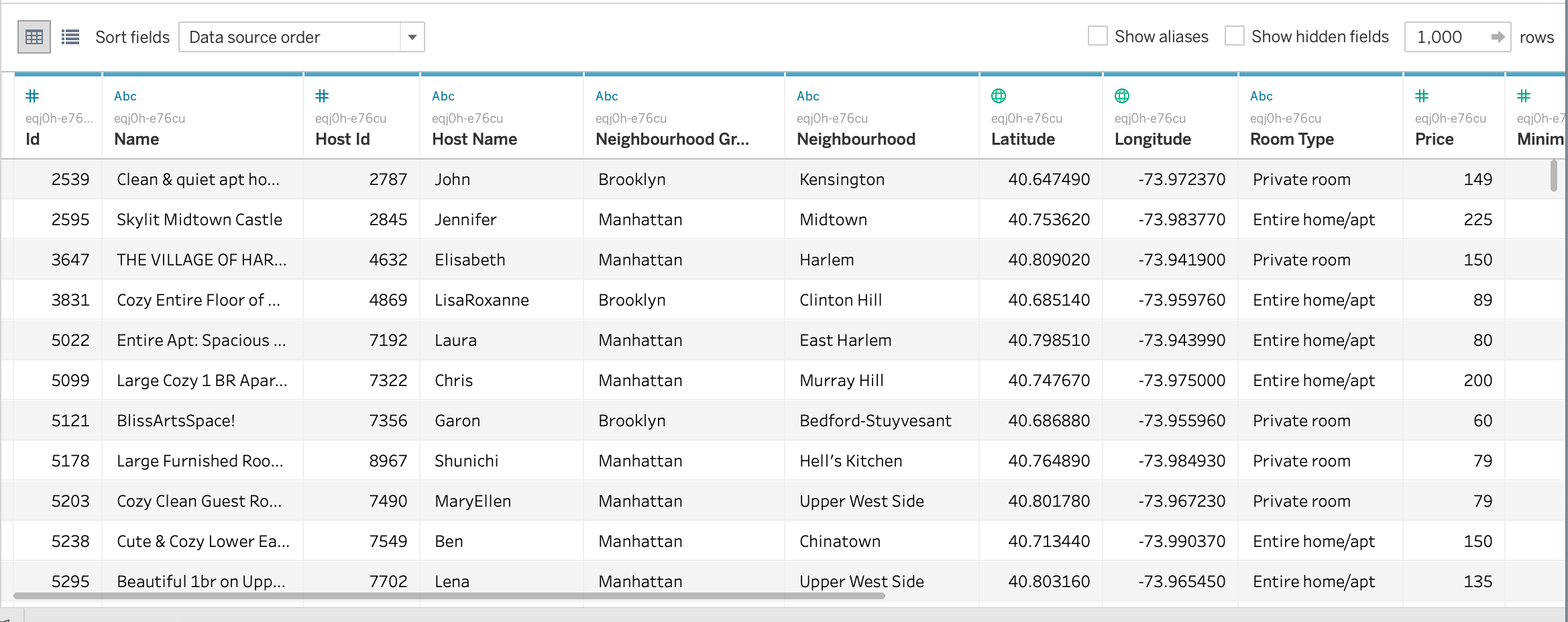
Un rapide coup d'œil aux données ressemble à ceci :
Dès que vous chargez le fichier Excel et ouvrez une nouvelle feuille dans Tableau, le logiciel classe automatiquement tous les en-têtes de colonnes dans l'une des catégories suivantes (dans le volet Données) :
Notez que Tableau classe par erreur Reviews Per Month dans les Dimensions. Corrigez cela en faisant glisser le champ vers le volet Measures, car nous souhaitons l'utiliser comme variable numérique continue.
En plus des noms de colonnes, le volet Données contient toujours un certain nombre de champs qui ne proviennent pas de vos données d'origine, dont deux sont Measure Values et Measure Names. Tableau crée automatiquement ces champs pour permettre de construire certains types de vues impliquant plusieurs mesures. [1]
Cet article se concentre sur la manière d'utiliser ces multiples mesures.
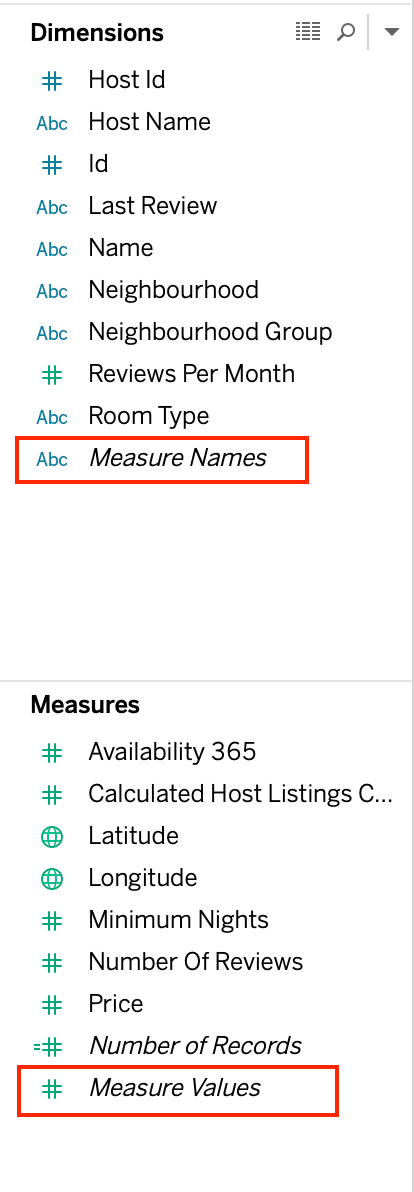
Le champ Measure Values apparaît toujours en bas de la zone Measures dans le volet Données et regroupe toutes les mesures de vos données en un seul champ à valeurs continues. [2]
Le champ Measure Names apparaît toujours en bas de la zone Dimensions dans le volet Données et contient les noms de toutes les mesures de vos données, regroupés dans un seul champ à valeurs discrètes. [3]
[1][2][3] Documentation officielle de Tableau
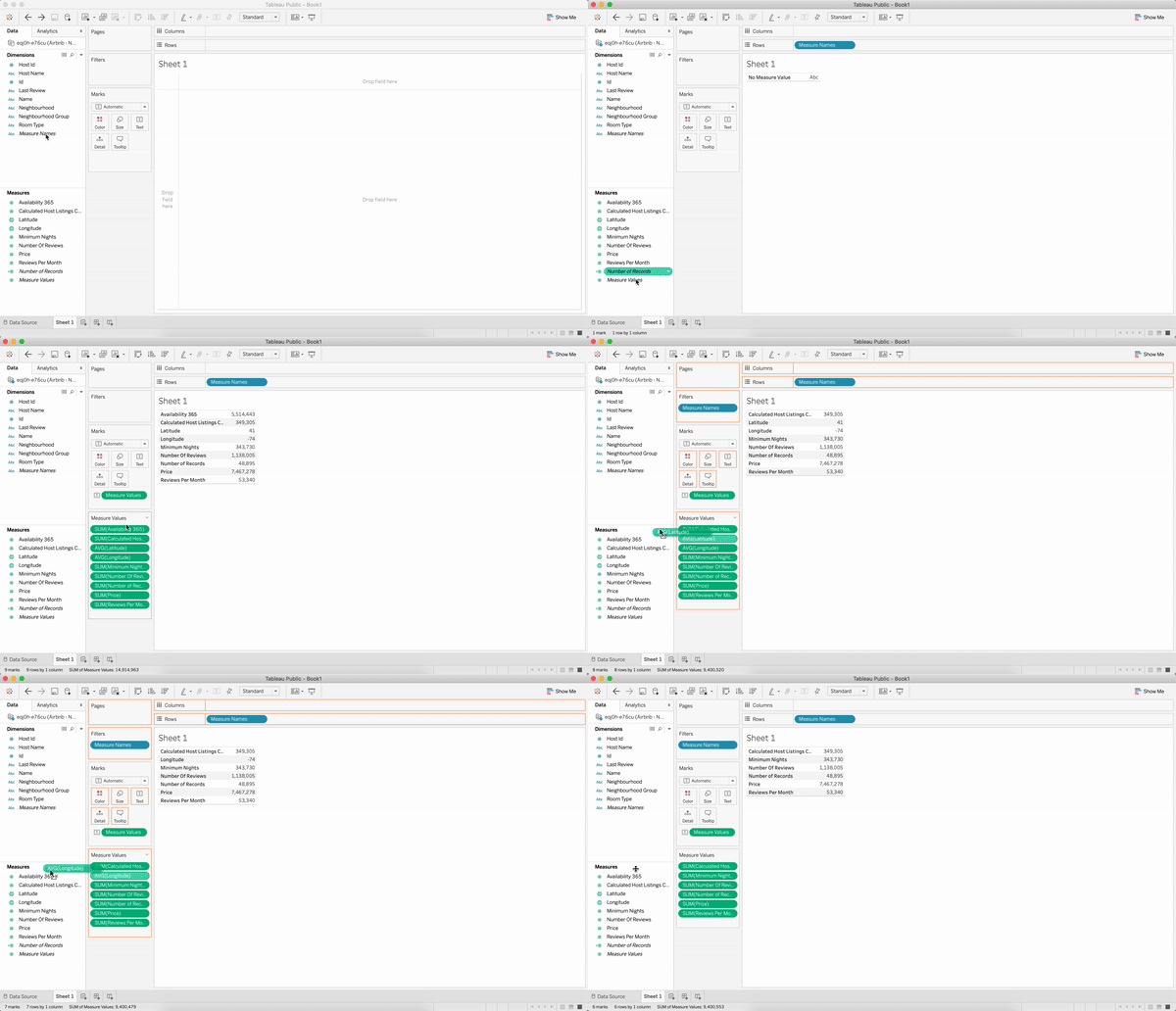
Commençons par faire glisser le champ Measure Names dans la vue. Ensuite, faites glisser le champ Measure Values directement dans la vue ou dans la section Texte de la carte Repères (Marks). Vous verrez un tableau listant les noms de variables et les agrégations par défaut appliquées aux variables numériques correspondantes.
Vous pouvez retirer certaines valeurs de mesures (celles que vous ne souhaitez pas inclure) en les faisant glisser hors de la carte Measure Values.
Nous savons que les Dimensions sont des catégories, et que les Measures sont les valeurs numériques que nous souhaitons analyser au sein de ces catégories. Voyons donc comment mettre en tableau plusieurs dimensions sur plusieurs mesures.
Nous souhaitons croiser plusieurs dimensions avec plusieurs mesures. Commencez par faire glisser deux champs de dimension, par exemple Neighbourhood Group dans l'onglet Lignes et Room Type dans l'onglet Colonnes. Vous obtenez un joli tableau 5 x 3 contenant 5 groupes de quartiers et 3 types de chambre.
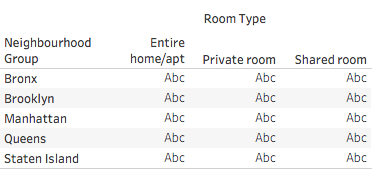
Supposons maintenant que vous vouliez afficher à la fois le Price et le Number of Reviews pour chaque Neighbourhood Group et Room Type. Faites d'abord glisser Price dans la vue. Ensuite, lorsque vous ajoutez Number of Reviews au tableau texte (en le déposant dans la vue), les mesures sont combinées et le champ Measure Values est ajouté à la carte Texte des repères. Remarquez que le champ Measure Names est automatiquement ajouté au plateau Lignes.
Il est essentiel d'utiliser Measure Names dès que vous manipulez plus d'une valeur de mesure.
À l'instar des fonctions d'agrégation (SUM, AVG, MEAN, COUNT) disponibles dans MySQL, PostgreSQL, etc., Tableau propose plusieurs fonctions d'agrégation pour ses Measures. Une fonction d'agrégation effectue un calcul sur un ensemble de valeurs et renvoie une valeur unique.
Ici, comme nous souhaitons voir le prix moyen (et non le total des prix de toutes les chambres) pour chaque type de chambre selon les quartiers, nous remplaçons la fonction d'agrégation (par défaut) de Price de SUM() à AVG() via la carte Measure Values.
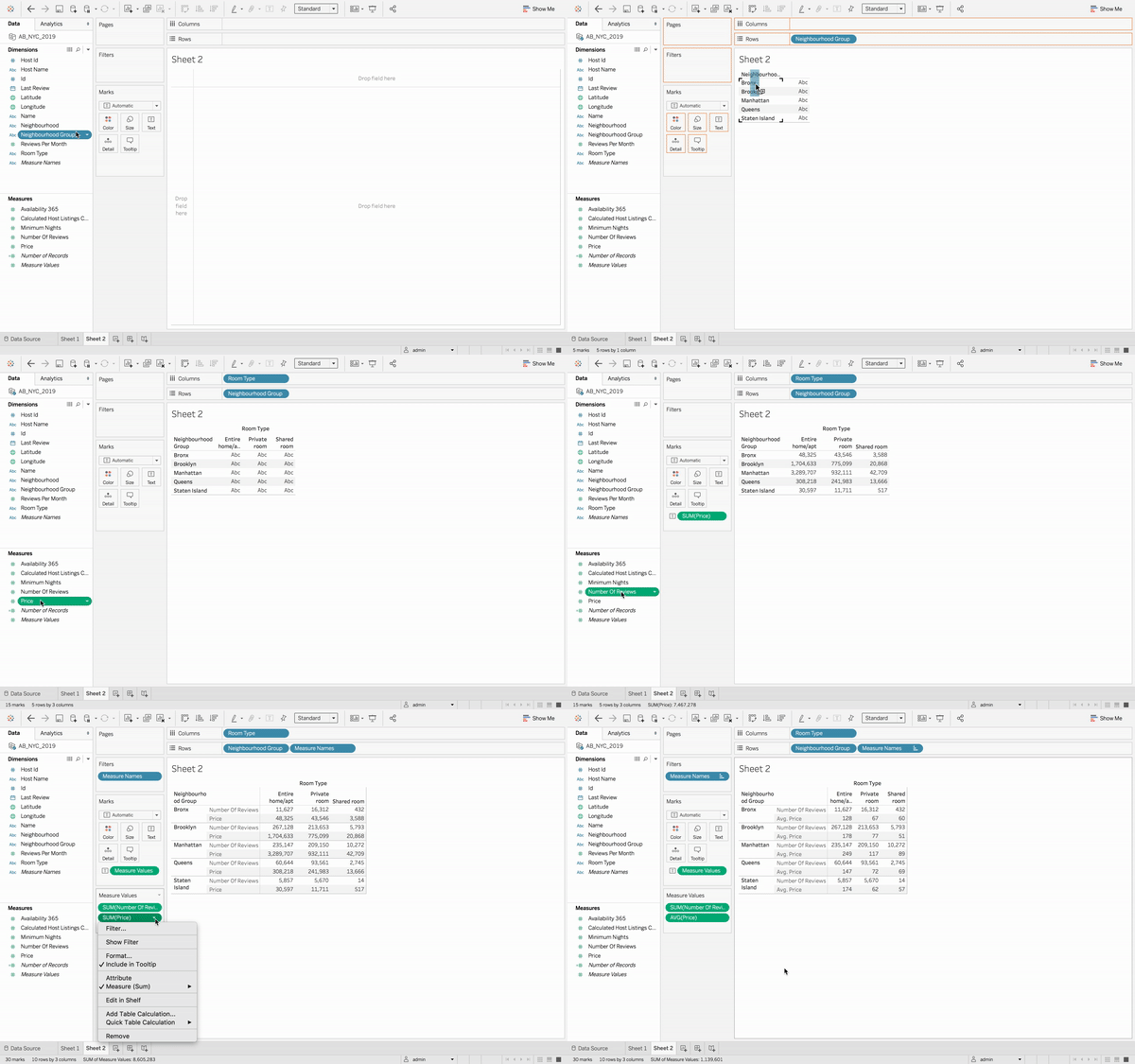
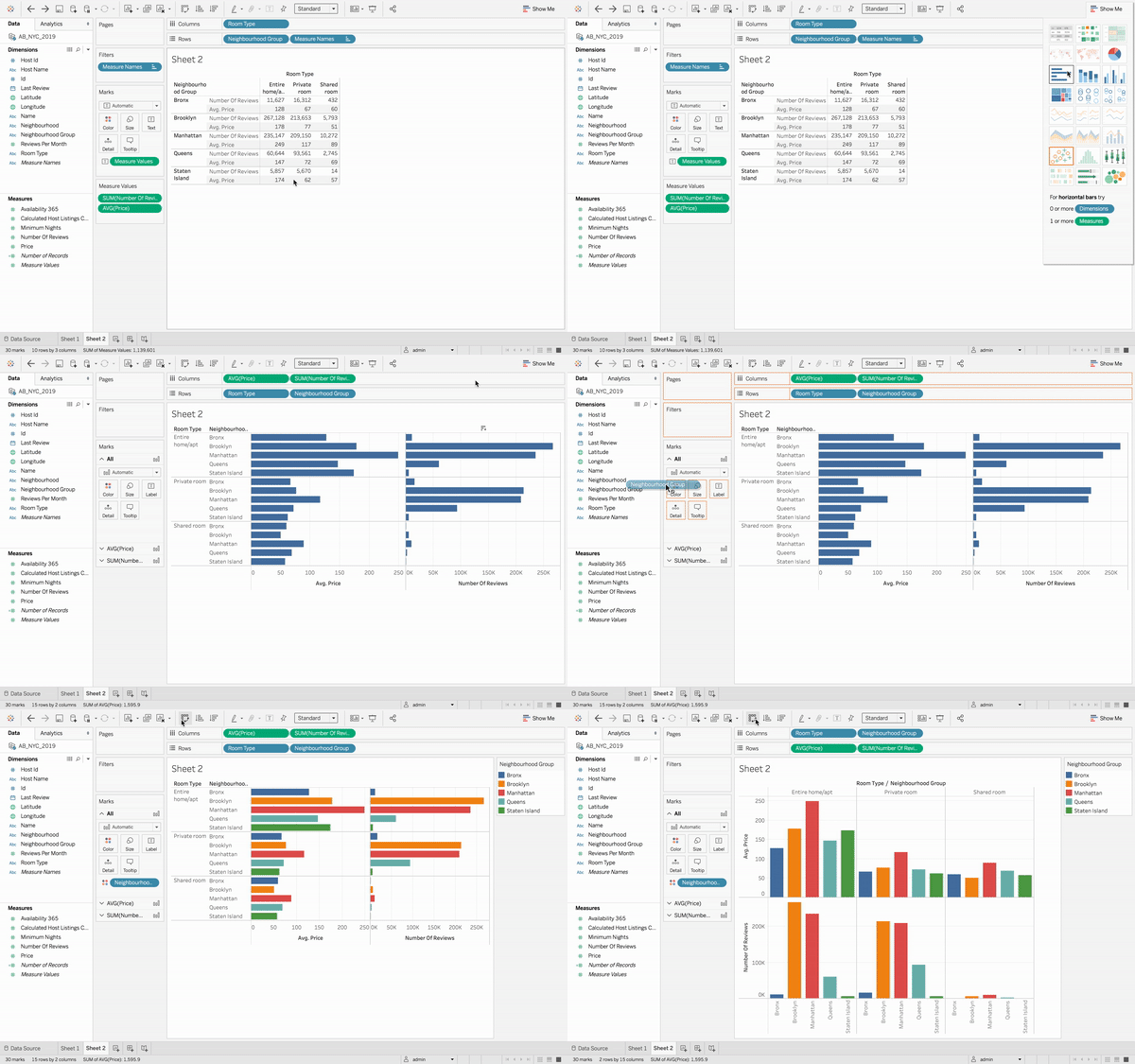
Le résultat est convaincant, mais il y a trop de chiffres pour être facilement interprétés. Pour gagner en lisibilité, passons à une représentation graphique des mêmes données.
Sélectionnez le graphique barres horizontales via le bouton Show Me en haut à droite de Tableau. Vous verrez une barre pour AVG(PRICE) et SUM(NUMBER OF REVIEWS) pour chaque groupe de quartiers et type de chambre.
Affinez la lecture en colorant les barres selon le Neighborhood Group. Tableau crée et affiche automatiquement une légende. Enfin, échangez les lignes et les colonnes pour rendre le graphique plus intuitif et lisible.
Le graphique met désormais clairement en évidence les tendances de prix et de popularité (nombre d'avis) pour chaque localité et type de chambre.
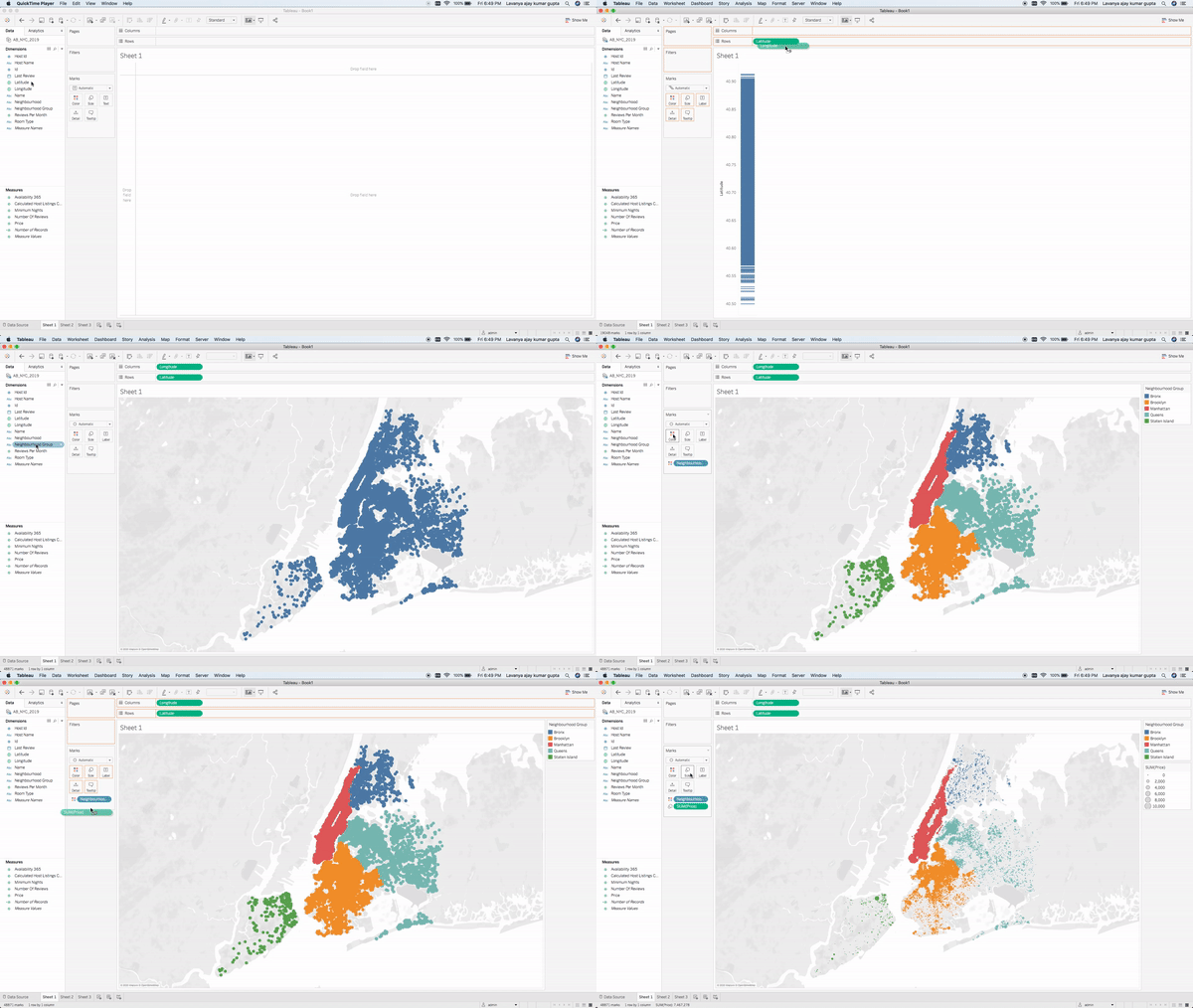
Lorsque vous travaillez avec des lieux, latitudes et longitudes, une carte est souvent le meilleur choix. Voici comment transformer ces mêmes données en une belle visualisation géographique.
Nous allons à nouveau utiliser le repère Color pour classer et colorer chaque paire (latitude, longitude) selon son groupe de quartiers associé. De même, nous utiliserons le repère Size pour indiquer l'ordre de grandeur des prix des biens Airbnb. Les cercles plus grands indiquent des prix plus élevés, les plus petits des prix plus bas. Les légendes de couleur et de taille se trouvent à droite.
Dans cet article, nous avons vu comment Tableau sépare automatiquement vos champs de données en Dimensions et Measures. En cas de mauvaise classification, il suffit de faire glisser le champ vers la bonne catégorie.
Nous avons également croisé plusieurs dimensions avec plusieurs mesures en utilisant différentes visualisations : tableau texte, graphique à barres et carte.
Nous avons exploré l'utilisation des options Color et Size dans la carte Repères. Nous avons en outre expérimenté des fonctions d'agrégation comme SUM() et AVG() pour tirer des enseignements pertinents.
Pour aller plus loin avec Tableau, suivez le cours Introduction to Tableau de DataCamp et consultez notre tutoriel Tableau pour débutants.
Cours Tableau
Cours
Cours
Cours