
कोर्स
Tableau परिचय
6 घंटा
330K
अभ्यास और ट्रैक अपनी प्रगति को।
Google के साथ जारी रखेंयदि आप Tableau सीखना चाहते हैं, तो DataCamp का Introduction to Tableau कोर्स करें।
डेटासेट Airbnb की वेबसाइट से लिया गया है। हम New York City, NY (2019) की listings.csv फ़ाइल का उपयोग करेंगे, जिसमें लिस्टिंग गतिविधि और उससे जुड़े अन्य मेट्रिक्स का विवरण है। रोमांचक विज़ुअलाइज़ेशन बनाने के लिए होस्ट्स, भौगोलिक उपलब्धता, और कीमत से संबंधित सभी जानकारी शामिल है।
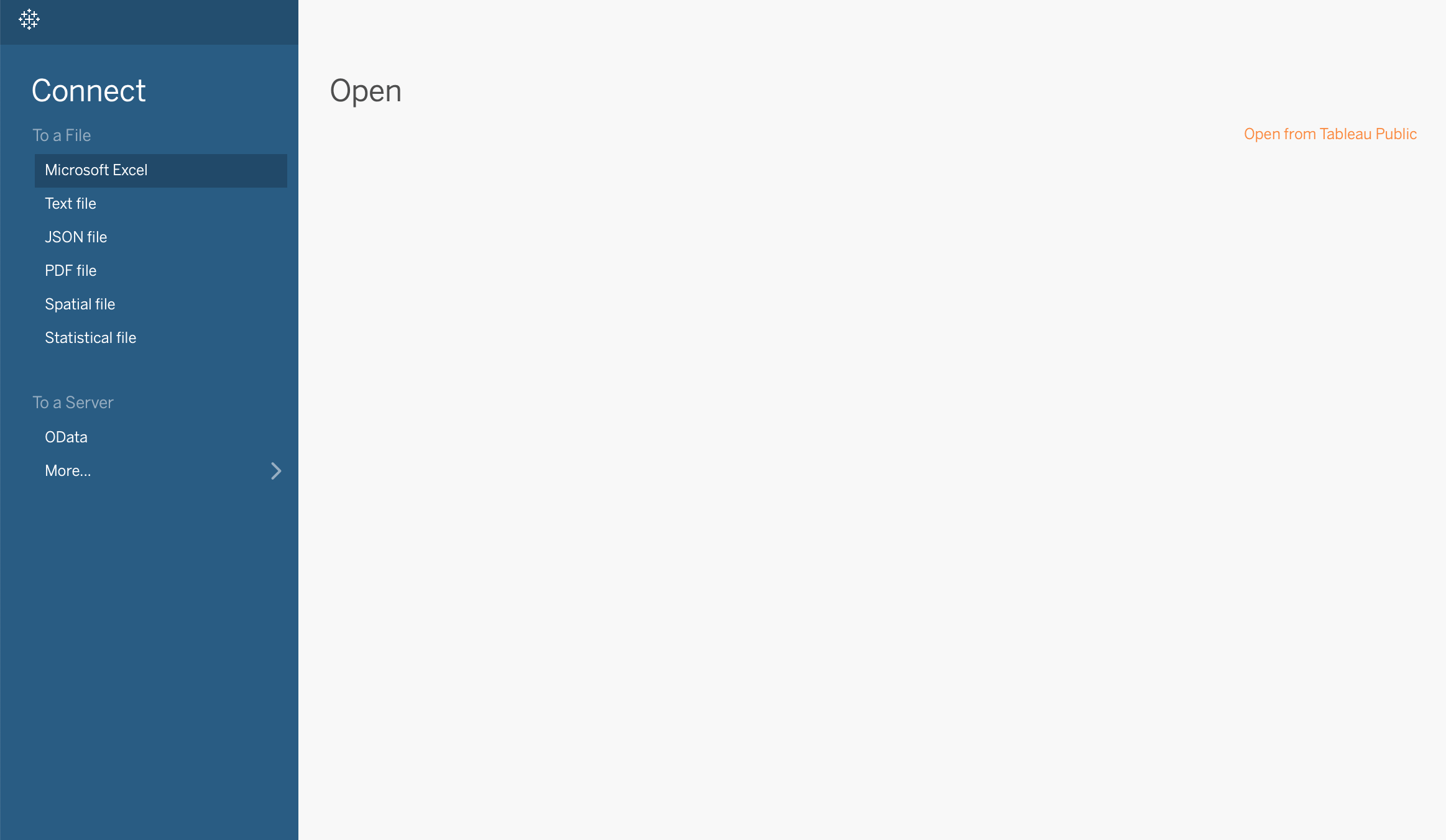
अपनी फ़ाइल से कनेक्ट करने के लिए, जाएँ Connect -> Text file -> Choose file path -> Open
डेटा पर एक त्वरित नज़र कुछ इस तरह दिखेगी:
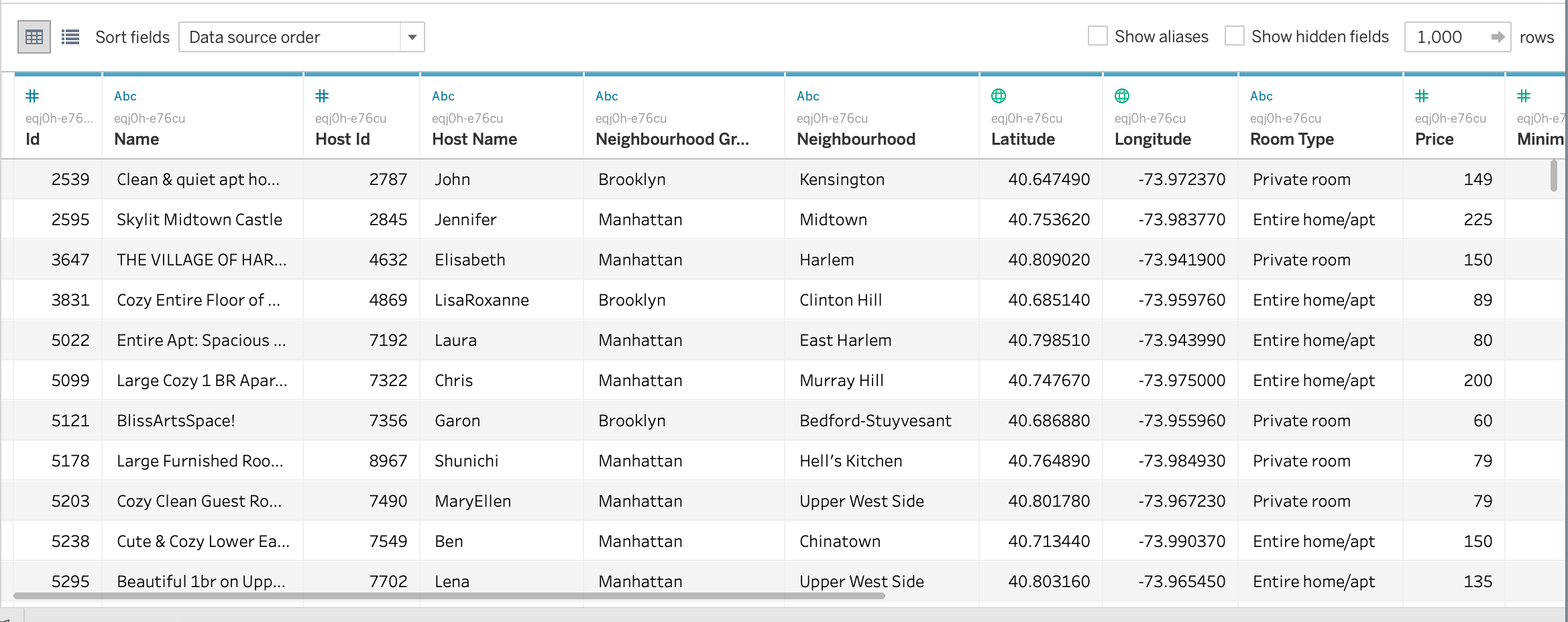
जैसे ही आप Excel फ़ाइल लोड करते हैं और Tableau में नई वर्कशीट खोलते हैं, यह स्वचालित रूप से आपकी फ़ाइल के सभी कॉलम हेडिंग्स को निम्नलिखित श्रेणियों में से किसी एक में वर्गीकृत कर देता है (जैसा कि Data पेन में दिखता है):
ध्यान दें कि Tableau ने गलती से Reviews Per Month को Dimensions में वर्गीकृत कर दिया है। इसे ठीक करने के लिए फ़ील्ड को Measures पेन में खींचें, क्योंकि हम इस फ़ील्ड का उपयोग एक सतत संख्यात्मक चर के रूप में करना चाहते हैं।
कॉलम नामों के अलावा, Data पेन में हमेशा कुछ ऐसे फ़ील्ड होंगे जो आपके मूल डेटा से नहीं आते, जिनमें से दो हैं Measure Values और Measure Names। Tableau इन फ़ील्ड्स को स्वचालित रूप से बनाता है ताकि आप ऐसे व्यू बना सकें जिनमें एक से अधिक मेशर्स शामिल हों। [1]
यह लेख इस पर केंद्रित है कि हम इन एकाधिक मेशर्स का उपयोग कैसे कर सकते हैं।
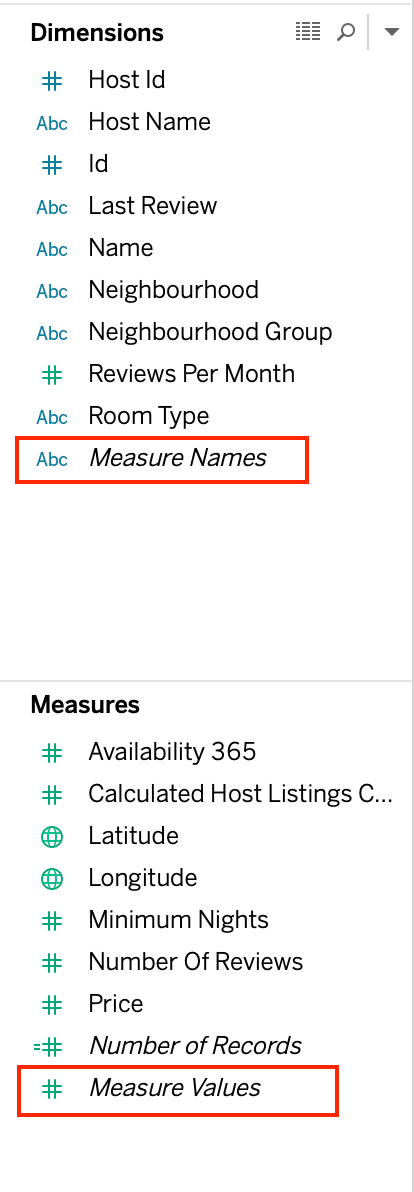
Measure Values फ़ील्ड हमेशा Data पेन के Measures क्षेत्र के निचले हिस्से में दिखाई देता है और आपके डेटा के सभी मेशर्स को एक एकल फ़ील्ड में सतत मानों के साथ समेटता है। [2]
Measure Names फ़ील्ड हमेशा Data पेन के Dimensions क्षेत्र के निचले हिस्से में दिखाई देता है और आपके डेटा के सभी मेशर्स के नामों को एक एकल फ़ील्ड में असतत मानों के साथ समेटता है। [3]
[1][2][3] आधिकारिक Tableau दस्तावेज़
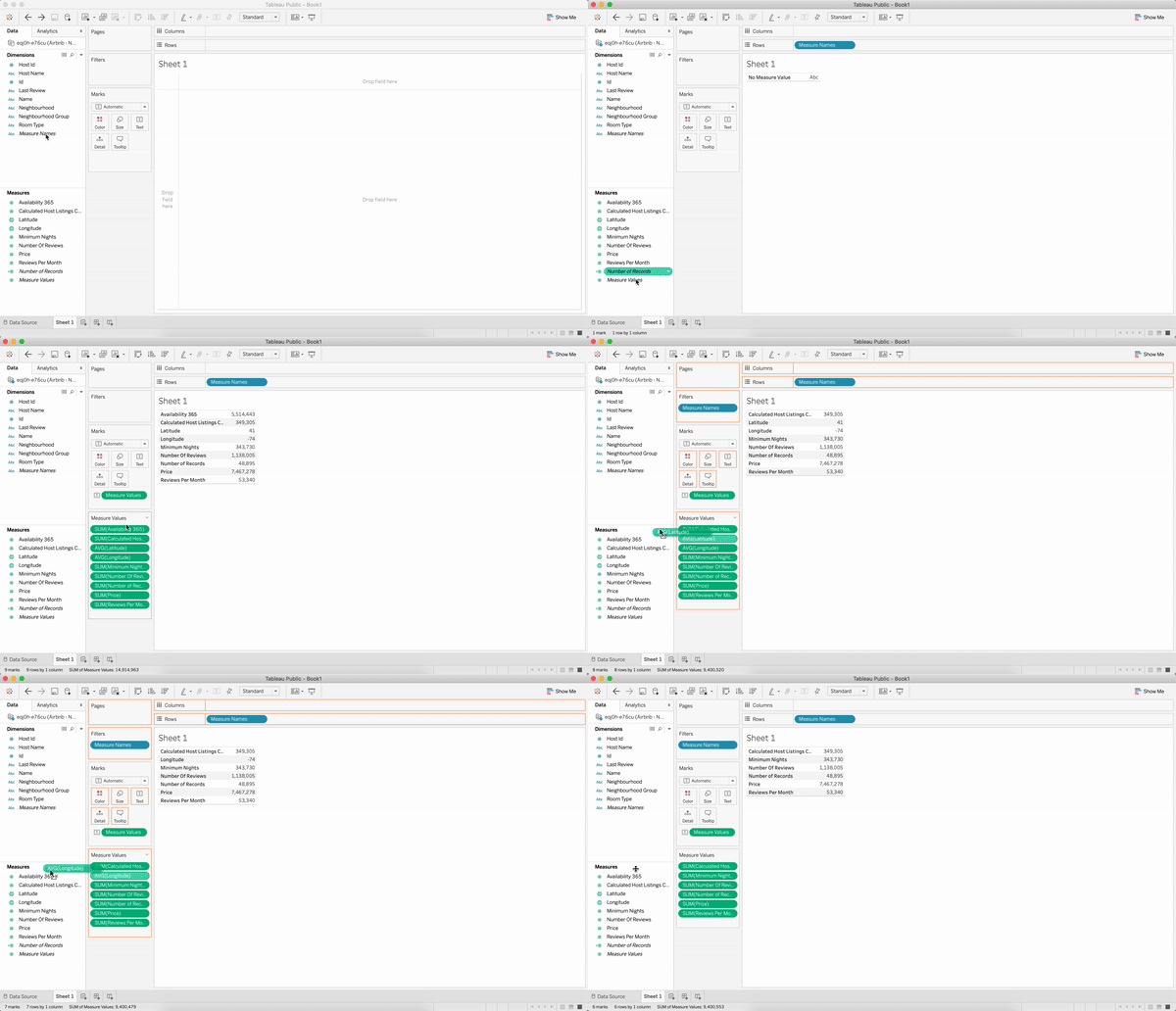
आइए सबसे पहले Measure Names फ़ील्ड को व्यू में खींचते हैं। अगला, Measure Values फ़ील्ड को सीधे व्यू में या Marks कार्ड के Text सेक्शन के अंतर्गत खींचें। आपको एक तालिका दिखाई देगी जिसमें वैरिएबल नामों के सामने संबंधित संख्यात्मक वैरिएबल्स पर लागू डिफ़ॉल्ट एग्रीगेशन होंगे।
आप कुछ measures values (जिन्हें आप शामिल नहीं करना चाहते) को Measure Values कार्ड से बाहर खींचकर हटा सकते हैं।
हम जानते हैं कि Dimensions श्रेणियों के प्रकार होते हैं, और Measures वे संख्यात्मक मान हैं जिन्हें हम ऐसी श्रेणियों के आधार पर देखना चाहते हैं। तो, चलिए देखते हैं कि हम एक साथ कई dimensions का कई measures के साथ सारणीकरण कैसे कर सकते हैं।
हम कई dimensions को कई measures के साथ क्रॉस-टैब करना चाहेंगे। शुरुआत के लिए, दो dimension फ़ील्ड्स को खींचें—मान लीजिए Neighbourhood Group को Rows टैब में और Room Type को Columns टैब में। आपको 5 पड़ोस समूहों और 3 रूम टाइप्स वाली एक सुगठित 5x3 तालिका दिखाई देगी।
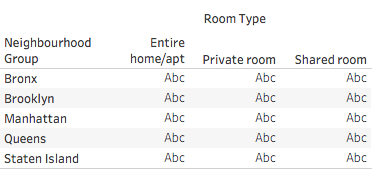
अब मान लीजिए आप प्रत्येक Neighbourhood Group और Room Type के लिए Price और Number of Reviews दोनों दिखाना चाहते हैं। पहले Price को व्यू में खींचें। अगला, जब आप Number of Reviews को टेक्स्ट टेबल में जोड़ते हैं (उसे व्यू में खींचकर छोड़ते हुए), तो measures को संयोजित कर दिया जाता है, और Measure Values फ़ील्ड Marks के Text कार्ड में जोड़ दिया जाता है। ध्यान दें कि Measure Names फ़ील्ड स्वचालित रूप से Rows शेल्फ में जोड़ दिया जाता है।
जब भी एक से अधिक measure value से डील कर रहे हों, Measure Names का उपयोग करना महत्वपूर्ण है।
जैसे MySQL, PostgreSQL आदि में हमें एग्रीगेट फ़ंक्शंस (SUM, AVG, MEAN, COUNT) मिलते हैं, वैसे ही Tableau भी अपने Measures के लिए कई एग्रीगेट फ़ंक्शंस प्रदान करता है। कोई एग्रीगेट फ़ंक्शन मानों के एक सेट पर गणना करता है और एक एकल मान लौटाता है।
यहाँ, क्योंकि हम प्रत्येक रूम टाइप की अलग-अलग पड़ोसों में औसत कीमत देखना चाहते हैं (सभी कमरों की कुल कीमत नहीं), हम Price के (डिफ़ॉल्ट) एग्रीगेट फ़ंक्शन को SUM() से AVG() में Measure Values कार्ड के माध्यम से बदलते हैं।
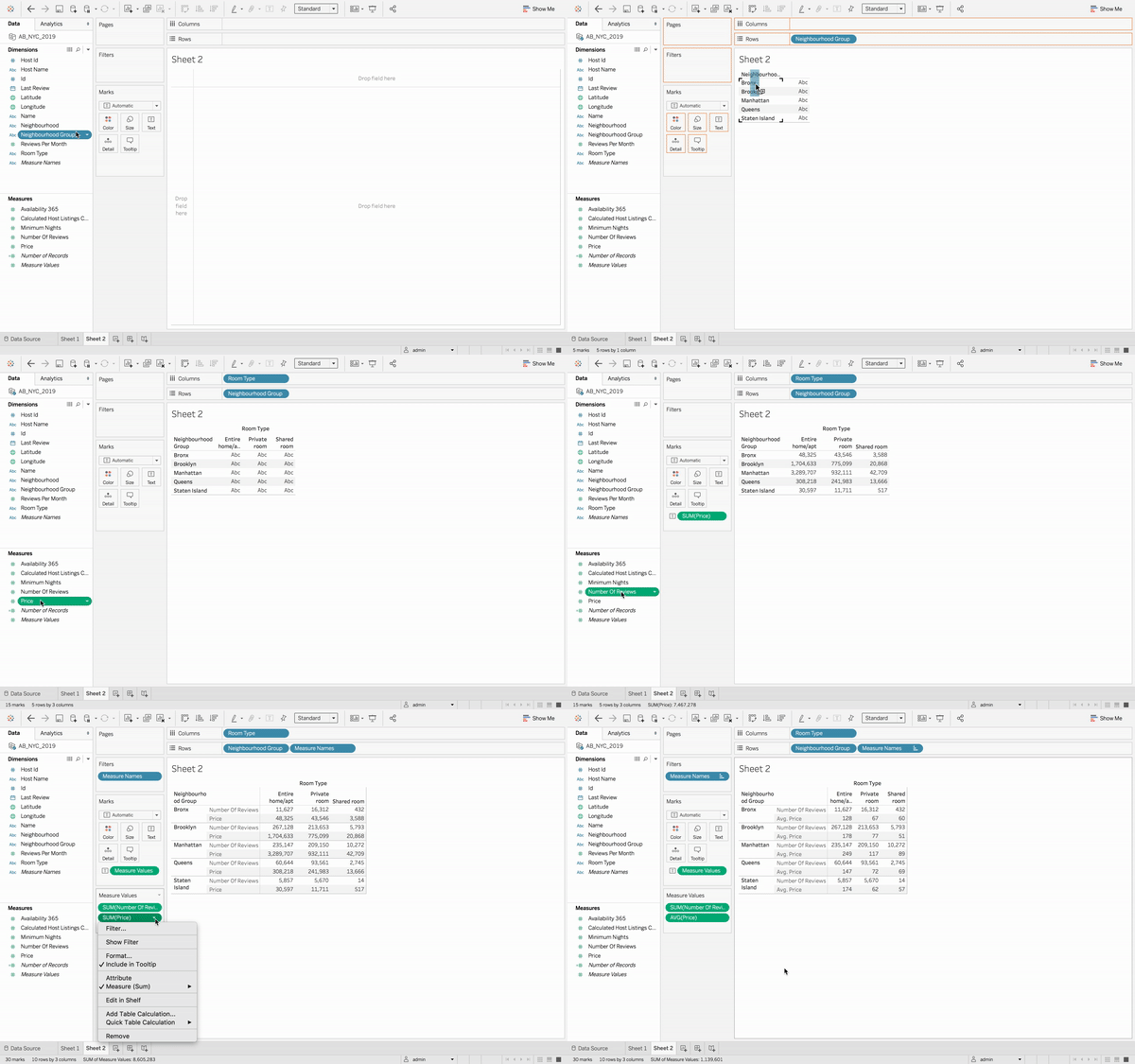
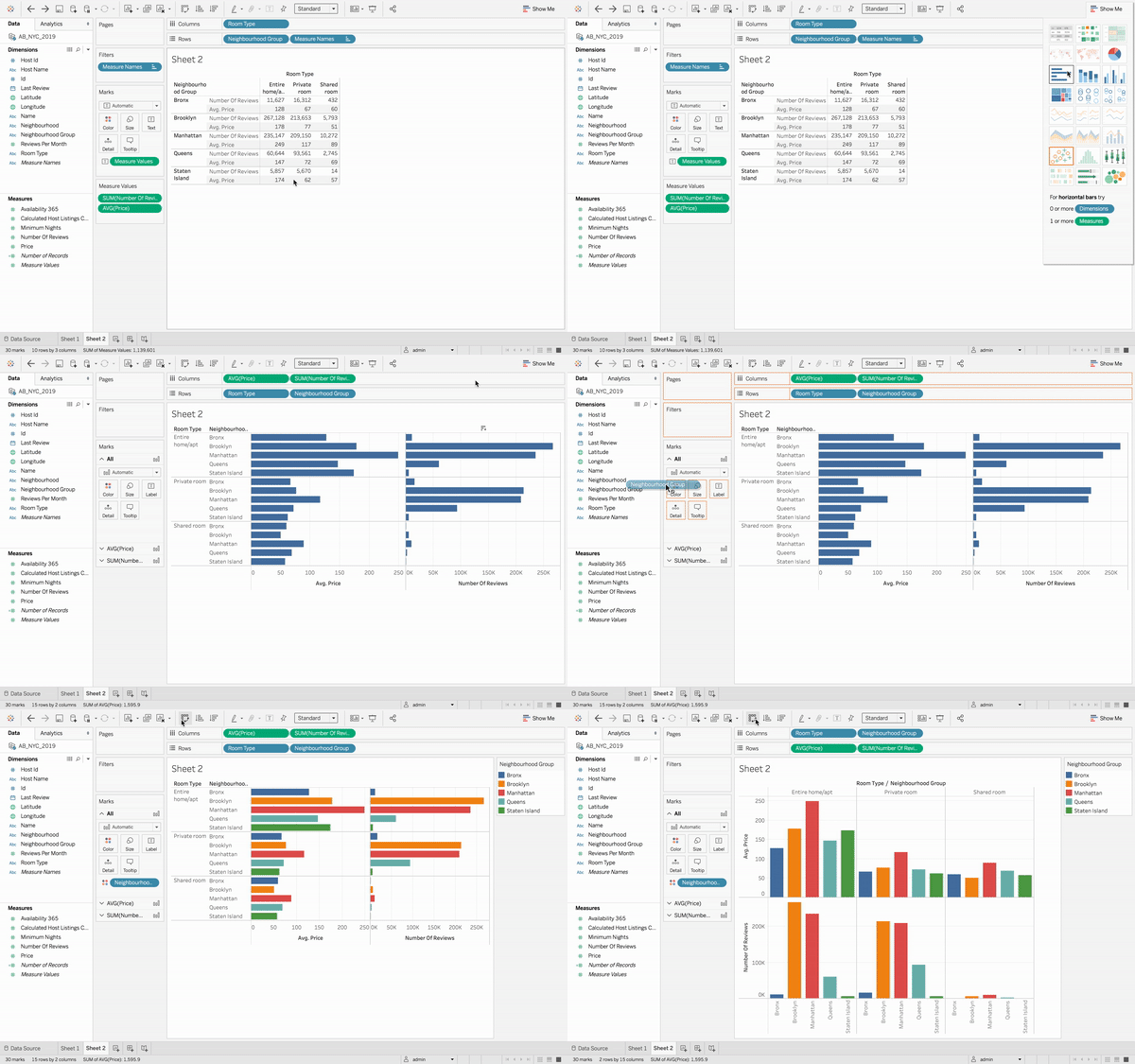
अच्छा लग रहा है! लेकिन संख्याएँ बहुत ज़्यादा हैं, समझना कठिन है। बेहतर अंतर्दृष्टि पाने के लिए, आइए उसी डेटा का ग्राफ़िकल निरूपण बनाते हैं।
Tableau के दाएँ ऊपर कोने में मौजूद Show Me बटन का उपयोग करके Horizontal Bars ग्राफ़ चुनें। आपको प्रत्येक Neighborhood Group और Room Type के लिए AVG(PRICE) और SUM(NUMBER OF REVIEWS) की बार दिखाई देगी।
ग्राफ़ को और सुथरा बनाने के लिए बार्स को Neighborhood Group के अनुसार रंग-कोड करें। Tableau इसके लिए स्वचालित रूप से एक लीजेंड बनाता और दिखाता है। अंत में, ग्राफ़ को अधिक सहज और समझने योग्य बनाने के लिए पंक्तियों और स्तंभों को swap करें।
अब ग्राफ़ हर स्थानीयता और रूम टाइप के लिए कीमत और लोकप्रियता (समीक्षाओं की संख्या) के रुझानों को स्पष्ट रूप से दिखाता है।
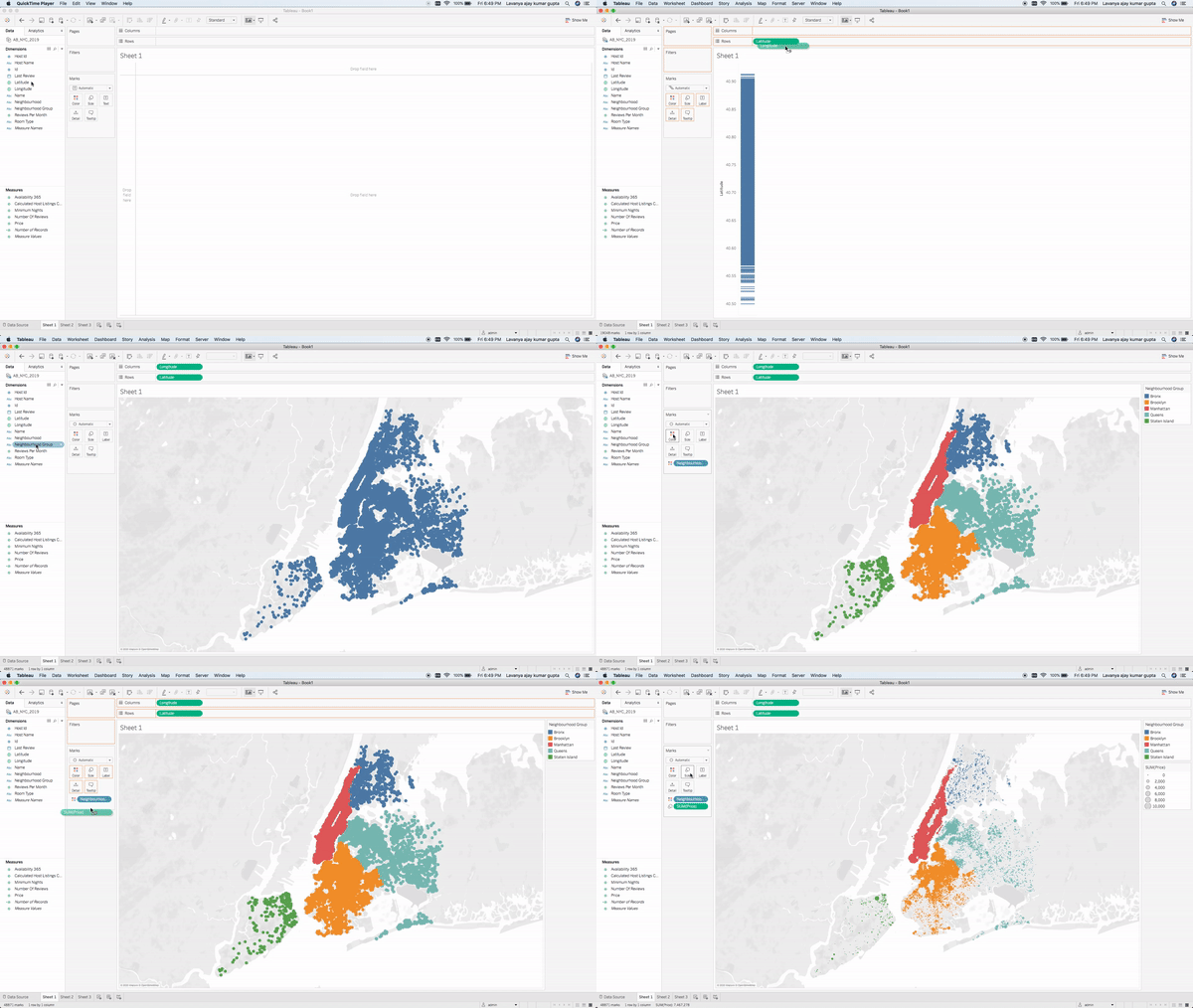
जब स्थानों, अक्षांश और देशांतर के साथ काम कर रहे हों, तो भौगोलिक मानचित्र का उपयोग करना हमेशा अच्छा विचार है। नीचे दिए गए चरण बताते हैं कि आप अपने इसी डेटा को एक सुंदर भौगोलिक विज़ुअलाइज़ेशन में कैसे बदल सकते हैं।
हम फिर से Color मार्क का उपयोग करके प्रत्येक (latitude, longitude) युग्म को उसके संबद्ध neighborhood group में वर्गीकृत और रंग-बद्ध करेंगे। इसी प्रकार, हम Airbnb प्रॉपर्टीज़ की कीमतों की रेंज दर्शाने के लिए Size मार्क करेंगे। बड़े वृत्त उच्च कीमतों को दर्शाते हैं, और छोटे वृत्त कम कीमतों को। दाएँ तरफ आपको color और size दोनों के लीजेंड मिलेंगे।
इस लेख में, हमने देखा कि Tableau आपके डेटा फ़ील्ड्स को स्वचालित रूप से Dimensions और Measures में अलग करता है। यदि यह किसी कॉलम को गलत वर्गीकृत कर दे, तो हम फ़ील्ड को उसकी सही श्रेणी में आसानी से ड्रैग-एंड-ड्रॉप कर सकते हैं।
हमने अलग-अलग विज़ुअलाइज़ेशन्स—Text Table, Bar Graph, और Map—का उपयोग करते हुए कई dimensions को कई measures के साथ क्रॉस-टैब भी किया।
हमने Marks कार्ड में Color और Size विकल्पों का उपयोग कैसे करें, यह भी देखा। साथ ही, हमने SUM() और AVG() जैसे कुछ एग्रीगेट फ़ंक्शंस के साथ प्रयोग किया ताकि सार्थक निष्कर्ष निकाले जा सकें।
यदि आप Tableau के बारे में और सीखना चाहते हैं, तो DataCamp का Introduction to Tableau कोर्स करें और हमारा Tableau Tutorial for Beginners देखें।
Tableau पाठ्यक्रम
कोर्स
कोर्स
अभ्यास और ट्रैक अपनी प्रगति को।
Google के साथ जारी रखें