Curso
Introducción a Tableau
6 h
327.6K
Si quieres aprender Tableau, haz el curso Introduction to Tableau de DataCamp.
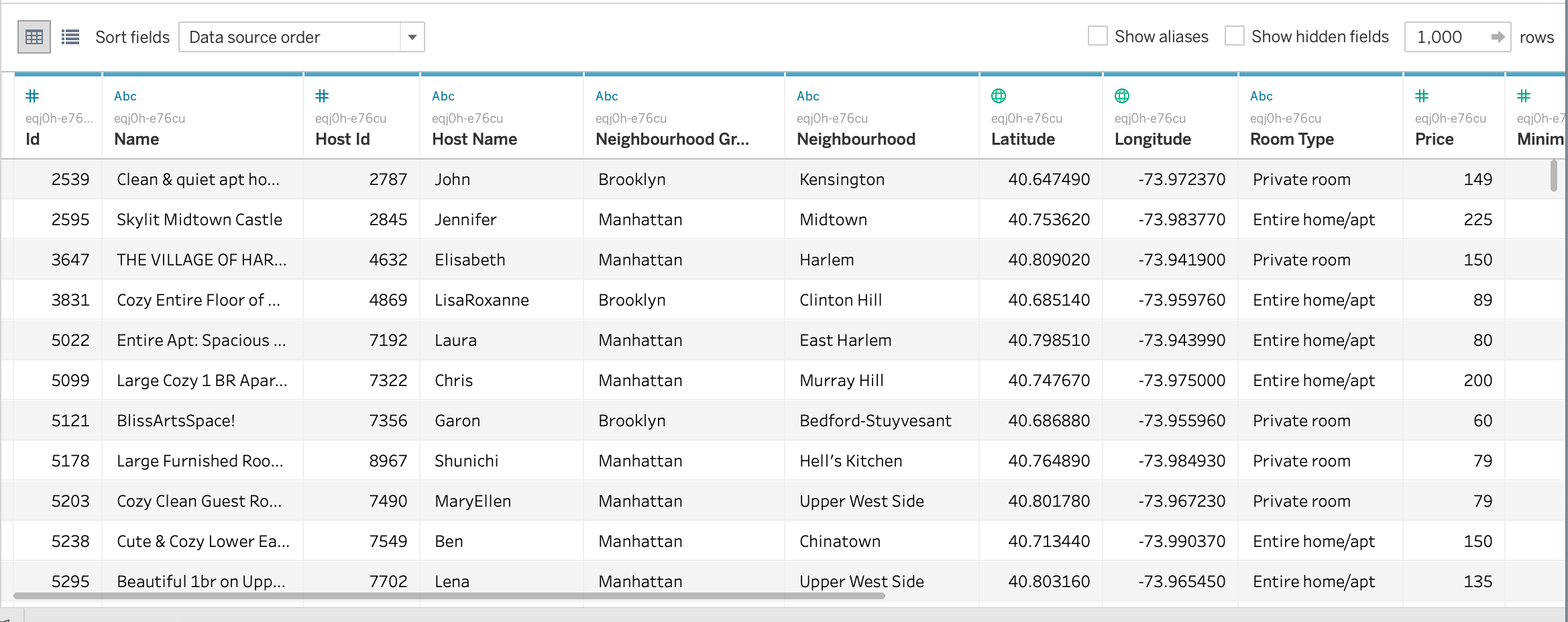
El conjunto de datos se ha obtenido del sitio web de Airbnb. Usaremos el archivo listings.csv de la ciudad de Nueva York, NY (2019), que describe la actividad de los anuncios y otras métricas. Incluye toda la información sobre anfitriones, disponibilidad geográfica y precio para crear visualizaciones interesantes.
Para conectar tu archivo, ve a Connect -> Text file -> Choose file path -> Open
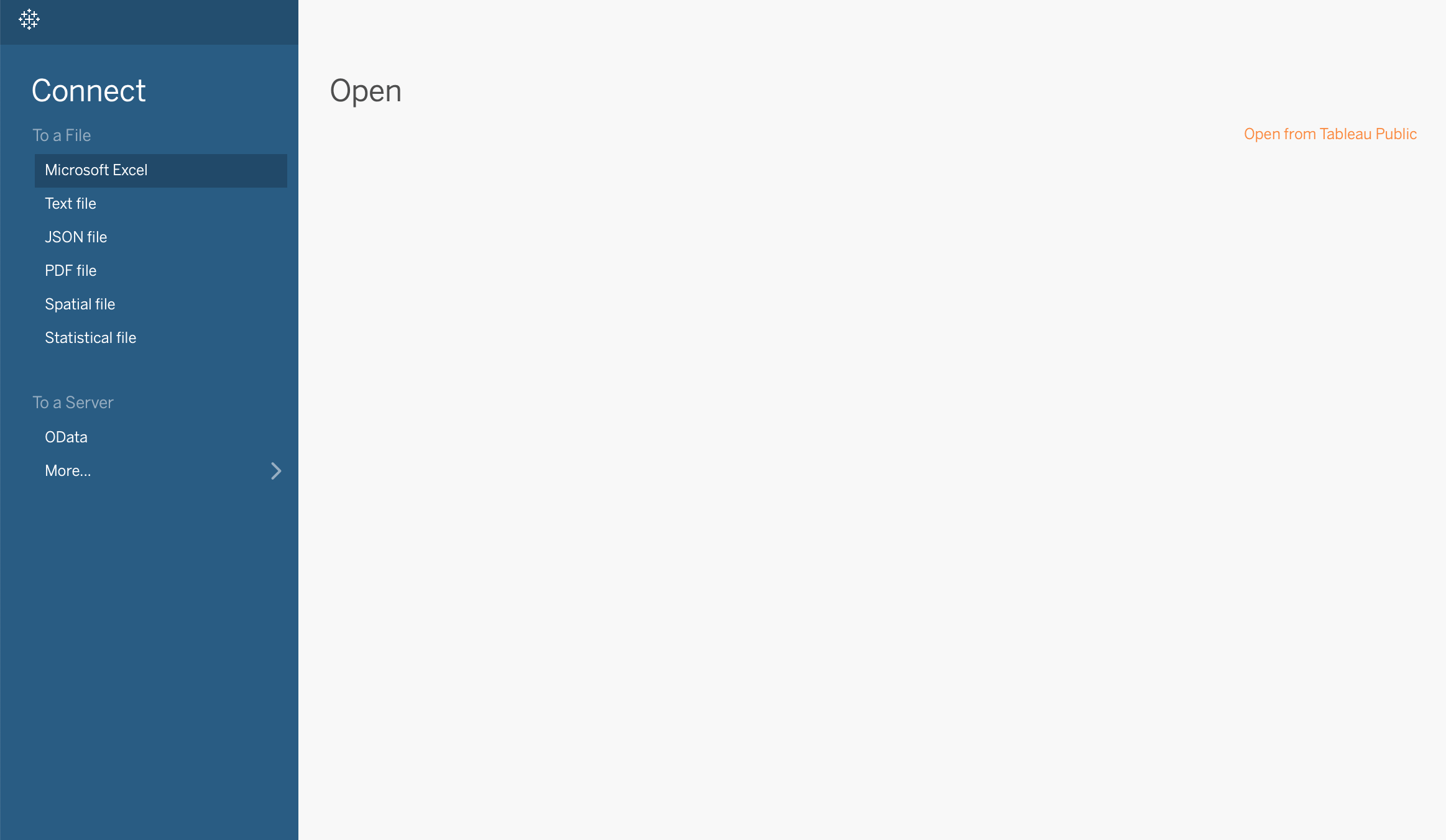
Un vistazo rápido a los datos se parecerá a esto:
En cuanto cargues el archivo de Excel y abras una nueva hoja en Tableau, clasificará automáticamente todos los encabezados de columna en una de estas categorías (como verás en el panel de Datos):
Fíjate en que Tableau clasifica por error Reviews Per Month como Dimensions. Corrige esto arrastrando el campo a Measures, ya que queremos usarlo como una variable numérica continua.
Además de los nombres de columna, el panel de Datos siempre incluirá varios campos que no proceden de tus datos originales, dos de los cuales son Measure Values y Measure Names. Tableau crea estos campos automáticamente para que puedas construir ciertos tipos de vistas que implican múltiples medidas. [1]
En este artículo vamos a centrarnos en cómo podemos usar estas medidas múltiples.
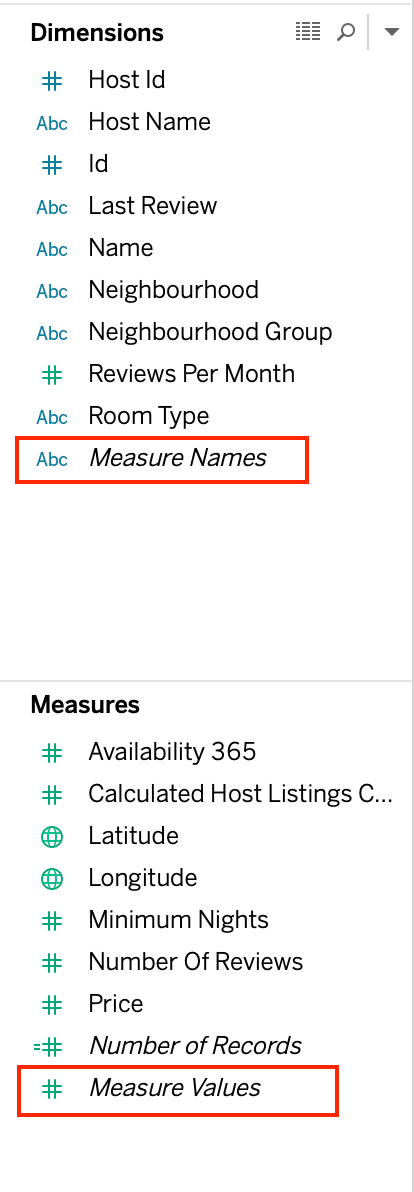
El campo Measure Values aparece siempre al final del área de Measures en el panel de Datos y contiene todas las medidas de tus datos, recopiladas en un único campo con valores continuos. [2]
El campo Measure Names aparece siempre al final del área de Dimensions en el panel de Datos y contiene los nombres de todas las medidas de tus datos, recopilados en un único campo con valores discretos. [3]
[1][2][3] Documentación oficial de Tableau
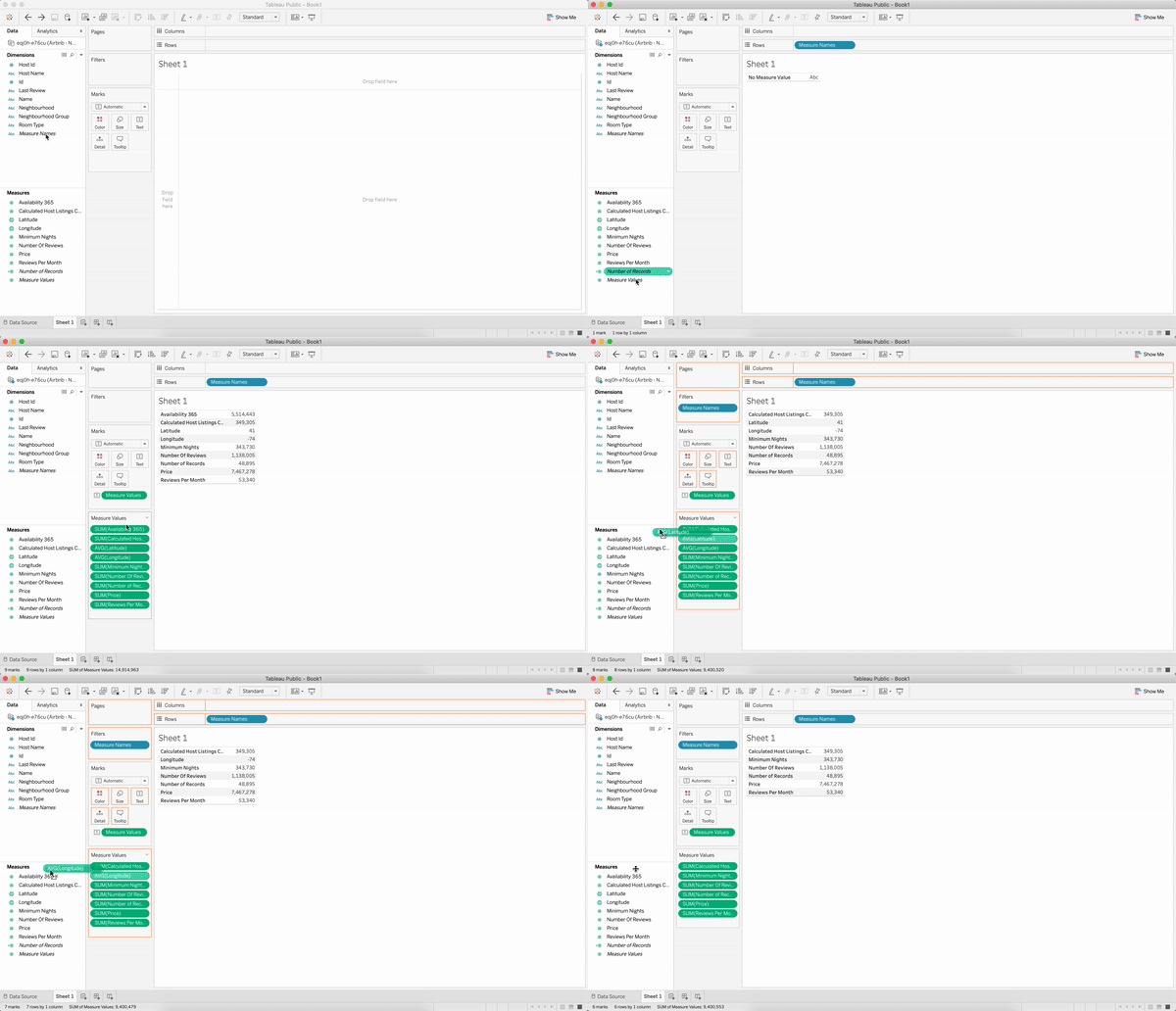
Empecemos arrastrando primero el campo Measure Names a la vista. Después, arrastra Measure Values directamente a la vista o a la sección Text de la tarjeta Marks. Verás una tabla con los nombres de las variables frente a las agregaciones por defecto aplicadas a las variables numéricas correspondientes.
Puedes eliminar algunos valores de medida (los que no quieras incluir) arrastrándolos fuera de la tarjeta Measure Values.
Sabemos que las Dimensions son tipos de categorías y las Measures son los valores numéricos que queremos analizar a través de esas categorías. Veamos cómo podemos tabular múltiples dimensiones frente a múltiples medidas.
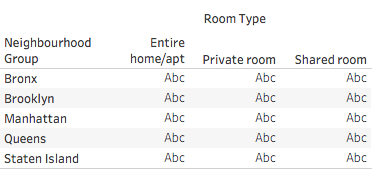
Queremos hacer una tabla cruzada de varias dimensiones con varias medidas. Empieza arrastrando dos campos de dimensión: por ejemplo, Neighbourhood Group a Rows y Room Type a Columns. Verás una tabla de 5x3 con 5 grupos de barrios y 3 tipos de habitación.
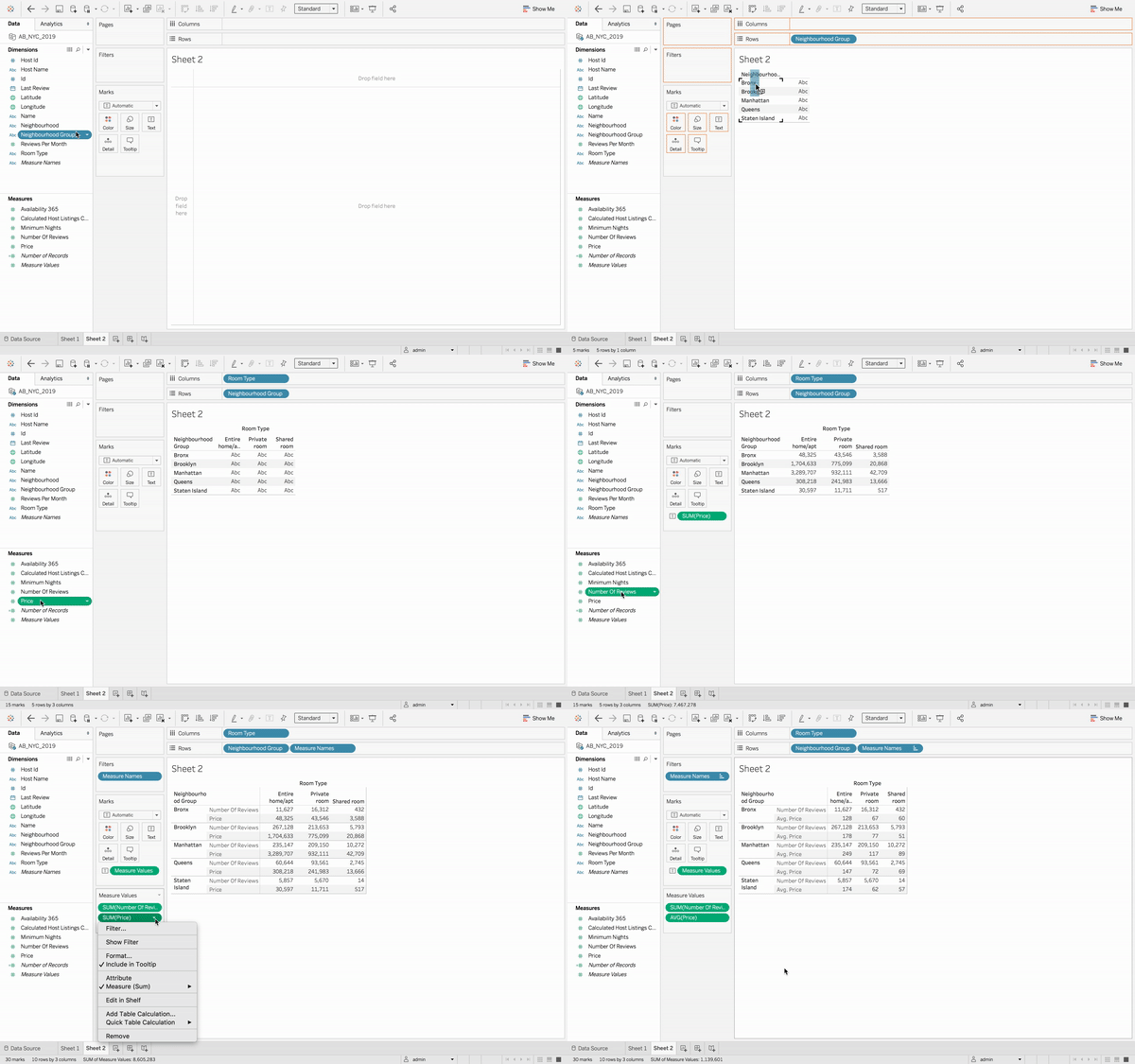
Ahora supongamos que quieres mostrar tanto el Price como el Number of Reviews para cada Neighbourhood Group y Room Type. Primero, arrastra Price a la vista. Después, cuando añadas Number of Reviews a la tabla de texto (arrastrándolo y soltándolo en la vista), las medidas se combinan y el campo Measure Values se añade a la tarjeta Marks en Text. Observa que el campo Measure Names se añade automáticamente a la estantería Rows.
Es fundamental usar Measure Names siempre que trabajes con más de un valor de medida.
Al igual que las funciones de agregación (SUM, AVG, MEAN, COUNT) que tenemos en MySQL, PostgreSQL, etc., Tableau también ofrece varias funciones de agregación para sus Measures. Una función de agregación realiza un cálculo sobre un conjunto de valores y devuelve un único valor.
Aquí, como queremos ver el precio medio (y no el precio total de todas las habitaciones) de cada tipo de habitación en distintos barrios, cambiamos la función de agregación (por defecto) de Price de SUM() a AVG() usando la tarjeta Measure Values.
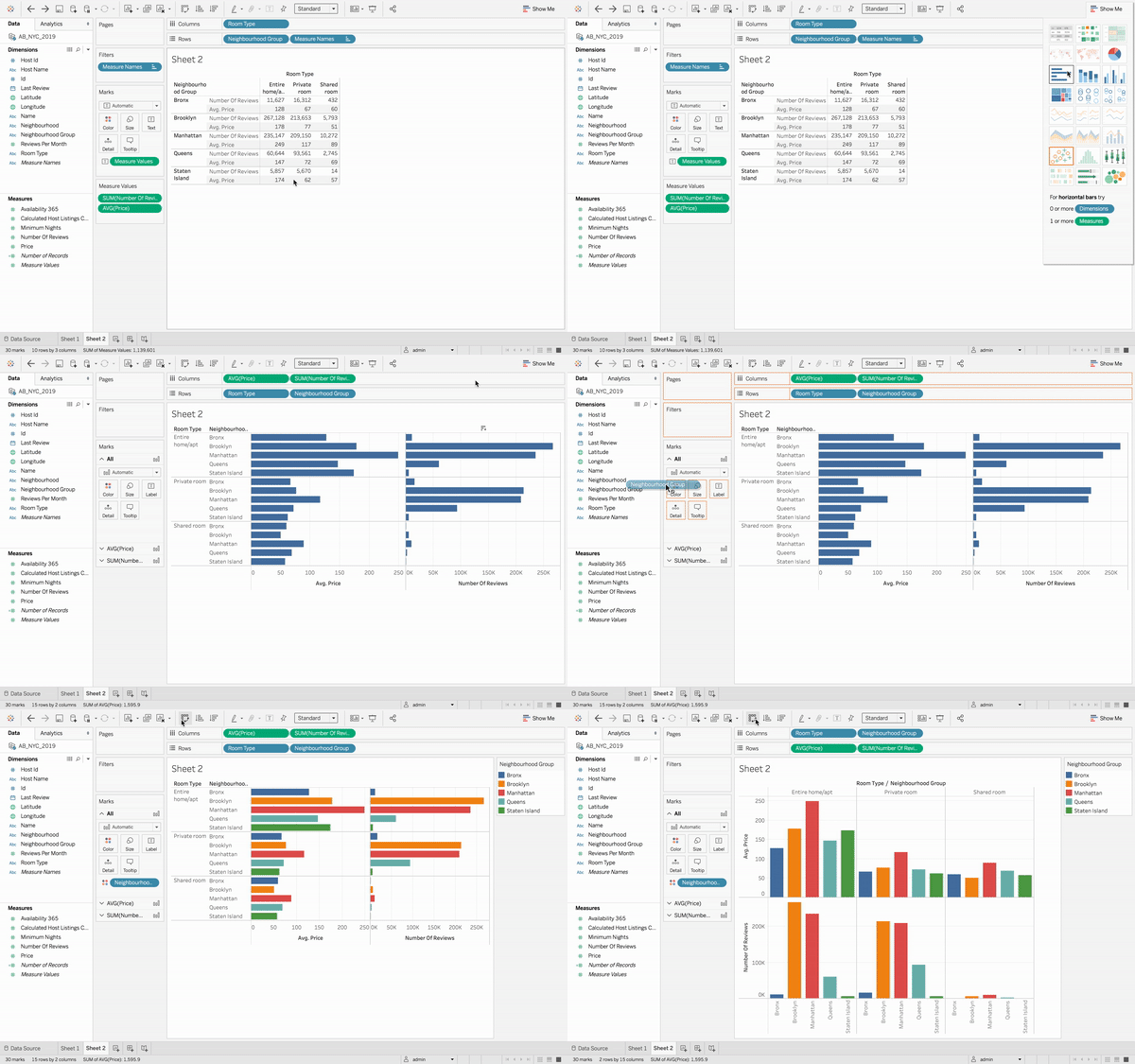
¡Tiene buena pinta! Pero hay demasiados números para asimilarlos. Para obtener mejores insights, vamos a crear una representación gráfica de los mismos datos.
Selecciona el gráfico de barras horizontales usando el botón Show Me en la esquina superior derecha de Tableau. Verás una barra para el AVG(PRICE) y el SUM(NUMBER OF REVIEWS) para cada Neighborhood Group y Room Type.
Hazlo más claro asignando color a las barras según el Neighborhood Group. Tableau crea y muestra automáticamente una leyenda. Por último, intercambia las filas y las columnas para que el gráfico sea más intuitivo y fácil de entender.
El gráfico muestra con claridad las tendencias de precio y popularidad (número de reseñas) para cada zona y tipo de habitación.
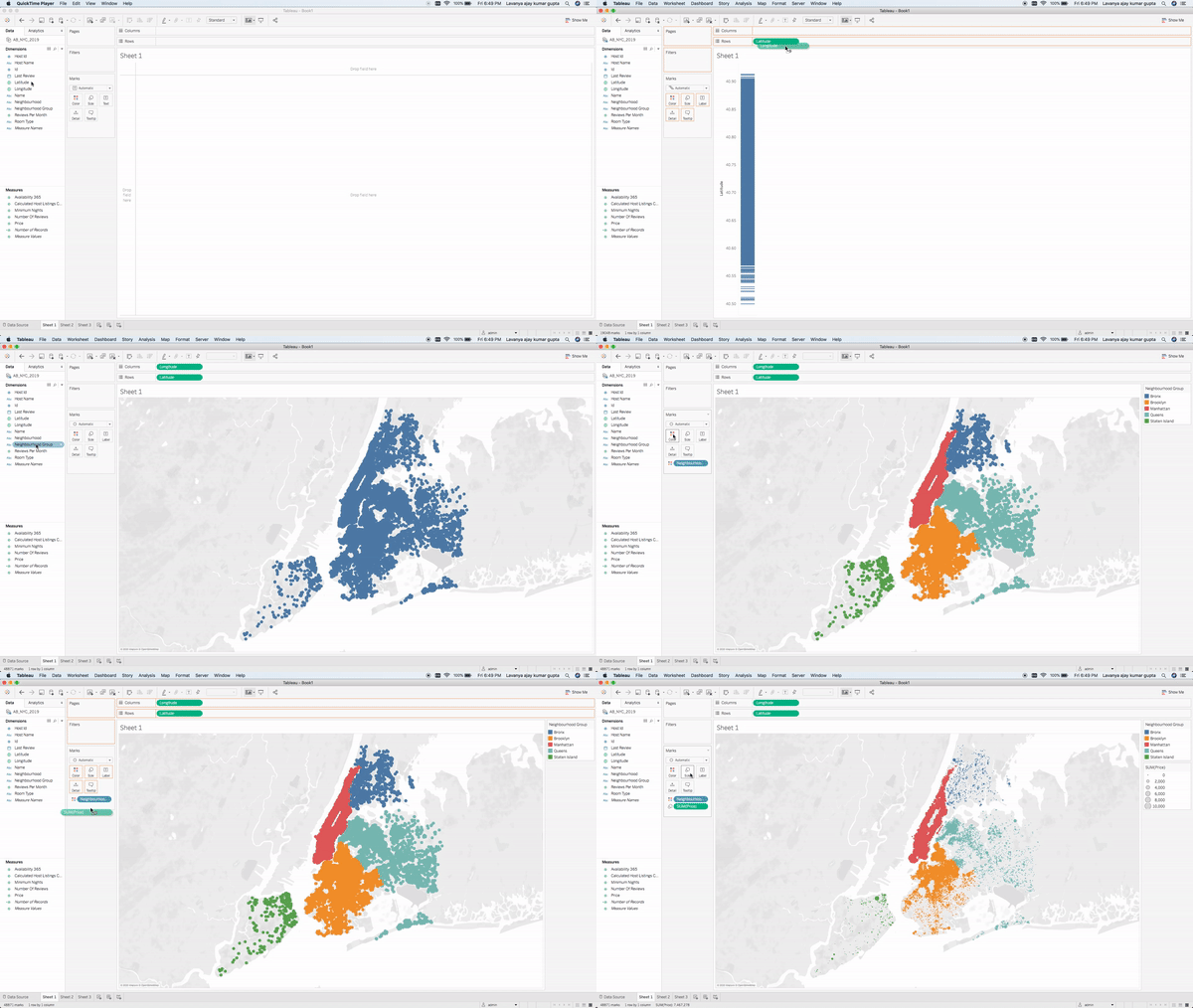
Siempre es buena idea usar un mapa cuando trabajas con lugares, latitudes y longitudes. A continuación tienes los pasos para convertir estos mismos datos en una visualización geográfica atractiva.
Volveremos a usar la marca Color para clasificar y colorear cada par (latitude, longitude) según su grupo de barrio asociado. Del mismo modo, usaremos la marca Size para indicar el rango de precios de las propiedades de Airbnb. Los círculos más grandes indican precios más altos y los más pequeños, precios más bajos. Encontrarás las leyendas de color y tamaño a la derecha.
En este artículo hemos visto cómo Tableau separa automáticamente tus campos de datos en Dimensions y Measures. Si clasifica mal alguna columna, podemos arrastrar y soltar el campo a su categoría correcta sin complicaciones.
También creamos tablas cruzadas de múltiples dimensiones con múltiples medidas usando diferentes visualizaciones: tabla de texto, gráfico de barras y mapa.
Exploramos cómo usar las opciones Color y Size en la tarjeta Marks. Además, probamos algunas funciones de agregación como SUM() y AVG() para extraer conclusiones con sentido.
Si quieres aprender más sobre Tableau, haz el curso Introduction to Tableau de DataCamp y echa un vistazo a nuestro Tableau Tutorial for Beginners.
Cursos de Tableau
Curso
Curso
Curso
blog
Javier Canales Luna
12 min
Tutorial
Abid Ali Awan
15 min
Tutorial
Joleen Bothma
9 min
Tutorial
Zoumana Keita
9 min
Tutorial
DataCamp Team
13 min
Tutorial
Kafaru Simileoluwa
12 min