Curso
Introdução ao Tableau
6 h
327.6K
Se você quer aprender Tableau, faça o curso Introduction to Tableau da DataCamp.
O conjunto de dados foi obtido no site do Airbnb. Vamos usar o arquivo listings.csv de Nova York, NY (2019), que descreve a atividade dos anúncios e outras métricas. Todas as informações sobre hosts, disponibilidade geográfica e preço foram incluídas para criar visualizações interessantes.
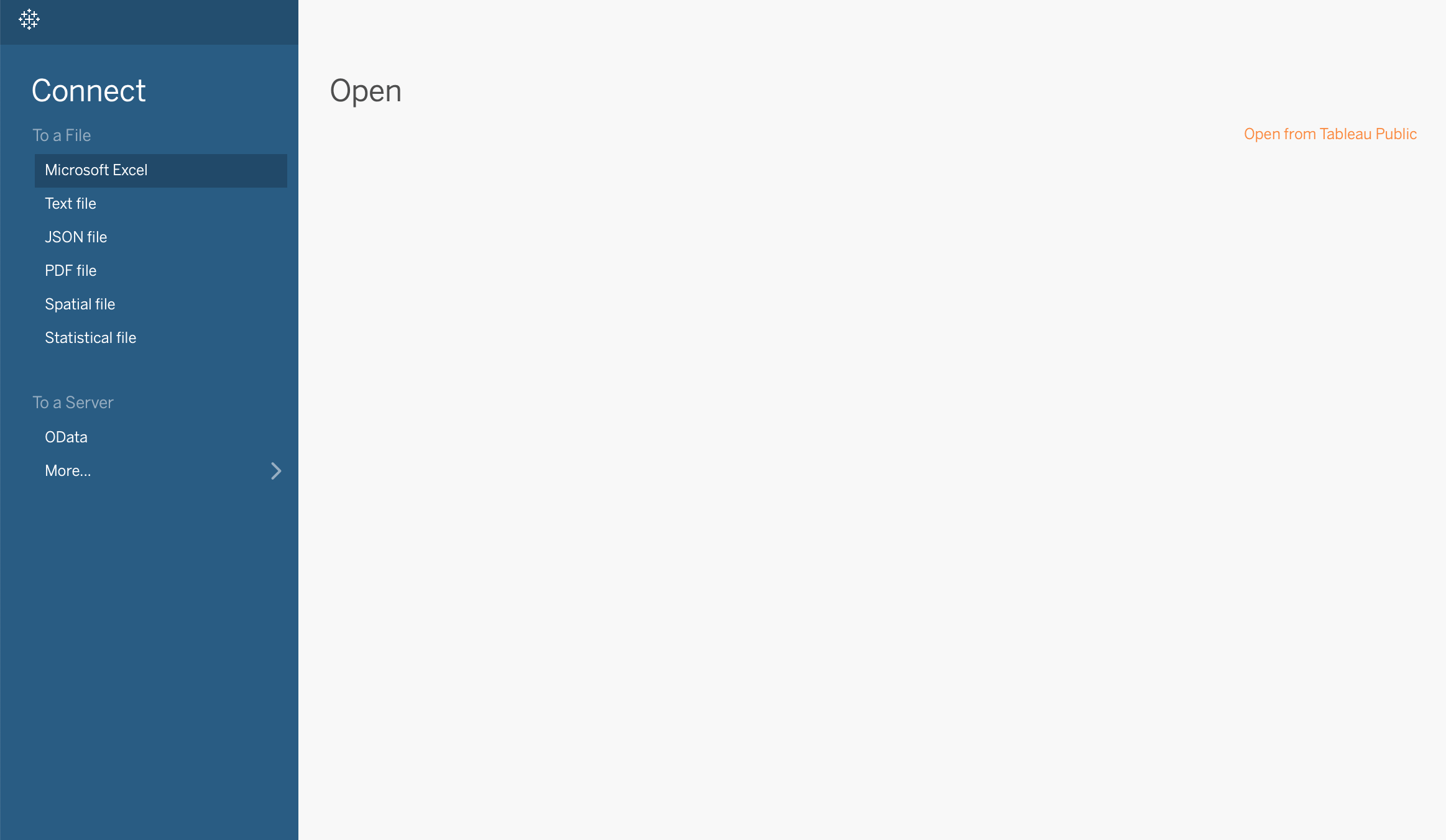
Para se conectar ao arquivo, vá em Connect -> Text file -> Choose file path -> Open
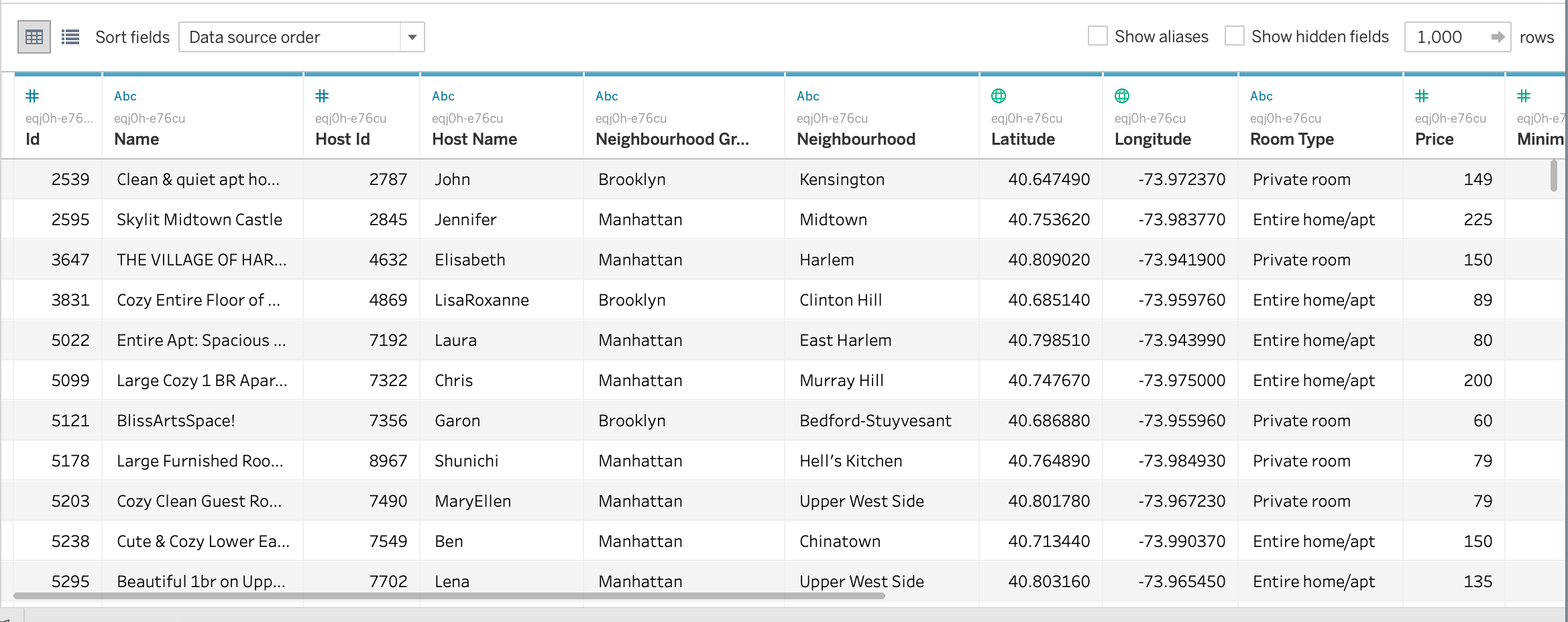
Uma visão rápida dos dados será algo assim:
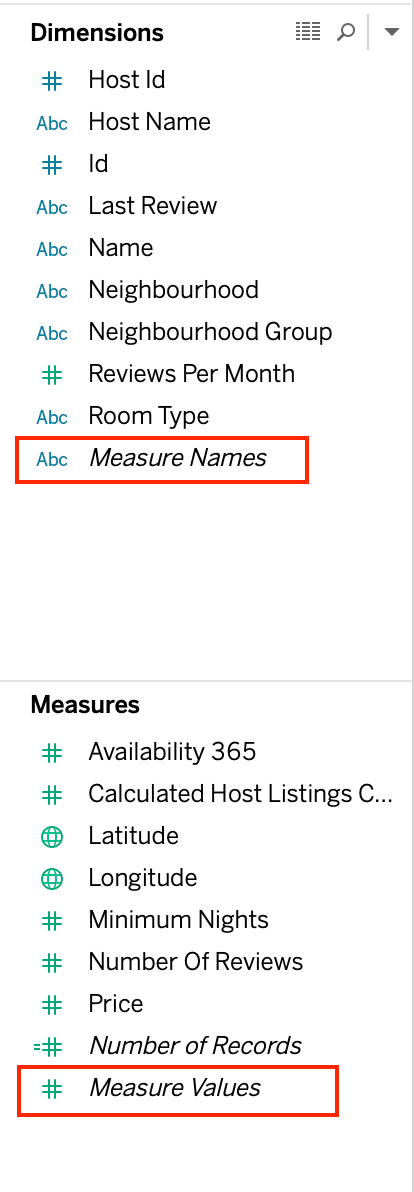
Assim que você carregar o arquivo do Excel e abrir uma nova planilha no Tableau, ele vai categorizar automaticamente todos os cabeçalhos de coluna do seu arquivo em uma das categorias abaixo (como visto no painel Data):
Perceba que o Tableau classifica por engano Reviews Per Month como Dimensions. Corrija isso arrastando o campo para o painel Measures, pois queremos usar esse campo como uma variável numérica contínua.
Além dos nomes de colunas, o painel Data sempre contém alguns campos que não vêm dos seus dados originais, dois deles são Measure Values e Measure Names. O Tableau cria esses campos automaticamente para que você possa construir certos tipos de visualizações que envolvem múltiplas medidas. [1]
Este artigo foca em como podemos usar essas múltiplas medidas.
O campo Measure Values sempre aparece na parte inferior da área de Measures no painel Data e contém todas as medidas dos seus dados, reunidas em um único campo com valores contínuos. [2]
O campo Measure Names sempre aparece na parte inferior da área de Dimensions no painel Data e contém os nomes de todas as medidas dos seus dados, reunidos em um único campo com valores discretos. [3]
[1][2][3] Documentação oficial do Tableau
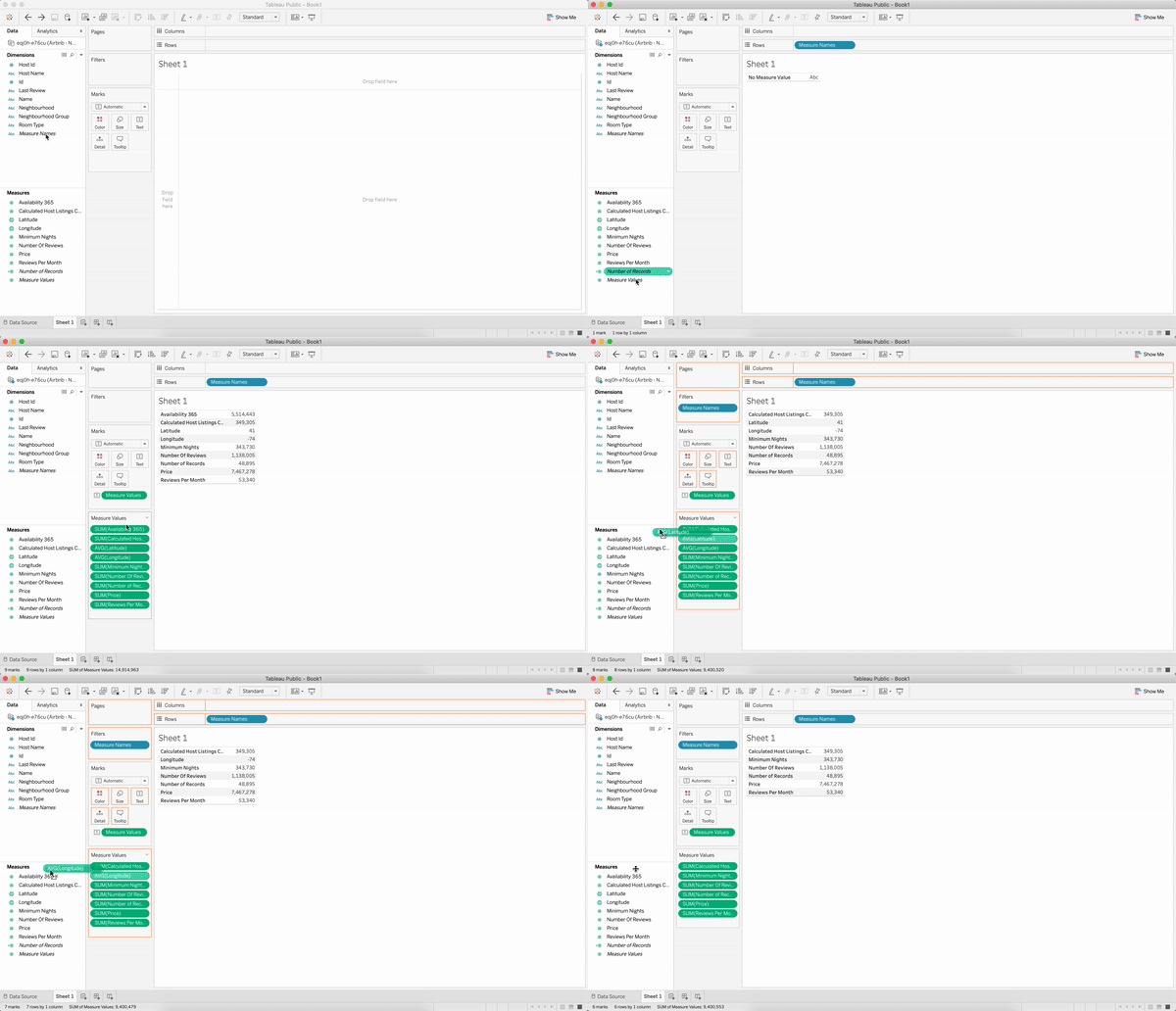
Vamos começar arrastando o campo Measure Names para a visualização. Em seguida, arraste o campo Measure Values diretamente para a visualização ou para a seção Text no cartão Marks. Você verá uma tabela com os nomes das variáveis e as agregações padrão aplicadas às variáveis numéricas correspondentes.
Você pode remover alguns valores de medida (que não deseja incluir) arrastando-os para fora do cartão Measure Values.
Sabemos que Dimensions são tipos de categorias e Measures são os valores numéricos que queremos analisar nessas categorias. Então, vamos ver como tabular múltiplas dimensões em múltiplas medidas.
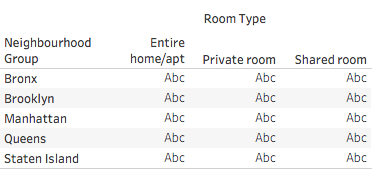
Queremos cruzar várias dimensões com várias medidas. Comece simplesmente arrastando dois campos de dimensão, por exemplo, Neighbourhood Group para a aba Rows e Room Type para a aba Columns. Você verá uma tabela 5x3 com 5 grupos de bairros e 3 tipos de quarto.
Agora, suponha que você queira mostrar tanto o Price quanto o Number of Reviews para cada Neighbourhood Group e Room Type. Primeiro arraste Price para a visualização. Depois, ao adicionar Number of Reviews à tabela de texto (arrastando e soltando na visualização), as medidas são combinadas e o campo Measure Values é adicionado ao cartão Marks em Text. Observe que o campo Measure Names é adicionado automaticamente à prateleira Rows.
É essencial usar Measure Names sempre que lidar com mais de um valor de medida.
Assim como as funções de agregação (SUM, AVG, MEAN, COUNT) que temos em MySQL, PostgreSQL etc., o Tableau também oferece várias funções de agregação para suas Measures. Uma função de agregação realiza um cálculo sobre um conjunto de valores e retorna um único valor.
Aqui, como queremos ver o preço médio (e não o total de todos os quartos) de cada tipo de quarto em diferentes bairros, alteramos a função de agregação (padrão) de Price de SUM() para AVG() usando o cartão Measure Values.
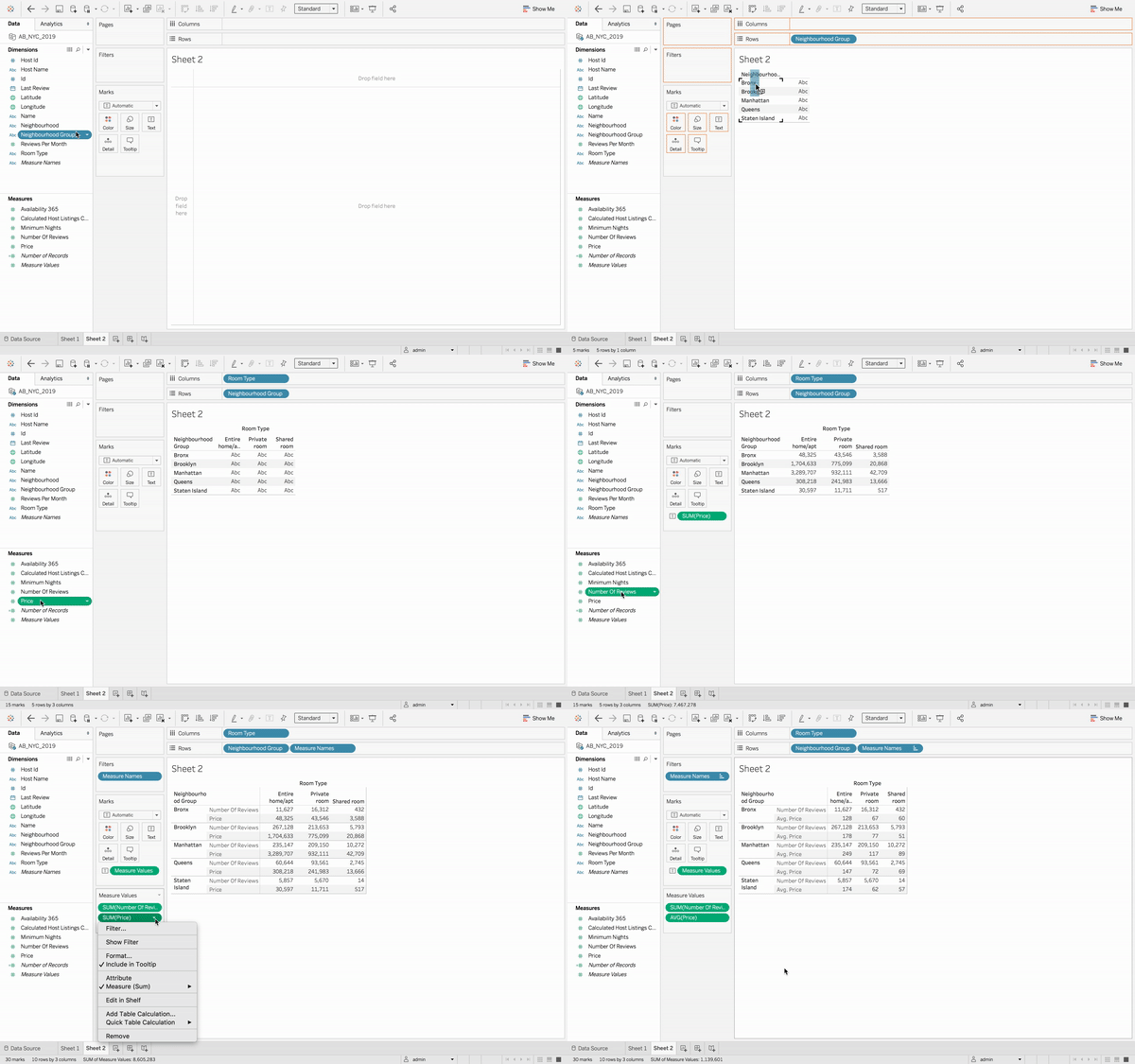
Ficou bom! Mas há números demais para assimilar. Para extrair melhores insights, vamos criar uma representação gráfica dos mesmos dados.
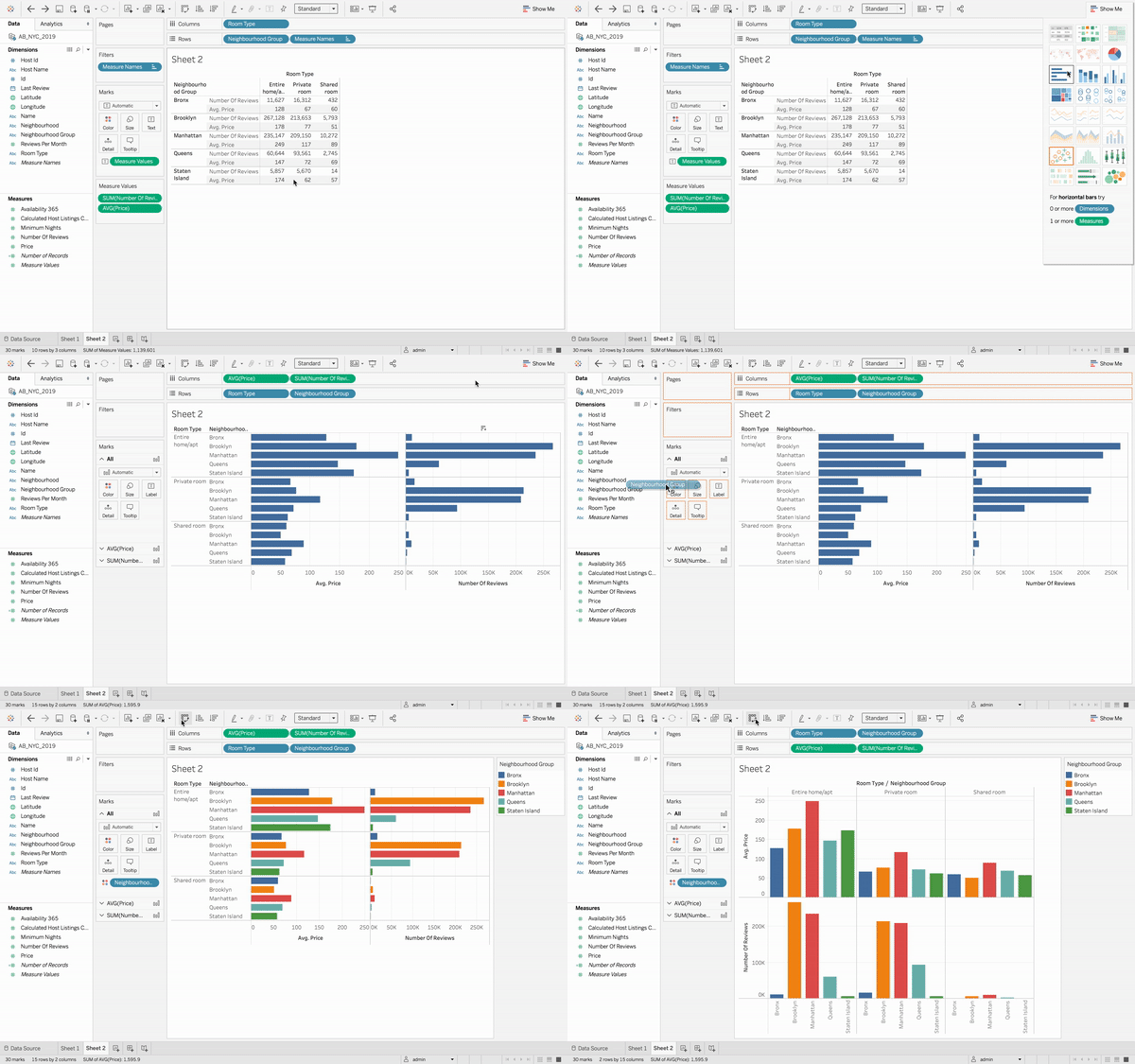
Selecione o gráfico de barras horizontais usando o botão Show Me no canto superior direito do Tableau. Você verá uma barra para AVG(PRICE) e SUM(NUMBER OF REVIEWS) para cada Neighborhood Group e Room Type.
Deixe mais organizado aplicando cores às barras de acordo com o Neighborhood Group. O Tableau cria e exibe automaticamente uma legenda. Por fim, troque as linhas e colunas para deixar o gráfico mais intuitivo e fácil de entender.
O gráfico agora mostra claramente as tendências de preço e popularidade (número de avaliações) para cada localidade e tipo de quarto.
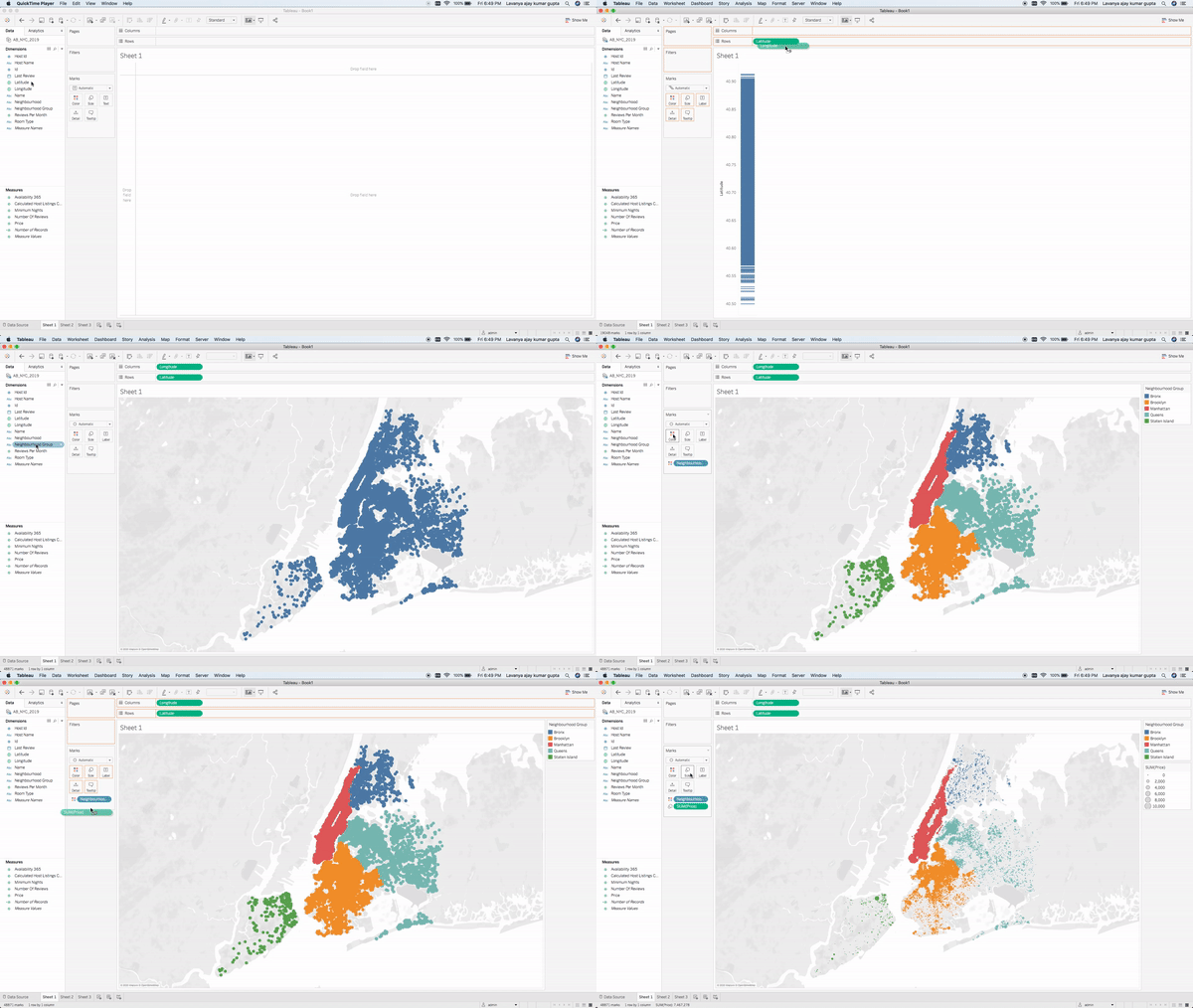
Sempre vale a pena usar um mapa geográfico quando lidamos com lugares, latitudes e longitudes. Abaixo estão os passos para transformar esses mesmos dados em uma visualização geográfica bonita.
Vamos novamente usar a marca Color para classificar e colorir cada par (latitude, longitude) de acordo com seu grupo de bairro associado. Da mesma forma, usaremos a marca Size para indicar a faixa de preços dos imóveis do Airbnb. Círculos maiores indicam preços mais altos e círculos menores, preços mais baixos. As legendas de cor e tamanho ficam à direita.
Neste artigo, vimos como o Tableau separa automaticamente seus campos de dados em Dimensions e Measures. Caso alguma coluna seja classificada de forma incorreta, podemos simplesmente arrastar e soltar o campo na categoria correta.
Também cruzamos múltiplas dimensões com múltiplas medidas usando diferentes visualizações — tabela de texto, gráfico de barras e mapa.
Exploramos como usar as opções Color e Size no cartão Marks. Além disso, testamos algumas funções de agregação como SUM() e AVG() para tirar conclusões relevantes.
Se você quer aprender mais sobre Tableau, faça o curso Introduction to Tableau da DataCamp e confira nosso Tableau Tutorial for Beginners.
Cursos de Tableau
Curso
Curso
Curso
blog
Wendy Gittleson
15 min
blog
Javier Canales Luna
12 min
blog
Jess Ahmet
6 min
Tutorial
Kafaru Simileoluwa
12 min
Tutorial
DataCamp Team
13 min
Tutorial
Joleen Bothma
9 min