Kurs
Einführung in Tableau
6 Std.
327.6K
Wenn du Tableau lernen möchtest, starte mit DataCamps Kurs Introduction to Tableau.
Der Datensatz stammt von der Airbnb-Website. Wir verwenden die Datei listings.csv für New York City, NY (2019). Sie beschreibt die Aktivitäten der Inserate und weitere Kennzahlen. Alle Informationen zu Hosts, geografischer Verfügbarkeit und Preis sind enthalten, sodass sich spannende Visualisierungen erstellen lassen.
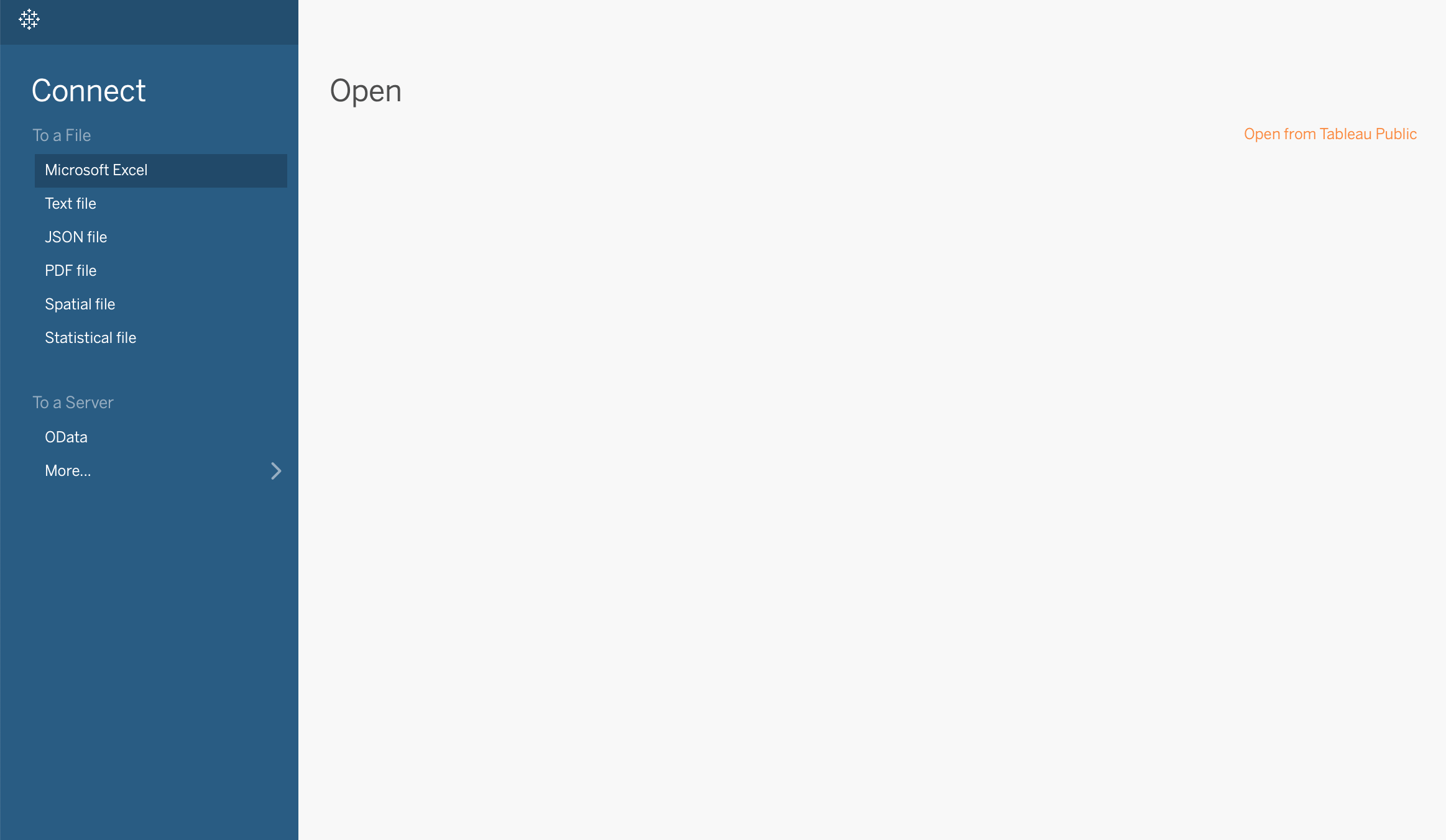
Um die Datei zu verbinden, gehe zu Connect -> Text file -> Choose file path -> Open
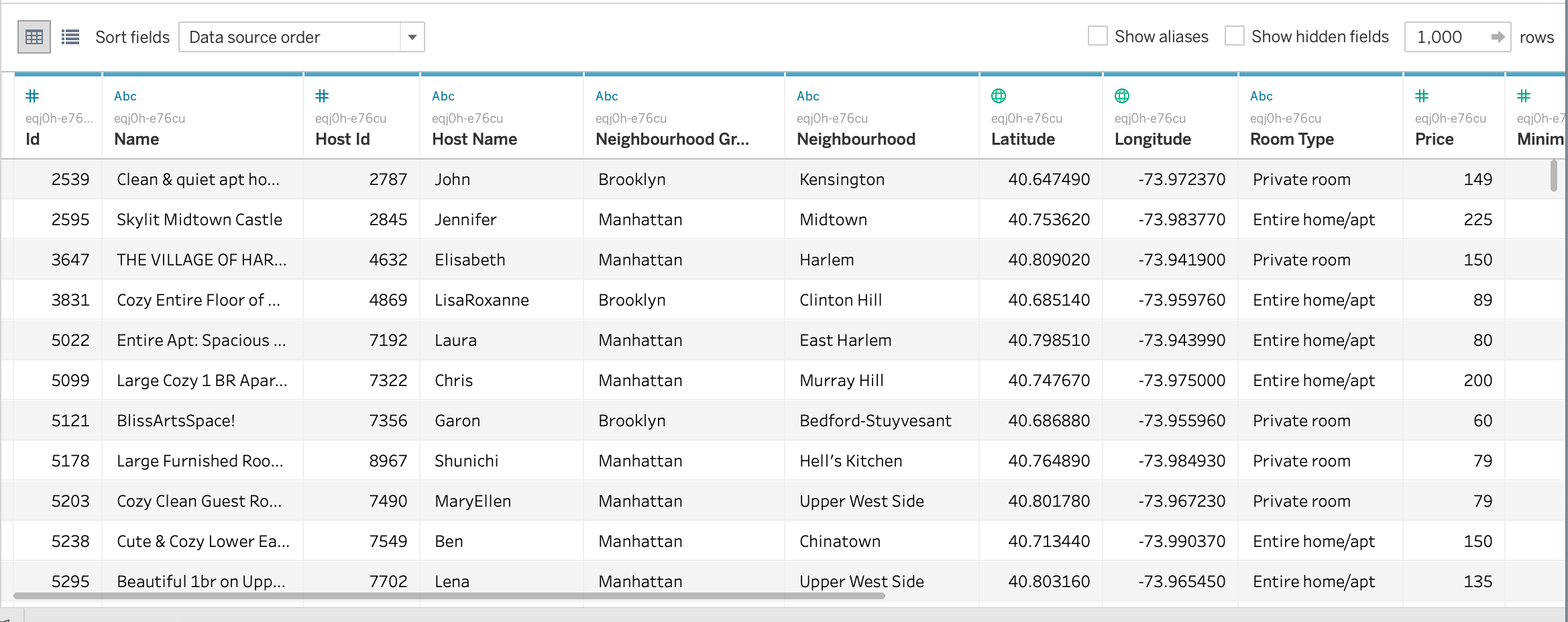
Ein schneller Blick auf die Daten sieht in etwa so aus:
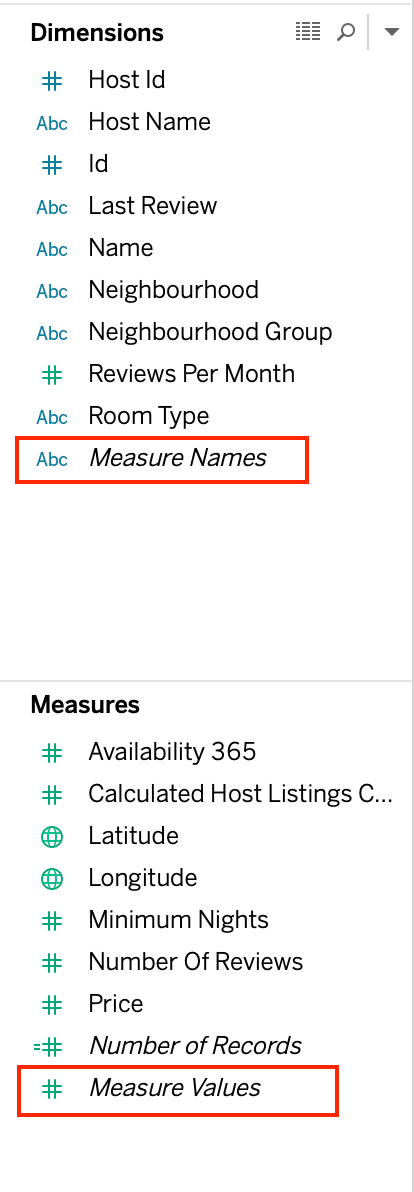
Sobald du die Excel-Datei lädst und ein neues Arbeitsblatt in Tableau öffnest, kategorisiert Tableau automatisch alle Spaltenüberschriften deiner Datei in eine der folgenden Kategorien (siehe Datenbereich):
Beachte, dass Tableau Reviews Per Month fälschlicherweise unter Dimensions einordnet. Korrigiere das, indem du das Feld in den Bereich Measures ziehst, da wir es als stetige numerische Variable verwenden möchten.
Neben den Spaltennamen enthält der Datenbereich immer einige Felder, die nicht aus deinen Originaldaten stammen – darunter Measure Values und Measure Names. Tableau erstellt diese Felder automatisch, damit du Ansichten mit mehreren Kennzahlen erstellen kannst. [1]
In diesem Artikel konzentrieren wir uns darauf, wie wir diese mehreren Kennzahlen nutzen können.
Das Feld Measure Values erscheint immer am unteren Ende des Bereichs Measures im Datenbereich und enthält alle Kennzahlen deiner Daten, zusammengeführt in ein einziges Feld mit stetigen Werten. [2]
Das Feld Measure Names erscheint immer am unteren Ende des Bereichs Dimensions im Datenbereich und enthält die Namen aller Kennzahlen deiner Daten, zusammengeführt in ein einziges Feld mit diskreten Werten. [3]
[1][2][3] Offizielle Tableau-Dokumentation
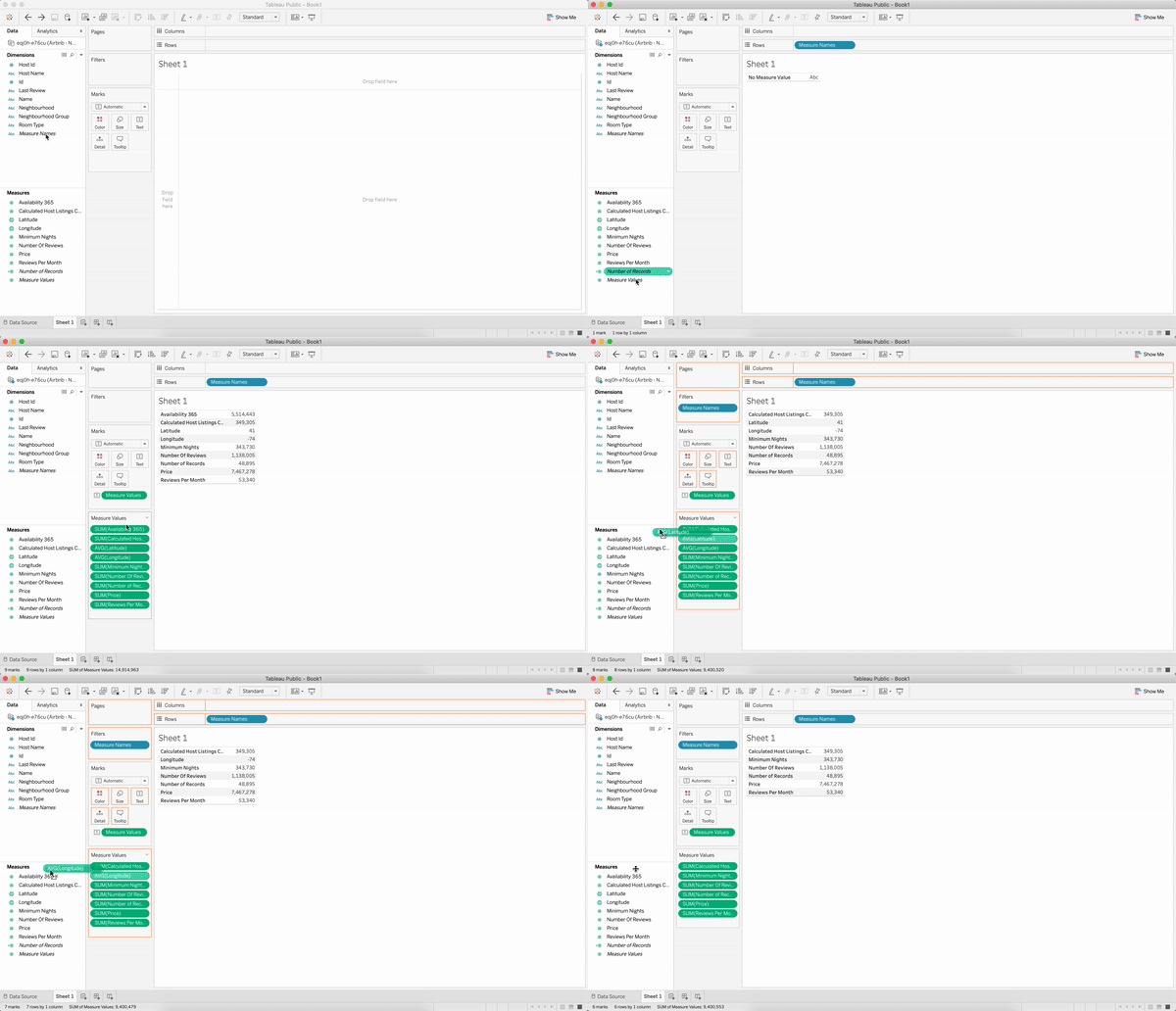
Beginnen wir damit, das Feld Measure Names in die Ansicht zu ziehen. Ziehe als Nächstes das Feld Measure Values direkt in die Ansicht oder unter den Bereich Text auf der Marks-Karte. Du siehst nun eine Tabelle mit Variablennamen und den Standardaggregationen, die auf die zugehörigen numerischen Variablen angewendet werden.
Du kannst einzelne Kennzahlen aus den Measure Values entfernen (wenn du sie nicht einbeziehen möchtest), indem du sie aus der Measure-Values-Karte herausziehst.
Wir wissen, dass Dimensions Kategorien abbilden und Measures die numerischen Werte sind, die wir über diese Kategorien hinweg untersuchen möchten. Schauen wir uns also an, wie wir mehrere Dimensionen über mehrere Kennzahlen tabellieren.
Wir möchten mehrere Dimensionen mit mehreren Kennzahlen kreuztabellieren. Ziehe dazu zwei Dimensionsfelder in die Ansicht, zum Beispiel Neighbourhood Group auf Zeilen und Room Type auf Spalten. Du erhältst eine übersichtliche 5x3-Tabelle mit 5 Neighborhood-Gruppen und 3 Zimmertypen.
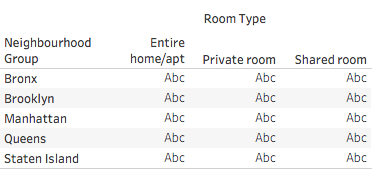
Angenommen, du möchtest nun sowohl den Price als auch die Number of Reviews für jede Neighbourhood Group und jeden Room Type anzeigen. Ziehe zuerst Price in die Ansicht. Wenn du anschließend Number of Reviews in die Texttabelle hinzufügst (durch Ziehen und Ablegen in die Ansicht), werden die Kennzahlen kombiniert und das Feld Measure Values zur Marks-Textkarte hinzugefügt. Beachte, dass das Feld Measure Names automatisch in das Zeilen-Deck gelegt wird.
Es ist entscheidend, Measure Names zu verwenden, sobald du mit mehr als einem Kennzahlenwert arbeitest.
Ähnlich wie die Aggregatfunktionen (SUM, AVG, MEAN, COUNT) in MySQL, PostgreSQL usw. stellt Tableau eine Reihe von Aggregatfunktionen für seine Measures bereit. Eine Aggregatfunktion berechnet aus einer Wertemenge einen einzelnen Rückgabewert.
Da wir hier den durchschnittlichen Preis (und nicht die Summe aller Zimmerpreise) für jeden Zimmertyp in den verschiedenen Stadtteilen sehen möchten, ändern wir die (standardmäßige) Aggregatfunktion von Price von SUM() auf AVG() über die Measure-Values-Karte.
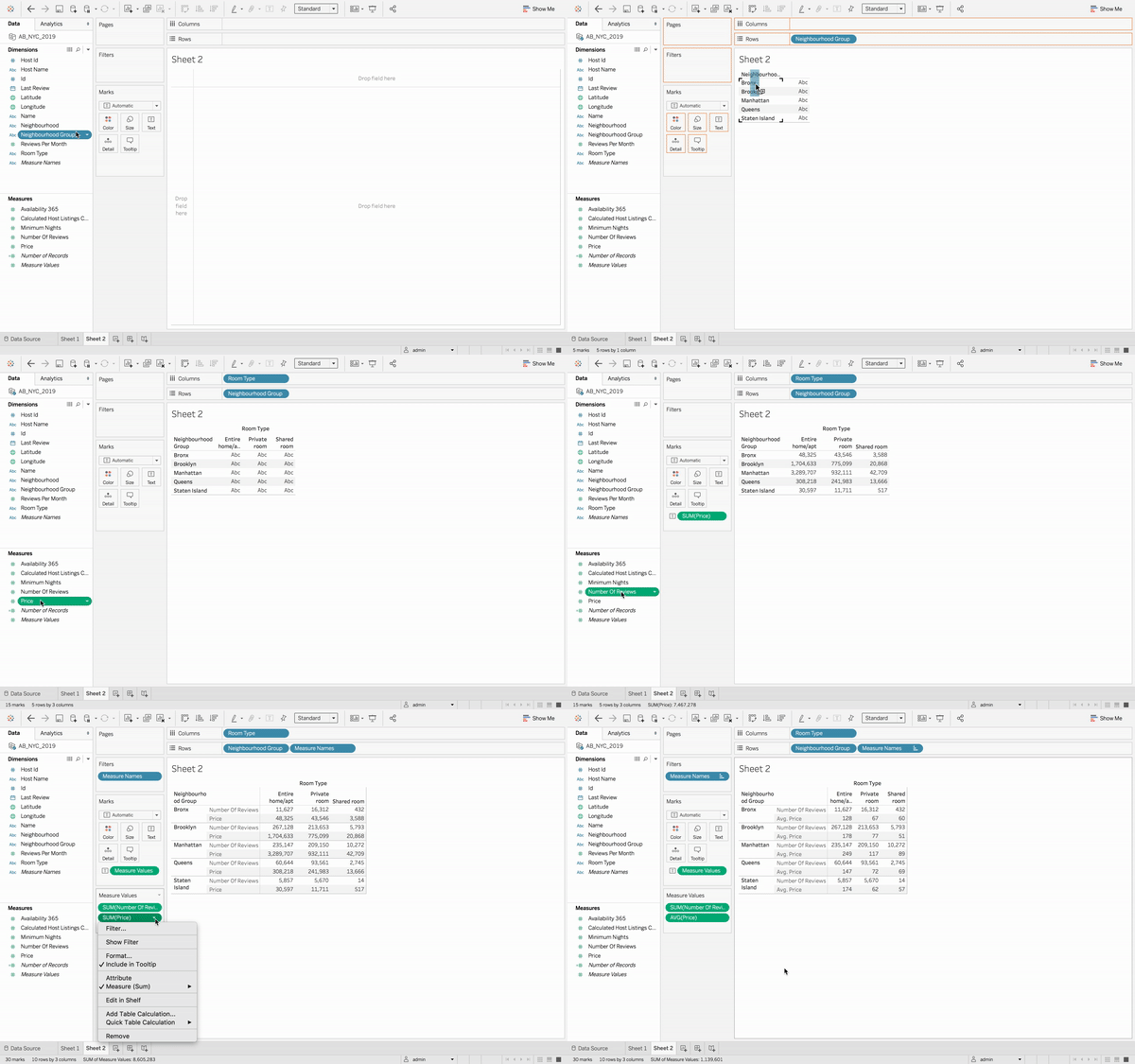
Sieht gut aus, aber es sind ziemlich viele Zahlen. Für bessere Insights erstellen wir nun eine grafische Darstellung derselben Daten.
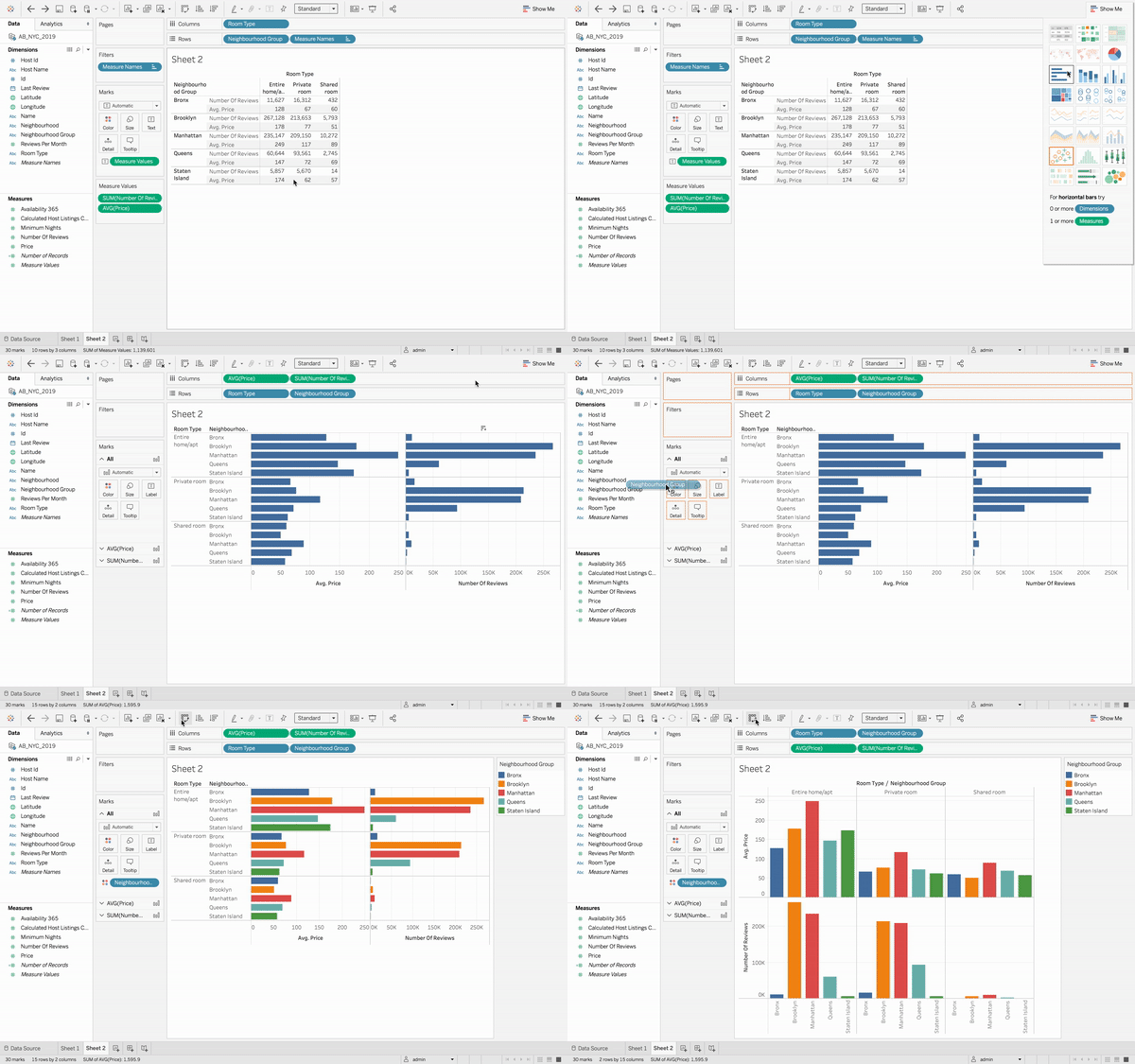
Wähle über die Schaltfläche Show Me oben rechts in Tableau den Diagrammtyp Horizontal Bars aus. Du siehst dann für jede Neighborhood Group und jeden Room Type je einen Balken für AVG(PRICE) und SUM(NUMBER OF REVIEWS).
Mache die Ansicht übersichtlicher, indem du die Balken nach Neighborhood Group einfärbst. Tableau erstellt dafür automatisch eine Legende. Tausche zum Schluss die Zeilen und Spalten aus, um das Diagramm intuitiver lesbar zu machen.
Das Diagramm zeigt nun klar die Preis- und Popularitätstrends (Anzahl der Bewertungen) für jede Gegend und jeden Zimmertyp.
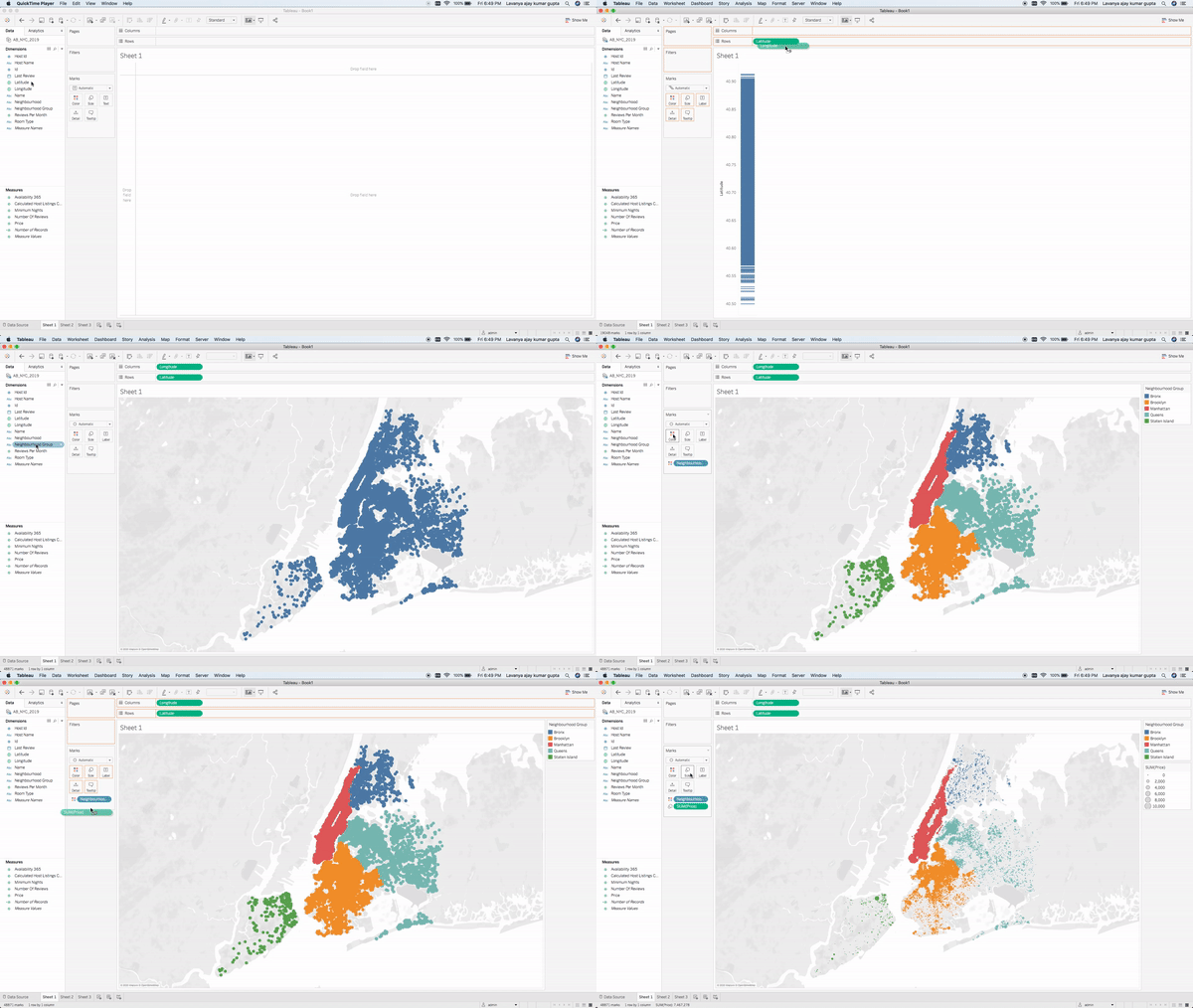
Bei Orten, Breitengraden und Längengraden ist eine geografische Karte oft die beste Wahl. Im Folgenden findest du die Schritte, um dieselben Daten in eine aussagekräftige geografische Visualisierung zu überführen.
Wir verwenden erneut das Markierungsattribut Color, um jedes (Latitude, Longitude)-Paar seiner zugehörigen Neighborhood Group zuzuordnen und entsprechend einzufärben. Außerdem nutzen wir das Attribut Size, um die Preisspanne der Airbnb-Unterkünfte zu zeigen. Größere Kreise stehen für höhere Preise, kleinere Kreise für niedrigere. Sowohl Farb- als auch Größenlegende findest du rechts.
In diesem Artikel haben wir gesehen, wie Tableau deine Datenfelder automatisch in Dimensions und Measures einteilt. Falls eine Spalte falsch klassifiziert wird, kannst du sie per Drag-and-drop einfach in die richtige Kategorie verschieben.
Wir haben außerdem mehrere Dimensionen mit mehreren Kennzahlen über verschiedene Visualisierungen kreuztabelliert – Texttabelle, Balkendiagramm und Karte.
Wir haben gezeigt, wie sich die Optionen Color und Size auf der Marks-Karte einsetzen lassen. Zusätzlich haben wir mit einigen Aggregatfunktionen wie SUM() und AVG() experimentiert, um aussagekräftige Schlüsse zu ziehen.
Wenn du mehr über Tableau lernen möchtest, besuche DataCamps Kurs Introduction to Tableau und sieh dir unser Tableau Tutorial for Beginners an.
Tableau-Kurse
Kurs
Kurs
Kurs
Blog
Nathaniel Taylor-Leach
8 Min.
Blog
Nathaniel Taylor-Leach
4 Min.
Tutorial
Sejal Jaiswal
24 Min.
Tutorial
DataCamp Team
3 Min.
Tutorial
Sejal Jaiswal
9 Min.
Tutorial
DataCamp Team
5 Min.



