您在 Excel 中工作时总觉得哪里不太对。数据乍看没问题,但有些数字始终对不上。您检查公式、反复核对合计,还是找不到问题。
行并没有被删除,而是被隐藏了。如果不知道如何识别,您可能会在不知不觉中错过重要信息。
本指南将演示多种在 Excel 中显示隐藏行的方法,从快速点击和键盘快捷键到在更复杂场景下使用 VBA。我们还会覆盖常见错误、排障步骤和最佳实践,帮助您保持数据清晰、随时可用。
为什么 Excel 中的行会被隐藏
在显示行之前,先了解它们为何会被隐藏。有时是有意为之,有时则是无意操作;原因不同,解决方式也会不同。
常见原因包括:
- 手动隐藏:您可能右键单击了行并选择了隐藏。
- 筛选器:不符合筛选条件的行会被自动隐藏。
- 分组:折叠的行分组不会显示其内容。
- 行高设为 0:行仍然存在,但没有可见高度。
- 导入数据或格式问题:从其他文件复制可能带入隐藏的行或导致隐藏的格式。
显示隐藏行的核心方法
了解了行可能被隐藏的原因后,我们来看看主要的恢复方式。
一次性显示所有行
如果您不确定隐藏行的位置,最快的修复方法是重置整个工作表,让所有内容重新可见。
-
按 Ctrl + A(Windows)或 Command + A(Mac)选择整张工作表。
-
在 Windows 上:转到开始选项卡 > 格式 > 隐藏&取消隐藏 > 取消隐藏行。
-
在 Mac 上:选中工作表后,前往顶部菜单的格式 > 行 > 取消隐藏。
如果顶部的行被隐藏、无法直接点击时,此方法尤其有效。
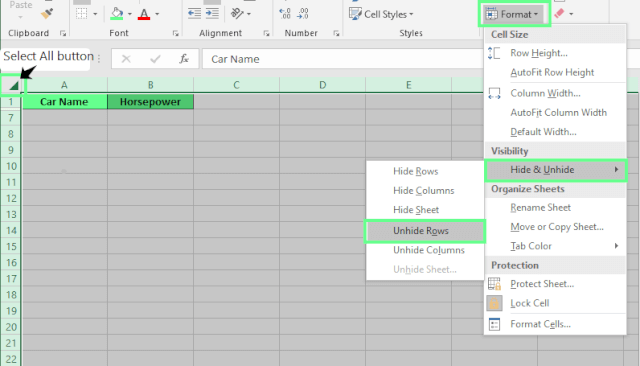
显示所有行。作者供图。
键盘快捷键
如果您日常频繁使用 Excel,快捷键是最快的方式。
-
选中隐藏行周围的行,或按 Ctrl + A(Windows)/Command + A(Mac)选择整张工作表。
-
然后使用以下快捷键:
-
Windows:Ctrl + Shift + 9
-
Mac:Command + Shift + 9
如果您想完全不动菜单,这是理想选择。
功能区命令(开始选项卡)
如果您更习惯使用 Excel 功能区:
- 选中隐藏行周围的行,或选择整张工作表。
- 转到开始 > 格式 > 隐藏 & 取消隐藏 > 取消隐藏行。
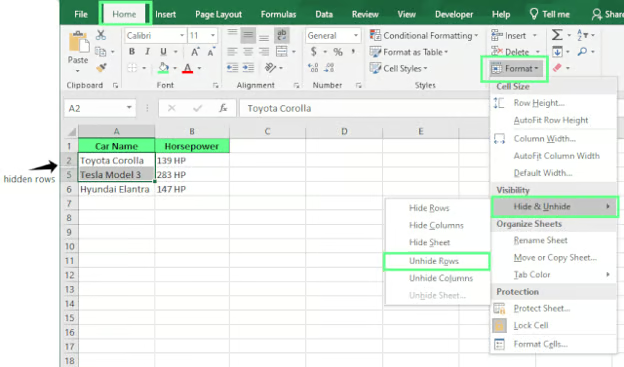
使用 Excel 功能区显示行。作者供图。
上下文菜单(右键)
当您明确知道隐藏行的位置时,可以这样做:
- 选中隐藏行的上一行和下一行。
- 右键单击行号(不是单元格)。
- 在菜单中选择取消隐藏。
此方法非常适合显示一两行特定的隐藏行。
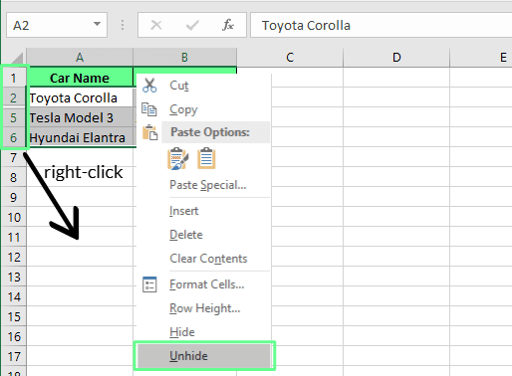
使用右键选项显示行。作者供图。
双击行标题
如果您看到行号跳跃(例如从 4 到 6),表示中间的行被隐藏。要修复它:
- 将光标移动到两个可见行号之间的分割线上,直到其变为带箭头的双线。
- 双击该边框即可显示隐藏行。
注意:仅当隐藏行位于可见行之间时才有效。如果第一行或最后一行被隐藏,此法无效。
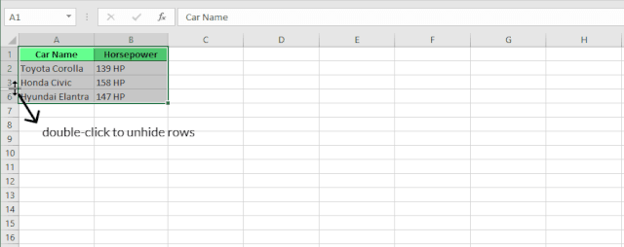
双击显示隐藏行。作者供图。
提示:如果在双击前先选中整列,Excel 会一次性显示该列中所有隐藏的行。
进阶技巧
若常规方法无法恢复行,Excel 还提供一些进阶选项。对于处理大型工作表或需要自动化时,这些方法很有帮助。
VBA 宏
VBA(Visual Basic for Applications)是 Excel 内置的编程工具。只需几行代码,您就能显示工作表中的所有行。
使用方法如下:
-
按 Alt + F11(Windows)或 Fn + Option + F11(Mac)打开 VBA 编辑器。
-
在菜单中点击插入 > 模块。
-
粘贴以下代码
Sub UnhideAllRows()
    Rows.Hidden = False
End Sub技术支持
-
按 F5 或点击运行。
工作表中所有被隐藏的行将重新可见。
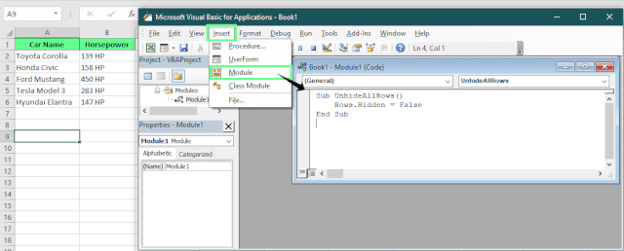
使用 VBA 显示行。作者供图。
分组与大纲
有时行之所以被隐藏,是因为它们属于一个分组,而不是被手动隐藏。分组是 Excel 中的一项功能,可折叠和展开数据区段。它有助于组织,但如果不常用,也很容易被忽略。
您可以检查以下内容:
- 查看工作表左侧边缘是否有加号(+)或减号(–)。
- 点击加号(+)可展开分组并显示其中的行。
- 如果仍有行缺失,请检查工作表其他位置是否有折叠的分组。
隐藏行 vs 分组行:
隐藏行是手动设为不可见;分组行是 Excel 大纲功能的一部分,通过加号/减号控件折叠或展开。
提示:若要彻底移除分组,请转到数据选项卡并点击取消分组。
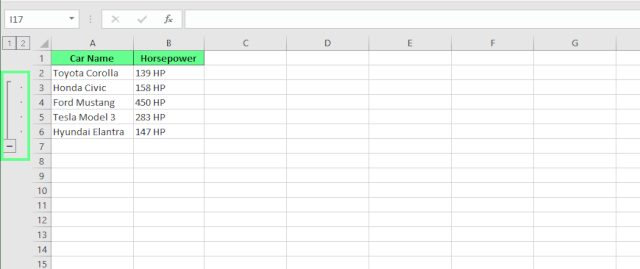
取消分组以显示行。作者供图。
常见问题排障
下面来看在显示隐藏行时可能遇到的一些问题:
行高为 0 的情况
即使您没有手动隐藏行,如果行高被设为 0,看起来也像被隐藏。这种情况下,即便右键选择取消隐藏,也不会生效。
解决方法如下:
-
选中缺失行上下的行。
-
转到开始 > 格式 > 行高(或右键行号选择行高)。
-
将高度设为 15(Excel 默认值)。
-
点击确定,该行应会重新出现。
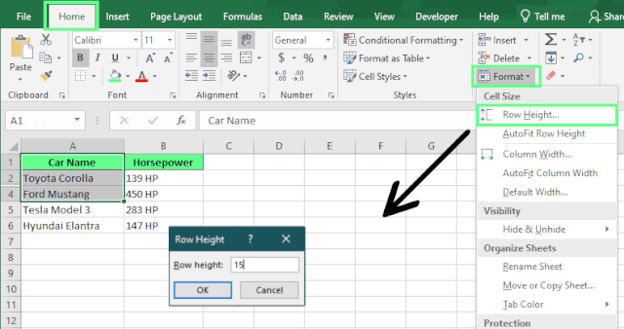
调整行高。作者供图。
被筛选的行
如果数据已应用筛选,Excel 会隐藏所有不满足筛选条件的行。比如在部门列按“销售”筛选时,只有“销售”的行可见,其他行被隐藏,但并未删除。
要确认是否为此原因,可查看行号颜色是否变化。当行被筛选隐藏时,行号会变为蓝色。
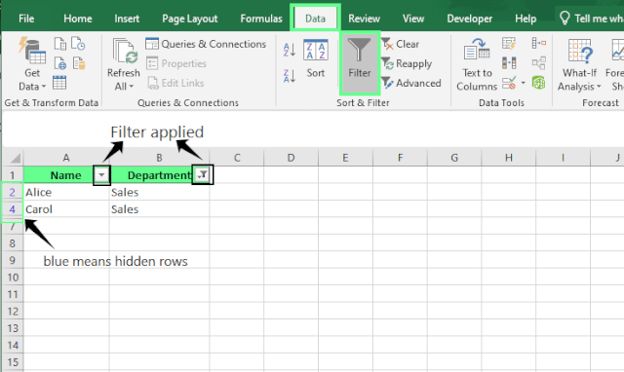
应用筛选后行被隐藏。作者供图。
解决方法如下:
- 在表格任意位置点击。
- 转到数据选项卡并点击清除,移除所有筛选。
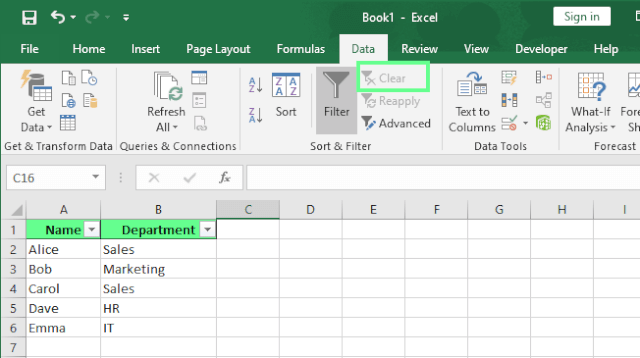
通过清除筛选显示所有行。作者供图。
受保护或锁定的工作表
如果隐藏和取消隐藏选项呈灰色不可用,说明工作表可能已受保护。在启用保护时,您无法取消隐藏行,除非先移除保护。
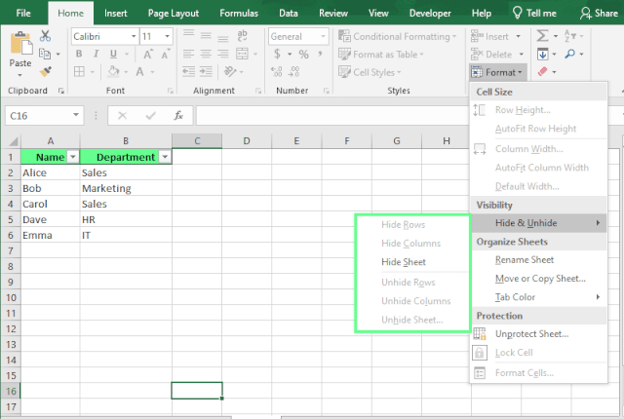
“隐藏”和“取消隐藏”选项被禁用。作者供图。
可按以下步骤解决:
- 转到审阅选项卡。
- 点击取消工作表保护。
- 如果出现密码提示,请输入密码。
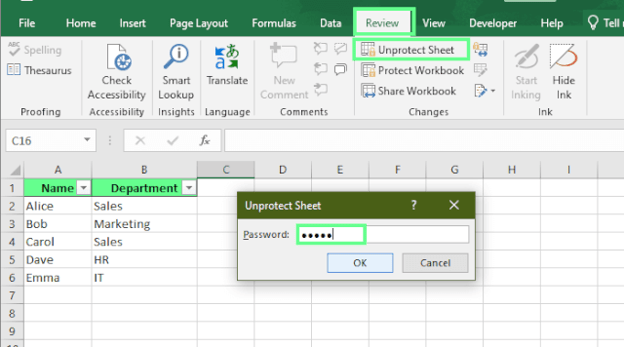
取消保护后显示行。作者供图。
提示:如果您仍需保护工作表但又要隐藏/取消隐藏行,可在“审阅”选项卡点击保护工作表,并在启用保护前勾选设置行格式和设置列格式。
快捷键冲突
如果 Ctrl + Shift + 9(Windows)或 Command + Shift + 9(Mac)无效,可能是其他应用或系统占用了该快捷键。
可按以下步骤处理:
- 使用菜单方法:开始 > 格式 > 取消隐藏行。
- 检查 Mac/Windows 的键盘快捷键设置。
- 关闭可能覆盖 Excel 快捷键的应用(如录屏软件或自定义热键工具)。
显示行的最佳实践
以下习惯可帮您避免错误,让工作表更清晰、易于处理。
仅选择可见单元格
默认情况下,Excel 会复制所选范围中的所有内容,包括隐藏行。这意味着如果第 2–5 行被隐藏,您选择第 1、6、7 行进行复制,Excel 仍会在中间粘贴第 2–5 行。
为避免这种情况,您可以仅复制可见单元格:
-
选择要复制的范围。
-
按 Alt + ;(Windows)或 Command + Shift + Z(Mac)以仅选择可见单元格。
-
按 Ctrl + C(Windows)或 Command + C(Mac)复制,然后正常粘贴。
这样,隐藏的行在粘贴的数据中仍保持隐藏。
使用“定位条件”查找隐藏行
处理大型数据集时,常常难以确定隐藏行的位置。但定位条件(Go To Special)可以轻松帮助您找到它们。
使用方法如下:
-
转到开始 > 查找与选择 > 定位条件。或按 F5 或 Ctrl + G(Windows)打开定位,然后点击定位条件。
-
选择仅选择可见单元格并点击确定。
白色选择边框中的任何缺口都指示了隐藏行的位置。
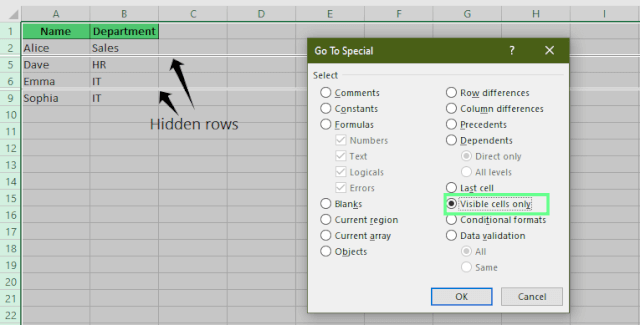
使用“定位条件”查找隐藏行。作者供图。
避免误隐藏与复核
以下建议可帮助您避免误操作并更好地管理工作表布局:
- 选择行时请小心——一次无意的右键或快捷键就可能在不知不觉中将其隐藏。
- 使用 冻结窗格(位于视图选项卡下)将表头或重要行固定在视野内。
- 如果使用分组,请确保这是有意而为并且清晰标注。
- 在打印或发送文件前,花点时间检查是否存在隐藏行。
结语
隐藏的行会干扰您的数据,但现在您已经知道如何识别并将其显示。
如果某种方法无效,请检查是否存在筛选、行高为 0、分组或工作表保护。将其恢复可见后,再花一分钟通过冻结窗格、清晰的分组标注和整洁的工作表布局,避免问题再次发生。
下次当行“消失”时,您就知道它们并未丢失,只是被隐藏了——只需点几下就能找回。
如果您想进一步了解在 Excel 中隐藏与取消隐藏行或列,请查看我们关于如何取消隐藏列和删除空白行的指南,帮助您保持工作表整洁有序。


您在 Excel 中工作时总觉得哪里不太对。数据乍看没问题,但有些数字始终对不上。您检查公式、反复核对合计,还是找不到问题。
行并没有被删除,而是被隐藏了。如果不知道如何识别,您可能会在不知不觉中错过重要信息。
本指南将演示多种在 Excel 中显示隐藏行的方法,从快速点击和键盘快捷键到在更复杂场景下使用 VBA。我们还会覆盖常见错误、排障步骤和最佳实践,帮助您保持数据清晰、随时可用。
为什么 Excel 中的行会被隐藏
在显示行之前,先了解它们为何会被隐藏。有时是有意为之,有时则是无意操作;原因不同,解决方式也会不同。
常见原因包括:
显示隐藏行的核心方法
了解了行可能被隐藏的原因后,我们来看看主要的恢复方式。
一次性显示所有行
如果您不确定隐藏行的位置,最快的修复方法是重置整个工作表,让所有内容重新可见。
按
Ctrl + A(Windows)或Command + A(Mac)选择整张工作表。在 Windows 上:转到开始选项卡 > 格式 > 隐藏&取消隐藏 > 取消隐藏行。
在 Mac 上:选中工作表后,前往顶部菜单的格式 > 行 > 取消隐藏。
如果顶部的行被隐藏、无法直接点击时,此方法尤其有效。
显示所有行。作者供图。
键盘快捷键
如果您日常频繁使用 Excel,快捷键是最快的方式。
选中隐藏行周围的行,或按
Ctrl + A(Windows)/Command + A(Mac)选择整张工作表。然后使用以下快捷键:
Windows:
Ctrl + Shift + 9Mac:
Command + Shift + 9如果您想完全不动菜单,这是理想选择。
功能区命令(开始选项卡)
如果您更习惯使用 Excel 功能区:
使用 Excel 功能区显示行。作者供图。
上下文菜单(右键)
当您明确知道隐藏行的位置时,可以这样做:
此方法非常适合显示一两行特定的隐藏行。
使用右键选项显示行。作者供图。
双击行标题
如果您看到行号跳跃(例如从 4 到 6),表示中间的行被隐藏。要修复它:
注意:仅当隐藏行位于可见行之间时才有效。如果第一行或最后一行被隐藏,此法无效。
双击显示隐藏行。作者供图。
提示:如果在双击前先选中整列,Excel 会一次性显示该列中所有隐藏的行。
进阶技巧
若常规方法无法恢复行,Excel 还提供一些进阶选项。对于处理大型工作表或需要自动化时,这些方法很有帮助。
VBA 宏
VBA(Visual Basic for Applications)是 Excel 内置的编程工具。只需几行代码,您就能显示工作表中的所有行。
使用方法如下:
按
Alt + F11(Windows)或Fn + Option + F11(Mac)打开 VBA 编辑器。在菜单中点击插入 > 模块。
粘贴以下代码
按
F5或点击运行。工作表中所有被隐藏的行将重新可见。
使用 VBA 显示行。作者供图。
分组与大纲
有时行之所以被隐藏,是因为它们属于一个分组,而不是被手动隐藏。分组是 Excel 中的一项功能,可折叠和展开数据区段。它有助于组织,但如果不常用,也很容易被忽略。
您可以检查以下内容:
隐藏行 vs 分组行:
隐藏行是手动设为不可见;分组行是 Excel 大纲功能的一部分,通过加号/减号控件折叠或展开。
提示:若要彻底移除分组,请转到数据选项卡并点击取消分组。
取消分组以显示行。作者供图。
常见问题排障
下面来看在显示隐藏行时可能遇到的一些问题:
行高为 0 的情况
即使您没有手动隐藏行,如果行高被设为 0,看起来也像被隐藏。这种情况下,即便右键选择取消隐藏,也不会生效。
解决方法如下:
选中缺失行上下的行。
转到开始 > 格式 > 行高(或右键行号选择行高)。
将高度设为
15(Excel 默认值)。点击确定,该行应会重新出现。
调整行高。作者供图。
被筛选的行
如果数据已应用筛选,Excel 会隐藏所有不满足筛选条件的行。比如在部门列按“销售”筛选时,只有“销售”的行可见,其他行被隐藏,但并未删除。
要确认是否为此原因,可查看行号颜色是否变化。当行被筛选隐藏时,行号会变为蓝色。
应用筛选后行被隐藏。作者供图。
解决方法如下:
通过清除筛选显示所有行。作者供图。
受保护或锁定的工作表
如果隐藏和取消隐藏选项呈灰色不可用,说明工作表可能已受保护。在启用保护时,您无法取消隐藏行,除非先移除保护。
“隐藏”和“取消隐藏”选项被禁用。作者供图。
可按以下步骤解决:
取消保护后显示行。作者供图。
提示:如果您仍需保护工作表但又要隐藏/取消隐藏行,可在“审阅”选项卡点击保护工作表,并在启用保护前勾选设置行格式和设置列格式。
快捷键冲突
如果
Ctrl + Shift + 9(Windows)或Command + Shift + 9(Mac)无效,可能是其他应用或系统占用了该快捷键。可按以下步骤处理:
显示行的最佳实践
以下习惯可帮您避免错误,让工作表更清晰、易于处理。
仅选择可见单元格
默认情况下,Excel 会复制所选范围中的所有内容,包括隐藏行。这意味着如果第 2–5 行被隐藏,您选择第 1、6、7 行进行复制,Excel 仍会在中间粘贴第 2–5 行。
为避免这种情况,您可以仅复制可见单元格:
选择要复制的范围。
按
Alt + ;(Windows)或Command + Shift + Z(Mac)以仅选择可见单元格。按
Ctrl + C(Windows)或Command + C(Mac)复制,然后正常粘贴。这样,隐藏的行在粘贴的数据中仍保持隐藏。
使用“定位条件”查找隐藏行
处理大型数据集时,常常难以确定隐藏行的位置。但定位条件(Go To Special)可以轻松帮助您找到它们。
使用方法如下:
转到开始 > 查找与选择 > 定位条件。或按
F5或Ctrl + G(Windows)打开定位,然后点击定位条件。选择仅选择可见单元格并点击确定。
白色选择边框中的任何缺口都指示了隐藏行的位置。
使用“定位条件”查找隐藏行。作者供图。
避免误隐藏与复核
以下建议可帮助您避免误操作并更好地管理工作表布局:
结语
隐藏的行会干扰您的数据,但现在您已经知道如何识别并将其显示。
如果某种方法无效,请检查是否存在筛选、行高为 0、分组或工作表保护。将其恢复可见后,再花一分钟通过冻结窗格、清晰的分组标注和整洁的工作表布局,避免问题再次发生。
下次当行“消失”时,您就知道它们并未丢失,只是被隐藏了——只需点几下就能找回。
如果您想进一步了解在 Excel 中隐藏与取消隐藏行或列,请查看我们关于如何取消隐藏列和删除空白行的指南,帮助您保持工作表整洁有序。