
Kurs
Excel'i Anlamak
1 sa
12K
Excel’de çalışırken bir şeylerin ters gittiğini hissediyorsunuz. Veriler ilk bakışta doğru görünüyor, ama bazı sayılar tutmuyor. Formülleri kontrol ediyorsunuz, toplamları iki kez kontrol ediyorsunuz ve yine de sorunu bulamıyorsunuz.
Satırlar silinmedi; gizli. Ve onları nasıl fark edeceğinizi bilmiyorsanız, farkında olmadan önemli bilgileri kaçırabilirsiniz.
Bu rehberde, Excel’de satırları görünür yapmanın birkaç yolunu göstereceğim: hızlı tıklamalar ve klavye kısayollarından, daha gelişmiş durumlar için VBA kullanımına kadar. Ayrıca yaygın hataları, sorun giderme adımlarını ve en iyi uygulamaları ele alacağız; böylece verilerinizi net ve çalışmaya hazır tutabilirsiniz.
Satırları görünür hale getirmeden önce, neden gizlendiklerini anlayalım. Bazen kasıtlıdır, bazen kazara olur ve nedeni, çözüm yolunu değiştirebilir.
Yaygın nedenler şunlardır:
Artık satırların neden gizli olabileceğini bildiğinize göre, onları geri getirmek için başlıca yöntemlere bakalım.
Gizli satırların nerede olduğundan emin değilseniz, en hızlı çözüm tüm sayfayı sıfırlayarak her şeyi yeniden görünür yapmaktır.
Tüm sayfayı seçmek için Ctrl + A (Windows) veya Command + A (Mac) tuşlarına basın.
Windows’ta: Giriş (Home) sekmesi > Biçim (Format) > Gizle & Göster > Satırları Göster (Unhide Rows) yolunu izleyin.
Mac’te: Sayfa seçiliyken üst çubuktaki Format menüsüne gidin > Row > Unhide.
Bu yöntem, üstteki satırlar gizliyse ve onlara doğrudan tıklayamıyorsanız işe yarar.
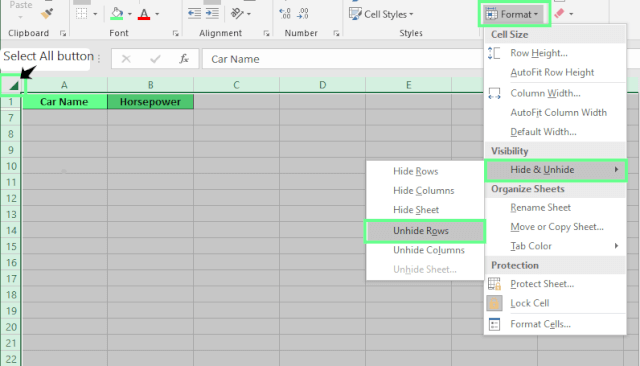
Tüm satırları görünür yapın. Görsel: Yazar.
Excel’i her gün kullanıyorsanız kısayollar, satırları görünür yapmanın en hızlı yoludur.
Gizli olanların çevresindeki satırları seçin ya da tüm sayfayı seçmek için Ctrl + A (Windows)/Command + A (Mac) tuşlarına basın.
Ardından şu kısayolu kullanın:
Windows: Ctrl + Shift + 9
Mac: Command + Shift + 9
Menüleri hiç kullanmak istemediğinizde idealdir.
Excel’in şeridini kullanmayı tercih ediyorsanız:
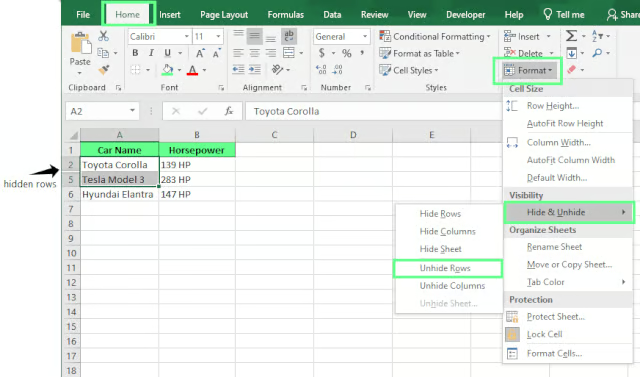
Excel Şeridi ile satırları görünür yapın. Görsel: Yazar.
Gizli satırların tam yerini biliyorsanız şunları yapın:
Bu yöntem bir veya iki belirli satırı görünür yapmak için idealdir.
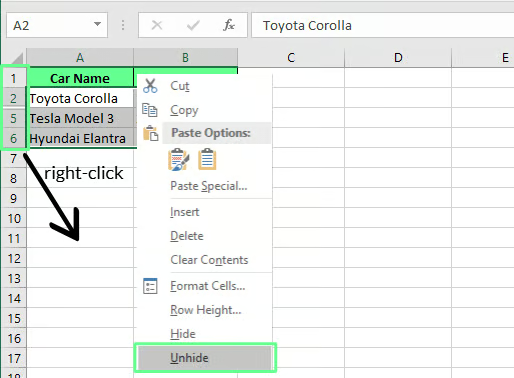
Sağ tık seçeneğiyle satırları gösterin. Görsel: Yazar.
Satır numaralarında bir atlama görürseniz (ör. 4’ten 6’ya), aradaki satır gizlidir. Bunu düzeltmek için:
Not: Bu yalnızca gizli satırlar görünür olanların arasında ise çalışır. İlk veya son satır gizliyse işe yaramaz.
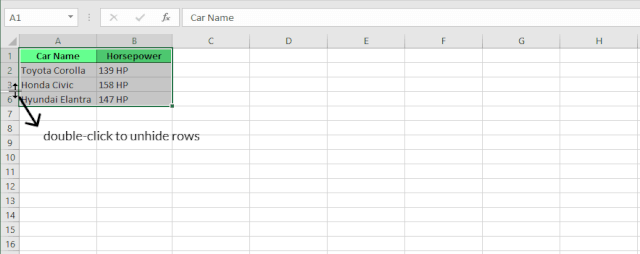
Çift tıklamayla satırları gösterin. Görsel: Yazar.
İpucu: Çift tıklamadan önce tüm sütunu seçerseniz, Excel o sütundaki tüm gizli satırları aynı anda görünür yapar.
Alışılmış yöntemler satırlarınızı geri getirmezse Excel’de birkaç gelişmiş seçenek daha vardır. Büyük çalışma sayfalarıyla çalışıyorsanız veya süreci otomatikleştirmek istiyorsanız bunlar yararlıdır.
VBA (Visual Basic for Applications), Excel’in yerleşik programlama aracıdır. Sadece birkaç satır kodla, bir sayfadaki tüm satırları görünür yapabilirsiniz.
Şöyle kullanırsınız:
VBA Düzenleyiciyi açmak için Alt + F11 (Windows) veya Fn + Option + F11 (Mac) tuşlarına basın.
Menüden Insert > Module öğesine tıklayın.
Bu kodu yapıştırın
Sub UnhideAllRows()
    Rows.Hidden = False
End Sub
F5 tuşuna basın veya Run seçeneğine tıklayın.
Sayfanızdaki tüm gizli satırlar yeniden görünür olur.
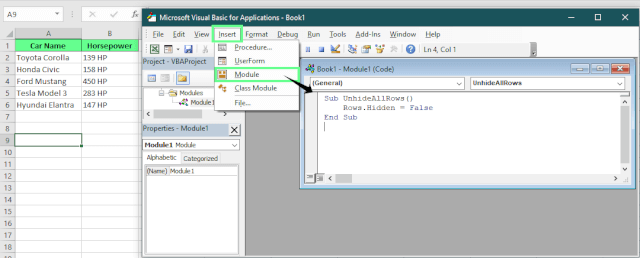
VBA ile satırları görünür yapın. Görsel: Yazar.
Bazen satırlar, bir grubun parçası oldukları için gizlenir; birinin manuel olarak gizlemesinden değil. Gruplama, Excel’de veri bölümlerini daraltıp genişletmenizi sağlayan bir özelliktir. Düzen için oldukça kullanışlıdır, ancak sık kullanmıyorsanız gözünüzden kaçabilir.
Şunları kontrol edin:
Gizli satırlar vs. gruplanmış satırlar:
Gizli satırlar manuel olarak görünmez yapılır. Gruplanmış satırlar ise Excel’in anahat özelliği kapsamında daraltılmıştır ve artı/eksi kontrolleriyle genişletilebilir.
İpucu: Gruplamayı tamamen kaldırmak için Veri (Data) sekmesine gidip Grubu Çöz (Ungroup) seçeneğine tıklayın.
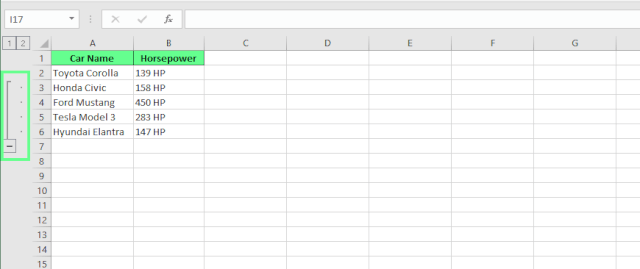
Satırları görünür yapmak için grubu çözün. Görsel: Yazar.
Şimdi, satırları görünür yaparken karşılaşabileceğiniz birkaç soruna bakalım:
Bir satır, manuel olarak gizlemeseniz bile yüksekliği sıfırsa gizli gibi görünebilir. Bu durumda sağ tıklayıp Göster (Unhide) seçeneğini seçseniz bile işe yaramaz.
Bunu şöyle düzeltebilirsiniz:
Eksik olanın çevresindeki satırları seçin.
Şu yolu izleyin: Giriş (Home) > Biçim (Format) > Satır Yüksekliği (Row Height) (veya satır numarasına sağ tıklayıp Row Height seçin).
Yüksekliği 15 olarak ayarlayın (Excel’in varsayılanı).
Tamam’a tıklayın; satır yeniden görünür olmalıdır.
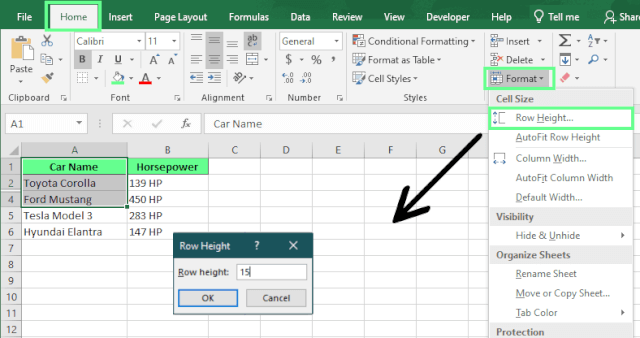
Satır yüksekliğini ayarlayın. Görsel: Yazar.
Verileriniz filtrelenmişse, Excel filtre ölçütlerini karşılamayan satırları gizler. Örneğin, bir Departman sütununda “Satış”a göre filtrelerseniz, yalnızca “Satış” satırları görünür; diğerleri silinmemiş olsalar da gizlenir.
Bunu doğrulamak için satır numaralarının renginin değişip değişmediğine bakın. Filtrelenmiş satırların numaraları maviye döner.
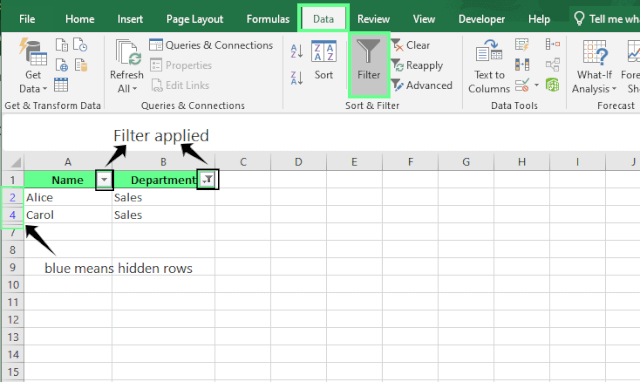
Filtre uygulandığında satırlar gizlendi. Görsel: Yazar.
Bunu şöyle düzeltebilirsiniz:
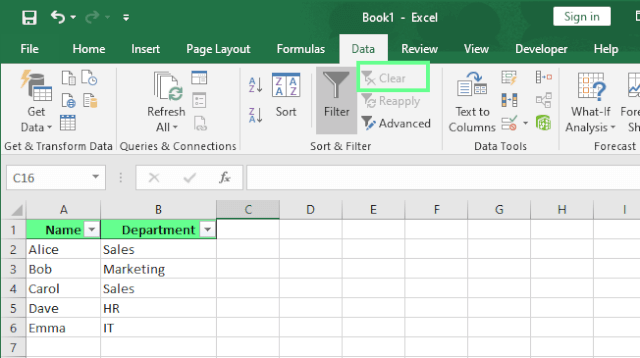
Filtreleri temizleyerek satırları görünür yapın. Görsel: Yazar.
Gizle (Hide) ve Göster (Unhide) seçenekleri griyse, sayfa muhtemelen korunuyordur. Koruma açıkken, kaldırılana kadar satırları görünür yapamazsınız.
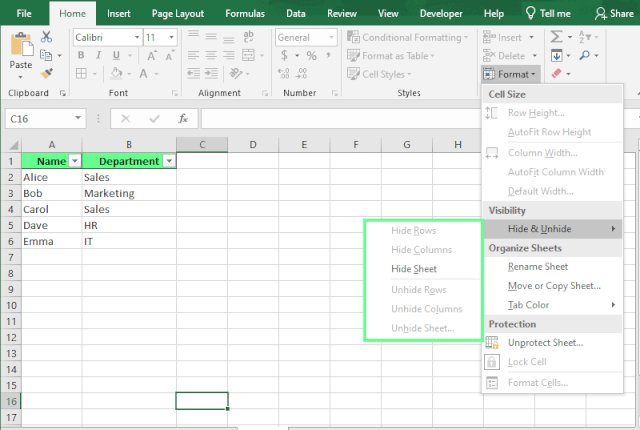
Gizle ve Göster seçeneği devre dışı. Görsel: Yazar.
Bunu şöyle düzeltebilirsiniz:
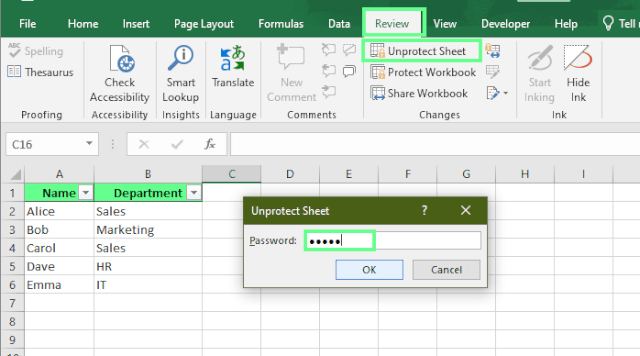
Sayfa korumasını kaldırın ve satırları görünür yapın. Görsel: Yazar.
İpucu: Sayfanın korumalı olmasını istiyor ama satırları gizleme/gösterme ihtiyacınız varsa, Gözden Geçir sekmesinde Sayfayı Koru (Protect Sheet)’a tıklayın ve korumayı etkinleştirmeden önce Satırları biçimlendir (Format rows) ve Sütunları biçimlendir (Format columns) seçeneklerini işaretleyin.
Ctrl + Shift + 9 (Windows) veya Command + Shift + 9 (Mac) çalışmıyorsa, başka bir uygulama veya sisteminiz bu kısayolu kullanıyor olabilir.
Bunu şöyle düzeltebilirsiniz:
İşte sizi hatalardan kurtaracak ve Excel sayfalarınızı temiz ve çalışması kolay tutacak birkaç alışkanlık.
Varsayılan olarak Excel, seçiminizdeki her şeyi kopyalar; gizli satırlar da dahil. Yani 2–5. satırlar gizliyse ve 1, 6 ve 7. satırları seçerseniz, Excel yine de 2–5. satırları araya yapıştırır.
Bunu önlemek için yalnızca görünür hücreleri şöyle kopyalayın:
Kopyalamak istediğiniz aralığı seçin.
Yalnızca görünür hücreleri seçmek için Alt + ; (Windows) veya Command + Shift + Z (Mac) tuşlarına basın.
Ctrl + C (Windows) veya Command + C (Mac) ile kopyalayın, ardından her zamanki gibi yapıştırın.
Bu sayede gizli satırlar, yapıştırdığınız veride gizli kalır.
Büyük bir veri kümesiyle çalışırken satırların nerede gizli olduğunu tespit etmek zor olabilir. Ancak Go To Special özelliği onları bulmayı kolaylaştırır.
Şöyle kullanabilirsiniz:
Giriş (Home) > Bul & Seç (Find & Select) > Go To Special yolunu izleyin. Ya da F5 veya Ctrl + G (Windows) ile Git (Go To) penceresini açıp Special’a tıklayın.
Yalnızca görünür hücreler (Visible cells only) seçeneğini işaretleyip Tamam’a tıklayın.
Beyaz seçim kenarlığındaki boşluklar, satırların gizli olduğu yerleri gösterir.
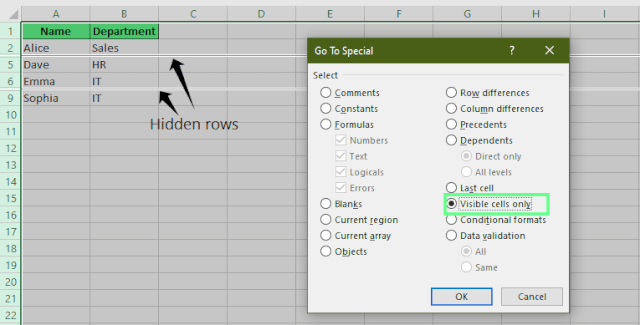
Go To Special aracıyla gizli satırları bulun. Görsel: Yazar.
Satırları yanlışlıkla gizlemekten kaçınmak ve çalışma sayfanızı daha iyi yönetmek için birkaç ipucu:
Gizli satırlar verilerinizi yanıltabilir, ancak artık onları nasıl fark edip görünür yapacağınızı biliyorsunuz.
Bir yöntem işe yaramazsa, filtreleri, sıfır yükseklikteki satırları, gruplamayı veya sayfa korumasını kontrol edin. Yeniden görünür olduklarında, bunun tekrar yaşanmasını önlemek için Pencereleri Dondur (Freeze Panes), net gruplama etiketleri ve düzenli sayfa yerleşimleriyle birkaç dakika ayırın.
Bir dahaki sefere satırlar “kaybolduğunda”, aslında kaybolmadıklarını; gizli olduklarını ve sadece birkaç tıklama uzakta olduklarını bileceksiniz.
Excel’de satır veya sütunları gizleme/gösterme hakkında daha fazla bilgi edinmek isterseniz, sayfanızı temiz ve düzenli tutmak için sütunları nasıl görünür yapacağımıza ve boş satırları kaldırma rehberlerimize göz atın.
DataCamp ile Excel Öğrenin
Kurs
Kurs
Program
blog
Abid Ali Awan
14 dk.
blog
Dario Radečić
15 dk.
Eğitim
Adel Nehme
Eğitim
Kurtis Pykes
8 dk.




